Как сбросить samsung s10
Как восстановить заводские настройки (программный и жесткий сброс) Samsung Galaxy S10e, S10, S10 Plus
Следуйте приведенному ниже руководству, если вы хотите узнать, как стереть данные и восстановить заводские настройки Samsung Galaxy S10e, S10 или S10 Plus. Samsung Galaxy S10 — одно из самых быстрых устройств на рынке на данный момент. У него быстрый процессор, много оперативной памяти и новое обновление One UI. Это означает, что производительность вашего Galaxy S10 должна быть плавной и быстрой.
Google изо всех сил старается сделать Android максимально стабильным. В некотором смысле ему удалось достичь этого, но есть вещи, которые все еще нуждаются в улучшении. Несмотря на то, что S10 — очень мощный смартфон, через несколько месяцев использования он начнет тормозить и возникать проблемы.
Вот почему важно знать, как можно выполнить сброс до заводских настроек и стереть данные, и почему вы действительно должны это сделать. Сброс к заводским настройкам удаляет все приложения, установленные на вашем телефоне. По сути, это возвращает телефон к заводским настройкам. После восстановления заводских настроек вам необходимо снова настроить телефон, как и при первой покупке.
Как стереть данные и восстановить заводские настройки Samsung Galaxy S10
Почему сбросить ваш Samsung Galaxy S10
Как мы уже говорили, Galaxy S10 — очень мощный и быстрый смартфон. Однако система Android может замедлиться и снизить скорость телефона до такой степени, что он станет непригодным для использования. В этом случае рекомендуется восстановить заводские настройки. Сброс удалит все на вашем телефоне, включая ненужные и устаревшие данные, которые могут замедлить работу телефона. После сброса настроек телефон будет как новый и такой же быстрый, как и раньше.
Еще одна причина для удаления данных — это выход из цикла загрузки. Телефон Android переходит в цикл загрузки, когда пользователи устанавливают пользовательское ПЗУ, которое отличается от старого ПЗУ. Единственное решение — стереть данные.
1. Factory Data Reset — Настройки
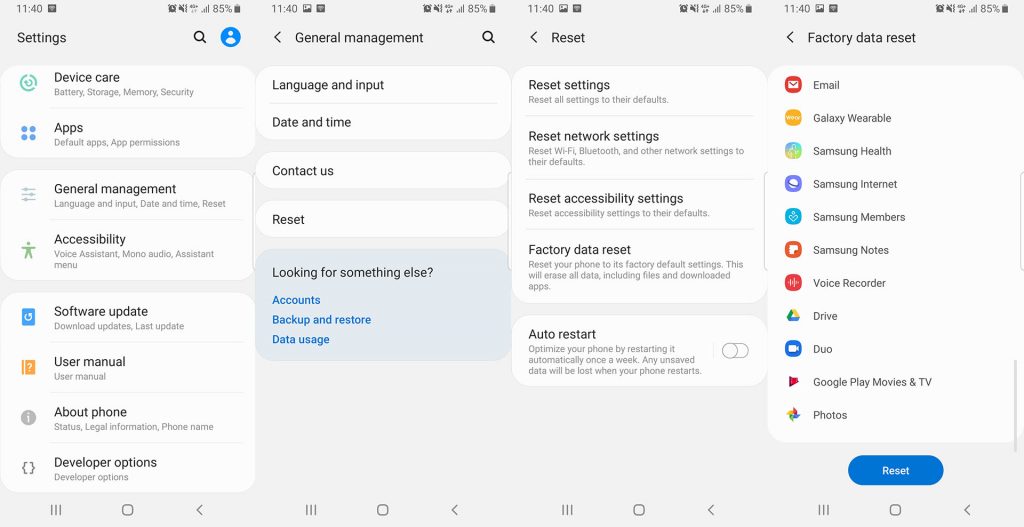
Этот метод очень популярен, потому что вам не нужно выключать телефон. Все, что вам нужно сделать, это перейти в меню настроек и выбрать вариант, который удаляет все.
Это удалит все на вашем телефоне, включая вашу учетную запись Google, системные приложения и данные, установленные приложения, музыку, изображения и все другие пользовательские данные.
2. Сброс заводских данных — режим восстановления
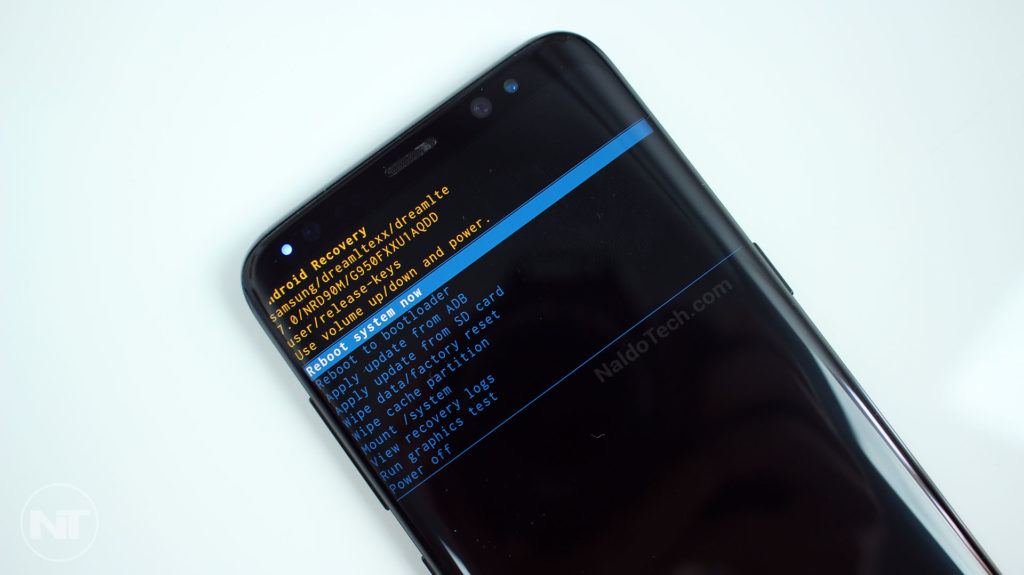
Этот метод требует, чтобы вы перешли в режим восстановления, чтобы стереть данные и выполнить сброс настроек до заводских. Это особенно полезно, когда ваш телефон застрял в цикле загрузки, и вы не можете сбросить настройки телефона с помощью первого метода.
Телефон начнет стирать все данные на вашем Samsung Galaxy S10. После завершения процесса сброса перезагрузите телефон. Телефон загрузится и будет как новый. Вам будет предложено пройти процесс настройки.
Вот как стереть данные и восстановить заводские настройки Samsung Galaxy S10e, S10 и S10 Plus. Если у вас есть вопросы или проблемы, оставьте комментарий ниже, и мы вам поможем.
Как выполнить «мягкую» перезагрузку Samsung Galaxy S10 или восстановить заводские настройки
Несмотря на свои компактные размеры, Samsung Galaxy S10 смартфон со сложным программным обеспечением. Как и любой компьютер, он иногда сталкивается с проблемами, которые могут быть решены с помощью перезагрузки или сброса.
Восстановление заводских настроек полностью удалит ваши данные и приложения, вернув Samsung Galaxy S10 к исходному заводскому состоянию. Вам также следует выполнить сброс настроек, если вы продаете телефон или отдаете его кому-то другому.
Как сделать перезагрузку Samsung Galaxy S10 – пошаговая инструкция
Перезагрузить Samsung Galaxy S10 очень просто, выполните два простых действия:

Как выполнить «Мягкий сброс» к заводским настройкам на Samsung Galaxy S10
Для того, чтобы сделать мягкий сброс настроек на Samsung Galaxy S10 выполните следующие действия:
Видео: Как сделать «Мягкий» и сброс настроек на Samsung Galaxy S10 (инструкция)
Как сделать сброс настроек, если Samsung Galaxy S10 не включается? (Инструкция)
Если вам необходимо выполнить сброс к заводским настройкам Samsung Galaxy S10, но смартфон не включается, значит, у вас нет других возможностей — есть способ выполнить сброс настроек к заводским настройкам телефона Galaxy с помощью только кнопок или Hard Reset. Для этого:

Видео: Как сделать «Hard Reset» или сброс настроек на Samsung Galaxy S10 (инструкция)
3 способа сбросить смартфон или планшет Samsung до заводских настроек
Бывает, сидишь себе в смартфоне — играешь, слушаешь музыку или смотришь видео, а он взял и заглючил. Да так, что ни перезагрузка, ни удаление программ, ни чистка от вирусов не помогают. «Что ж, хард ресет — спасенье от всех бед», — произносит в таких ситуациях опытный юзер и решает проблему нажатием пары кнопок. После этой нехитрой процедуры память смартфона становится девственно-чистой, будто только что из магазина, а глюков как не бывало. Итак, поговорим, как сбросить мобильное устройство Самсунг до заводских настроек.
Что такое сброс до заводских настроек и когда его следует применять
Сброс настроек или hard reset любого мобильного гаджета на Android (не только Samsung Galaxy) — это очистка его постоянной памяти от всех приложений, настроек и файлов, за исключением тех, которые установил производитель.
Функция сброса предназначена для:
После hard reset на смартфоне не остается никаких пользовательских данных, кроме тех, что хранятся на съемной карте памяти и SIM (контакты). Однако в некоторых случаях изменения, внесенные юзером, все же сохраняются. А именно:
Девайс с включенным FRP даже после hard reset будет запрашивать пароль аккаунта пользователя, без которого доступ в систему невозможен. Поэтому делать откат на таком устройстве с целью удалить забытый пароль совершенно бессмысленно.
Подготовка к hard reset
Перед тем как приступать к восстановлению мобильного гаджета на заводские настройки, если позволяет ситуация, скопируйте с него всю важную информацию на внешние носители, например, на жесткий диск компьютера или в облако.
Контакты удобно сохранять на одноименном сервисе Google. Для этого скопируйте их c SIM-карт в память телефона и авторизуйтесь на устройстве под Google-аккаунтом, в который вы хотите их перенести. Синхронизация пройдет автоматически.
Видео, картинки, музыку и прочие пользовательские файлы просто перенесите из папки в папку, подключив телефон USB-кабелем к ПК.

Если нет такой возможности, установите на мобильное устройство клиент облачного сервиса, например, Google Drive или Яндекс.Диск, войдите в раздел «Файлы», нажмите «Загрузить на диск» и выберите данные для сохранения.
Делать резервные копии установленных программ необязательно, поскольку вы легко найдете их в магазине Google Play в разделе «Мои приложения и игры». Резервировать имеет смысл только то, что установлено из сторонних источников или уже удалено из маркета. Samsung рекомендует использовать для этого фирменную утилиту Smart Switch, которая, помимо приложений, сохраняет пользовательские файлы и некоторые настройки.
Чтобы при запуске девайса после сброса не пришлось вводить логин и пароль владельца, удалите из системы аккаунт Google.
Непосредственно перед восстановлением зарядите устройство минимум до 25-30% или подключите к источнику питания, а также извлеките из него карту памяти и SIM.
3 способа сброса телефона и планшета Samsung на заводские настройки
Через системное меню
Этот метод предпочтителен, когда аппарат загружается и работает более-менее нормально, то есть вам доступно системное меню и все экранные кнопки.
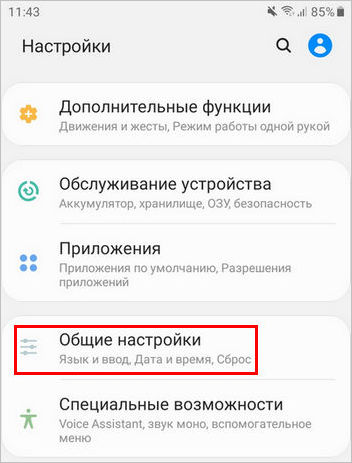
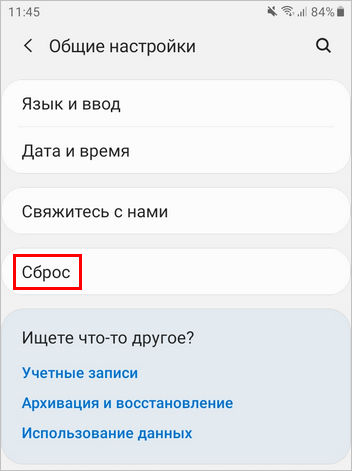


Спустя несколько секунд аппарат перезапустится в обнуленном состоянии.
Посредством телефонного кода
Этот вариант применим при тех же условиях, что и предыдущий. Кроме того, он может выручить вас в случае проблем в работе системного меню, если сохранился доступ к приложению для звонков.
Чтобы активировать процедуру сброса до заводских установок, наберите на клавиатуре телефона Самсунг один из следующих кодов:
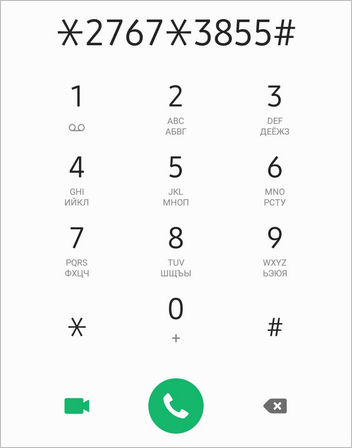
После нажатия кнопки вызова девайс перезагрузится и все данные с него удалятся.
Физическими кнопками
Это метод используют при самых серьезных неполадках. Он — единственное спасение, когда аппарат не загружает операционную систему или во время ее запуска возникают непреодолимые проблемы. Например, блокировка вирусом-вымогателем.
К счастью, на такой случай в Андроид-устройствах, включая Самсунг, есть меню Recovery (восстановления) с функцией жесткого сброса. В это меню можно попасть даже тогда, когда основная система полностью потеряла работоспособность.
Чтобы зайти в Recovery, выключите телефон или планшет долгим нажатием кнопки power (питания). Затем нажмите одну из следующих комбинаций клавиш:
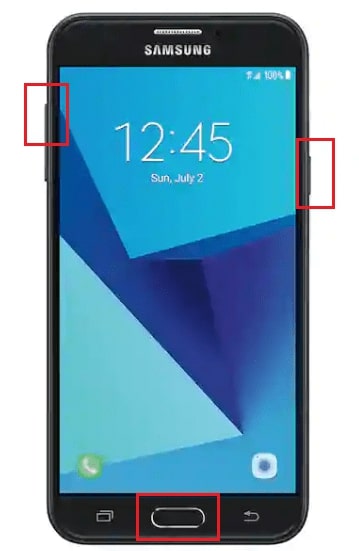
После появления на экране заставки производителя отпустите кнопку включения. Остальные продолжайте удерживать, пока надпись «Samsung Galaxy» не сменится на меню «Android Recovery».

Если сброс и восстановление пройдет успешно, через несколько секунд вы увидите рабочий стол, который будет выглядеть так же, когда вы взяли телефон в руки первый раз.

Даже лучшие смартфоны на рынке, такие как Galaxy S10e, S10 или S10 Plus, время от времени сталкиваются с определенными проблемами. К счастью, все, что требуется, — это программный сброс или возврат к заводским настройкам, чтобы восстановить ваш смартфон Samsung до его прежнего состояния.
Если вы хотите продать свой Galaxy S10 или просто хотите, чтобы устройство снова работало должным образом, вы, вероятно, захотите выполнить сброс. Прочтите, чтобы узнать, как легко выполнить функцию сброса настроек на своем Galaxy S10.
Как выполнить программный сброс Galaxy S10
Мягкий сброс — это ваш первый порт захода, когда у вас есть проблема с Galaxy S10, S10 Plus или S10e. При программном сбросе телефона вы просто заставляете его выключаться и снова включать. Никакой потери данных не произойдет, поэтому нет никакого реального риска. Если ваш экран S10 завис, он не реагирует на прикосновения или, возможно, он необычно вялый, вам следует попробовать мягкий сброс. Вот как:
Если ваши проблемы не исчезнут после мягкого сброса, вам следует проверить наши общие проблемы и исправления Galaxy S10 для возможных решений. Если ничего не работает, вам может потребоваться сбросить настройки до заводских.
дальнейшее чтение
Как восстановить заводские настройки Galaxy S10
Сброс к заводским настройкам может решить более неуловимые или серьезные проблемы, но он полностью уничтожит ваш телефон. Это означает, что вы потеряете все сообщения, фотографии, контакты, приложения и все остальное на своем телефоне, если предварительно не создадите их резервную копию. Вы также захотите восстановить заводские настройки вашего S10, прежде чем продавать его или передавать кому-то другому. После завершения сброс к заводским настройкам вернет ваш телефон в состояние, в котором он был, когда вы впервые вынули его из коробки.
Заглянуть Настройки> Учетные записи и резервное копирование> Резервное копирование и восстановление и вы должны увидеть варианты Сделайте резервную копию моих данных а также Автоматическое восстановление. Убедившись, что вы сделали резервную копию всего, что не хотите потерять, выполните следующие действия:
Когда это будет сделано, вы можете настроить его как новый или восстановить резервную копию. Если для решения проблемы вы выполнили сброс настроек к заводским настройкам, то перед восстановлением файлов из резервных копий и повторной установкой приложений и игр лучше убедиться, что проблема устранена.
Защита от сброса к заводским настройкам
Если вы сбрасываете свой Galaxy S10, чтобы передать его или продать, вам следует отключить защиту от сброса до заводских настроек, прежде чем выполнять сброс до заводских настроек; в противном случае вам будет предложено ввести данные своей учетной записи Google, чтобы войти в телефон. Это мера безопасности для отпугивания воров. Отключить легко:
Перейти к Настройки> Учетные записи и резервное копирование> Учетные записи> Google> Удалить учетную запись затем подтвердите и коснитесь Удалить учетную запись еще раз.
Как восстановить заводские настройки не отвечающего Galaxy S10
Вам нужно перезагрузить Galaxy S10, но вы потеряли контроль над сенсорным экраном. Не волнуйся. Вы можете выполнить сброс даже при неотзывчивом сенсорном экране с помощью аппаратных клавиш. Просто помните, что вы потеряете все, что не скопировали. Вот как восстановить заводские настройки с помощью клавиш:
Как сделать сброс к заводским настройкам с компьютера

Если вы потеряли телефон, вам следует сначала принять меры для защиты всей вашей личной информации, например, банковских паролей, номеров кредитных карт, способов оплаты через мобильный телефон и других конфиденциальных данных. В Найди мой мобильный веб-сайт позволяет увидеть, где находится ваш телефон, и даже выполнить на нем заводские настройки. Просто следуйте этим инструкциям:
Руководство по сбросу Samsung Galaxy S10 Plus: программный сброс, сброс к заводским настройкам, сброс настроек сети
На новом Samsung Galaxy S10 Plus можно выполнить несколько сбросов настроек, и каждый из них имеет свое предназначение. Самый распространенный сброс, о котором каждый, возможно, уже знает, — это сброс к заводским настройкам. Это очень помогает вернуть телефон к настройкам и конфигурации по умолчанию. Однако что вы будете делать, если ваш новый телефон перестанет отвечать? Ага, есть еще и сброс для вас.
Если вы столкнулись с проблемами, связанными с сетью или Интернетом, и не знаете, где искать, есть также сброс для этого. Если ваш телефон застрял на экране загрузки и не продолжает загружаться на главный экран, есть еще один сброс для этого.
В этом посте я расскажу вам, как выполнить сброс, который вы можете возможно, используйте с телефоном, если у вас возникнут проблемы. Их на самом деле не так сложно сделать, поэтому продолжайте читать, чтобы вы знали, как выполнять каждую из них, и понимали их цель.
Но прежде чем мы фактически перейдем к нашим подробным руководствам, если у вас есть проблемы с телефоном, посетите нашу страницу устранения неполадок, поскольку мы уже рассмотрели некоторые из наиболее распространенных проблем с этим устройством. Если вам нужна дополнительная помощь в решении вашей проблемы, заполните нашу анкету по проблемам Android и нажмите «Отправить», чтобы связаться с нами.
Как выполнить программный сброс Galaxy S10 Plus, если он завис или не отвечает
Если ваш Galaxy S10 Plus загружается после этого, проблема решена! Это могла быть небольшая проблема с прошивкой или сбой, но нет гарантии, что это не повторится в будущем. По крайней мере, теперь вы уже знаете, что нужно сделать, чтобы он снова отреагировал. Однако, если ваше устройство не реагирует на эту процедуру, попробуйте следующее:
Это в основном то же самое, что и первая процедура, только в этом методе вы нажимаете кнопку уменьшения громкости перед клавишей питания, потому что в противном случае вы не получите того же результат. Но если все сделано правильно, вы наверняка сможете с его помощью исправить свой не отвечающий телефон..
ТАКЖЕ ПРОЧИТАЙТЕ: Как запустить Samsung Galaxy S10 Plus в безопасном режиме
Как восстановить заводские настройки Galaxy S10 Plus
Вам потребуется выполнить сброс до заводских настроек, если в вашем телефоне возникнут какие-либо проблемы, связанные с программным обеспечением, и вы не знаете, откуда они и что делать. делать. Сброс к заводским настройкам поможет решить большинство проблем с телефоном, если они не вызваны физическим повреждением или повреждением жидкости. Чтобы вы могли это сделать, ваше устройство должно иметь возможность правильно загружаться в систему и иметь доступ к приложению «Настройки». Вот как это делается:
Вам нужно будет снова настроить S10 Plus l ike new после сброса.
Как выполнить общий сброс Galaxy S10 Plus
Общий сброс в основном такой же, как сброс к заводским настройкам, только он выполняется по-другому. Это означает, что для этого вам не нужно, чтобы ваш телефон загружался в обычном режиме. Вместо этого вам нужно будет загрузить ваше устройство в режим восстановления, чтобы вы могли инициировать общий сброс. Вот как вы это делаете:
ТАКЖЕ ПРОЧИТАЙТЕ: Как выполнить полный или общий сброс Samsung Galaxy S10 Plus
Как сбросить настройки сети на Galaxy S10 Plus
Если у вас есть проблемы с сетью или Интернетом с вашей новой Galaxy S10 Plus, и вы не можете точно определить, что это за проблема на самом деле, тогда вам придется выполнить эту процедуру, чтобы исправить ее. Что он делает, так это возвращает сетевые настройки к заводским настройкам по умолчанию, но не волнуйтесь, ни один из ваших файлов и данных не будет удален, если вы это сделаете. Произойдут следующие изменения:
А вот как вы сбрасываете сетевые настройки в вашем Galaxy S10 Plus…
Я надеюсь, что этот пост с практическими рекомендациями так или иначе помог вам. Пожалуйста, помогите нам распространить информацию, поделившись этим сообщением со своими друзьями или людьми, у которых также могут быть похожие проблемы. Спасибо за чтение!
Свяжитесь с нами
Мы всегда открыты для ваших проблем, вопросов и предложений, поэтому не стесняйтесь обращаться к нам, заполнив эту форму. Мы предлагаем эту бесплатную услугу, и мы не берем за нее ни цента. Но учтите, что мы получаем сотни писем каждый день, и мы не можем ответить на каждое из них. Но будьте уверены, мы читаем каждое полученное сообщение. Для тех, кому мы помогли, поделитесь нашими сообщениями с друзьями, просто поставьте лайк на нашей странице в Facebook или подпишитесь на нас в Twitter.