Как сбросить родительский контроль
Как убрать родительский контроль на Андроид
Установленный на смартфоне родительский контроль можно убрать несколькими способами: через настройки Google Play и в приложении, установившем контроль. На крайний случай можно воспользоваться сбросом до заводских настроек, однако он повлечёт за собой удаление прочих данных телефона.
Родительский контроль позволяет родителям следить за тем, как ребёнок пользуется смартфоном, и на своё усмотрение блокировать приложения и веб-сайты, содержащие вредный для несовершеннолетнего контент. Как его включить, читайте — тут.
Однако в некоторых случаях может возникнуть необходимость восстановления неограниченного доступа к функциям телефона и деактивации родительского контроля. В этой статье мы рассмотрим способы отключения безопасного для ребёнка режима.лать
В большинстве случаев родительский контроль отключается в тех же приложениях, в которых он был установлен.
Отключение в настройках Google Play
Если родительский контроль был поставлен внутри Google Play Маркет, то отключить его можно в настройках магазина приложений. Так как Play Маркет используется для скачивания и обновления приложений, отключение родительского контроля повлечёт за собой изменения в отображении, поиске и возможности установки ПО.
Также для отключения контроля можно воспользоваться сбросом данных магазина приложений.
Kaspersky Safe Kids
Kaspersky Safe Kids – одна из лучших программ, позволяющая активировать родительский контроль над смартфоном ребёнка и настроить его по своему желанию. Отключить её действие можно как на телефоне ребёнка, так и на телефоне родителя.
Отключение родительского контроля на смартфоне ребёнка
Теперь можно полностью удалить приложение с устройства. Для этого:
Отключение родительского контроля на смартфоне родителя
Для того, чтобы изменения вступили в силу, нужно перезапустить смартфон ребёнка и подключить его к Интернету.
Kids Place
Для того, чтобы отключить родительский контроль из приложения Kids Place, нужно:
Если пароль был забыт, поможет либо полный сброс настроек смартфона, либо удаление программы через компьютер.
Family Link
Официальное приложение от Google для контроля за телефоном ребенка можно деактивировать только с родительского смартфона, удалив учетную запись.
После выполнения всех действий, на смартфоне ребёнка произойдёт автоматический выход из учетной записи Google с отменой всех родительских ограничений.
Kids Safe Browser
Kids Safe Browser – веб-браузер с включённым по умолчанию родительским контролем. Отключить его можно следующий образом:
Возврат к заводским настройкам
Радикальный метод отключение родительского контроля – сброс настроек смартфона. Он работает вне зависимости от используемого для управления смартфоном приложения.
В отключении родительского контроля нет ничего сложного – все действия выполняются в настройках приложений. На крайний случай можно воспользоваться сбросом устройства к заводскому состоянию или использовать ПК для удаления ненужной программы.
Отключение родительского контроля на Android-устройствах
В век современных технологий практически у всех детей есть мобильные устройства, будь то смартфон или планшет, а часто даже по несколько девайсов с выходом в интернет. Постоянно контролировать лично, чем занимается чадо, подключаясь к сети, какие ресурсы посещает и сколько времени проводит за подобными занятиями не всегда возможно. При этом обеспечить защиту ребёнка от нежелательной информации, ограничить время использования, а также запретить скачивать платный контент стремится каждый родитель.
Сегодня чаще всего используются мобильные устройства на базе ОС Android. В отличие от Windows, здесь нет встроенной функции родительского контроля, но ничто не мешает воспользоваться сторонним софтом, обеспечивающим данную возможность. О том, как подключить родительский контроль, подробно описано в отдельной статье.
Сервис однозначно является полезным, при этом по разным причинам может потребоваться и его отключение для использования устройства без ограничений. Например, ваш ребёнок стал взрослым, и следить за ним больше не нужно, девайс больше не используется несовершеннолетним или же вы нашли более комфортный софт для той же цели.
Впрочем, неважно, почему необходимость в родительском контроле отпала. Если сервис больше не нужен, его можно убрать одним из способов, о которых мы расскажем в данном материале. Причём сами дети не смогут освободиться от родительской опеки, поскольку предусмотрена парольная защита.

Отключение родительского контроля на Android
Обычно процедура деактивации выполняется в тех же приложениях, которые были использованы для установки ограничений, поэтому чтобы удалить функцию на подконтрольном устройстве, нужно прояснить, какой сервис был использован для активации родительского контроля. Каждый из имеющихся вариантов подключения предоставляет защиту от деактивации, поэтому, возможность взломать аккаунт сведена к минимуму. Так, чтобы отключить родительский контроль, нужно подготовить пароли, которые использовались при настройке функции.
Google Play
Магазин приложений Google Play Market используется на устройствах Android для скачивания, установки и обновления различного софта, как бесплатного, так и платного. Если родительский контроль был подключён в Google Play, снять его с телефона или планшета независимо от версии операционной системы девайса можно следующим образом:

Если вы забыли PIN-код для снятия блокировки можно сбросить данные, для чего выполняем следующие действия:
Kaspersky Safe Kids
Данная программа является одним из лучших вариантов реализации родительского контроля и пользуется она немалой популярностью среди пользователей. Софт позволяет настроить функцию на смартфоне с другого устройства, а также через личный кабинет на сайте производителя. Рассмотрим, как удалить родительский контроль на Android-устройствах ребёнка и взрослого.
На телефоне ребёнка
Отключить родительский контроль на подконтрольном устройстве можно таким образом:

На телефоне родителя
Отключить контроль над устройством можно также с родительского девайса:
Family Link
Избавиться от родительского контроля можно с управляющего устройства, удалив учётную запись в настройках приложения, при этом оба девайса должны быть подключены к сети. Чтобы отменить использование функции, выполняем следующие действия:
После этих действий на телефоне ребёнка выполнится автоматический выход из профиля Гугл с отменой ранее установленных родителем ограничений.

Kids Safe Browser
Браузер KidsSafe включает опцию родительского контроля по умолчанию. Удалить её с телефона ребёнка можно так:
Если дополнительная защита не настроена, браузер можно удалить с устройства стандартным образом, что тоже позволит избавиться от родительского контроля.
Сброс памяти
Ещё один способ разблокировать родительский контроль на телефоне предполагает возврат к заводским настройкам. Это крайняя мера, при этом достаточно эффективная и в отдельных случаях оправдывает себя. Обойти установленные ограничения удастся независимо от того, какое приложение обеспечивает контроль над устройством. Метод подразумевает удаление всех установленных программ, обновлений, аккаунтов и прочих имеющихся данных в памяти смартфона, поэтому следует позаботиться о копировании необходимой информации. Сбросить память девайса Android можно разными способами, наиболее простой предполагает следующие действия:

Как отключить родительский контроль на телефоне
На смартфонах различных моделей и производителей, работающих на ОС Android, настройки, управление и опции похожи, но некоторые действия, в том числе и предполагающие отключение родительского контроля, всё же отличаются.
На Honor
В телефоне Honor в версии оболочки EMUI 9 появился режим управления времени доступа, позволяющий установить необходимые ограничения для ребёнка и отключать родительский контроль на устройстве путём ввода заданного пароля. Время использования приложений, когда закончился дневной лимит или наступило время сна, можно продлить на 15 минут с согласия родителя путём ввода PIN-кода после того как была нажата кнопка «Получить больше времени».
Как убрать родительский контроль на телефоне:
На Samsung
Для девайсов Samsung родительский контроль реализован в виде опции «Детский режим». Для активации нужно провести по экрану сверху вниз и включить из шторки. Чтобы убрать родительский контроль на планшете или смартфоне Samsung выполняем следующие шаги:
С телефона Huawei
На планшетах и смартфонах Huawei родительский контроль осуществляется приложением «Детский уголок». Отключить его можно в настройках программы.
Деактивировать функцию родительского контроля несложно, а если по каким-либо причинам убрать ограничения не удалось, независимо от используемого софта, выручить сможет сброс устройства к заводским настройкам. Удаление сервиса можно также выполнить, подключив мобильное устройство к компьютеру.
5 простых способов отключить родительский контроль на Андроид

Parental control на устройстве гарантирует, что ребенок будет получать безопасный и качественный контент во время использования смартфона. Но нередко функцию необходимо быстро деактивировать, поскольку пока она работает, запрещен доступ к определенным функциям и платформам.
Рассказываем о нескольких способах быстрого отключения родительского контроля на Android:
Далее – подробная информация о каждом из способов, их особенности и тонкости. Способы допустимы к использованию на разных моделях телефонов – Хонор, Самсунг, Сяоми и многих других.

Google Play (отключение в настройках)

В Google Play Маркет вы можете скачивать различные программы и обновлять установленные приложения. В меню “Настройки” выберите контроль и отключите, потянув ползунок влево. Система запрашивает ПИН-код, его родители намерены устанавливать при включении контроля. Используйте обычные настройки устройства без ограничений. Точно так же вы включаете контроль, делая противоположные указанным действия. Тем более, вы можете сбросить все настройки и вернуться к заводским, но о данном способе мы расскажем немного позже.
Поскольку Гугл Маркет поддерживается любым устройством Андроид, данный способ является одним из простых и доступных. Ограничений нет, найти нужную кнопку легко. Интуитивное и понятное управление сочетается с простотой способа и вариациями включения и отключения функции по необходимости. Убирать или настраивать parental control в Маркете проще простого.
Family Link

Стандартный вариант, когда контроль отключают прямо с родительского смартфона. Особенность заключается в том, что запись будет полностью удалена.
Чтобы использовать вариант, скачайте специальное приложение Family Link на устройство и создайте рабочий аккаунт:
Kaspersky Safe Kids

Один из популярных вариантов, пользуется спросом у родителей, настраивающих контроль за устройством через личный кабинет.
Кстати, в личном кабинете действительно очень удобно чередовать настройки, мы расскажем о принципах работы с программой и на телефоне ребенка, и на телефоне родителя.
Откат к заводским настройкам

Сброс настроек является радикальным способом. Следует сбросить телефон на Андроид к первоначальным настройкам, и сделать это несложно. Зайдите в настройки и отметьте пункт “Восстановление и сброс”. Внизу выберите пункт “Сброс настроек” и тапните по кнопке. Далее начнется автоматическое удаление данных с устройства, в том числе будет снят контроль. Но помните: во время отката к заводским настройкам удаляются все данные с устройства – используемые приложения, фото- и видеоматериалы, номера телефонов и пароли. Предварительно подготовьтесь и выпишите данные, чтобы не потерять их.
Kids Safe Browser

Указанный веб-браузер обладает функцией отключения контроля. В меню выберите пункт “Настройки”, нажмите на функцию “Контроль”. Авторизуйтесь, используя логин и пароль от учетной записи, снимите галочки напротив всех выпадающих пунктов и закройте браузер. Работа по деактивации родительского контроля будет завершена. Согласитесь, простой и быстрый способ, не требующий навыков и времени!
Многим куда больше нравится работать в браузере, поскольку там находится большинство настроек, контроль и расширения, доступ к файлам и истории просматриваемых сайтов. Разумеется, браузер используется в качестве основного во время обучения ребенка. Он имеет несколько уровней защиты, разработчики постоянно совершенствуют систему и делают ее гораздо удобнее.
Заключение

Контроль со стороны родителей имеет важное значение. В Интернет-пространстве присутствует огромное количество контента, встречаются файлы, отражающие жестокость, безнравственность и другие неприемлемые материалы. Они негативно влияют на психику ребенка, а благодаря родительскому контролю вы убережете чадо от нечаянного ознакомления с подобными материалами.
Разумеется, установка родительского контроля сегодня играет не последнюю роль, ведь благодаря различным программам закрывают доступ к неприемлемому контенту и отслеживают активность ребенка на сайтах обучающего и образовательного содержания. Но бывают ситуации, когда необходимо отключить функцию родительского контроля, и тут у пользователей возникает немало вопросов относительно того, какими программами и приложениями пользоваться, через какой браузер деактивировать контроль.
Мы рассказали о простых и часто встречающихся способах сброса родительского контроля с Андроид. Обычно указанные способы являются рабочими, выбор способа зависит от пожеланий пользователя, уровня назначенной защиты детского устройства.
Помните, что в нередких случаях вы можете вновь установить родительский контроль, но есть программы, полностью деактивирующие аккаунт ребенка.
Как убрать родительский контроль с телефона: разбор Хомяка
Функция «родительский контроль» необходима для того, чтобы обезопасить ребенка от взрослого контента при использовании гаджетов, смартфона или компьютера. Также, функция разрешает мониторить действия чада, выставлять временное ограничение на игры, может подсказать, где устройство ребенка находится в данный момент времени, и много другое. Если услуги этой опции больше не нужны, ее можно деактивировать, вернув полный доступ к телефону.
Родительский контроль на Android
Как отключить родительский контроль на смартфонах и планшетах операционной системы Android? Вся суть родительского контроля, как опции в том, что ее предлагают различные компании с помощью своего программного обеспечения.
Минимальные функции могут присутствовать в некоторых программах (Например, пароль на загрузку приложений и оплату картами в Play Market) и прошивках (выставление лимита по времени на использование любой программы).
Но по максимуму обеспечивается родительский контроль благодаря комплексным системам, работающим по алгоритму:
Выходит, чтобы отключить родительский контроль на телефоне, нужно в обязательном порядке знать программу для обеспечения этой опции и как минимум пароль от аккаунта с правами администратора. Последний, обычно, находится в распоряжении родителя. Естественно, есть и более радикальные методы, но они будут озвучены в последнюю очередь.
Play Market
Площадка для игр и программного обеспечения на Андроид «Плей Маркет» разрешает снять контроль с помощью установленного для него ранее пароля:
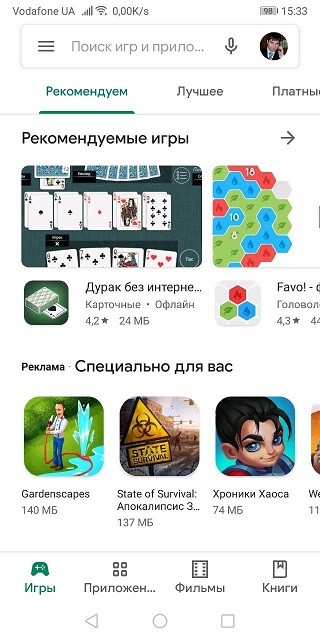
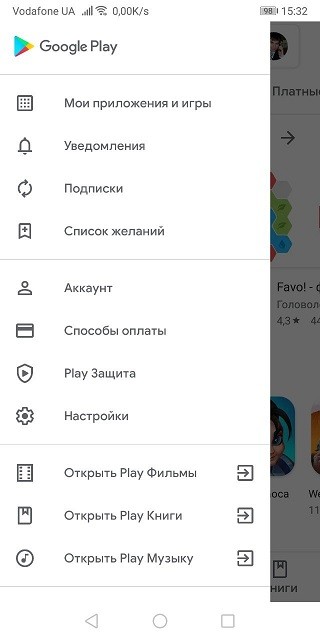
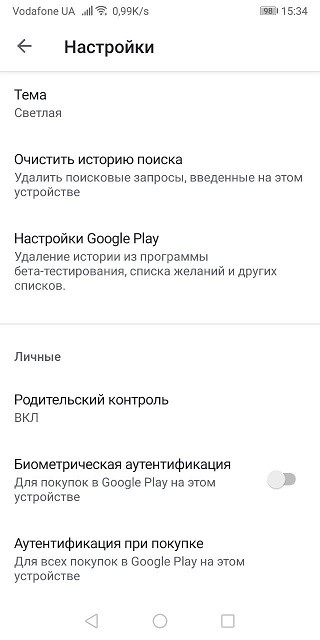
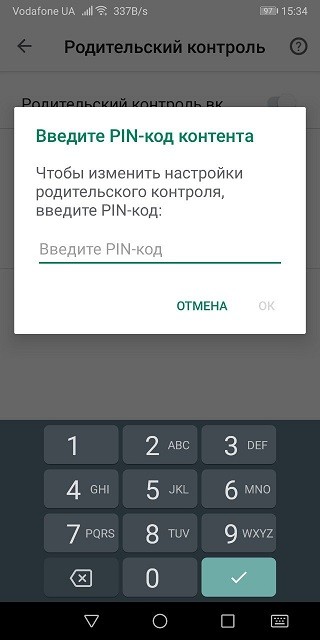
Обойти опцию нельзя даже подтягиванием новой учетной записи и переключением на нее в приложении.
Если забыли PIN-код, можно попробовать остановить, отключить и удалить обновления приложения «Play Marke»t, с последующим восстановлением актуальной версии. Есть шанс, что восстановятся параметры «по умолчанию» и преграждающая полноценное использование опция будет отключена.
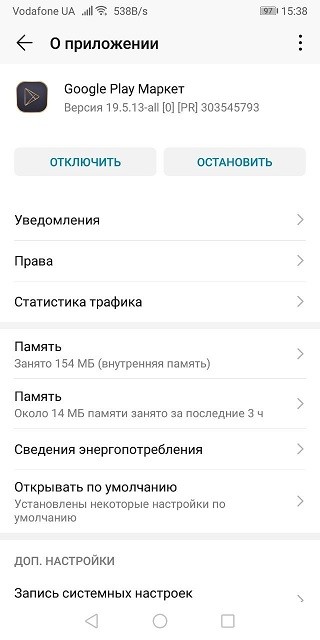
Снятие временного ограничения
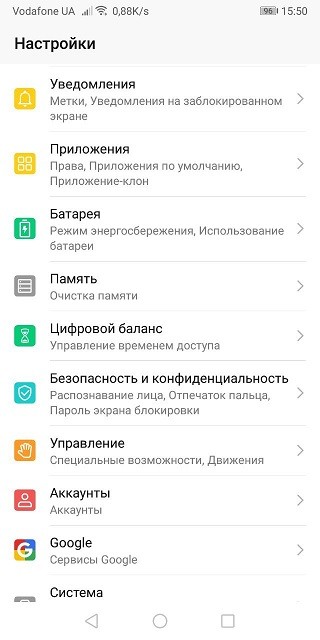
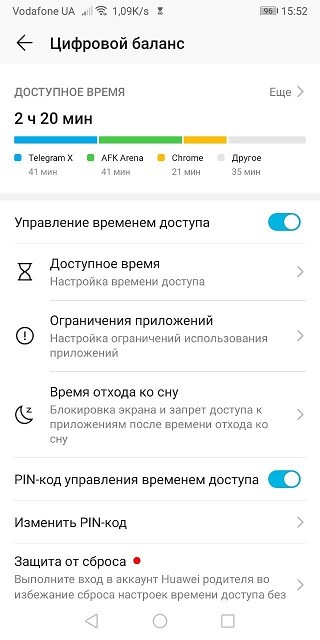
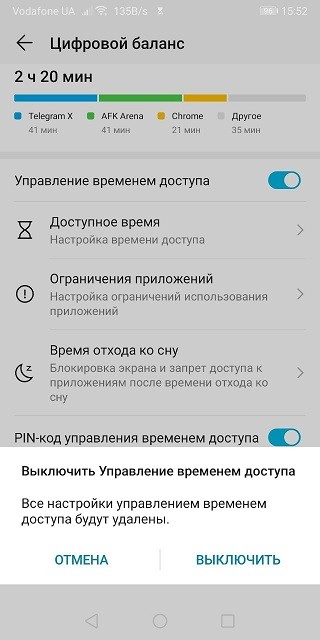
В различных оболочках операционной системы Android присутствует функция «времени доступа», ограничивающая использование приложения по времени. Например, можно ограничить суточный лимит на игры двумя часами.
Разблокировать функцию можно в настройках телефона:
Family Link
Бесплатная утилита от Google, разрешающая выстроить с помощью Google-аккаунтов и сервиса «Family Link» – семейную иерархию. Создать аккаунт ребенка можно только с привязкой к родительскому. Отделить детский аккаунт Google от взрослого НЕЛЬЗЯ,
Как только ребенку исполнится 13 лет, у него есть возможность перевести свой профиль в категорию «взрослый», переложив всю ответственность за свои действия «на себя».
Если же нужно отключить от устройства «Family Link» раньше, придется удалить аккаунт ребенка, со всеми сохраненными на нем данными:
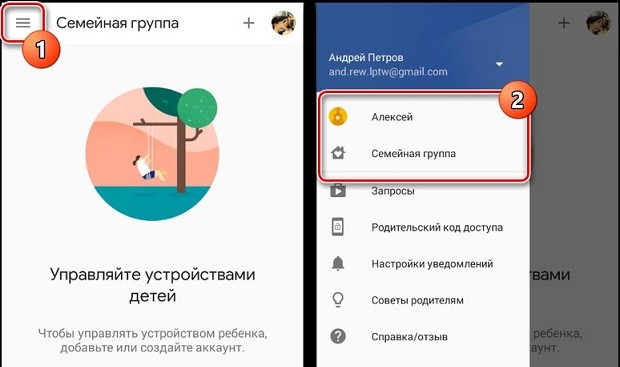
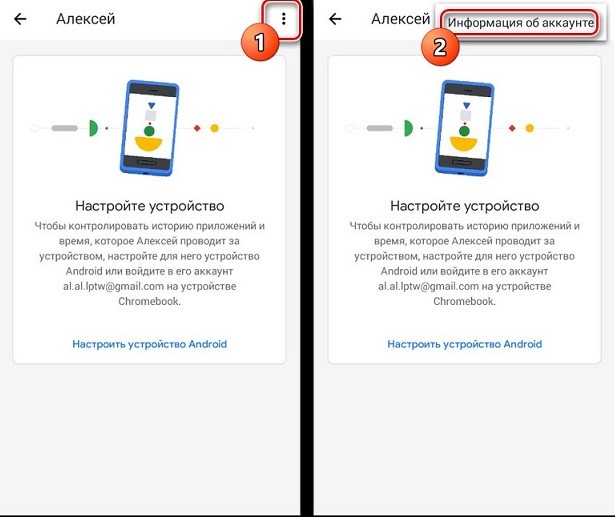
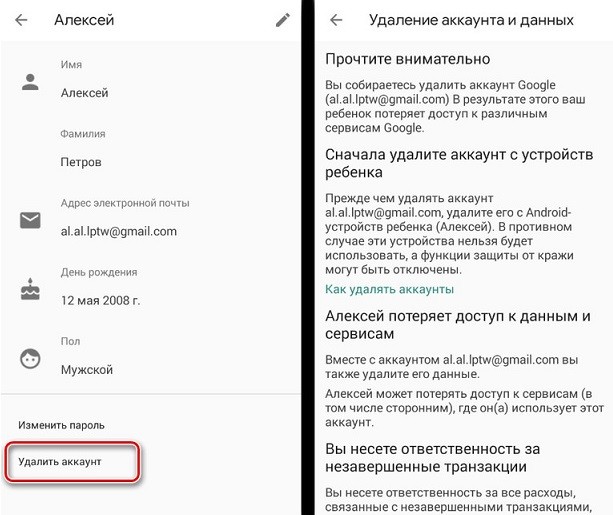
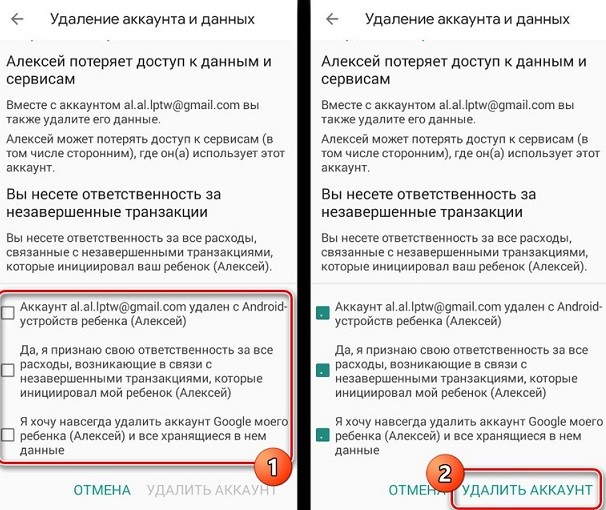
Чтобы все прошло гладко, оставьте подконтрольное устройство подключенным к интернету.
Kaspersky Safe Kids
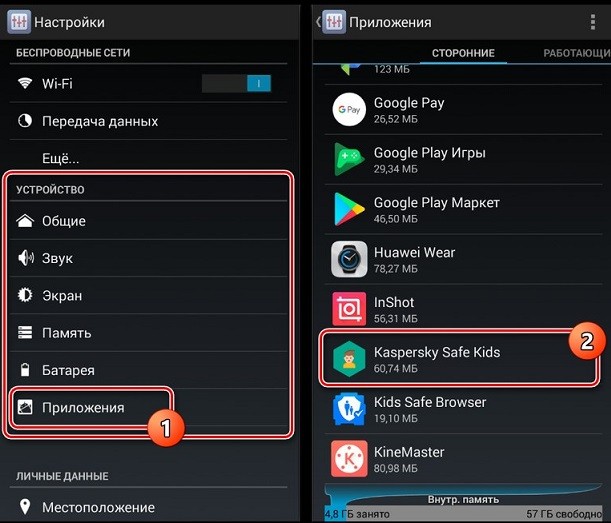
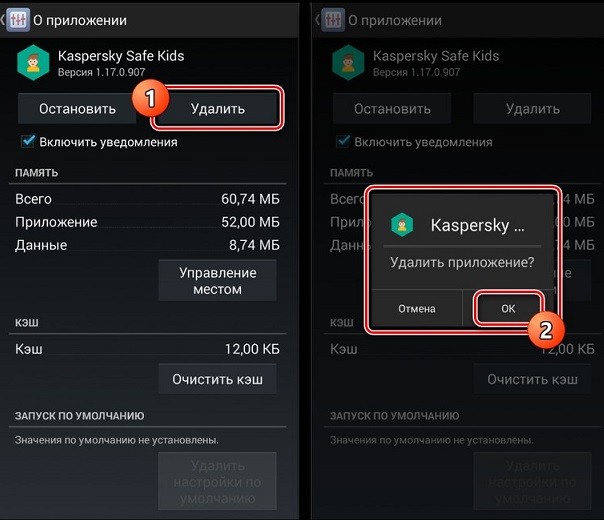
Популярный сервис от лаборатории Касперского хорошо выполняет функцию контроля за устройствами детей, который берут на вооружение многие семьи. Убрать родительский контроль с телефона, обеспеченный этой программой, можно с родительского устройства и гаджета для ребенка.
Выйти из состояния контроля можно, проделав такие операции:
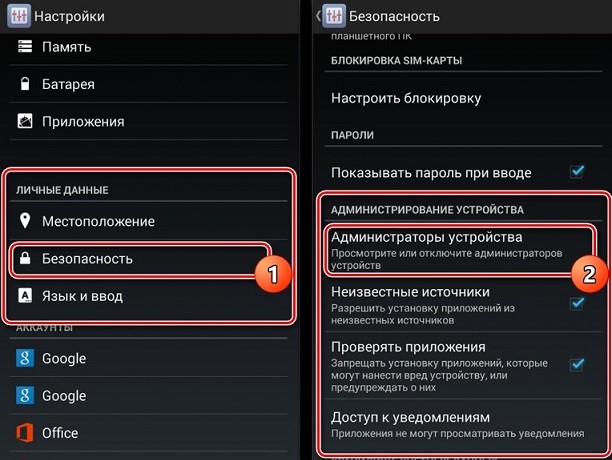
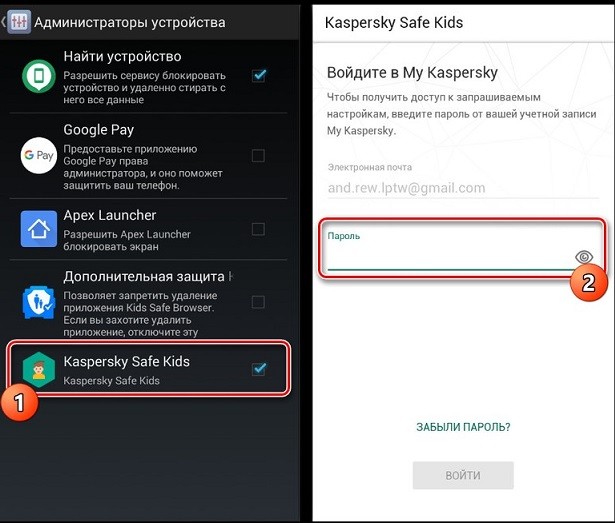
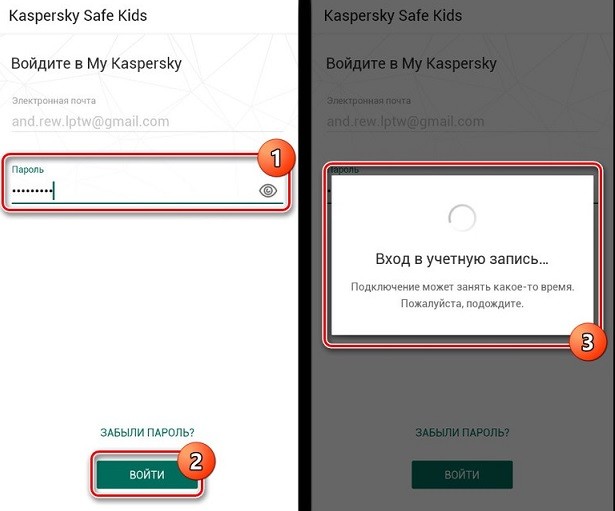
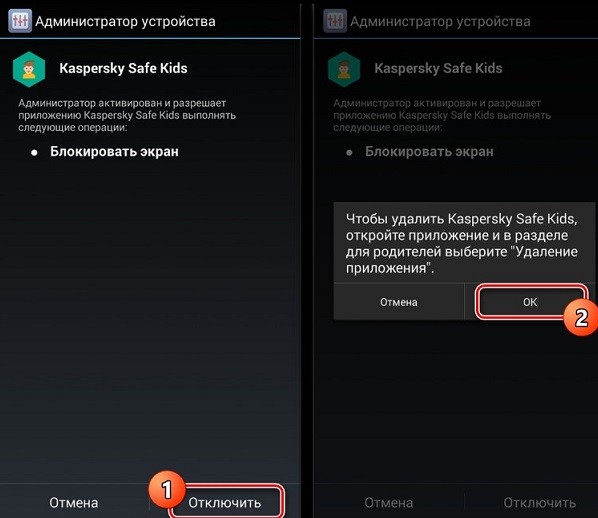
В отличие от контролируемого телефона, здесь удалять приложение после деактивации опции, не обязательно:
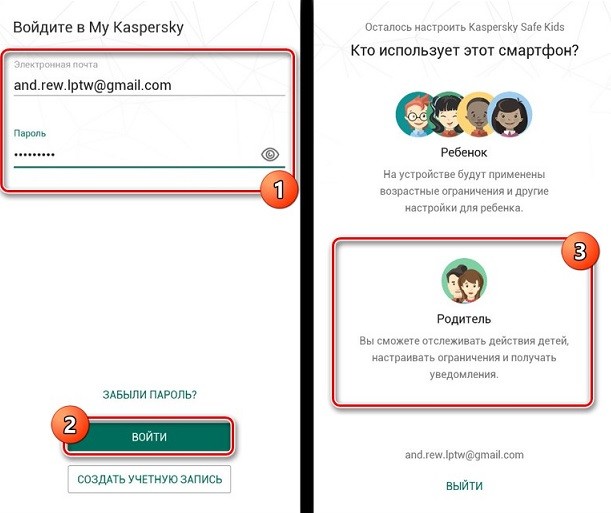
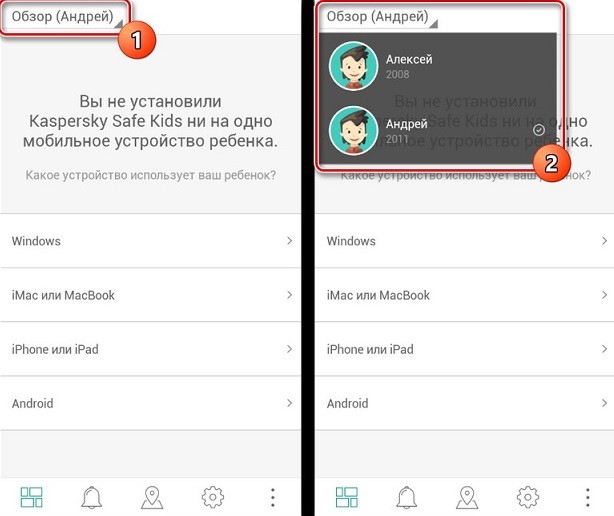
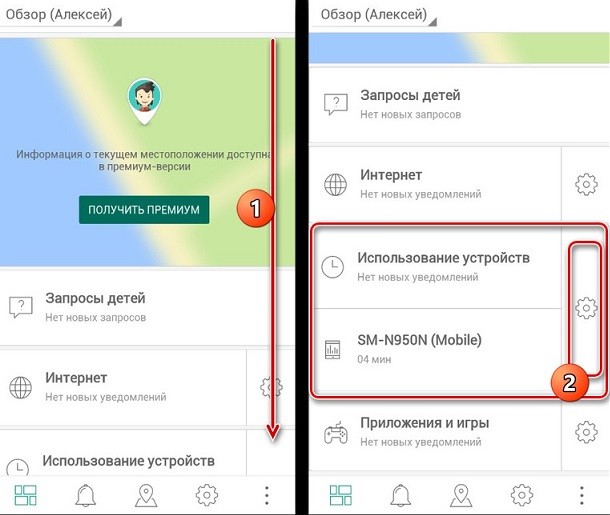
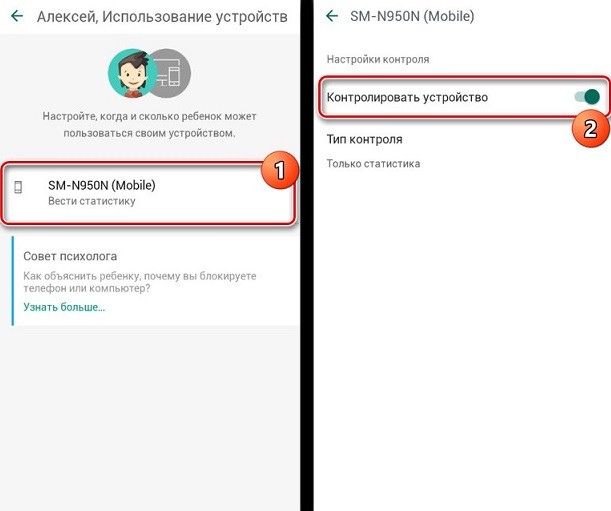
Чтобы изменение подействовало на контролируемом гаджете, он должен быть подключен к интернету.
Kids Safe Browser
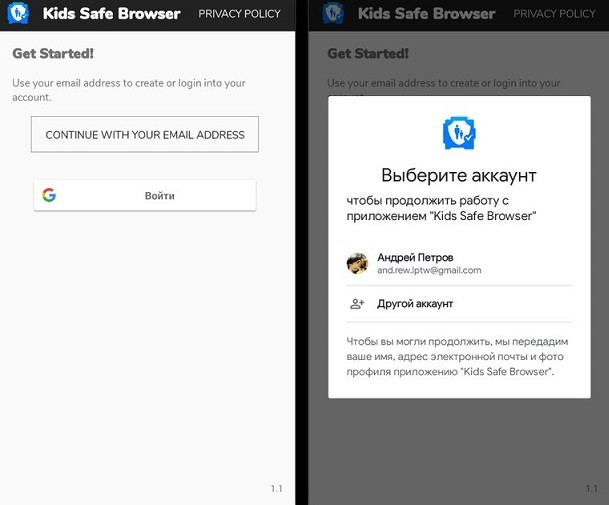
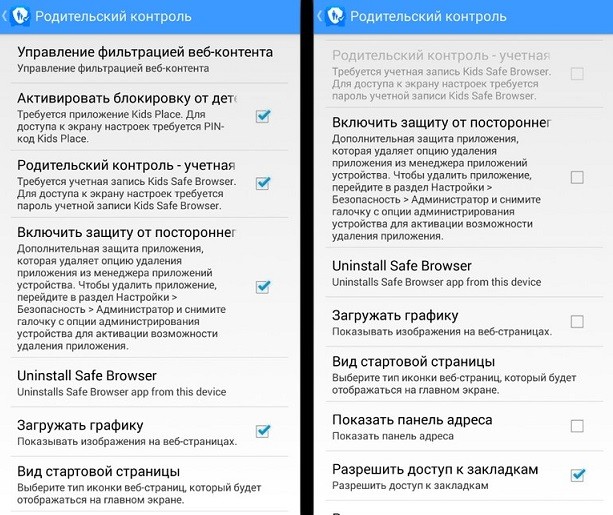
В качестве браузера для безопасного серфинга интернета ребенком часто родители выбирают «Kids Safe Browser». Выключить на нем опцию «семейной заботы» можно так:
Hard Reset
Сброс данных через меню «Рекавери» можно рассматривать в качестве альтернативы отключения родительского контроля любого приложения. Минус этого способа в том, что удаляются все данные с телефона. Его операционная система становится практически такой, какой она была при его первом включении.
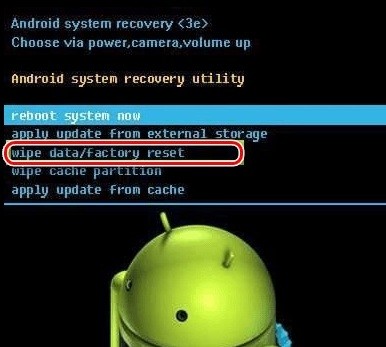
Второй минус – это защита Google от воровства, требующая после «Wipe Data» ввод логина и пароля от Гугл профиля, который был подвязан к телефону. Если же подвязан был профиль ребенка от «Family Link», то можно снова вернуться к состоянию родительского контроля. Взломать таким способом не удастся, с этим у Google все продумано до мелочей.
Родительский контроль на Windows
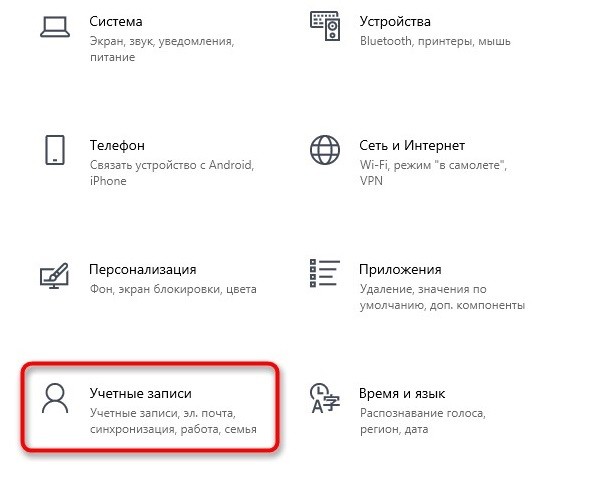
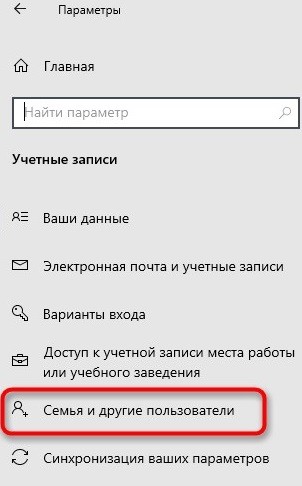
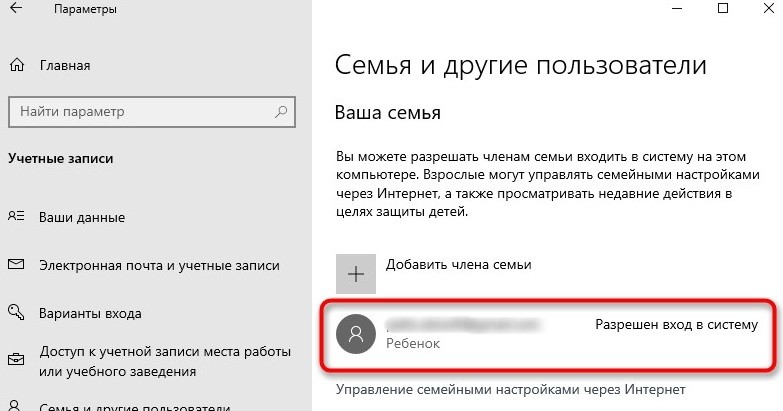
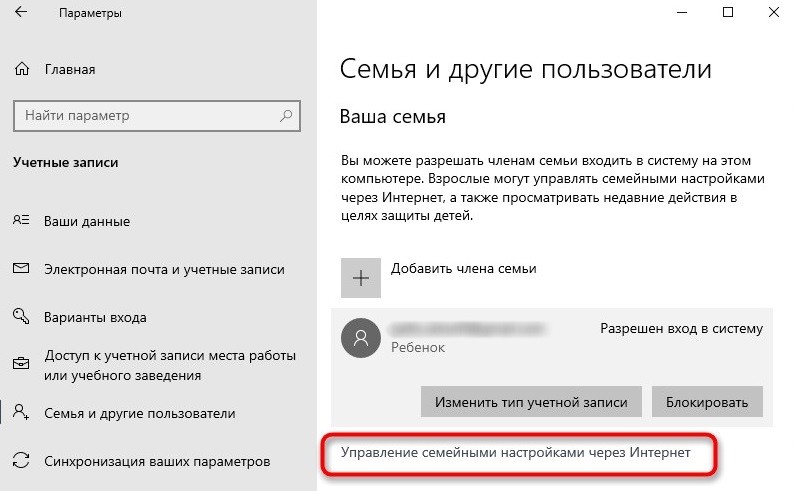
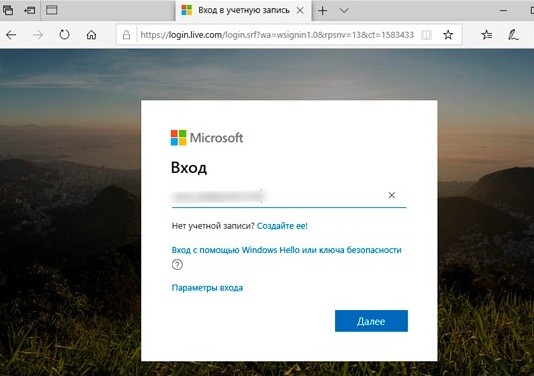
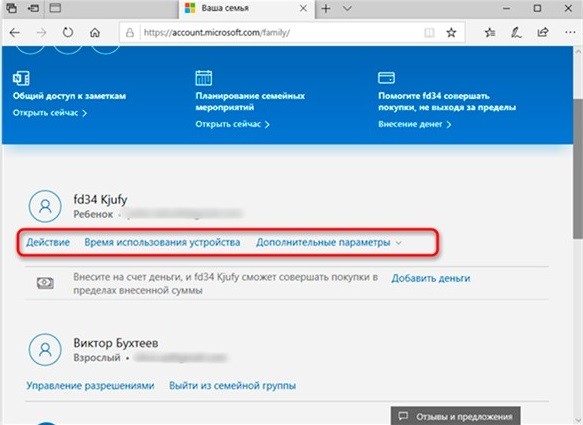
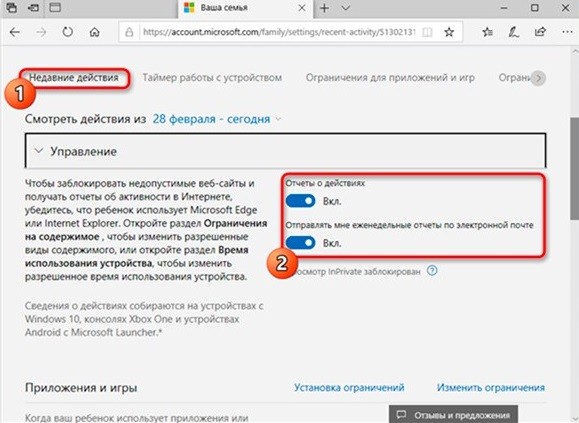
В Windows 10 родительский контроль тоже реализован с помощью учетных записей. С помощью учетки администратора (взрослого) можно подключить и настроить контроль за детской учетной записью и задавать контролируемые ограничения на:
Снять родительский контроль с компьютера можно так:
Как убрать родительский контроль в Плей Маркете на телефоне Андроид
Чтобы обеспечить защиту телефона от скачивания программ и недопустимого контента, Play Market предусматривает возможность установки функции родительского контроля. Когда ребенок вырастает и у него появляется собственный гаджет, необходимость в установки программы на смартфоне мамы или папы отпадает. Убрать родительский контроль на телефоне Андроид в Плей Маркете не сложно, сделать это можно несколькими способами.
Как отключить родительский контроль в Плей Маркете на телефоне Андроид
Наиболее простой способ отключения родительского контроля — воспользоваться изменением настроек.
Изменение настроек в Плей Маркете
После корректного ввода пина услуга будет отключена автоматически. Этот способ является самым простым и быстрым, но его использование возможно только в том случае, если пользователь точно знает пароль для включения и отключения функции.
Очистка кэша и сброс настроек Google Play
Восстановить пароль для управления блокировкой нельзя, но можно использовать другие методы отключения функции. Например, очистить кэш и сбросить установки и профили приложения.
Эти действия позволяют обнулить пин-код, если пользователь забыл пароль.
Загрузка в безопасном режиме
Безопасный режим защищает детей от просмотра нежелательного контента. Для отключения функции необходимо:
Сброс телефона до заводских настроек
Если безопасный режим был установлен для многих приложений и нет желания отключать блокировки просмотров отдельно для каждого, то можно воспользоваться функцией сброса телефона до заводских установок:
После этого устройство будет перезагружено и все данные с Гугл Плей исчезнут.
Важно! При выборе данного способа отключения будут удалены все данные с телефона, поэтому прибегать к нему следует лишь в крайних случаях.
Как убрать родительский контроль при помощи приложений
Предыдущие способы осуществляют разблокировку функций гаджета при помощи настроек самого Андроид, однако отключить родительский контроль в Плей Маркете на телефоне можно и через приложения.
Kids Safe Browser
Kids Safe Browser – отдельный мобильный браузер, который занимается фильтрацией контента, поступающего на устройство. Функционал устроен в виде черных и белых списков сайтов и доменов. Какие сервисы попадут в блок, решают родители. Причем делать это можно в удаленном режиме.
Работа приложения защищена пин-кодом, поэтому самостоятельно внести изменения ребенок не сможет.
Family Link
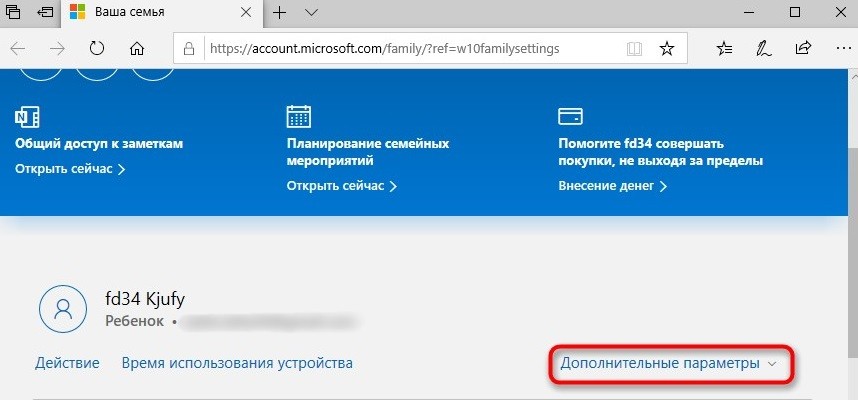
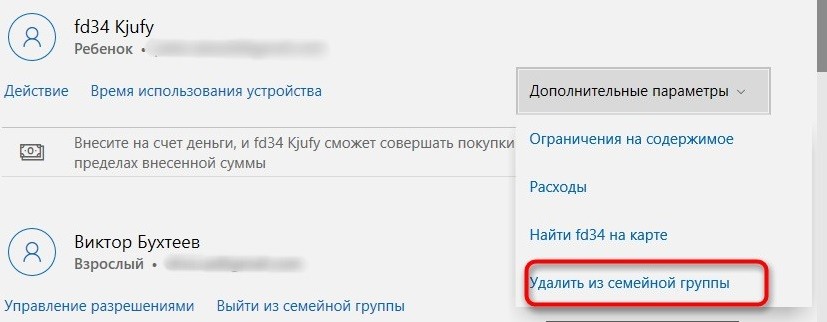
Family Link контролирует андроид-устройства в пределах семейной группы. Для отключения функций:
Kaspersky Safe Kids
Kaspersky Safe Kids – мобильный сервис премиум-класса, который предоставляет различные функции по защите детей, например, определение местонахождения или ограничение нежелательного скачивания и просмотров.
Для отключения контроля необходимо удалить мобильное приложение с устройства.
Заключение
Существует множество способов осуществления контроля за мобильным устройством ребенка и тем, какой контент он через него получает. Для удаления функции учитывается то, через какой инструмент она осуществлялась: само мобильное устройство и заводские возможности Андроид или через дополнительные мобильные приложения. Самым простым и быстрым способом отключения контроля является внесение изменений в настройках телефона.
Но не стоит забывать, что этот метод требует наличия пин-кода, без которого разблокировать мобильное устройство не удастся, и потребуется использование более сложных методов. Мобильные сервисы позволяют следить за использованием гаджетов и вносить изменения в удаленном формате. Для их функционирования достаточно установить программу на сотовый ребенка.