Как сбросить рекламный идентификатор
Как сбросить AD ID и ограничить отслеживание рекламы? Что такое рекламный идентификатор?
Знаете ли вы, что в вашем телефоне есть секретный идентификатор, который каждый рекламодатель хочет заполучить? Он называется AD ID или, по-другому, рекламный идентификатор, который помогает технологическим гигантам, рекламодателям и другим третьим лицам отслеживать активность ваших мобильных приложений. Тем не менее, его отключение займет всего несколько минут и поможет вернуть свою частную жизнь.
Что такое AD ID?
Рекламный идентификатор — это метка, которая присваивается мобильным устройством или операционной системой. Пользователи Android получают идентификатор от Google Play, а владельцы iPhone — от iOS. Эти идентификаторы похожи на файлы cookie и используются в рекламных целях.
Они помогают разработчикам отслеживать ваши передвижения в интернете и использование мобильных приложений. Полученная информация может быть передана (или продана) рекламодателям и третьим лицам, которые утопят пользователя в целевой рекламе.
Зачем сбрасывать AD ID?
Рекламные идентификаторы не являются вредоносными. Они используются только для показа персонализированной рекламы – и что в этом плохого? Но есть несколько причин, по которым следует отказаться от персонализации AD ID.
Но вы можете отключить или сбросить ваш ID в несколько кликов и стать (почти) анонимным. Стоит знать, что ограничение параметров отслеживания рекламы действует только для приложений, а не для сайтов, которые вы посещаете через браузер. И сброс ID в таком случае не избавит вас от показа объявлений; они просто не будут персонализированы, потому что у них не будет ваших данных.
Как ограничить отслеживание рекламы на iPhone или iPad?
На видео: Как полностью удалить рекламу на IOS?
Как ограничить отслеживание рекламы на устройствах Android?
На видео: Как полностью убрать рекламу с Android?
Другие способы против отслеживания и рекламы
К сожалению, ваш рекламный ID — это не единственный элемент, используемый для отслеживания вас или предоставления вам объявлений. Чтобы защититься от рекламодателей, попробуйте следующее.
Как сбросить рекламный идентификатор на Android

Идентификатор – уникальный код, позволяющий рекламодателям собирать данные о профиле пользователя и выдавать рекламу, которая ориентирована на целевую аудиторию. Удалить такой идентификатор невозможно, однако, он легко сбрасывается.
Давайте рассмотрим, как сбросить идентификатор в настройках Google, а также, как запретить другим приложениям следить за вами.
Сброс идентификатора в настройках Google
Чтобы сбросить рекламный идентификатор, заменив его произвольным числом, сделайте следующее:
Шаг 1. Войдите в «Настройки» на смартфоне, открыв меню быстрого доступа.

Шаг 2. Выберите пункт «Google».

Шаг 3. Откройте раздел «Реклама».

Шаг 4. Нажмите «Сбросить рекламный идентификатор».

Шаг 5. Подтвердите сброс, коснувшись кнопки «ОК».

Шаг 6. Перезагрузите смартфон.
Запрет на использование идентификатора
Чтобы приложения не смогли использовать рекламный идентификатор в своих целях, можно отключить персонализацию рекламы. Для этого сделайте следующее:
Шаг 1. В разделе «Реклама» активируйте переключатель, размещенный рядом с пунктом «Отключить персонализацию рекламы».

Обратите внимание! Реклама будет отображаться в любом случае. Однако, если доступ к идентификатору закрыт, в ней не будут учитываться интересы пользователя.
Шаг 2. Подтвердите действие нажатием кнопки «ОК».

Обратите внимание! После очистки кэша Google Play Services, функция персонализации будет автоматически включена.
Как сбросить рекламный идентификатор на Android
Телефон в вашем кармане имеет уникальный «Рекламный идентификатор», который позволяет рекламным компаниям отслеживать активность вашего приложения. Хотя вы не можете удалить этот идентификатор, вы можете сбросить его, чтобы стереть все свои действия.
Рекламные идентификаторы присутствуют на iPhone, iPad, ПК с Windows и Android-устройства. Они работают аналогично файлам cookie в веб-браузерах. Ваши действия отслеживаются, передаются, а иногда и продаются, а затем используются для показа рекламы, на которую вы с большей вероятностью нажмете.
Вы не можете полностью удалить или отключить рекламный идентификатор. Лучшее, что вы можете сделать, — это «сбросить» идентификатор. Это очистит сланец, и если вы будете делать это регулярно, у вас не накопится большой журнал информации. Вы также можете отказаться от персонализированной рекламы.
Сначала проведите один или два раза вниз от верхнего края экрана, а затем коснитесь значка шестеренки, чтобы открыть меню настроек.

Прокрутите вниз и выберите настройки «Google».

Затем выберите «Реклама».

Нажмите «Сбросить рекламный идентификатор».

Выберите «ОК» во всплывающем окне подтверждения.

Включите переключатель «Отказ от персонализации рекламы».

Выберите «ОК» во всплывающем окне подтверждения.

Вот и все! Получение рекламы, которая, скорее всего, будет соответствовать вашим интересам, может показаться не ужасным, но есть очевидные проблемы с конфиденциальностью. Вы вернули маленький немного вашей конфиденциальности.
Как сбросить рекламный идентификатор на Android

Телефон в Вашем кармане имеет уникальный «Рекламный идентификатор», который позволяет рекламным компаниям отслеживать Вашу активность. Хотя Вы не можете удалить этот идентификатор, Вы можете сбросить его, чтобы стереть все свои действия.
Рекламные идентификаторы присутствуют на iPhone, iPad, ПК с Windows и устройствах Android. Они работают аналогично файлам cookie в веб-браузерах. Ваши действия отслеживаются, передаются, а иногда и продаются, а затем используются для показа объявлений, на которые Вы с большей вероятностью нажмете.
Вы не можете полностью удалить или отключить рекламный идентификатор. Лучшее, что Вы можете сделать, — это «сбросить» идентификатор. Если Вы будете делать это регулярно, о Вас не накопится большой журнал информации. Вы также можете отказаться от персонализированной рекламы.
Сначала проведите один или два раза вниз от верхнего края экрана, а затем коснитесь значка шестеренки, чтобы открыть меню настроек.
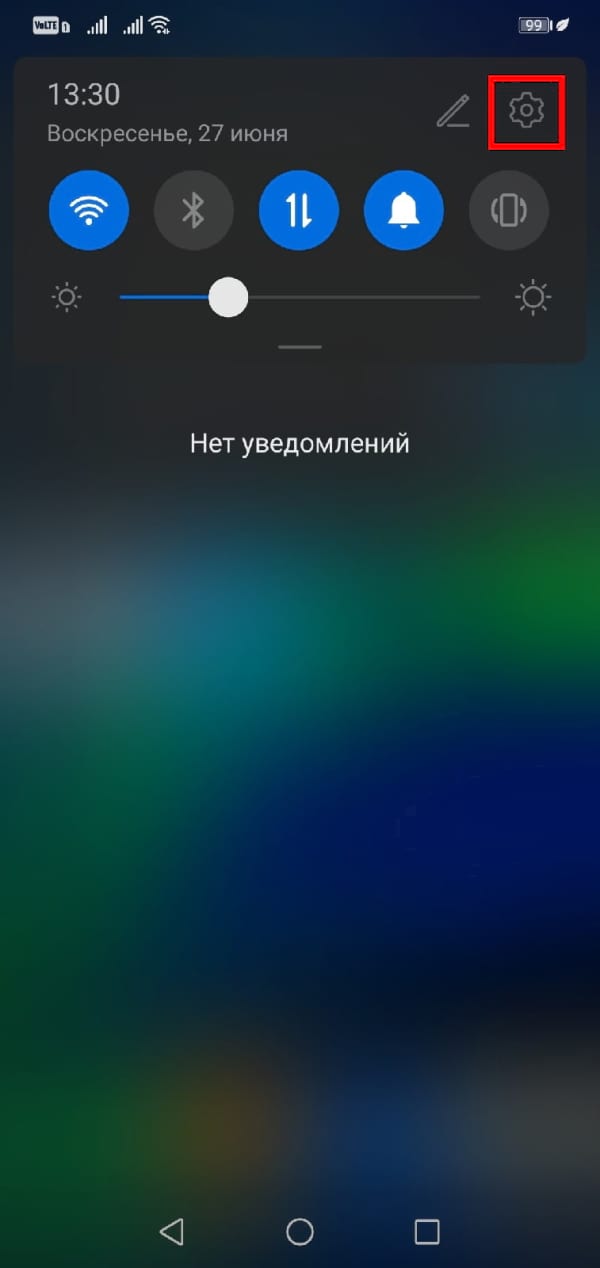
Прокрутите настройки вниз и выберите «Google».

Затем выберите «Реклама».
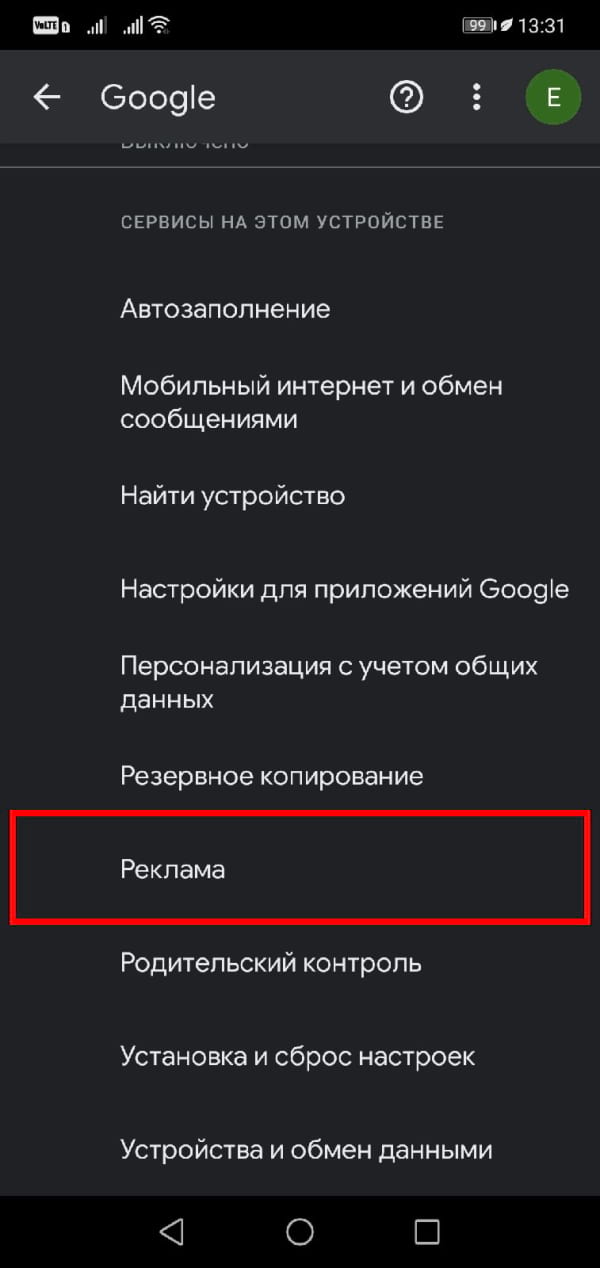
Нажмите «Сбросить рекламный идентификатор».

Выберите «ОК» во всплывающем окне подтверждения.
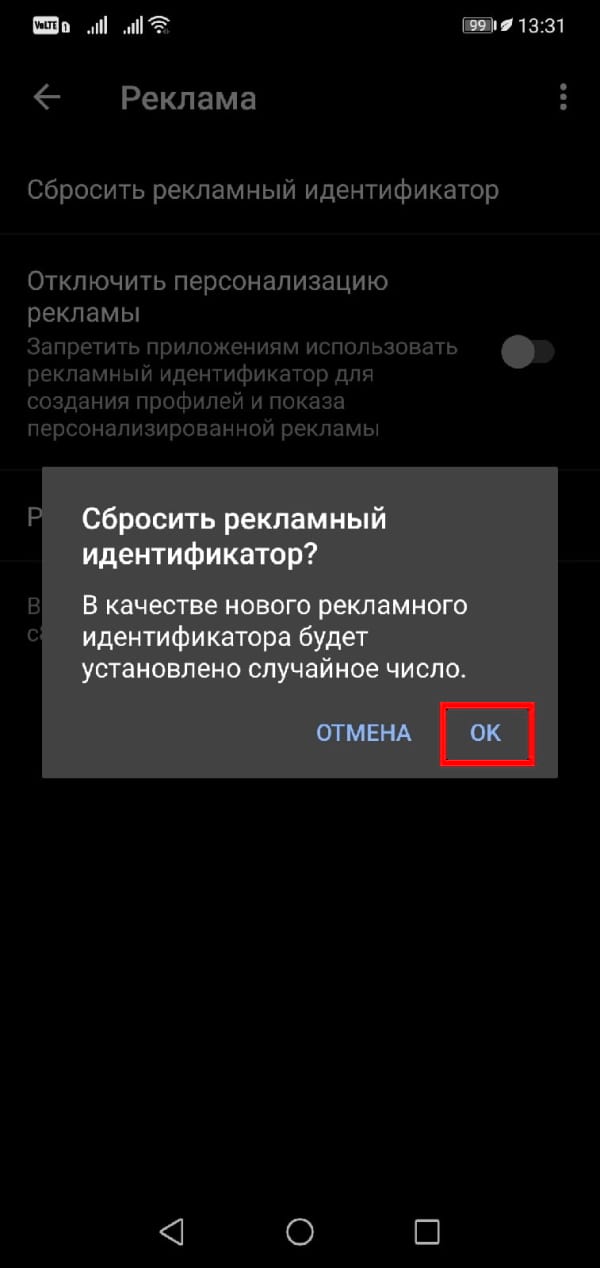
Включите переключатель «Отключить персонализацию рекламы».

Выберите «ОК» во всплывающем окне подтверждения.
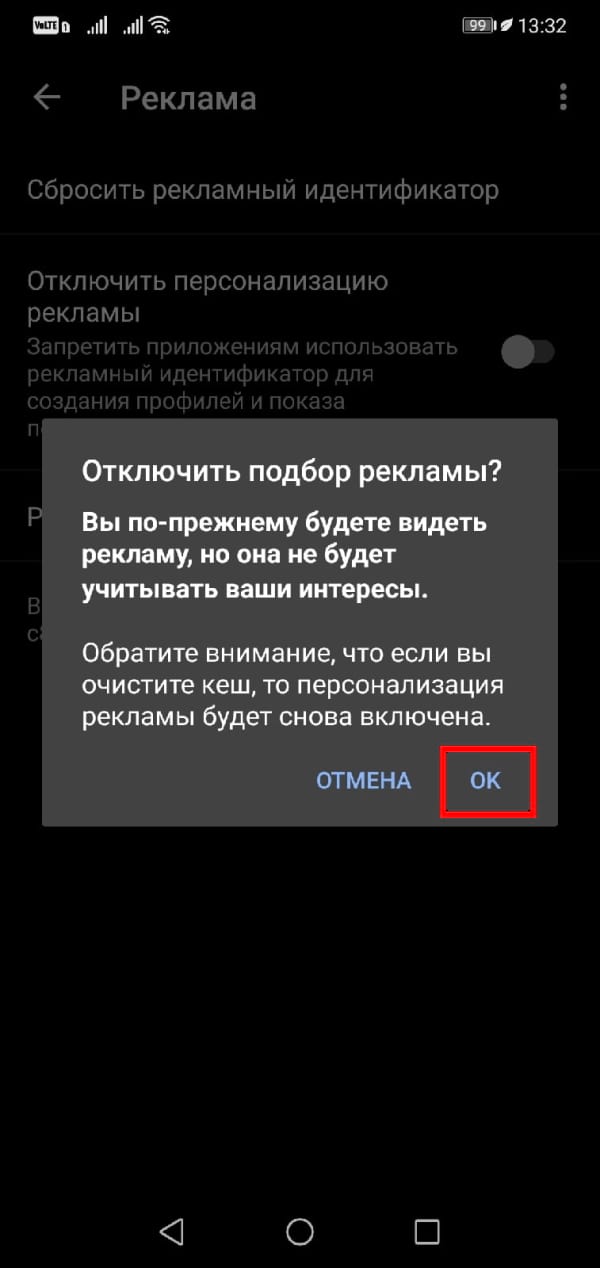
Получение рекламы, которая, скорее всего, будет соответствовать Вашим интересам, может быть полезной, но есть очевидные проблемы с конфиденциальностью.
Как сбросить рекламный идентификатор на Android

Идентификатор — уникальный код, позволяющий рекламодателям собирать данные о профиле пользователя и выдавать рекламу, которая ориентирована на целевую аудиторию. Удалить такой идентификатор невозможно, однако, он легко сбрасывается.
Давайте рассмотрим, как сбросить идентификатор в настройках Google, а также, как запретить другим приложениям следить за вами.
Сброс идентификатора в настройках Google
Чтобы сбросить рекламный идентификатор, заменив его произвольным числом, сделайте следующее:
Шаг 1. Войдите в «Настройки» на смартфоне, открыв меню быстрого доступа.

Шаг 2. Выберите пункт «Google».

Шаг 3. Откройте раздел «Реклама».

Шаг 4. Нажмите «Сбросить рекламный идентификатор».

Шаг 5. Подтвердите сброс, коснувшись кнопки «ОК».

Шаг 6. Перезагрузите смартфон.
Запрет на использование идентификатора
Чтобы приложения не смогли использовать рекламный идентификатор в своих целях, можно отключить персонализацию рекламы. Для этого сделайте следующее:
Шаг 1. В разделе «Реклама» активируйте переключатель, размещенный рядом с пунктом «Отключить персонализацию рекламы».

Обратите внимание! Реклама будет отображаться в любом случае. Однако, если доступ к идентификатору закрыт, в ней не будут учитываться интересы пользователя.
Шаг 2. Подтвердите действие нажатием кнопки «ОК».

Обратите внимание! После очистки кэша Google Play Services, функция персонализации будет автоматически включена.