Как сбросить планшет samsung
Как вернуть планшет Самсунг к заводским настройкам
Чтобы сбросить параметры планшета до изначальных, не нужно никаких специальных знаний и подготовки. В этой статье я собрал все способы того, как сбросить планшет Самсунг до заводских настроек.
А также объяснил, в чем польза отката до заводских параметров, и что требуется перед этим сделать.
Для чего нужен сброс настроек и риски
Сброс настроек на планшете возвращает устройство к изначальному состоянию, но только в плане программной и системной части. Конечно же, аппаратная составляющая гаджета не станет такой, какой была в момент покупки.

Вернуть заводские настройки будет полезно во множестве случаев:
Сбросить настройки на заводские, означает удалить все пользовательские данные: загруженные приложения, контакты, фотографии, сообщения, музыку, изображения и прочее.
Поэтому единственный риск возвращения к заводским настройкам — это утеря важных файлов.
Что нужно сделать перед сбросом до заводских настроек
Я рекомендую совершить несколько полезных действий перед сбросом настроек. В первую очередь, нужно сохранить важные файлы.
Можно загрузить их на компьютер или переместить на внешний накопитель, например, на SD-карту. В случае с мультимедийными данными, такими как изображения и видео, отлично показывает себя приложение Google Фото.

В нем можно сохранить фотографии и видео на облаке Гугла. Существует множество подобных облачных хранилищ. А для сохранения настроек и списка приложений, нужно просто синхронизировать гаджет с аккаунтом Google.
А если планшет нужно сбросить перед его продажей, требуется выйти из аккаунта Гугл. Иначе, когда девайс включат после возвращения к заводским настройкам, гаджет потребует входа в предыдущий Google-аккаунт.
Как сделать хард ресет на Samsung. Все способы
Hard reset — это сброс параметров устройства. Для планшетов Самсунг существует 3 варианта для сброса.
Все они подойдут любым девайсам, в том числе таким популярным моделям, как Samsung Galaxy Tab 3, Таб А, Tab S6, S5.
Подробное объяснение трех способов, как сбросить планшет Samsung.
Способ первый — через настройки аппарата.
Метод номер два — через физические кнопки планшета.
Третий способ — через ввод сервисного кода.
Все вышеперечисленные методы делают одно и то же. Выбирайте то, что вам удобней!
Как обнулить планшет самсунг до заводских настроек
Сохранение данных перед сбросом
Единственным и самым главным недостатком использования Hard Reset на мобильном устройстве является то, что при этом форматируется вся личная информация, которая хранилась на аппаратном обеспечении. Однако есть несколько способов, которые помогут сохранить данные пользователя:
Поскольку каждый пользователь, желающий сбросить настройки устройства, столкнется с проблемой сохранения файлов при выполнении процесса Hard Reset, стоит подробнее рассмотреть решения этой проблемы.
Сделать бэкап
Резервная копия — это копия всех файлов на устройстве, которую пользователь оборудования делает для того, чтобы впоследствии восстановить потерянные данные.
Метод резервного копирования зависит от операционной системы, установленной на планшете.
Для владельцев устройств на базе Android она работает для автоматического копирования данных в учетную запись Google. Чтобы перенести все свои личные данные в облачное хранилище, достаточно войти в свою учетную запись. Для этого при первом включении планшета необходимо создать учетную запись Google и привязать к ней свой домен gmail.
Самое главное при настройке аккаунта Google — не забыть согласиться на то, чтобы система синхронизировала ваши данные, иначе вся ваша личная информация не будет сохранена.
Для владельцев iPad от Apple также существует специализированное облачное хранилище под названием iCloud. Чтобы активировать эту функцию на планшете, выполните следующие действия:
Резервная копия iCloud хранится на всех устройствах Apple.
Вытащить карту памяти
Второй способ — самостоятельно перенести данные на отдельное внешнее устройство хранения. Это может быть флэш-накопитель, жесткий диск или устройство хранения данных с доступом в Интернет.
Пользователи могут просто перенести все необходимые данные на карту памяти, которая есть практически в каждом планшете, и удалить ее при выполнении Hard Reset.
Единственным недостатком этого способа сохранения данных перед сбросом является то, что файлы можно переносить только на внешнее устройство хранения. Это означает, что фотографии, видео, текстовые документы и другие подобные данные останутся нетронутыми, в то время как номера телефонов и сохраненные пароли будут удалены.
Несколько способов сбросить планшет Samsung до заводских настроек
Если у вас произошел системный сбой в операционной системе Android, вам может быть интересно, как восстановить заводские настройки планшета Samsung. Необходимость в этом может возникнуть после установки программного обеспечения из непроверенных источников, ошибок в программном обеспечении или физического сбоя планшета. К счастью, существует несколько способов исправить эту ситуацию, и сегодня мы обсудим каждый из них.
Сброс данных через меню
Наиболее эффективным способом восстановления нормального состояния планшета Samsung является сброс настроек или так называемый заводской сброс. Чтобы использовать эту опцию, повторите следующие шаги
На экране смартфона появится сообщение об удалении всех данных и рекомендация сохранить резервную копию на устройстве или в облачном хранилище. Подтвердите свои действия, нажав OK, и начнется процесс отката.
Сброс путём набора сервисного кода
Для смартфонов и планшетов с модулем 3G настройки сбрасываются путем ввода комбинации символов. Для этого откройте клавиатуру набора номера (зеленая трубка на главном экране) и введите один из трех вариантов:
После ввода комбинации номеров с помощью сенсорного номеронабирателя нажмите кнопку Вызов. Это сначала перезагрузит систему, а затем приведет к процессу сброса. Для планшетов без модуля 3G, на которых нет приложения «Телефон», эта методика не подходит.
Метод номер два — через физические кнопки планшета.
С помощью рекавери
Шаг 1. Выключите планшет. 
Шаг 2. Нажмите и удерживайте кнопку «Power», кнопку «Home» и кнопку «Volume Up». 
Шаг 3. Подождите, пока телефон завибрирует, затем отпустите только кнопку «Power». 
Шаг 4. Дождитесь появления экрана восстановления Android, затем отпустите кнопки Home и увеличения громкости. 
Шаг 5. Нажмите кнопку «Громкость вниз» и выберите опцию «Wipe data / factory reset». 
Можно ли восстановить потерянные данные после сброса
Если по какой-то причине вы не смогли или просто забыли сохранить данные перед сбросом, их можно восстановить.
Для этого существуют специальные программы, которые необходимо скачать и установить на свой компьютер. Но перед этим необходимо включить отладку USB на планшете.
Для этого откройте настройки, затем перейдите на вкладку «Об устройстве» и несколько раз нажмите «Модель», «Номер модели» или «Номер устройства». Если такого пункта нет, перейдите на вкладку «Подробности», где вы обязательно найдете «Модель» или «Номер устройства». («Номер устройства»).
После десяти или более нажатий гаджет откроет доступ к настройкам разработчика и появится уведомление. Затем перейдите на вкладку «Подключение устройств» в разделе основных настроек и переведите ползунок «Отладка USB» во включенное состояние. Затем загрузите и установите драйверы Lenovo. В противном случае компьютер просто не распознает вашу модель. Как уже упоминалось выше, существует множество программ для восстановления. Я приведу инструкции по работе с программой 7data, но принцип работы во всех программах одинаков.
Инструкции по восстановлению потерянных данных:
Эта программа платная, но вы можете бесплатно восстановить 1 ГБ потерянных данных.
3 способы сброса настроек планшета Samsung Galaxy к заводским настройкам
Размещено от Билл Фаррелл Сентябрь 18, 2021 14: 38
Помимо смартфонов, Samsung каждый год выпускает планшеты, например Galaxy Tab 3. «Как мне получить доступ к своему устройству, если оно не отвечает?» «Что делать, если мой планшет Samsung работает очень медленно и приложения начинают работать некорректно?» Такие вопросы часто можно увидеть на форумах и в социальных сетях. На самом деле, есть мощное решение, которое поможет вам избавиться от всех этих проблем, сбросив таблицу Samsung. Есть несколько способов сбросить настройки планшета Samsung, если вы столкнулись с проблемами на вашем устройстве. Как выбрать подходящий метод и как его реализовать? В этом руководстве мы ответим на эти вопросы, и вы сможете использовать свой планшет как обычно.
Часть 1 : Перед перезагрузкой планшета Samsung: всегда сначала делайте резервную копию данных
Как сделать резервную копию планшета Samsung перед сбросом
Совет: включите режим отладки USB на вашем телефоне.

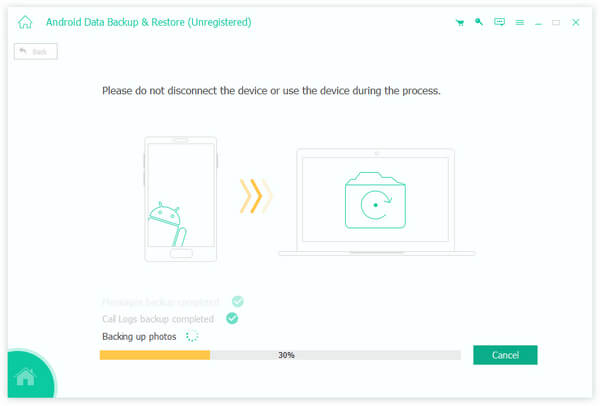
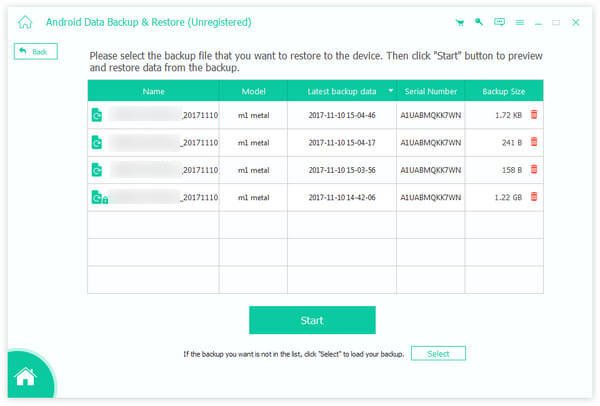
Вы также можете проверить другие способы сделать Samsung бэкап здесь.
Часть 2 : Как сделать программный сброс планшета Samsung комбинацией клавиш
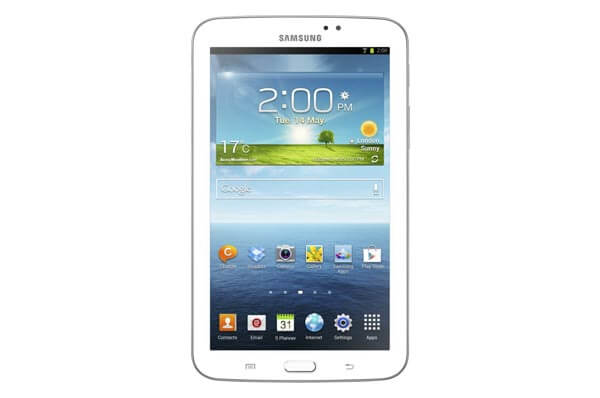
Если ваш планшет зависает, черный экран или не отвечает, вы можете перезагрузить планшет Samsung в режиме восстановления. Этот способ немного сложен, приведенное ниже руководство может вам очень помочь.
Для Galaxy Tab S3 и других планшетов без клавиши Home необходимо одновременно удерживать увеличение громкости и питание.
Часть 3 : Как выполнить удаленный сброс к заводским настройкам с помощью Android Device Manager
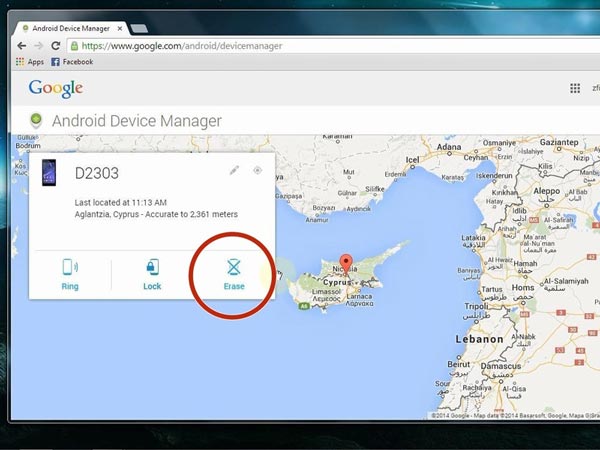
Android Device Manager был разработан Google, чтобы помочь людям управлять своими устройствами удаленно. Также поддерживается сброс настроек планшета Samsung без устройства. Если вы настроили учетную запись Google на своем устройстве, Android Device Manager доступен.
Часть 4 : Как перезагрузить планшет Samsung с помощью Find My Mobile
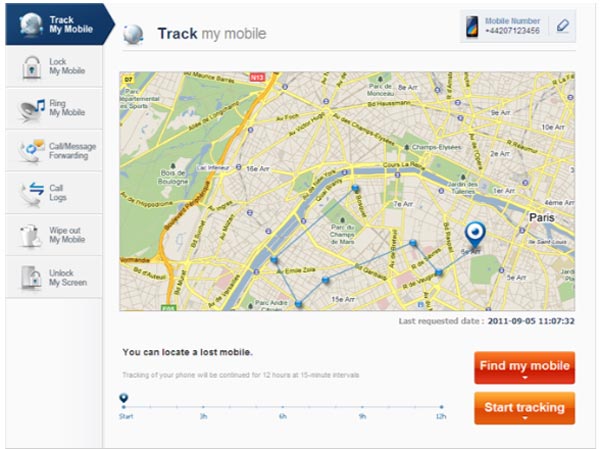
Заключение
Когда ваш планшет Galaxy выходит из строя, и вы безуспешно пытались решить все возможные проблемы, вам могут помочь более радикальные меры и сброс настроек. В этом руководстве мы рассказали вам, как сбросить настройки планшета Samsung в различных ситуациях. Если планшет у вас в руке, вы можете попробовать сделать его полный сброс комбинацией клавиш. Мы поделились руководствами и комбинациями для разных моделей планшетов. Диспетчер устройств Android был выпущен компанией Google и доступен для всех моделей планшетов Samsung. Вы можете сбросить настройки устройства и стереть все содержимое через Интернет. SamsungDive был разработан Samsung для клиентов, управляющих мобильными устройствами Samsung удаленно. Если вы решите сбросить настройки планшета, отправной точкой должно стать резервное копирование. И мы порекомендовали Apeaksoft Android Data Backup & Restore, потому что он не только прост в использовании, но и эффективен.
Как сбросить планшет Samsung до заводских настроек
При возникновении системных сбоев в операционной системе Android у пользователя может возникнуть вопрос, как сбросить планшет Samsung до заводских настроек. Необходимость может возникать после установки софта из непроверенных источников, программных сбоев или физической поломки планшета. К счастью, существует несколько способов исправить ситуацию. и сегодня мы поговорим о каждом из них.
Сброс данных через меню
Самым действенным способом восстановить работу планшета до нормального состояния «Самсунг» является сброс или так называемый откат до заводских настроек. Чтобы использовать эту опцию, повторите следующее:
На экране смартфона появится сообщение об обязательном удалении всех данных и рекомендации по сохранению резервной копии на устройстве или облачном хранилище. Подтвердите свое действие, нажав клавишу “Ок” – процесс отката будет запущен.
Восстановление системы через Recovery
Второй способ сбросить настройки на планшете Samsung заключается в следующих действиях:
Развернув этот параметр, выберите вариант “Удалить все данные юзера” (Delete all user data). Для её запуска нажмите кнопку включения – запустится процесс сброса к первоначальным настройкам, после которого смартфон перезапустится. Иногда запускать процесс приходится вручную, при помощи команды Reboot system now.
Этот способ отлично подходит не только для планшетов, но и для смартфонов на операционной системе Android.
Ввод сервисного кода
Для планшетов с наличием 3G-модуля существует возможность сброса системы при помощи ввода специальной комбинации цифр и символов. Для этого необходимо открыть функционал набора телефонных номеров (иконка зелёной трубки на рабочем столе) и ввести один из предложенных кодов:
*2767*3855# – универсальный код, срабатывающий на большинстве устройств;
*#*#7780#*#* или *#*#7378423#*#* – специфические комбинации, используемые в случае если предыдущий код не сработал.
После числовой комбинации требуется нажать клавишу вызова. Это запустит процедуру сброса.

Сервисный центр Samsung
К сожалению, решить вопрос самостоятельно получается не всегда. Все описанные выше методики работают только при условии, что устройство продолжает функционировать, хоть и со сбоями. Если же аппарат уже не включается, или произведенные вами действия не дают необходимого результата, рекомендуем обратиться в сервисный центр. Особенно рекомендуется использовать такую возможность, если устройство ещё находится на гарантии. Специалисты могут не только устранить проблему, но и дать рекомендации по избежанию повтора такой ситуации в будущем.
Как сбросить смартфон/планшет Самсунг до заводских настроек
Необходимость в восстановлении телефонов или планшетов Samsung до заводских настроек возникает при появлении сбоев операционной системы Android. Причиной неполадки бывают установленное из неизвестных источников программное обеспечение, большое количество игр на внутренней и внешней карте памяти или неправильные действия пользователя. После этого мобильное устройство начинает работать нестабильно или вообще перестаёт включаться. И сброс системы, системный или аппаратный – лучший вариант для возвращения работоспособности.
Сброс через меню настроек


Владельцу смартфона с активированной блокировкой экрана для продолжения перехода к следующему этапу придётся ввести пароль или PIN-код. После выбора удаления всех данных мобильное устройство восстановит заводские настройки и перезагрузит систему. Если же какая-то информация должна быть сохранена, её переносят на внешнюю карту памяти.
Программный сброс планшетов Samsung обычно совпадает с аналогичными действиями для смартфонов. Но при наличии разных версий операционной системы восстановление может выполняться по-другому – отличия заключаются в названии пунктов. Вместо «Архивации и сброса» в меню настроек выбирают «Конфиденциальность» или «Восстановление и сброс».

Восстановление через меню Recovery
Такой же вариант аппаратного сброса применим и для планшетов Samsung. Но, так как кнопка Home на этих устройствах отсутствует, выполнять Hard Reset придётся нажатием только двух клавиш – снижения громкости и включения. Остальные действия и надписи на дисплее полностью аналогичны с процессом восстановления настроек смартфона.
Сброс путём набора сервисного кода
Для смартфонов и планшетов с 3G-модулем настройки сбрасывают, вводя комбинацию символов. Для этого открывают панель набора телефонных номеров (зелёная трубка на главном экране) и вводят один из трёх вариантов:

После ввода числовой комбинации с помощью сенсорного номеронабирателя следует нажать клавишу вызова. Это приведёт сначала к перезагрузке системы, а затем к процессу сброса. Для планшетов без 3G-модуля, на которых отсутствует приложение «Телефон», эта методика не подходит.