Как сбросить пароль почты
Как восстановить пароль от электронной почты
Часто возникает ситуация, когда нужно быстро проверить почту на предмет активационных писем или неожиданного сообщения от друга.
Содержание:
Запомнить какой пароль от какой почты использовался практически невозможно. Казалось бы, что привязка почты к телефону это быстро и удобно, но иногда самого мобильного устройства под рукой просто нет или почтовый аккаунт и вовсе не был привязан к электронному ящику.
Что делать в такой ситуации?
К счастью есть еще множество простых и быстрых способов восстановить или сбросить пароль от почты Mail.ru, Яндекс, Gmail без доступа к номеру телефона.
Что делать если забыл пароль к почтовому ящику Яндекс
Сервис Яндекс предлагает одну из самых дифференцированных систем восстановления электронной почты. Здесь можно иметь доступ только к одному из способов и 100% получить доступ к своему аккаунта.
Контрольный вопрос
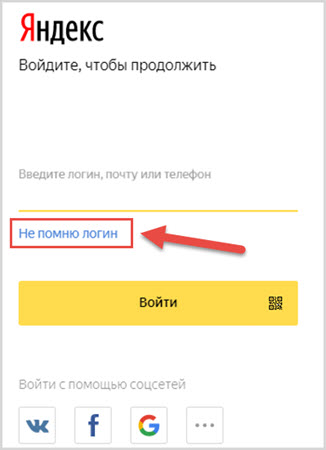
Еще при регистрации предлагается ввести контрольный вопрос для критических ситуаций. Для этого вводим никнейм на первой странице.
Дальше кликаем «не помню пароль».
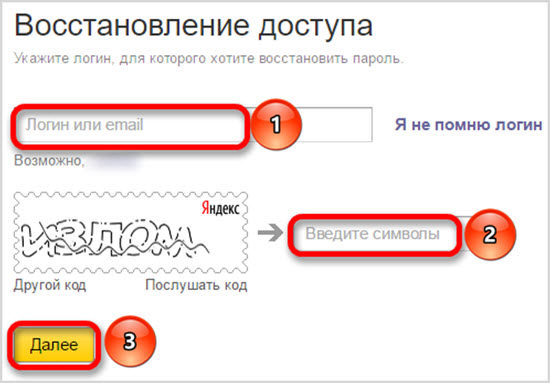
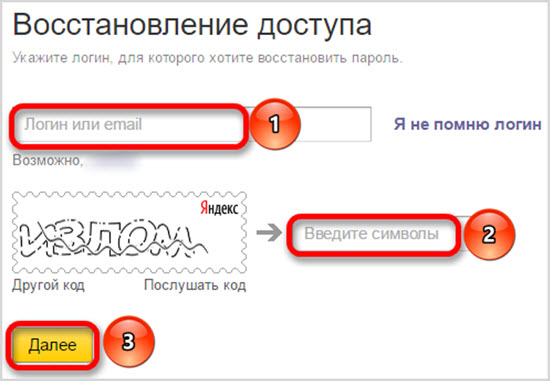
Высвечивается окно подтверждения капчи и логина.
Вводим никнейм или email, подтверждаем капчу и жмем «Далее».
Получаем искомое диалоговое окно с вопросом.
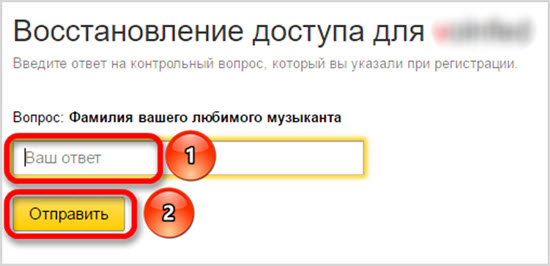
Если помните ответ, то вписывайте его в специальное поле и получаем дефолтную форму смены пароля.
Другая почта
Доступ к аккаунту можно восстановить и неочевидным на первый взгляд способом. Если пользователь привязывал Яндекс.Маил к другой почте, то ей нужно воспользоваться.
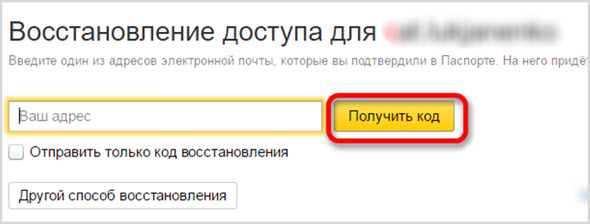
Заявка на восстановление
Существует дефолтная система восстановления доступа к почте через запрос в поддержку.
Вызываем диалоговое окно восстановления. Указываем логин, код и жмем «Далее».
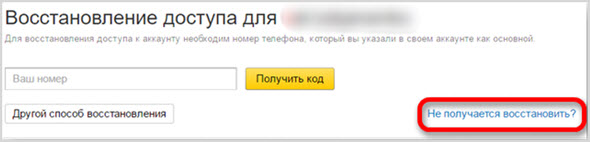
Так как мы не знаем номер телефона, то можно нажать на гиперссылку «Не получается восстановить?».
Заполнять анкету рекомендуется с того же устройства и браузера (не в режиме инкогнито), с которого пользователь обычно заходил.
Это поможет в определении соответствия IP последнего входа.
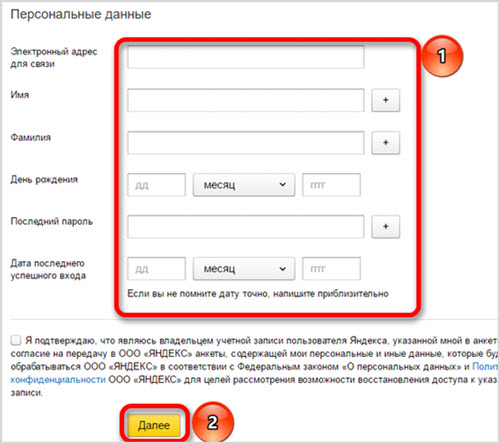
Ответ следует ожидать в течение нескольких дней с момента отправки формы.
Как восстановить доступ к почте Майл.ру без номера телефона
В отличие от сервиса Яндекс, Майл.ру предпочитает доверять поступающим запросам в службу поддержку. Поэтому первое, что видит пользователь, который утратил доступ к своей почте, это и есть заполнение специальной формы.
Но в случае многофункциональной привязке аккаунта, система Mail.ru автоматически перекинет пользователя на самый быстрый и эффективный вариант.
Вернуть доступ можно через:
Запрос в техподдержку
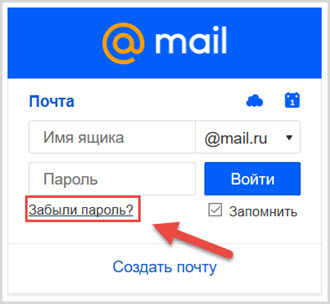
Начало восстановления доступа не меняется. Жмем заветную кнопку «забыли пароль» и начинаем путешествие.
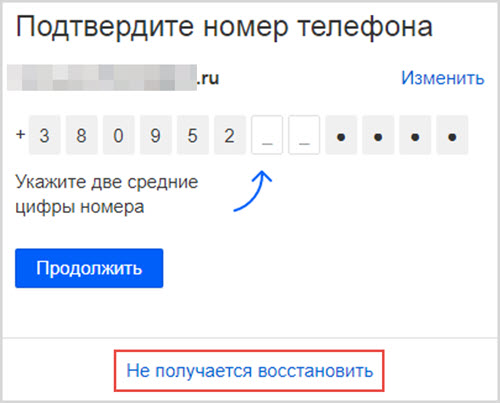
Первое, что открывается, это окно подтверждения номера телефона. Он неизвестен априори, но это не конец пути. Внизу формы находится заветная кнопка «Не получается восстановить».
Получаем форму заявления в техподдержку. Здесь нужно помнить, указанное при регистрации имя и фамилию (возможно они указывались не достоверные).
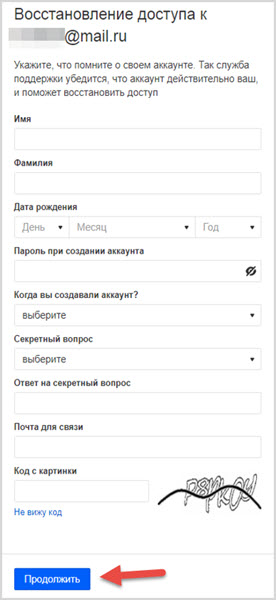
Следующие этапы опциональны, но они повышают шанс позитивного рассмотрения заявки.
Заполняется дата создания аккаунта из выпадающего списка и вписывается дата рождения. Помимо того, что нужно помнить ответ на секретный вопрос, важно еще и выбрать сам вопрос.
Важно иметь дополнительную почту для связи. И это должна быть не новосозданная почта, иначе это вызывает подозрения. В итоге получаем дополнительное окно.
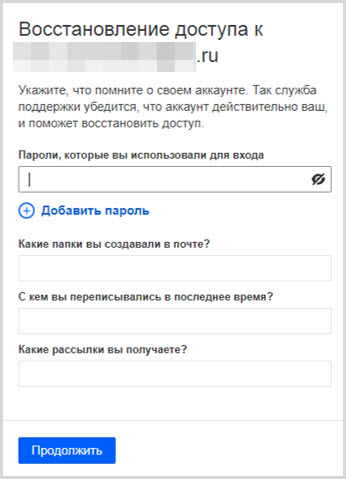
Отвечаем на стандартные вопросы. Самый влиятельный пункт – пароли для входа. Необязательно вводить точные предыдущие комбинации. Можно подставлять ориентировочные использованные комбинации.
Жмем «Продолжить» и получаем еще одну форму для заполнения.
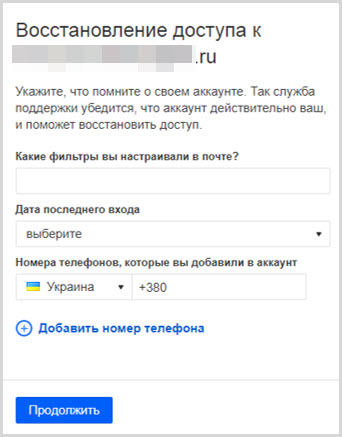
Номера привязанных телефонов гарантируют положительное рассмотрение заявки. Что примечательно, иметь при себе указанный номер необязательно, нужно только знать его комбинацию.
Восстановление через приложение
Начало такое же, на мобильном устройстве жмем по ссылке «я забыл пароль», после чего нас перекинет на страницу восстановления доступа.
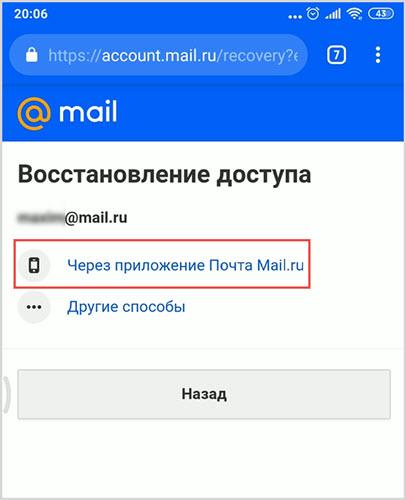
Здесь надо выбрать способ под названием «Через приложение Почта Mail.ru».
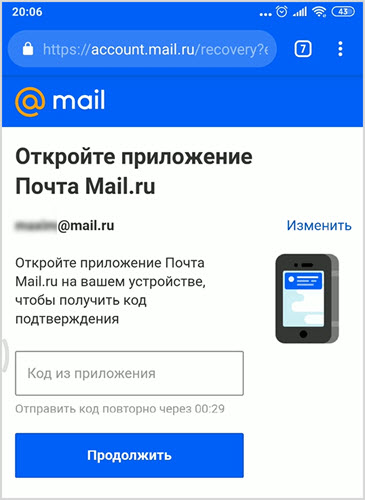
Получив код, вводим его и меняем комбинацию символов для почты.
Секретный вопрос
Особенность Mail.ru в том, что он сам подбирает способ восстановления доступа в аккаунт. И если был указан секретный вопрос, то это приоритетный для системы вариант.
Так, кликнув на ту же незатейливую ссылку «забыли пароль?» открывается форма с секретным вопросом.
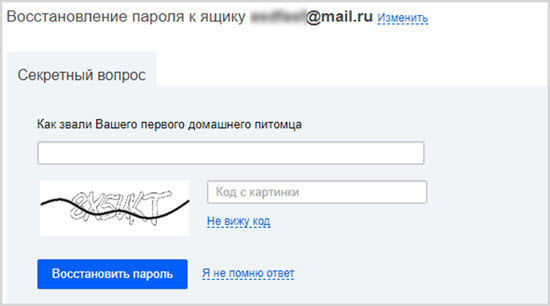
При соответствие ответа с закрепленным в базе данных вариантом, откроется окно сбрасывания password, где можно установить новый.
Как сбросить пароль в Gmail
Сервис Gmail комплексно подходит к вопросу восстановления доступа к утерянному аккаунту.
Все возможные способы переплетены между собой одной системой. Пользователя мягко проводят по всем вариантам восстановления пароля и только при соответствии всех стандартных процедур информации в базе данных, будет произведен сброс пароля. Или придется обращаться в техподдержку.
К системе способов восстановления доступа относятся:
Вводим старый пароль
Для начала необходимо ввести свой логин или же номер телефона в поле. После жмем «Продолжить».
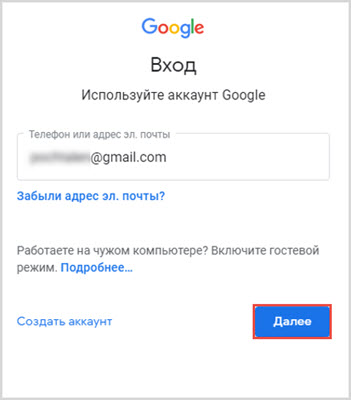
Получаем классическую картинку с полем для пароля. Вариант для рассматриваемого случая это «Забыли пароль?».
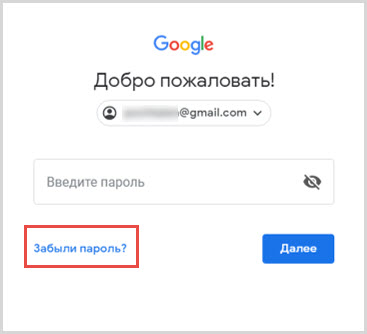
В результате открывается интересное поле для работы. Введите последний password.
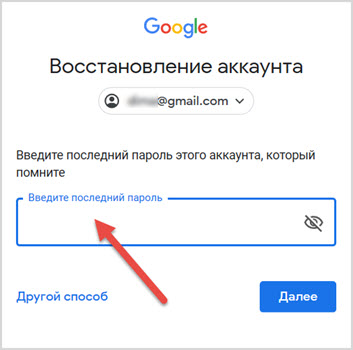
В отличие от варианта с Mail.ru, тут нужно ввести точную комбинацию. В противном случае система выдаст категорический отказ.
Указываем дату создания аккаунта
Gmail использует множество трюков для определения принадлежности аккаунта хозяину. Так, если последний шифр остался на задворках памяти, то можно воспользоваться другой информацией. Например, дата создания аккаунта.
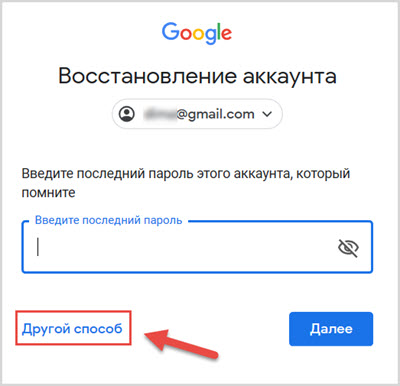
Сделав все шаги предыдущего решения проблемы, останавливаемся на моменте введения старого пароля и обращаем внимание на кнопку «Другой способ».
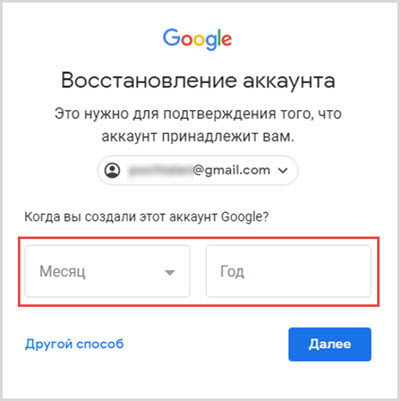
Гиперссылка, в первую очередь, выведет на систему ввода даты создания аккаунта Google. Достаточно помнить месяц и год.
Используем резервную почту
Вызываем окно восстановления аккаунта с использованием даты создания (смотри пункт выше). Внимательный пользователь обратил внимание на то, что функцию «Другой способ» никуда не исчезла.
Вновь воспользовавшись этой функцией переходим в окно сбрасывания пароля с использованием резервной почты.
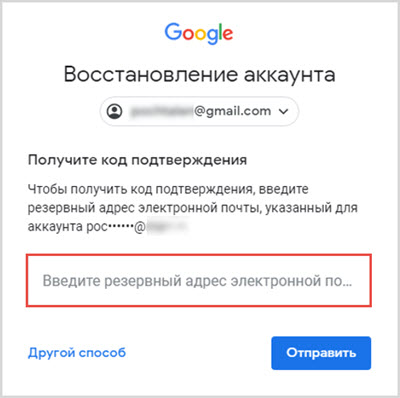
Важно, чтобы наименование резервной почты точно совпадало с тем, который был указан при регистрации основного аккаунта, иначе система не пропустит дальше запрос.
Постоянно помнить пароли от всех электронных ящиков это сложно, затратно и, впрочем, не нужно. Всегда можно завести отдельный маленький листочек, который сохранит тайну доступа к почтовому ящику и всегда будет под рукой в нужный момент или можно воспользоваться специальными приложениями, сервисами и программами.
Как восстановить пароль почты Gmail на компьютере и телефоне
Потеря доступа к почтовому аккаунту Гугл вызывает у вас панику, нервозность, страх? Мол, что же теперь будет, неужели письма пропали безвозвратно? Не стоит беспокоиться. Пара минут и несколько кликов мышью — и почта снова доступна. Даже если пароль нигде не сохранен.
Ввод старого пароля
Первым делом сервис предложит вам ввести предыдущий пароль. Если вы хоть раз его меняли и не успели забыть, это способ будет для вас самым простым.
Чтобы войти в аккаунт со старым паролем, сделать следующее:
Дополнительная почта или номер мобильного
Если вариант со старым паролем не подходит, попробуйте воспользоваться следующими методами:
Точно по такому же принципу происходит восстановление с использованием мобильного телефона. Только вместо почты следует ввести номер, на который будет отправлен проверочный код.
Секретный вопрос
Еще один вариант восстановления доступа к почте gmail.com — ответ на секретный вопрос. Конечно, если таковой был сохранен при регистрации аккаунта.
Контактный адрес почты
Время создания профиля
Если ни один из перечисленных методов так и не помог вам восстановить доступ к аккаунту, остается вариант со сверкой даты создания профиля:
Google Password Recovery Pro
После установки и запуска программы нажмите в главном окне кнопку «Recover». Она начнет процесс сканирования и через несколько секунд выдаст список учетных записей, которые смогла отыскать. А вместе с ним — забытый пароль.
Восстановление пароля Gmail.com на мобильных устройствах
Чтобы восстановить пароль на устройствах с операционными системами Android и IOS, достаточно проделать те же самые операции, что и на компьютере. Разница лишь в том, что придется использовать мобильный браузер.
Пользователям гаджетов на Android доступен еще один способ восстановления — через системное почтовое приложение Gmail. К сожалению, метод работает не на всех устройствах, и если вам он не помог, просто сбросьте пароль через браузер.
Как сбросить пароль через приложение Gmail:
Дальше всё делается так же, как в инструкции для браузеров.
Как сбросить пароль почты
Печать Как восстановить пароль для входа в почту?
Если при входе в почтовый ящик появилась ошибка «Неправильная почта или пароль», проверьте, не ошиблись ли вы при вводе данных.
Если это не помогло, нажмите на кнопку «Забыли пароль?».
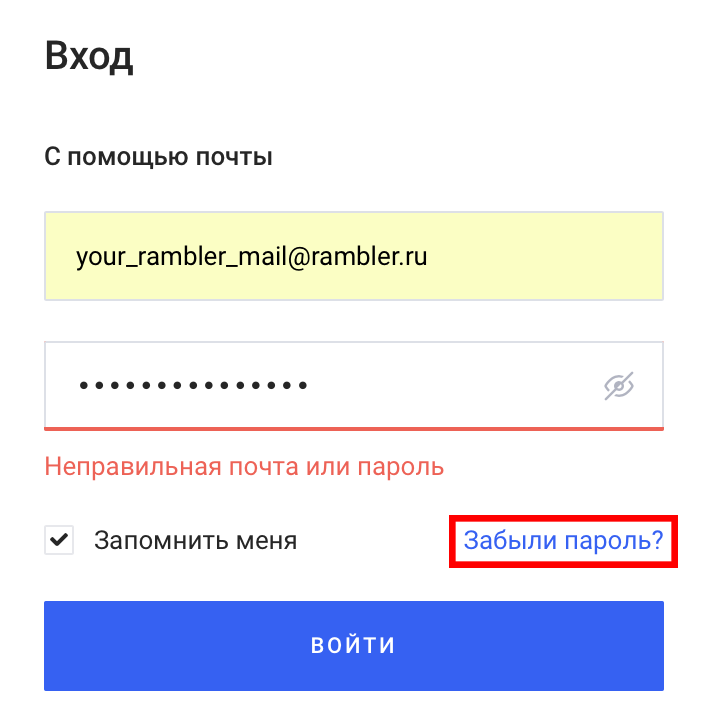
Восстановление доступа к почтовому ящику
Укажите полностью электронную почту, отметьте пункт «Я не робот» и нажмите «Далее».
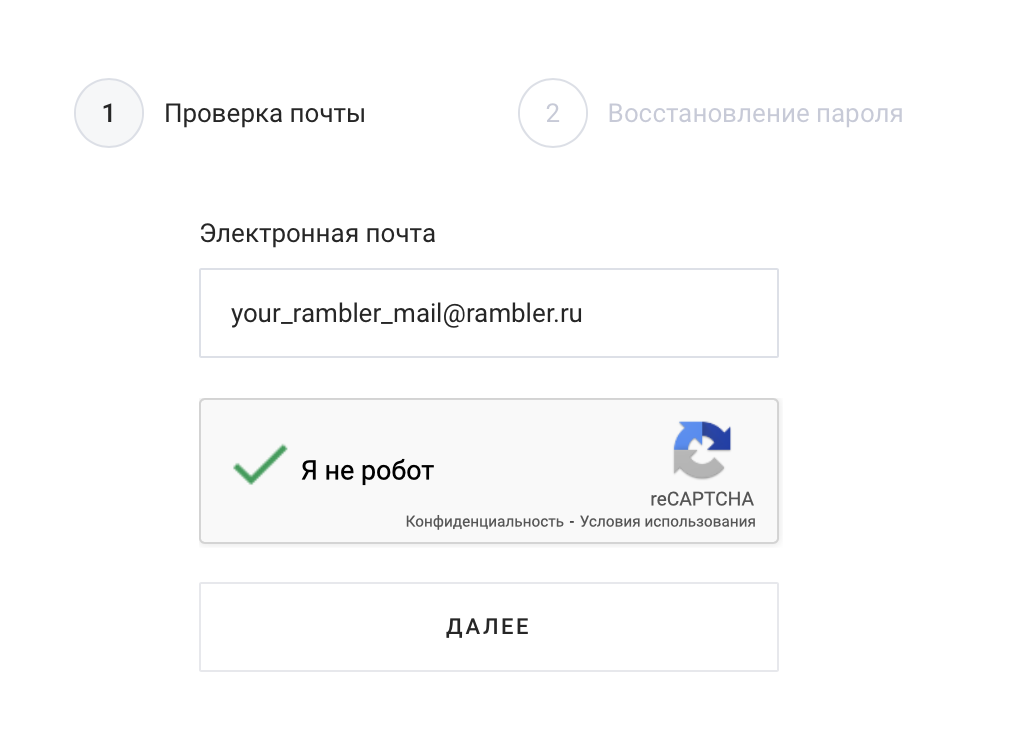
| Я не робот! Для прохождения верификации требуется поставить галочку и, возможно, выбрать нужные изображения на фотографии. При некорректной работе блока верификации очистите временные файлы браузера или воспользуйтесь другим браузером. |
Если вы ранее привязывали номер телефона для восстановления доступа, то на следующем этапе вам понадобится мобильный телефон с этим номером. Также вы можете восстановить доступ через ответ на контрольный вопрос, выбрав соответствующий пункт.
Восстановление доступа по номеру телефона.
Восстановление доступа через ответ на контрольный вопрос.
Восстановление доступа по номеру телефона
Укажите номер телефона
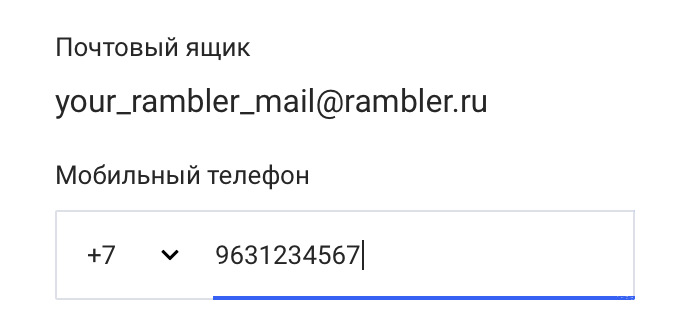
Выберите, каким образом вы хотите получить код доступа на ваш мобильный телефон.
| Если вы запросили звонок с кодом, то вам поступит звонок. Введите 6 последних цифр номера, с которого поступил звонок. | Если вы запросили SMS с кодом, на телефон поступит сообщение от Rambler.ru с кодом для восстановления пароля. Введите 6 цифр кода в соответствующей графе. |
Если смс или звонок не поступили, вы можете запросить их повторно через 15 секунд.
| Ошибка «Неправильный номер» возникает в случае, если указанный вами номер не привязан к профилю для восстановления доступа. |
Придумайте и введите новый пароль, затем подтвердите его и нажмите кнопку «Сохранить». Пароль будет изменен.
| Если вы уже использовали этот пароль ранее, система не позволит установить его повторно. Не используйте пароли установленные на других сервисах, это значительно повысит безопасность почтового ящика и профиля. |
Если номер телефона вам недоступен или возникли другие проблемы, вы можете восстановить доступ, выбрав пункт «Восстановление пароля по вопросу».
Восстановление доступа через ответ на контрольный вопрос
Если номер телефона не привязан к профилю, сразу появится страница восстановления через ответ на контрольный вопрос.
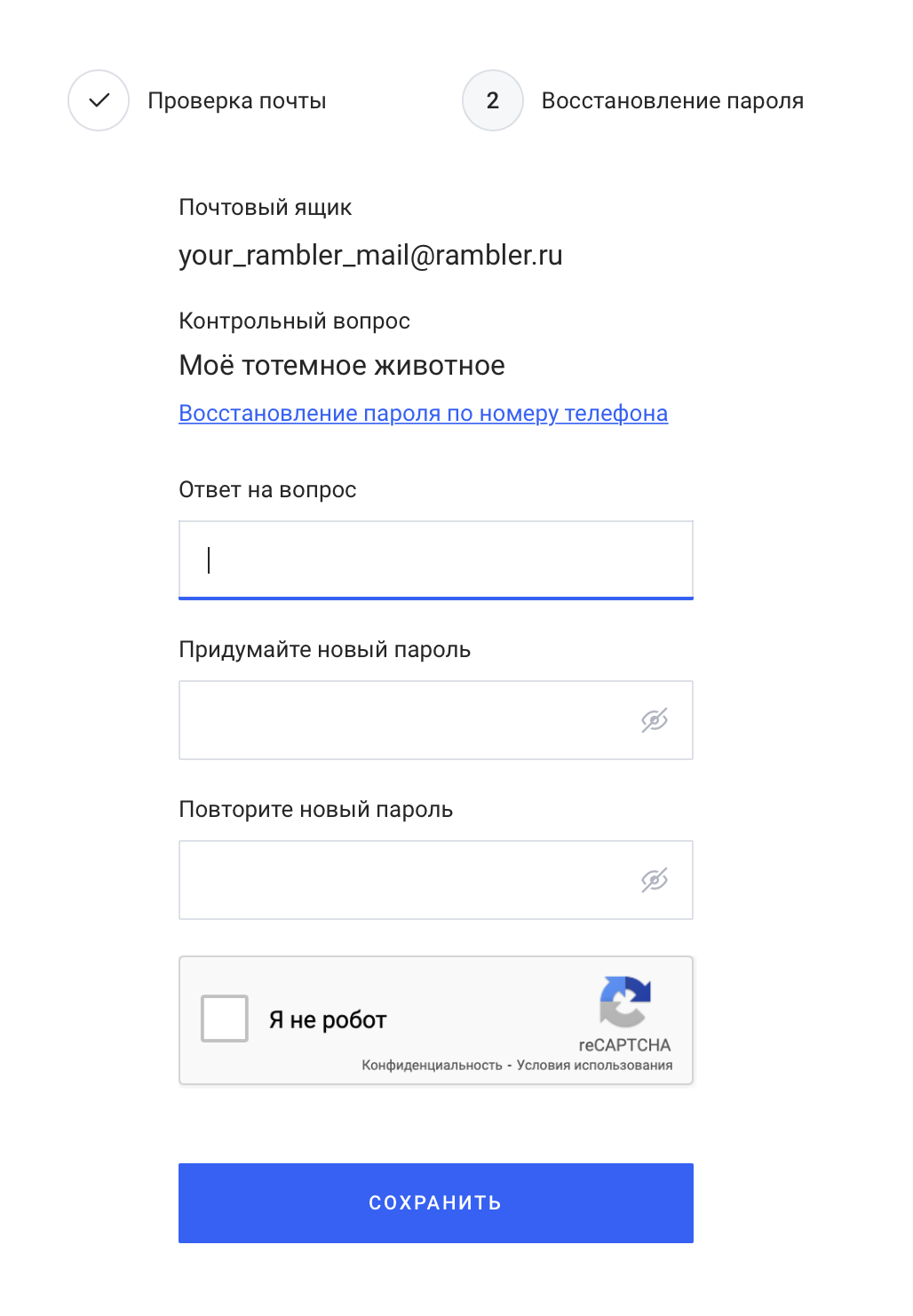
Заполните форму и нажмите кнопку «Сохранить». Пароль будет изменен.
| Отвечая на контрольный вопрос учитывайте регистр и язык ввода. Ответ необходимо писать точно также, как и при регистрации или последнем изменении. |
Если эта статья не помогла вам решить проблему с доступом к почтовому ящику, пожалуйста, напишите нам об этом через форму обратной связи.
Как восстановить пароль от почтового ящика
На сегодняшний день, каждый человек, пользующийся интернетом, имеет как минимум одну электронную почту. Она необходима для отправки писем, регистрации на сайтах, прохождения авторизации на различных ресурсах и многого другого. Достаточно часто люди забывают, какие именно данные они указывали при регистрации на сервисе. К счастью, всегда есть возможность восстановить пароль.

Как можно восстановить пароль от электронной почты
Вне зависимости от того, какой именно сервис используется для создания почтового ящика, вы всегда можете вернуть доступ к нему, если забыли пароль. При этом инструкция является практически идентичной для всех почтовиков. Давайте рассмотрим подробнее методику восстановления пароля на самых популярных сервисах.
Следует понимать, что под словосочетанием «восстановить пароль» подразумевается установка нового кода. Ни один из почтовых сервисов не предоставляет возможности вернуть ранее введенную комбинацию.
Gmail
Возможность пользоваться этими электронными ящиками предоставляется компанией Google. На сегодняшний день сложно найти человека, который не имеет хотя бы одной электронной почты, зарегистрированной на этом сервисе. Помимо качественно продуманного интерфейса и обширного функционала популярность этого почтовика объясняется еще и тем, что пользователи, не имеющие электронной почты Gmail, не смогут воспользоваться множеством инструментов от этой корпорации.
Восстановить пароль в Gmail – это достаточно кропотливое занятие, требующее выполнения множества шагов. В других сервисах схожая процедура делается в разы проще. Давайте рассмотрим, как можно задать новый пароль от Google-почты.


Иногда этих действий вполне достаточно для того, чтобы вас перебросило во вкладку для ввода нового пароля. Но, к сожалению, так получается не всегда. Если вам по какой-либо причине не подошел этот метод, выполните следующую последовательность действий:


Вас автоматически перебросит на вкладку, в которой требуется указать новые данные для защиты почтового ящика. Иногда подтверждение запрашивается не по электронному ящику, а с помощью СМС. В таком случае в соответствующем поле нужно будет указать привязанный к аккаунту телефонный номер.
Если при регистрации электронного адреса вы не указывали дополнительный почтовый ящик или номер своего телефона, потребуется вспомнить точную дату создания аккаунта. Для того чтобы восстановить пароль этим способом, просто снова кликните на пункт «Другой вопрос» и введите год, месяц и число создания Google-почты.
Яндекс. Почта
Почтовик от отечественного производителя предоставляет на выбор четыре способа восстановления пароля:
Согласитесь, один из четырех способов в любом случае подойдет вне зависимости от сложившейся ситуации. Вот более подробная инструкция:


При создании аккаунта вам предлагалось ввести специальный тайный вопрос, ответ на который знаете только вы. Если это было сделано своевременно, то восстановить пароль не составит никакого труда. Обычно этот метод используется тогда, когда нет доступа к другой почте, а при регистрации не указывался телефонный номер.

Некоторые пользователи при создании новых электронных адресов указывают дополнительный аккаунт. Им можно воспользоваться в случае возникновения каких-либо трудностей с входом. Делается это следующим образом:

Может возникнуть ситуация, когда ни один из вышеперечисленных методов не подходит для решения проблемы. В таком случае необходимо будет обратиться в службу поддержки. Вот поэтапная инструкция формирования запроса:


Microsoft Outlook
Этот сервис предлагает пользователям не просто создать электронный адрес, а и предоставляет множество полезных инструментов, помогающих при работе с личной корреспонденцией. Восстановить пароль можно на ресурсе почтовика или с помощью приложения от этой компании.


Если все действия были выполнены строго по инструкции, перед вами должно будет появиться оповещение, сообщающее о том, что учетная запись была восстановлена. Нажмите «Далее» и, используя новый пароль, заходите на почту.
Не отчаивайтесь, если при создании электронного адреса вы не указывали номер телефона или потеряли к нему доступ. Процедуру можно выполнить и другим способом.


Обратите внимание, что при регистрации любого аккаунта нужно указывать номер телефона или дополнительный электронный адрес. В противном случае, далеко не всегда получится восстановить доступ к своему профилю.
Почта Mail.ru
Этот сервис – продукт отечественного производителя, который уже не один год входит в топ наиболее используемых ресурсов. К сожалению, он предоставляет всего два варианта восстановления пароля, но обычно их оказывается вполне достаточно.


Рамблер/почта
Этот почтовый сервис какое-то время был весьма популярен, но не выдержал конкуренции с другими почтовиками. Несмотря на это, еще встречаются пользователи, имеющие аккаунты на этом ресурсе.


Иногда при создании аккаунта поле «Секретный вопрос» остается незаполненным. В таком случае необходимо будет указать прикрепленный к аккаунту телефонный номер.
Как говорилось в начале статьи, восстановление пароля на всех популярных сервисах схоже между собой, и в этом вы смогли убедиться. Все что требуется от пользователя – это вспомнить информацию, указанную им при создании аккаунта. Не забывайте заполнять поля «Секретный вопрос» и «Номер телефона». Это значительно упростит ситуацию, если вы не сможете зайти на почту.