Как сбросить пароль камеры hikvision
Сброс пароля на устройствах Hikvision, HiWatch
Кнопка сброса
У разных моделей камер кнопка находится в разных местах. Но если кнопка есть ее будет не трудно найти.
Небольшая подсказка: чаще всего кнопка сброса есть у камер, где есть SD карта. Если карты нет – кнопки тоже не будет.
1. Находим кнопку сброса
2. При отключённом питании, зажимаем кнопку. Не отпуская кнопку, подключаем питание и держим 30 секунд. Отпускаем кнопку.
3. Пароль сброшен, камера вновь неактивная.
Через программное обеспечение
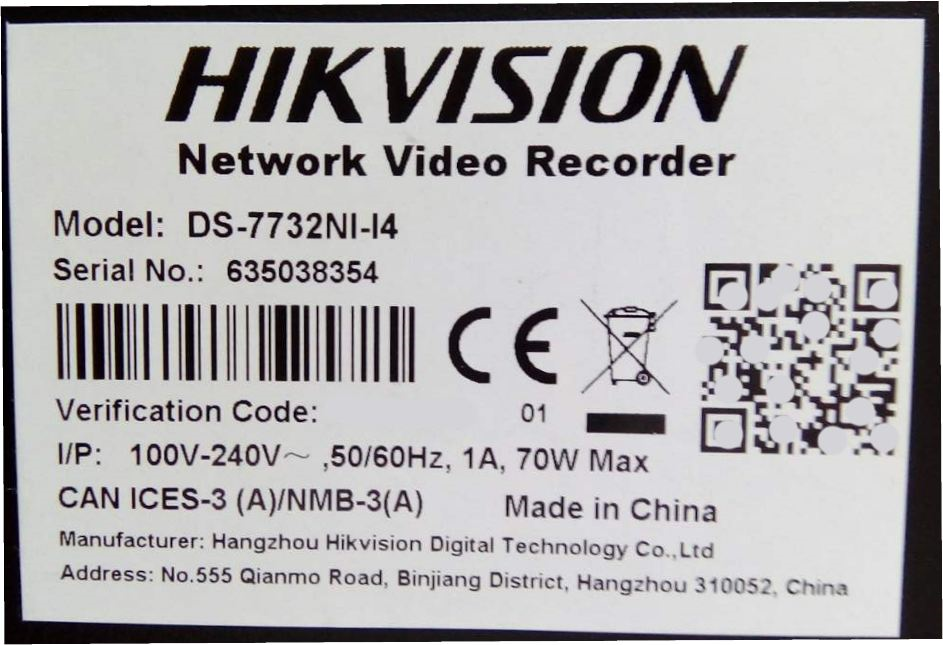
Второе обязательное условие, необходимо сделать фотографию «шильдика» с камеры где указан ее серийный номер (ниже приведен пример фотографии).

По окончанию этого процесса увидим окно:
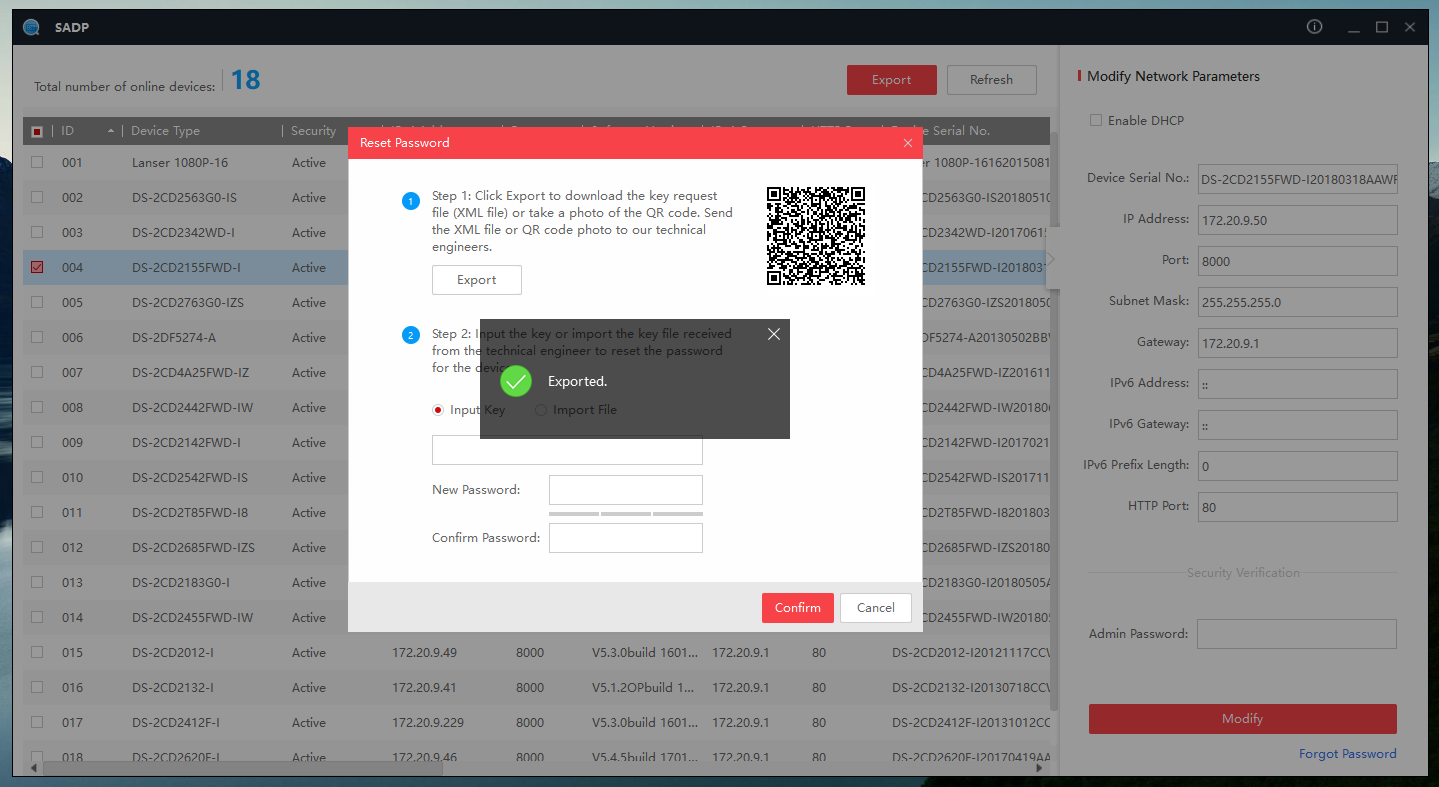
И в указанной папке появиться файл с расширением “.xml”. В его названии будет модель устройства, серийный номер и в конце дата и время выгрузки.
НЕ ПЕРЕЗАГРУЖАЙТЕ УСТРОЙСТВО ПОСЛЕ ЭКСПОРТА ФАЙЛА ДО ЗАВЕРШЕНИЯ ПРОЦЕДУРЫ СБРОСА ПАРОЛЯ
Если Вы НЕ получили сообщение о успешном сбросе пароля, необходимо повторить процедуру с 1 пункта.
Тогда необходимо скопировать полную модель устройства (поле «Device Serial №» в SADP) и дату старта (поле «Start Time» в SADP).
Дата старта устройства должна быть не позднее 5 дней. В ином случае устройство нужно перезагрузить. Данные должны быть в текстовом формате, скриншоты и фотографии не подходят.
Эти данные необходимо отправить вместе с фотографией штрих-кода серийного номера на почту reset@trassir.com (если заявка по данному вопросу уже создана, то укажите в теме письма номер заявки или отправьте ответом на информационное письмо о создании заявки).
В ответ мы отправим код для сброса. Пароль сбросится на стандартный – 12345.
Как сбросить пароль с камеры или регистратора HiWatch/Hikvision?
На самом деле, вопрос не такой уж и сложный. Ответ на него можно найти в инструкции. Но кто их читает? Пароль можно сбросить тремя способами. Приведу их в порядке возрастания сложности.
Сброс с помощью кнопки RESET
Самый простой и доступный метод, не требующий дополнительного оборудования и привлечения специалистов. Заключается в том, что на плате камеры распаяна кнопка сброса — RESET. У цилиндрических камер, они же — буллиты, она, как правило, доступна снаружи — через отверстие с резиновой герметизирующей прокладкой. У купольных камер, для доступа к кнопке сброса, потребуется снять купол.
Сброс пароля осуществляется путём возврата камеры к заводским настройкам, то бишь, по последней моде, в неактивное состояние. Алгоритм следующий:
Если не получилось с первой попытки — пробуйте ещё раз.
Этот метод использовался для сброса пароля камеры, после отвязки её от Ростелекома способом, описанным в статье Отвязка камер от Ростелеком (DS-I120, DS-I122).
Сброс с помощью службы технической поддержки Hikvision
Этот метод чуть сложнее и затратнее по времени. Предварительно, нужно скачать с сайта производителя и установить утилиту SADP последней версии. Алгоритм следующий:
Этот способ хорош тем, что не сбрасывает конфигурацию устройства, а сбрасывает только пароль.
Не раз слышал и читал жалобы на то, что поддержка отвечает с большой задержкой, но, по личному опыту могу сказать, что это не так. Как правило, ответ приходит в течение нескольких минут. Иногда нескольких десятков минут. Ну и от текущего времени в конкретном месте зависит — часовые пояса у всех разные. Кто-то уже вовсю работает, а кто-то ещё спит.
Этот метод тоже может быть использован для сброса пароля камеры, после отвязки её от Ростелекома способом, описанным в статье Отвязка камер от Ростелеком (DS-I120, DS-I122), если сброс с помощью кнопки RESET, по какой-то причине, выполнить не удаётся.
Сброс с помощью USB-TTL адаптера
Для выполнения сброса этим методом понадобится, собственно, USB-TTL адаптер и шлейф или отдельные провода для подключения его к UART-разъёму платы. Кому сильно хочется, может и припаять. Нужно проделать с камерой практически те же манипуляции, что и при отвязке от Ростелеком, т.е путём прошивки с форматированием вернуть в заводское состояние.
Инструменты
Алгоритм
Камера отформатирует память, обнаружит TFTP-сервер, загрузит с него прошивку, запишет в память и перезапустится.
После окончания загрузки прошивки TFTP-сервер нужно закрыть, иначе процесс будет повторяться циклически.
Ход процесса можно контролировать через окно терминала.
Окончание процесса можно отслеживать через SADP — камера появится в окне программы со статусом Inactive. Пароль сброшен, можно задавать свой, настраивать и пользоваться.
Способы сброса пароля на устройствах Hikvision
Содержание
Способ 1. Восстановление пароля с помощью кнопки Reset
(подходит для устройств Hikvision на которых есть кнопка сброса пароля)
1) Необходимо найти на устройстве кнопку Reset
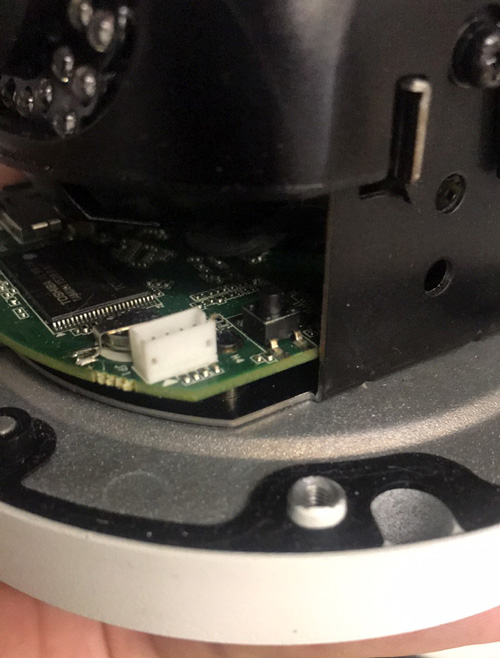
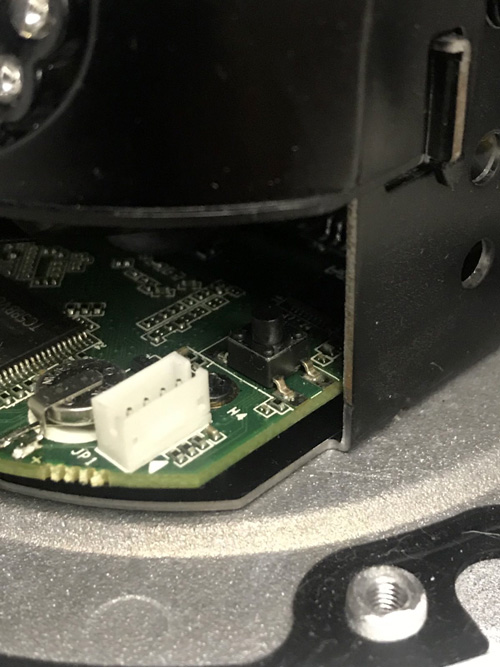
2) Нужно отключить видеокамеру от питания и зажать кнопку Reset на 15 секунд. После этого не отпуская кнопку Reset включить питание и держать еще 15 секунд.
3) Необходимо отпустить кнопку Reset. Камера перейдет в неактивное состояние.
Способ 2. Восстановление пароля с помощью программы SADP Tool
1) Нужно скачать на компьютер приложение SADP Tool и запустить его.
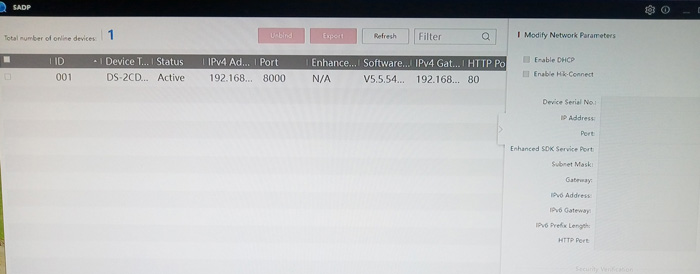
2) Затем необходимо найти устройство на котором нужно сбросить пароль.
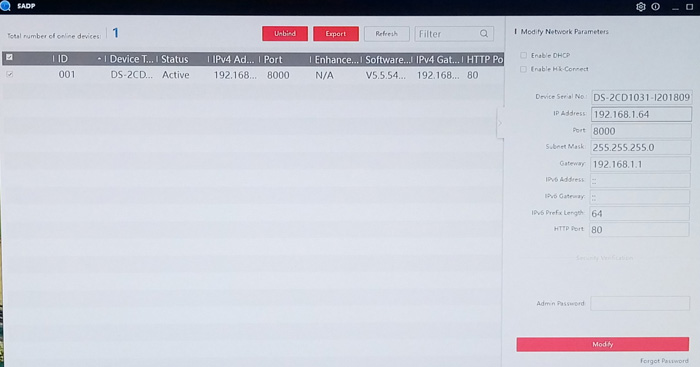
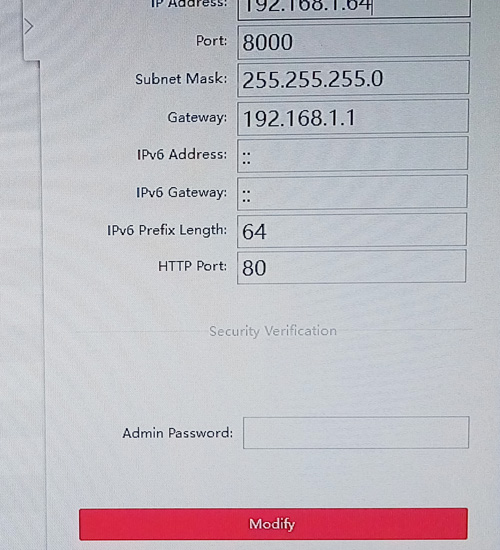
3) Возле устройства на котором нужно сбросить пароль ставите галочку и в правом нижнем углу нажимаете кнопку Forgot Password.
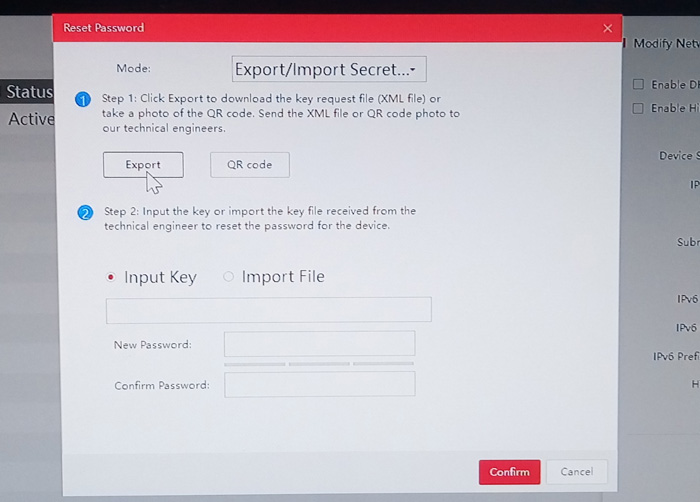
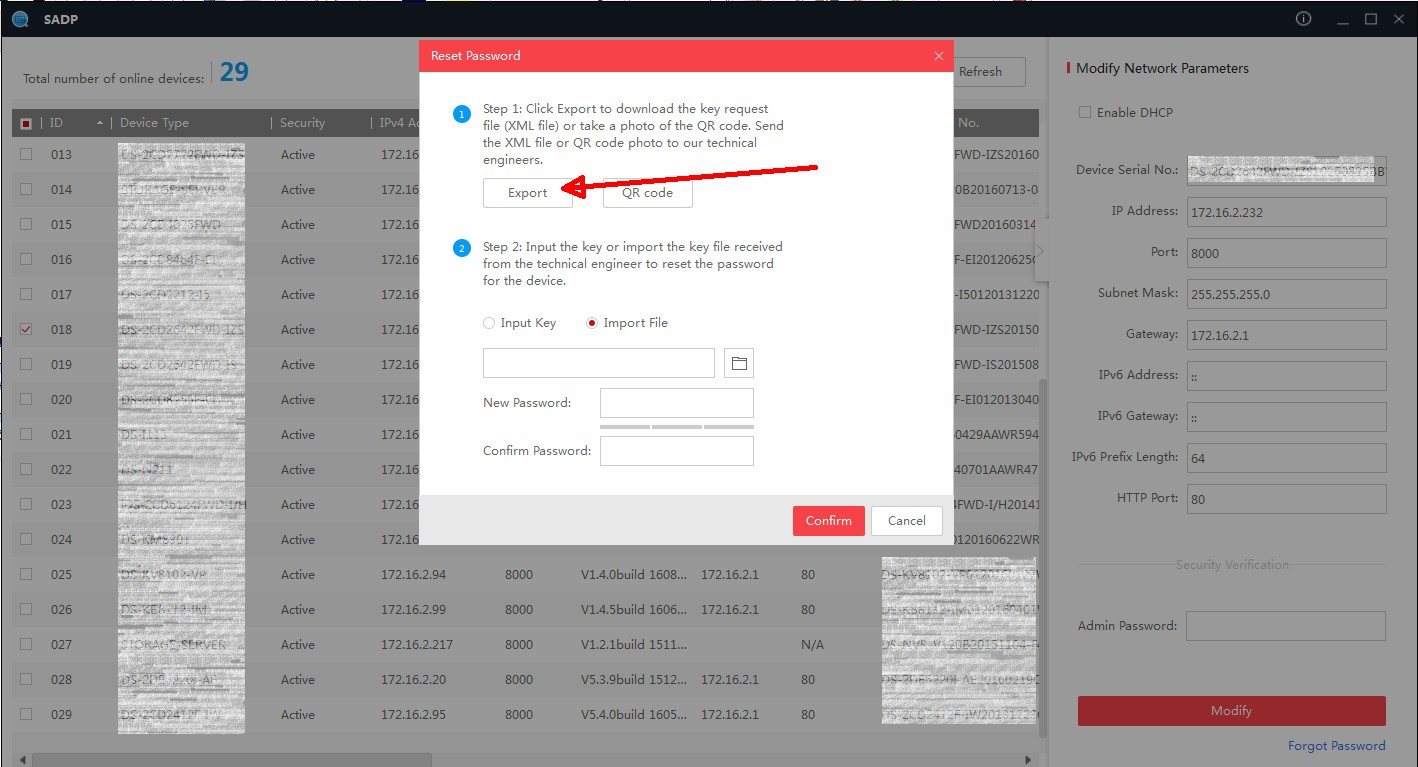
4) Появится окно с инструкцией по сбросу пароля в котором нужно выбрать кнопку Export. И указать папку на Вашем компьютере куда будет сохранен данный файл.
6) Сохраняете файл на компьютер и загружаете его в окно Reset Password – Step 2 – Import File. После этого во вкладке New Password придумываете новый пароль и подтверждаете его во вкладке Confirm Password. Подтверждаете действия кнопкой Confirm.
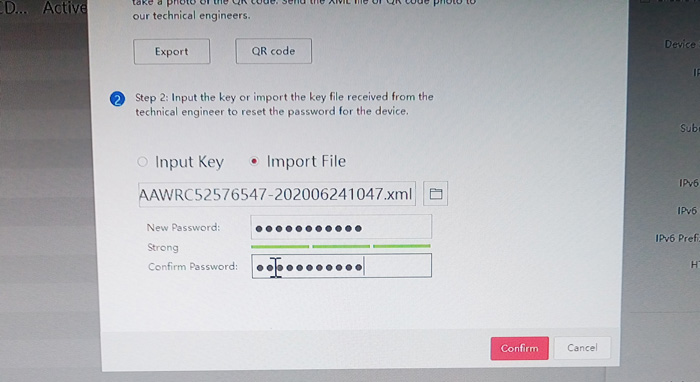
7) Если все сделано правильно, устройству будет присвоен новый пароль.
Способ 3. Восстановления пароля с помощью секретного слова (SADP Tool)
1) Скачиваем и открываем программу SADP. Выбираем устройство для восстановления пароля. В правом нижнем углу выбираем Forgot Password.
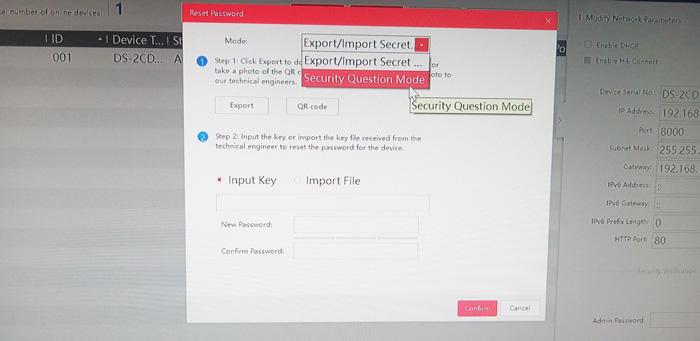
2) В появившемся окне выбираем Sequrity Question Mode.
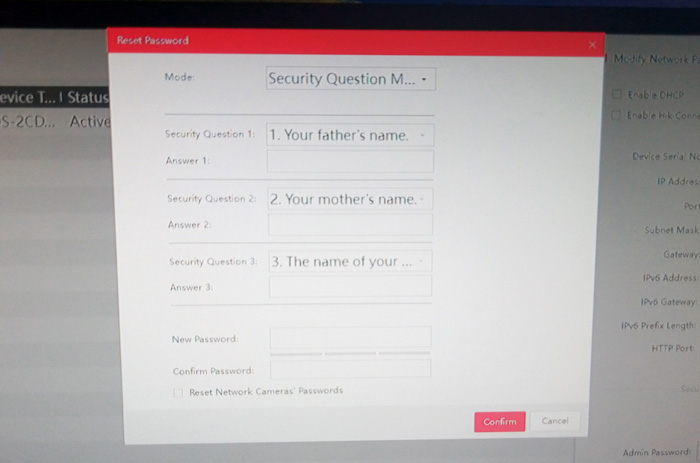
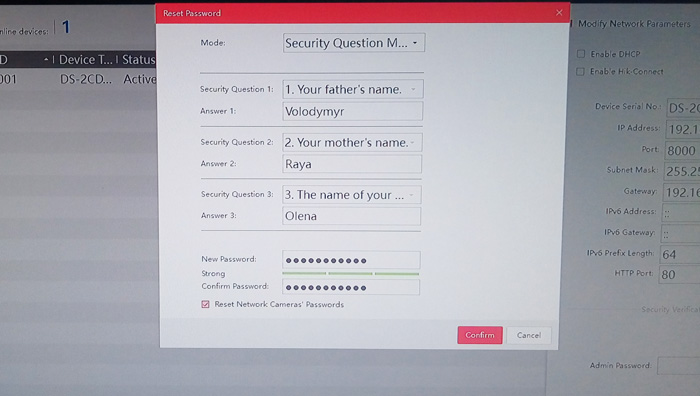
3) В списке секретных вопросов даем ответы, которые Вы указывали при активации камеры. Задаем новый пароль и подтверждаем его. Обязательно ставим галочку в пункте Reset Network Camera’s Passwords. Если все правильно, то камера получит новый пароль.
Способ 4. Восстановление пароля по GUID файлу
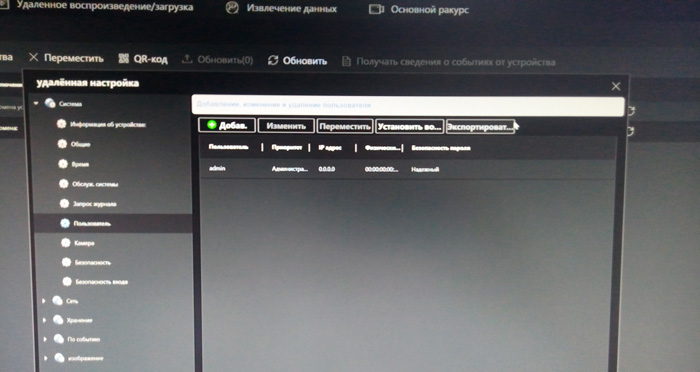
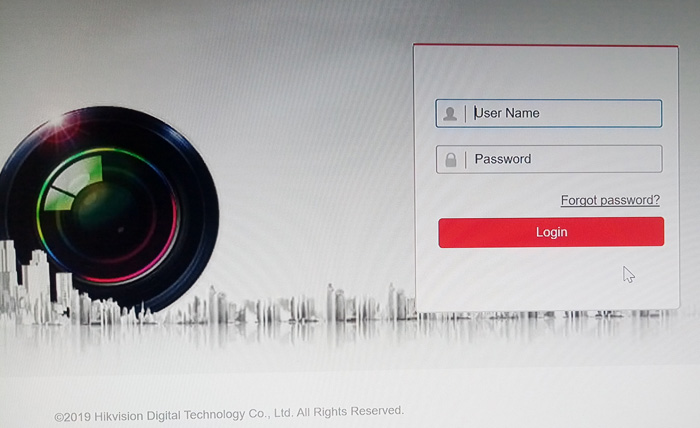
2) Затем когда нужно будет восстановить пароль устройства необходимо нажать «Забыли пароль/Forgot Password» в меню входа.
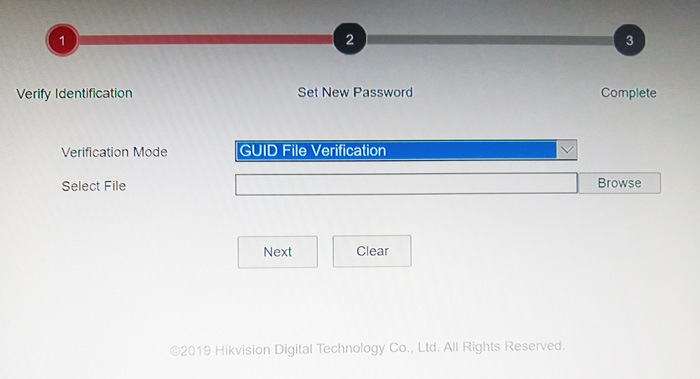
3) Интерфейс устройства предложит Вам форму сброса в которую нужно импортировать ранее сохраненный файл.
Способ 5. Восстановления пароля с помощью секретного слова (веб-интерфейс)
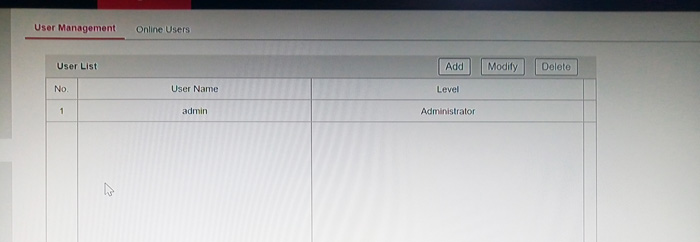
1) Для подготовки к данному способу в веб-интерфейсе устройства выбираем вкладку Настройки – Управление Аккаунтом – Секретные вопросы.
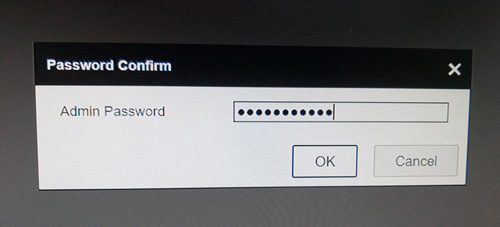
2) Вводим действующий пароль устройства.
3) Даем ответы на секретные вопросы и нажимаем ОК.
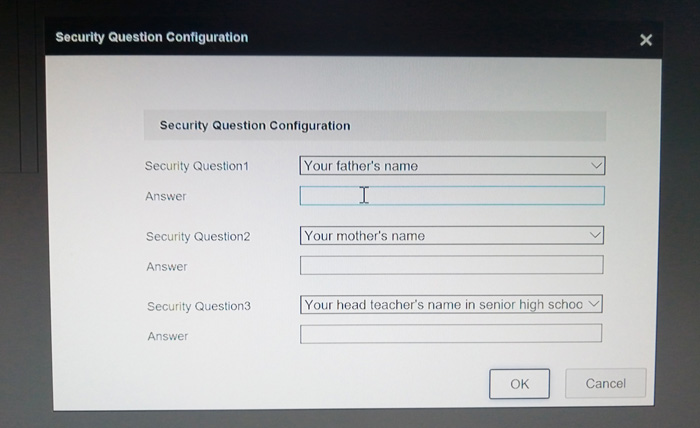
4) Когда нужно будет восстановить пароль в меню входа устройства выбираем «Забыли пароль/Forgot Password»
5) Интерфейс предложит выбрать форму восстановления пароля и ответить на контрольные вопросы.
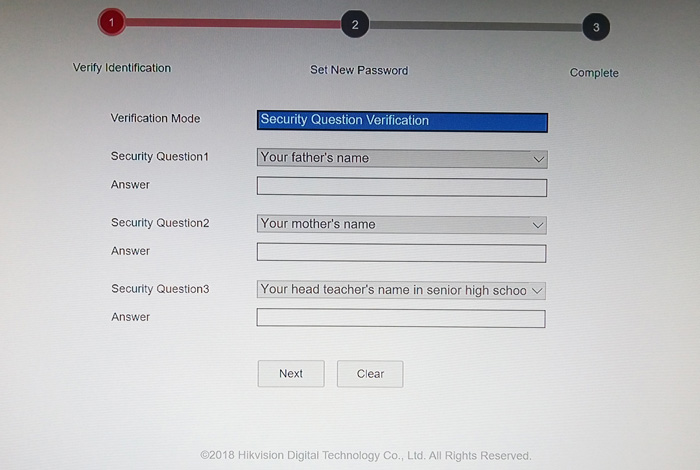
6) Необходимо прописать и подтвердить новый пароль. Устройству будет присвоен новый пароль.
Как сбросить пароль с камеры Hikvision
В новых моделях камер Hikvision сброс пароля максимально затруднен. Это сделано для того, чтобы деактивировать устройство мог только его владелец. Поэтому предусмотреть возможность потери установленного кода нужно еще в момент первого подключения гаджета. Необходимо настроить функции, которые позволят вернуть доступ к нему без обращения в службу поддержки.
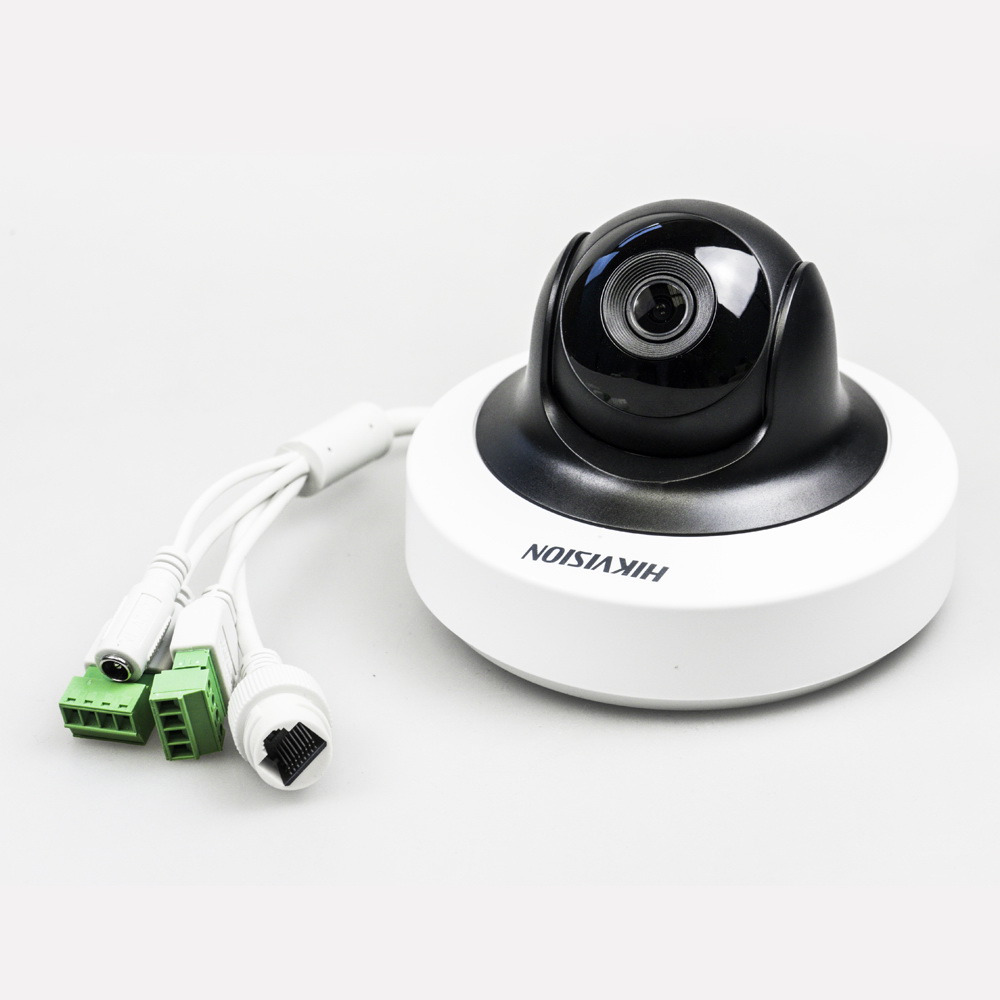
Hikvision — это признанный мировой лидер в области производства и реализации систем видеонаблюдения.
Что стоит знать перед процедурой
При сбрасывании пароля камера обязательно должна быть в сети. Если процедура проводится с помощью xml-файла, нужно помнить о том, что срок его действия всего 2 дня.
Способы самостоятельного сброса
Самостоятельно сбросить пароль на камере Hikvision можно только в 2 случаях:
Через кнопку Reset
Некоторые модели приборов Hikvision оснащены кнопкой Reset, позволяющей вернуться к заводским настройкам. Преимущественно это старые версии гаджетов, выпущенные до перехода на программное обеспечение версии V5.3.0.
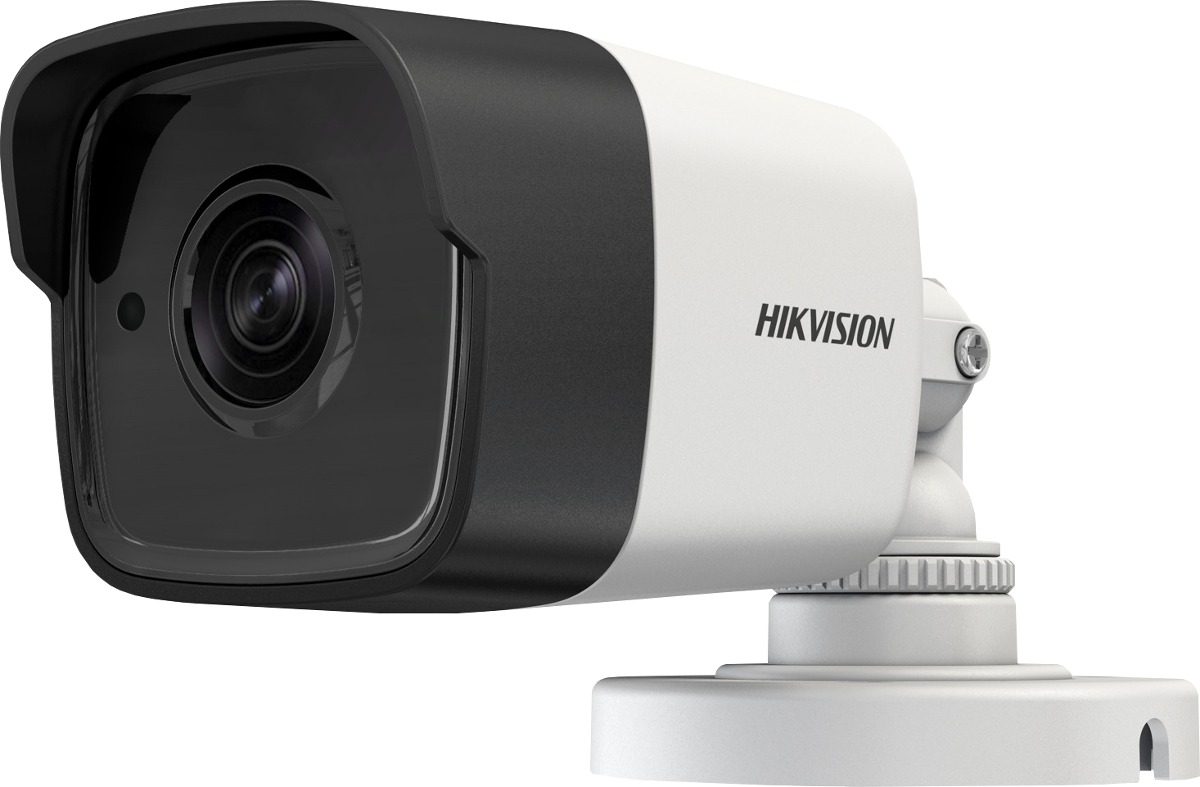
Если устройство поддерживает аппаратный сброс, нужно действовать по следующей инструкции:
После этого прибор снова станет неактивным, а заданный пользователем пароль будет сброшен. Для работы с гаджетом потребуется установить новый или воспользоваться заводским.
С помощью GUID-файла
Настроить этот способ сброса пароля можно, только зная установленный код. Действовать нужно по следующей схеме:
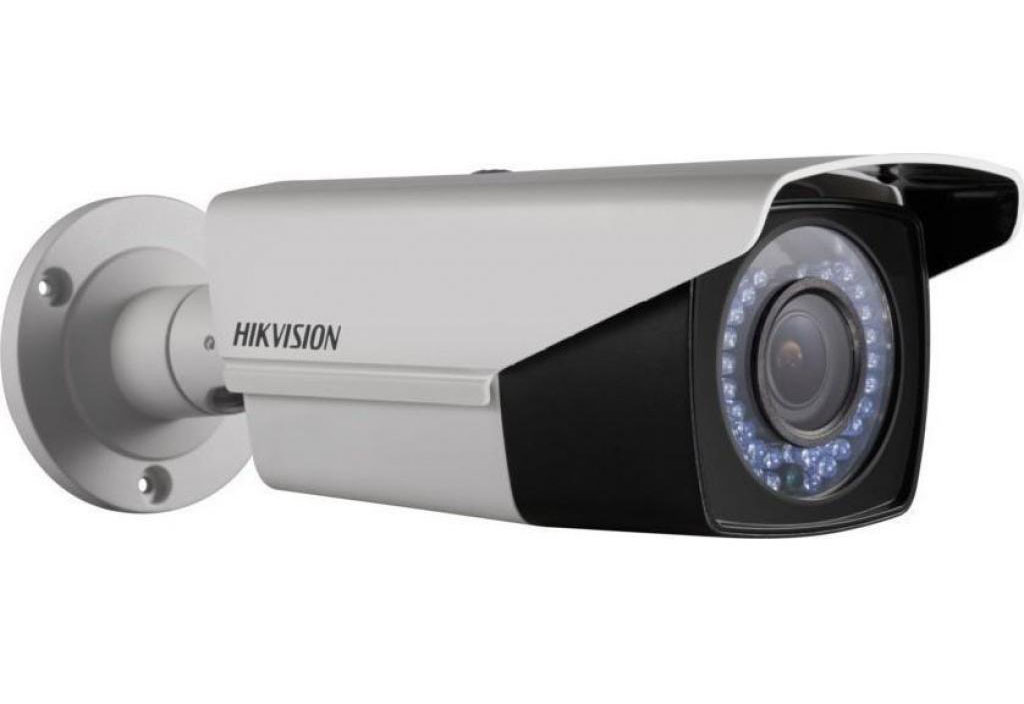
Если пароль будет утерян, потребуется:
По ответу на секретный вопрос
При активации устройства в момент его первого подключения через SADP или клиент iVMS-4200 без регистратора после установки пароля пользователь получает возможность задать контрольные вопросы, правильные ответы на которые позволят сбросить действующий пароль и вернуть камеру в неактивное состояние.
Настроить эту функцию можно через вкладку “Удаленная конфигурация” клиента iVMS-4200. Требуется не менее 3 вопросов.
При использовании этой возможности в случае утери пароля значение строки “Режим проверки” следует сменить на “Проверка по контрольному вопросу”. В появившемся поле нужно вписать ответ.
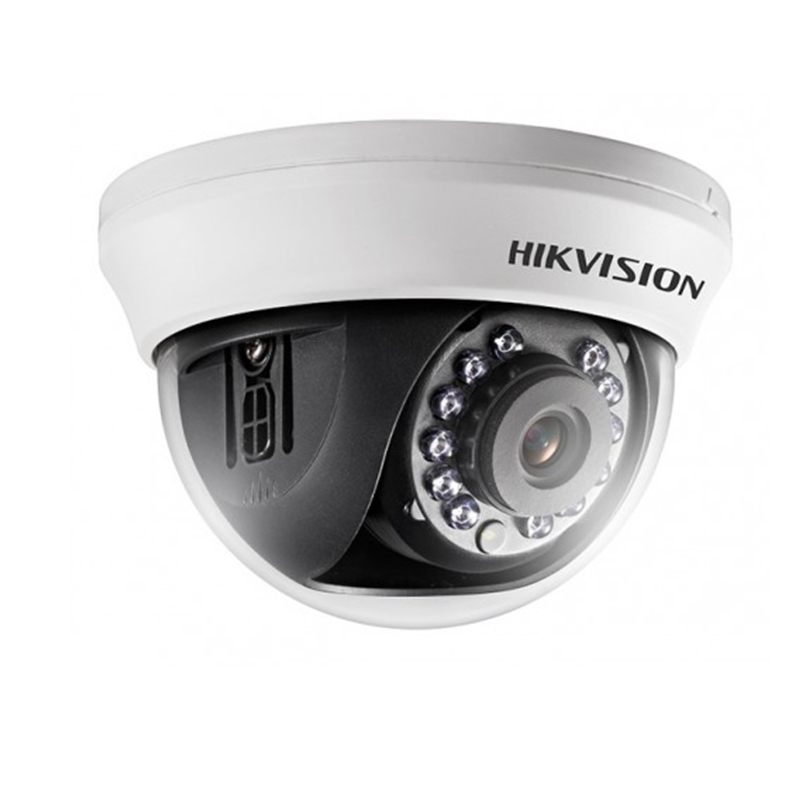
Использование сторонних программ
В новейших моделях IP-камер Hikvision в целях увеличения безопасности невозможен аппаратный сброс. Если пользователь не настроил функцию восстановления в момент активации, вернуть себе возможность управлять гаджетом он может только с помощью xml-файла.
Получить его можно через приложение SADP или клиент iVMS-4200. В первом случае нужно действовать по следующей пошаговой инструкции:
При использовании клиента iVMS-4200 нужно действовать по той же схеме. Единственное отличие сводится к наименованию вкладок программы.
Обращение в техподдержку должно содержать следующую информацию:
Для старой версии прошивки камеры можно сгенерировать пароль с помощью размещенных в интернете сервисов. Они потребуют указать только серийный номер и дату производства гаджета.
Возможные проблемы и их решение
При сбросе гаджетов Hikvision пользователи сталкиваются с 2 сообщениями об ошибке. Кроме того, SADP может не видеть устройство. Проблема устранится, если переустановить программу после отключения антивируса и файервола. Также потребуется перезагрузить компьютер и камеру.
Get key error
Если это не помогло, необходимо устранить потенциальные причины проблемы:
Reset password failed
Сообщение Reset password failed может появляться в 3 случаях:
Во всех случаях для устранения проблемы потребуется перезагрузить SADP и запросить новый xml-файл для сброса.
Сброс пароля на устройствах Hikvision
Способы сброса паролей
У Hikvision предусмотрено 5 способов сброса пароля, применение которых в основном зависит от новизны оборудования и прошивок на нём установленных:
Устаревший способ 0 возможен только на старом оборудовании, выпущенном до 2016 года, на котором не обновлялись прошивки. Поскольку он во многом похож на способ 1, сменивший его в дальнейшем, то рассматривать его мы будем как дополнение к способу 1, называя оба способа «Сброс пароля через авторизованную службу поддержки».
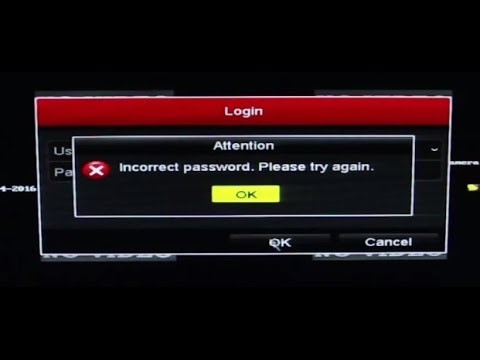
Но начнём мы в обратном порядке, так как в этом случае практически получится порядок по степени усложнения действий пользователя.
Самостоятельный сброс пароля кнопкой RESET
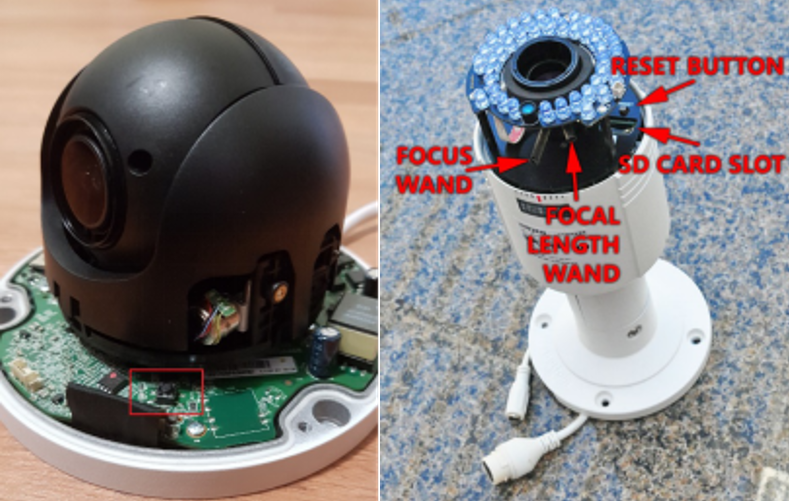
К сожалению этот способ не применим к большинству оборудования из-за отсутствия у него такой кнопки. Наиболее часто кнопки сброса представлены на IP-камерах, но и то не на всех.
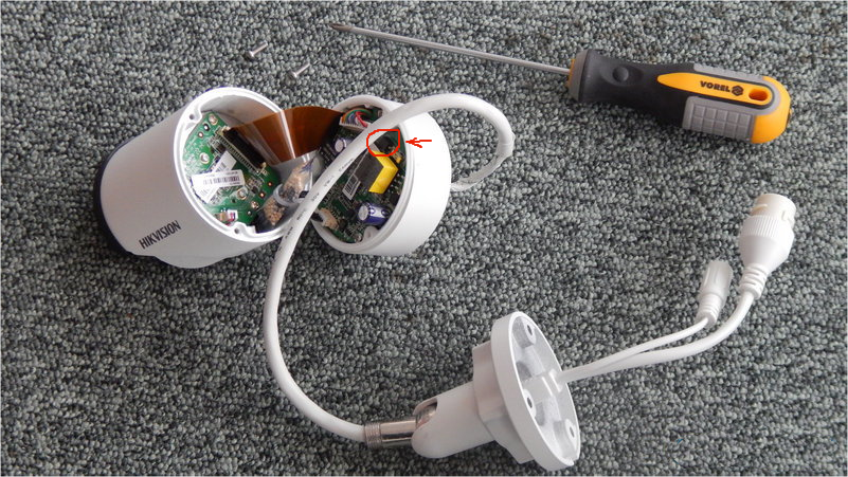
Если камера имеет кнопку сброса (reset), необходимо:
Сброс произведен – камера Inactive – то есть сброшена к заводским настройкам.
Камеру придётся заново активировать (смотри статью «Активация новых устройств Hikvision») и настроить, однако записи на SD-карточке, если она использовалась до этого, сохранятся.
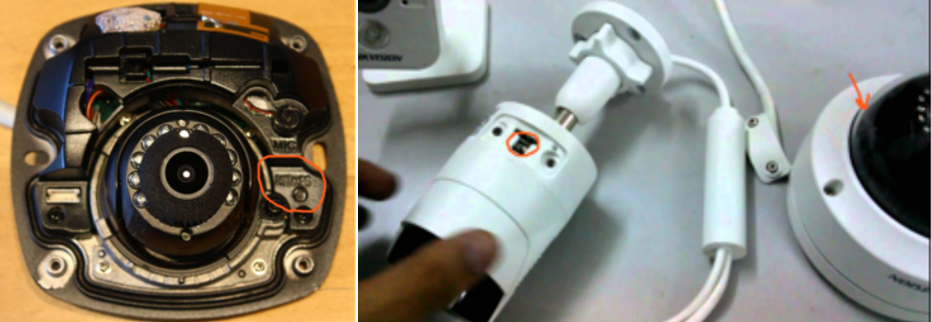
Но не все камеры как 24-я и 20-я серия имеют кнопки сброса снаружи. Многие камеры имеют их под защитным кожухом или куполом, что требует откручивания отвёрткой части корпуса перед тем, как можно будет воспользоваться упрощённой процедурой сброса.
Самостоятельный сброс пароля по GUID файлу
Новые прошивки снабжены дополнительным функционалом, который может способствовать быстрому сбросу пароля, но работать он будет только, если озаботиться необходимостью сброса пароля во время настройки устройства, когда пароль вы ещё помните.
Для подготовки к этому способу нужно зайти на Web-интерфейс или в удалённую конфигурацию в iVMS-4200 или BatchConfigTool и в разделе управления пользователями
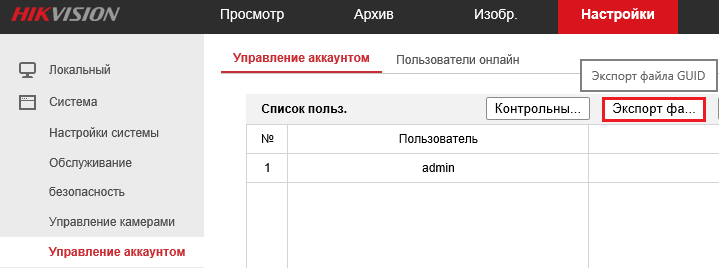
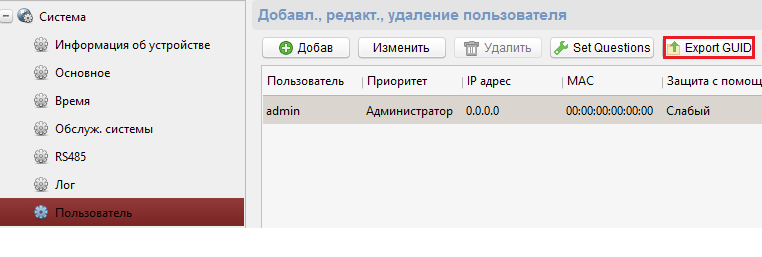
нажать на кнопочку «Экспорт GUID файла».
Экспортировав GUID файл себе на компьютер и сохранив его где-то в хорошем месте, вы получите возможность восстановить пароль самостоятельно просто импортировав его на устройство.
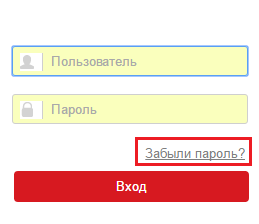
Нажав на «Забыли пароль/Forgot Password» в соответствующем интерфейсе устройства Вам будет предложена форма сброса:
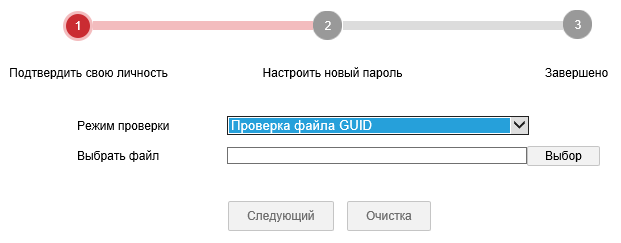
Если вы случайно выберите файл от другого устройства, то он просто не будет принят. Сброс пароля не влияет на архив и настройки устройства.
Самостоятельный сброс пароля по ответу на «секретный» вопрос
Аналогично предыдущему способу, в этом нужно было заранее предусмотреть ответы на контрольные вопросы. Для подготовки к этому способу нужно зайти на Web-интерфейс или в удалённую конфигурацию в iVMS-4200 или BatchConfigTool и в разделе управления пользователями.
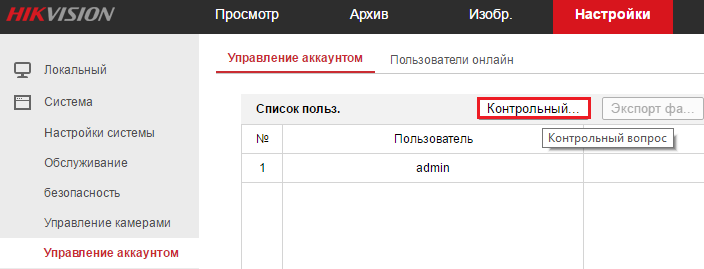
Нажать на кнопочку «Контрольный вопрос».
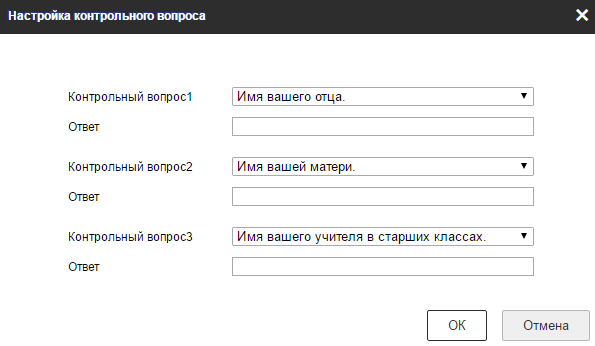
Задав при настройке контрольные вопросы, вы получите возможность сбросить пароль.
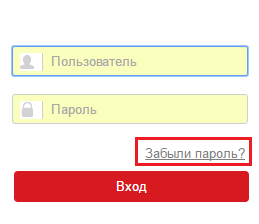
Нажав на «Забыли пароль/Forgot Password» в соответствующем интерфейсе устройства Вам будет предложена форма сброса:
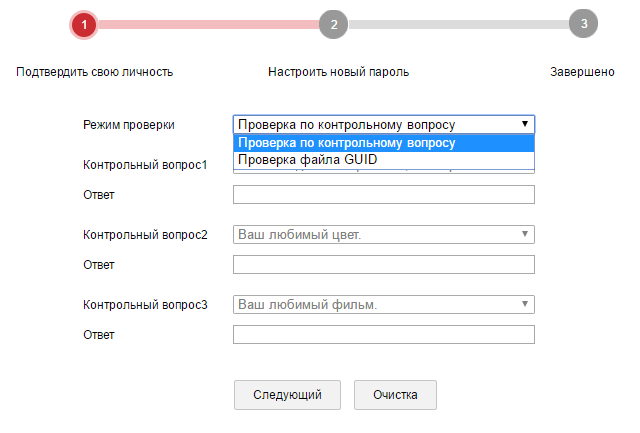
В ней нужно выбрать соответствующий метод проверки. Сброс пароля не влияет на архив и настройки устройства.
Сброс пароля через авторизованную службу поддержки
Сброс пароля этим способом осуществляется через китайский сервер Hikvision, доступ к которому в Украине имеют только авторизированные дистрибуторы.
Если вы приобретали оборудоание в магазине «Ohrana.ua», изучите инструкцию изложенную ниже и заполните электронную заявку на сброс пароля.
Если вы приобретали оборудование в другом месте, обращайтесь к своему продавцу.
Среднее время обработки запросов на сброс пароля в авторизованной службе поддержки от 30 минут до полтора часа, по будним дням в рабочее время.
Пароли устройств сбрасываются только при предоставлении фото наклейки (шильдика) устройства.
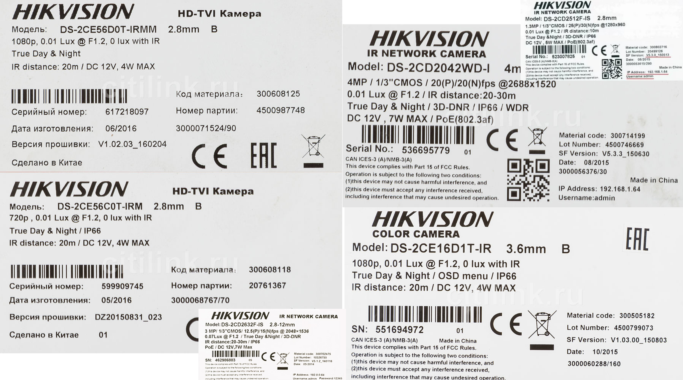
Без прикрепленной к заявке фотографии пароли сбрасываться не будут.
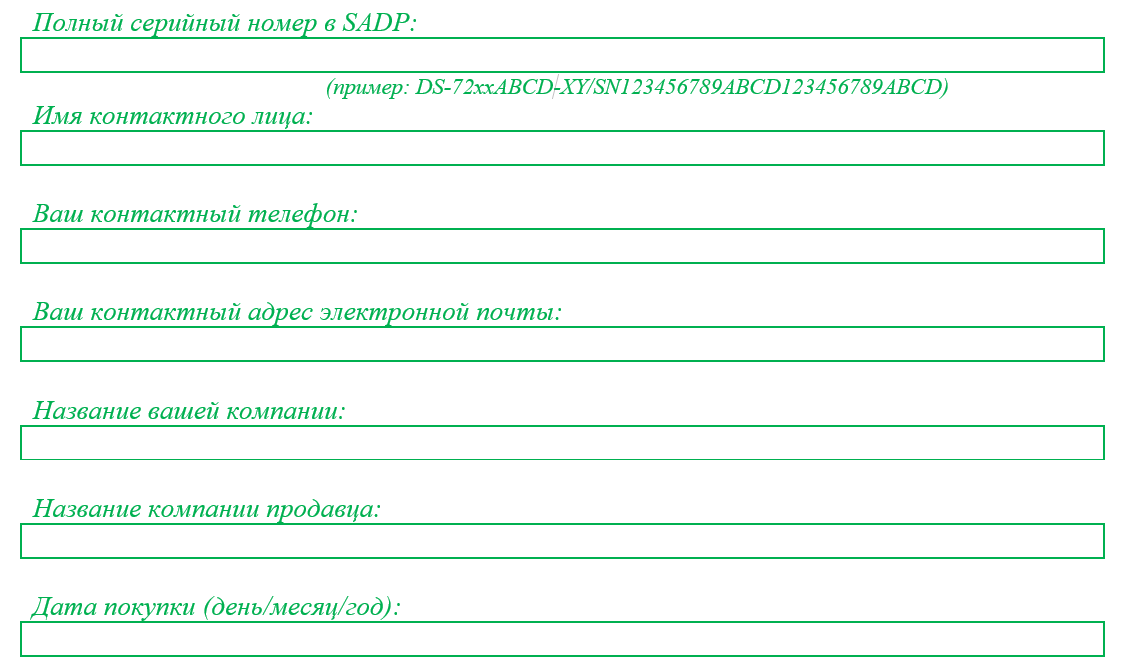
Для выполнения сброса необходимо заполнить заявку на сброс пароля, содержащую такие данные:
3) Запустите SADP от имени администратора
После открытия SADP программа просканирует вашу локальную сеть и отобразит список найденных устройств. Стоит обратить внимание на столбик “Security”, устройство на котором нужно сбросить пароль должно быть ”Active” – устройство активно и пароль установлен.
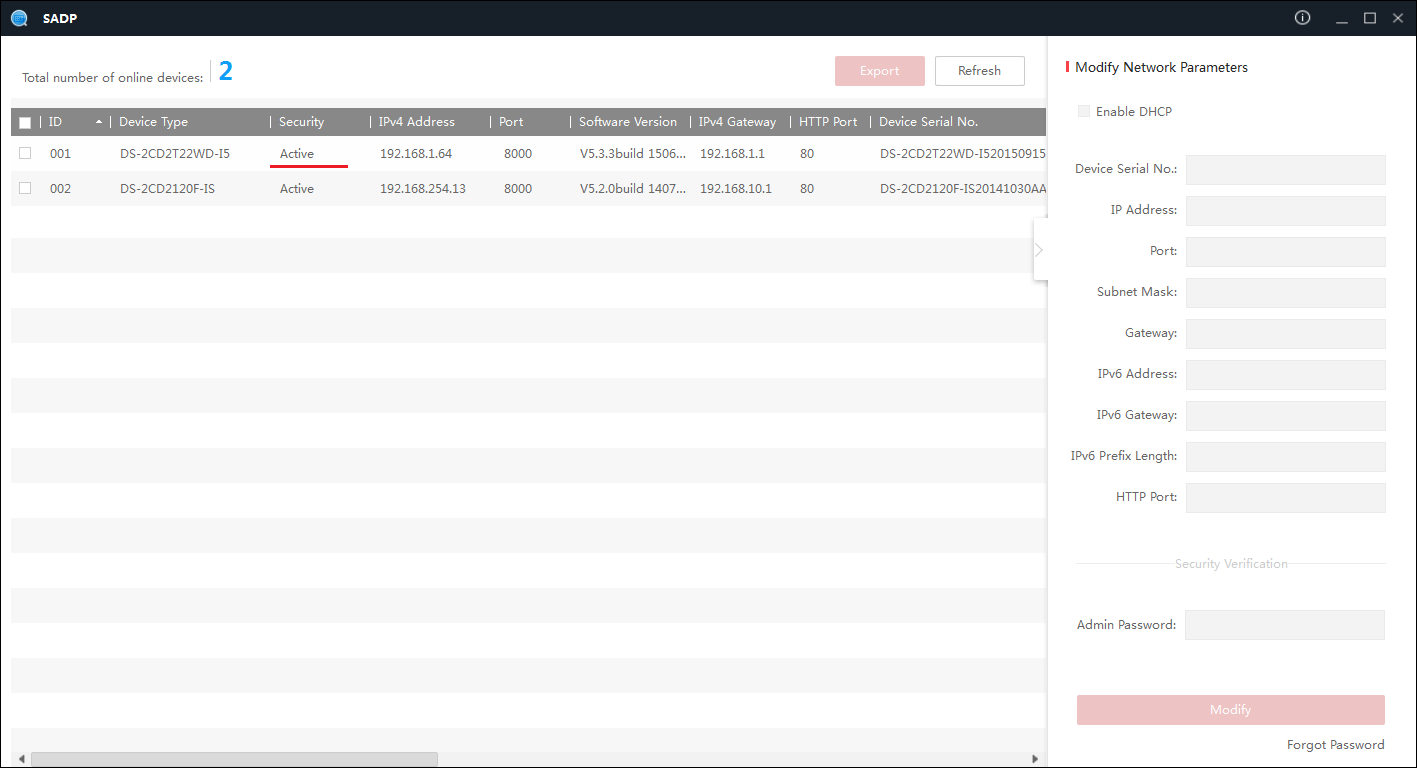
Затем необходимо установить флажок напротив устройства, пароль которого должен быть сброшен и нажать на ссылку «Forgot Password».
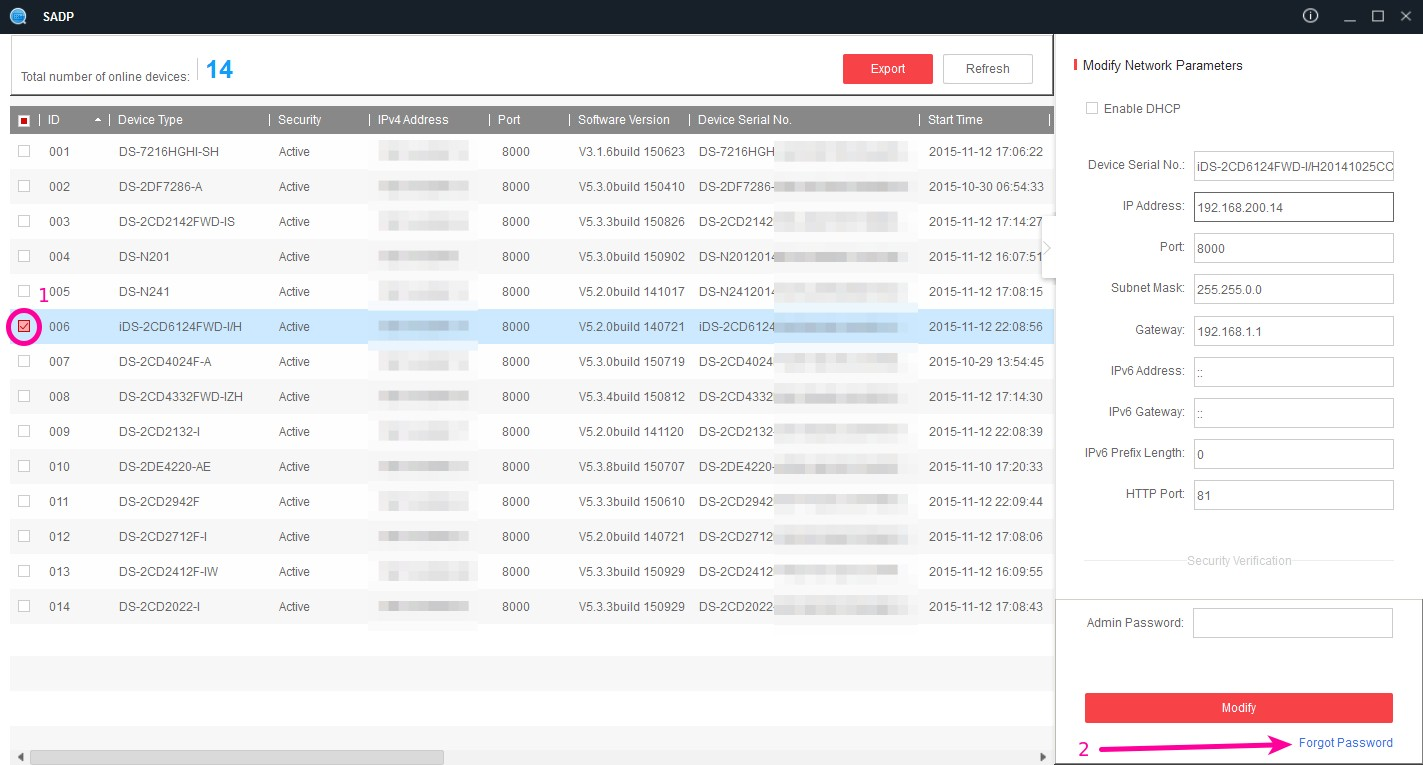
После нажатия на ссылку «Forgot Password» откроется окно, вид которого зависит от версии прошивки установленной в устройстве.
4) Выполните действия в соответствии со способом сброса:
Способ номер 1
Для новых прошивок (5.3+ для камер, 3.0.10+ для регистраторов):
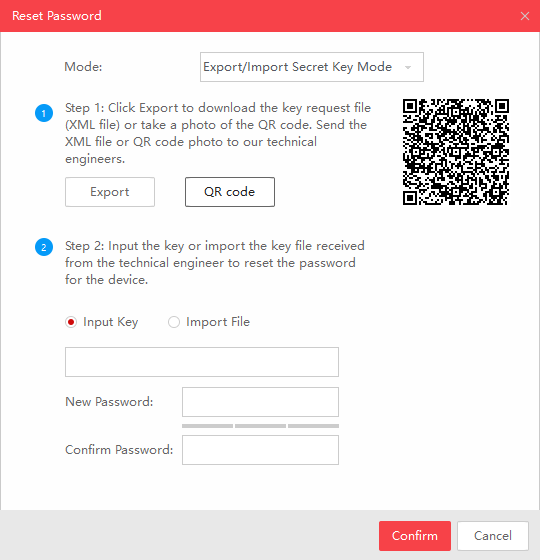
Жмем на кнопку Export
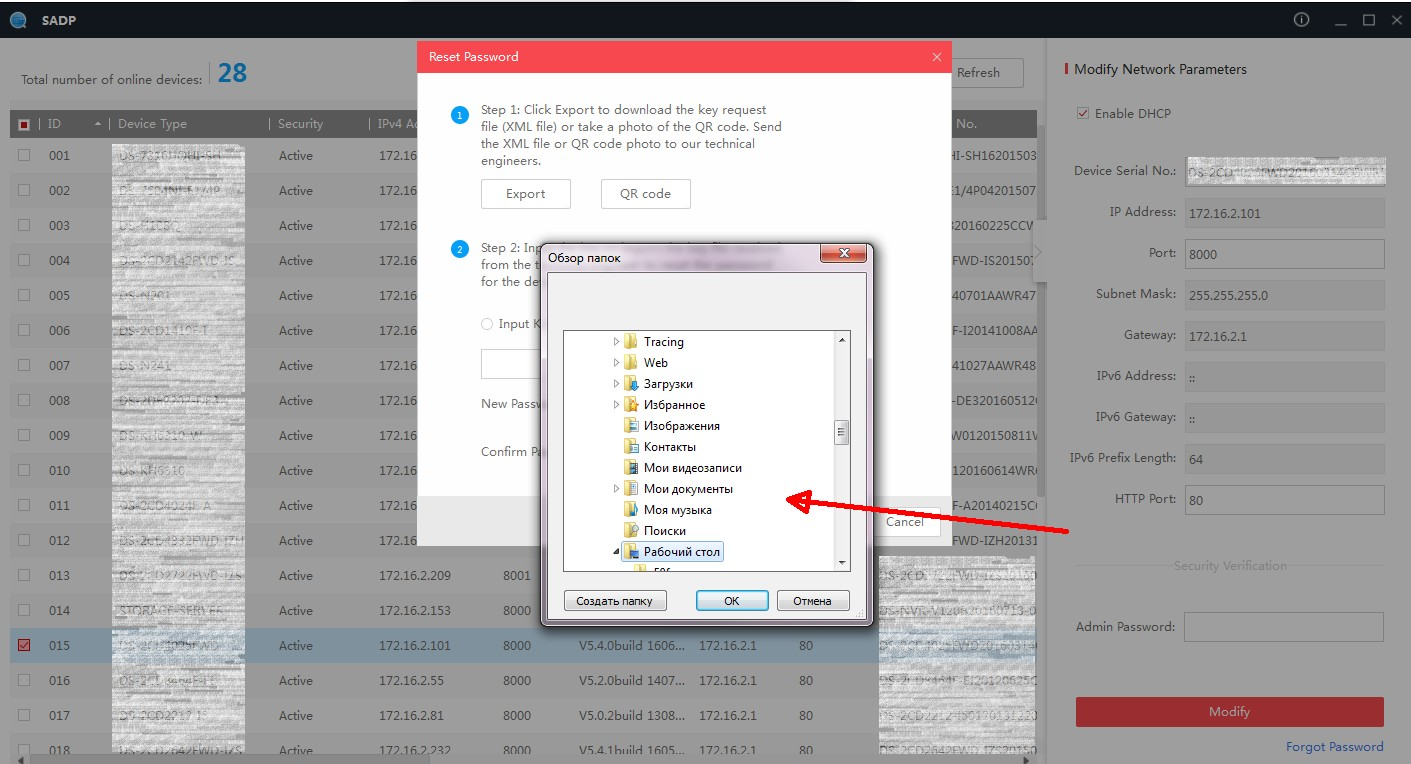
Далее выбираем каталог для экспорта файла. На иллюстрации ниже в качестве примера указан Рабочий стол.
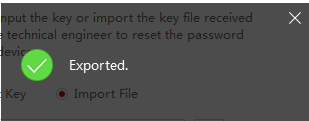
При успешном экспорте будет выдан стикер
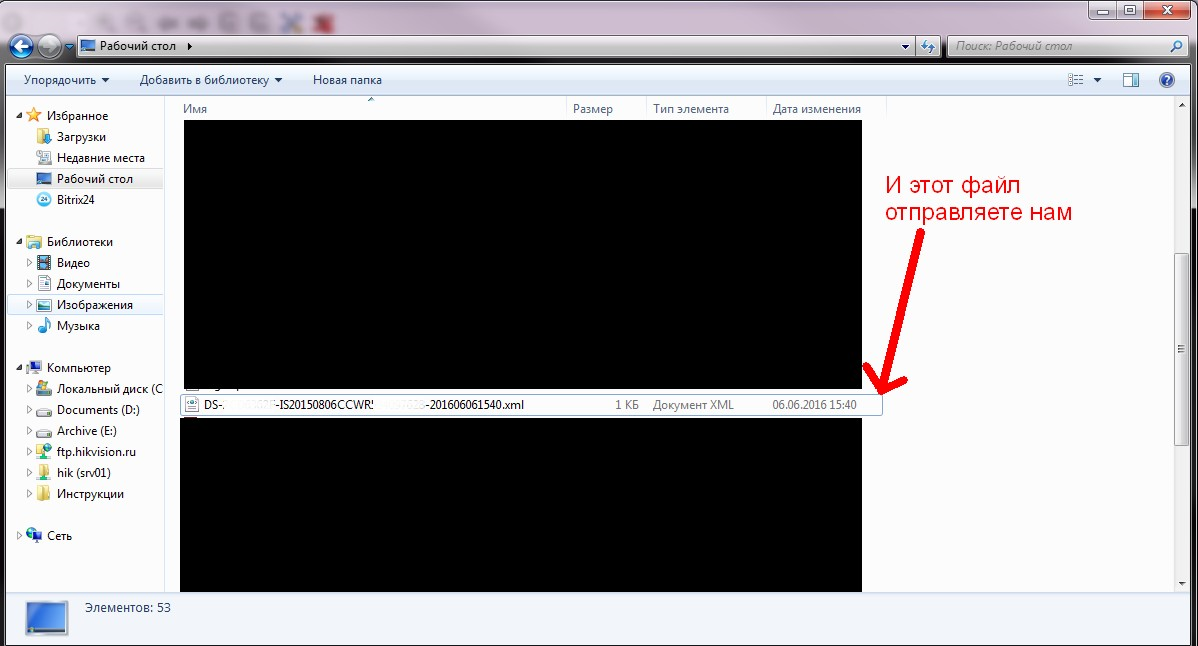
5) Создайте электронное письмо, заполните форму, вложите 2 необходимых файла и отправьте письмо.
Это письмо вы отправляете на адрес: IT@ohrana.ua с темой «Сброс пароля».
Если требуется сброс на нескольких устройствах, то просьба каждый файл отправлять в отдельном письме.
6) Не выключайте и не перезагружайте SADP и устройство в процессе ожидания ответа.
7) Получите ответное письмо содержащее вложение.
Сейчас в программе предусматривается ввод XML файла или Key-кода сброса пароля, отправляемых авторизованной службой поддержки, однако в Украине отправка Key-кода пока не поддерживается, поэтому рассмотрим вариант с присланным XML файлом сброса пароля.
Этот файл необходимо подставить в данном окне, оставленном после экспорта файла для отсылки в поддержку. После чего вы придумываете новый пароль и подтверждаете его.
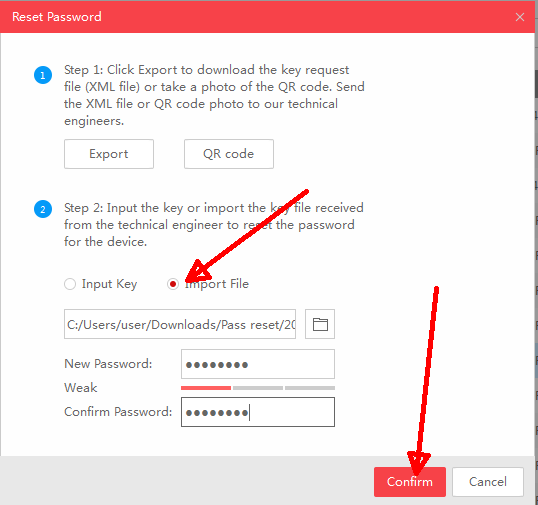
Пароль должен быть не менее 8 символов, содержащий цифры, большие и маленькие буквы.
Если всё прошло нормально, будет выдан стикер
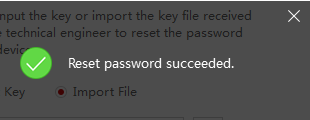
Сброс пароля не влияет на архив и настройки устройства.
Способ номер 0
Для старых прошивок (5.2 для камер, 3.0.9 для регистраторов и более ранних)
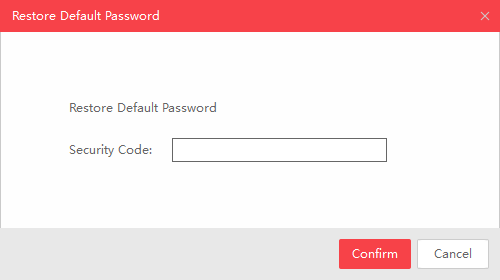
Если установлена старая версия прошивки, то система попросит ввести код для сброса пароля на заводской (12345) как на иллюстрации ниже.
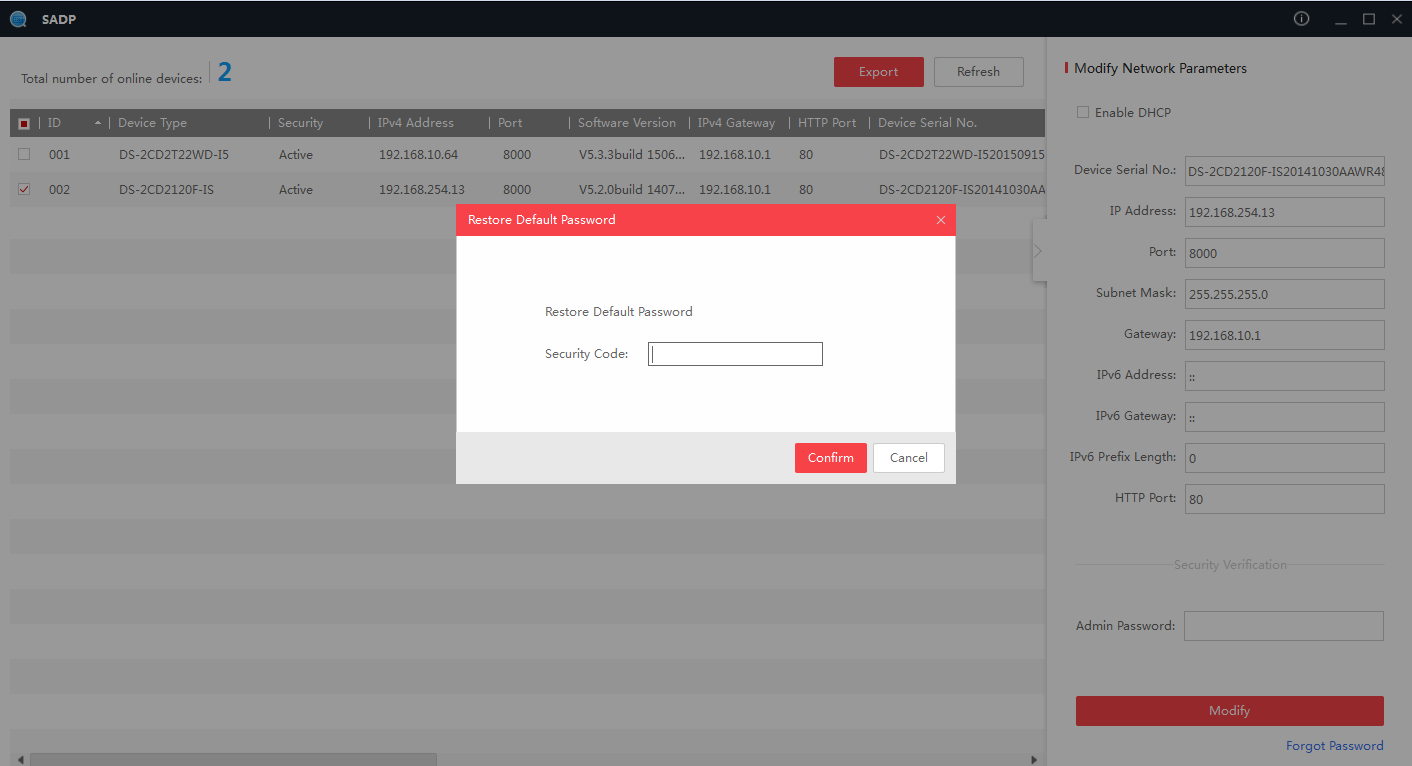
Для получения кода, вам необходимо выполнить следующие действия.
Пока закройте окошко восстановления пароля по умолчанию.
Вам необходимо отправить в авторизованную поддержку следующую информацию:
Для получения этой информации можно воспользоваться экспортом данных.
Установите флажок напротив необходимых устройств и нажмите клавишу Export, будет создан файл электронной таблицы (.XLS)
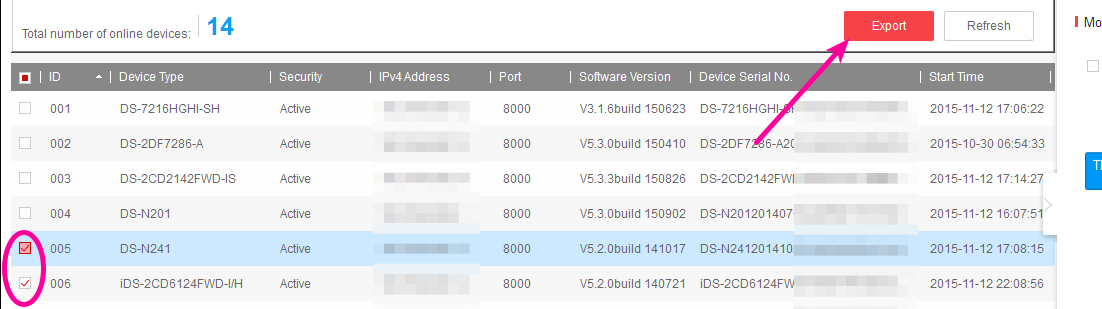
1) Создайте электронное письмо, заполните форму, вложите 2 необходимых файла и отправьте письмо.
Вместо XLS файла можно скопировать данные(серийный номер и время запуска) прямо в тело письма после необходимой формы.
2) Не выключайте и не перезагружайте устройство в процессе ожидания ответа. SADP можно закрыть до получения ответа.
3) Получите ответное письмо содержащее коды сброса.
4) Снова выполните действия пункта 3) и внесите присланный код из списка в окошко, соответствующий текущей дате.
Присылается обычно 3-4 кода на разные даты. Каждый код сброса действуют только в течение указанных суток.
Проблемы при сбросе пароля через SADP
Примечание: При использовании SADP для сброса устройства, настоятельно рекомендуется по возможности подключать устройство напрямую к ПК.
Ошибка: Get key error
Описание проблемы
При экспорте файла-ключа, SADP сообщает: Get key error
Возможные причины:
Возможные решения:
Ошибка: Reset password failed
Описание проблемы
При экспорте файла-ключа, SADP сообщает: reset password failed
Возможные причины
Возможные решения:
При первых двух ошибках…
Также попробуйте:
После чего выполните всё заново.
Если данные шаги не помогают, попробуйте повторить операцию на другом ПК.
SADP не находит камеру
Если утилита SADP не видит устройства, то перейдите по ссылке: http://www.winpcap.org/. Загрузите и установите сетевой сканер winpcap, после этого перезагрузите компьютер и попробуйте снова открыть SADP, после этого он должен начать корректно искать все устройства.
Если все устройства обнаруживаются нормально, но не видно только конкретную камеру, тут либо проблемы с подключением, либо с прошивкой камеры. Рекомендуется перепрошить устройство, например, используя TFTP.
Дополнительную информацию по использованию SADP смотрите в статье «АКТИВАЦИЯ новых устройств Hikvision».