Как сбросить нинтендо свитч
Как сбросить Nintendo Switch (все методы работы)
Nintendo Switch — одна из моих любимых консолей всех времен. Он позволяет играть в игры на ходу или использовать подставку Switch и док-станцию для игры на телевизоре.
Однако бывают случаи, когда все идет не так, и перезапуск не решает проблемы. В таких случаях вам может потребоваться полностью перезагрузить коммутатор. Если вы оказались в такой ситуации, не волнуйтесь, вот как сбросить Nintendo Switch.
Есть несколько разных способов сбросить настройки Nintendo Switch в зависимости от того, зачем вы это делаете. В этой статье мы рассмотрим различные способы сброса настроек Nintendo Switch. Мы также подскажем, какой метод использовать в какой ситуации.
Мы приложили скриншоты для всех шагов (узнайте, как делать скриншоты на Nintendo Switch), поэтому у вас не должно возникнуть проблем при выполнении этого руководства. Как всегда, вы можете использовать приведенное ниже содержание, чтобы перейти к любому разделу этой статьи.
Полностью переформатируйте и сбросьте Nintendo Switch
Если вы хотите полностью переформатировать и перезагрузить свой Nintendo Switch, будь то продать его или просто снова получить совершенно новый, чистый лист, это метод, который вы должны использовать.
Полный сброс на самом деле довольно прост, и мы опишем все шаги, которые вам нужно выполнить, чтобы вы могли легко сбросить свою консоль Switch (или Switch Lite).
Примечание. Чтобы полностью перезагрузить Nintendo Switch перед продажей, вы должны находиться в месте, где ваш Switch подключен к Wi-Fi. Таким образом, ваш Switch автоматически отменит регистрацию в вашей учетной записи Nintendo.
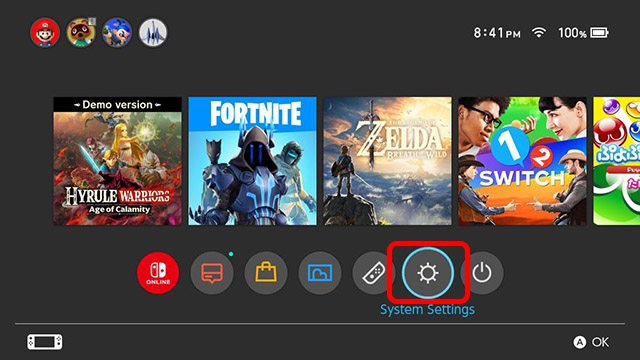
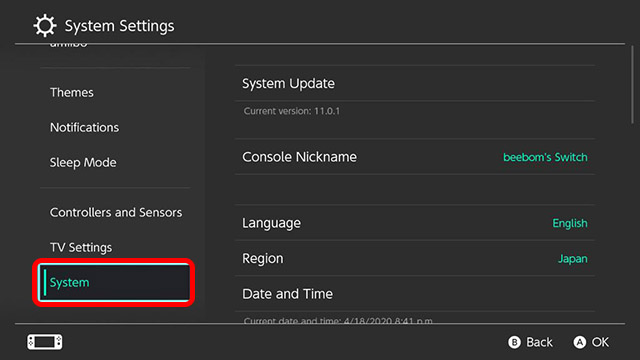
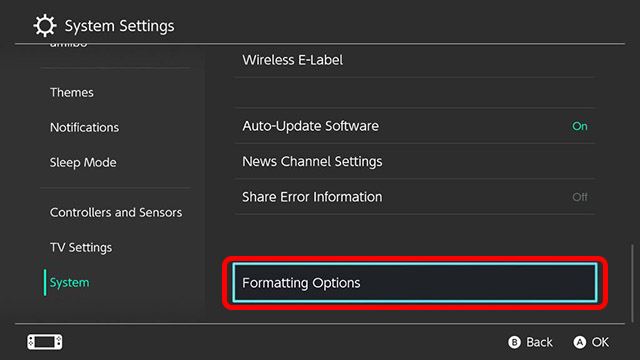
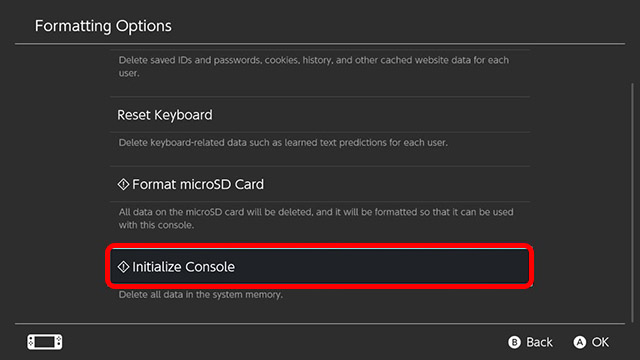
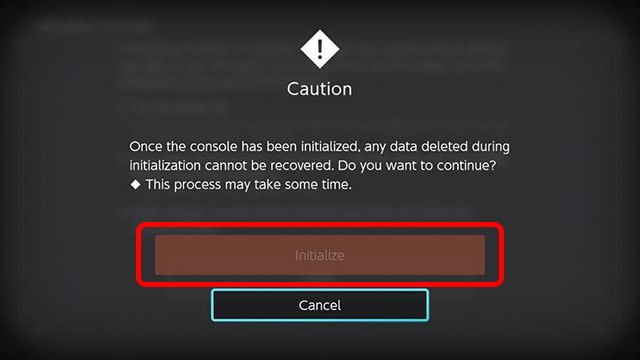
Сброс Nintendo Switch без удаления данных
С другой стороны, если вы просто пытаетесь перезагрузить Nintendo Switch, чтобы исправить некоторые проблемы, и не хотите потерять свои данные, вам придется вместо этого выполнить следующие действия.
Этот метод немного более трудоемок и сложен в использовании. Следуйте пошаговому руководству, приведенному ниже, чтобы это работало быстро.
Итак, это два способа сбросить консоль Switch. Как мы уже обсуждали, они оба отличаются по своему поведению. Поэтому важно, чтобы вы использовали правильный вариант, соответствующий вашим требованиям. Чтобы оставаться в безопасности, всегда лучше полностью инициализировать консоль.
Однако, если вы просто выполняете сброс для устранения надоедливой проблемы с программным обеспечением, вы можете вместо этого использовать второй метод и не потерять свои данные. Выбор остается за вами.
Итак, вы еще не сбросили свой коммутатор? Если да, то какой метод вы использовали? Дайте нам знать об этом в комментариях.
Как выполнить полный сброс на Nintendo Switch (заводские настройки)
Если у вас возникла проблема с Nintendo Switch, вы можете выполнить полный сброс или сброс настроек до заводских, чтобы исправить это. Однако, прежде чем стереть консоль, вы также можете попробовать выполнить мягкий сброс, чтобы увидеть, исчезнет ли сбой. Если нет, то вы можете перейти к более радикальному сбросу настроек до заводских.
Просто помните, что сброс к заводским настройкам приведет к удалению вашей учетной записи и игровых данных, и действие нельзя будет отменить. Вы хотите выполнить это действие только в том случае, если уверены, что хотите навсегда стереть данные с устройства.
Извлеките SD-карту
Перед восстановлением заводских настроек мы настоятельно рекомендуем вынуть SD-карту. Мы получили сообщения о том, что некоторые пользователи находят свою SD-карту нечитаемой после сброса настроек. Хотя мы не сталкивались с этой проблемой на нашей собственной консоли после сброса настроек до заводских, лучше всего перестраховаться, временно вынув карту.
Как выполнить мягкий сброс на Nintendo Switch
Все электронные устройства, включая игровые консоли, такие как Nintendo Switch, могут время от времени обнаруживать ошибки. Иногда эти ошибки могут появиться, если устройство остается работающим в течение длительного периода времени, но могут легко исчезнуть, если будет выполнена перезагрузка. Другое название перезагрузки — программный сброс или перезагрузка. Убедитесь, что вы выполнили этот шаг по устранению неполадок, если у вас есть проблемы с Nintendo Switch, такие как зависание, отставание или всевозможные программные сбои.
Выполнить мягкий сброс очень просто. Вот как это сделать:
Вот и все! Вы перезагрузили консоль. Чтобы проверить, сохраняется ли проблема, используйте консоль в течение некоторого времени в обычном режиме.
Как восстановить заводские настройки коммутатора Nintendo
Если вы хотите полностью удалить ваши личные и игровые данные на консоли, лучше всего сбросить настройки до заводских. Это также хорошая идея, если вы планируете продать устройство, подарить его или у вас возникла проблема с программным обеспечением, которую невозможно исправить с помощью основных шагов по устранению неполадок.
Чтобы восстановить заводские настройки Nintendo Switch, вы должны вам нужно будет перейти в меню настроек.
Вот как вы это делаете:
Очистка системы займет несколько секунд. Просто подождите.
Выполнение жесткого сброса на Nintendo Switch
Требуется время: 2 минуты
Если ваша консоль продолжает зависать и вы не можете получить доступ к системным настройкам в обычном режиме, вы можете выполнить полный сброс до заводских настроек. Вот как:
Если консоль не отвечает, просто подождите, пока батарея разрядится до выключите его. 
Когда консоль выключена, нажмите и удерживайте кнопки питания, увеличения громкости и уменьшения громкости в течение нескольких секунд.
Прокрутите вниз до Initialize Console и выберите его.
Аппаратный сброс в основном такой же, как и обычный сброс к заводским настройкам через системные настройки. Единственное отличие состоит в шаге, на котором вы нажимаете и удерживаете 3 аппаратные кнопки ( Power, Volume Up, и Volume Down) для входа в режим обслуживания.
Мы надеемся, что этот пост поможет вам решить проблему с Nintendo Switch.
Предлагаемые материалы для чтения:
Получите помощь от нас
Возникли проблемы с телефоном? Не стесняйтесь обращаться к нам, используя эту форму. Мы постараемся помочь. Мы также создаем видеоролики для тех, кто хочет следовать наглядным инструкциям. Посетите наш канал YouTube TheDroidGuy для устранения неполадок.
Как выполнить полный сброс на Nintendo Switch (заводские настройки)
Если у вас возникла проблема с Nintendo Switch, вы можете выполнить полный сброс или сброс настроек до заводских, чтобы исправить это. Однако, прежде чем стереть консоль, вы также можете попробовать выполнить мягкий сброс, чтобы увидеть, исчезнет ли сбой. Если нет, вы можете перейти к более радикальному сбросу настроек до заводских.
Просто помните, что сброс настроек приведет к удалению вашей учетной записи и игровых данных, и действие нельзя будет отменить. Вы хотите выполнить это действие, только если уверены, что хотите навсегда стереть данные с устройства.
Удалите SD-карту
Перед выполнением сброса настроек настоятельно рекомендуется вынуть SD-карту. Мы получили сообщения о том, что некоторые пользователи находят свою SD-карту нечитаемой после сброса настроек. Хотя мы не сталкивались с этой проблемой в нашей собственной консоли после сброса настроек до заводских, лучше всего перестраховаться, временно вынув карту.
Как сделать мягкий сброс на Nintendo Switch
Выполнить мягкий сброс очень просто. Вот как это сделать:
Это оно! Вы перезагрузили консоль. Чтобы проверить, сохраняется ли проблема, некоторое время используйте консоль в обычном режиме.
Как восстановить заводские настройки Nintendo Switch
Если вы хотите полностью удалить свои личные и игровые данные на консоли, лучше всего сбросить настройки до заводских. Это также хорошая идея, если вы планируете продать устройство, подарить его или у вас возникла проблема с программным обеспечением, которую невозможно исправить с помощью основных шагов по устранению неполадок.
Чтобы восстановить заводские настройки Nintendo Switch, вам нужно перейти в меню «Настройки».
Вот как вы это делаете:
Системе потребуется несколько секунд, чтобы очистить себя. Просто подожди.
Выполнение жесткого сброса на Nintendo Switch
Необходимое время: 2 минуты
Если ваша консоль продолжает зависать и вы не можете получить доступ к системным настройкам в обычном режиме, вы можете выполнить полный сброс до заводских настроек. Вот как:
Если консоль не отвечает, просто подождите, пока разрядится аккумулятор, чтобы выключить ее.
Когда консоль выключена, нажмите и удерживайте кнопки питания, увеличения и уменьшения громкости в течение нескольких секунд.
Прокрутите вниз до Initialize Console и выберите ее.
Мы надеемся, что этот пост поможет вам решить проблему с Nintendo Switch.
Предлагаемые чтения:
Получите помощь от нас
Возникли проблемы с телефоном? Не стесняйтесь обращаться к нам, используя эту форму. Постараемся помочь. Мы также создаем видеоролики для тех, кто хочет следовать визуальным инструкциям. Посетите наш канал GalaxyS2 Youtube для устранения неполадок.

Иногда возникает необходимость вернуть игровую приставку в исходное состояние «из коробки». Готовитесь ли вы передать его кому-то другому или хотите исправить какую-то программную ошибку, наступает время, когда вам нужно принять решительные меры и сбросить настройки устройства до заводских.
На самом деле Nintendo Switch предлагает несколько способов сброса настроек или «инициализировать, »Его прошивка, потенциально экономящая ваши данные сохранения, если вы захотите. Фактически, существует множество вариантов удаления различных типов данных в зависимости от ваших потребностей. Вот все, что вам нужно знать об удалении данных с вашего Nintendo Switch, в том числе о том, как выполнить сброс настроек до заводских.
дальнейшее чтение
Инициализировать из меню настроек
Самый простой, но самый постоянный способ перезагрузить коммутатор — из главного меню. На главном экране перейдите к Настройки системы меню в нижней части экрана — это значок в виде шестеренки. Ударь А кнопку, и вы увидите список опций, бегущий вниз в левой части экрана. Вам нужен самый нижний вариант с надписью Система.


В Система параметры меню появятся в правой части экрана. Вам нужно снова прокрутить вниз до нижней опции, Инициализировать. Рядом с иконкой есть маленький восклицательный знак. Инициализировать вариант, предупреждающий вас, что это радикальное действие, которое невозможно отменить. Ударь А еще раз, и вы увидите Инициализировать меню, в котором есть несколько опций для очистки и сброса консоли.

Сбросить кеш: Используйте эту опцию, если хотите стереть данные интернет-браузера со своего коммутатора, но оставить все остальное. Сюда входят сохраненные идентификаторы пользователей и пароли для различных веб-сайтов, таких как Twitter и Facebook, а также история вашего браузера Switch.
Сбросить клавиатуру: Виртуальная клавиатура Switch обращает внимание на то, что вы вводите, и сохраняет данные о словах и фразах, которые вы часто используете. Он использует эти данные, чтобы предлагать варианты прогнозирования часто используемых слов, поэтому вам не нужно вводить каждое слово, когда вы используете клавиатуру, что ускоряет процесс. Эта опция стирает эти интеллектуальные текстовые данные.
Отформатируйте карту microSD: Чтобы использовать карту microSD в качестве дополнительной памяти для коммутатора, ее необходимо отформатировать. Эта опция удалит все данные на карте microSD, которую вы подключаете к коммутатору, что позволит использовать ее в консоли, когда вы закончите. Если вы сталкиваетесь с ошибками при использовании карты microSD на коммутаторе, вам нужен именно этот вариант.

Инициализировать консоль: Это большой. Эта опция возвращает ваш коммутатор в исходное состояние, удаляя все сохраненные данные, снимки экрана, видео, учетные записи пользователей, данные веб-браузера, данные игр и обновления системы. Он также сбросит системные настройки, такие как родительский контроль, до значений по умолчанию. Если у вас есть учетная запись пользователя Nintendo, связанная с онлайн-сервисами, такими как Nintendo eShop, учетная запись по-прежнему будет существовать в сети, но больше не будет связана с Switch. По данным Nintendo, любые данные с коммутатора, которые вы сохранили на карте microSD, не будут удалены. Однако, помимо ваших снимков экрана и видео, данные на вашей карте microSD станут непригодными для использования.
Используйте эту опцию только в крайнем случае: либо если вы полностью избавляетесь от коммутатора, либо вы сталкиваетесь с такими неприятными ошибками, никакой другой вариант не исправит консоль. Nintendo отмечает, что ваша консоль также должна быть подключен к Интернету переформатировать его.
«Мягкий» возврат к заводским настройкам: инициализация из режима обслуживания

Есть второй, менее радикальный способ «инициализировать» коммутатор, если вы имеете дело с ошибками или другими проблемами. Используя консоль «Режим технического обслуживания, »Вы можете стереть большую часть данных со своего Switch, оставив при этом такие вещи, как сохранения игр, информацию о пользователях и скриншоты. Существуют и другие варианты режима обслуживания, которые могут вам понадобиться, если вы имеете дело с ошибками, поэтому попробуйте этот режим, прежде чем полностью повторно инициализировать консоль. Режим обслуживания позволяет вам обойти основную операционную систему Switch, что может быть полезно для обхода ошибок, которые мешают вам попасть в меню настроек системы.
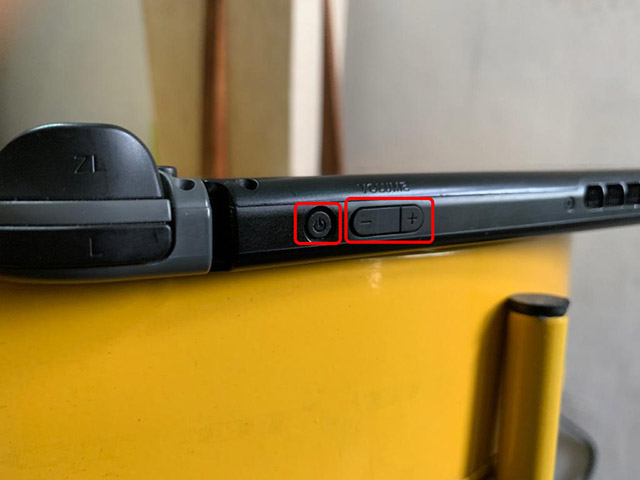
Чтобы перейти в режим обслуживания, выключите коммутатор, удерживая кнопку питания в верхней части консоли, а затем выбрав Варианты питания, затем Выключить. Когда коммутатор полностью выключится, удерживайте оба Увеличить громкость и Звук тише кнопки, а также Мощность кнопка. Удерживайте их, пока на экране не появятся логотипы «Nintendo» и «Switch», пока не увидите значок Режим технического обслуживания появится меню. Оттуда у вас есть несколько вариантов, как починить коммутатор.
Система обновлений: Если вы сталкиваетесь с ошибками, которые, по вашему мнению, можно исправить путем обновления системного программного обеспечения коммутатора, вам нужен именно этот вариант. Этот вариант использует ваше соединение Wi-Fi для загрузки последней версии программного обеспечения Switch и обновления вашей системы.

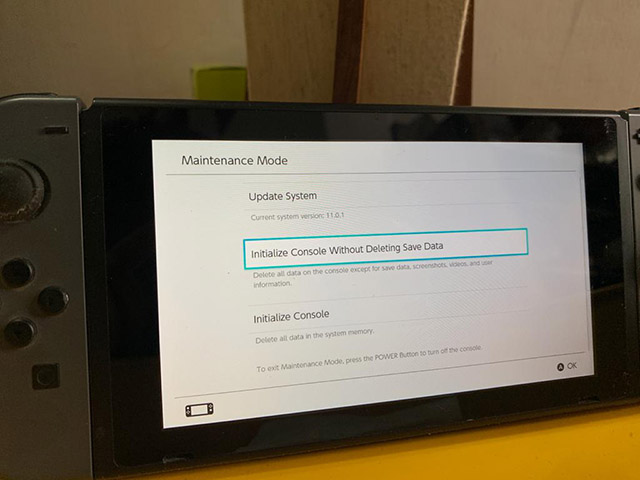
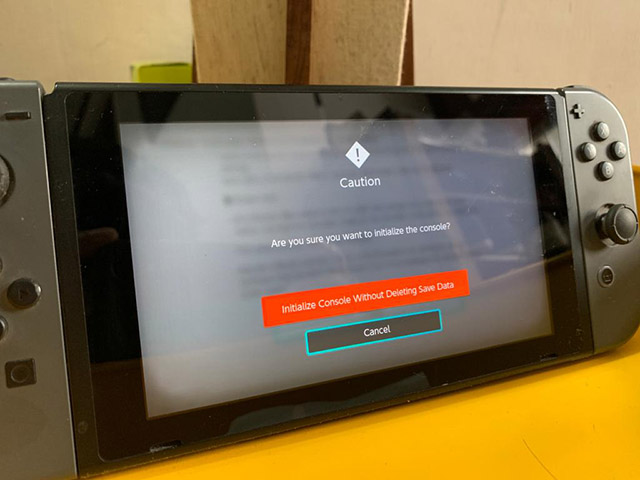
Инициализировать консоль без удаления данных сохранения: Это вариант «сброса к заводским настройкам на 95 процентов», если вы обнаружили проблему с прошивкой коммутатора или игрой. Он «инициализирует» большую часть консоли, удаляя ваши игры, обновления программного обеспечения и восстанавливая прошивку консоли до заводских настроек, но сохраняет ваши игры, снимки экрана, видео и пользовательские данные в неизменном виде. Если у вас возникли проблемы с коммутатором, но вы не хотите потерять все свои данные, используйте эту опцию.
Практически всегда рекомендуется попробовать это перед тем, как нажать на спусковой крючок при полной «инициализации». В худшем случае: если это не сработает, вы всегда можете выполнить полное восстановление после этого.
Примечание: Как и при полной инициализации консоли, этот параметр также сделает все данные на карте microSD, которую вы используете с коммутатором, непригодными для использования.

Инициализировать консоль: Как и опция в меню системных настроек, это большой вариант, который полностью сотрет все данные, сохраненные на вашем коммутаторе, вернув его в исходное состояние.
Еще раз предупреждение: инициализация консоли приведет к удалению всей вашей игры и сохранению данных с консоли, а также отключению всех связанных с ней онлайн-учетных записей Nintendo (вы можете увидеть свои учетные записи Nintendo в Интернете по адресу account.nintendo.com). Инициализация не приведет к стиранию карты microSD, которую вы, возможно, установили в системе, но все данные на карте, кроме снимков экрана, станут непригодными для использования, и вам придется переформатировать ее, чтобы снова использовать ее с коммутатором.
Чтобы выйти из режима обслуживания, ничего не удаляя, просто нажмите и удерживайте Мощность до тех пор, пока коммутатор не выключится, затем снова включите его как обычно.
Что делать после «инициализации» коммутатора
Восстановление вашего коммутатора до заводских настроек кажется большим шагом и может означать потерю некоторых сохраненных данных, но иногда это необходимо. Как только вы это сделаете, нетрудно переустановить все, чтобы вернуться к игре.
После восстановления Switch вы можете связать консоль со своей учетной записью Nintendo. Как только ваша учетная запись будет снова связана, вы сможете загружать любые игры или DLC из Nintendo eShop, которые вы ранее приобрели. Вы также можете переустановить все имеющиеся у вас игры в виде физических копий.

Если у вас есть карта microSD с какими-либо изображениями, мы рекомендуем сохранить их на компьютер, вставив SD-карту в картридер и найдя Альбом папку и установив ее на свой компьютер. После того, как вы сохранили свои снимки экрана, вы можете повторно вставить SD-карту в коммутатор и переформатировать ее, используя упомянутую ранее опцию в меню системных настроек.
По сути, вам просто нужно настроить коммутатор так, как вы это делали при первой покупке, чтобы использовать его снова.
Как восстановить заводские настройки Nintendo Switch
Как восстановить Nintendo Switch до заводских настроек
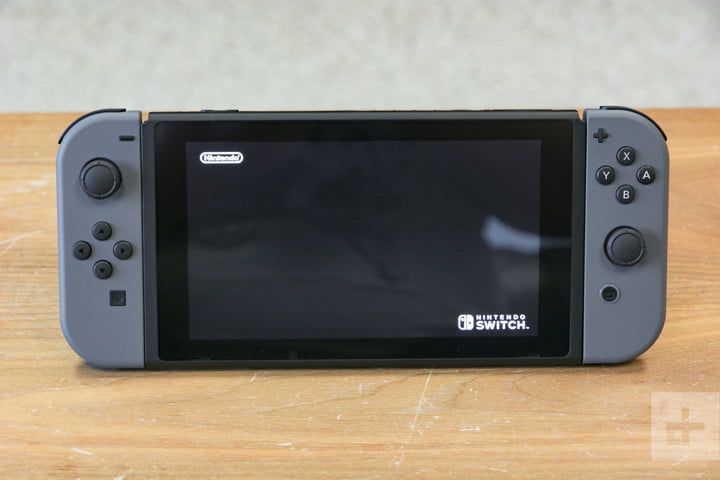 Иногда возникает необходимость вернуть консоль видеоигры в ее первоначальное состояние «из коробки». Готовы ли вы передать его кому-то другому или хотите устранить какую-то программную ошибку, иногда вам нужно предпринять радикальные шаги и «сбросить настройки» устройства.
Nintendo Switch на самом деле предлагает более одного способа сброса или «инициализации» своего встроенного программного обеспечения, потенциально избавляя вас от сохранения данных, если вы выберете. На самом деле, существует множество вариантов удаления разных типов данных, в зависимости от ваших потребностей. Здесь есть все, что вам нужно знать об удалении данных с вашего Nintendo Switch, в том числе, как выполнить «сброс настроек к заводским».
Инициализировать из меню настроек
Самый простой, но самый постоянный способ сброса вашего коммутатора — из главного меню. На главном экране перейдите в меню «Системные настройки» в нижней части экрана — это значок, который выглядит как шестеренка. Нажмите кнопку «А», и вы увидите список опций, бегущих по левой стороне экрана. Вы хотите самый нижний вариант, помеченный «Система».
Параметры системного меню появятся в правой части экрана. Вам нужно снова прокрутить вниз до нижнего параметра «Инициализировать». Рядом с параметром «Инициализировать» есть маленький значок с восклицательным знаком, предупреждающий вас о том, что это радикальное действие, которое невозможно отменить. Нажмите кнопку «A» еще раз, и вы откроете меню «Initialize», в котором есть несколько вариантов очистки и сброса консоли.
Сброс кеша: Используйте эту опцию, если вы хотите стереть данные интернет-браузера с вашего коммутатора, но сохраните все остальное. Это включает в себя сохраненные идентификаторы пользователей и пароли для различных веб-сайтов, таких как Twitter и Facebook, а также историю браузера Switch.
Сбросить клавиатуру: Виртуальная клавиатура коммутатора обращает внимание на то, что вы печатаете, и сохраняет данные о словах и фразах, которые вы часто используете. Он использует эти данные, чтобы предлагать варианты предиктивного типа часто используемых слов, поэтому вам не нужно вводить каждое слово, когда вы используете клавиатуру, что ускоряет процесс. Эта опция стирает эти предиктивные текстовые данные.
Формат карты microSD: Чтобы использовать карту microSD в качестве дополнительной памяти для коммутатора, ее необходимо отформатировать. Эта опция удалит все данные на карте microSD, которую вы подключите к коммутатору, что позволит вам использовать ее в консоли, когда вы закончите. Если вы сталкиваетесь с ошибками при использовании карты microSD на коммутаторе, это вариант, который вам нужен.
Инициализировать консоль: Это большой. Эта опция возвращает ваш коммутатор в его готовое состояние, удаляя все сохраненные данные, снимки экрана, видео, учетные записи пользователей, данные веб-браузера, игровые данные и обновления системы. Это также сбросит системные настройки, такие как родительский контроль, к значениям по умолчанию. Если у вас есть учетная запись пользователя Nintendo, связанная с онлайн-сервисами, такими как Nintendo eShop, эта учетная запись все еще существует в сети, но больше не будет связана с Switch. Согласно Nintendo, все данные с коммутатора, которые вы сохранили на карте microSD, не будут удалены. Однако, кроме ваших скриншотов и видео, данные на вашей карте microSD станут непригодными для использования.
Используйте эту опцию только в качестве крайней меры: либо если вы полностью избавляетесь от коммутатора, либо сталкиваетесь с ошибками, которые вызывают такие проблемы, никакой другой вариант не исправит консоль. Nintendo отмечает, что вам также необходимо подключить консоль к Интернету, чтобы переформатировать ее.
«Мягкий» сброс настроек: инициализация из режима обслуживания
Существует второй, менее радикальный способ «инициализации» коммутатора, если вы сталкиваетесь с ошибками или другими проблемами. Используя «режим обслуживания» консоли, вы можете стереть большую часть данных с вашего коммутатора, оставив после себя такие вещи, как сохранение игр, информация о пользователях и снимки экрана. Есть и другие варианты режима обслуживания, которые могут вам понадобиться, если вы имеете дело с ошибками, поэтому попробуйте этот режим, прежде чем полностью переинициализировать консоль. Режим обслуживания позволяет обойти основную операционную систему коммутатора, что может помочь обойти ошибки, которые мешают вам перейти в меню «Системные настройки».
Чтобы перейти в режим обслуживания, выключите коммутатор, удерживая нажатой кнопку питания в верхней части консоли, затем выберите «Параметры питания», а затем «Выключить». После того, как коммутатор полностью выключится, удерживайте обе кнопки увеличения и уменьшения громкости. кнопки, а также кнопка питания. Держите их нажатыми, пока вы не увидите логотипы «Nintendo» и «Switch» на экране, пока не появится меню «Режим обслуживания». Оттуда у вас есть несколько вариантов, как починить ваш коммутатор.
Обновление системы: Если вы сталкиваетесь с ошибками, которые, по вашему мнению, могут быть исправлены обновлением системного программного обеспечения коммутатора, этот вариант вам подходит. Эта опция использует ваше соединение Wi-Fi для загрузки последней версии программного обеспечения коммутатора и обновления вашей системы.
Инициализируйте консоль без удаления сохраненных данных: Это опция «95% сброса к заводским настройкам», если вы обнаружили проблему с прошивкой вашего коммутатора или игрой. Он «инициализирует» большую часть консоли, удаляя ваши игры, обновления программного обеспечения и восстанавливая микропрограмму консоли до заводских настроек, но сохраняет ваши игры, скриншоты, видео и пользовательские данные без изменений. Если у вас возникли проблемы с коммутатором, но вы не хотите потерять все свои данные, используйте эту опцию.
Практически всегда полезно попробовать это, прежде чем нажимать на триггер при полной «инициализации». В худшем случае: если это не сработает, вы всегда можете выполнить полное восстановление после этого.
Примечание. Как и при полной инициализации консоли, эта опция также отдает любые данные на карте microSD, которые вы используете с коммутатором, как непригодные для использования.
Инициализировать консоль: Как и опция в меню «Системные настройки», это большая функция, которая полностью уничтожит все данные, сохраненные на коммутаторе, и вернет их в состояние «из коробки».
Опять же, предупреждающее слово: при инициализации консоли вы удалите всю игру и сохраните данные с консоли, а также отмените связь с любыми учетными записями Nintendo в Интернете, которые связаны с ней (вы можете увидеть свои учетные записи Nintendo в Интернете по адресу account.nintendo.com). Инициализация не приведет к стиранию карты microSD, которую вы могли установить в системе, но все данные на карте, кроме снимков экрана, станут непригодными для использования, и вам придется переформатировать ее, чтобы снова использовать ее с коммутатором.
Чтобы выйти из режима обслуживания, не удаляя ничего, просто нажмите и удерживайте кнопку питания, пока выключатель не выключится, а затем снова включите его, как обычно.
Что делать, когда вы «инициализировали» свой коммутатор
Восстановление вашего Переключения к заводским настройкам кажется большим шагом, и это может означать потерю некоторых сохраненных данных, но иногда это необходимо. После того, как вы это сделаете, не сложно переустановить все, чтобы вернуться к игре.
После восстановления коммутатора вы можете связать консоль со своей учетной записью Nintendo. Как только ваша учетная запись снова будет связана, вы сможете загружать любые игры или DLC из ранее приобретенного вами интернет-магазина Nintendo. Вы также можете переустановить любые игры, которые у вас есть, как физические копии.
Если у вас есть карта microSD с какими-либо изображениями, мы рекомендуем сохранить их на компьютер, вставив SD-карту в устройство для чтения карт памяти, найдя папку «альбом» и установив ее на свой компьютер. После сохранения снимков экрана вы можете повторно вставить SD-карту в коммутатор и переформатировать ее, используя параметр, который мы упоминали ранее в меню «Системные настройки».
По сути, вам просто нужно настроить коммутатор так, как вы его делали, когда впервые купили, чтобы использовать его снова.