Как сбросить настройки валорант
Если в Valorant не сохраняются настройки: как с этим бороться
Если в Valorant не сохраняются настройки (игра даже может запускаться как в первый раз настройками по умолчанию), то происходит это из-за проблемы с подключением к серверу.
И зачастую причина тому находится как раз на стороне последнего. Проще говоря, сервер либо работает со сбоями, либо не работает вообще. Следовательно актуальные настройки игры не синхронизируются, и клиент Valorant на стороне пользователя автоматом сбрасывает их до дефолтных.
Неприятно, да. В особенности, когда регулярно слетают настройки прицела, чувствительность мыши и прочие сугубо пользовательские параметры.
И так как полностью игнорить сию напасть вряд ли получится, то приходится бороться с нею, так сказать, вручную. Благо, способы минимизировать последствия данной проблемки тоже есть.
что делать, когда в Valorant не сохраняются настройки
Собственно, самые простые варианты очевидны. Надо либо успеть выйти из игры, то бишь отключиться от сервера, до того, как там что-то засбоит, либо, если он уже сбоит (работает нестабильно), то не спешить заходить в игру.
Поэтому, когда со связью всё ОК, но в игру нормально зайти сразу не получается, и уже есть серьезные подозрения относительно того, что с сервером Riot Games явно что-то не то, значит просто проверяем его текущий статус. Вот ССЫЛКА на страницу официального сайта службы поддержки Valorant. Лучше не один раз, а дважды-трижды.
И если саппот пишет, что сервер не работает корректно, то заходить в Valorant не спешим, иначе настройки снова «слетят». Перепроверяем статус сервера через время и заходим в игру только после того, как саппорт всё починит, и сервер вновь заработает, как надо.
Если же на Riot Games ни о каких ошибках сервера не пишут (а пишут, что «В последнее время не было никаких проблем или событий»), а по факту входа Valorant выдает что-то вроде «Не удалось сохранить настройки», то надо в срочном порядке закрыть игру. Полностью. И как можно быстрее (вплоть до того, что жмем Alt+F4). Как показывает практика, если успеть закрыть клиент игры до того, как он начнет синхронизировать данные с сервером, то есть хороший шанс, что настройки не слетят.
Ну и, наконец, для минимизации последствий очередного сброса настроек, а также для экономии времени и нервов, лучше забэкапить настройки заранее. Другими словами, открываем «Блокнот» или любой другой текстовый редактор и копируем туда настройки из игры. По крайней мере, потом, когда они вдруг опять не сохранятся, то восстановить их будет и проще, и быстрее…
Оптимизация настроек Valorant
Valorant, новый мультиплеерный шутер от первого лица от Riot Games, за достаточно короткое время достиг немалой популярности. Несмотря на относительно скромные системные требования, в соревновательных играх важен каждый кадр в секунду. Поэтому в этом руководстве мы разобрали все настройки игры и выяснили, с какими параметрами играют профессионалы.
Мы не гарантируем, что эти настройки помогут вам справиться с такими проблемами, как вылеты игры, но у вас наверняка получится повысить частоту кадров и убрать лишние отвлекающие факторы.
Но для начала вам стоит убедиться, что ваша система удовлетворяет приведенным ниже системным требованиям. Если это не так, то у вас могут возникнуть проблемы с частотой кадров и даже вылеты. В таком случае мы настоятельно рекомендуем сделать апгрейд.
Минимальные системные требования

Рекомендуемые системные требования

Надеемся, ваш ПК удовлетворяет системным требованиям. Valorant не так требовательна к железу, поэтому с ней справится большинство современных машин. Начнем с наиболее очевидной оптимизации.
Обновите драйверы видеокарты

В преддверии выхода важных игр NVIDIA и AMD часто выпускают обновления драйверов, исправляющие проблемы с вылетами, низкой частотой кадров и другими ситуациями. Обязательно проверьте, установлено ли у вас последнее обновление драйверов. Это легко и не отличается от обновления любых других программ.
Откройте приложение AMD Radeon Software (для видеокарт AMD) или NVIDIA GeForce Experience (для видеокарт NVIDIA) и проверьте наличие обновлений. Если они доступны, скачайте и установите их. Выше можно увидеть скриншот NVIDIA GeForce Experience во время обновления.
По завершении загрузки просто кликните по зеленой кнопке Экспресс-установка – когда она закончится, можно приступать к дальнейшей оптимизации.
Лучшие настройки мыши

Большинство профессионалов снижает чувствительность. Последуем их примеру.
Мы рекомендуем пользоваться мышью с чувствительностью 400-800 DPI и установить значение чувствительности в Windows равным 6 (средняя).
Средний показатель eDPI (эффективной чувствительности) среди лучших игроков в Valorant составляет 250-280. Для подсчета своей eDPI вы можете воспользоваться специальным калькулятором.
Лучшие общие настройки

После оптимизации настроек мыши перейдем к остальным общим настройкам. Вот параметры, основанные на опыте профессиональных игроков.
Лучший прицел

Теперь перейдем к настройкам прицела. Конечно, идеального прицела для Valorant нет, но мы поможем сделать его очень хорошим.
Лучшие настройки графики

Перейдем к настройкам графики.
Мы настоятельно рекомендуем вам использовать монитор с частотой обновления 144 Гц или выше. Здесь представлен ряд отличных вариантов:
Оптимизация настроек Панели управления NVIDIA

Если у вас видеокарта NVIDIA, настройки Панели управления NVIDIA можно оптимизировать следующим образом:
 Отлично! Теперь давайте установим ряд настроек специально для Valorant:
Если вы играете на ноутбуке, убедитесь, что в качестве предпочтительного графического процессора выбрана дискретная видеокарта NVIDIA.
Оптимизация настроек AMD Radeon

Если у вас видеокарта AMD, настройки можно оптимизировать следующим образом:
Оптимизация обновления Windows

Далее мы можем сделать простой шаг, который освободит немного ресурсов:
Отключение OneDrive

Мы также рекомендуем отключать OneDrive, если вы им не пользуетесь. Щелкните по значку OneDrive на панели задач правой кнопкой мыши и кликните Закрыть OneDrive.
Оптимизация Discord

Если во время игры вы пользуетесь Discord для связи, или он просто запущен, когда вы играете в одиночку, его тоже можно быстро оптимизировать. Вот как это делается:
Оптимизация Google Chrome

Если вы пользуетесь Google Chrome, аппаратное ускорение также стоит отключить:
Оптимизация электропитания

Можно повысить быстродействие, включив схему электропитания, ориентированную на высокую производительность. Вот как это делается:
Включить игровой режим

В Windows 10 есть так называемый Игровой режим, который мы рекомендуем включить:
Не стоит и говорить, что SSD существенно превосходят HDD, когда дело касается игр и быстродействия. Для лучших впечатлений от игры и минимального времени загрузки мы рекомендуем вам установить Valorant на SSD. Если на вашем ПК нет SSD, можно приобрести внешний.
Заключение
При помощи этого гайда по оптимизации вы можете существенно повысить значение и стабильность частоты кадров. Надеемся, что это поможет вам получать от игры в Valorant гораздо больше удовольствия.
Как увеличить ФПС в Valorant – оптимизируем компьютер и настраиваем графику
FPS (Frames per Second) – число кадров в секунду, отображаемых при просмотре видео и в компьютерных играх. Величина показателя напрямую влияет на комфортность игры. Высокое значение ФПС делает игру более плавной, в играх со стрельбой (шутерах) легче целиться, особенно при резких разворотах. Низкий ФПС ухудшает изображение, появляются задержки, рывки при поворотах.
Общие сведения о FPS
Чем выше ФПС, тем легче играть, возможно улучшение графики за счет настроек игры. Хотя есть и другая сторона медали, например, при слишком высокой частоте кадров на мощных компьютерах в старых играх экран может мерцать. Поэтому, в зависимости от игры и конфигурации компьютера иногда приходится находить баланс.
Если говорить о современных играх, таких как CS:GO, Valorant и ряд других, то проблемы не будет. Игры довольно требовательны к железу и даже на хороших компьютерах приходится делать оптимизацию.
Все действия по повышению ФПС можно разделить на два этапа:
Чем больше качество ставится, тем заметнее просаживается FPS. Поэтому основная мысль, которая позволит повысить ФПС в Валорант на слабом компьютере – ухудшить графику.
Если в Windows визуальное ухудшение будет практически незаметно и не повлияет на удобство использования системы, то в игре качество графики может сильно просесть, вплоть до появления пикселей. Несмотря на увеличение кадровой частоты, игра может стать еще более дискомфортной. Большинство элементов интерфейса просто не будут видны на экране, а модели игроков на дальних расстояниях слабо разборчивы. Поэтому, не надо стремиться к максимальному поднятию частоты. Найдите баланс, при котором ФПС будет комфортным, Valorant не лагает, а качество картинки не напрягает глаза.
Сколько ФПС считается нормой в Valorant
Чтобы обеспечить определенный уровень ФПС, разработчики на официальном сайте написали необходимые минимальные системные требования Valorant. Настоятельно рекомендуем ознакомиться с ними, чтобы понимать, какая производительность, в принципе, возможна на вашем ПК.
Как поднять ФПС
Сначала рекомендуем «поиграться» с внутриигровыми настройками. Возможно, уменьшив значения настроек до средних, уже получится увеличить ФПС до приемлемых значений, не прибегая к вмешательству в операционную систему.
Настройки графики в Valorant
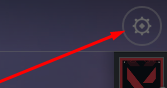
Перейдите в настройки игры, нажав на иконку шестеренки в правом верхнем углу экрана.
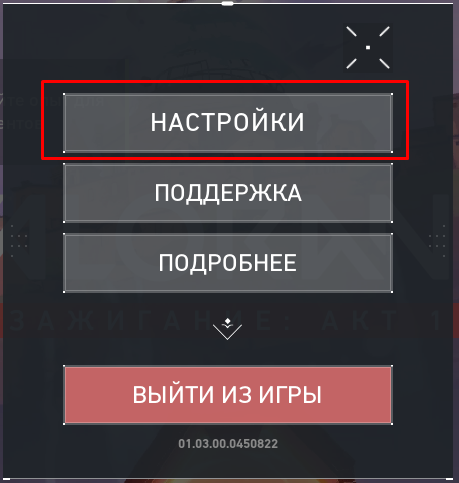
Далее выберите пункт «Настройки».
Откройте меню «Видео», в которой есть три подраздела.
Настройки видеокарты NVIDIA
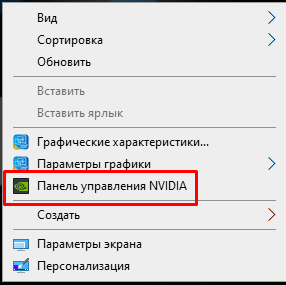
На рабочем столе кликните правой кнопкой мыши. Откройте «Панель управления NVIDIA».
Перейдите в «Расширенные настройки 3D-изображений».
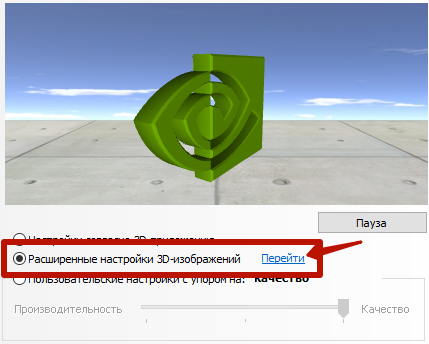
Откройте вкладку «Программные настройки». Выберите в списке программ Valorant и укажите настройки (пример ниже).
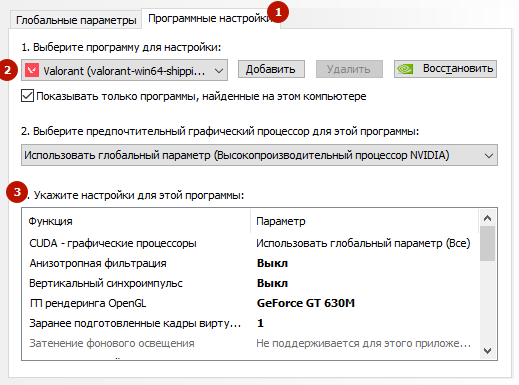
Если в списке Валорант отсутствует, тогда добавьте игру вручную.
Для эксперимента мы настраивали NVIDIA на максимум, то есть отключали все, чтобы добиться наивысшего ФПС. Можете повторить настройки по скриншотам ниже.
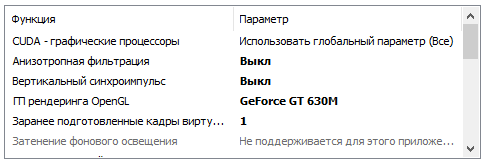
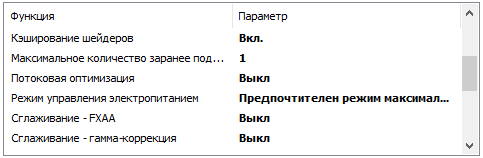
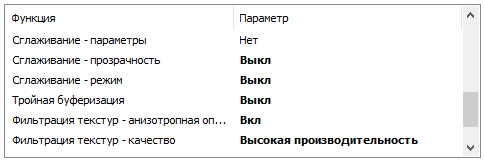
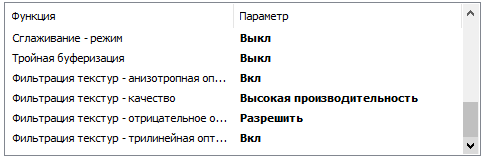
Настройки можно задавать не только для конкретной программы, но и для всей системы (вкладка «Глобальные параметры»).
Настройка AMD Radeon
Реальный пример увеличения ФПС
Для проверки вышеизложенной информации была сделана пробная оптимизация игры.
Подопытный – восьмилетний ноутбук HP Pavillion DV6 7052-SR.
Изначальный ФПС на стандартных настройках после установки Валорант был в районе 80-100 кадров/сек.
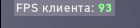
Для эксперимента было снижено разрешение на минимально возможное. Понижены все параметры качества на минимум.
После всех действий удалось сделать повышение примерно на 50% до 150-160 FPS, что, по нашему мнению, очень удовлетворительный результат.

А после оптимизации NVIDIA под игру Valorant ФПС начала достигать 190-200 кадров.
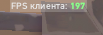
Несмотря на максимальное отключение детализации, картинка осталась на достойном уровне, а игра стала плавной и четкой.
На более или менее нормальном компьютере ФПС будет еще больше и устойчивее. Ноутбук активно эксплуатировался на протяжении 8-ми лет, в том числе в других играх, и температура процессора в Valorant доходит почти до 100 °C, что является критическим значением. Благодаря нормальной системе охлаждения (в сравнении с ноутбуками) на стационарных ПК производительность будет выше и стабильнее.
Дополнительные рекомендации
Видео про FPS
Надеемся, что проблема маленького ФПС больше не будет беспокоить вас. По аналогичному принципу можно поднять ФПС в других играх.
Лучшие Настройки ПК в Valorant

Valorant — новейшая ФПС онлайн-игра. Она доминирует на Twitch и Mixer, и многие игроки очень хотят попасть в эту закрытую бета-версию.
Вот некоторые рекомендации для лучших настроек Valorant. Они нацелены на получение максимально возможного количества кадров в секунду, поэтому вы можете работать хорошо, даже если ваш игровой компьютер не самый лучший.
Лучшие настройки Valorant для ПК- Видео


Большая часть настройки ваших настроек для достижения максимальной производительности — это настройки видео. Этот раздел управляет графическим качеством вашей игры. Отказавшись от некоторых ненужных функций в игре, вы можете получить изображение с гораздо лучшей частотой кадров в секунду, не жертвуя визуальными эффектами, необходимыми для хорошей игры. Это лучшие настройки Valorant для видео раздела:
Графика
Статистика
Вы можете включить дополнительные технические индикаторы в разделе статистики, такие как кадры Ping и GPU. Тем не менее, они не так важны для лучших настроек Valorant, как наличие на экране индикатора того, когда количество кадров в секунду падает. Если вы заинтересованы в отслеживании остальной части вашей производительности, то включите их.
Другие настройки Valorant на ПК

Ваши настройки видео являются наиболее важными для получения лучших кадров в секунду, которые вы можете иметь. Тем не менее, остальные параметры также могут быть изменены, чтобы помочь вам.
Лучшие настройки Valorant для ПК — Аудио
Голос за кадром
Звук аромата просто пух, это сокращает голосовые линии до того, что вам нужно в качестве игровых индикаторов. Некоторые из них важны для того, чтобы вы знали, что происходит, поэтому отключение звукового сопровождения аромата и голосового сопровождения игрового процесса уменьшает звуковой беспорядок.
Лучшие настройки ПК от Valorant — Crosshair

Лучшие настройки Valorant имеют дело с широкими возможностями клавиатуры, которые вам доступны. Тем не менее, это в основном просто личные предпочтения. Хотя есть несколько рекомендаций:
Лучшие настройки ПК от Valorant — Общее
Лучшие настройки Valorant должны учитывать ваши чувства. Многие из этих настроек зависят от личных предпочтений. Вам следует использовать чувствительность, аналогичную той, которую вы используете в других играх, поскольку у вас будет наилучшая мышечная память для этих настроек.
карта
Другое
Кровь, трупы, зрелое содержание не будут иметь большого значения для производительности. Это означает, что они в значительной степени необязательны, когда вы ищете лучшие настройки Valorant.
Глючит или не запускается Valorant? Решение есть! Постоянные лаги и зависания — не проблема! После установки мода Valorant начала глючить или НПС не реагируют на завершение задания? И на этот вопрос найдется ответ! На этой странице вы сможете найти решение для любых известных проблем с игрой и обсудить их на форуме.

Игра не запускается
Игра вылетает на рабочий стол без ошибок.
О: Скорее всего проблема в поврежденных файлах игры. В подобном случае рекомендуется переустановить игру, предварительно скопировав все сохранения. В случае если игра загружалась из официального магазина за сохранность прогресса можно не переживать.
Valorant не работает на консоли.
О: Обновите ПО до актуальной версии, а так же проверьте стабильность подключения к интернету. Если полное обновление прошивки консоли и самой игры не решило проблему, то стоит заново загрузить игру, предварительно удалив с диска.
Ошибка 0xc000007b.

О: Есть два пути решения.
Первый — полная переустановка игры. В ряде случаев это устраняет проблему.
Второй состоит из двух этапов:
Ошибка 0xc0000142.

О: Чаще всего данная ошибка возникает из-за наличия кириллицы (русских букв) в одном из путей, по которым игра хранит свои файлы. Это может быть имя пользователя или сама папка в которой находится игра. Решением будет установка игры в другую папку, название которой написано английскими буквами или смена имени пользователя.
Ошибка 0xc0000906.

О: Данная ошибка связана с блокировкой одного или нескольких файлов игры антивирусом или “Защитником Windows”. Для её устранения необходимо добавить всю папку игры в исключени. Для каждого антивируса эта процедура индивидуально и следует обратиться к его справочной системе. Стоит отметить, что вы делаете это на свой страх и риск. Все мы любим репаки, но если вас часто мучает данная ошибка — стоит задуматься о покупке игр. Пусть даже и по скидкам, о которых можно узнать из новостей на нашем сайте.
Отсутствует msvcp 140.dll/msvcp 120.dll/msvcp 110.dll/msvcp 100.dll

О: Ошибка возникает в случае отсутствия на компьютере корректной версии пакета Microsoft Visual C++, в который и входит msvcp 140.dll (и подобные ему). Решением будет установка нужной версии пакета.
После загрузки и установки нового пакета ошибка должна пропасть. Если сообщение об отсутствии msvcp 140.dll (120, 110, 100) сохраняется необходимо сделать следующее:

Ошибка 0xc0000009a/0xc0000009b/0xc0000009f и другие
О: Все ошибки начинающиеся с индекса 0xc0000009 (например 0xc0000009a, где на месте “а” может находиться любая буква или цифра) можно отнести к одному семейству. Подобные ошибки являются следствием проблем с оперативной памятью или файлом подкачки.


Размер файла подкачки должен быть кратен 1024. Объём зависит от свободного места на выбранном локальном диске. Рекомендуем установить его равным объему ОЗУ.
Если ошибка 0xc0000009а сохранилась, необходимо проверить вашу оперативную память. Для этого нужно воспользоваться функциями таких программ как MemTest86, Acronis, Everest.
Игра тормозит и лагает
Скорее всего данная проблема носит аппаратный характер. Проверьте системные требования игры и установите корректные настройки качества графики. Подробнее об оптимизации игры можно почитать на форуме. Также загляните в раздел файлов, где найдутся программы для оптимизации Valorant для работы на слабых ПК. Ниже рассмотрены исключительные случаи.
Появились тормоза в игре.
О: Проверьте компьютер на вирусы, отключите лишние фоновые процессы и неиспользуемые программы в диспетчере задач. Также стоит проверить состояние жесткого диска с помощью специализированных программ по типу Hard Drive Inspector. Проверьте температуру процессора и видеокарты —возможно пришла пора обслужить ваш компьютер.
Долгие загрузки в игре.
О: Проверьте состояние своего жесткого диска. Рекомендуется удалить лишние моды — они могут сильно влиять на продолжительность загрузок. Проверьте настройки антивируса и обязательно установите в нём “игровой режим” или его аналог.
Valorant лагает.
О: Причинами периодических тормозов (фризов или лагов) в Valorant могут быть запущенные в фоновом режиме приложения. Особое внимание следует уделить программам вроде Discord и Skype. Если лаги есть и в других играх, то рекомендуем проверить состояние жесткого диска — скорее всего пришла пора заменить его.
Проблемы с модами
Ошибки загрузки/обновления
Проверьте стабильность подключения к интернету, а также скорость загрузки. При слишком высоком пинге или низкой пропускной способности обновление может выдавать ошибки.
Если магазин или лончер Valorant не завершает обновления или выдает ошибки, то переустановите саму программу. При этом все скачанные вами игры сохранятся.
Запустите проверку целостности данных игры.
Проверьте наличие свободного места на том диске, на котором установлена игра, а также на диске с операционной системой. И в том и в другом случае должно быть свободно места не меньше, чем занимает игра на текущий момент. В идеале всегда иметь запас около 100Гб.
Проверьте настройки антивируса и “Защитника Windows”, а также разрешения в брандмауэре. Вполне возможно они ограничивают подключение к интернету для ряда приложений. Данную проблему можно решить и полной переустановкой магазина или лончера т.к. большинство из них попросит предоставить доступ к интернету в процессе инсталляции.
О специфических ошибках связанных с последними обновлениями можно узнать на форуме игры.
Ошибки входа в игру
Проверьте соединение с интернетом, а также убедитесь в том, что у вас установлены последние обновления. Проверьте настройки вашего антивируса — вполне возможно что в данный момент он ограничивает доступ к интернету для ряда приложений. Может быть игра готовится к выходу большого обновления? Или ошибка не только у вас? Обязательно проверьте последние новости по игре, а так же загляните на форум, чтобы обсудить проблему с другими игроками.
Черный экран и вылет при попытке зайти в игру.
О: Если вы используете VPN, то с большей долей вероятности проблема именно в нём. Попробуйте изменить его настройки или временно отключить. Рекомендуется сменить регион в самой игре (если такая возможность предусмотрена). Спустя какое-то время можно будет вернуться к привычным настройкам.
“Недействительная сессия” и аналогичные.
О: Перезапустите лончер и дождитесь его повторного подключения к серверам. Если это не помогло — потребуется перезапуск компьютера и роутера. Если и в этом случае проблема не исчезла стоит обратиться на форум — скорее всего ошибка носит массовый характер.
Valorant не подключается к серверу.
О: Скорее всего, сервер игры перегружен или конкретное лобби не доступно в данный момент. Попробуйте обновить список доступных серверов или просто перезапустить игру.
P.S. Удостоверьтесь что ваш аккаунт или ip-адрес не был забанен в игре за нарушение правил, а также на вашем компьютере не установлены читы и другие запрещенные программы.
Вопросы по прохождению
Ответы на все вопросы касающиеся прохождения Valorant можно найти в соответствующих разделах Wiki, а также на нашем форуме. Не стесняйтесь задавать вопросы и делиться своими советами и решениями.