Как сбросить настройки стима
Как сбросить настройки стима




Сброс настроек в клиенте Steam до заводских может послужить вам очень полезным функционалом.
Представим ситуацию, вы что-то нахимичили в настройках Steam и работа клиента Steam стала не очень стабильной.
При нестабильной настройке клиента по мере работы самого Steam — могут плохо работать приложения, связанные с самим клиентом.
Синхронизация процесс не длительный, но с неправильными настройками клиента — это может плохо сказаться на работе приложений.
Для этой операции нам понадобится всего лишь 1 приложение — это SRC Repair. Вы все знаете эту удобную утилиту, она во многом полезна в работе с клиентом Steam.
Начнём с простого, для начала вам нужно скачать приложение на ваш ПК, переходим по ссылке и скачиваем SRC Repair — www.easycoding.org/files/srcrepair_latest.exe
Если вдруг официальный сайт программы перестанет отвечать и не отдаст вам ссылку на скачивание, то вот вам запасная ссылка на эту же программу но уже с моего сайта: game-rus.ucoz.ru/apps/SRC_Repair.exe
Загрузите приложение на ваш компьютер и установите в удобную вам директорию вашей операционной системы. А мы переходим далее.
Перед началом сброса настроек до заводских — Выключите Steam.
Запустите SRC Repair, перед вами появится вот такое окошко:
Откройте вкладку: Устранение проблем и очистка — Перед вами появится новое окно:
Установите галочки на пункты:
Как сбросить настройки аккаунта в стиме
| 996 | уникальных посетителей |
| 10 | добавили в избранное |
Сброс настроек в клиенте Steam до заводских может послужить вам очень полезным функционалом.
Представим ситуацию, вы что-то нахимичили в настройках Steam и работа клиента Steam стала не очень стабильной.
При нестабильной настройке клиента по мере работы самого Steam — могут плохо работать приложения, связанные с самим клиентом.
Синхронизация процесс не длительный, но с неправильными настройками клиента — это может плохо сказаться на работе приложений.
Для этой операции нам понадобится всего лишь 1 приложение — это SRC Repair. Вы все знаете эту удобную утилиту, она во многом полезна в работе с клиентом Steam.
Начнём с простого, для начала вам нужно скачать приложение на ваш ПК, переходим по ссылке и скачиваем SRC Repair — https://www.easycoding.org/files/srcrepair_latest.exe
Загрузите приложение на ваш компьютер и установите в удобную вам директорию вашей операционной системы. А мы переходим далее.
Перед началом сброса настроек до заводских — Выключите Steam.
Запустите SRC Repair, перед вами появится вот такое окошко:
Откройте вкладку: Устранение проблем и очистка — Перед вами появится новое окно:
Установите галочки на пункты:
— Очистить записи Steam, хранящиеся в реестре
Как сбросить настройки игры в steam
Иногда есть необходимость сбросить настройки на стандартные. Легче всего это сделать прямо через стим, не заходя в кс го.
Для этого мы открываем стим, щелкаем по кс го правой кнопкой мыши и выбираем свойства.
Вы попали в папку с игрой кс го. Теперь перейдите в папку steam (щелкайте сверху — обычно это путь c->program files-> steam) и там вам нужно будет удалить папку userdata.
Готово. Вы вернули себе стандартные настройки кс го. Можете проверить это, зайдя в игру.
Как сбросить настройки прицела
Иногда вам нужно сбросить не все настройки, а только часть. Поговорим о прицеле. Чтобы вернуть стандартный прицел, достаточно найти в настройки и нажать сбросить. Если по каким-то причинам он не поменялся, то прописывайте в консоль следующие команды:
Как убрать m_yaw
Всем нам иногда хочется поэкспериментировать, в частности, с m_yaw. Это довольно важная настройка. Если её выставить неверно, то играть становится невозможно. По дефолту она такая:
Как удалить конфиг в кс го
Самое сложное в удалении конфига, это нахождение файла config.cfg. Стандартный конфиг находится по такому пути:
Понравилась статья? Расскажи о ней друзьям:
Вся информация представлена для ознакомления
При копировании материалов ссылка на ресурс обязательна
Как мне установить параметры запуска игры?
Параметры запуска игр могут быть использованы для изменения настроек игры, не входя в нее. Настройки запуска позволяют пользователю менять свойства игры в обход внутриигровых настроек. Это может помочь в случае, если игра не запускается из-за несовместимых настроек графики, а также в случае решения большого спектра других проблем.
Эта статья описывает изменение параметров запуска игр через библиотеку Steam. Параметры запуска также можно задать, создав ярлык к игре и настроив параметры запуска Steam для этого ярлыка.
Задаем параметры запуска
Наиболее распространенные параметры запуска
Эти параметры запуска работают только для игр на движках Goldsrc и Source. Они не подходят для большинства игр других разработчиков.
Пожалуйста, прочтите список игр Valve, чтобы узнать, какие игры поддерживают эти параметры.
Большая часть консольных команд может работать и в качестве параметров запуска, если перед командой добавить символ «+», однако некоторые команды не работают в таком виде. Ниже приведен список наиболее распространенных параметров запуска.
Внимание:
Чтобы заставить Steam-игру работать по определенным правилам и в соответствии с конкретными параметрами, можно выставить определенные параметры запуска. Делать это удобно через игровой клиент сервиса — так пользователь без труда сможет настроить конкретные параметры для каждой игры отдельно.
Использование параметров запуска в Steam
Как можно понять, параметры запуска виляют на то, как именно будет запущена игра. Это очень удобно в первую очередь при возникновении проблем, из-за которых игра вылетает или вообще не хочет запускаться. Кроме этого, пользователь сможет задать одну из расширенных настроек, которой нет в меню настроек игры, без ручного редактирования конфигурационного файла. И, наконец, так можно получить некоторые дополнительные возможности, такие как внутриигровую консоль.
Чтобы выставить параметры запуска, откройте игровой клиент, перейдите в «Библиотеку», найдите из списка игру, кликните по ней правой кнопкой мыши и выберите пункт «Свойства».
Здесь по умолчанию пусто. Все команды обязательно необходимо отделять друг от друга пробелом, а перед каждой из них ставить дефис. Пример применения нескольких параметров к игре вы видите на скриншоте ниже.
Теперь разберем, какие вообще команды сюда можно вписывать.
Все игры от Valve (антология Counter Strike, Dota 2, серия игр Left 4 Dead и др.) имеют и поддерживают определенный, практически одинаковый набор параметров, которые можно задавать к любой из них. Полный список этих игр можете просмотреть в Магазине Steam, выбрав этого разработчика, или просто перейдя по ссылке ниже.
Для них доступны следующие параметры:
Обратите внимание, что игры от Valve не поддерживают DirectX 7 и ниже — это чревато вылетами игр.
Кроме этого, есть возможность заранее задать некоторые параметры графики и детализации:
Многие игры от сторонних разработчиков имеют свои параметры запуска, и хотя частично перечисленные выше подойдут и к ним, но все же перечни команд будут различаться. Найти их проще всего через поисковики. Например, так выглядит популярное руководство для GTA 5.
Параметры запуска клиента Steam
Помимо игр вы можете назначить параметры запуска и для самого клиента.
Для этого вам понадобится создать ярлык EXE-файла, если он еще не существует. Зайдите в папку Steam (по умолчанию C:Program Files (x86)Steam ) и найдите там «Steam.exe». Кликните по нему правой кнопкой мыши, выберите пункт «Создать ярлык».
Поместите его в удобное место, например, на Рабочий стол, а затем кликните по нему ПКМ и выберите «Свойства». Переключитесь на вкладку «Ярлык» и в поле «Объект».
Теперь вы знаете, как можно применить параметры запуска к играм в Steam и использовать их для того, чтобы запускать игры с определенными командами.
Отблагодарите автора, поделитесь статьей в социальных сетях.
Как сбросить настройки Стима?
Показать панель управления
Для этого нажимаем Win+r, в появившемся окне пишем «steam://flushconfig», нажимаем ОКей и желательно перезагружаем компьютер. Настройки стима сброшены.
Удачных Вам покупок!
На нашем обучающем канале «Могучий Сисадмин» вы найдете материалы, которые Вам помогут изучить компьютер от А до Я, разобраться во всех тонкостях настройки компьютера и операционной системы Windows, будете в курсе всех новостей из мира IT-технологий, а так же научитесь устранять все неисправности самим!
Комментарии • 17
настройки стима не сбросились
У меня невыходит звук на собшений (( как исправить можно а
Если сбросил настройки на одном компьютере и зайдёшь в этот же steam на втором компьютере то настройки тоже будут сброшены?
У меня меню открывается наверно это из за того что он у меня активированный
Хахаха у изи лайв украл щенок!
пасиба помог,а то випка не работала в кске
нет, просто сбрасываются настройки, т.е. язык, качество трансляций и т.д.
Ребят кто знает короче антивирус упоминал что то о стих и там было 2 выбора разорвать соединение или продолжить я случайно нажал разорвать после этого у меня появилась ошибка не удалось подключиться к сети стим и теперь я не могу зайти в стим через локальнуюю сеть
это сброос настроек только стима, ничего не удалится
Можешь помочь? У меня после перезапуска компьютера слетели все настройки в кс го, и я хотел поменять разрешение. Поставил с 16:9 на 16:10 и у меня пишет out of range. В папках перекопал все что мог, разрешение ставил самое минимальное через блокнот, не помогло. Игру переустановил-тоже самое. Не знаешь что можно сделать?
+Могучий Сисадмин уже не надо) стим переустановил и все
@3aDPoT Codename:228 на мониторе любом есть авторегулировка положения нажми на нее
+Могучий Сисадмин Ну так что? Драйвера работают нормально, игра по прежнему выдает черный экран с out of range посередине.
+Могучий Сисадмин Все работает нормально.
@3aDPoT Codename:228 диспетчере устройств* что я ляпнул.
Как сбросить стим до заводских настроек
Как сбросить стим до заводских настроек
Сброс настроек в клиенте Steam до заводских может послужить вам очень полезным функционалом.
Представим ситуацию, вы что-то нахимичили в настройках Steam и работа клиента Steam стала не очень стабильной.
При нестабильной настройке клиента по мере работы самого Steam — могут плохо работать приложения, связанные с самим клиентом.
Синхронизация процесс не длительный, но с неправильными настройками клиента — это может плохо сказаться на работе приложений.
Для этой операции нам понадобится всего лишь 1 приложение — это SRC Repair. Вы все знаете эту удобную утилиту, она во многом полезна в работе с клиентом Steam.
Начнём с простого, для начала вам нужно скачать приложение на ваш ПК, переходим по ссылке и скачиваем SRC Repair — https://www.easycoding.org/files/srcrepair_latest.exe
Загрузите приложение на ваш компьютер и установите в удобную вам директорию вашей операционной системы. А мы переходим далее.
Перед началом сброса настроек до заводских — Выключите Steam.
Запустите SRC Repair, перед вами появится вот такое окошко:
Откройте вкладку: Устранение проблем и очистка — Перед вами появится новое окно:
Установите галочки на пункты:
— Очистить записи Steam, хранящиеся в реестре
Как сбросить настройки игры в steam
Иногда есть необходимость сбросить настройки на стандартные. Легче всего это сделать прямо через стим, не заходя в кс го.
Для этого мы открываем стим, щелкаем по кс го правой кнопкой мыши и выбираем свойства.
Вы попали в папку с игрой кс го. Теперь перейдите в папку steam (щелкайте сверху — обычно это путь c->program files-> steam) и там вам нужно будет удалить папку userdata.
Готово. Вы вернули себе стандартные настройки кс го. Можете проверить это, зайдя в игру.
Как сбросить настройки прицела
Иногда вам нужно сбросить не все настройки, а только часть. Поговорим о прицеле. Чтобы вернуть стандартный прицел, достаточно найти в настройки и нажать сбросить. Если по каким-то причинам он не поменялся, то прописывайте в консоль следующие команды:
Как убрать m_yaw
Всем нам иногда хочется поэкспериментировать, в частности, с m_yaw. Это довольно важная настройка. Если её выставить неверно, то играть становится невозможно. По дефолту она такая:
Как удалить конфиг в кс го
Самое сложное в удалении конфига, это нахождение файла config.cfg. Стандартный конфиг находится по такому пути:
Понравилась статья? Расскажи о ней друзьям:
Вся информация представлена для ознакомления
При копировании материалов ссылка на ресурс обязательна
Как мне установить параметры запуска игры?
Параметры запуска игр могут быть использованы для изменения настроек игры, не входя в нее. Настройки запуска позволяют пользователю менять свойства игры в обход внутриигровых настроек. Это может помочь в случае, если игра не запускается из-за несовместимых настроек графики, а также в случае решения большого спектра других проблем.
Эта статья описывает изменение параметров запуска игр через библиотеку Steam. Параметры запуска также можно задать, создав ярлык к игре и настроив параметры запуска Steam для этого ярлыка.
Задаем параметры запуска
Наиболее распространенные параметры запуска
Эти параметры запуска работают только для игр на движках Goldsrc и Source. Они не подходят для большинства игр других разработчиков.
Пожалуйста, прочтите список игр Valve, чтобы узнать, какие игры поддерживают эти параметры.
Большая часть консольных команд может работать и в качестве параметров запуска, если перед командой добавить символ «+», однако некоторые команды не работают в таком виде. Ниже приведен список наиболее распространенных параметров запуска.
Внимание:
Чтобы заставить Steam-игру работать по определенным правилам и в соответствии с конкретными параметрами, можно выставить определенные параметры запуска. Делать это удобно через игровой клиент сервиса — так пользователь без труда сможет настроить конкретные параметры для каждой игры отдельно.
Использование параметров запуска в Steam
Как можно понять, параметры запуска виляют на то, как именно будет запущена игра. Это очень удобно в первую очередь при возникновении проблем, из-за которых игра вылетает или вообще не хочет запускаться. Кроме этого, пользователь сможет задать одну из расширенных настроек, которой нет в меню настроек игры, без ручного редактирования конфигурационного файла. И, наконец, так можно получить некоторые дополнительные возможности, такие как внутриигровую консоль.
Чтобы выставить параметры запуска, откройте игровой клиент, перейдите в «Библиотеку», найдите из списка игру, кликните по ней правой кнопкой мыши и выберите пункт «Свойства».
Здесь по умолчанию пусто. Все команды обязательно необходимо отделять друг от друга пробелом, а перед каждой из них ставить дефис. Пример применения нескольких параметров к игре вы видите на скриншоте ниже.
Теперь разберем, какие вообще команды сюда можно вписывать.
Все игры от Valve (антология Counter Strike, Dota 2, серия игр Left 4 Dead и др.) имеют и поддерживают определенный, практически одинаковый набор параметров, которые можно задавать к любой из них. Полный список этих игр можете просмотреть в Магазине Steam, выбрав этого разработчика, или просто перейдя по ссылке ниже.
Для них доступны следующие параметры:
Обратите внимание, что игры от Valve не поддерживают DirectX 7 и ниже — это чревато вылетами игр.
Кроме этого, есть возможность заранее задать некоторые параметры графики и детализации:
Многие игры от сторонних разработчиков имеют свои параметры запуска, и хотя частично перечисленные выше подойдут и к ним, но все же перечни команд будут различаться. Найти их проще всего через поисковики. Например, так выглядит популярное руководство для GTA 5.
Параметры запуска клиента Steam
Помимо игр вы можете назначить параметры запуска и для самого клиента.
Для этого вам понадобится создать ярлык EXE-файла, если он еще не существует. Зайдите в папку Steam (по умолчанию C:Program Files (x86)Steam ) и найдите там «Steam.exe». Кликните по нему правой кнопкой мыши, выберите пункт «Создать ярлык».
Поместите его в удобное место, например, на Рабочий стол, а затем кликните по нему ПКМ и выберите «Свойства». Переключитесь на вкладку «Ярлык» и в поле «Объект».
Теперь вы знаете, как можно применить параметры запуска к играм в Steam и использовать их для того, чтобы запускать игры с определенными командами.
Отблагодарите автора, поделитесь статьей в социальных сетях.
Как сбросить настройки Стима?
Показать панель управления
Для этого нажимаем Win+r, в появившемся окне пишем «steam://flushconfig», нажимаем ОКей и желательно перезагружаем компьютер. Настройки стима сброшены.
Удачных Вам покупок!
На нашем обучающем канале «Могучий Сисадмин» вы найдете материалы, которые Вам помогут изучить компьютер от А до Я, разобраться во всех тонкостях настройки компьютера и операционной системы Windows, будете в курсе всех новостей из мира IT-технологий, а так же научитесь устранять все неисправности самим!
Комментарии • 17
настройки стима не сбросились
У меня невыходит звук на собшений (( как исправить можно а
Если сбросил настройки на одном компьютере и зайдёшь в этот же steam на втором компьютере то настройки тоже будут сброшены?
У меня меню открывается наверно это из за того что он у меня активированный
Хахаха у изи лайв украл щенок!
пасиба помог,а то випка не работала в кске
нет, просто сбрасываются настройки, т.е. язык, качество трансляций и т.д.
Ребят кто знает короче антивирус упоминал что то о стих и там было 2 выбора разорвать соединение или продолжить я случайно нажал разорвать после этого у меня появилась ошибка не удалось подключиться к сети стим и теперь я не могу зайти в стим через локальнуюю сеть
это сброос настроек только стима, ничего не удалится
Можешь помочь? У меня после перезапуска компьютера слетели все настройки в кс го, и я хотел поменять разрешение. Поставил с 16:9 на 16:10 и у меня пишет out of range. В папках перекопал все что мог, разрешение ставил самое минимальное через блокнот, не помогло. Игру переустановил-тоже самое. Не знаешь что можно сделать?
+Могучий Сисадмин уже не надо) стим переустановил и все
@3aDPoT Codename:228 на мониторе любом есть авторегулировка положения нажми на нее
+Могучий Сисадмин Ну так что? Драйвера работают нормально, игра по прежнему выдает черный экран с out of range посередине.
+Могучий Сисадмин Все работает нормально.
@3aDPoT Codename:228 диспетчере устройств* что я ляпнул.
Как сбросить настройки в CS: GO?
Многим пользователям может понадобиться информация о том, как сбросить настройки в CS: GO. Кто-то случайно устанавливает слишком высокую графику для своего компьютера, вследствие чего игра начинает невероятно тормозить, кто-то делает изменения в конфигурации, значительно изменяющие игровой процесс в худшую стороны, в то время как некоторые просто постоянно экспериментируют с параметрами, пытаясь найти для себя наиболее оптимальный вариант. Так или иначе, каждому игроку полезно будет знать, каким образом можно вернуть параметры в CS: GO по умолчанию.
Есть несколько способов того, как вернуться к стандартным настройкам в КС: ГО.
Удаляем config.cfg
Второй способ является для многих более простым и заключается в том, чтобы полностью удалить файл config. cfg. Если это не помогло вам справиться с проблемой, то в таком случае вам нужно будет выяснить, какой именно конфиг используется в вашей игре и полностью его удалить.
Стандартный конфиг лежит по пути: Steam\steamapps\common\Counter-Strike Global Offensive\csgo\cfg\config.cfg.
Стоит отметить, что для правильного и полноценного сброса всех настроек нужно удалять только правильные файлы, но если даже это не смогло вам помочь, то просто стирайте полностью папку с конфигурациями. После очередного запуска игры эта папка автоматически начнет загружаться апдейтером Steam, но уже с дефолтными настройками от разработчика.
Есть и другой пусть, если у вас используется нестандартный конфиг (без удаления всего содержимого папки cfg). Тогда можно удалить файл config.cfg, запустить игру и при заходе прописать в консоли следующие команду.
Используем консоль для сброса настроек
Данный способ представляет собой, скорее, не сброс, а продвинутое изменение данных. Вы можете отредактировать конфигурации непосредственно в игре или же сделать это в файле config.cfg, который нужно открыть через Блокнот и потом конечный результат сохранить под любым удобным вам названием. После этого введите в консоли exec config.cfg, но вместо config наберите то название, которое сохранили в Блокноте.
Таким образом, вы сами можете выбрать, как вам удобнее всего будет сбросить конфигурацию вашей игры.
Если вы наоборот планирует поставить свой конфиг в кс го, то прочитайте, как правильно это сделать.
Как сбросить настройки игры в steam
Иногда есть необходимость сбросить настройки на стандартные. Легче всего это сделать прямо через стим, не заходя в кс го.
Для этого мы открываем стим, щелкаем по кс го правой кнопкой мыши и выбираем свойства.
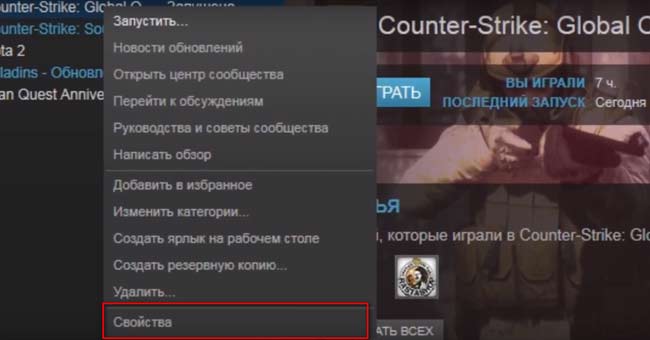
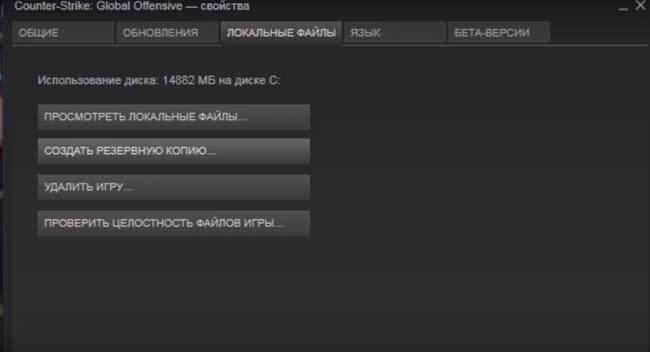
Вы попали в папку с игрой кс го. Теперь перейдите в папку steam (щелкайте сверху – обычно это путь c->program files-> steam) и там вам нужно будет удалить папку userdata.
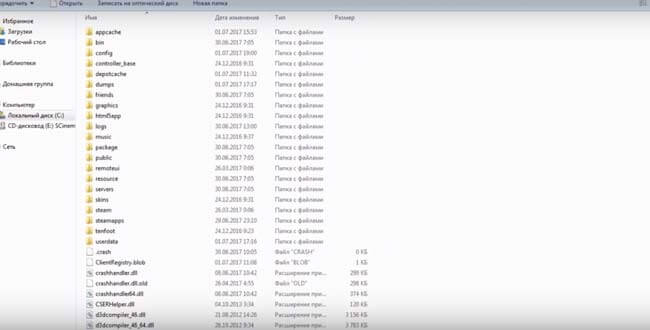
Готово. Вы вернули себе стандартные настройки кс го. Можете проверить это, зайдя в игру.
Как сбросить настройки прицела
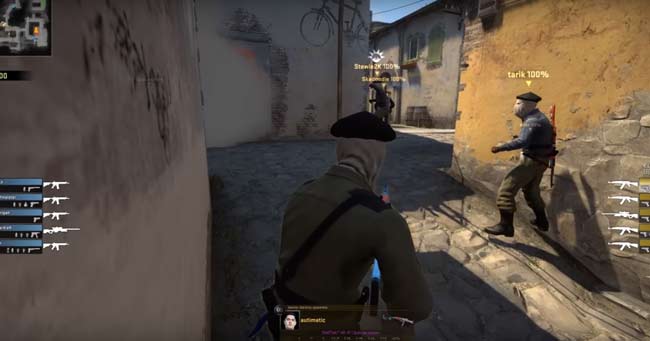
Иногда вам нужно сбросить не все настройки, а только часть. Поговорим о прицеле. Чтобы вернуть стандартный прицел, достаточно найти в настройки и нажать сбросить. Если по каким-то причинам он не поменялся, то прописывайте в консоль следующие команды:
Как убрать m_yaw
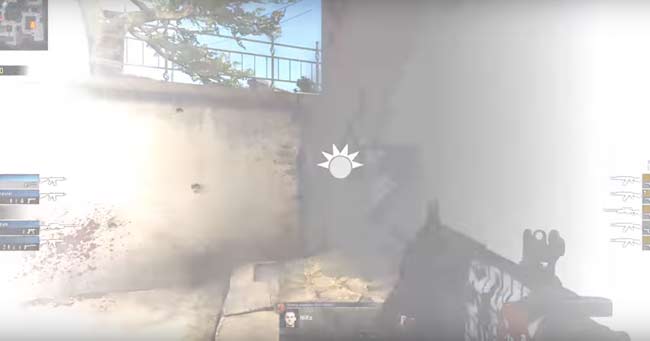
Всем нам иногда хочется поэкспериментировать, в частности, с m_yaw. Это довольно важная настройка. Если её выставить неверно, то играть становится невозможно. По дефолту она такая:
Как удалить конфиг в кс го
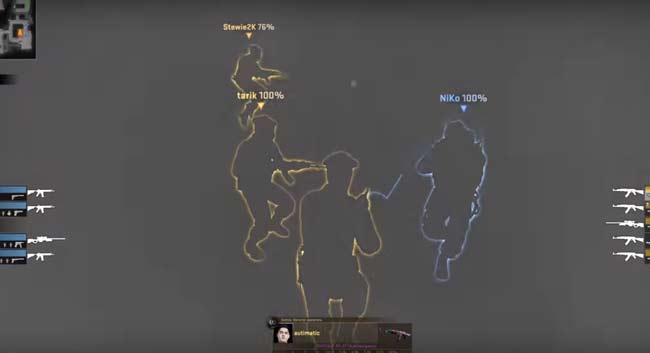
Самое сложное в удалении конфига, это нахождение файла config.cfg. Стандартный конфиг находится по такому пути:
Понравилась статья? Расскажи о ней друзьям:
Вся информация представлена для ознакомления
При копировании материалов ссылка на ресурс обязательна
Как мне установить параметры запуска игры?
Параметры запуска игр могут быть использованы для изменения настроек игры, не входя в нее. Настройки запуска позволяют пользователю менять свойства игры в обход внутриигровых настроек. Это может помочь в случае, если игра не запускается из-за несовместимых настроек графики, а также в случае решения большого спектра других проблем.
Эта статья описывает изменение параметров запуска игр через библиотеку Steam. Параметры запуска также можно задать, создав ярлык к игре и настроив параметры запуска Steam для этого ярлыка.
Задаем параметры запуска
Наиболее распространенные параметры запуска
Эти параметры запуска работают только для игр на движках Goldsrc и Source. Они не подходят для большинства игр других разработчиков.
Пожалуйста, прочтите список игр Valve, чтобы узнать, какие игры поддерживают эти параметры.
Большая часть консольных команд может работать и в качестве параметров запуска, если перед командой добавить символ «+», однако некоторые команды не работают в таком виде. Ниже приведен список наиболее распространенных параметров запуска.
Внимание:

Чтобы заставить Steam-игру работать по определенным правилам и в соответствии с конкретными параметрами, можно выставить определенные параметры запуска. Делать это удобно через игровой клиент сервиса — так пользователь без труда сможет настроить конкретные параметры для каждой игры отдельно.
Использование параметров запуска в Steam
Как можно понять, параметры запуска виляют на то, как именно будет запущена игра. Это очень удобно в первую очередь при возникновении проблем, из-за которых игра вылетает или вообще не хочет запускаться. Кроме этого, пользователь сможет задать одну из расширенных настроек, которой нет в меню настроек игры, без ручного редактирования конфигурационного файла. И, наконец, так можно получить некоторые дополнительные возможности, такие как внутриигровую консоль.
- Чтобы выставить параметры запуска, откройте игровой клиент, перейдите в «Библиотеку», найдите из списка игру, кликните по ней правой кнопкой мыши и выберите пункт «Свойства».

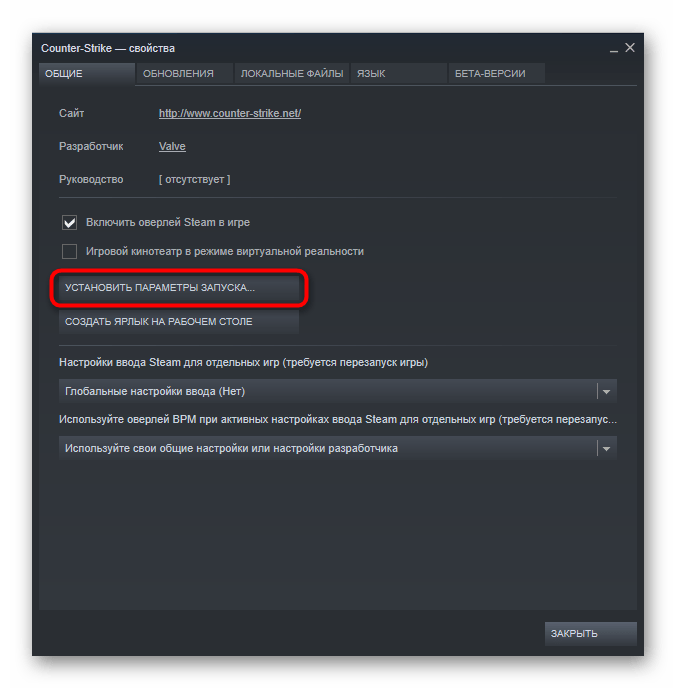
Здесь по умолчанию пусто. Все команды обязательно необходимо отделять друг от друга пробелом, а перед каждой из них ставить дефис. Пример применения нескольких параметров к игре вы видите на скриншоте ниже.

Теперь разберем, какие вообще команды сюда можно вписывать.
Игры Valve
Все игры от Valve (антология Counter Strike, Dota 2, серия игр Left 4 Dead и др.) имеют и поддерживают определенный, практически одинаковый набор параметров, которые можно задавать к любой из них. Полный список этих игр можете просмотреть в Магазине Steam, выбрав этого разработчика, или просто перейдя по ссылке ниже.
Для них доступны следующие параметры:
Обратите внимание, что игры от Valve не поддерживают DirectX 7 и ниже — это чревато вылетами игр.
Кроме этого, есть возможность заранее задать некоторые параметры графики и детализации:
Остальные игры
Многие игры от сторонних разработчиков имеют свои параметры запуска, и хотя частично перечисленные выше подойдут и к ним, но все же перечни команд будут различаться. Найти их проще всего через поисковики. Например, так выглядит популярное руководство для GTA 5.
Параметры запуска клиента Steam
Помимо игр вы можете назначить параметры запуска и для самого клиента.
- Для этого вам понадобится создать ярлык EXE-файла, если он еще не существует. Зайдите в папку Steam (по умолчанию C:Program Files (x86)Steam ) и найдите там «Steam.exe». Кликните по нему правой кнопкой мыши, выберите пункт «Создать ярлык».
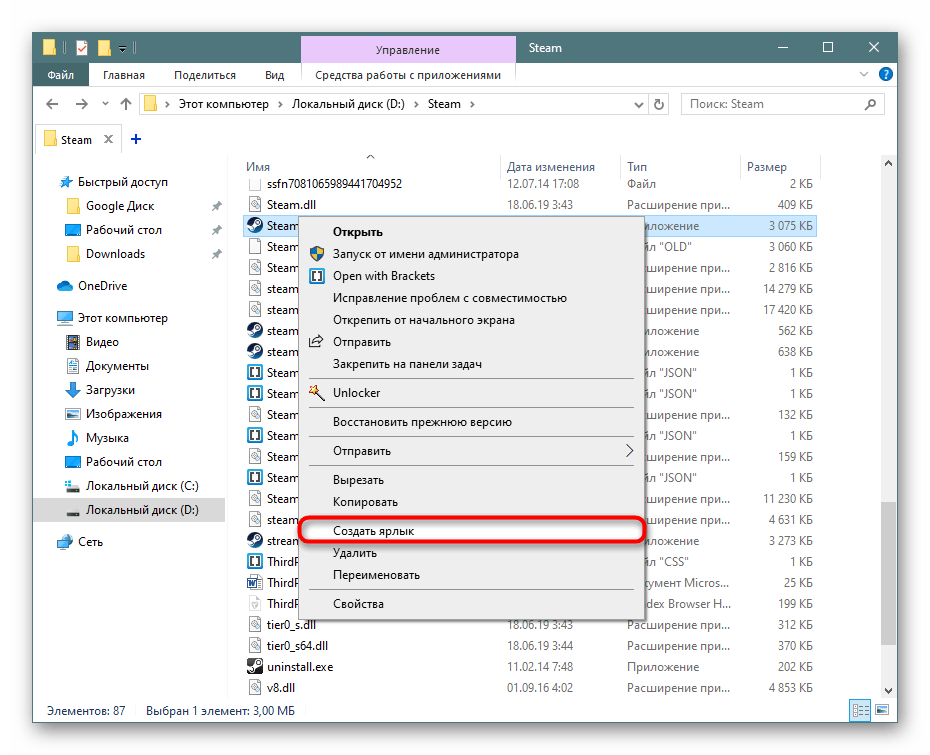
Поместите его в удобное место, например, на Рабочий стол, а затем кликните по нему ПКМ и выберите «Свойства». Переключитесь на вкладку «Ярлык» и в поле «Объект».
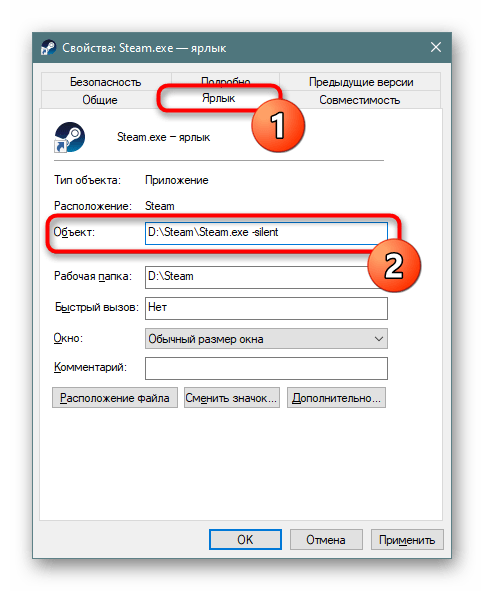
Теперь вы знаете, как можно применить параметры запуска к играм в Steam и использовать их для того, чтобы запускать игры с определенными командами.
Отблагодарите автора, поделитесь статьей в социальных сетях.