Как сбросить настройки роутера xiaomi
Как сбросить настройки роутера Xiaomi к заводским — универсальная инструкция

Если вы заметили, что роутер Xiaomi стал плохо ловить сигнал, работать с перебоями, скорость интернета начала постоянно «прыгать» — исправить проблему поможет сброс до заводских настроек. Независимо от модели, сброс роутера Сяоми можно осуществить двумя способами. Рассмотрим каждый из них.
Способы сброса
Всего существует два стандартных способа сбросить настройки роутера до заводских.
Для каких моделей роутеров подходит инструкция
Данная инструкция подойдет для большинства моделей от Xiaomi, в том числе:
Сброс с помощью кнопки «Reset» на корпусе устройства
Зажмите кнопку и подождите около 20-ти секунд. В это время наблюдайте за индикатором. Когда светодиод замигает и загорится красным, кнопку можно отпускать, роутер перезагрузится сам.
Иногда бывает, что роутер перезагружаться отказывается, а светодиод просто непрерывно горит красным. В таком случае необходимо отключить устройство от сети и включить заново спустя пару минут — настройки будут сброшены.
Сброс до заводских настроек через веб-интерфейс роутера
Для этого необходимо через компьютер подключиться к сети Wi-Fi, а дальше следовать инструкции:
Для удобства перевести веб-интерфейс можно с помощью любого расширения-переводчика, который устанавливается в браузер через магазин дополнений.
Таким образом, сброс настроек роутера Xiaomi любой модели — процедура несложная, провести которую сможет даже начинающий пользователь. После ее окончания необходимо заново настроить роутер Сяоми через веб-интерфейс и проверить стабильность его работы. Если ошибки останутся, значит проблема аппаратная и необходимо отнести устройство в сервисный центр.
Сброс настроек роутера Xiaomi Mi WiFi. Сохранение и восстановление настроек
Зашел сегодня в раздел с инструкциями для роутеров Xiaomi, и понял, что я еще не написал инструкцию о том, как делать сброс настроек на этих маршрутизаторах. Там нет ничего особенного и сложно, но отдельная инструкция не помешает. Сейчас быстренько покажу как сбросить настройки роутера Xiaomi. Я буду восстанавливать заводские настройки на своем Xiaomi mini WiFi.
Эта инструкция подойдет для всех моделей: Xiaomi Mi WiFi 3c, Xiaomi Mi WiFi Nano, Mini Wifi, Mi WiFi Router 2. Сброс можно сделать как кнопкой Reset, которая находится на самом роутере, так и через панель управления. Но, так как панель управления у вас скорее всего на китайском (если вы не установили английскую прошивку), то лучше воспользоваться кнопкой.
После восстановления настроек к заводским, роутер будет как новый. И вам нужно будет настроить его заново. Reset часто помогает решить множество разных проблем. Если роутер работает нестабильно, вы запутались в настройках, или не получается что-то настроить, то делаем сброс и пробуем все сделать заново.
Важно! Если вы хотите сохранит настройки роутера в файл, чтобы потом восстановить их, то смотрите вторую часть этой инструкции, там я показывал как это сделать.
Восстановление заводских настроек кнопкой Reset
Роутер должен быть включен. Возьмите зубочистку, или что-то острое, нажмите утопленную в корпус кнопку «Reset», держите ее и смотрите на индикатор. Примерно через 10-15 секунд индикатор замигает, и начнет гореть красным. Все, кнопку можно отпускать.

По идеи, роутер должен сам перезагрузится, и настройки будут сброшены. Но я ждал где-то минуты две, у меня индикатор просто горел красным.

Тогда я отключил питание роутера, включил его обратно, и роутер включился. А настройки были восстановлены к заводским. Если вы столкнетесь с такой же проблемой, то немного подождите, отключите питание и включите его обратно.
Правда, может это только в моем случае. А может это нормально для роутеров Xiaomi, и так должно быть. Если знаете, напишите в комментариях.
Сброс настроек роутера Xiaomi через панель управления
Подключитесь к роутеру, и зайдите в его настройки по адресу miwifi.com. Чтобы попасть в панель управления, нужно будет указать пароль, который вы установили в процессе настройки.
В панели управления нажмите на кнопку, которую я показал на скриншоте ниже.

Если вы с помощью браузера переводите настройки на русский, то это будет раздел «Общие параметры» – «Состояние системы». Кнопка «Немедленное выздоровление»:). Да, умеет Яндекс.Браузер перевести с китайского.
Появится еще одно окно. Чтобы восстановить настройки, нажмите на кнопку справа. Если нажать на кнопку слева, то роутер предложит вам сохранить настройки в файл, чтобы можно было потом их восстановить. Если необходимо, можете воспользоваться этой функцией, и создать резервную копию параметров.

Если вы выберите создание резервной копии, то сможете выделить какие настройки сохранить. Советую оставить все галочки и подтвердить операцию. Сразу начнется загрузка файла с резервной копией параметров роутера Xiaomi.
Чтобы восстановить настройки из файла, сделайте так:

После нажатия на кнопку «Выберите файл» нужно выбрать файл с резервной копией настроек.


К одному комментарию можно прикреплять сразу три скриншота (там об этом написано).
В настройках Wi-Fi 5G на роутере у вас почему-то стоит беспроводной канал — 60. Скорее всего в этом проблема. Поставьте авто, или 40, 42, например.
Добрый вечер,пробовал и автомат ставить и 40 и 44,все также нет сети,все также недоступна,а скриншоты пробовал три отправить не добавлялись…
А после смены сохраняли настройки и перезагружали роутер?
В таком случае, кроме сброса настроек роутера ничего не могу подсказать. Если сброс не поможет, значит какая-то аппаратная проблема.
Да там после нажатия сохранить он сам автоматически перегружается,также там функция есть перезапустить тоже делал и от сети и интернета на минут 20 отключал,придется восстановление делать,а там есть функция сохранить настройки в файл,чтобы потом востановить…сохранить? или лучше по новой ввести?

Там заново все можно за минуту настроить. Главное знать, какой тип подключения использует провайдера.
Все ок,восстановил все
Спасибо за консультации!

Добрый день! Подскажите, может быть кто-нибудь сталкивался с такой проблемой. Периодически отваливается раздача на частоте 2.4, причем на 5 все работает. В настройках роутера все включено. После продолжительных танцев с бубном (несколько перезагрузок физически и несколько отключений 2.4 в настройках) все работает снова. Как можно устронить такую проблему? Или дело уже в железе?
Периодически отваливается раздача на частоте 2.4, причем на 5 все работает.
Как именно это происходит? Какие симптомы на подключенных устройствах?
Устройства, которые работают на частоте 2.4 вообще не видят сеть.
Это может быть аппаратная проблема с чипсетом (внутри роутера), который отвечает за работу сети в диапазоне 2.4 ГГц.
Попробуйте в настройках роутера установить статический 6-той канал Wi-Fi сети и поставить ширину канала 20 MHz.

Здравствуйте. А подключение к провайдеру правильно настроено, он использует Динамический IP?
Сброс настроек происходит?
Может какой-то баг, или особенность прошивки. О такой проблеме слышу впервые.
Здравствуйте, нужна помощь. На днях подключил интернет от дом.ру, отдельно взял роутер xiaomi 3 ac1200. Планировал сам его настраивать, но техник при подключении предложил сразу его настроить. Сделал это буквально за пару минут и на мои вопросы: «Как? Без перевода? Это магия». Он ответил, что он рандомно натыкал там и оно само заработало. В течение пары-тройки дней стал замечать, что иногда интернет лагает, если можно так сказать, то есть при просмотре видео на Ютубе вылезает какая-то ошибка, продолжаешь просмотр и всё ок вроде. Но если ходишь по сайтам, то может прям на секунд 10 остановиться загрузка, мол нет сигнала, хотя сигнал по факту есть, сам ви фи не отлетает. Решил я сбросить роутер до заводских и самостоятельно всё-таки сделать настройку, да может разобраться как сменить канал(вроде так называется) т.к. у меня был подключен к 9 каналу, а в анализе Ви фи показывало, что 8,9,10 каналы худшие и надо бы сменить решил я, почитав комменты. В общем сейчас после сброса не могу подключиться к интернету через Ви фи,т.к. на сайте ответ, что я неправильно ввел данные провайдера для подключения не дают мне дальше пройти (хотя ввел я их прям 100% правильно) а в приложении говорит, мол этот роутер уже подключен что ли. Скрины прилагаю. Заранее благодарен за помощь.
Настройка роутера Xiaomi mini WiFi. Подробная инструкция
Специально купил роутер Xiaomi mini WiFi, чтобы подготовить несколько подробных инструкций по настройке этого интересного маршрутизатора. Кстати, судя по отзывам и комментариям в интернет-магазинах, роутер от Xiaomi очень популярный. И это даже не странно, за небольшую суму мы получаем красивый, мощный и качественный маршрутизатор. К тому же, роутер двухдиапазонный, конечно же с поддержкой стандарта 802.11ac, да еще и с USB портом. Да, это китайский роутер, но Xiaomi это хорошая компания, и очень популярная.
Сам роутер от Xiaomi очень красивый, стильный и необычный. Обзор этого маршрутизатора сделаю в отдельной статье. А в этой статье я хочу подробно расписать процесс первой настройки роутера Xiaomi mini WiFi. Покажу как подключить роутер, настроить Wi-Fi сеть, и интернет. В ближайшее время подготовлю инструкции по настройке общего доступа к файлам на USB накопителе, прошивке роутера и т. д.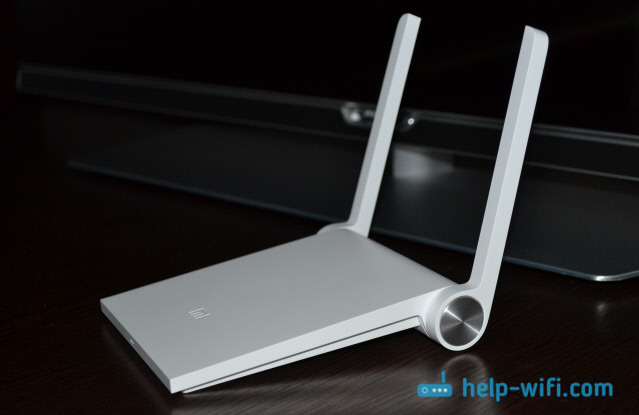
Панель управления на китайском языке. Что делать, как сменить язык?
Английский язык можно добавить. Нужно в настройках Wi-Fi нужно сменить регион на Европу, и обновить прошивку. Об этом так же напишу в отдельной статье. Ну а я советую не заморачиваться, и просто настроить роутер Xiaomi mini по моей инструкции. Разве что-то поменяется, если настройки будут на английском? Это же маршрутизатор, вы его настроите, и забудете про эту панель управления. И все ровно на каком она языке. Главное, что бы интернет работал хорошо и стабильно.
Еще один момент, маршрутизатор можно настроить со смартфона, или планшета, через приложение Mi Router. Приложение на английском языке, там все понятно. Этот вариант мы так же рассмотрим в конце этой статьи.
Эта инструкция должна подойти не только для модели Xiaomi mini, но и для WiFi MiRouter 3, и Mi WiFi Nano.
Xiaomi Mi Router Mini: настройка Wi-Fi и интернета
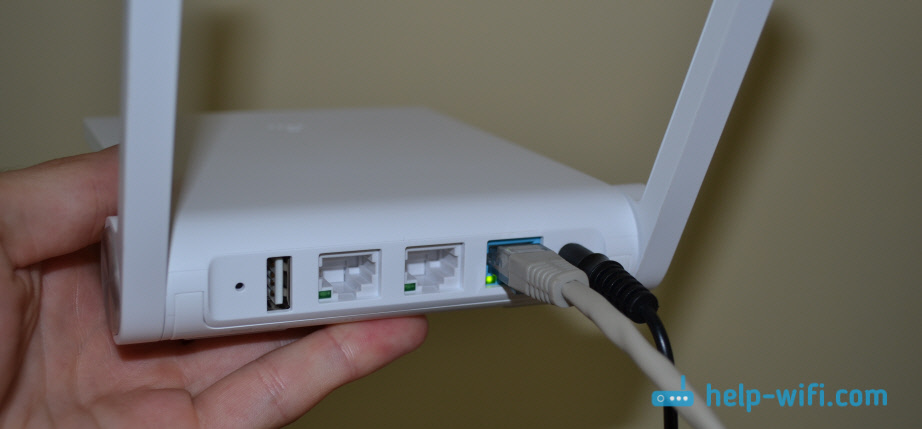
Сначала подключите к роутеру питание, и в порт «Internet» подключите кабель от провайдера, или модема.

2 Дальше нужно задать имя Wi-Fi сети и пароль к ней. Пароль должен быть минимум 8 символов. Так как роутер двухдиапазонный, то пароль будет одинаковым для сетей на двух частотах. Его можно будет потом сменить в панели управления. Продолжаем настройку.

3 В следующем окне нам нужно установить пароль, который будет защищать настройки роутера. Этот пароль нужно будет указывать при входе в настройки маршрутизатора. Пропишите пароль, и нажмите на кнопку, чтобы продолжить. Если вы хотите, что бы пароль от роутера был такой же как пароль от Wi-Fi, то можно просто поставить галочку. Но я не советую так делать.

4 Видим сообщение о том, что роутер создаст две Wi-Fi сети на разных частотах, там будут указаны их названия. Роутер будет перезагружен.
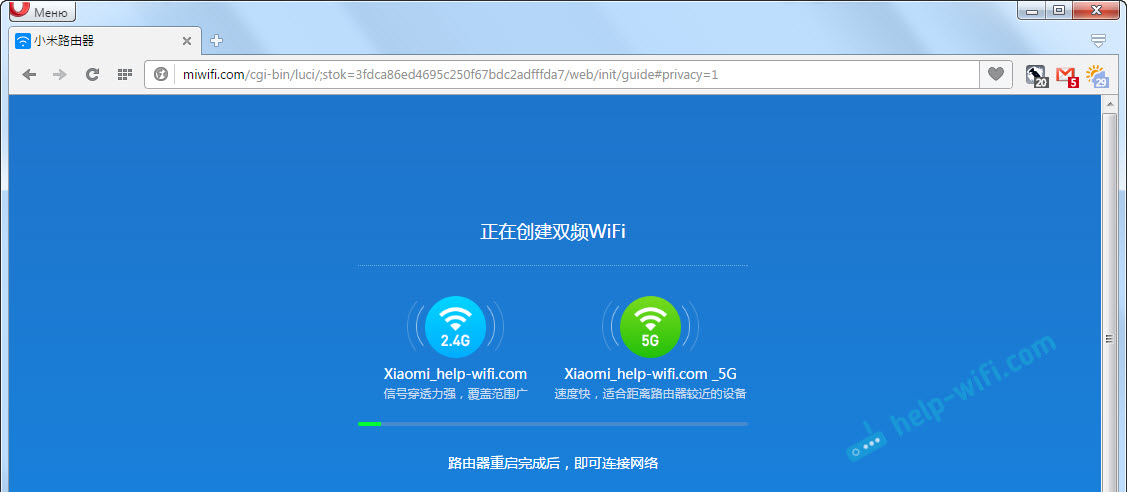
5 В окне настройки, если вы его еще не закрыли, можете нажать на кнопку, и увидите сообщение с предложением установить фирменное приложение на свой смартфон, для управления маршрутизатором Xiaomi. Вы можете установить это приложение в App Store, или Google Play, если вам оно необходимо. Называется оно Mi Router. Ниже я покажу как настраивать роутер с телефона через это приложение.
Если же интернет через роутер не работает, то его нужно настроить.
Вход в настройки роутера Xiaomi и настройка подключения к провайдеру
1 Снова в браузере перейдите по адресу miwifi.com. Появится запрос пароля. Укажите пароль, который вы установили в процессе первой настройки. Это не пароль от Wi-Fi, а именно от роутера.


3 После выбора PPPoE, вам нужно будет задать необходимые параметры для подключения. Эти параметры выдает интернет-провайдер. Так же, они скорее всего указаны в документах, которые вам выдали при подключении к интернету.

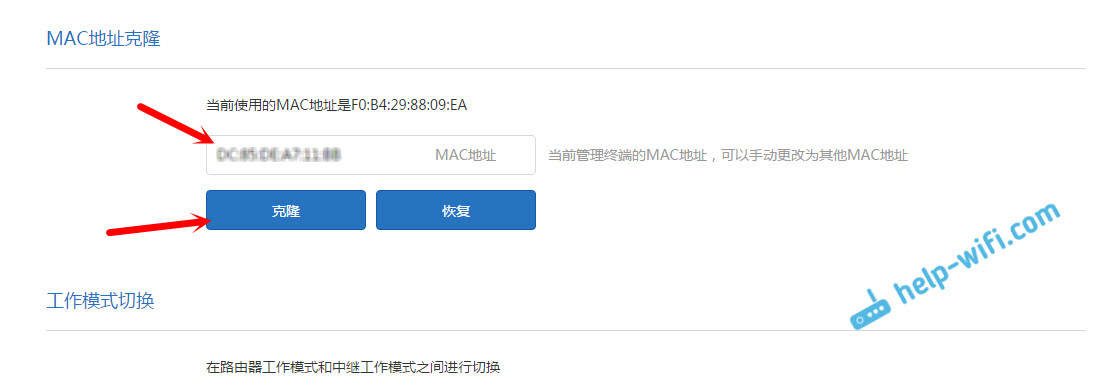
4 Если провайдер использует привязку по MAC-адресу, то сменить его вы можете на этой же странице, внизу. Просто пропишите необходимый MAC. Или попросите, что бы провайдер прописал MAC-адрес вашего роутера, который указан в этом поле, или на корпусе самого устройства.
Нужно, что бы роутер подключился к интернету, и начал раздавать его на ваши устройства.
Настройка беспроводной сети 2.4 ГГц и 5 ГГц. Смена пароля от Wi-Fi
Если вы захотите сменить название Wi-Fi сети, пароль, канал, или например отключить сеть на какой-то частоте 5 GHz, или 2.4 GHz, то зайдите в настройки, и перейдите на станицу как показано ниже.

Если прокрутить страничку ниже, то вы там увидите настройки 5G Wi-Fi, насколько я понял настройки гостевой сети и смену региона.

Как видите, ничего сложного. Даже не смотря на то, что настройки на китайском языке.
Первая настройка роутера Xiaomi с телефона, или планшета (Mi Router)
Настроить маршрутизатор можно и с мобильного устройства. Сначала нужно установить на телефон фирменную программу Mi Router. Ставим ее с Google Play, или App Store. Если не хотите ставить приложение, то настроить можно и через браузер мобильного устройства, как я показывал выше.
Подключите свой смартфон к роутеру Xiaomi. Wi-Fi сеть будет иметь стандартное название, и не будет защищена паролем. Так же, не забудьте подключить к роутеру интернет.
У меня, на iPhone, сразу после подключения появилось окно с настройкой роутера. А на Android, в программе Mi Router нужно выбрать пункт «Set up a new router». Указываем место, где установлен роутер, и нажимаем кнопку «Next».

Последний шаг, это установка пароля на Wi-Fi сеть, и смена названия сети. Укажите эти данные и нажмите кнопку «Finish».
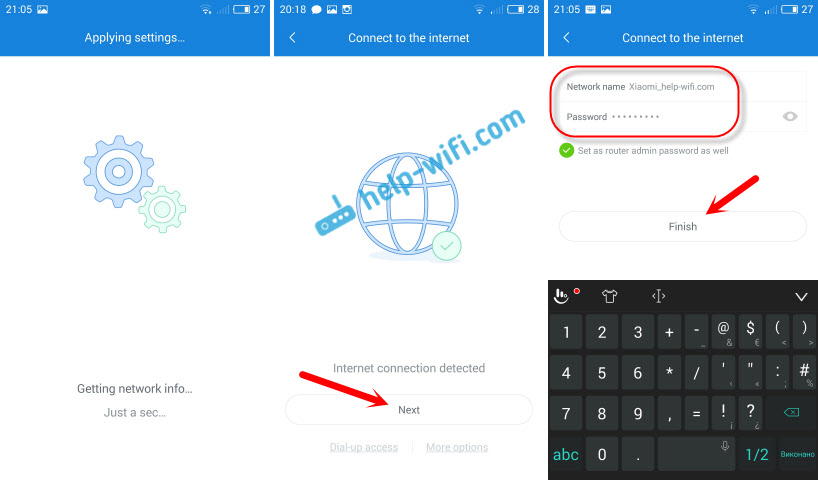
Вот и все, настройка маршрутизатора завершена. Если что-то не получилось, то зайдите в настройки через браузер, и смените необходимые параметры.
Даже без прошивки роутера на английский, или русский язык, его можно без проблем настроить, и все будет работать. Да, в настройках, которые на китайском языке разобраться очень сложно. Даже на английском было бы проще. Английская версия оригинальной прошивки есть, в отдельной статье я покажу как ее установить.
Роутер мне очень понравился, как внешне, так и стабильной работой. Пишите свои отзывы об этой модели, делитесь советами, и задавайте вопросы. Всегда рад помочь советом!
Подключение и настройка Xiaomi Mi Wi-Fi Router 3
Много вопросов по поводу настройки IPTV на Xiaomi Mi Wi-Fi Router 3 для Ростелеком и других провайдеров. IPTV через этот роутер никак не настроить. На родной прошивке так точно. Если вы хотите смотреть IPTV через Mi Router 3, то вам нужно прошивать его прошивкой от Padavan.
Если у вас нет кабеля, нет возможности подключить к Mi Wi-Fi Router 3 компьютер по LAN, то просто подключите свое устройство по Wi-Fi. Это может быть не только компьютер, но и смартфон, или планшет. В таком случае мы к роутеру подключаем только интернет и питание.
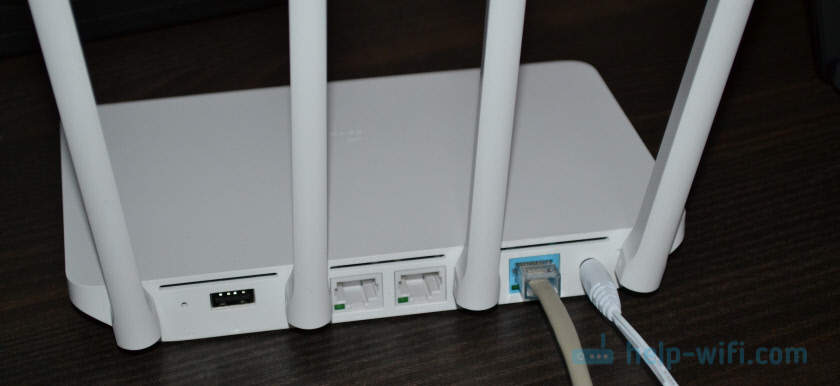
Как только вы включите маршрутизатор, он будет раздавать открытую Wi-Fi сеть с именем «Xiaomi_. «. Подключитесь к ней.

Подключение может быть без доступа к интернету – не страшно. Главное, что наше устройство подключено к маршрутизатору. Если на устройстве есть другие активные подключения к интернету – отключите их.
Быстрая настройка Xiaomi Mi Wi-Fi Router 3
Откройте баузер и перейдите по адресу miwifi.com, или 192.168.31.1. В отдельной статье я уже рассказывал, как открыть настройки роутера Xiaomi.
Нажимаем на кнопку «Agree».

Дальше может появится (а может и не появится) окно, в котором нужно выбрать режим работы. Их там два: роутер и репитер. Нам нужен первый режим «Mode (Set up WiFi Network)». Если вы хотите настроить свой Mi Wi-Fi Router 3 в режиме репитера, то смотрите статью: роутер Xiaomi как репитер.

В следующем окне нужно задать имя Wi-Fi сети (одно для диапазона 2.4 ГГц и 5 ГГц) и пароль.
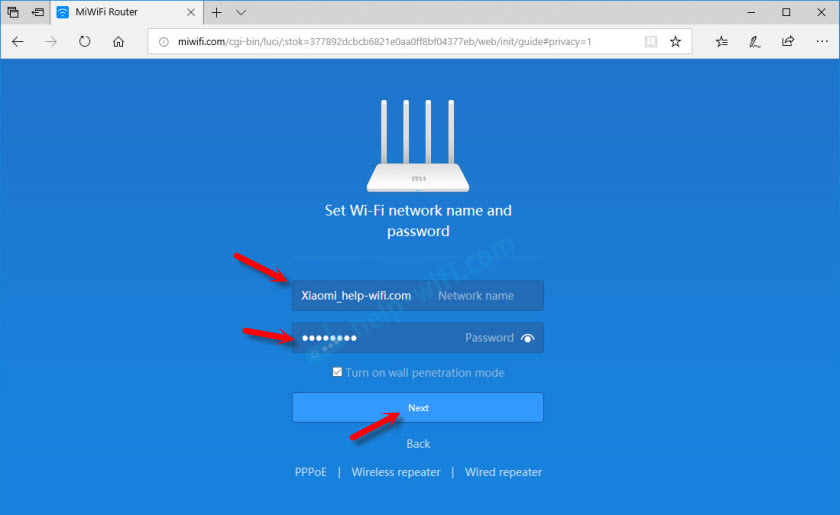
Галочка возле пункта «Turn on penetration mode» означает, что будет установлена максимальная мощность передатчика Wi-Fi сети. Если галочку убрать, то роутер установит сбалансированный режим работы беспроводной сети.
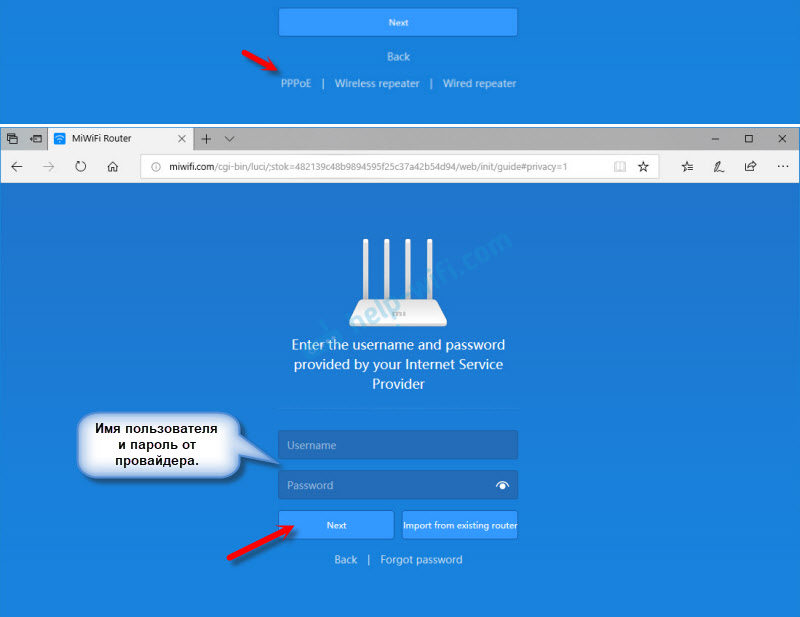
Позже эти настройки можно будет задать/сменить в веб-интерфейсе.
Дальше нужно выбрать расположение маршрутизатора и установить пароль администратора. Этот пароль нужно будет вводит каждый раз, когда вы будете выполнять вход в настройки своего роутера Xiaomi 3.

Роутер сохранит настройки и перезагрузится.
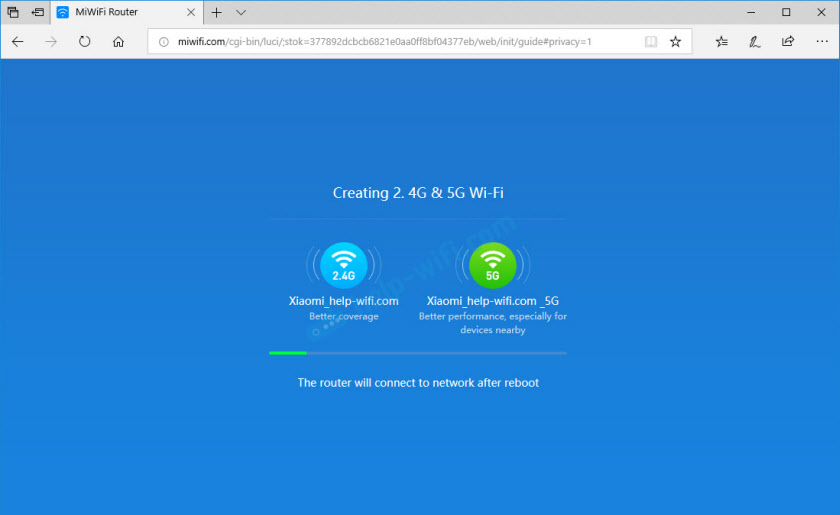
Нам нужно заново подключится к Wi-Fi сети, так как мы сменили ее имя и установили пароль.

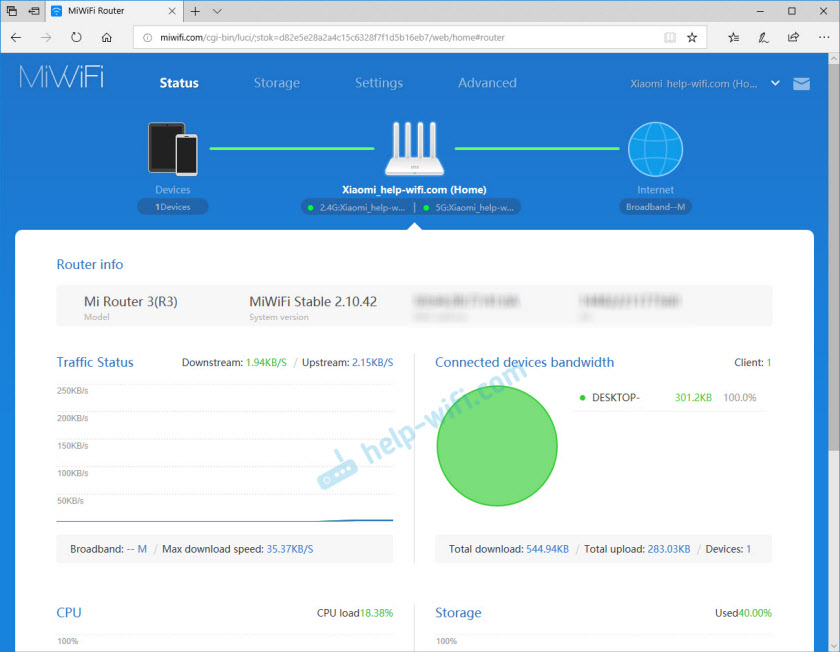
Настройка подключения PPPoE на Mi Wi-Fi Router 3
Если вы не задали настройки PPPoE (этот тип подключения использует Дом.ру и Ростелеком) в процессе первой настройки маршрутизатора, или вам нужно сменить эти параметры, то в web-интерфейсе перейдите в раздел «Settings» – «Network Settings».

Наш Сяоми Ми3 должен подключится к интернету через протокол PPPoE. При условии, что вы правильно указали все настройки и нет ограничения со стороны провайдера.
Настройка подключения PPTP и L2TP (Билайн) на роутере Сяоми Ми3
В настройка «Network Settings» нужно оставить тип подключения DHCP.
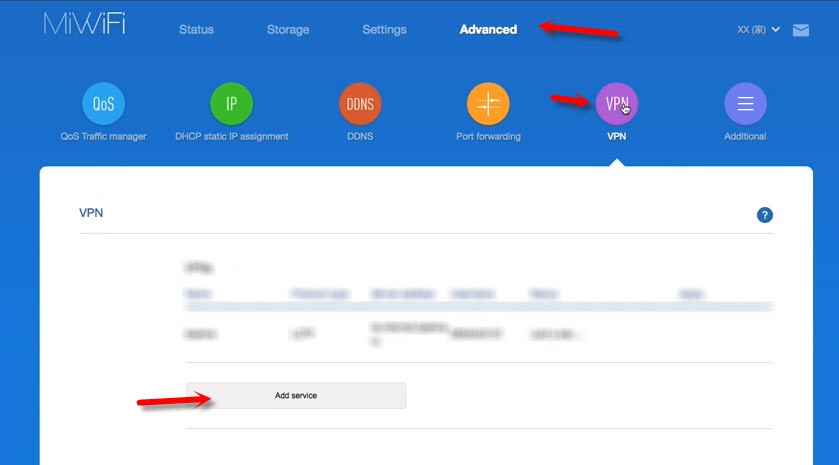
Так же нам нужно создать L2TP-тоннель. Сделать это можно в разделе «Advanced» – «VPN».
Нажмите на кнопку «Add service».
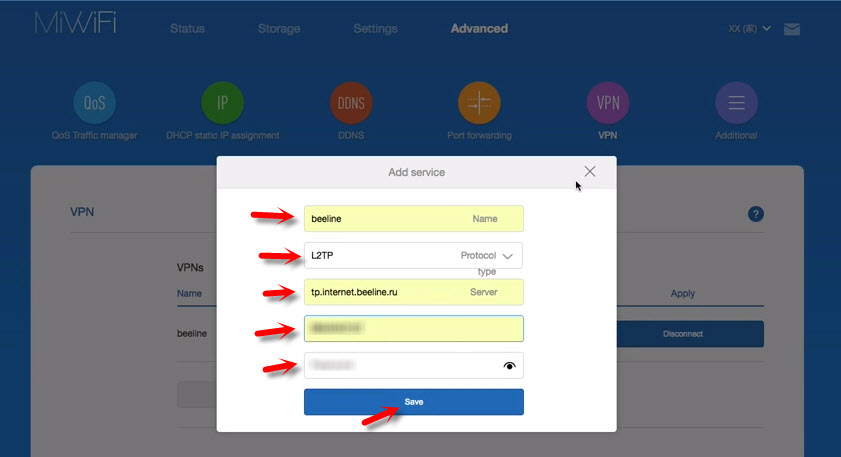
Не забудьте сохранить настройки нажав на кнопку «Save».
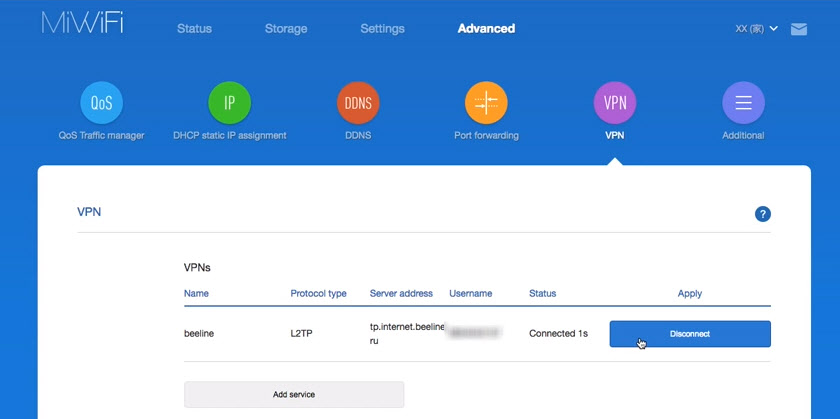
Все готово! Можно использовать подключение к интернету!
Настройка Wi-Fi сети
Изменить параметры беспроводной сети можно в разделе «Settings» – «WiFi Settings».
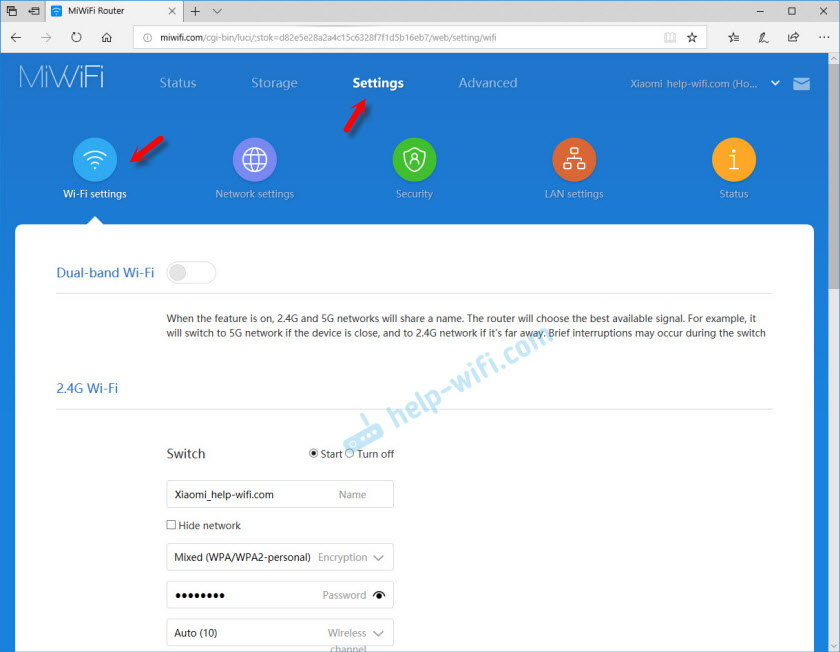
Если у вас остались какие-то вопросы по настройке маршрутизатора Xiaomi Mi Wi-Fi Router 3 – задавайте их в комментариях под этой статьей.
Как настроить роутер Xiaomi?


Шаг 2. Настройка сетевого подключения
Подключитесь к сети Wi-Fi с помощью телефона или компьютера (без пароля). Имя сети Wi-Fi можно найти на корпусе роутера. Подождите, пока индикатор системы не загорится синим светом.

Найдите сеть Wi-Fi и подключитесь к ней.

Следующим этапом вы автоматически будете направлены на начальную страницу для подключения к Интернету (если этого не происходит, откройте браузер и введите: router.miwifi.com или 192.168.31.1).

Введите имя учетной записи и пароль, предоставленные вашим провайдером Интернета, затем нажмите на кнопку «Далее» (существует несколько способов подключения к Интернету, поэтому этот шаг может быть пропущен). Если вы забыли имя и пароль учетной записи в системе провайдера Интернета, вы можете получить их, обратившись к своему провайдеру Интернета.

Теперь установите новый пароль Wi-Fi и администратора. Можно также использовать пароль Wi-Fi в качестве пароля администратора. Подождите, пока индикатор перестанет мигать и загорится синим светом, затем снова подключитесь к сети Wi-Fi.


Шаг 3. Как настроить интеллектуальную антенну AIoT и добавить устройства ( Этот шаг настраивается для роутеров Xiaomi, которые имеют специальную антенну для устройств умного дома).


Часто задаваемые вопросы
Что делать, если приложение Mi Home не удается автоматически обнаружить устройство Mi Smart Home?
Шаг 1. Убедитесь, что на роутере настроены сетевые параметры и что он подключен к Интернету. Индикатор подключения к Интернету должен постоянно гореть синим.
Шаг 2. Убедитесь, что роутер добавлен в приложение Mi Home, а в приложении Mi Home используется та же учетная запись Mi, что и в приложении Mi Wi-Fi.
Шаг 3. Убедитесь, что на роутере включен параметр AIoT (автоматическое сканирование с помощью интеллектуальной антенны AIoT). Этот параметр можно настроить в приложении Mi Wi-Fi.
Шаг 4. Убедитесь, что ваше устройство умного дома поддерживает Wi-Fi и на нем установлена последняя версия ПО. Устройство должно находится в зоне действия роутера. Некоторые устройства со встроенной возможностью подключения к Интернету не поддерживаются.
Настройка завершена, а я все равно не могу подключится к Интернету?
Шаг 1. Используйте телефон для поиска сети Wi-Fi, установленной роутером. Если ее найти не удается, проверьте что роутер подключен к источнику питания и запустился.
Шаг 2. Подключите телефон к сети роутера Wi-Fi, перейдите по адресу: router.miwifi.com и попытайтесь устранить проблему на основе результатов диагностики сети.
Если забыли пароль администратора для роутера, что делать?
Если вы не задали определенный пароль, пароль администратора будет совпадать с паролем сети Wi-Fi, поэтому попробуйте использовать его для входа. Если проблема не устранена, рекомендуется сбросить роутер на заводские настройки, а затем снова настроить сеть.
Как восстановить заводские настройки роутера?
Сначала нужно убедиться, что роутер запустился. Теперь нажмите и удерживайте кнопку «Reset» на корпусе роутера более 5 секунд и отпустите ее, когда индикатор состояния системы загорится оранжевым. Сброс будет выполнен, когда роутер повторно запустится.
Остались вопросы? Задавайте их в комментариях, и мы постараемся ответить на них.