Как сбросить настройки маруси
Как сбросить настройки маруси
У меня есть подписка на музыку (подарочная либо купленная), но колонка её не видит
Скорее всего, к колонке привязан не тот аккаунт VK Connect, на который оформлена подписка. Для подключения другого аккаунта нужно сбросить настройки колонки и заново её настроить.
Несколько аккаунтов (например, странички всех членов семьи) к одной колонке привязать нельзя.
Устранение проблемы:
Для начала убедитесь, что вы авторизованы в приложении» Маруся» с аккаунтом, на который оформлена подписка.
Проверьте, есть ли у вас подписка:
Перейдите в меню приложения (три горизонтальные черты в левом нижнем углу)
Далее «Управление аккаунтом VK Connect»
Управление подпиской, статус подписки должен быть «Активна»
Если на текущем аккаунте подписки нет, то выйдите из него («Выйти из аккаунта» в самом низу главного меню приложения) и авторизуйтесь с нужным аккаунтом. Если у вас только один аккаунт, то убедитесь, что к нему привязан ваш актуальный номер телефона.
Затем сбросьте настройки колонки.
Не удается активировать подарочную подписку
Пожалуйста, убедитесь, что к вашему аккаунту ВКонтакте привязан актуальный номер телефона, это можно сделать в настройках аккаунта https://vk.com/settings
Попробуйте выйти из аккаунта (выберите «Выйти из аккаунта» в самом низу главного меню приложения Маруся) и заново авторизоваться. После этого повторите попытку активации.
Если у вас уже есть действующая подписка, то дождитесь её окончания, после этого появится возможность активировать подарочную подписку.
Колонка просит авторизоваться в VK Connect
Музыка на колонке берётся из социальной сети ВКонтакте, поэтому для работы сервиса требуется авторизация VK Connect.
Колонка может просить авторизоваться, если вы вышли из аккаунта в приложении «Маруся». В таком случае необходимо будет просто зайти в приложение, авторизоваться и не выходить из аккаунта.
Также проблема может возникать если вы сменили пароль на аккаунте VK Connect. В этом случае выйдите из аккаунта («Выйти из аккаунта» в самом низу главного меню приложения) и заново войдите.
Если проблему решить не удалось, то обратитесь в службу поддержки:
Как сбросить настройки маруси
В таком случае, скорее всего, к колонке привязан не тот VK ID, на который оформлена подписка, а какой-то другой. Привяжите к колонке VK ID с подпиской.
Несколько VK ID (например, каждого члена семьи) к одной колонке привязать нельзя.
Перед привязкой к колонке VK ID с подпиской, убедитесь, что вы авторизованы в приложении Маруси через этот VK ID:
Перейдите в  в приложении.
Нажмите «Управление аккаунтом VK ID».
Нажмите «Управление подпиской».
Статус подписки должен быть «Активна». Если у подписки другой статус, выйдите из него: перейдите в → «Выйти из аккаунта». И авторизуйтесь через VK ID с подпиской.
Если вы уверены, что привязываете VK ID с подпиской, убедитесь, что к нему привязан ваш актуальный номер телефона.
Затем сбросьте настройки колонки.
Как сбросить до заводских настроек:
Не удаётся активировать подарочную подписку VK Combo
Если у вас уже есть активная подписка VK Combo, то дождитесь её окончания и после активируйте подарочную. Если после окончания подарочная подписка не включается, возможно, у вас настроено автоматическое продление платной подписки. Отключите его:
Нажмите «Подписки и платежи».
Пролистайте вниз до банковской карты.
Нажмите ••• над картой и «Отменить подписку».
Маруся в колонке просит авторизоваться в VK ID
Треки на колонке звучат из VK Музыки, поэтому для их воспроизведения на колонке нужна авторизация в VK ID.
Авторизация в VK ID может потребоваться, если вы вышли из него в приложении Маруси. В таком случае зайдите в приложение, авторизуйтесь в VK ID и не выходите из аккаунта.
Также проблема может возникнуть из-за смены пароля в VK ID. В этом случае в приложении Маруси выйдите из VK ID: перейдите → «Выйти из аккаунта». И авторизуйтесь заново.
Другая проблема
Если проблему решить не удалось, то обратитесь в службу поддержки — заполните и отправьте форму ниже.
Как разговорить Марусю: FAQ по созданию скиллов для голосового ассистента

Голосовые помощники как технология возникли благодаря развитию целого созвездия других технологий. И одним из таких голосовых помощников стала Маруся, относительно недавно созданная в Mail.ru Group. В её основе лежат последние разработки компании в области распознавания речи, машинного обучения и быстрой обработки крупных массивов данных. Маруся — это диалоговая платформа. Она способна взаимодействовать с человеком не только звуком, но и посредством изображений или текста. Есть много ситуаций, в которых она ответит не голосом, а изображением, текстом или ссылкой.
Маруся дебютировала еще в прошлом году, а первое устройство с этим ассистентом появилось в апреле 2020. Компания развивает его, делает умнее и наполняет библиотеку скиллов. В частности, ассистент стал лучше понимать пользователя, улучшился TTS. Кроме того, Маруся научилась управлять умным домом. В июне 2020 года Mail.ru Group открыла возможность создавать свои собственные скиллы. С тех пор протокол сильно прокачался и возможности ассистента намного выросли, а для разработчиков появился отладчик, где можно протестировать созданные скиллы.
Содержание:
1. Как работает Маруся
В основе работы Маруси лежит система «скиллов» или, по-русски, «навыков». Это крохотные диалоговые приложения, в которых прописаны реакции и действия голосового помощника в ответ на определённые голосовые запросы. Этакие микросервисы, если вы знакомы с этой программной архитектурой. Пользователи взаимодействуют со скиллами Маруси, которая может быть встроена в самые разные устройства и отдельные программы. Причём у устройств могут быть сенсорные экраны или только голосовые интерфейсы.
На сегодняшний день Марусю поддерживают:
2. Как сделать скилл полезным
Прежде чем начать создавать скилл, постарайтесь абстрагироваться от всех инструментов и процессов. Представьте, что пользователь разговаривает не с устройством, а просит выполнить свою задачу какого-нибудь специалиста. Задумайтесь: «Если бы вместо моего скилла был человек, идеально выполняющий эту задачу, как бы он общался с заказчиком?» Распишите по шагам, как будет проходить этот диалог, какой информацией будут обмениваться заказчик и исполнитель. Учитывайте, что диалог и сценарий использования может отличаться для Маруси в умной колонке и в приложении. В приложении вы можете часть информации вынести в визуальный интерфейс, а в умной колонке доступно только голосовое управление.
При общении с Марусей пользователь может говорить что угодно, и нужно предусмотреть пограничные ситуации, чтобы он не зашёл в тупик. Для этого проверьте свой скилл по чеклисту TRINDI (на русском).
После оттачивания сценария нужно продумать интерфейс. Для проверки его удобства рекомендуем второй важный чек-лист — usability-эвристики Нильсена (на русском). По нему проверьте ключевой сценарий и все подзадачи и ответвления. Чек-лист покажет, доносите ли вы всеми необходимыми способами пользователю сигналы о том, что скилл сработал и как он сработал. А заодно поможет правильно обработать ошибки: не просто выдав уведомление, а с пояснением, что делать дальше.
А еще мы советуем использовать длинное тире (—) в диалогах с пользователем, а в качестве кавычек использовать только начертание, принятое в русской типографике — «ёлочки». И не забывайте, что Маруся обращается на «вы» в независимости от возраста пользователя.
3. Как создать скилл для Маруси
4. Как перенести скилл из других ассистентов
Если у вас уже есть скилл, созданный на платформе AImylogic, то для подключения его к Марусе достаточно выбрать канал Маруся в настройках и следовать инструкции. Более подробную информацию можно прочитать на странице платформы. При этом все разработчики, которые создают скиллы для Маруси с помощью Aimylogic, могут хостить эти скиллы бесплатно. Для этого есть специальный тариф — Skillmaster.
На что стоит обратить внимание при переносе скилла:
5. Как устроена среда отладки скиллов
Нам важно, чтобы разработчики могли быстро проверять свои идеи, легко отлаживать и тестировать скиллы на нашей платформе. Для этого мы создали среду для тестирования скиллов.
Она позволяет не публикуя скилл опробовать его на любом клиенте Маруси. Для начала работы достаточно указать среде Webhook URL разрабатываемого скилла. При этом нет необходимости выкладывать его в сеть — разработчик может подключить к тестовой среде скилл, развёрнутый на своём компьютере, указав локальный адрес, например:
Подключенный к среде скилл можно тестировать в любом клиенте Маруси: на колонке «Капсула», в мобильном приложении, во ВКонтакте или во встроенном в среду эмуляторе. Разработчик может переопределять некоторые параметры клиента, передаваемые в скилл: временную зону, геолокацию, язык интерфейса, признак наличия дисплея — это удобно для тестирования сценариев работы скилла.
Тестовая среда воссоздаёт production-окружение Маруси, поэтому уже на ранних этапах реализации разработчик может убедиться, что скилл правильно интегрируется с платформой. Если он возвращает ошибку, отвечает долго, или ответ от скилла не соответствует протоколу, то среда выведет соответствующее сообщение. Также среда отображает лог JSON-сообщений между скиллом и платформой, что помогает искать ошибки в бизнес-логике работы скилла.
6. Как добавить скилл через ВКонтакте
Сам скилл можно создать в разделе для разработчиков ВКонтакте. Чтобы добавить готовый скилл:
Обратите внимание: имя является первой фразой-триггером для вызова скилла. Фразы должны быть специфичны и уникальны, чтобы мы могли использовать их для внешних скиллов. Например, фразу «Расскажи анекдот» добавить не сможем, т.к. она уже используется во внутренних скиллах Маруси. А вот «Давай сделаем кодревью» пока можно использовать. Длина фразы активации не может превышать 64 символа.
7. Как осуществляется модерация скиллов
Все скиллы, которые создаются для Маруси сторонними разработчиками, в обязательном порядке проходят модерацию. Проходят быстро, всего за один рабочий день.
Каких правил нужно придерживаться, чтобы ваш скилл для Маруси был успешно допущен к использованию:
8. Как добавлять изображения в Марусю
9. Как добавлять звуки в Марусю
Как сбросить настройки маруси
Мигает синим — означает, что Капсула вас слушает, а мерцающий синий круг — пытается установить Bluetooth-соединение.
Синие сегменты бегают по кругу — сработал таймер.
Заполняется белым — Капсула загружается или устанавливает обновление, а белый пунктир — проверка наличия обновлений.
Синим и зелёным световое кольцо светится, когда установлено Bluetooth соединение.
Жёлтое световое кольцо появляется, когда колонка находится в режиме настройки.
Жёлтые сегменты бегают по кругу — сработало напоминание. Просто позовите Марусю, чтобы прослушать текст напоминания.
Фиолетовое световое кольцо при изменении громкости — Капсула находится в ночном режиме. Просто скажите: «Маруся, выключи ночной режим».
Кольцо мигает зелёным — входящий звонок, скажите: «Маруся, возьми трубку» или «Маруся, отклони звонок».
Кольцо пульсирует, переливаясь разными цветами — сработал будильник.
Нижняя часть горит красным — микрофоны Капсулы отключены, она вас не слышит. Нажмите кнопку с микрофоном на задней панели.
Кольцо мигает один раз красным — не удалось подключиться к Wi-Fi.
Кольцо мигнуло сразу синим и красным — разорвано Bluetooth-соединение. Это значит, что Капсула потеряла устройство, с которым она соединена. Возможно, вы убрали далеко смартфон или выключили на нём Bluetooth.
Realme как сбросить до заводских настроек

Восстановление заводских настроек, он же «Полный сброс» или «Общий сброс», – это процесс, который удаляет все данные, хранящиеся на Вашем мобильном гаджете, и восстанавливает его до заводского состояния (прямо как при покупке). Данные, затираемые во время этого сброса, включают в себя системные данные, загруженные приложения и связанные с ними данные, настройки и все файлы, хранящиеся во внутренней памяти мобильного гаджета.
Если Вы сталкиваетесь с проблемами ПО, такими как снижение производительности, задержки, странное поведение приложения, такое как зависание или зависание, выполните сброс настроек до заводских. Это также может пригодиться, если Вы планируете продать свой девайс, чтобы гарантировать, что никакие ваши личные данные не останутся на девайсе.
Рассмотрим сброс до заводских настроек на примере Realme.
Первый способ – это использовать встроенную опцию в меню настроек девайса, что является самым простым и рекомендуемым методом.
Однако, если Вы не можете загрузить свой девайс, не удается войти в операционке или загружается, то лучше использовать метод 2 и выполнить сброс настроек к заводским настройкам стандартным восстановлением. Второй метод может показаться немного сложноватым, если Вы новичок, но на самом деле в этом нет ничего сложного.
Заметка: Поскольку сброс приведет к стиранию всех Ваших данных, мы рекомендуем Вам для сначала сделать полную резервную копию, чтобы потом Вы могли восстановить все данные обратно, если Вам нужно.
Метод 1. Восстановление заводских настроек Realme с помощью меню настроек
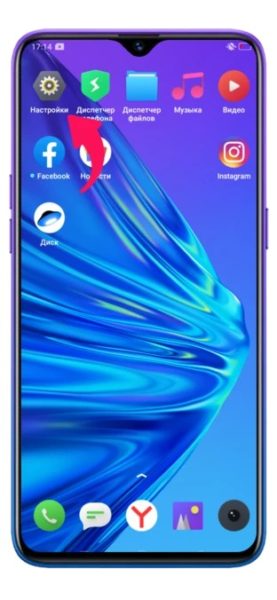
Сначала откройте на мобильном гаджете меню «Настройки».
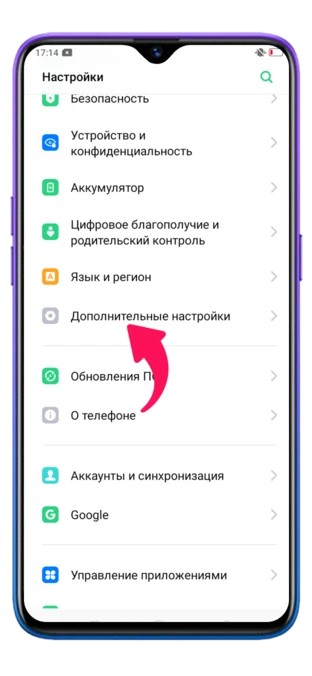
Затем просмотрите доступные параметры и найдите «Дополнительные настройки».
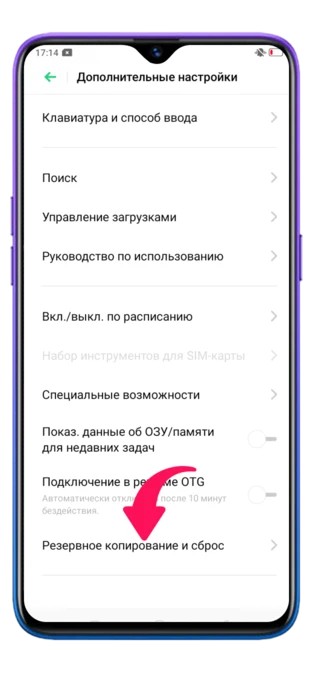
Прокрутите вниз и выберите «Резервное копирование и сброс».
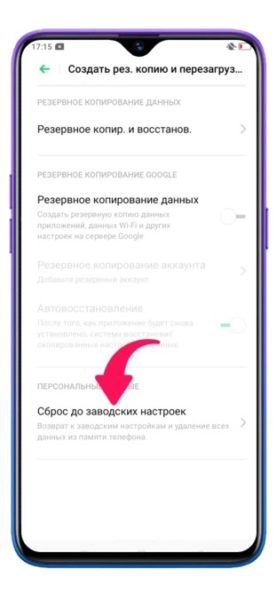
Нажмите «Восстановить заводские настройки», чтобы открыть список вариантов сброса.

Теперь, чтобы сделать сброс настроек до заводских / аппаратного, выберите «Стереть все данные».
Введите пароль / PIN-код Вашего девайса, чтобы подтвердить процесс.
После этого Realme перезагрузится и сам выполнит сброс настроек до заводских. После завершения Ваш девайс снова загрузится в операционку.
Метод 2: Восстановление заводских настроек Realme с помощью Stоck CоlorOS Recоvery
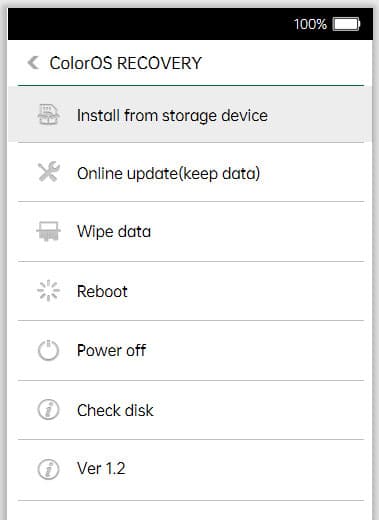
Удерживайте кнопку питания мобильного гаджета, пока на экране не появится меню питания.
Сдвиньте круглый значок вниз, чтобы выключить девайс.
После полного выключения загрузите Realme 6 Pro в стандартный режим восстановления.
Когда надо будет выбрать язык для режима восстановления, выберите «Английский».
Затем выберите опцию «Wipе dаta» в стандартном меню восстановления ColorOS.
При появлении запроса введите PIN-код / пароль / графический ключ экрана блокировки телефона.
Нажмите на «Очистить данные (сохранить SМS, контакты и фотографии»).
И наконец «ОК», чтобы подтвердить и восстановить заводские настройки Reаlme 6 Pro.
По завершении процесса форматирования на экране мобильного гаджета появится сообщение «успешно удалено». Просто нажмите «ОК», чтобы снова загрузить на Ваш девайс операционную систему.
Когда все загрузится, Вы можете настроить его в обычном режиме, следуя инструкциям появляющимся на экране (если Вы его продаете конечно). Программное обеспечение Вашего мобильного гаджета теперь должно показаться свежим, как новое, и это должно было устранить любые проблемы, связанные с ПО, если это было Вашей причиной для выполнения сброса до заводских настроек.