Как сбросить настройки dualsense
Как сбросить DualSense?
Как сбросить настройки DualSense?
Сбросьте настройки контроллера DualSense
Вам нужно будет нажать кнопку сброса, которая находится на задней панели контроллера рядом со словом «Sony». Вы должны использовать иглу или развернутую канцелярскую скрепку, чтобы нажать на кнопку. Удерживайте кнопку около пяти секунд.
Как перезагрузить контроллер PS5?
Перезагрузка беспроводного контроллера DualSense
Выключите консоль PS5. Найдите маленькую кнопку перезагрузки на задней панели контроллера. Используйте какой-нибудь тонкий предмет, чтобы нажать кнопку внутри маленького отверстия. Удерживайте кнопку примерно 3-5 секунд.
Как обнулить джойстик PS4?
Сброс игрового контроллера PS4
Кнопка Reset (Сброс) находится в маленьком отверстии на задней панели контроллера рядом с кнопкой L2. Используя скрепку, нажмите и удерживайте кнопку Reset в течение нескольких секунд. Затем необходимо заново связать контроллер с вашим устройством.
Как выключить контроллер PS5?
Чтобы это сделать нужно зайти в меню консоли. Нажать на геймпаде кнопку PS. Нажать в появившемся нижнем меню значок с изображением геймпада, затем выбрать «Беспроводной контроллер«, и затем выбрать пункт «выключить«. После этого геймпад отключится.
Как обновить контроллер PS5?
подключите устройство, которое вы хотите обновить, к консоли (с помощью кабеля USB-C); принять условия использования программного обеспечения; начнется процесс обновления, и через несколько секунд на контроллере будут установлены последние версии драйверов.
Как проверить DualSense?
Проверка джойстика DualSense и кнопок включения и извлечения
Обязательно проверьте кнопку включения и выброса дисков на панели у консоли сбоку. Несмотря на то, что запустить приставку и извлечь диск можно с помощью DualSense, корректная работа физических кнопок у самой приставки обязательна.
Как включить DualSense?
На DualSense удерживайте кнопку с логотипом PlayStation и кнопку «Поделиться» (маленькая слева от тачпада), пока светодиоды вокруг тачпада не начнут быстро мигать. Через несколько секунд в списке устройств Bluetooth должно появиться сообщение «Беспроводной контроллер», к которому нужно подключиться.
Как подключить новый контроллер к PS5?
Как сбросить до заводских настроек Dualshock 4?
Переверните контроллер DualShock 4 и найдите небольшое отверстие рядом с левой плечевой кнопкой. Разверните один конец скрепки и вставьте его, чтобы надавить на кнопку, утопленную внутри отверстия. Удерживайте эту кнопку примерно на 5 секунд. Подключите контроллер к PS4 с помощью USB-кабеля.
Как отвязать Dualshock 4 от телефона?
Как отключить джойстик PS4 от телефона?
Чтобы отключить питание устройств Bluetooth®, подключенных к системе PS4™, таких как контроллеры или клавиатуры, выберите (Настройки) > [Устройства] > [Выключить устройство], затем выберите устройство, которое хотите отключить.
Как выключить PS5 без джойстика?
Нажми и не отпускай на консоли кнопку включения. Дождись пока она пикнет второй раз и тогда отпусти кнопку, после этого PS5 выключиться. После того, как на консоли погаснут все огни, можно будет достать вилку из розетки.
Как выключить геймпад?
Как отключить геймпад?
Чтобы выключить PS4 контроллер, нужно удерживать нажатой кнопку PS, расположенную между стиками, в течение 10 секунд. Так же, если контроллер подключён по USB его можно отключить, если отсоединить USB провод от консоли.
Как перевести контроллер PS5 DualSense в режим сопряжения

Контроллер DualSense PlayStation 5 (PS5) поддерживает Bluetooth, а это означает, что вам не нужно подключать его, чтобы использовать с консолью. Однако вам придется связать его с консолью. Вот как перевести его в режим сопряжения.
Как и его предшественники, DualShock 3 и DualShock 4, контроллер DualSense PS5 можно использовать без проводов. Однако, если он не подключен к PlayStation 5 с помощью кабеля USB, вам необходимо использовать режим сопряжения, чтобы зарегистрировать его на консоли.
Когда DualSense находится в режиме сопряжения, его можно подключить по беспроводной сети к другому устройству — рассматриваемое устройство является PS5.
Заметка: Вы также можете использовать режим сопряжения для сопряжения DualSense с ПК и Mac через Bluetooth. К сожалению, у контроллера нет совместимых драйверов, поэтому он не будет легко работать с играми на любой из этих платформ на момент написания.
Подключение первого контроллера PS5
Если вы включаете PlayStation 5 впервые, вам необходимо подключить контроллер DualSense к консоли с помощью кабеля USB, так как он понадобится вам для настройки вашей учетной записи. Шнур входит в комплект поставки консоли, поэтому подключите его к порту USB на передней панели консоли.

Затем подключите конец шнура USB-C к порту в верхней части контроллера.

Чтобы включить контроллер, нажмите кнопку PlayStation, расположенную между двумя аналоговыми джойстиками. Ваша консоль автоматически подключится к вашему контроллеру, что означает, что вы можете использовать его немедленно. После настройки консоли вы можете отсоединить USB-шнур, и контроллер все равно будет синхронизироваться с PS5.
Включите режим сопряжения контроллера DualSense
Для любых дополнительных контроллеров, которые вы покупаете, вам придется подключить их к консоли через соединение Bluetooth.
Первый шаг к сопряжению контроллера DualSense — это перевести его в режим сопряжения. Для этого одновременно нажмите и удерживайте кнопку с логотипом PlayStation и кнопку «Создать».
Кнопка PlayStation находится между двумя аналоговыми джойстиками, а кнопка «Создать» находится в верхнем левом углу трекпада.

Вы узнаете, что контроллер находится в режиме сопряжения, когда индикатор под трекпадом быстро мигает синим цветом, на секунду гаснет, а затем снова мигает.
Затем перейдите в настройки PS5, выбрав маленький значок шестеренки в правом верхнем углу главного меню.

Затем перейдите в раздел «Аксессуары».

Перейдите в «Общие», а затем в «Аксессуары Bluetooth».

В этом меню, если ваш контроллер PS5 все еще мигает, вы должны увидеть «Беспроводной контроллер» в списке «Найденные аксессуары». Выберите его, и ваш вторичный контроллер теперь связан с вашей PS5 и появится в разделе «Зарегистрированные аксессуары».

Если вы хотите выключить режим сопряжения без сопряжения, нажмите кнопку PlayStation еще раз.
Сбросьте настройки контроллера DualSense
Если у вас возникнут проблемы с сопряжением контроллера, сброс контроллера может быть лучшим вариантом. Это вернет ваш контроллер в заводской режим, в котором он был при первой поставке, а это означает, что вам придется снова подключить его к консоли.
Вам нужно будет нажать кнопку сброса, которая находится на задней панели контроллера рядом со словом «Sony». Вы должны использовать иглу или развернутую канцелярскую скрепку, чтобы нажать на кнопку.

Удерживайте кнопку около пяти секунд. Вы не получите никаких указаний на то, что контроллер сброшен. Оттуда вы можете повторить описанные выше шаги еще раз, чтобы связать контроллер с вашей PS5.
DualSense — не единственный контроллер Sony с режимом сопряжения. DualShock 3 был первым контроллером с функцией Bluetooth, хотя шаги по его сопряжению с ПК были более сложными, чем просто перевод в режим сопряжения — ознакомьтесь с нашим руководством о том, как это сделать.
DualShock 4, с другой стороны, было относительно просто подключить к другим устройствам. В отличие от DualShock 3, для его сопряжения не требовалось загрузки какого-либо специального программного обеспечения. Для получения дополнительной информации прочитайте наше руководство о том, как подключить контроллер PS4 к ПК или Mac.
Как исправить проблему дрейфа DualSense Stick на PS5
Обновление: Перестаньте получать сообщения об ошибках и замедляйте работу своей системы с помощью нашего инструмента оптимизации. Получите это сейчас на эту ссылку
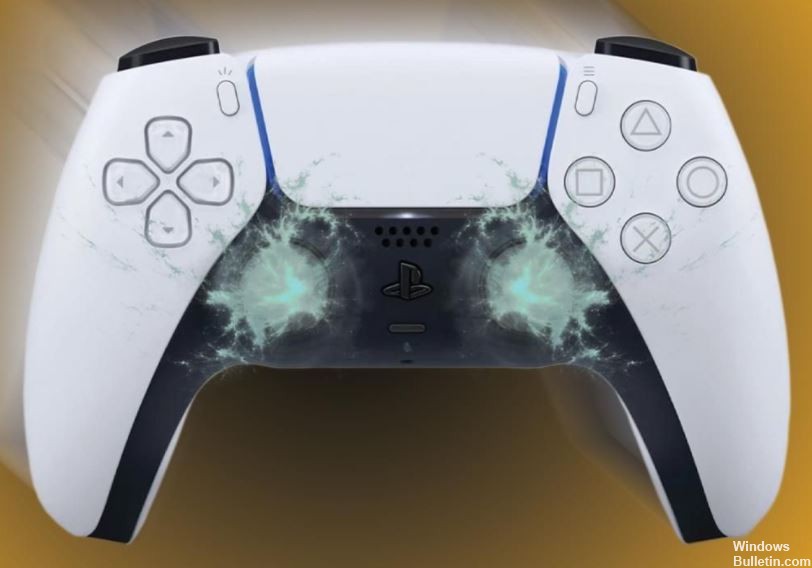
Контроллер Sony PlayStation 5 склонен к ужасному смещению аналогового джойстика. На этой странице вы узнаете, как определить проблему смещения стика, как ее исправить и как отправить контроллер DualSense в Sony, чтобы починить его, если все остальное не помогло.
Смещение ручки на контроллере PS5 относительно легко обнаружить. Это явление, когда один из аналоговых джойстиков движется сам по себе, даже если вы не касаетесь контроллера. Это влияет на игры, когда ваша палка движется и меняет движение / прицеливание и т. Д.
Что вызывает проблему смещения стика в DualSense?
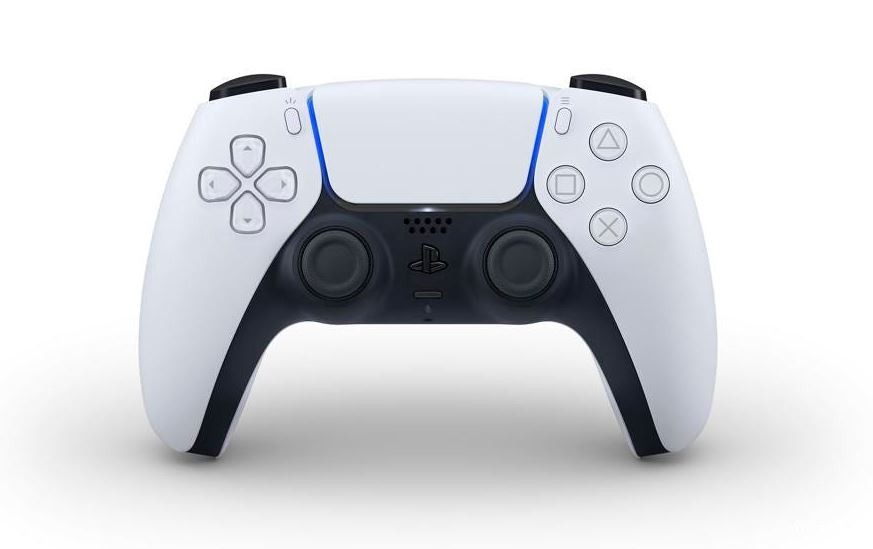
Смещение джойстика DualSense происходит, когда PS5 регистрирует движение на экране, когда игрок не касается контроллера. Например, ваш персонаж может двигаться в Fortnite, даже если вы на самом деле не касаетесь DualSense.
Это происходит из-за дрейфа DualSense. По сути, датчики джойстика внутри пэда преждевременно устарели. Они быстро изнашиваются, забиваются отметками большого пальца и со временем деформируются.
Это не идеально, если вы хотите, чтобы DualSense прослужил долго. Никто не хочет тратиться на новый контроллер, если он выйдет из строя через несколько месяцев. К счастью, есть несколько вещей, которые вы можете сделать, чтобы исправить дрейф DualSense.
Как решить проблему смещения стика DualSense на PS5?
Обновление за декабрь 2021 года:


Обновите свою PS5 и контроллер PS5
Если вы давно не обновляли консоль или контроллер, сделайте это как можно скорее. Хорошей новостью является то, что Sony своевременно выпускает обновления PS5 для обновляйте консоль и контроллер.
Если вы используете устаревший прошивкимогут возникнуть такие проблемы, как дрейф контроллера. Выполните следующие простые шаги, чтобы обновить контроллер PS5.
Сбросьте настройки контроллера DualSense
Если после очистки и обновления консоли вы все еще испытываете дрейф контроллера, вам необходимо перезагрузить контроллер DualSense. Сброс контроллера DualSense довольно прост; следуйте этим простым шагам.
Сброс настроек BlueTooth
[В фокусе] Разбираемся, как пользоваться DualSense на PC
Рекомендованные сообщения
Создайте аккаунт или войдите в него для комментирования
Вы должны быть пользователем, чтобы оставить комментарий
Создать аккаунт
Зарегистрируйтесь для получения аккаунта. Это просто!
Войти
Уже зарегистрированы? Войдите здесь.
Похожие публикации

Для покупки нужно будет оформить заказ одного из бандлов, а также выбрать курьерскую доставку — забрать консоль лично в пункте выдачи не дадут.
Маркетплейс OZON перенес дату старта продаж очередной партии PlayStation 5 с 12:00 до 18:00 по неизвестным причинам. Акция продлится до конца сегодняшнего дня.
Для покупки нужно будет оформить заказ одного из бандлов, а также выбрать курьерскую доставку — забрать консоль лично в пункте выдачи не дадут.
На выбор есть два бандла с дисковой PlayStation 5 (58499 рублей) и один с Digital Edition (49999 рублей). В комплекты входят пульт, камера и подписки PlayStation Plus и Okko.
Marvel’s Guardians of the Galaxy — 3249 рублей (скидка 35%) Grand Theft Auto: The Trilogy — Definitive Edition — 3711 рублей (скидка 20%) Battlefield 2042 — 4124 рубля (скидка 25%) В PlayStation Store стартовала новогодняя распродажа игр для PS5 и PS4, включая осенние новинки.
Избранные предложения:
Marvel’s Guardians of the Galaxy — 3249 рублей (скидка 35%) Battlefield 2042 — 4124 рубля (скидка 25%) Kena: Bridge of Spirits — 2136 рублей (скидка 25%) Call of Duty: Vanguard — 3184 рубля (скидка 35%) Grand Theft Auto: The Trilogy — Definitive Edition — 3711 рублей (скидка 20%) Tales of Arise — 3499 рублей (скидка 30%) Diablo II: Resurrected — 1874 рубля (скидка 25%) Ghost of Tsushima Director’s Cut — 4124 рубля (скидка 25%) Red Dead Redemption 2 — 1599 рублей (скидка 60%) Resident Evil Village — 2149 рублей (скидка 57%) Spider-Man: Miles Morales — 2880 рублей (скидка 33%) Assassin’s Creed Valhalla — 2249 рублей (скидка 50%) It Takes Two — 1449 рублей (скидка 50%) Far Cry 6 — 2600 рублей (скидка 40%) Deathloop — 2499 рублей (скидка 50%) Cyberpunk 2077 — 1609 рублей (скидка 50%) Call of Duty: Black Ops Cold War — 2249 рублей (скидка 50%) Back 4 Blood — 2999 рублей (скидка 40%) FINAL FANTASY VII REMAKE INTERGRADE — 3202 рубля (скидка 44%)
PS5: как исправить проблему смещения в DualSense
Учитывая плохую репутацию проблемы дрейфа на всех платформах и контроллерах, будь то DualShock или Joy-Con, мы подумали, что это будет важная проблема, на которую указывают как Sony, так и Microsoft при производстве контроллеров следующего поколения. К сожалению, похоже, что это не так, и, похоже, Sony проиллюстрировала свое прошлое, и проблема с дрейфом — серьезная проблема в DualSense.
Эта проблема в DualSense была отмечена через несколько недель после выпуска, но из-за разницы в интересе к новостям она не попала в центр внимания. Ситуация начала меняться, когда все больше пользователей PS5 начали сообщать об этой проблеме, и различные юридические фирмы объявили, что они уже подали коллективный иск против Sony.
Предположим, вы думаете, что эти судебные иски приведут к каким-либо исправлениям, ну тогда не делайте этого. Мы видели это снова и снова в бесчисленных судебных процессах Joy-Con, которые не принесли ничего положительного.
С другой стороны, если ваш контроллер DualSense дрейфует и вы ищете исправление, это правильное место. В этом руководстве мы расскажем, почему возникает эта проблема и как ее предотвратить. Точно так же будут многочисленные решения, которые подтвердят проверенные исправления для устранения проблемы.
Что вызывает дрейф в контроллере PS5?
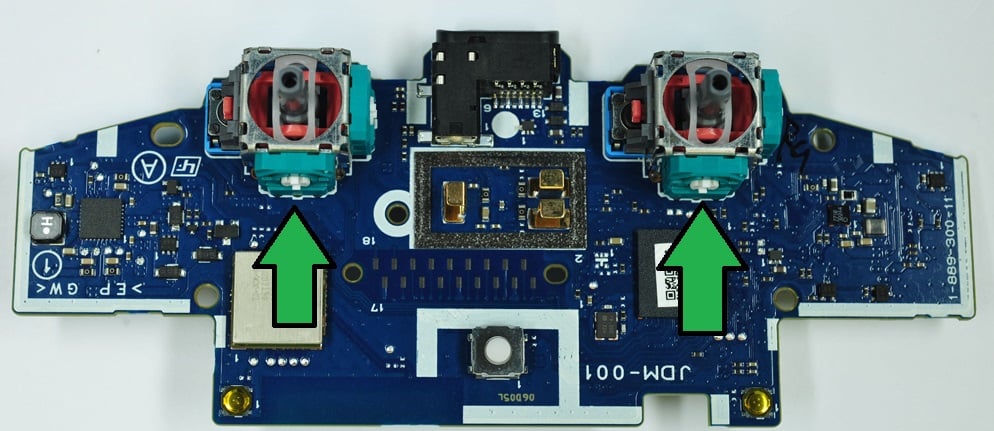 Два потенциометра в DualSense.
Контроллер DualSense имеет список аппаратных элементов, которые поддерживают его функции. Это очень технически для понимания, и поскольку эта статья не о том, как это работает. Мы дадим лишь краткое описание наиболее важных частей.
Контроллер, как вы знаете, имеет стандартные джойстики, которые очень традиционны. Наряду с этим DualSense оснащен знаменитым джойстиком ALPS, который ранее использовался DualShock, Xbox One Controller и Switch Pro. Внутри них находятся три перпендикулярных потенциометра; это позвоночник, который анализирует вертикальное и горизонтальное движение. Кроме того, есть еще одна деталь, называемая «дворником», которая распознает движение двух томагавков. Помимо них, есть небольшие детали, такие как пружины, штифты, датчики и многое другое.
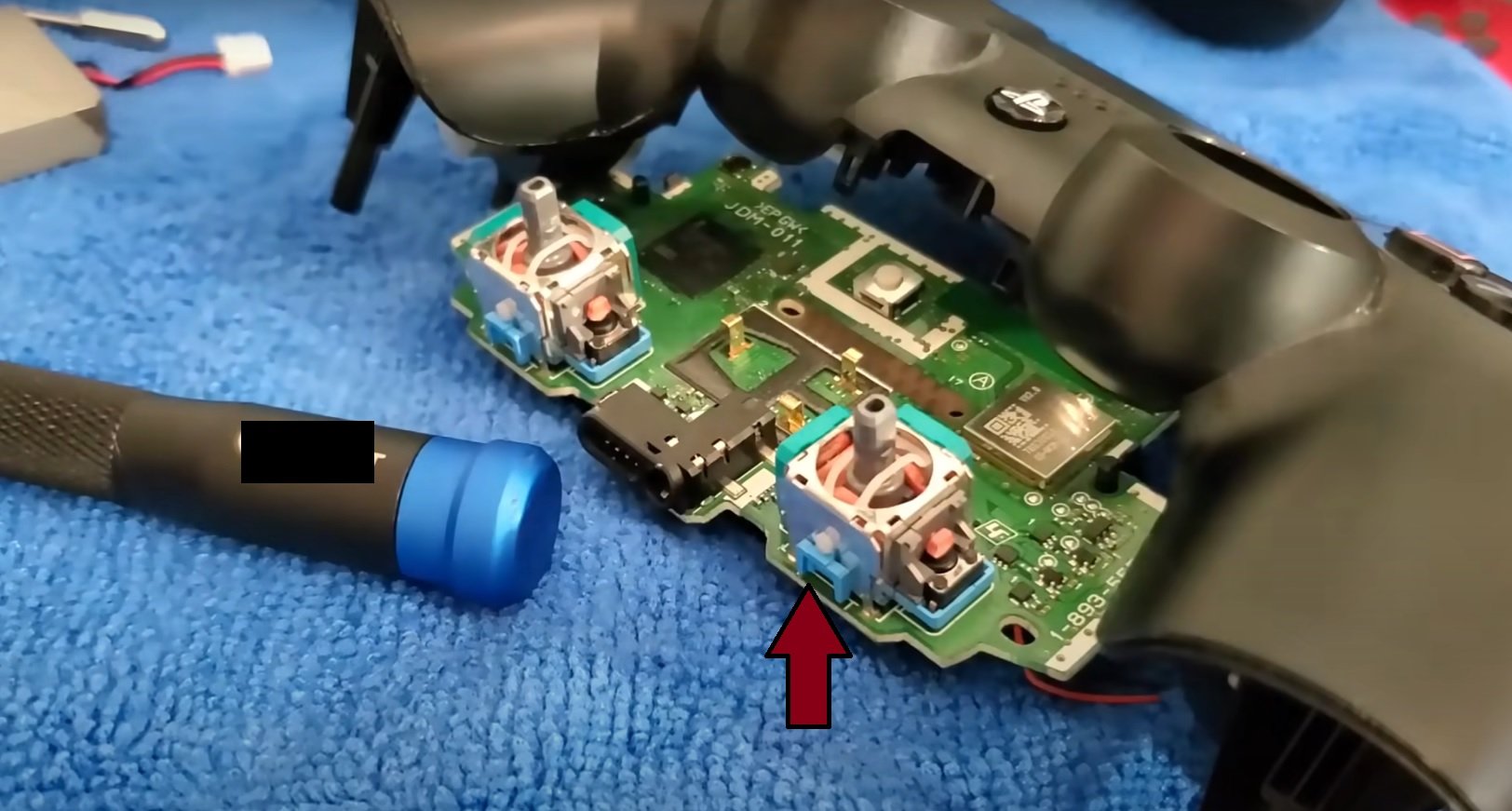 Разрушение DualSense.
Как вы можете видеть на картинке выше, эти два основных компонента — это потенциометры, внутри которых находятся дворники. Дрейф в DualSense всегда вызывается любыми изменениями, связанными с этими двумя элементами. Вот несколько причин.
Растянутые и поврежденные пружины
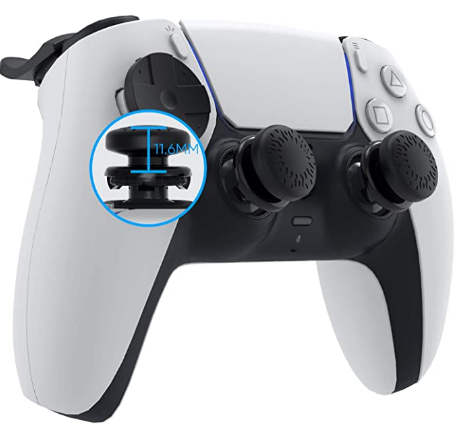 Ниже находятся другие источники.
Часто потенциометры ржавеют, что приводит к нарушению работы дворников. В конечном итоге это приводит к неправильным показаниям напряжения, и поскольку эта проблема зависит от JoyStick. Пружина получила новое растяжение, которое меняет стандартное положение стоя на движение. В результате вы видите движение в игре, даже если не касаетесь джойстиков. Чтобы объяснить это простыми словами, детали, которые обеспечивают центрирование Joy-Stick, изношены. Вышеупомянутое обычно не происходит благодаря человеческим усилиям; вместо этого согласовывается ожидаемая продолжительность жизни этих модулей.
В соответствии с Японская компания Alps Electric, также известный как AlpsAline, создатель этих потенциометров в DualSense. Ожидаемый срок службы джойстика RKJXV делится на 100 000 циклов (вращение) и 500 000 циклов функции центрального нажатия.
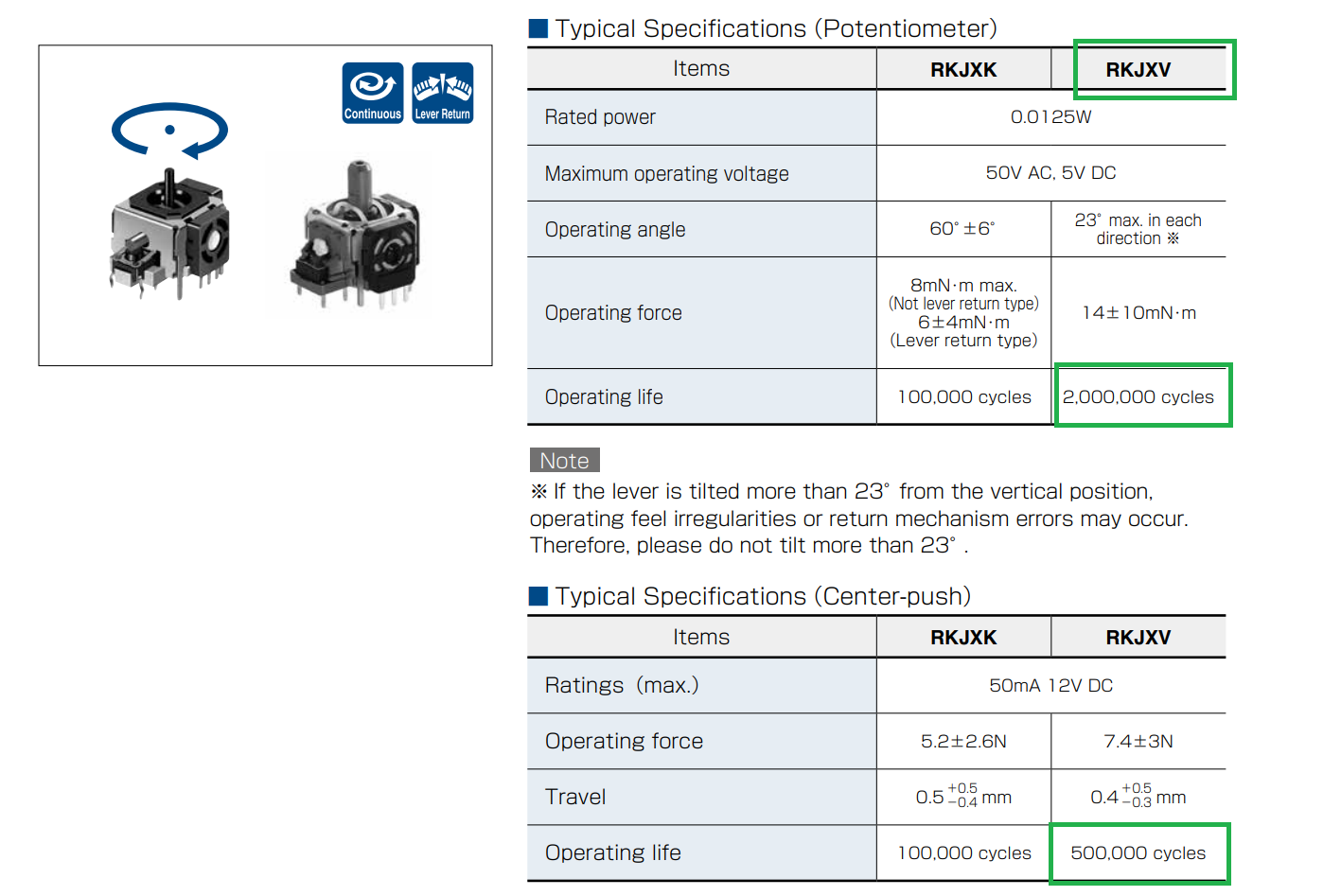 Ожидаемая продолжительность жизни джойстика RKJXV.
При этом продолжительность жизни играет важную роль и с точки зрения игрока. 100 000 циклов и 500 000 центральных нажатий — это немного. Это проблема в самой сути производства; Sony должна решить эту проблему.
Грязь и мусор
 Дрейфующий контроллер PS5.
Помните, что чуть ниже JoySticks находится важнейшая часть контроллера — потенциометр. Всякий раз, когда вы проливаете напиток или не замечаете, что что-то незначительное проходит через маленькие отверстия DualSnse. Они приземляются прямо здесь и заклинивают оси, что часто приводит к новому положению, вызывающему смещение. Это может показаться очень чувствительным, но эти контроллеры действуют аналогично клавиатуре. Единственная разница в том, что разборка требует глубокого понимания контроллера.
Bluetooth-помехи
Проблема интерференции Bluetooth, связанная с дрейфом контроллеров PlayStation, впервые появилась на квора; многие пользователи жаловались, что их контроллеры работали нормально при подключении через провод. Сначала эта оценка, подтверждающая, что Bluetooth может вызвать дрейф, игнорировалась. Однако со временем количество отчетов стало увеличиваться, и теперь Bluetooth представляет собой серьезную проблему, которая может вызвать дрейф.
Сломанный палец
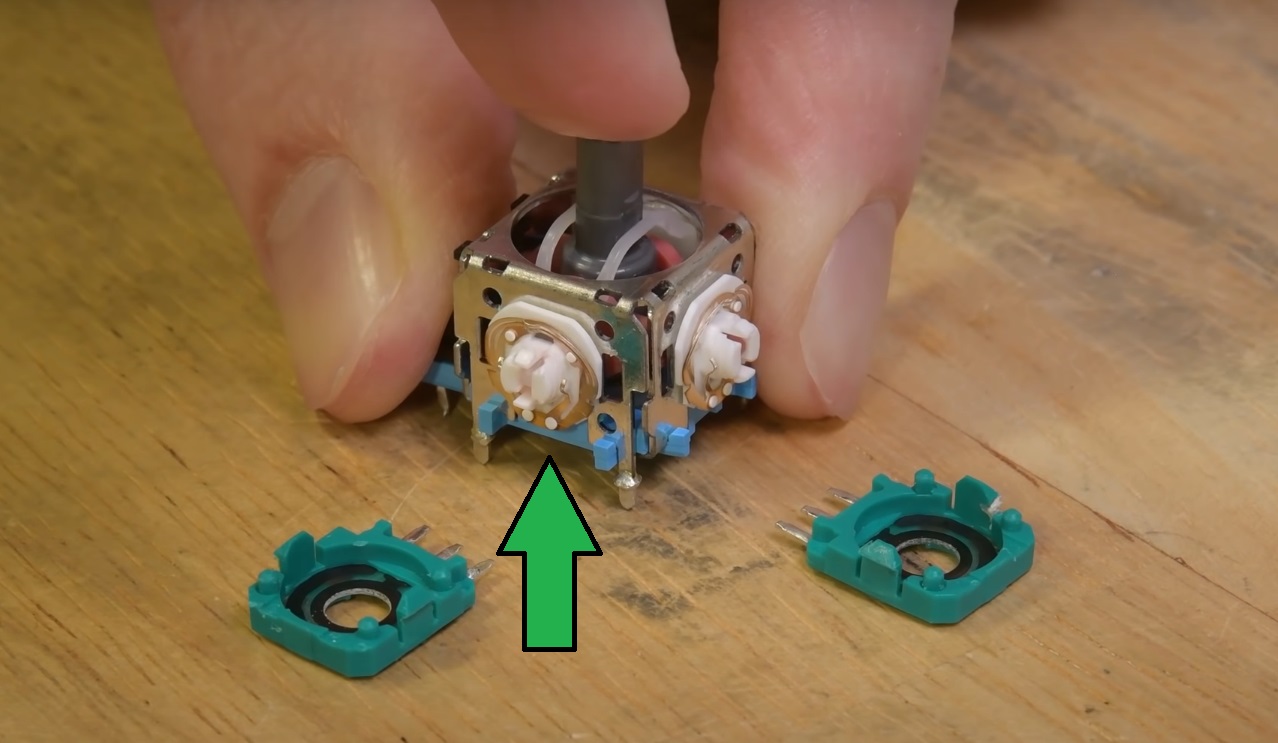
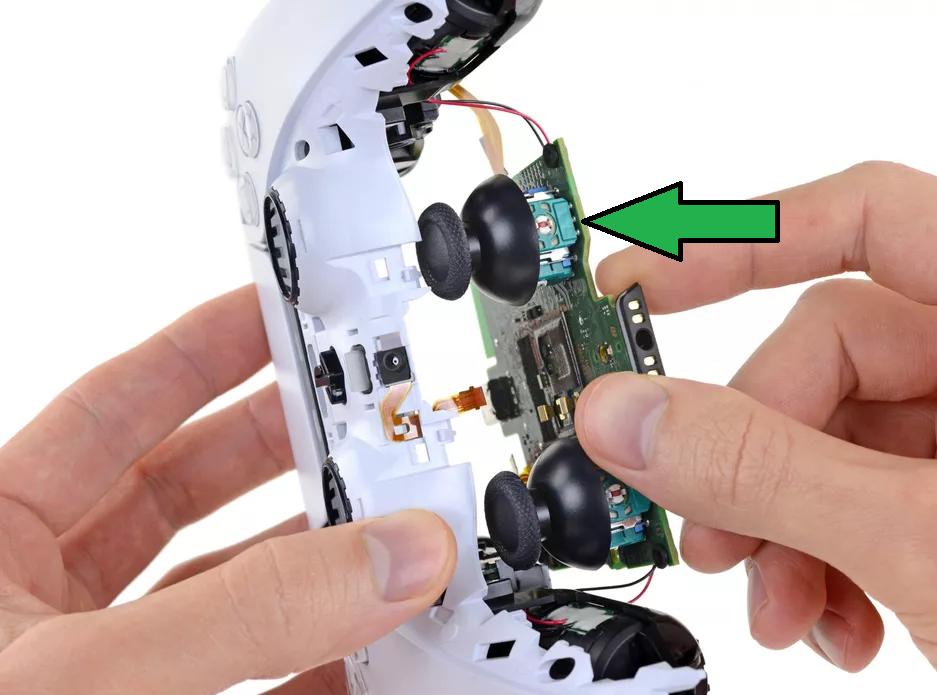 Обозначается зеленым цветом — потенциометр.
Последняя и наиболее значительная проблема, которая потенциально может вызвать дрейф в DualSense, — это сломанный стик. Это легко определить, но, к сожалению, если ваш Thumbstick поврежден, это означает, что основание также должно быть повреждено, и потребуется полная замена контроллера. Имейте в виду, что не каждый раз основание будет повреждено. Иногда джойстик просто выходит из строя, и требуется небольшой толчок, чтобы восстановить его естественное положение.
Как остановить дрейфующий контроллер PS5
Теперь, когда вы знаете компоненты контроллера PS5 — DualSense и основные причины, которые в конечном итоге приводят к дрейфу. Пришло время проанализировать некоторые исправления для дрейфа в DualSense, которые могут быть полезны для некоторых пользователей. На данный момент это серьезная проблема, потому что Sony не может удовлетворить спрос, а возможности замены DualSense не так много. Тем не менее, свяжитесь с продавцом, который продал вам PS5, и попросите замену в случае гарантии.
Обратитесь в Sony для замены
Прежде всего, свяжитесь с продавцом, который продал вам DualSense, и воспользуйтесь гарантией. В таких случаях вы можете легко попросить заменить контроллер. Однако есть одна проблема: Sony уже сильно отстает от цикла спроса и предложения; поэтому очень нереально вам быстро получить замену. Если ваша претензия каким-то образом ожидается, сроки доставки нового контроллера будут слишком длинными.
С другой стороны, если вы не слишком заинтересованы в его замене или нет гарантии. Затем следуйте инструкциям ниже.
Замените сломанные детали
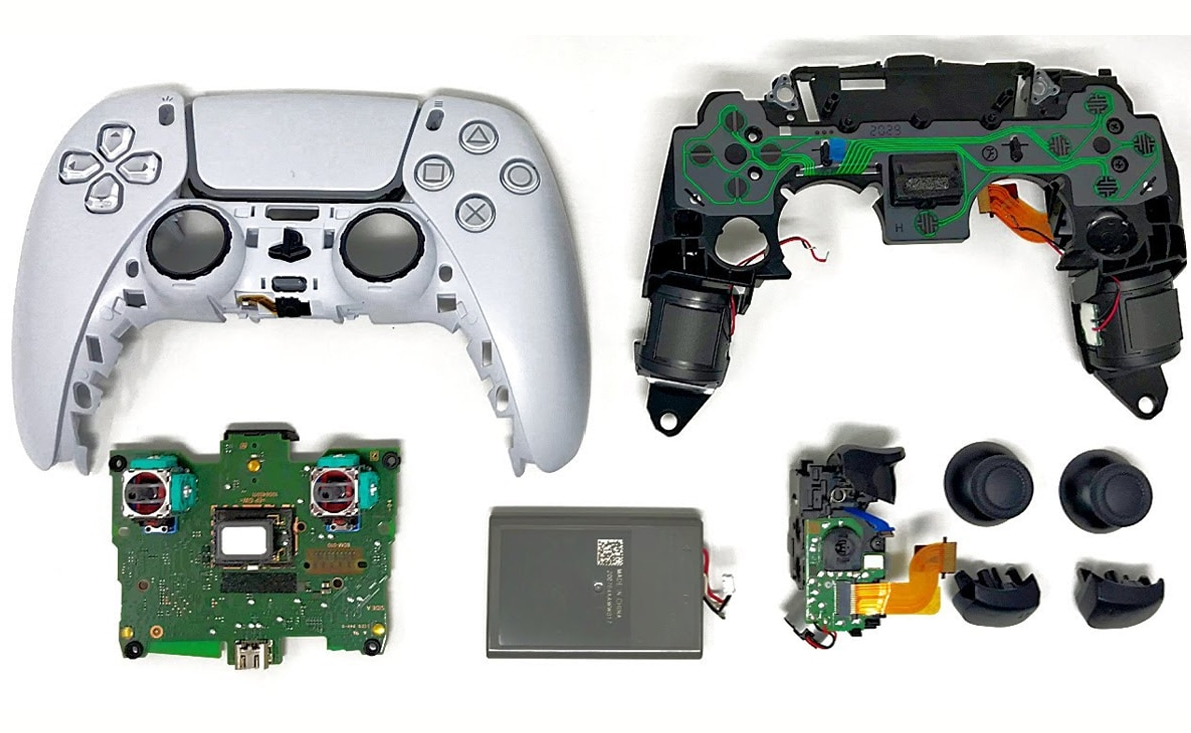 DualSense Teardown.
Ваши первоначальные мысли при просмотре названия могут сбивать с толку и вызывать тревогу. Однако этого не должно быть, и если честно. Есть множество руководств по разборке контроллера DualSense. Основная проблема этого самовосстановления заключается в том, что всякий раз, когда вы делаете что-то подобное. Гарантия автоматически аннулируется, и вы больше не можете подавать заявку на возврат или замену. Кроме того, мы уже обсуждали это на шаге выше.
Мы рекомендуем открыть контроллер DualSense и выяснить, что вызывает дрейф. Точно так же исправьте ошибки и предположите, что есть сломанные части, направляйтесь к Amazon for DualSense Запасные аксессуары.
Как обычно, если у вас плохо получается расследование, обратитесь к ремонтнику и попросите его о помощи. Шансы на то, что он исправит проблему с плавающей точкой, в любом случае двоякие.
Устранение неполадок Bluetooth
Как объяснялось ранее, интерфейс Bluetooth может быть еще одной функцией, вызывающей дрейф в DualSense. Это очень легко исправить, но сначала вы должны определить, является ли это проблемой. Для этого подключите DualSense к PlayStation или ПК через Wire, а затем посмотрите, сохраняется ли проблема. После этого выполните шаги, предложенные ниже.
Что касается исправлений Bluetooth, показанных выше, убедитесь, что вы не слишком далеко от PlayStation, и попробуйте проверить позиции, которые могут обеспечить вам лучшие сигналы без какой-либо задержки ввода.
Применить тест вращения
Тест вращения был повсеместным среди задач DualShock 4 Drift; все, что вам нужно было сделать, это переместить джойстик на 360 и продолжать нажимать на пустое пространство на его противоположной стороне. Нет никаких объяснений относительно того, как это помогает в решении проблем с дрейфом, но, по мнению большинства пользователей Reddit, это устраняет проблему с пружиной, а также обеспечивает удаление любой грязи, приставшей к потенциометрам.
Продуть воздух внутрь DualSense
Самый эффективный метод очистки любого контроллера от грязи — воздух. Это проверенный метод; вам просто нужно продуть воздухом внутри джойстиков, и он быстро разгонит грязь. Если вы обратили внимание на предыдущие части нашего руководства, я объяснил значение Dirt и то, как он блокирует нормальную работу потенциометров и дворников. Наряду с этим, я также обобщил возможности того, что это не вина человека, а производственная ошибка, связанная с тем, что остаются места, позволяющие грязи и загрязнениям проникать внутрь.
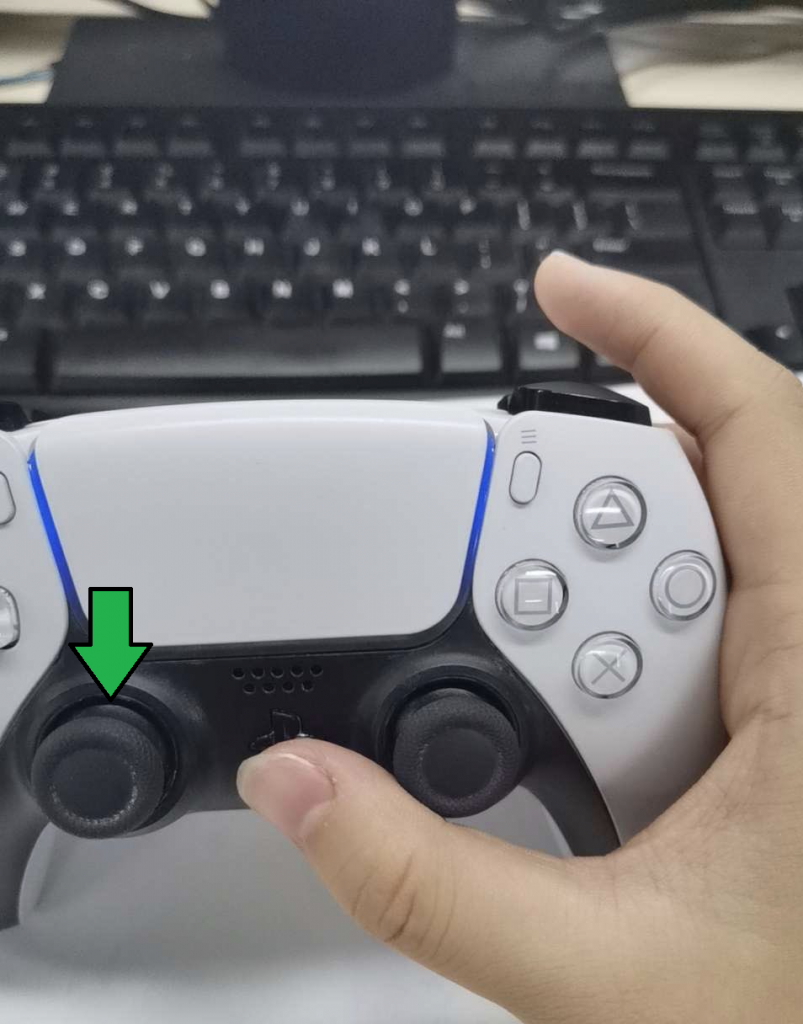 Открытая щель, куда нужно дуть воздухом.
Чтобы применить это исправление и продуть воздухом, я не обязательно имел в виду воздуходувку. Это было бы слишком сложно и могло бы создать дополнительные проблемы, такие как смещение деталей от их положения по умолчанию. Все, что вам нужно сделать, это применить начальные шаги теста вращения, переместить JoySticks в сторону. После этого у вас останется открытая сторона на противоположной стороне, откуда вам придется продувать воздух. В этом случае полезным инструментом может быть давление пыли. Имейте в виду, что вам нужно определить, какие триггеры смещаются, а какая сторона кажется неправильной. Это также можно проверить, нажав; конкретная неисправная сторона не будет правильно нажиматься.
Нажмите и поверните ручки для большого пальца
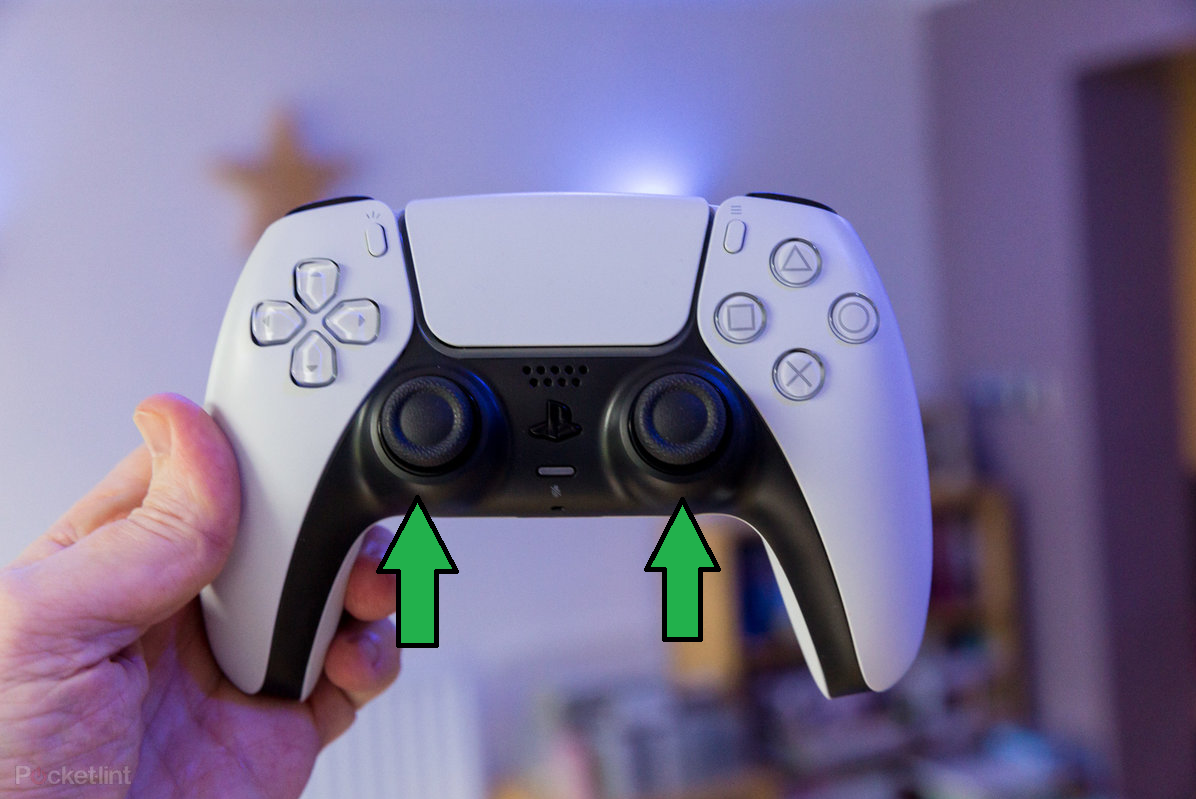 Ручки DualSense для большого пальца — через Pocketlint.
В случае, если какая-либо значительная частица блокирует положение ручки для большого пальца в исходном положении. Все, что вам нужно сделать, это просто применить эту быструю процедуру, которая упростит путь и потенциально уберет его с потенциометров. Имейте в виду, что часто это оказывается лишь временным решением и не удаляет грязь полностью. При этом лучше всего открыть DualSense и вынуть все, что блокирует вращение оси.
Выводы
Это все проверенные исправления, которые могут помочь вам избавиться от проблемы дрейфа в DualSense. Можно предположить, что нынешняя ситуация очень тревожная. PlayStation 5 была выпущена всего пару месяцев назад, как и следовало ожидать. В Интернете не так много запасных частей. Кроме того, если пыль вызывает проблему дрейфа, это еще хуже, поскольку это во многом связано с дизайном контроллера, а не с человеческими усилиями. Мы протестировали DualSense и заметили, что отверстия у него слишком широкие.
Резюме: как исправить дрейф в DualSense
Чтобы решить все проблемы с дрейфом в DualSense, выясните, какое положение триггеров не издает должного шума при нажатии. В этом месте может быть множество загрязнений, и именно сюда нужно продувать воздух. Точно так же, если триггеры выглядят идеально, проверьте, есть ли проблема с помехами Bluetooth, и попробуйте подключить DualSense через провод. Учитывая все обстоятельства, если обе эти ситуации не были проблемой. Тогда кажется, что ваши потенциометры DualSense повреждены и требуют серьезного ремонта.
Перед всеми этими практическими исправлениями вы должны сначала связаться с Представители клиентов Sony.