Как сбросить настройки дискорд
Как сбросить настройки дискорда на пк
Discord — это бесплатный инструмент для голосового и текстового чата для геймеров. Он позволяет пользователям обмениваться аудио, видео и текстом со своими друзьями во время игр. Однако многие пользователи сталкивались с проблемой задержки Discord. Вот пример:
У меня проблема. Около двух дней назад Discord начал довольно сильно отставать. Игры запускаются нормально, но само приложение тормозит. Я всех слышу четко, но когда я прокручиваю или делаю что-нибудь, получается 20 FPS. Кто-нибудь знает, что делать?
Это действительно раздражает, если ваш Discord тормозит. Вот несколько решений, которые могут быть полезны.
Решение. Закройте ненужные программы
Если вы запускаете несколько программ на своем ПК, часто наблюдается отставание Discord, потому что некоторые из них могут конфликтовать с Discord. Для решения проблемы можно попробовать закрыть ненужные программы.

Проверьте статус системы Discord
Для эффективного функционирования Discord полагается на несколько серверных систем. Поэтому, когда Discord начинает отставать, лучше всего перейти на Discordus.com и проверьте статус системы.
Если вы заметили какие-либо проблемы, вы должны подождать, пока каждая система снова не станет полностью работоспособной. Однако, если все в порядке, продолжайте исправления.
Обновить Discord или выйти и снова открыть
Нажатие Control + R обновляет пользовательский интерфейс Discord и помогает решить проблемы, вызванные незначительными ошибками и сбоями. Попробуй.
Если это не помогает устранить задержку Discord, попробуйте выйти и перезапустить Discord. Для этого щелкните правой кнопкой мыши значок Discord на панели задач и выберите «Выйти из Discord». Затем откройте Discord через рабочий стол или меню «Пуск».
Обновить Discord
Запуск устаревшей версии Discord — еще одна причина проблем с задержкой, поэтому рекомендуется немедленно применить все ожидающие обновления. Вы можете запросить приложение для проверки и установки последних обновлений, щелкнув правой кнопкой мыши значок Discord на панели задач и выбрав Проверить наличие обновлений.
Включение (или отключение) аппаратного ускорения
По умолчанию Discord полагается на аппаратное ускорение (которое использует графический процессор) для повышения производительности. Однако, если вы отключили эту функцию в приложении, это может привести к серьезным проблемам с задержкой Discord. Повторное включение должно помочь исправить это.
И наоборот, отключение аппаратного ускорения может устранить задержку на ПК со старым графическим оборудованием.

Выберите ОК, чтобы применить изменения.
Активировать уменьшенное движение
Снижение интенсивности анимации и эффектов наведения, а также блокировка автоматического воспроизведения GIF-файлов и смайлов может помочь уменьшить задержку в Discord.

Обновление (или откат) драйверов видеокарты
Устаревшие графические драйверы — частая причина серьезных задержек в Discord. Их обновление должно не только помочь разобраться в этом, но и новые драйверы также повысят производительность в видеоиграх.
Перейдите на сайт производителя вашей видеокарты (NVIDIA, AMD, или же Intel) и загрузите последнюю версию графических драйверов. Затем установите их и перезагрузите компьютер.
Однако, если проблемы с задержкой в Discord начались сразу после обновления графических драйверов, вам следует откатить их через Диспетчер устройств.
Сбросить настройки голоса и видео в Discord
Неправильно настроенные (или конфликтующие) настройки голоса и видео в Discord могут привести к зависанию приложения. Попробуйте сбросить их до значений по умолчанию.

Очистить кеш Discord
Очистка кеша Discord помогает удалить избыточные данные и обычно устраняет большинство проблем с приложением. Но для этого вы должны вручную найти папку, в которой хранятся кэшированные файлы, с помощью проводника.

После этого перезапустите Discord. Затем вы должны снова войти в систему, используя свои учетные данные Discord и перенастроить свои предпочтения.
Переустановите Discord
Удаление и переустановка приложения Discord может устранить проблемы с задержкой, вызванные поврежденной или неработающей установкой. Эта процедура очень проста и должна быть выполнена в течение нескольких минут.

Исправлены проблемы с задержкой в Discord
Обновление Discord, выход и перезапуск приложения, а также включение и выключение аппаратного ускорения могут решить большинство проблем с задержкой в Discord. Если нет, другие решения, описанные выше, должны помочь вернуть Discord в нормальное состояние.
Как оптимизировать дискорд в 2021 году?
Заходи м в настройки Discord’а и открываем «Настройки Windows»
Как исправить проблемы с лагом в Discord
Приложение Discord для Windows хорошо оптимизировано и, как правило, отлично работает, даже если вы вызываете его во время ресурсоемкой видеоигры. Однако различные причины, такие как проблемы, связанные с сетью, устаревший кеш приложения и конфликтующие настройки, могут вызывать его отставание.
Если вы продолжаете испытывать серьезные проблемы с задержкой в текстовых, голосовых или видеочатах Discord или при взаимодействии с приложением в целом, следующий список советов по устранению неполадок должен помочь вам исправить задержку в Discord.

Проверьте статус системы Discord
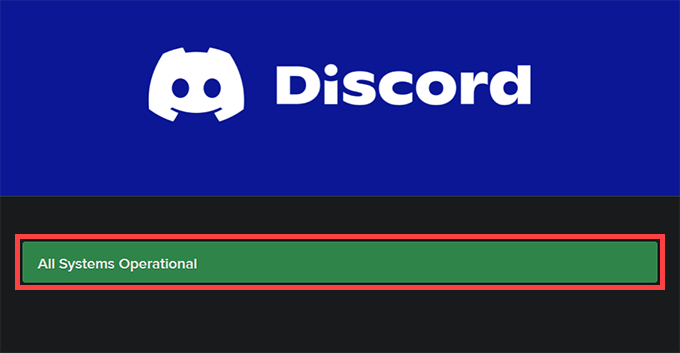
Для эффективного функционирования Discord полагается на несколько серверных систем. Поэтому, когда Discord начинает отставать, лучше всего перейти на DiscordStatus.com и проверьте статус системы.
Если вы заметили какие-либо проблемы, вы должны подождать, пока каждая система снова не станет полностью работоспособной. Однако, если все в порядке, продолжайте исправления.
Обновить Discord или выйти и снова открыть
Нажатие Control + R обновляет пользовательский интерфейс Discord и помогает решить проблемы, вызванные незначительными ошибками и сбоями. Попробуй.
Если это не помогает устранить задержку Discord, попробуйте выйти и перезапустить Discord. Для этого щелкните правой кнопкой мыши значок Discord на панели задач и выберите «Выйти из Discord». Затем откройте Discord через рабочий стол или меню «Пуск».
Обновить Discord
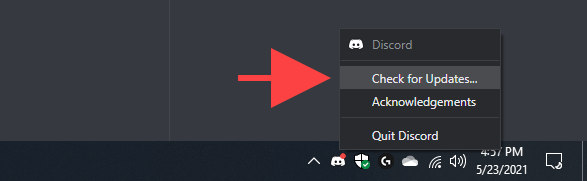
Запуск устаревшей версии Discord — еще одна причина проблем с задержкой, поэтому рекомендуется немедленно применить все ожидающие обновления. Вы можете запросить приложение для проверки и установки последних обновлений, щелкнув правой кнопкой мыши значок Discord на панели задач и выбрав Проверить наличие обновлений.
Устранение неполадок подключения к Интернету
Discord также тормозит, когда что-то не так с вашим интернет-соединением. Если вы также сталкиваетесь с нестабильным подключением к Интернету во время обычного просмотра веб-страниц в браузере, попробуйте следующие исправления:
Включение (или отключение) аппаратного ускорения
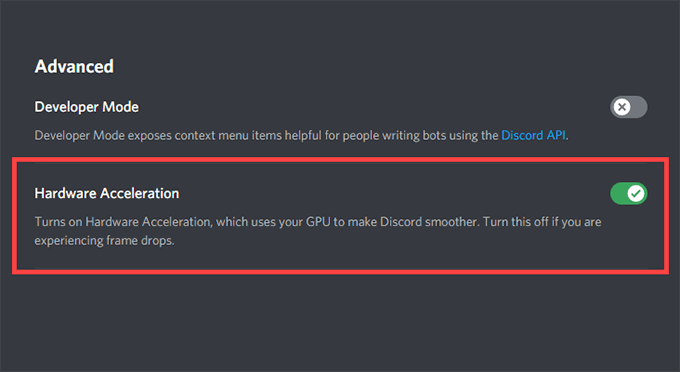
По умолчанию Discord полагается на аппаратное ускорение (которое использует графический процессор) для повышения производительности. Однако, если вы отключили эту функцию в приложении, это может привести к серьезным проблемам с задержкой Discord. Повторное включение должно помочь исправить это.
И наоборот, отключение аппаратного ускорения может устранить задержку на ПК со старым графическим оборудованием.
Используйте переключатель рядом с «Аппаратное ускорение», чтобы включить или отключить эту функцию.
Активировать уменьшенное движение
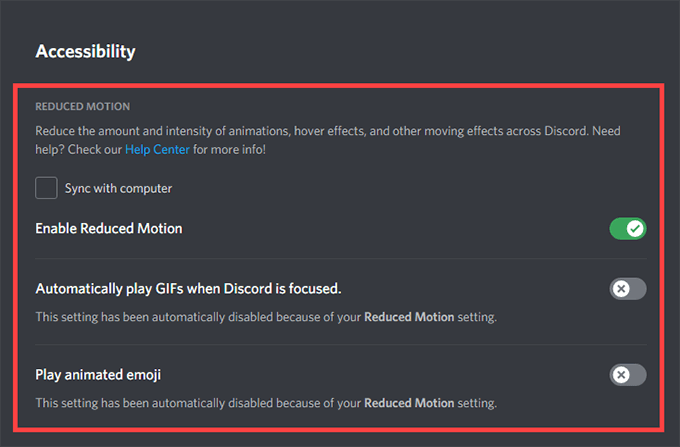
Снижение интенсивности анимации и эффектов наведения, а также блокировка автоматического воспроизведения GIF-файлов и смайлов может помочь уменьшить задержку в Discord.
Перейдите на боковую вкладку «Специальные возможности».
Активируйте переключатель рядом с «Включить уменьшенное движение». Затем выключите переключатели рядом с Автоматически воспроизводить GIF, когда Discord сфокусирован и Воспроизвести анимированные смайлы.
Обновление (или откат) драйверов видеокарты
Устаревшие графические драйверы — частая причина серьезных задержек в Discord. Их обновление должно не только помочь разобраться в этом, но и новые драйверы также повысят производительность в видеоиграх.
Перейдите на сайт производителя вашей видеокарты (NVIDIA, AMD, или же Intel) и загрузите последнюю версию графических драйверов. Затем установите их и перезагрузите компьютер.
Однако, если проблемы с задержкой в Discord начались сразу после обновления графических драйверов, вам следует откатить их через Диспетчер устройств.
Выберите Диспетчер устройств.
Разверните категорию «Видеоадаптеры».
Щелкните правой кнопкой мыши адаптер дисплея и выберите «Свойства».
На вкладке Драйвер выберите Откатить драйвер.
Сбросить настройки голоса и видео в Discord
Неправильно настроенные (или конфликтующие) настройки голоса и видео в Discord могут привести к зависанию приложения. Попробуйте сбросить их до значений по умолчанию.
Прокрутите до конца и выберите «Сбросить настройки голоса».

Очистить кеш Discord
Очистка кеша Discord помогает удалить избыточные данные и обычно устраняет большинство проблем с приложением. Но для этого вы должны вручную найти папку, в которой хранятся кэшированные файлы, с помощью проводника.
Нажмите Windows + R, чтобы открыть окно «Выполнить». Затем введите% appdata% и нажмите ОК.
Выберите папку с надписью discord и нажмите Удалить.
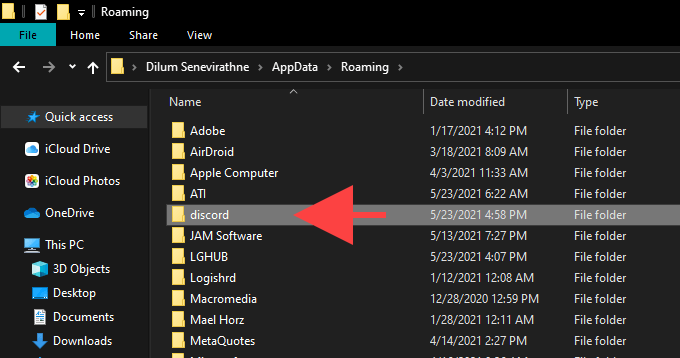
После этого перезапустите Discord. Затем вы должны снова войти в систему, используя свои учетные данные Discord и перенастроить свои предпочтения.
Переустановите Discord
Удаление и переустановка приложения Discord может устранить проблемы с задержкой, вызванные поврежденной или неработающей установкой. Эта процедура очень проста и должна быть выполнена в течение нескольких минут.
Выберите «Пуск»> «Настройки»> «Приложения»> «Приложения и функции».
Выберите Discord> Удалить.

Исправлены проблемы с задержкой в Discord
Обновление Discord, выход и перезапуск приложения, а также включение и выключение аппаратного ускорения могут решить большинство проблем с задержкой в Discord. Если нет, другие решения, описанные выше, должны помочь вернуть Discord в нормальное состояние.
Как откатить Discord к стандартным настройкам
Discord имеет большой спектр настроек, предназначенных для личного пользования и для конкретных действий. Здесь есть даже свой внутренний плагин, который удобно использовать геймерам. Вряд ли можно сказать, что вариаций настроек множество, однако они могут выполнить самые необходимые функции для приложения. Однако, в некоторых ситуациях вы захотите вернуться к изначальной версии. О том, как вернуть Discord к стандартным настройкам, есть ли для этого отдельная кнопка сброса, и каким образом происходит откат для серверов и аккаунтов.

Как вернуть Discord к стандартным настройкам самостоятельно
После установки мессенджера на свой ПК, или смартфон, вам потребуется выполнить настройку голосового ввода, создать сервер, либо подключиться к уже имеющимся комнатам для общения. Общение происходит в текстовых и голосовых каналах, а создатель сервера сам определяет их число. При этом каждый из чатов моно настроить на свое усмотрение.
В некоторых ситуациях, вам может потребоваться вернуть изначальные настройки, которые заложены по умолчанию. Для того чтобы откатить до начального уровня, выполните несколько простых действий:

Все ранее установленные настройки для канала вашей комнаты будут возвращены в первоначальное состояние. Опция по возврату к стандартным настройкам есть и в личном аккаунте. Но для этого не предусмотрено единой кнопки «Откатить». Придется заходить в каждую из вкладок, и выполнять операцию по сбросу ранее введенных данных.
Обратите внимание! Откатить настройки к первоначальным можно не только для аккаунтов, но и для созданных каналов на вашем сервере.
Основные настройки обычно производятся в разделе «Голос и видео». Здесь настраивается регулировка передачи звуковых сигналом, параметров для трансляций и видеозвонков. В случае принято решения вернуть все к стандартному виду, откройте этот раздел. Прокручивайте страницу до самого конца, и здесь будет кнопка «Сбросить настройки». Просто нажмите на нее.

Какие настройки можно выставить в Дискорде
Прежде, чем переходить к процессу настраивания своего аккаунта, или сервера, отметим, следует представлять, что вообще можно менять в приложении. Для своего профиля, вам достаточно нажать на шестеренку, чтобы попасть в пользовательские настройки. Здесь будут доступны редактирования таких разделов:
Есть и другие настройки, которые можно сделать в аккаунте, или на сервере. Главное, что здесь имеется возможность откатить все к исходным параметрам, если вы желаете начать все с нуля.
Настройка Discord и решение проблем
Как зарегистроваться в Discord?
В первую очередь следует скачать и установить программу для вашего устройства. При первом запуске программы Discord попросит вас создать новую учетную запись или залогиниться в существующую. Если вы впервые имеете дело с Дискорд, то выбираем «Зарегистрироваться», далее следуем за такими указаниями системы регистрации:
После этого вам на указанный адрес электронной почты придет имейл со ссылкой-подтверждением регистрации. Перейди по ней и вуаля, вы уже полностью готовы к использованию Дискорд. Дальнейшая настройка, вроде описания профиля и аватарки – это уже дело вашего вкуса и желания.
Что делать, если в Discord не работает микрофон?
Возникает такая проблема чаще всего, если вы общаетесь не через режим «Активация голосом», а «Активация нажатием», но суть проблемы скорее всего в другом. Зайдите в Настройки — Голос и видео, убедитесь, что уровень громкомсти микрофона не установлен на минимум. Далее в меню слева есть пункт «Игры», в нем необходимо обязательно добавить игру, в которой вас не слышно, потому что это создает конфликт уровня доступа к микрофону от игры и Дискорда. Чтобы игру можно было добавить в список на Дискорде, её сначала нужно будет запустить.
Для того, чтобы перестраховаться кроме добавления игры в список настроек можно еще по умолчанию запускать Дискорд от имени администратора. Делается это следующим образом:
Также рекомендуется включить в настройках Дискорда пункт «Запускать свернутым», он находится в «Настройки — Настройки Windows»
Что делать, если не запускается Discord (бесконечное обновление)?
«Procedurally generating buttons — Update failed» такое окошко может у вас появиться, если вы хотели запустить Discord и что-то пошло не так. В таких случаях ясно, что проблема именно с прерванным обновлением программы. Один из способов решения проблемы:
Переносить или переименовывать файл update.exe не обязтельно, его можно просто удалить. В дальнейшем система самостоятельно закачает новый update.exe снова.
Что такое активация голосом в Discord? Как исправить если она не работает?
В настройках (пункт меню «Голос и ведо») вы можете увидеть переключатель «активация голосом»/»активация кнопкой» — это выбор способа активации голосового чата с вашей стороны. «Активация голосом» означает, что когда у вас активирован микрофон и вы находитесь в голосовом чате, то вас всегда будет слышно собеседникам в чате.
Иногда бывает, что данная функция перестает работать. В таком случае в первую очередь заходим в «Голос и Видео», скроллим в самый низ и там находим красный текст в квадрате «Сбросить голосовые настройки». Если же данный способ не помог, стоит попробовать голосовой чат посредством кнопки, многие рекомендуют именно этот режим, так как он более устойчивый к проблемам с микрофоном пользователя.
Как сбросить настройки discord
Как исправить проблемы с лагом в Discord
Приложение Discord для Windows хорошо оптимизировано и, как правило, отлично работает, даже если вы вызываете его во время ресурсоемкой видеоигры. Однако различные причины, такие как проблемы, связанные с сетью, устаревший кеш приложения и конфликтующие настройки, могут вызывать его отставание.
Если вы продолжаете испытывать серьезные проблемы с задержкой в текстовых, голосовых или видеочатах Discord или при взаимодействии с приложением в целом, следующий список советов по устранению неполадок должен помочь вам исправить задержку в Discord.
Проверьте статус системы Discord
Для эффективного функционирования Discord полагается на несколько серверных систем. Поэтому, когда Discord начинает отставать, лучше всего перейти на DiscordStatus.com и проверьте статус системы.
Если вы заметили какие-либо проблемы, вы должны подождать, пока каждая система снова не станет полностью работоспособной. Однако, если все в порядке, продолжайте исправления.
Обновить Discord или выйти и снова открыть
Нажатие Control + R обновляет пользовательский интерфейс Discord и помогает решить проблемы, вызванные незначительными ошибками и сбоями. Попробуй.
Если это не помогает устранить задержку Discord, попробуйте выйти и перезапустить Discord. Для этого щелкните правой кнопкой мыши значок Discord на панели задач и выберите «Выйти из Discord». Затем откройте Discord через рабочий стол или меню «Пуск».
Обновить Discord
Запуск устаревшей версии Discord — еще одна причина проблем с задержкой, поэтому рекомендуется немедленно применить все ожидающие обновления. Вы можете запросить приложение для проверки и установки последних обновлений, щелкнув правой кнопкой мыши значок Discord на панели задач и выбрав Проверить наличие обновлений.
Устранение неполадок подключения к Интернету
Discord также тормозит, когда что-то не так с вашим интернет-соединением. Если вы также сталкиваетесь с нестабильным подключением к Интернету во время обычного просмотра веб-страниц в браузере, попробуйте следующие исправления:
Включение (или отключение) аппаратного ускорения
По умолчанию Discord полагается на аппаратное ускорение (которое использует графический процессор) для повышения производительности. Однако, если вы отключили эту функцию в приложении, это может привести к серьезным проблемам с задержкой Discord. Повторное включение должно помочь исправить это.
И наоборот, отключение аппаратного ускорения может устранить задержку на ПК со старым графическим оборудованием.
- Выберите значок настроек пользователя в форме шестеренки в нижнем левом углу приложения Discord. Затем перейдите на боковую вкладку «Дополнительно».
Используйте переключатель рядом с «Аппаратное ускорение», чтобы включить или отключить эту функцию.
Активировать уменьшенное движение
Снижение интенсивности анимации и эффектов наведения, а также блокировка автоматического воспроизведения GIF-файлов и смайлов может помочь уменьшить задержку в Discord.
- Откройте панель настроек пользователя Discord.
Перейдите на боковую вкладку «Специальные возможности».
Активируйте переключатель рядом с «Включить уменьшенное движение». Затем выключите переключатели рядом с Автоматически воспроизводить GIF, когда Discord сфокусирован и Воспроизвести анимированные смайлы.
Обновление (или откат) драйверов видеокарты
Устаревшие графические драйверы — частая причина серьезных задержек в Discord. Их обновление должно не только помочь разобраться в этом, но и новые драйверы также повысят производительность в видеоиграх.
Перейдите на сайт производителя вашей видеокарты (NVIDIA, AMD, или же Intel) и загрузите последнюю версию графических драйверов. Затем установите их и перезагрузите компьютер.
Однако, если проблемы с задержкой в Discord начались сразу после обновления графических драйверов, вам следует откатить их через Диспетчер устройств.
- Нажмите Windows + X, чтобы открыть меню опытного пользователя.
Выберите Диспетчер устройств.
Разверните категорию «Видеоадаптеры».
Щелкните правой кнопкой мыши адаптер дисплея и выберите «Свойства».
На вкладке Драйвер выберите Откатить драйвер.
Сбросить настройки голоса и видео в Discord
Неправильно настроенные (или конфликтующие) настройки голоса и видео в Discord могут привести к зависанию приложения. Попробуйте сбросить их до значений по умолчанию.
- Откройте панель настроек пользователя Discord и перейдите на боковую вкладку «Голос и видео».
Прокрутите до конца и выберите «Сбросить настройки голоса».
Очистить кеш Discord
Очистка кеша Discord помогает удалить избыточные данные и обычно устраняет большинство проблем с приложением. Но для этого вы должны вручную найти папку, в которой хранятся кэшированные файлы, с помощью проводника.
- Закройте Discord через панель задач.
Нажмите Windows + R, чтобы открыть окно «Выполнить». Затем введите% appdata% и нажмите ОК.
Выберите папку с надписью discord и нажмите Удалить.
После этого перезапустите Discord. Затем вы должны снова войти в систему, используя свои учетные данные Discord и перенастроить свои предпочтения.
Переустановите Discord
Удаление и переустановка приложения Discord может устранить проблемы с задержкой, вызванные поврежденной или неработающей установкой. Эта процедура очень проста и должна быть выполнена в течение нескольких минут.
- Полностью выйдите из приложения Discord.
Выберите «Пуск»> «Настройки»> «Приложения»> «Приложения и функции».
Выберите Discord> Удалить.
Исправлены проблемы с задержкой в Discord
Обновление Discord, выход и перезапуск приложения, а также включение и выключение аппаратного ускорения могут решить большинство проблем с задержкой в Discord. Если нет, другие решения, описанные выше, должны помочь вернуть Discord в нормальное состояние.
Настройка Discord и решение проблем
В первую очередь следует скачать и установить программу для вашего устройства. При первом запуске программы Discord попросит вас создать новую учетную запись или залогиниться в существующую. Если вы впервые имеете дело с Дискорд, то выбираем «Зарегистрироваться», далее следуем за такими указаниями системы регистрации:
После этого вам на указанный адрес электронной почты придет имейл со ссылкой-подтверждением регистрации. Перейди по ней и вуаля, вы уже полностью готовы к использованию Дискорд. Дальнейшая настройка, вроде описания профиля и аватарки – это уже дело вашего вкуса и желания.
Что делать, если в Discord не работает микрофон?
Возникает такая проблема чаще всего, если вы общаетесь не через режим «Активация голосом», а «Активация нажатием», но суть проблемы скорее всего в другом. Зайдите в Настройки — Голос и видео, убедитесь, что уровень громкомсти микрофона не установлен на минимум. Далее в меню слева есть пункт «Игры», в нем необходимо обязательно добавить игру, в которой вас не слышно, потому что это создает конфликт уровня доступа к микрофону от игры и Дискорда. Чтобы игру можно было добавить в список на Дискорде, её сначала нужно будет запустить.
Для того, чтобы перестраховаться кроме добавления игры в список настроек можно еще по умолчанию запускать Дискорд от имени администратора. Делается это следующим образом:
Также рекомендуется включить в настройках Дискорда пункт «Запускать свернутым», он находится в «Настройки — Настройки Windows»
Что делать, если не запускается Discord (бесконечное обновление)?
«Procedurally generating buttons — Update failed» такое окошко может у вас появиться, если вы хотели запустить Discord и что-то пошло не так. В таких случаях ясно, что проблема именно с прерванным обновлением программы. Один из способов решения проблемы:
Переносить или переименовывать файл update.exe не обязтельно, его можно просто удалить. В дальнейшем система самостоятельно закачает новый update.exe снова.
Что такое активация голосом в Discord? Как исправить если она не работает?
В настройках (пункт меню «Голос и ведо») вы можете увидеть переключатель «активация голосом»/»активация кнопкой» — это выбор способа активации голосового чата с вашей стороны. «Активация голосом» означает, что когда у вас активирован микрофон и вы находитесь в голосовом чате, то вас всегда будет слышно собеседникам в чате.
Иногда бывает, что данная функция перестает работать. В таком случае в первую очередь заходим в «Голос и Видео», скроллим в самый низ и там находим красный текст в квадрате «Сбросить голосовые настройки». Если же данный способ не помог, стоит попробовать голосовой чат посредством кнопки, многие рекомендуют именно этот режим, так как он более устойчивый к проблемам с микрофоном пользователя.
Как сбросить настройки дискорда на пк
Discord — это бесплатный инструмент для голосового и текстового чата для геймеров. Он позволяет пользователям обмениваться аудио, видео и текстом со своими друзьями во время игр. Однако многие пользователи сталкивались с проблемой задержки Discord. Вот пример:
У меня проблема. Около двух дней назад Discord начал довольно сильно отставать. Игры запускаются нормально, но само приложение тормозит. Я всех слышу четко, но когда я прокручиваю или делаю что-нибудь, получается 20 FPS. Кто-нибудь знает, что делать?
Это действительно раздражает, если ваш Discord тормозит. Вот несколько решений, которые могут быть полезны.
Решение. Закройте ненужные программы
Если вы запускаете несколько программ на своем ПК, часто наблюдается отставание Discord, потому что некоторые из них могут конфликтовать с Discord. Для решения проблемы можно попробовать закрыть ненужные программы.
Проверьте статус системы Discord
Для эффективного функционирования Discord полагается на несколько серверных систем. Поэтому, когда Discord начинает отставать, лучше всего перейти на Discordus.com и проверьте статус системы.
Если вы заметили какие-либо проблемы, вы должны подождать, пока каждая система снова не станет полностью работоспособной. Однако, если все в порядке, продолжайте исправления.
Обновить Discord или выйти и снова открыть
Нажатие Control + R обновляет пользовательский интерфейс Discord и помогает решить проблемы, вызванные незначительными ошибками и сбоями. Попробуй.
Если это не помогает устранить задержку Discord, попробуйте выйти и перезапустить Discord. Для этого щелкните правой кнопкой мыши значок Discord на панели задач и выберите «Выйти из Discord». Затем откройте Discord через рабочий стол или меню «Пуск».
Обновить Discord
Запуск устаревшей версии Discord — еще одна причина проблем с задержкой, поэтому рекомендуется немедленно применить все ожидающие обновления. Вы можете запросить приложение для проверки и установки последних обновлений, щелкнув правой кнопкой мыши значок Discord на панели задач и выбрав Проверить наличие обновлений.
Включение (или отключение) аппаратного ускорения
По умолчанию Discord полагается на аппаратное ускорение (которое использует графический процессор) для повышения производительности. Однако, если вы отключили эту функцию в приложении, это может привести к серьезным проблемам с задержкой Discord. Повторное включение должно помочь исправить это.
И наоборот, отключение аппаратного ускорения может устранить задержку на ПК со старым графическим оборудованием.
Выберите ОК, чтобы применить изменения.
Активировать уменьшенное движение
Снижение интенсивности анимации и эффектов наведения, а также блокировка автоматического воспроизведения GIF-файлов и смайлов может помочь уменьшить задержку в Discord.
Обновление (или откат) драйверов видеокарты
Устаревшие графические драйверы — частая причина серьезных задержек в Discord. Их обновление должно не только помочь разобраться в этом, но и новые драйверы также повысят производительность в видеоиграх.
Перейдите на сайт производителя вашей видеокарты (NVIDIA, AMD, или же Intel) и загрузите последнюю версию графических драйверов. Затем установите их и перезагрузите компьютер.
Однако, если проблемы с задержкой в Discord начались сразу после обновления графических драйверов, вам следует откатить их через Диспетчер устройств.
Сбросить настройки голоса и видео в Discord
Неправильно настроенные (или конфликтующие) настройки голоса и видео в Discord могут привести к зависанию приложения. Попробуйте сбросить их до значений по умолчанию.
Очистить кеш Discord
Очистка кеша Discord помогает удалить избыточные данные и обычно устраняет большинство проблем с приложением. Но для этого вы должны вручную найти папку, в которой хранятся кэшированные файлы, с помощью проводника.
После этого перезапустите Discord. Затем вы должны снова войти в систему, используя свои учетные данные Discord и перенастроить свои предпочтения.
Переустановите Discord
Удаление и переустановка приложения Discord может устранить проблемы с задержкой, вызванные поврежденной или неработающей установкой. Эта процедура очень проста и должна быть выполнена в течение нескольких минут.
Исправлены проблемы с задержкой в Discord
Обновление Discord, выход и перезапуск приложения, а также включение и выключение аппаратного ускорения могут решить большинство проблем с задержкой в Discord. Если нет, другие решения, описанные выше, должны помочь вернуть Discord в нормальное состояние.