Как сбросить настройки брандмауэра
4 способа сбросить настройки сетевого экрана Windows
После длительного использования брандмауэра Windows он может перестать работать должным образом. Особенно если вы изменили его более продвинутые настройки или внесли много изменений. Становится трудно точно определить корневую проблему для проблем с сетевым подключением. Единственное, что работает, — это восстановить настройки брандмауэра Windows по умолчанию, чтобы он удалял все созданные правила, и вы можете начать настройку заново с нуля. Вот четыре различных способа сделать этот сброс.
ПРИМЕЧАНИЕ. Это руководство работает, только если вы используете учетную запись пользователя с правами администратора. Он охватывает Windows 10, Windows 7 и Windows 8.1. Для каждого метода мы упоминаем версию Windows, в которой он работает. Собственный брандмауэр называется Windows Defender Firewall в Windows 10, а в Windows 7 и Windows 8.1 он сохраняет старое имя брандмауэра Windows. Для этой статьи мы используем скриншоты из Windows 10.
1. Как сбросить брандмауэр Windows до настроек по умолчанию (все версии Windows)
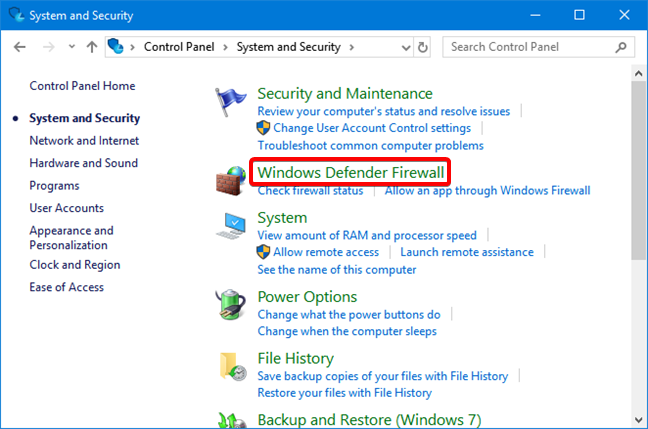
Во-первых, вам нужно открыть брандмауэр Windows. Один из способов сделать это — открыть панель управления, перейти к «Система и безопасность» и щелкнуть или коснуться Брандмауэр Защитника Windows.
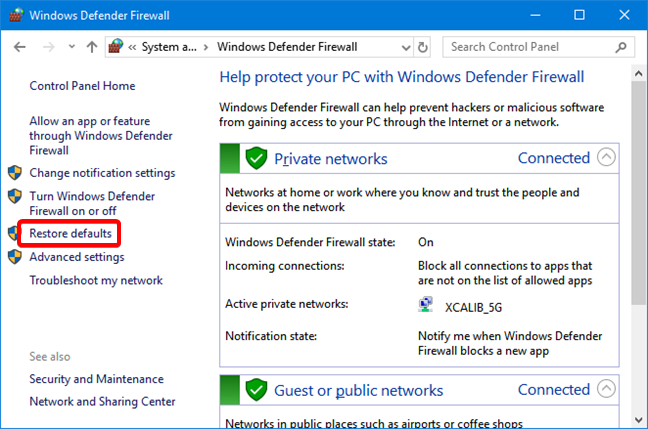
В окне брандмауэра Защитника Windows нажмите или коснитесь ссылки Восстановить настройки по умолчанию в левой части окна.
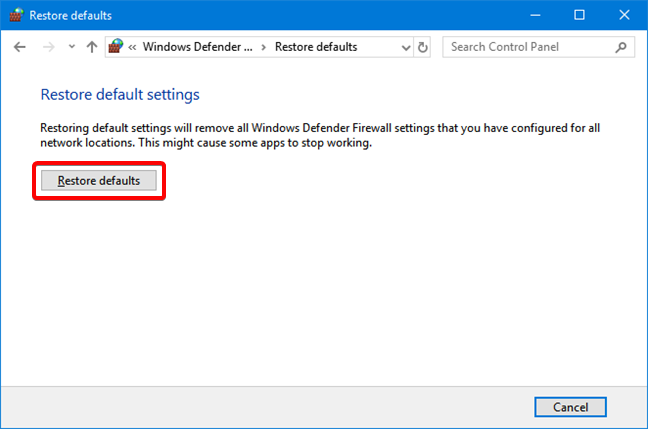
Вам сообщают, что значит восстановить настройки по умолчанию для брандмауэра Windows. Чтобы продолжить, нажмите или коснитесь Восстановить настройки по умолчанию.
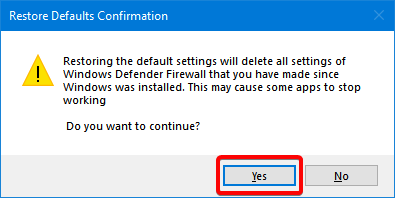
Windows сообщает, что собирается удалить все настройки брандмауэра Защитника Windows, которые вы установили после установки Windows. Нажмите или коснитесь Да, чтобы продолжить.
Вы вернетесь в окно брандмауэра Защитника Windows, и теперь все правила брандмауэра будут сброшены до их первоначальных значений, какими они были при первой установке Windows.
2. Как сбросить настройки брандмауэра Защитника Windows до настроек по умолчанию с помощью Windows Security (только для Windows 10)
В Windows 10 вы можете восстановить настройки брандмауэра Защитника Windows по умолчанию из приложения Windows Security. В поле поиска на панели задач введите «межсетевой экран и защита сети» и щелкните или коснитесь результата поиска с тем же именем.
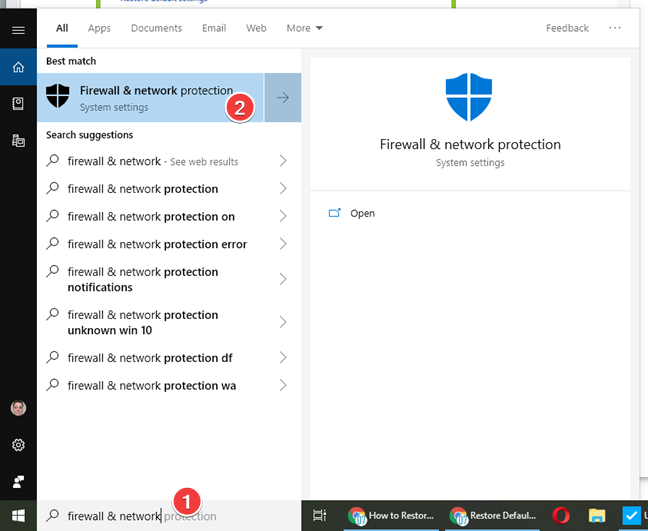
Откроется приложение безопасности Windows в разделе «Брандмауэр и защита сети» с настройками. Внизу вы найдете ссылку «Восстановить брандмауэр по умолчанию». Нажмите на него.
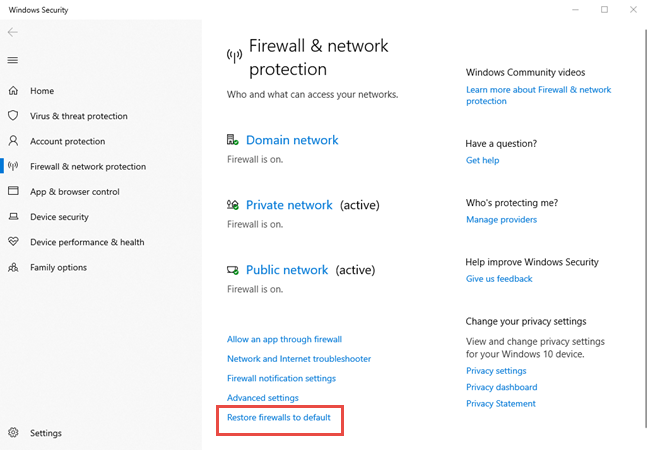
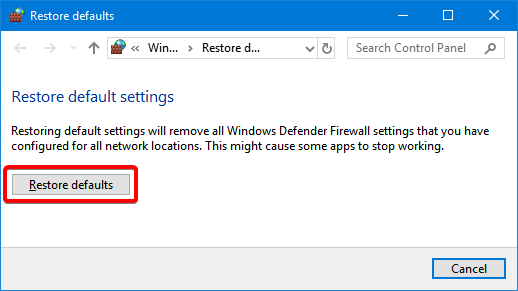
Откроется новое окно с объяснением того, что это делает, и как он собирается удалить все настройки брандмауэра Windows. Нажмите или коснитесь кнопки Восстановить настройки по умолчанию.
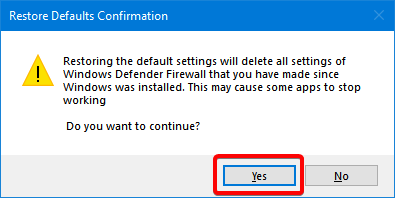
Windows 10 запрашивает ваше подтверждение, поскольку действие не может быть отменено. Нажмите Да, чтобы завершить сброс.
Вы вернулись в приложение Windows Security, и все правила брандмауэра теперь возвращены к своим начальным значениям.
3. Как восстановить настройки брандмауэра Windows по умолчанию из командной строки (все версии Windows)
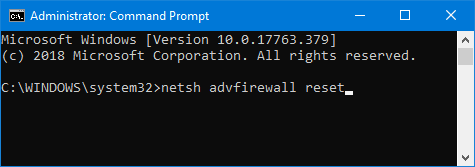
Нажмите Enter на клавиатуре, и брандмауэр Windows будет немедленно сброшен. Вы получаете только текстовое сообщение с надписью ОК. 🙂 Эту же команду можно запустить и в PowerShell.
4. Как восстановить настройки брандмауэра Windows по умолчанию, используя PowerShell (все версии Windows)
Откройте PowerShell от имени администратора и выполните следующую команду:
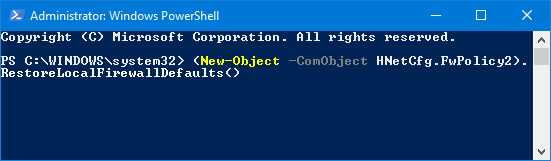
Нажмите Enter на клавиатуре, и брандмауэр Защитника Windows будет сброшен немедленно, без какого-либо дополнительного подтверждения.
Вы решили свои проблемы, сбросив брандмауэр Windows?
Как видно из этого руководства, восстановить настройки брандмауэра Защитника Windows по умолчанию очень просто. Возможно, вы были заражены вредоносным ПО, которое изменило установленные вами правила, или параметры были повреждены при попытке настроить брандмауэр Защитника Windows вручную. В любом случае применение этой процедуры заставляет брандмауэр Защитника Windows снова работать. Мы рекомендуем вам начать устанавливать новые правила немедленно, потому что некоторые из ваших приложений могут не работать после удаления старых правил. Дайте нам знать в комментарии ниже, если это решило ваши проблемы.
Как сбросить настройки брандмауэра Windows 10 на стандартные
Встроенный файервол (брандмауэр) Windows является важной частью всех версий ОС Windows, начиная с Windows XP SP2, и при должной настройке позволяет полностью контролировать сетевую активность компьютера и защитить его от злоумышленников и вредоносных программ. Однако иногда пользователи создают слишком много правил файервола, в результате путаются в них и получают различные проблемы с сетевым доступом системы и приложений. Специально для таких случаев, в Windows Firewall имеется возможность удалить все созданные правила и восстановить дефолтные настройки брандмауэра.
netsh advfirewall export «C:\Backup\firewall-config.wfw»

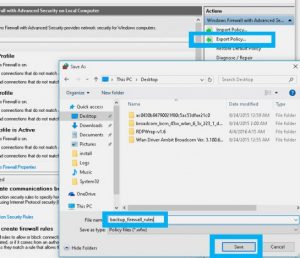
Ту же самую операцию можно выполнить из графической оснастки Windows Firewall with Advanced Security. Щёлкните по ссылке Export Policy в правой панели консоли и сохраните правила брандмауэра в файл *.wfw.


В левой панели нажмите на кнопку Restore Defaults.

В открывшемся окне нажмите кнопку Restore Defaults.

Подтвердите удаление всех правил и настроек, нажав Yes.

Тем самым все пользовательские настройки Windows Firewall будут удалены. В списке правил останутся только стандартные правила сетевого доступа системы.

Также сбросить настройки файервола Windows можно и из командной строки:
Как сбросить настройки брандмауэра по умолчанию в Windows 10
Встроенный брандмауэр Windows является важной частью всех версий операционной системы Windows (начиная с Windows XP SP2) и при правильной настройке позволяет полностью контролировать всю сетевую активность на компьютере и помогает защитить ваш компьютер от хакеров и вредоносных программ.
Вы можете сбросить настройки брандмауэра на своей Windows 10.
Иногда пользователи создают слишком много правил брандмауэра, а затем запутываются в них.
После того, как они смогут получить различные проблемы с сетевым доступом к системе и приложениям.
Но в этом случае вы можете удалить все созданные правила брандмауэра Windows и восстановить его по умолчанию.
Как сбросить настройки брандмауэра в Windows 10?
Совет. Перед сбросом конфигурации брандмауэра Windows 10 настоятельно рекомендуем сохранить текущие настройки.
Вы можете восстановить свою конфигурацию при необходимости с помощью этой резервной копии.
Чтобы выполнить резервное копирование текущих настроек брандмауэра, откройте командную строку в режиме elevated и выполните следующую команду:

То же самое можно сделать с помощью графического интерфейса Windows Firewall в Advanced Security.

Нажмите элемент «Восстановить значения по умолчанию» на левой панели.
В новом окне нажмите кнопку «Восстановить настройки по умолчанию».
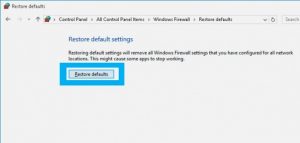
Это приведет к сбросу всех настроек брандмауэра Windows, которые были сделаны после установки Windows, включая правила и исключения для всех портов и программ.
После этого в списке правил брандмауэра вы найдете только стандартные правила сетевого доступа к сети.
Имейте в виду, что после сброса настроек брандмауэра Windows некоторые приложения, к которым вы ранее имели доступ, могут перестать работать (доступ к удаленному рабочему столу (RDP) по умолчанию также не работает).
Чтобы обеспечить сетевой доступ для таких приложений, вам необходимо вручную заново создать правила брандмауэра или переустановить все программы.
Также вы можете восстановить настройки брандмауэра Windows по умолчанию в командной строке.
Откройте файл cmd.exe и выполните следующее:
Вы можете восстановить настройки брандмауэра Windows по умолчанию с помощью PowerShell.
Откройте сеанс Powershell и выполните следующую команду:
Как сбросить настройки брандмауэра к значениям по умолчанию в Windows 10

В данной статье показаны действия, с помощью которых можно сбросить настройки брандмауэра к значениям по умолчанию в операционной системе Windows 10.
В некоторых случаях, например при установке не корректных пользовательских правил могут возникнуть неполадки с сетевым подключением и для их устранения можно сбросить настройки брандмауэра к значениям по умолчанию.
Как сбросить настройки брандмауэра к значениям по умолчанию в приложении «Безопасность Windows»
Чтобы сбросить настройки брандмауэра к значениям по умолчанию, откройте приложение «Безопасность Windows» и выберите Брандмауэр и безопасность сети

Затем в разделе «Брандмауэр и безопасность сети» нажмите на ссылку Восстановить для брандмауэров значения по умолчанию

В следующем окне нажмите кнопку Восстановить значения по умолчанию

Подтвердите восстановление значений по умолчанию нажав кнопку Да.

Как сбросить настройки брандмауэра к значениям по умолчанию используя панель управления
Откройте классическую панель управления, в выпадающем списке Просмотр выберите Мелкие значки и затем выберите пункт Брандмауэр Защитника Windows.

В окне «Брандмауэр Защитника Windows» нажмите на ссылку Восстановить значения по умолчанию

В следующем окне нажмите кнопку Восстановить значения по умолчанию

Подтвердите восстановление значений по умолчанию нажав кнопку Да.

Как сбросить настройки брандмауэра к значениям по умолчанию используя «Монитор брандмауэра Защитника Windows в режиме повышенной безопасности»
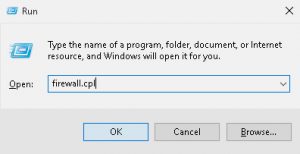
Откройте «Монитор брандмауэра Защитника Windows в режиме повышенной безопасности», для этого нажмите сочетание клавиш  + R, в открывшемся окне Выполнить введите (скопируйте и вставьте) wf.msc и нажмите клавишу Enter ↵.

В открывшемся окне нажмите меню Действие и затем выберите пункт Восстановить политику по умолчанию

Затем подтвердите восстановление политики по умолчанию нажав кнопку Да.

После этого политика брандмауэра Защитника Windows будет установлена по умолчанию.

Как сбросить настройки брандмауэра к значениям по умолчанию в командной строке
Чтобы сбросить настройки брандмауэра к значениям по умолчанию, запустите командную строку от имени администратора и выполните следующую команду:

Как сбросить настройки брандмауэра к значениям по умолчанию в Windows PowerShell
Чтобы сбросить настройки брандмауэра к значениям по умолчанию, откройте консоль Windows PowerShell от имени администратора и выполните следующую команду:

Используя рассмотренные выше действия, можно сбросить настройки брандмауэра Защитника Windows к значениям по умолчанию в операционной системе Windows 10.
4 лучших способа сбросить настройки брандмауэра в Windows 10

Если вы какое-то время использовали Windows 10, возможно, вы знаете, что Microsoft предлагает множество функций безопасности, чтобы защитить вашу систему и данные от хакеров и вредоносных программ.
Одна из этих функций известна как Защитник Windows.
Защитник Windows — не новая функция, он доступен даже в старых версиях Windows.
В большинстве случаев вам не нужно изменять какие-либо настройки приложения брандмауэра, но бывают случаи, когда мы хотим отключить функцию безопасности.
Брандмауэр Windows также может конфликтовать с другими приложениями во время установки, такими как антивирусные приложения, инструменты удаленного доступа и т. д.
Хотя вы можете изменить правила брандмауэра, чтобы разрешить конфликт, иногда мы вносим изменения в брандмауэр по незнанию и навлекаем новые неприятности.
Если вы испортили настройки брандмауэра в Windows 10, вам может потребоваться сбросить все настройки брандмауэра.
Список из 4 лучших методов для сброса настроек брандмауэра в Windows 10
Итак, в этой статье мы поделимся пошаговым руководством о том, как сбросить настройки брандмауэра на компьютере с Windows 10.
Мы перечислили различные способы сброса всех настроек брандмауэра.
1. Сброс брандмауэра с панели управления
Сброс брандмауэра — не сложная вещь.
Любой желающий может сделать это через панель управления.
Вам необходимо выполнить простые шаги, перечисленные ниже, чтобы сбросить настройки брандмауэра в Windows 10.
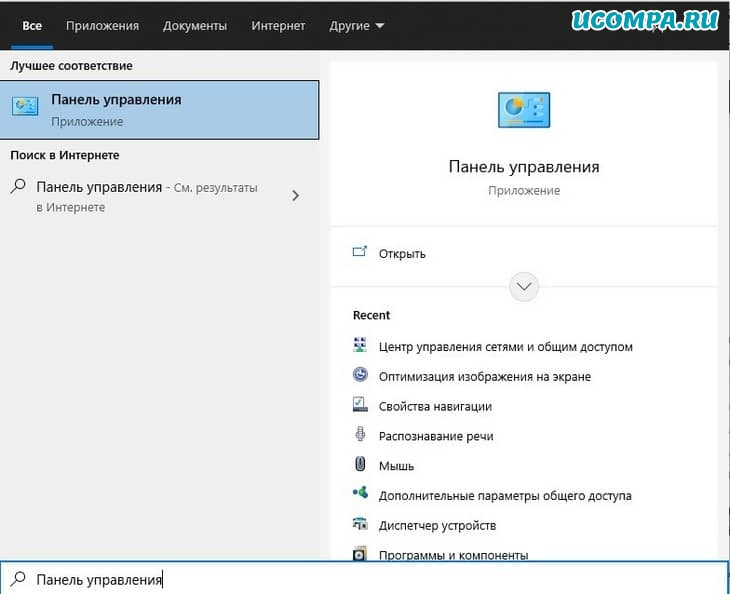
Шаг 1. Прежде всего, откройте поиск Windows и введите «Панель управления».
Откройте «Панель управления» из списка.
Шаг 2. На панели управления щелкните «Центр управления сетями и общим доступом».

Шаг 3. Теперь нажмите на опцию «Брандмауэр Защитника Windows», расположенную в нижней части экрана.
Шаг 4. На левой панели щелкните параметр «Восстановить значения по умолчанию».
Шаг 5. В следующем окне нажмите на опцию «Восстановить значения по умолчанию».
Это оно! Вы сделали.
Вот как вы можете сбросить настройки брандмауэра Windows 10 через панель управления.
2. Сброс брандмауэра через приложение «Параметры»
Как и «Панель управления», приложение «Параметры» для Windows 10 также позволяет сбросить настройки брандмауэра Windows.
Выполните несколько простых шагов, приведенных ниже, чтобы сбросить брандмауэр Windows через приложение «Параметры».
Шаг 1. Прежде всего, нажмите кнопку «Пуск» и выберите «Параметры».
Шаг 2. На странице настроек выберите опцию «Обновление и безопасность».
Шаг 3. На левой панели нажмите «Безопасность Windows».
Шаг 4. На правой панели выберите параметр «Брандмауэр и защита сети».
Шаг 5. На следующей странице выберите параметр «Восстановить для брандмауэров значения по умолчанию».
Шаг 6. Затем нажмите «Восстановить настройки по умолчанию», а потом нажмите «Да», чтобы подтвердить действие.
Это оно! Вы сделали.
Вот как вы можете сбросить брандмауэр Windows через приложение «Параметры».
3. Сброс настроек брандмауэра с помощью PowerShell
Если вы не можете получить доступ к «Панели управления» или приложению «Параметры» по какой-либо причине, вы можете использовать этот метод для сброса брандмауэра Windows.
В этом методе мы будем использовать Windows PowerShell для сброса параметров брандмауэра.
Следуйте инструкциям ниже, чтобы сбросить настройки брандмауэра через Powershell.
Откройте поиск Windows и введите «PowerShell».
Щелкните правой кнопкой мыши Powershell и выберите «Запуск от имени администратора».
В окне PowerShell введите команду:
Это оно! Вы сделали.
Теперь перезагрузите компьютер, чтобы применить правила брандмауэра по умолчанию.
4. Сброс брандмауэра Windows с помощью командной строки
Как и PowerShell, вы также можете использовать командную строку для сброса настроек брандмауэра.
Выполните несколько простых шагов, приведенных ниже, чтобы сбросить брандмауэр через «cmd» в Windows 10.
Откройте поиск Windows и введите «cmd».
Щелкните правой кнопкой мыши «cmd» и выберите «Запуск от имени администратора».
В окне командной строки введите команду:
Приведенная выше команда сбросит все настройки вашего брандмауэра.
Просто перезагрузите компьютер, чтобы применить настройки брандмауэра по умолчанию.
Итак, эта статья посвящена тому, как сбросить настройки брандмауэра на компьютерах с Windows 10.
Надеюсь, эта статья вам помогла!
Пожалуйста, поделитесь этой статьей также со своими друзьями.
Если у вас есть какие-либо сомнения по этому поводу, сообщите нам об этом в поле для комментариев ниже.