Как сбросить microsoft edge
Как сбросить настройки Microsoft Edge
В этой короткой инструкции пошагово о том, как сбросить настройки браузера Microsoft Edge с учетом того, что в отличие от других браузеров он не может быть удален и установлен заново (во всяком случае, стандартными методами). Возможно, вас также заинтересует статья Лучший браузер для Windows.
Сброс Microsoft Edge в параметрах браузера
Первый, стандартный способ, предполагает использование следующих шагов в настройках самого браузера.
Это нельзя назвать полным сбросом браузера, но во многих случаях позволяет решить проблемы (при условии, что они вызваны именно Edge, а не сетевыми параметрами).
Добавить в заметки чтобы посмотреть позже?
После очистки проверьте, была ли решена проблема.
Как сбросить настройки Microsoft Edge с помощью PowerShell
Этот способ более сложный, но позволяет удалить все данные Microsoft Edge и, по сути, переустановить его. Шаги будут следующими:
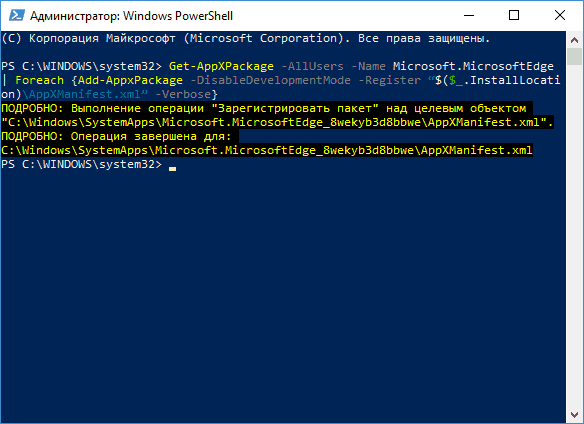
Если указанная команда будет выполнена успешно, то при следующем запуске Microsoft Edge все его параметры будут сброшены.
Дополнительная информация
Не всегда те или иные проблемы с работой браузера бывают вызваны проблемами с ним самим. Частые дополнительные причины — наличие вредоносного и нежелательного ПО на компьютере (которое ваш антивирус может и не видеть), проблемы с сетевыми настройками (которые могут быть вызваны указанным ПО), временные проблемы на стороне провайдера.
В этом контексте могут оказаться полезными материалы:
Если ничто не помогает, опишите в комментариях, какая именно проблема и при каких обстоятельствах возникает у вас в Microsoft Edge, я постараюсь помочь.
Как сбросить настройки в Google Chrome, Microsoft Edge и Mozilla Firefox
Поиск идеального браузера является не самой простой задачей, потому что даже самые лучшие веб-обозреватели могут испытывать сбои и замедления.
В подобных случаях вам зачастую не нужно искать замену своему браузеру – достаточно восстановить его настройки по умолчанию. Данная мера позволит исправить большинство возникающих ошибок.
С самого начала вам нужно знать, что при сбросе настроек браузера вы можете потерять данные просмотра, сохраненные пароли, файлы куки и сохраненный локально контент. Если вы хотите сохранить эти данные, но сбросить настройки, тогда нужно заранее побеспокоиться о резервной копии.
Функция сброса настроек отличается в разных браузерах.
Так как Google Chrome является самым популярным браузером, по крайней мере на десктопной платформе, то начнем именно с него.
Как сбросить настройки Google Chrome

В Google Chrome сброс выполняется очень просто, буквально в пару кликов. Google добавила в браузер отдельную опцию, которая позволяет автоматически вернуть стандартные настройки и начать с нуля.
Тем не менее, данную опция не так просто найти. Запустите браузер и перейдите по следующему пути в приложении:
При выборе данной опции появится всплывающее окно, объясняющее, какие параметры будут сброшены:
Будут сброшены настройки главной страницы, страницы быстрого доступа и поисковой системы, а также откреплены все вкладки. Кроме того, система отключит все расширения и удалит все временные данные, такие как файлы cookie. Ваши закладки, история просмотров и пароли будут сохранены.
Нажмите «Сбросить настройки», чтобы вернуть настройки браузера по умолчанию. Опционально, вы можете отправить отчет о текущих настройках браузера в Google, чтобы помочь улучшить браузер.
Как сбросить настройки Microsoft Edge

Microsoft не снабдила нативный браузер Windows 10 аналогичной функцией сброса настроек, поэтому данный процесс в Edge происходит немного сложнее.
Вам нужно запустить приложение Параметры в Windows 10 и перейти по следующему пути:
Прокрутите открывшуюся страницу до секции «Сбросить» и нажмите кнопку «Сбросить». Как и в случае с Chrome, данная функция объясняет, как все работает:
Если браузер Microsoft Edge не работает надлежащим образом, сбросьте его параметры. Вы утратите некоторые данные, включая журнал браузера, однако ваши избранные элементы, отложенные вкладки, параметры и cookie-файлы сохраняются.
Нажмите кнопку сбросить, и будут возвращены стандартные настройки браузера, но часть контента, описанная выше, сохранится.
Как сбросить настройки Mozilla Firefox

Firefox на данный момент является вторым по популярности десктопным браузером и, разумеется, он также предлагает возможности для сброса настроек.
Однако, если вы посмотрите на страницу настроек, то не найдете соответствующего параметра. Дело в том, что Mozilla включила его в меню устранения неполадок.
Откройте браузер Firefox на компьютере Windows и перейдите по пути:
В верхнем-правом углу будет доступна кнопка «Очистить Firefox». Нажмите на нее и ознакомьтесь с информацией о том, какие данные будут удалены:
Начните с чистого листа, чтобы устранить проблемы и восстановить производительность. Это приведет к удалению ваших дополнений и изменений и установлению настроек браузера на значения по умолчанию.
Просто нажмите кнопку «Очистить Firefox», и затем запустится процесс очистки. Он будет завершен за несколько секунд в зависимости от объема данных, сохраненных браузером на устройстве.
Как сбросить Microsoft Edge в Windows 10
Как и с любым другим браузером, при использовании Microsoft Edge иногда могут возникнуть некоторые проблемы. Если вы заметили снижение производительности Edge, какие-либо сбои в работе браузера, сообщения об ошибках, рекламное ПО, в том числе и в панели инструментов, или всплывающие окна — возможно, вам придется выполнить сброс Microsoft Edge.
Однако метод сброса немного отличается от других популярных браузеров, таких как Хром или Мозилла. Помимо этого, Edge является частью операционной системы Windows 10, и не может быть просто так удален или переустановлен. Тем не менее, существуют способы, которые нужно пробовать в первую очередь перед применением каких-либо экстремальных методов, чтобы решить проблемы, возникающие при работе с браузером Microsoft Edge.
Сброс Microsoft Edge через настройки
Откройте браузер, нажмите на три точки в правом верхнем углу и выберите «Настройки».

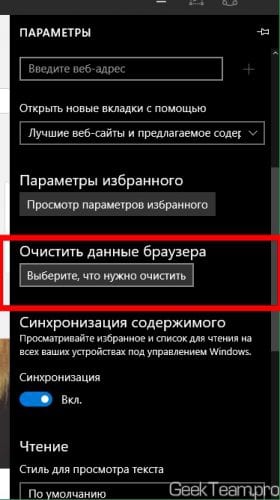
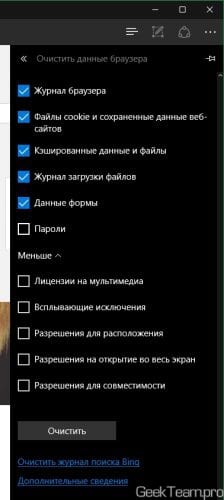
В пункте «Очистить данные браузера» нажмите на кнопку «Выберите, что нужно очистить». Далее нажмите «Больше», отметьте все чекбоксы и нажмите «Очистить». После этого перезагрузите компьютер и запустите Edge.

Восстановление Microsoft Edge через средство проверки системных файлов
Как упоминалось выше, Microsoft Edge является частью и основным компонентом ОС Windows 10, а не отдельным приложением. Если ошибка вызвана впоследствии повреждения какого-либо системного файла или тому подобного, средство проверки системных файлов Windows (sfc.exe) в некоторых случаях может решить вашу проблему. Для этого запустите полную проверку компьютера, щелкнув правой кнопкой по меню Пуск, выбрав пункт «Командная строка (администратор)» и выполнив следующую команду:
Если данная команда не помогла вам в решении проблемы, попробуйте более продвинутые команды DISM или System Update Readiness Tool (также дополнительная информация о запуске команд для проверки системных файлов) в нашем руководстве. После этого перезагрузите компьютер и проверьте работоспособность Microsoft Edge. Обычно после этих процедур браузер должен прийти в себя.
Сброс Microsoft Edge с помощью PowerShell
Если все приведенные выше методы не помогли вам в решении проблемы, в этой части я приведу вам более сложный и продвинутый способ с помощью команды PowerShell, которая удалит и заново зарегистрирует данные Microsoft Edge. Но прежде, чем приступить к данному процессу, создайте полную резервную копию системы и / или создайте точку восстановления системы, на случай, если что-нибудь пойдет не так. Это очень важно!
Во-первых, перейдите в следующую папку и удалите все содержимое:
C:\Users\%username\AppData\Local\Packages\Microsoft.MicrosoftEdge_8wekyb3d8bbwe
(Заменить %username на ваше имя пользователя в системе)
Далее, откройте продвинутую командную строку от имени администратора, просто написав в поле поиска «PowerShell».

Скопируйте и вставьте следующую команду и нажмите Enter.
Если процесс завершится успешно, вы увидите сообщение примерно следующего содержания:

Теперь, при следующем открытии Microsoft Edge, вы заметите, что браузер был сброшен в состояние по умолчанию. Если все еще имеются какие-либо ошибки, вы можете просмотреть историю зарегистрированных данных, просто введя в PowerShell следующую команду:
Откроется новое окно, где вам будет предоставлена история событий с точным временем, ID, и сообщениями с кодами ошибок, если они имеются.

Запомните или запишите код ошибки и переходите по следующей ссылке: MSDN knowledgebase, чтобы узнать что они из себя представляют.
Как сделать полный сброс встроенного браузера Microsoft Edge
Здравствуйте. И хотя сейчас уже мало встретишь людей, которые используют встроенный браузер от Microsoft в качестве основного (по крайней мере в России), но именно поэтому он иногда используется для того, чтобы открыть сайты не для других членов семьи, но почему-то не все пользуются встроенной системой приватных вкладок (наподобие режима инкогнито в Google Chrome). В общем после таких посиделок, было бы не плохо удалить сохраненные данные браузера. Ну и так же данная статья может пригодится при наличии с самим браузером (вылеты, закрытие вкладок, ошибки), хотя тут больше поможет вторая часть статьи.
1. Очистка истории, сохраненные паролей, открытых вкладок стандартными средства Microsoft Egde
Открываем браузер, у меня он черный благодаря прошлой статье, жмем по трем точкам в правом верхнем углу, выбираем «Параметры«.
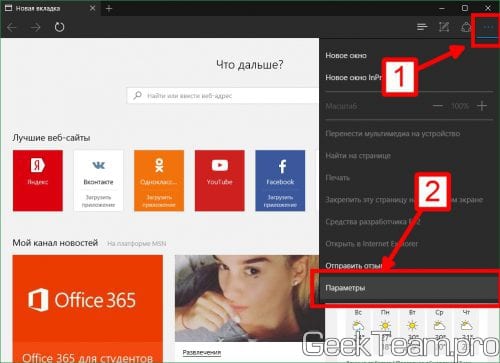
Ищем пункт «Очистить данные браузера» и жмём по кнопке «Выберите, что нужно очистить«.
Выбираем то, что хотим очистить и жмём кнопку «Очистить«.
2. Жесткий сброс браузера Edge до начального состояния с помощью PowerShell
Этот способ подойдет тем, у кого появились проблемы с работой браузера от Microsoft. Он удалит все данные о работе с браузером. Первым делом закрываем браузер и в ручную очищаем данные браузера, для этого переходим в папку:
Просто вставьте в адресную строку в окне проводника и вы попадаете в нужный каталог.
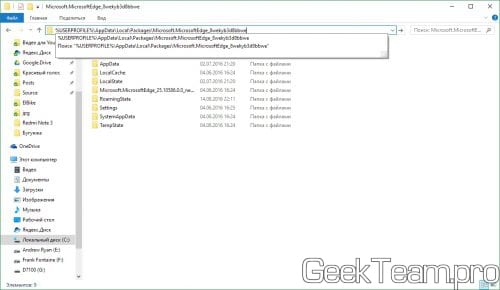
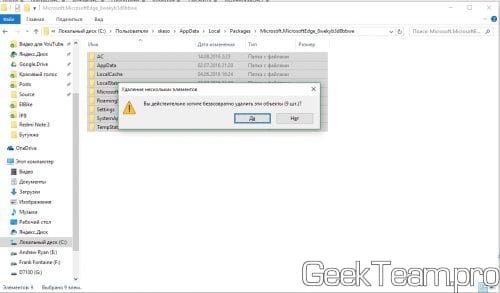
Выделяем всё, находящееся в папке и удаляем.
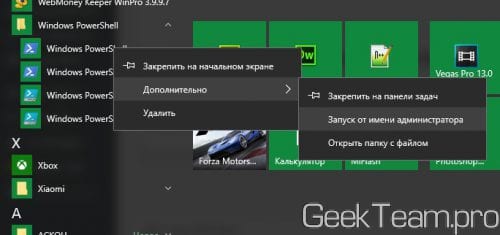
Открываем PowerShell от имени администратора, для этого в меню «Пуск», открываем список всех программ и ищем каталог Windows PowerShell, жмём правой клавишей по Windows PowerShell и выбираем «Дополнительно» → «Запуск от имени администратора».
В открывшемся окне вставляем следующую строку:
Это команда удалит браузер Microsoft Edge из системы. И снова его установим из локального хранилища с помощью следующей команды:
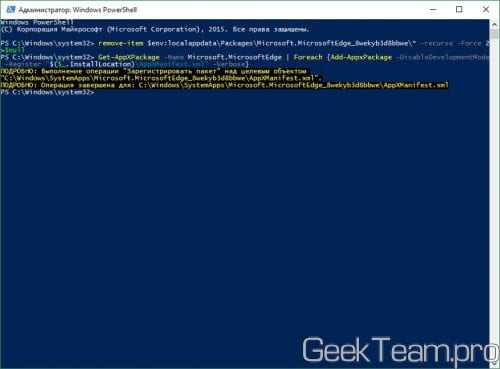
Перезапустите компьютер и проверьте работу браузера.
Вроде всё. Надеюсь эта статья оказалась вам полезной, нажмите одну из кнопок ниже, чтобы рассказать о ней друзьям. Также подпишитесь на обновления сайта, введя свой e-mail в поле справа или подписавшись на группу во Вконтакте и канал YouTube.
Спасибо за внимание 
Как сбросить браузер Microsoft Edge в Windows 10
Если ваш новый браузер Microsoft Edge на основе Chromium не работает должным образом, возможно, вам придется Перезагрузить браузер Edge. Возможно, браузер запускается медленно, медленно реагирует, зависает, дает сбой или вообще не открывается. В таком случае вы можете сбросить настройки Edge до значений по умолчанию.
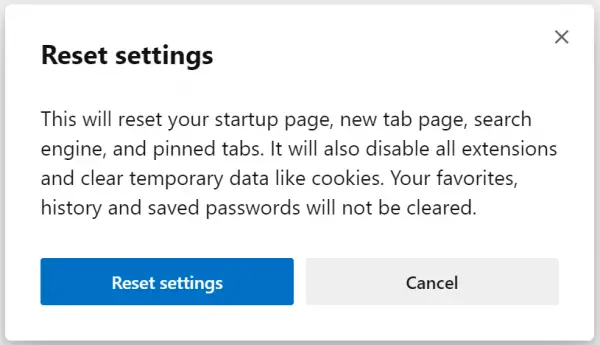
Может наступить время, когда вы обнаружите, что ваш Microsoft Edge не работает. В этом случае вам, возможно, придется сбросить настройки браузера.
Сбросить браузер Microsoft Edge
Чтобы сбросить новый браузер Edge на основе Chromium, выполните следующие действия:
Давайте разберемся в этом подробнее.
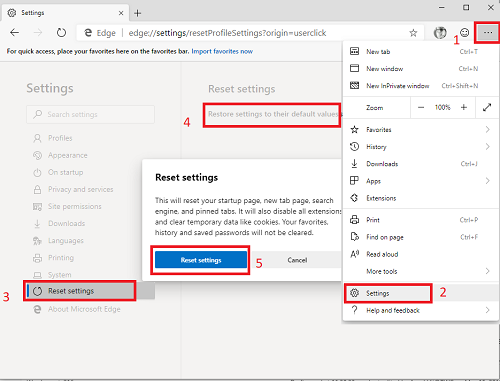
Запустите браузер Microsoft Edge Chromium и нажмите кнопку меню (три горизонтальные точки) в правом верхнем углу. В раскрывающемся меню нажмите на Настройки вариант.
Откроется страница настроек в новой вкладке. Перейдите к Сбросить настройки доступно в левой навигационной панели. Нажмите на маленькую стрелку рядом с меткой, на которой написано Восстановите настройки до значений по умолчанию.
Кроме того, вы можете перейти по следующему адресу в новом браузере Microsoft Edge:
Откроется всплывающее окно «Сбросить настройки». Для сброса нажмите на Сбросить настройки. Это может занять некоторое время, в зависимости от объема данных, передаваемых вашим браузером.
После этого ваш браузер будет как новенький. Обратите внимание, что когда вы нажимаете на Кнопка сброса настроек, браузер выполняет следующие действия:
Надеюсь, это руководство помогло вам сбросить настройки браузера Edge в Windows 10.
Переустановите Microsoft Edge Chromium
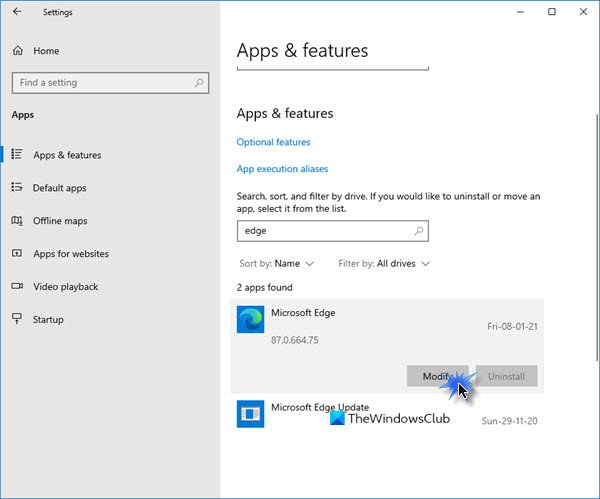
Вы можете переустановить Microsoft Edge через Настройки следующим образом:
Кроме того, при желании вы можете загрузить Edge и заново установить его, как и любую другую программу.