Как сбросить картридж brother
Инструкция, как сбросить счетчик на принтере Brother DCP 1512r/1510r, 1110r/1112r и обнулить фотобарабан
Когда на экране МФУ Бразер выскакивает ошибка «Замените тонер», хотя тот точно полный, или «просит» заменить фотобарабан, то такая ситуация вызывает недоумение у неопытного пользователя офисной техники. В этой статье мы расскажем, что делать и как устранить эту проблему.
Сброс счетчика тонера Brother DCP 1512r, 1510r, 1110r, 1112r, MFC 1810, 1815 и обнуление фотобарабана можно произвести самому в домашних условиях. Эта инструкция поможет сбросить картридж в принтере правильно и не навредить печатающей технике. Все действия подробно описаны, а также иллюстрированы скриншотами.
Сброс счетчика тонера
Если у Вас есть опыт выполнения подобных процедур, то можете попробовать сделать сброс по короткой инструкции. В противном случае придется вникнуть в последовательность выполнения более детально.
Короткая инструкция
Если сбросить по алгоритму выше затрудняетесь, то выполняйте все по детальной инструкции. Благо для этого не нужно разбирать устройство или применять какие-либо специальные инструменты. Главное, чтобы до начала всех действий была произведена заправка картриджа тонером.
Подробная инструкция
Видеоинструкции
Как сбросить барабан картриджа
Фотовал имеет свой отдельный ресурс, а потому его сбросить также нужно при достижении критического показателя счетчика. Как правило, это может потребоваться раньше чем для тонера. Такая процедура еще проще и выполняется через меню Brother DCP 1512r.
Сброс счетчика на принтерах Brother с картриджем TN-1075
Принтеры и МФУ Brother имеют встроенный счетчик страниц, блокирующий работу принтера после «предполагаемого окончания» тонера в картридже. Это защитный механизм, придуманный производителем принтеров, чтобы усложнить заправку картриджей. Если после установки заправленного картриджа Brother TN-1075, принтер выдает сообщение «Замените тонер», то вам необходимо сбросить счетчик тонера. Есть два способа сделать это.
1. Сброс счетчика взведением «флажка»
Сброс счетчика тонера выполняется путем прокрутки «флажка» на левой «щеке» картриджа перед установкой его в принтер. «Флажок» — это белая полушестерня, находящаяся под боковой крышкой картриджа. Шестерню необходимо установить в положение (взвести), чтобы зубчики смотрели через отверстие в картридже. Метод сброса счетчика тонера «флажком», к сожалению, не всегда срабатывает с первого раза. Тогда приходиться доставать картридж из принтера и повторять процедуру прокрутки «флажка» до тех пор, пока счетчик не будет сброшен. Видео-инструкция по взводу «флажка» ниже. Если у вас на картридже нет «флажка», то вам нужно воспользоваться вторым способом.
2. Сброс счетчика через датчик в аппарате
Сброс счетчика тонера без использования «флажка» (например, если у вас стартовый картридж) выполняется путем нажатия на специальный датчик внутри аппарата. Операция сброса выполняется при включенном принтере.
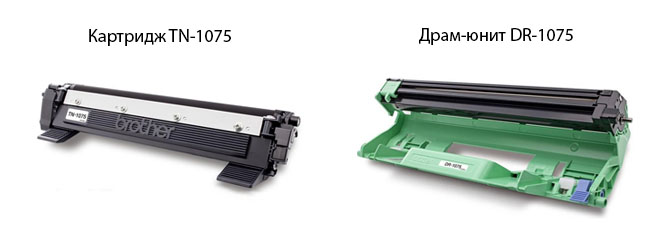
1. Откройте верхнюю крышку принтера. Установите внутрь аппарата драм-юнит DR-1075 без картриджа TN-1075.
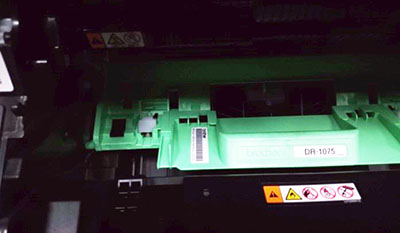
2. Просуньте руку в лоток подачи бумаги и прижмите датчик сброса пальцем (чёрный рычажок).
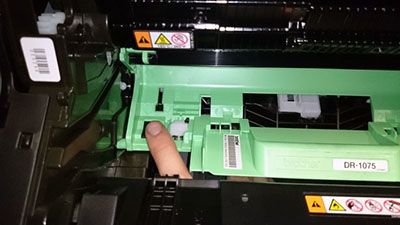
3. Закройте крышку аппарата. Как только услышите работу двигателя принтера, отпустите рычажок и через секунду прижмите снова. Дождитесь окончания работы двигателя.

Сброс счетчика тонера Brother: как обнулить картридж принтера правильно
Зачем может потребоваться скинуть счетчик
Просто заменить тонер в принтере Brother по окончании работы недостаточно. Практически все картриджи этой японской компании оснащены специальным интегрированным чипом. Это своего рода защита производителя от использования неоригинальных расходных материалов владельцами своего оборудования. И, честно говоря, даже после того, как оборудование было продано, компания продолжает пытаться заработать больше, но на этот раз за счет продажи картриджей. Иногда стоимость которых может достигать трети, а то и половины стоимости самого оборудования. Поэтому неудивительно, что пользователи пытаются выйти из ситуации, используя возможность сброса или сброса микросхемы.
Трубки с тонером имеют собственный срок службы печати. Бывают исходные или обычные на 1000 экземпляров, а если говорить о вариантах «Long Life», то эта цифра будет в пределах 2500-3000 отпечатков на АЗС. Сама микросхема должна быть запрограммирована на этот номер. Суть его работы сводится к автоматическому программному подсчету количества отпечатанных листов. И после достижения максимального значения печать блокируется. После этого вы можете засыпать новую порцию порошка, но это уже не поможет разблокировать устройство. И еще надо выбросить счетчик фишек.
Если в картридже действительно нет чернил, то его запас необходимо пополнить новой порцией порошка. Также можно заправиться дома.
Другие неисправности
Иногда в принтере Brother возникает ошибка барабана. Устройство пишет на дисплее какие-то символы или включает соответствующий индикатор. Как можно разрешить ситуацию?
Как и в предыдущем случае, все зависит от модели устройства. Например, для FAX2825, HL-1112R и HL-1110, MFC 7420 и других устройств этих модельных рядов алгоритм действий примерно такой:
1. Выключите устройство.
2. Нажмите кнопку «Меню».
3. Включите принтер Brother. Должны загореться 4 индикатора.
4. Введите комбинацию из 81 числа.
5. Нажмите кнопку «Пуск».
6. После появления нового сообщения на дисплее снова нажмите «Пуск.
7. Выйдите из меню, используя комбинацию 96 (иногда 98 или 99).

Для MFC8420 вы можете сбросить ошибку барабана следующим образом:
1. Откройте переднюю панель.
2. Нажмите кнопку «Удалить».
3. Нажмите цифру 1.
Если ваш принтер Brother сообщает об ошибке барабана в DCP 7010R, вы должны сделать что-то вроде этого:
1. Выключите устройство.
2. Нажимаем «Меню».
3. Включите принтер. Это откроет меню.
4. С помощью стрелок откройте точку 81.
5. Нажать по очереди 2 кнопки: «Установить» — «Старт» — «Старт». Это должно сопровождаться звуковым сигналом.
6. Найдите в меню пункт 96.
7. Нажмите «Установить».
После этого можно приступать к работе.
Как работает память принтера
Чтобы задания на печать были разделены, даже если вы отправляете на принтер несколько документов, на вашем компьютере есть очередь печати. Эта очередь, которая работает со всеми учетными записями пользователей на компьютере, хранит список необходимых заданий на печать со всеми необходимыми данными, хранящимися во временной памяти, называемой буфером печати. Когда принтер завершает задание, компьютер отправляет следующее задание из диспетчера очереди печати. Большинство домашних струйных принтеров печатают непосредственно из буферизованных данных, поэтому для удаления замятого документа часто требуется очистка очереди на компьютере, а не памяти самого принтера. Некоторые высокопроизводительные принтеры, например сетевые лазерные принтеры, также имеют встроенную временную память.
Способ 9: Смена учетной записи пользователя
Если проблема с печатью на вашем принтере Brother связана с неподходящей учетной записью с ограниченными правами, вы, скорее всего, увидите на экране сообщение «Драйвер недоступен», но этого может не произойти. Чтобы исправить или проверить ситуацию, убедитесь, что используемый вами профиль имеет права администратора и, при необходимости, переключитесь на другую учетную запись, следуя приведенным ниже инструкциям.
Способ 5: Проверка принтера через «Диспетчер устройств»
Следующий метод позволит вам понять, нормально ли организовано соединение между принтером и компьютером и есть ли трудности с его распознаванием. Сначала запустите простой тест, а затем по результату примите необходимое решение.
Если вы по-прежнему не можете найти целевое устройство, попробуйте использовать другой свободный порт для подключения или замените USB-кабель от другого принтера или купите новый. Если эти шаги не помогут, обратитесь к методам установки драйвера еще раз и убедитесь, что все было сделано правильно. При желании вы можете подключить принтер к другому компьютеру, чтобы проверить его состояние.
Способ 7: Проверка режима работы принтера
Если во время реализации предыдущего метода было обнаружено, что принтер действительно печатал, но после выполнения инструкций он все еще не перезагружался, возможно, во время ошибки принтер отключился, из которого он не может выйти самостоятельно.
Способ 8: Отключение брандмауэра Windows
Межсетевой экран операционной системы отвечает не только за передачу данных по сети, но и влияет на работу локальных устройств, отслеживая их действия. Он редко вызывает проблемы с печатью, но некоторые пользователи все же сталкиваются с такими ситуациями. Чтобы проверить брандмауэр, просто отключите брандмауэр на время, а затем перезапустите печать. Если вы не знаете, как отключить этот стандартный компонент, ознакомьтесь с процедурой в отдельной статье на нашем сайте.
Несколько важных советов
Сброс счетчика тонера принтера Brother
Если Brother DCP 7055/7057/7060/7065/7070 и MFC 7360/7860 (картридж Brothers TN-2075) отображает сообщение «Тонер закончился» и у вас есть стартовый картридж, вам необходимо сбросить счетчик тонера. Если картридж был приобретен отдельно от принтера, то сброс принтера вручную не выполняется (при заправке мы ставим его оборудование в специальное положение, в результате чего принтер считает, что картридж полон. В стартовом картридже такого нет орудие труда.
Всего существует 3 способа сброса счетчика тонера: через меню аппарата, через имитацию новой шестеренки картриджа и через системное меню. Начнем с первого, самого простого.
Инструкции по сбросу счетчика тонера через меню устройства подходят только для МФУ Brother DCP 7055 // 7060/7065. Выполните эту процедуру, если флажок на картридже не сбрасывает счетчик тонера в принтере.
1. Нажмите кнопку «Меню»;
2. Выберите «Общие настройки» и нажмите «ОК»;
3. Выберите «Заменить тонер» и нажмите кнопку «ОК»;
4. С помощью стрелок выберите «Продолжить» и нажмите кнопку «ОК»;
5. Выйдите из меню с помощью кнопки «Отмена»;
Счетчик тонера можно сбросить только один раз через меню принтера. В дальнейшем необходимо использовать метод сброса счетчика через имитацию шестеренки.
Программный вариант снять блокировку
Если в вашей модели Brother есть сканер и копировальный аппарат, скорее всего, на корпусе есть дисплей с панелью управления. У обычных принтеров они тоже есть, но реже. Если у вас есть такой экран, мы будем использовать его для разблокировки печати. Следуйте этим инструкциям:
Способ 6: Разблокировка печати
Блокировка принтера происходит по разным причинам, которые часто связаны с ошибками в задачах в очереди. Например, питание было внезапно отключено, пользователь вручную остановил печать, перетащил лист или вызвал другие прерывания. Это может вызвать задержку активности очереди, не только блокируя дальнейшие распечатки, но и предотвращая удаление очереди. Затем вам придется выполнить ряд действий, которые помогут вам избавиться от возникшей трудности.
Осталось только вернуться в меню «Службы» и включить упомянутый выше компонент, чтобы можно было перезапустить печать. Выполните пробную печать или выберите для нее нестандартный документ, проверив эффективность выполненной операции.
Другие примеры
Помимо ошибки тонера и барабана, есть и другие проблемы в работе подобных устройств. Они разные для струйных и лазерных принтеров.
1. ОШИБКА КАРТЫ. Это проблемы с запоминающим устройством. Если выключение / включение не помогает, карту следует заменить.
2.ОШИБКА КАРТРИДЖА. Вам необходимо удалить и переустановить картридж.
3.DOWNLOAD FULL, MEMORY FULL или FONT FULL указывают на необходимость очистки памяти самого устройства.
4. ОТСУТСТВИЕ БУМАГИ XXX можно исправить, поместив бумагу в лоток.
• Ошибки с кодами от 26 до 29 могут быть устранены заправкой или полной заменой картриджа.
• 40-44 — температура внутри устройства достигла слишком высокого значения.
• 80 — бумага слишком большая или маленькая.
• 49 — Температура внутри принтера упала до критического уровня.
• 50-52 и 57 — бумага застряла.
Некоторые поломки можно устранить самостоятельно. Другие требуют, чтобы вы обратились в сервисный центр.
Способ 2: Запуск средства устранения неполадок
Большинство мелких проблем или неправильных настроек, которые могут затруднить печать на принтере Brother, можно решить непосредственно в Windows с помощью встроенного средства устранения неполадок. Обязательно запустите приложение с подключенным принтером, чтобы инструмент мог распознать его и запустить диагностику.
Brother HL-1110R испытывает проблемы с бумагой
Часто из-за небрежности принтер Brother HL-1110R не печатает. Первым делом убедитесь, что лоток подачи бумаги заполнен.
Ошибка может возникнуть при замятии бумаги. Вместо распечатанной страницы пользователь получает пережеванный лист, который трудно снять с устройства.
Неправильный размер и плотность бумаги также могут привести к неисправности принтера.
Значение индикатора: Светодиод (!) Загорается дважды и гаснет на 1 сек.
Вы можете устранить проблемы с бумагой, используя:
Как вручную сбить счетчик
Если вы не смогли воспользоваться встроенным меню на корпусе или предыдущий способ не сработал, есть еще один универсальный выход из этой неприятной ситуации — вручную сбросить настройки принтера Brother.
Сбрасываем счетчик тонера принтера Brother
Приведенные ниже инструкции лучше всего подходят для большинства печатных машин Brother, поскольку все они похожи по конструкции и часто оснащены картриджем TN-1075. Мы увидим два пути. Первый подходит для пользователей МФУ и встроенных экранных принтеров, второй — универсален.
Способ 1: Программный сброс тонера
Разработчики создают для своего оборудования дополнительные сервисные функции. Среди них есть инструмент для разгрузки краски. Он работает только через встроенный дисплей, поэтому подходит не всем пользователям. Если вы счастливый обладатель экранного устройства, выполните следующие действия:
Затем откройте боковую крышку и нажмите кнопку «Очистить».
На экране появится вопрос о замене барабана, для запуска процесса нажмите «Старт».
Закройте боковую крышку, если она отображается на экране.
Теперь вы можете зайти в меню, перемещаться с помощью стрелок, чтобы ознакомиться со статусом счетчика на данный момент. Если транзакция прошла успешно, ее стоимость составит 100%.
Как видите, обнулить краску через программный компонент не сложно. Однако не у всех есть встроенный экран, и этот метод не всегда эффективен. Поэтому рекомендуем обратить внимание на второй вариант.
Способ 2: Ручной сброс
Картридж Brother имеет датчик сброса. Его нужно активировать вручную, тогда обновление будет успешным. Для этого нужно самостоятельно удалить компоненты и выполнить остальные действия. Вся процедура выглядит так:
Потяните картридж на себя, чтобы извлечь его из оборудования.
Отсоедините картридж и барабан. Этот процесс интуитивно понятен, вам просто нужно удалить застежки.
Снова вставьте барабан в устройство, как было установлено ранее.
Датчик нуля будет расположен с левой стороны внутри принтера. Вам нужно залезть в лоток подачи бумаги и надавить на этот датчик пальцем.
Держите его и закройте крышку. Ожидаем начала работ над механизмами аппарата. Затем отпустите датчик на одну секунду и снова нажмите. Удерживайте, пока двигатель не остановится.
Если после двунаправленного сброса вы по-прежнему получаете уведомление о том, что тонер не обнаружен или чернила закончились, мы рекомендуем вам проверить картридж. При необходимости дозаправьте. Вы можете сделать это дома, используя инструкции, прилагаемые к устройству, или обратившись за помощью в сервисный центр.
Мы рассмотрели два доступных метода сброса счетчика тонера на принтерах и МФУ Brother. При этом следует учитывать, что некоторые модели имеют нестандартную конструкцию и используют патроны разного размера. В этом случае лучшим решением будет воспользоваться услугами сервисных центров, поскольку физическое вмешательство в компоненты может вызвать сбои в работе устройства.
Инструкции по обнулению картриджа для разных моделей
К сожалению, не все модели можно вернуть в эксплуатацию универсальными методами обнуления расходных материалов. Некоторые требуют нестандартных вариантов восстановления. Ниже мы собрали инструкции для таких случаев.
Brother MFC 7860dwr
Если на экране панели управления этого МФП отображается одно из следующего:
В этом случае вы можете применить одно из решений ошибки.
Brother DCP l5500dn
Инструкция также может быть применена к другим моделям этой серии. А именно: HL L5100DN, L5200DW, L6200DW, L6250DN, L6250DW.
Brother HL 2035r
Если после заправки картриджа индикатор «Тонер» горит оранжевым светом и принтер не печатает, это первый признак того, что счетчики необходимо обнулить. Это можно сделать несколькими способами.
Если это не удается, вы можете снова попробовать универсальный метод ручного сброса. Этот вариант тоже многим помогает.
Модель 2035 оснащена отдельным барабанным картриджем, поэтому после нескольких заправок счетчик фотобарабана также должен быть сброшен. Это несложно и поэтому вы можете сделать это самостоятельно в домашних условиях.
Brother 2240
Brother mfc l2740dwr
Инструкция по сбросу барабанного блока:
Таким образом можно устранить ошибку Brother 2740 Replace Toner.
Brother dcp 1602r, 1610wr, 1612wr
Картридж tn 2275
Способ 4: Проверка настроек принтера
Если оборудование нормально отображается в Windows, но в автоматическом режиме проблем не обнаружено, имеет смысл узнать его параметры, убедившись, что базовые настройки выставлены правильно.
Способ 1:
Самый простой и грамотный вариант: обратитесь в нашу мастерскую и мы решим Ваш вопрос экономично и без проблем.
Способ 2:
Способ 3:
1. Удалите картридж.
2. Разделите картридж на 2 части: барабан (барабан) и тонер-картридж (тонер).
3. Вставьте картридж в устройство DRAM.
4. Нажмите на рычаг «2» наполовину, чтобы устройство обнаружило фактически отсутствующий картридж с тонером.
5. Заблокируйте датчик открытия / закрытия крышки (рычаг «3»). Принтер запустится, и вы услышите характерный звук. Звук будет усилен.
6. Самый главный момент. Имитируйте давление кулачков картриджа с тонером на рычаг «2», как если бы белый барабан вращался против часовой стрелки. Интервал между этими нажатиями составляет примерно 1 секунду.
Белый барабан должен вращаться против часовой стрелки
7. Принтер начал проверку механики, что вам нужно сделать:
8. Если на принтере по-прежнему отображается сообщение «Закончился тонер. Замените картридж», вернитесь к шагу 4 и повторите шаги запуска.
9. Если принтер готов и отображает сообщение «100% Copy», вы все сделали правильно. Теперь вы можете вынуть барабан и вставить оба картриджа в принтер.
Вышеуказанные методы можно использовать практически во всех принтерах Brother с картриджами TN-2275 или аналогичными с 3- или 2-кулачковым круглым барабаном.
Способ 3: Установка драйвера
Если при использовании автоматического средства устранения неполадок вы обнаружите, что принтер даже не указан, а в общей диагностике он даже не подключился, скорее всего, драйвер отсутствует или в системе ранее была установлена неправильная версия. Введите название модели в поиске на нашем сайте, чтобы получить индивидуальные инструкции и, если оно отсутствует, установите программное обеспечение в соответствии с универсальным руководством, нажав на заголовок ниже.
Окончание ресурса драм-картриджа DR-1075
Когда принтер сигнализирует о приближении окончания обслуживания фотопленки, он прекращает печать.
Отображаемое значение: светодиод «!» он загорается трижды и гаснет на 1 сек, второй светодиод «ပ» горит постоянно.
Вы можете решить эту проблему, сбросив счетчик фотографий на Brother HL-1110R. Процедура сброса следующая:
Барабан-картридж Brother оценивается производителем в 10 000 страниц. Фактически используется 1,5-кратный заявленный лимит.
Однако, если качество печати резко ухудшается после заполнения, решение заключается в замене детали.