Добавлено: Разобрался, по ПКМ в поле своего адреса (ID).
Назначение или изменение псевдонима
Свободная лицензия: пользователи со свободной лицензией устанавливают псевдоним один раз. Псевдоним будет привязан к соответствующему идентификатору и не может быть изменен или переназначен.
Лицензия Lite / Professional / Power с открытым пространством имен (you@ad): пользователи могут изменять выбранный псевдоним до трех раз, всегда в зависимости от того, не используется ли этот открытый псевдоним другим пользователем в сети AnyDesk. Псевдоним может быть изменен,но не переназначен.
Лицензия Professional / Power с отдельным пространством имен (you@yourcompany): пользователи могут изменить или переназначить псевдоним для всех клиентов на [my.anydesk.com] без ограничений.
Предприятие: с индивидуальным или общедоступным пространством имен (вы@yourcompany или вы@ad) пользователи могут изменить или переназначить псевдоним для всех клиентов на [my.anydesk.com]. они не ограничены в том, как часто они изменяют его или какие псевдонимы выбрать, даже с открытым пространством имен, поскольку они работают в своей собственной частной сети.
Для всех лицензий: идентификатор и псевдоним хранятся в файле конфигурации служить.конф. Если файлы конфигурации будут потеряны любым способом, идентификатор и псевдоним будут потеряны. Если файл конфигурации не восстанавливается вручную, это действие не может быть отменено. (См. раздел» резервное копирование и восстановление настроек и идентификатора » ниже.)
Как настроить удалённый доступ: подключение к рабочему столу, передача файлов и управление компьютером по Интернет
Доброго времени суток!
Представьте себе ситуацию: вам в очередной раз звонит ваш знакомый (который не разбирается с ПК от слова совсем) и просит помочь с какой-нибудь ерундой.
Чтобы не бегать к нему каждый раз на другой конец города — вы можете единожды установить на его компьютер спец. утилиту, а когда он вам позвонит — подключиться к его рабочему столу и всё исправить за минуту-другую! Удобно?! 👌
Собственно, в этой заметке я приведу бесплатный, наиболее простой и быстрой способ решения такой вот загвоздки. Думаю, заметка может быть полезна всем начинающим и средней руки пользователям.
Пошаговая настройка удаленного доступа
ШАГ 1: установка спец. приложения
Всё просто: она бесплатная для личного использования, и к тому же обеспечивает большее количество FPS при подключении.
Т.е. изображение с другого ПК у вас на мониторе будет более качественным и плавным. Например, тот же TeamViewer дает около 25-30 FPS, AnyDesk — 50-60 FPS (при одинаковых исходных данных). Делайте выводы 👌
Что касается установки: то она крайне простая.
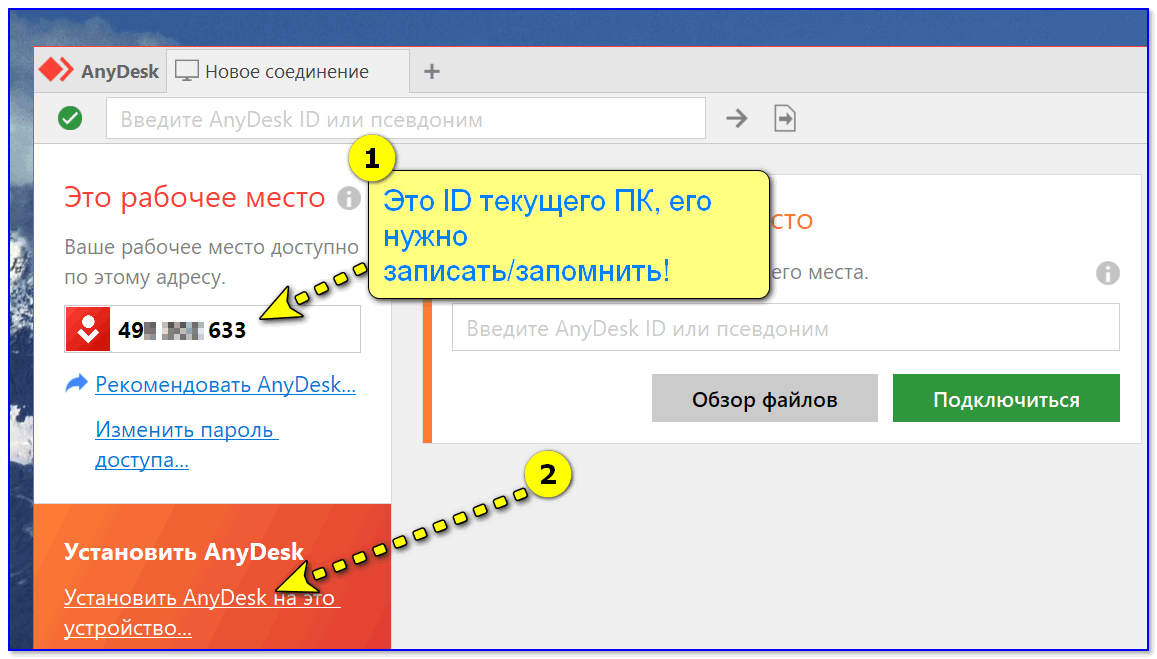
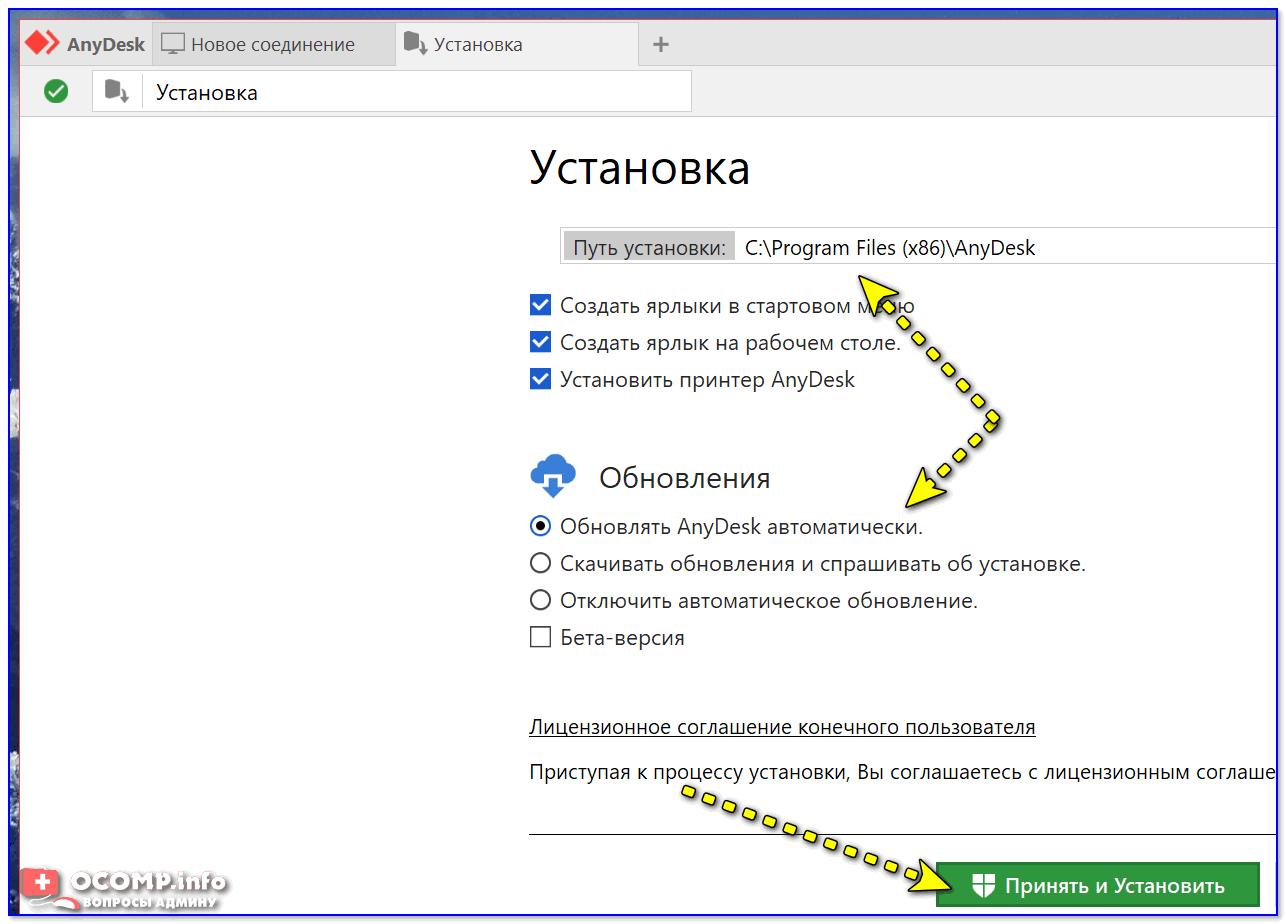
Сначала загружаете AnyDesk с офиц. сайта и запускаете программу на том компьютере, к которому вы хотите в последствии подключаться.
Установить AnyDesk на компьютер
Принять и установить
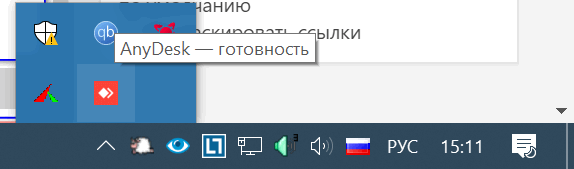
AnyDesk теперь в трее!
ШАГ 2: открываем удаленный доступ и ставим пароль
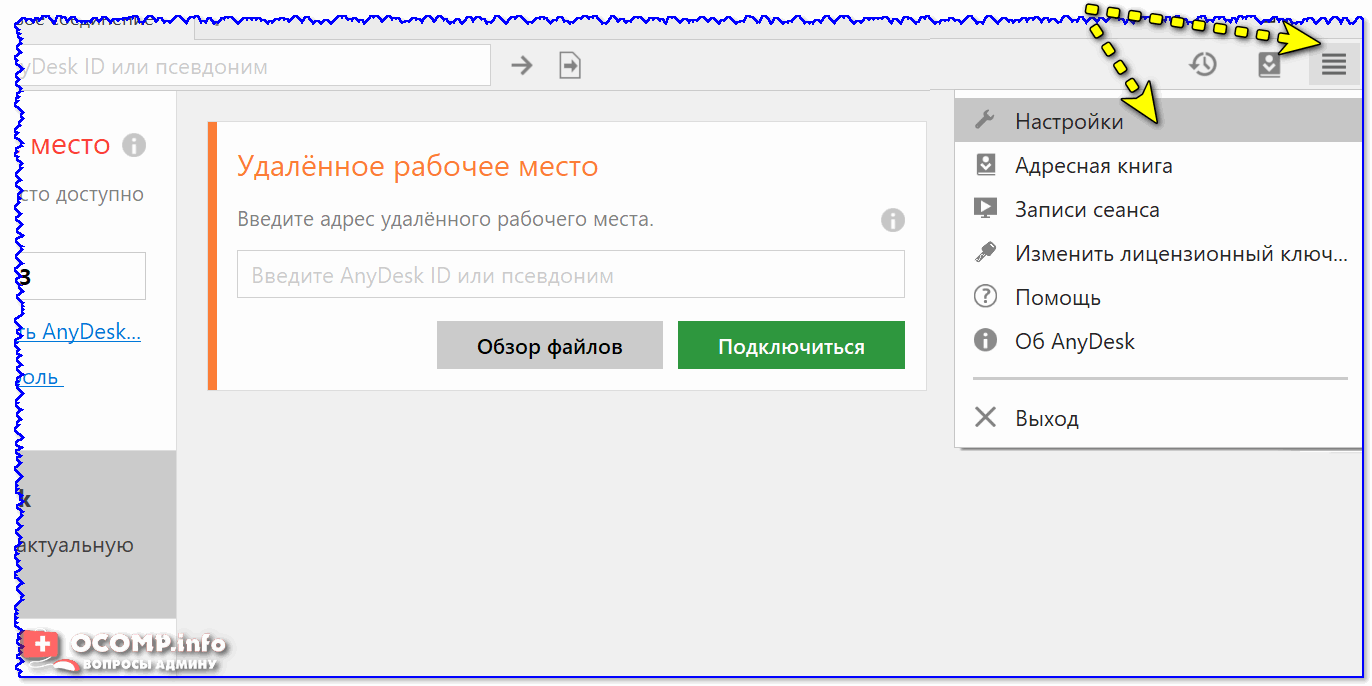
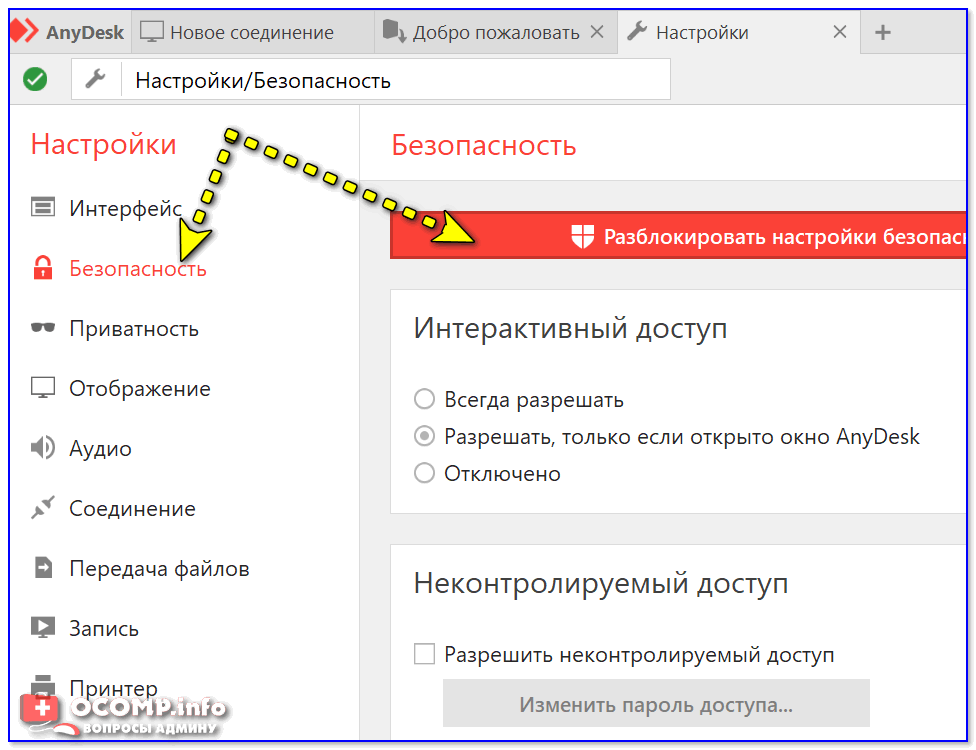
Теперь на этом же ПК (к которому мы хотим подключаться) в программе AnyDesk открываем раздел настроек. См. скрин ниже.
Разблокировать настройки безопасности / AnyDesk
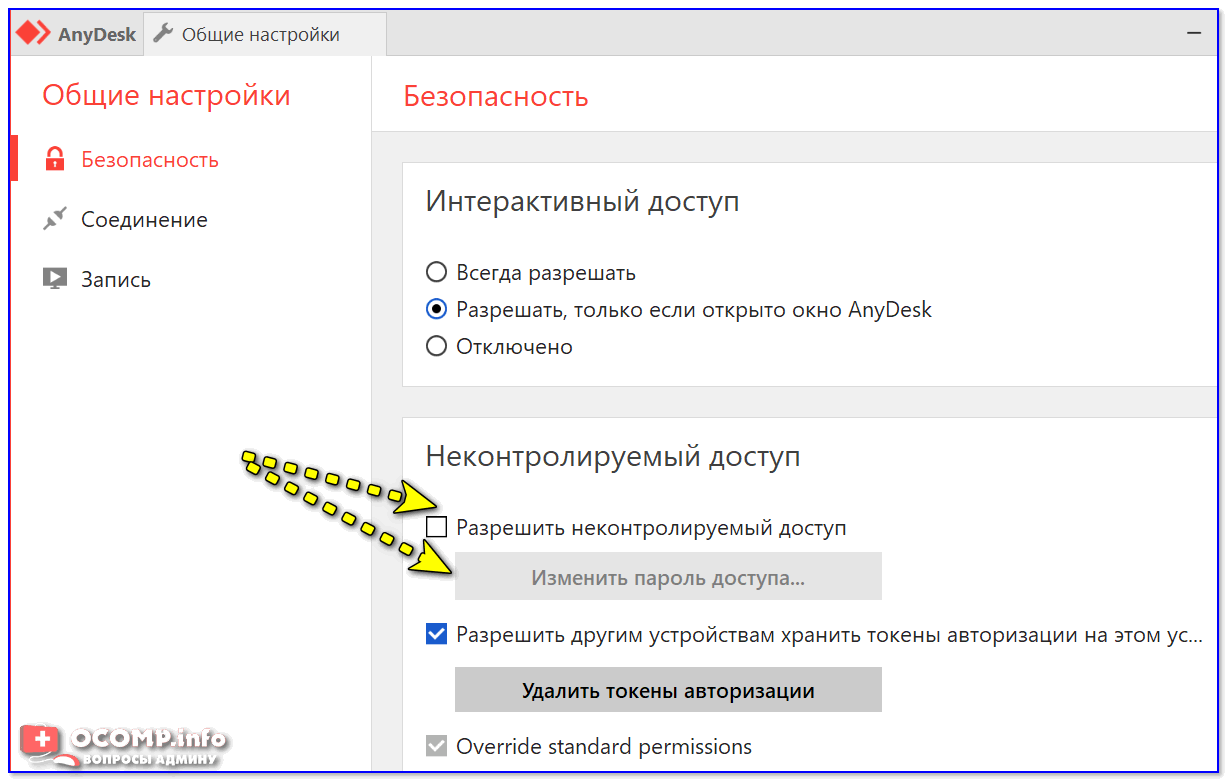
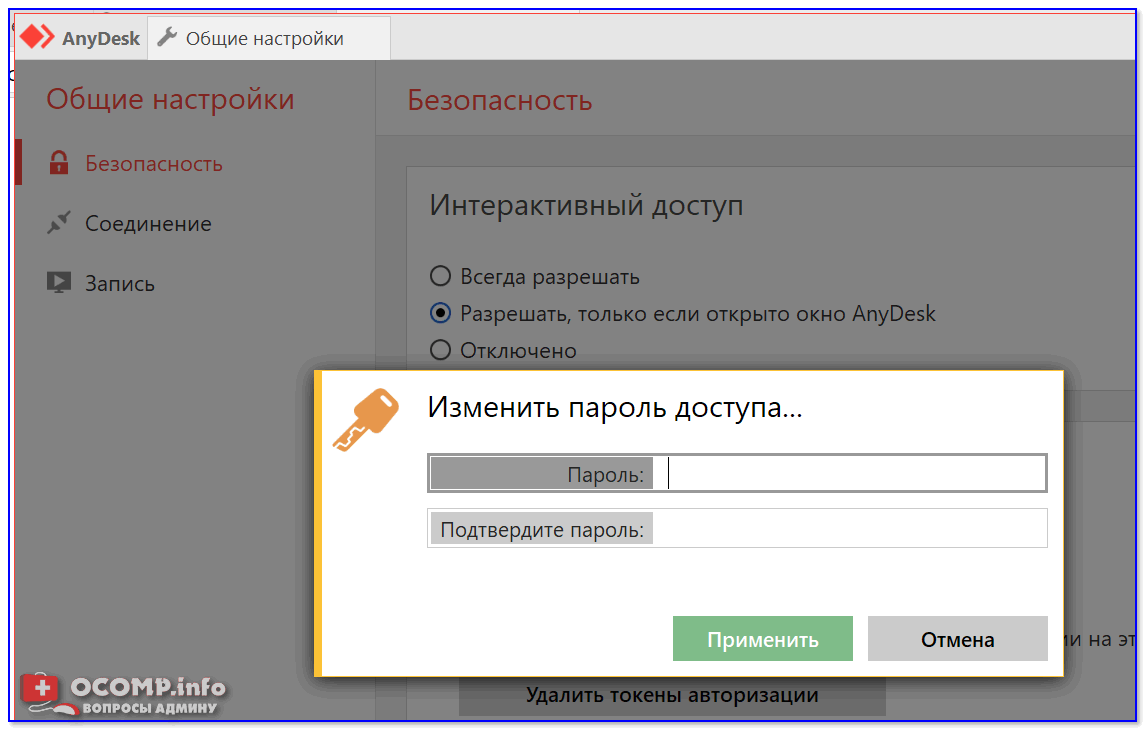
После, ставим галочку напротив пункта «разрешить неконтролируемый доступ» и задаем пароль.
Примечание : эта опция позволяет нам подключаться к этому ПК без разрешения пользователя!
То есть, если вам звонит ваша бабушка и просит посмотреть, что творится с ее ПК — вам не придется ей объяснять, чтобы она запустила AnyDesk и дала разрешение на подключение к ее устройству. Просто скажите ей: «Включи ПК, и дальше я сделаю всё сам. «.
Разрешить неконтролируемый доступ
Важно!
Этот пароль нужно также запомнить/записать (вместе с ID, который был в 1-ом ШАГЕ) — он будет нужен для удаленного подключения к этому ПК.
Пароль для доступа AnyDesk
Всё, собственно, на этом вся настройка на этом компьютере завершена.
ШАГ 3: подключение и управление 👌
Теперь устанавливаем AnyDesk на том компьютере, с которого вы будите подключаться к другим ПК, наблюдать за их рабочим столом, управлять файлами и т.д.
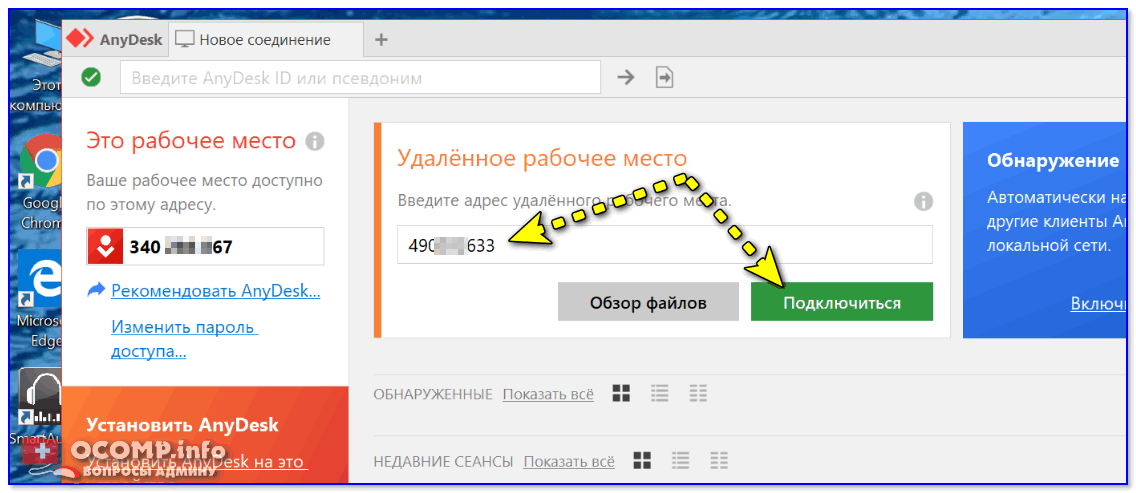
Далее в строку «Удаленное рабочее место» вводим ID того ПК/ноутбука, к которому нужно подключиться (ID мы знаем из ШАГА 1). После, AnyDesk попросит указать пароль от него (мы его тоже знаем из ШАГА 2) — если данные верны, вы получите доступ к удаленному компьютеру!
Для «непосвященных» : вы можете управлять чужим компьютером по Интернет и работать с его рабочим столом как со своим собственным (см. скриншот ниже 👇).
Это очень удобно, когда вам кто-то звонит из знакомых и слезно просит помочь исправить какую-нибудь мелочь (ошибку, например). А учитывая, что мы можем подключаться без его «телодвижений» — это экономит уйму времени!
«Чужой» рабочий стол. Теперь мы можем управлять этим ПК удаленно.
Примечание : рядом с кнопкой чата есть и другие опции. Например, вы можете перезагрузить или выключить удаленную машину, что-то нажать на клавиатуре и т.д.
ШАГ 4: передача и загрузка файлов с удаленного ПК
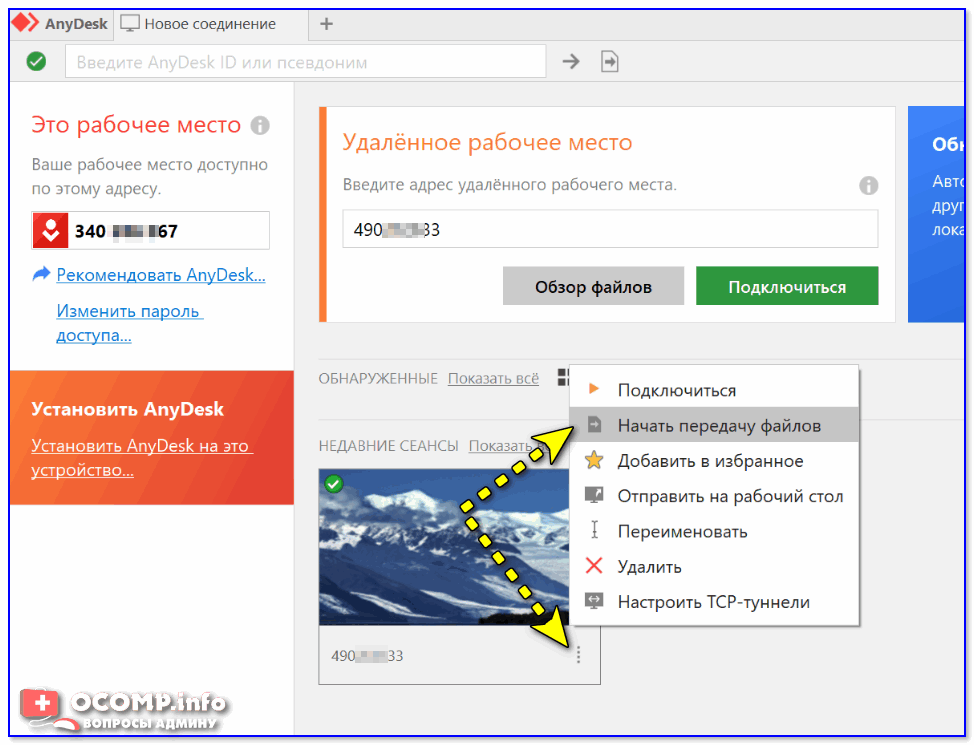
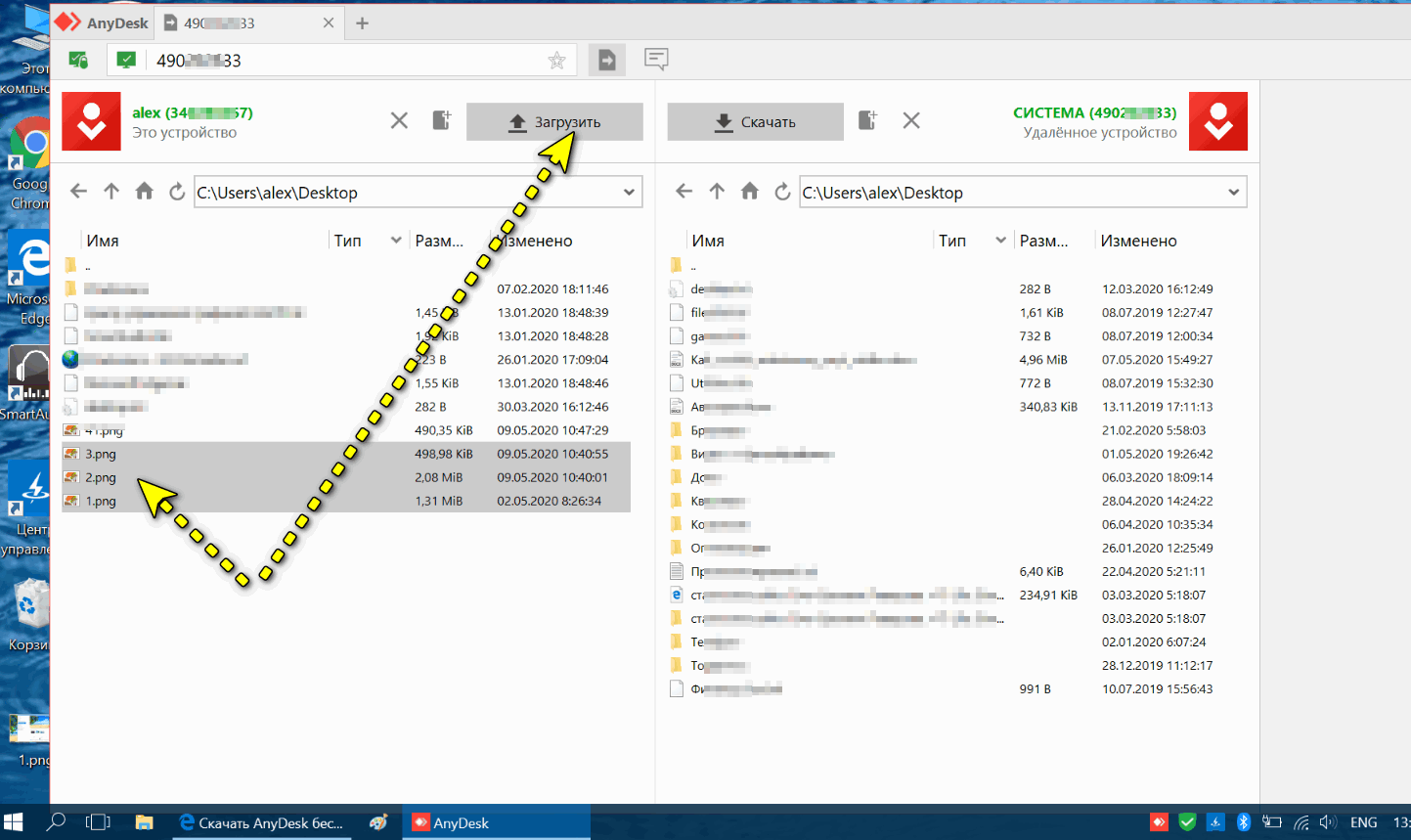
Я заметил, что многие начинающие пользователи интересуются о том, как передавать файлы с удаленной машины на свою (либо наоборот). Например, у пользователя нет нужной программы и нужно ее к нему загрузить с вашего диска, а потом установить.
Во-первых, можно просто что-нибудь скопировать и вставить как при обычной работе с проводником (это при использовании последней версии ПО и Windows 10).
Форма для скачивания и загрузки файла на удаленный ПК / AnyDesk
ШАГ 5: пару штрихов для удобства
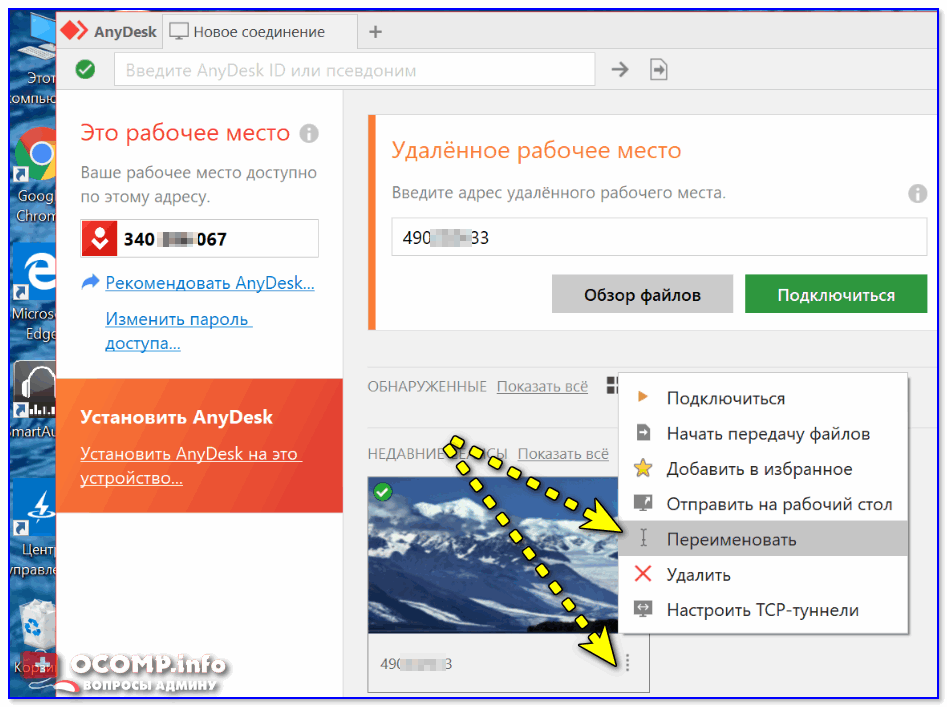
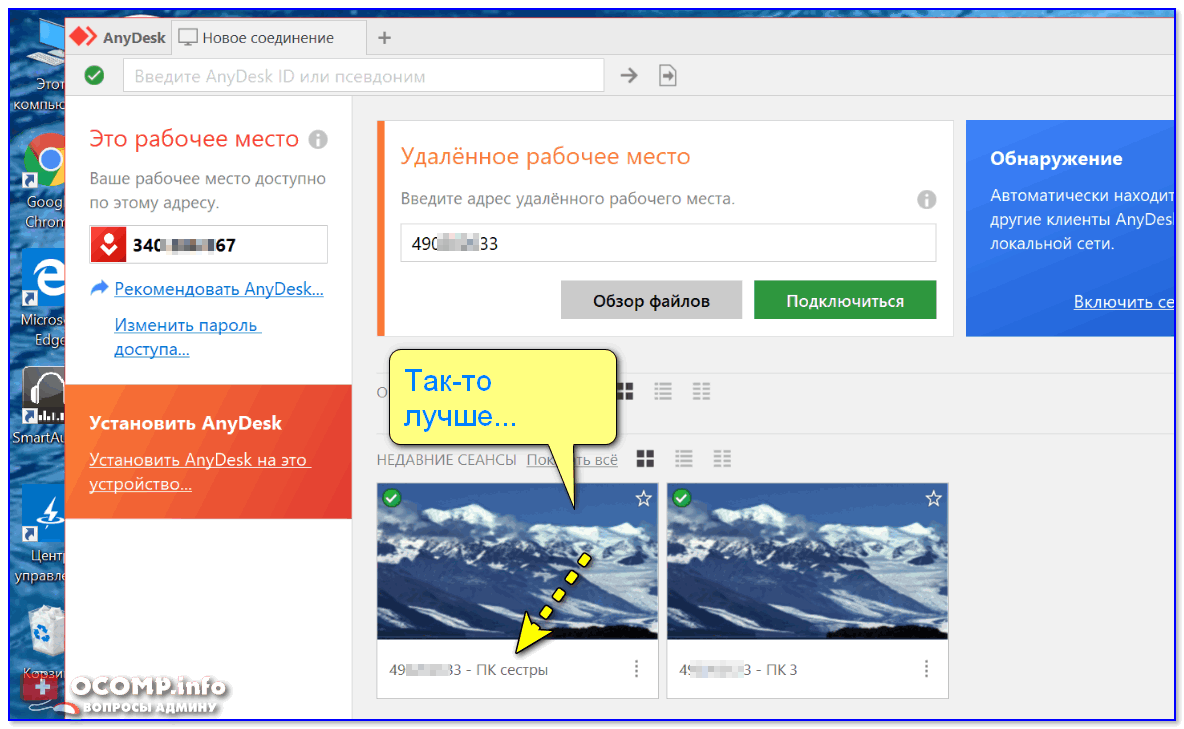
После задать уникальное имя и сохранить настройки. Теперь вы будете наглядно видеть, чей это ПК и быстро находить нужный из списка. 👇
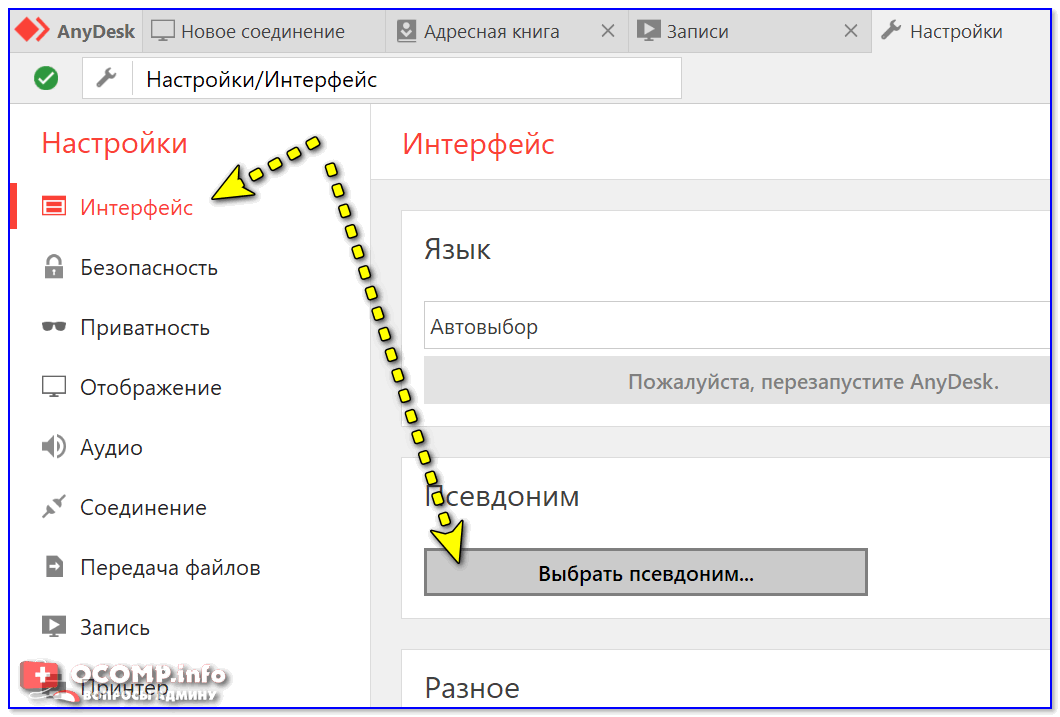
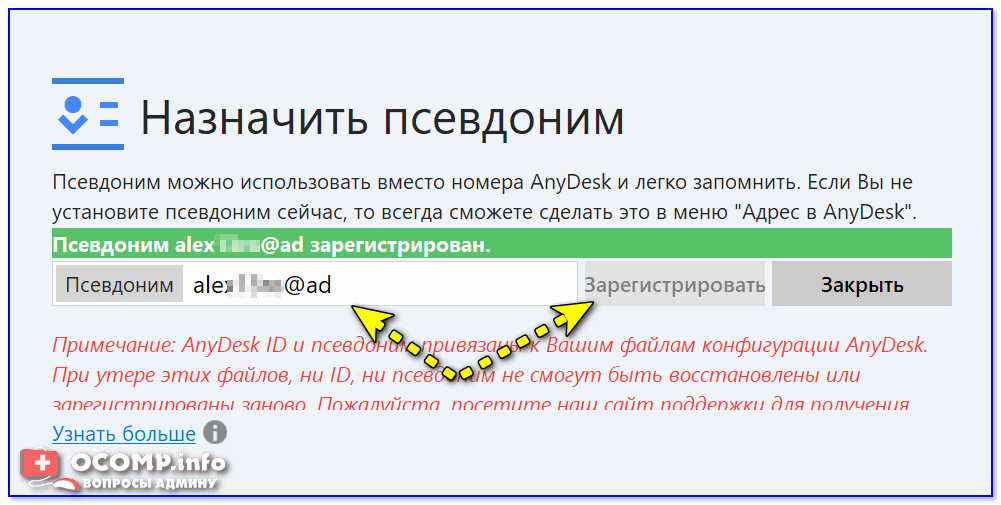
2) Не всегда удобно работать с разными ID (они плохо запоминаются 👀). Другие дело, если вместо цифр использовать какой-нибудь псевдоним/никнейм. В AnyDesk это можно сделать в настройках интерфейса (см. скриншот ниже 👇).
1. Почему одноразовый? Можно будет подключаться постоянно, когда это потребуется. 2. Ваш предложенный сервис не обеспечивает такого же качества соединения (это раз), и позволяет передать макс. 50 МБ в беспл. варианте (это два).
1. Потому что вы сами приводите в пример компьютер знакомого, так зачем ему что-то устанавливать и обмениваться айдишниками, когда в случае необходимости он может просто скинуть вам ссылку. Что касается постоянного доступа, то в Getscreen.me реализован личный кабинет, в котором можно управлять всему своими устройствами с любого браузера лишь залогинившись на сайте, что-то подобное есть в AnyDesk?
2. Что касается качества, то оно зависит от скорости интернет соединения. Да и для работы не нужны 4К ИМХО. По поводу 50 мб, ну если есть нужда постоянно перебрасывать крупные файлы, то да, без платной подписки не обойтись, но как часто приходится кидать такие объемы?
Я конечно ничего против энидеска не имею, каждому свое, но для моих задач, getscreen показался мне в разы удобнее, не смотря на то, что пришлось купить тариф для подключения дополнительных устройств.
Как по мне AnyDesk и прочие аналоги TeamViewer-а годятся только для подключения к «чужим» компьютерам, для помощи и техподдержки. Для постоянного использования RDP самое то, т.к. подключение прямое и не используются промежуточные сервера, которые могут ограничивать трафик или время сессии, да и терминальная сессия = локальная сессия. Разве что для нормальной защиты, чтобы не пробрасывать порты за nat, и не светить ими в открытую сеть нужно использовать vpn. В качестве домашнего, отлично подходит RadminVPN, абсолютно бесплатное решение, легко создавать сети, и добавлять участников.
Я скачал и установил anydesk (бесплатная лицензия) в Ubuntu 18.04:
Но это не позволяет мне изменить «псевдоним» (измените номер на произвольный псевдоним, например, например, [email protected] или [email protected]) (см. Отпечаток пальца)
Согласно Anydesk ( источник) вы должны изменить этот файл:
Но они не объясняют, как это навсегда изменить. Как я могу изменить псевдоним anydesk? заранее спасибо
Обновление: (спасибо @danzel)
На этот вопрос, возможно, нет ответа (для бесплатной лицензии). Я проконсультировался с официальным Anydesk, и только лицензия Anydesk для профессионалов и предприятий может изменить идентификатор на Alias. Поэтому бесплатная версия не может. См. https://support.anydesk.com/AnyDesk_ID_and_Alias
Примечание. Если AnyDesk используется переносным (не установлено), отображается только идентификатор, и псевдоним не может быть назначен.
Так что, по крайней мере, с моей стороны, этот вопрос закрыт. Спасибо всем участникам
2 ответа
Это доступно в бесплатной версии.
На главной вкладке приветствия AnyDesk просто щелкните правой кнопкой мыши красный значок на карточке «Этот стол» с левой стороны. Это тот же компонент пользовательского интерфейса, который показывает адрес AnyDesk по умолчанию.
Например, пользовательский интерфейс представляет опцию как
Я сделал это на второй запуск AnyDesk. Я пытался смотреть оригинал на service.conf файл, хотя я не видел ничего, связанного с именем псевдонима. Вам также не предлагается при первом запуске установить псевдоним (AFAIK) в Ubuntu; хотя страница справки AnyDesk по этой теме говорит, что вы будете.
Зависит от версии, которая у вас есть в вашей Системе, обычно, когда вы завершаете установку, она отображается только один раз, при первых запусках интерфейс, с которым вы можете выбрать свой псевдоним, проверяет, доступен ли псевдоним, и устанавливает его на обоих сайтах, ваша система и конфигурация удаленных серверов (серверов anydesk). Если вы отмените первый запуск, когда сможете выбрать псевдоним, вы можете удалить из своей системы установку anydesk и повторить попытку. эта операция устанавливает новый идентификатор и вы можете выбрать нужный псевдоним.
Просто потому, что эта тема находится в активном поиске, поэтому мой опыт может быть полезным. Таким образом, я клонировал компьютер с Windows, и на любом столе находились старые союзники, поэтому я не мог получить доступ к своему первому компьютеру, пока не включился второй.
И только из-за того, что был установлен какой-либо рабочий стол, у меня возникли реальные проблемы даже с переносной версией, потому что независимо от того, что вы делаете, он все равно выбирает старое имя первого компьютера.
Так как на самом деле с этим бороться. В локальных и перемещаемых папках пользователя имеется кеш-файл. Вам необходимо удалить саму программу и эти файлы из папок пользовательских кэшей. Затем, если вы снова запустите портативную версию, она, наконец, даст вам номер.
Если вы хотите установить его, измените имя своего компьютера, но перед установкой удалите старые файлы кэшей, в противном случае он все равно выберет старое имя.
Псевдоним хранится в токене на компьютере, согласно порталу поддержки AnyDesk. Это из соображений безопасности. Они предпочли не помещать Alias в файл где-либо, чтобы это место не распространялось среди хакеров и тех, кто тратит свое время на создание вредоносных программ. Если один из них или их программы когда-либо получат доступ к вашему компьютеру, они могут совершить с ним любое количество вредоносных действий. Итак, чтобы ответить на оригинальный вопрос об афишах, по замыслу псевдоним хранится на компьютере в токене и не может быть доступен, изменен или изменен кем-либо.
Если вы решите использовать псевдоним с использованием бесплатной лицензии, он выберет имя компьютера, которое хранится в информации «свойств» для компьютера. Вы не можете выбрать свой собственный псевдоним.
Однако вы можете вручную переименовать другие компьютеры, которые отображаются в области «Последние сеансы» в окне «Новые подключения». Это можно сделать, щелкнув по значку меню (3 вертикальные точки в нижней правой части значка компьютера) и выбрав «переименовать». Конечно, вы должны сначала установить соединение с другим компьютером, на котором запущен AnyDesk, чтобы он отображался в области «Недавние подключения», после чего вы можете переименовать его по своему желанию.
если после псевдонима появляется суффикс «@acl», его следует игнорировать при подключении к компьютерам в локальной сети. Хотя он обнаруживается, на самом деле он не является частью самого псевдонима.
AnyDesk обнаружит только компьютеры, которые находятся в одной сети. Он будет распознавать только псевдонимы компьютеров, которые находятся в той же сети, а также.
Если вы хотите подключиться к удаленному компьютеру, который не находится в той же сети, что и компьютер, к которому вы обращаетесь к нему, вам нужно использовать AnyDesk ID удаленного компьютера, к которому вы хотите подключиться. После подключения вы можете переименовать компьютер в любое место в области «недавних подключений» окна AnyDesk «Новые подключения» на компьютере, с которого вы получили к нему доступ.
Используя бесплатную лицензию, вы можете установить псевдоним только один раз, с экрана приветствия, после завершения установки.
После установки псевдонима, если вам нужно найти идентификатор AnyDesk для компьютера, вы можете щелкнуть правой кнопкой мыши значок AnyDesk на панели задач компьютера, для которого вы хотите получить идентификатор, выберите «Настройки», затем в на левой панели окна, которое появляется, выделите «Интерфейс пользователя», а на правой панели установите флажок «Показать идентификатор AnyDesk вместо псевдонима». Когда вы нажмете вкладку «Новое соединение» в верхней части окна, в разделе «Этот рабочий стол» появится идентификатор AnyDesk.
Если вы хотите настроить «автоматический доступ» для подключения к компьютеру без присутствия кого-либо на другом компьютере, вам необходимо установить пароль на компьютере, к которому вы хотите получить доступ при установке AnyDesk на нем. Вы можете сделать это на экране приветствия, нажав значок «Установить пароль», или на экране «Настройки», нажав «Безопасность» на левой панели, затем отметив «Включить автоматический доступ» на правой панели и нажав » Установить пароль для автоматического доступа «.
И последнее: если вы не можете подключиться к компьютеру, на котором установлен AnyDesk, и после тайм-аута с кодом ошибки win32_10060 появляется сообщение «сеанс закрыт», необходимо выполнить полное удаление AnyDesk на компьютере, который вы не удается подключиться к такой программе, как Revo Uninstaller или IOBit Uninstaller, затем переустановите AnyDesk и снова настройте конфигурацию. После этого все должно работать правильно.


 Доброго времени суток!