Как сбросить гугл клавиатуру
Настраиваем Google Клавиатуру
 Всем доброго дня!
Сегодня я немного поговорю с вами о том, как получить больше отдачи от работы с текстами в Андроид. Научимся печатать немного быстрее и при этом меньше допускать промахов мимо нужных клавиш.
Сразу говорю, это советы применимы к Google Клавиатуре, общий обзор которой я писал ранее. Но клавиши от Гугл доступны всем, скачать их можно в Плей Маркет совершенно бесплатно. Что я и советую вам сделать, хотя бы для сравнения.
Поехали.
Для начала я советовал бы вам немного пройтись по настройкам.
Итак, заходим в “Настройки” — “Язык и ввод” — “Клавиатура Google” — “Настройки”. Здесь я рекомендую выбрать все пункты, а звук клавиш и виброотклик оставить на свое усмотрение. Согласитесь, когда буква автоматически становится заглавной в начале предложения — это удобно. Голосовой ввод — тоже весьма полезно.
 Настройки клавиатуры
С этим разобрались. Снова заходим в “Язык и ввод” — “Клавиатура Google”. Тут мы можем настроить еще кое-что.
Подсказка следующего слова — еще одна полезная возможность, если привыкнуть к ней. Весьма облегчает и ускоряет процесс набора текста. Эта функция, как и вышеперечисленные, по умолчанию включены. Но, все же имеет смысл проверить настройки.
Выбираем пункт “Исправление текста”, заходим в него. Тут видим еще одну кучку полезных функций. Удостоверимся, что включено все, что нам нужно.
 Исправление текста
Возвращаемся на шаг назад. Заходим в “Непрерывный ввод”. Если пользуетесь свайпами (что очень удобно, опять-таки, когда привыкнешь), советую поставить галочки напротив каждого пункта.
Так, с настройками мы разобрались, переходим к набору текста.
Многие часто используют при переписке смайлики. Так вот, в Гугл клавиатуре их большое количество. Но на экране их не видно. Где они спрятаны? Чтобы добавить смайл вам нужно нажать на клавишу ввода (enter) и держать пока не появятся изображения. Теперь можно выбирать подходящий ситуации 🙂


Как перейти в режим заглавных букв (аналог caps lock на компе)?
Несложно. Для этого нужно два раза нажать на клавишу SHIFT. Также можно нажать один раз, и, удерживая ее, набирать текст.
Если нажать и держать клавишу из верхнего ряда букв, можно заметить, что к каждой из них привязано число от 1 до 0. Если вам нужно ввести цифру, можно не переключаться на числовую клавиатуру, а сделать это таким образом.
Надеюсь, советы из этой статьи сделают вашу работу на Андроид еще немного эффективнее 🙂
Пропала клавиатура на Андроид: что делать?
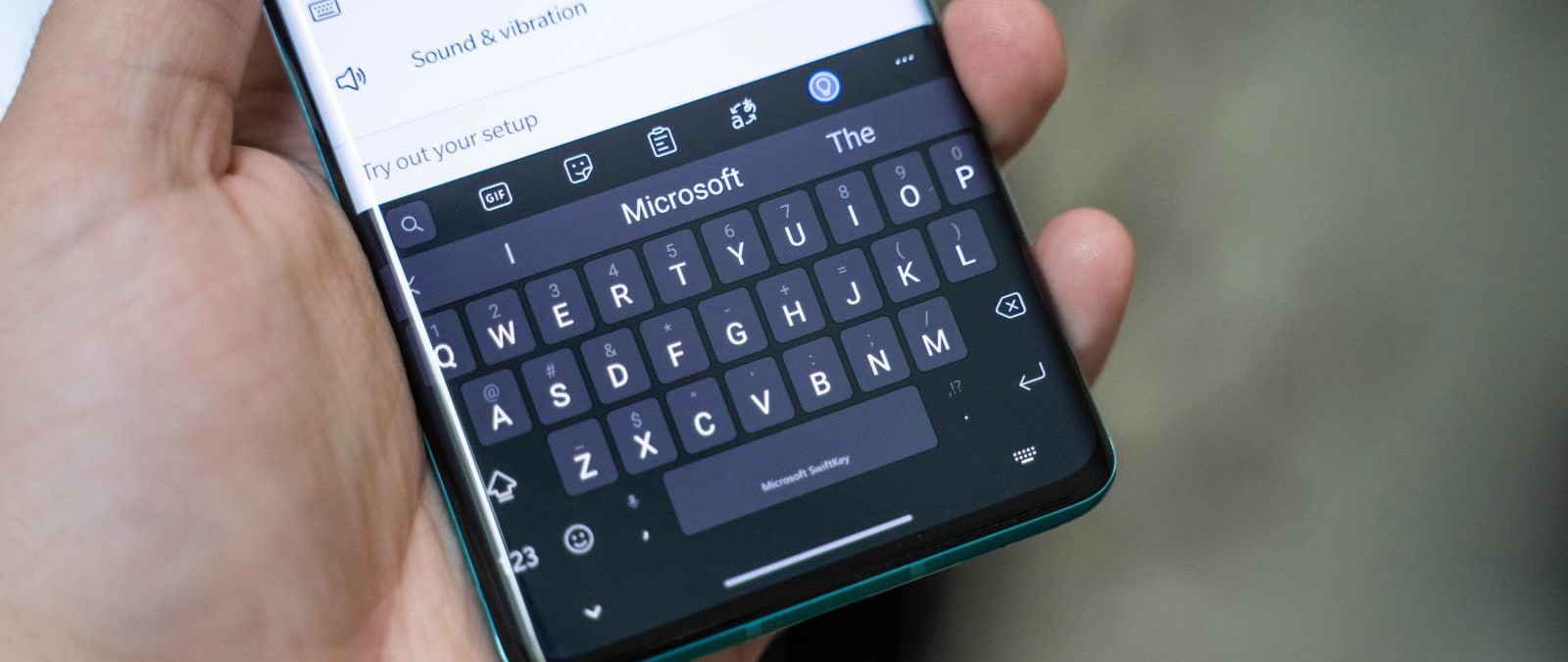
Эволюция мобильных телефонов привела к новшеству, о котором 10–15 лет назад не приходилось и мечтать: возможности вводить текст SMS, сообщений в мессенджерах, заметок прямо с экрана. Не обходится и без неприятностей: например, после нескольких недель бесперебойного пользования приложением для ввода вы вдруг видите, что оно больше не запускается. Почему не появляется клавиатура на Андроид и как вернуть её на место, расскажем ниже.
Причины
Приятная новость для владельца смартфона: можно полностью исключить аппаратные причины неполадки, требующие срочного похода в сервисный центр. При повреждении экрана или шлейфов частично или полностью пропадает изображение или перестаёт реагировать на прикосновения сенсор.
Оба признака отсутствуют? Значит, клавиатура перестала появляться из-за:
Такие неполадки вы сможете устранить самостоятельно, не обращаясь к специалистам. Как восстановить клавиатуру на телефоне Андроид самыми простыми способами, объясним в следующем разделе.
Способы устранения
Перезапуск
Клавиатура перестала запускаться недавно, и вы ещё не пробовали перезапустить операционную систему? Сделайте это сейчас:
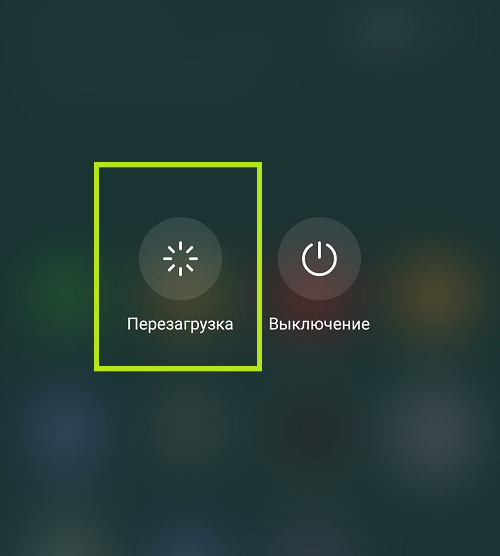
В результате текущие системные и фоновые процессы, возможно, мешавшие работе клавиатуры, будут остановлены. После нового запуска проверьте, не возобновилась ли возможность запускать приложение.
Обновление клавиатуры
Набирая на сенсорном экране буквы и цифры, вы пользуетесь отдельной программой — неважно, установлена она производителем или вами самими. Чтобы больше не задаваться вопросом, почему пропала клавиатура на Андроид, не забывайте вовремя обновлять приложение: вероятно, новая версия будет содержать исправления ошибок, приведших к текущим сбоям.
Обновить приложение можно через Google Play Market:
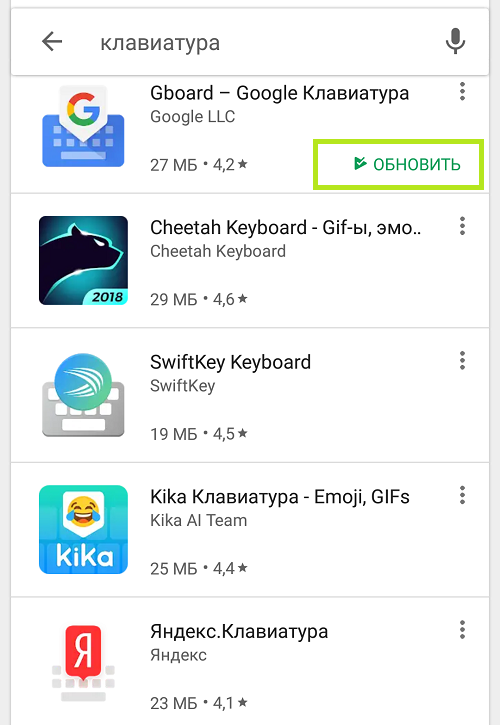
Другой способ — ввести название используемой программы в строке поиска и посмотреть, не выпустил ли разработчик новый релиз.
Перезагрузка виртуальной клавиатуры
Иногда, если пропала клавиатура на Андроиде, описанных выше действий для восстановления работоспособности программы не хватает. С большой долей вероятности проблема заключается в самом запущенном приложении. Удалять его пока рано — для начала попробуйте перезапустить:
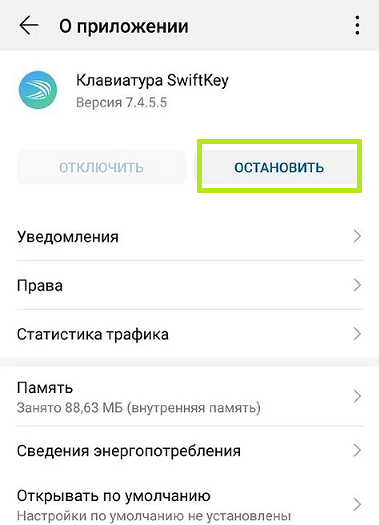
Теперь можете или запустить программу, используя ярлык — или выполнить перезапуск смартфона. При новом включении клавиатура должна заработать, как до возникновения проблем.
Очистка кэша
Мобильные приложения во время работы создают для ускорения отклика кэш — совокупность файлов, хранящихся в каталоге программы или системной папке. Со временем эти данные становятся ненужными, накапливаются и начинают мешать нормальной работе ОС. Если пропала виртуальная клавиатура на Android, выполните полную очистку кэша:
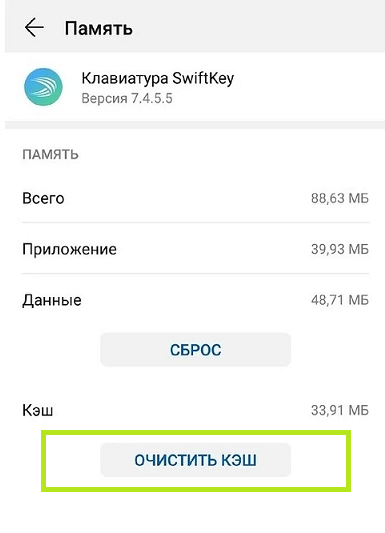
Когда очистка будет завершена, перезапустите смартфон — и убедитесь, что клавиатура снова работает.
Выбор способа ввода по умолчанию
Ещё одна причина, по которой не открывается клавиатура на Андроиде, — установка на смартфон нескольких приложений для ввода. В результате сбоя система не может определить, какой из программ пользоваться, — и не запускает ни одной. Чтобы избавиться от проблемы, сделайте выбор самостоятельно:
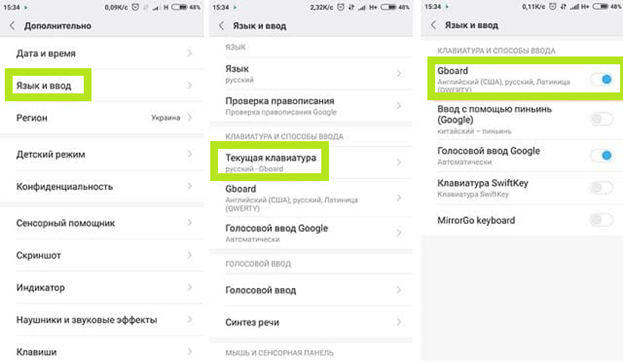
В дальнейшем вы точно таким же способом сможете выбирать другие клавиатуры. Чтобы избежать новых сбоев, рекомендуем остановиться на одном-двух вариантах, а другие удалить из памяти.
Установка другой клавиатуры
Устали искать ответ на вопрос, как вернуть клавиатуру на Андроид? Тогда просто установите новую. Программ для набора текста и в официальном магазине Google, и на разнообразных специализированных сайтах предостаточно — выберите понравившийся и продолжайте пользоваться смартфоном в удобном режиме.
На примере Google Play Market процесс выглядит так:
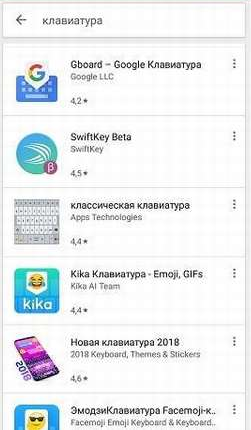
Сразу после установки вам будет предложено установить новую клавиатуру в качестве основной. Сделайте это — а затем, запустив приложение, приступайте к настройке.
Поиск и устранение конфликтующих программ
Точно помните, с какого момента не отображается клавиатура на Андроиде? Удалите или остановите все установленные после этой даты сторонние приложения, обращающиеся к программе для набора текста: голосовые движки, наборы эмодзи и прочие:
По завершении рекомендуем перезапустить телефон. Если проблема заключалась в несовместимом программном обеспечении, вы только что её решили.
Сброс до заводских настроек
Если исчезла клавиатура на Андроиде и ни один из вышеописанных способов не помогает, выполните полный сброс смартфона до заводского состояния:
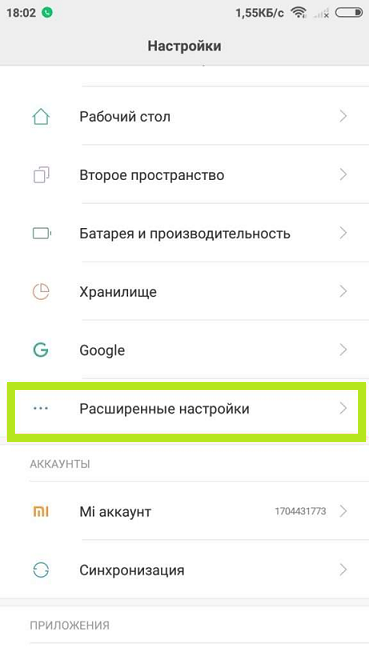
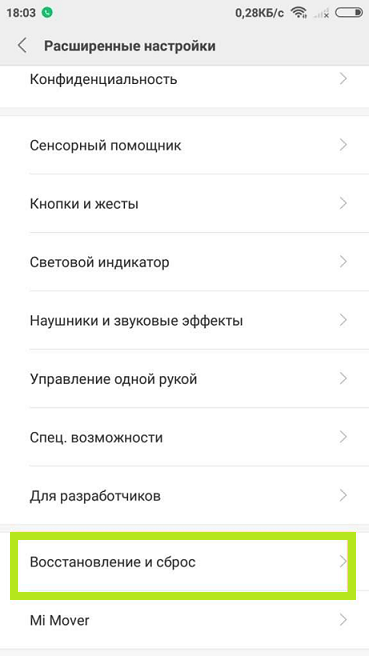
Перед началом работы сохраните на внешнем носителе или компьютере все важные данные, перепишите пароли, запомните особо важные настройки: в ходе сброса пользовательские данные будут полностью удалены.
Вот и всё. Теперь можете снова установить клавиатуру и пользоваться ею — не забывая вовремя обновлять приложение и чистить кэш. Удачи!
Как вернуть клавиатуру Google
Клавиатура Google без сомнений является одной из самых качественных и стабильных на мобильные андроид-устройства. В первую очередь она известна своей стабильной работы, практически никогда не бывает такого, чтобы она зависала или же работала не качественно.
Как вернуть клавиатуру Google?
Если же на вашем устройстве на данный момент установлена какая-то другая клавиатура (не от Google), но вам захотелось её вернуть, то вам следует совершить следующие шаги. В первую очередь вам нужно найти нужные настройки на своём смартфоне. Скорее всего данные настройки будут находиться в пункте «Язык», «Язык и ввод» или же что-то подобное (также рекомендуем посмотреть настройки интерфейса).

После того, как пользователь успешно смог найти нужные для вас настройки — необходимо сменить вашу текущую клавиатуру на клавиатуру Google (также она может носить название Gboard). Смена происходит за секунду (сразу же при нажатии на ползунок). После того, как вы сделали данные действия Google Board снова будет присутствовать на вашем устройстве.
Шаги возвращения Google Board:
Как отключить голосовой ввод клавиатуры Google?
Если, в один момент вам показалось, что голосовой ввод Google Board не нужен, то без сомнений каждый пользователь может его отключить в любой момент. Для того, чтобы отключить голосовой ввод вам необходимо зайти в тот же самый пункт под названием «Язык и ввод» (он находится в системных настройках). Там пользователь увидит «голосовой ввод Google». Возле данной надписи также присутствует специальные ползунок, с помощью которого можно выключать или же включать голосовой ввод клавиатуры. В данном случае нам нужно его отключить (то есть, всего лишь нажать на него). Если же ползунка там нет, то в любом случае присутствует то, что включает и выключает данную функцию, всё зависит от устройства.
С помощью чего можно отключить голосовой ввод:
Но, если у вас немного времени и отключить голосовой ввод необходимо за несколько секунд, то тогда мы рекомендуем вам воспользоваться нужными настройками, которые, как раз и присутствует на ней. Для этого вам необходимо нажать на иконку настроек (она находится на самой клавиатуре). Затем вам нужно выбрать пункт голосовой ввод. Здесь нет большого объёма функций, поэтому вам нужно всего лишь нажать кнопку «выключить». После этого пользователь успешно сможете отключить использование голосового ввода Google Board.

Как отключить клавиатуру Google?
Отключение Google Board также не является сложным процессом. Для того, чтобы приступить к отключению вам нужно совершить практически все те же шаги, что и с голосовым вводом. Сначала, разумеется, вам необходимо зайти в системные настройки (уж точно каждый знает где они находятся и как они выглядят). После того, как пользователь туда зашёл, ему необходимо выбрать пункт, в котором находятся настройки клавиатуры (ранее мы уже рассматривали это). Затем, вам нужно воспользоваться всё тем же ползунком, только вот сейчас нужно нажимать на ползунок не возле голосового ввода, а возле Google Board (также она может носить название «клавиатура Google». Затем, вам нужно нажать на подтверждение (действительно ли вы хотите совершить данное действие, либо же оно является случайным). После этих несложных действий ваша клавиатура будет успешно отключена.
Как поменять клавиатуру Google?
Следующий шаг после отключения стандартной клавиатуры Google (Gboard) — её смена. Поменять её можно в любой момент, и разумеется что выбор у вас неограничен. Мы рекомендуем заранее каждому пользователю скачать на своё андроид-устройство нужную клавиатуру, чтобы уже в процессе её смены у вас не возникало проблем.
Итак, Google Board успешно отключена, а значит вам необходимо делать выбор. Выбирать рекомендуем только самые качественные клавиатуры, которые не подвисают и не несут никакой опасности для вашего устройства. После вашего выбора, соответственно вам нужно её установить (как правило, скачать программу). После скачивания, вам нужно зайти в те же самые настройки клавиатур. Затем, нужно нажать кнопку включить возле нужной для вас клавиатуры. Таким образом вы сможете полностью её поменять.
Что нужно просматривать во время выбора:
Как правило, Google Board присутствует на каждом андроид-устройстве уже с самого начала, поэтому устанавливать ничего и не нужно. Но, если же у вас её не было на смартфоне, либо же устройство было перепрошито, то в таком случае вам нужно сделать несколько следующих шагов.
Во-первых, необходимо установить специальную программу, которая имеет названием Gboard (собственно, это сама клавиатура). Скачать Gboard можно у нас на сайте. После успешной установки вам необходимо запустить программу, либо же сразу перейти в системные настройки своего смартфона. Затем, вам следует отключить предыдущую клавиатуру и включить Google board. Все подключения и отключения делаются теми способами, которые мы уже выше рассмотрели. После совершения всех действий, пользователь может успешно установить Gboard и использовать её в своё удовольствие. Примечательно, что таким же способом каждый желающий может вернуть предыдущую клавиатуру (если ранее она была отключена).

Мы рекомендуем все вышеперечисленные изменения делать исключительно через системные настройки, так как они являются самым безопасным вариантом (в системных настройках не бывает вирусов).
7 удивительных возможностей клавиатуры Gboard от Google для вашего смартфона
Около 65 миллиардов сообщений ежедневно набирают пользователи одного только Whatsapp на экране своего мобильного телефона! Добавьте сюда другие мессенджеры, переписку по e-mail, общение в соцсетях, создание заметок или работу с документами «на ходу», и окажется, что экранная клавиатура — один из самых популярных в мире инструментов для набора текста!
И то, насколько удобной и быстрой будет работа с текстом на смартфоне напрямую зависит от его клавиатуры! В этой статье мы расскажем о самых интересных и неочевидных возможностях одной из лучших клавиатур для Android под названием Gboard от компании Google.
Как установить клавиатуру Gboard?
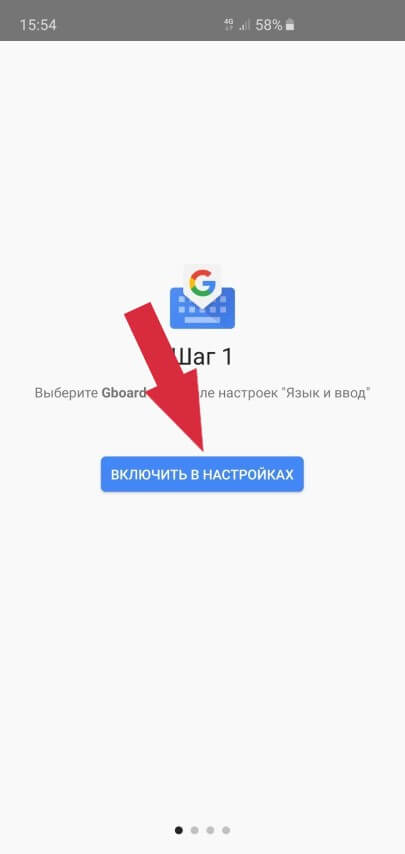
Сделать это очень просто. Для начала необходимо скачать приложение Gboard из Play Маркета. После чего открываем его и следуем короткой инструкции:
Шаг 1. Включаем клавиатуру в настройках смартфона
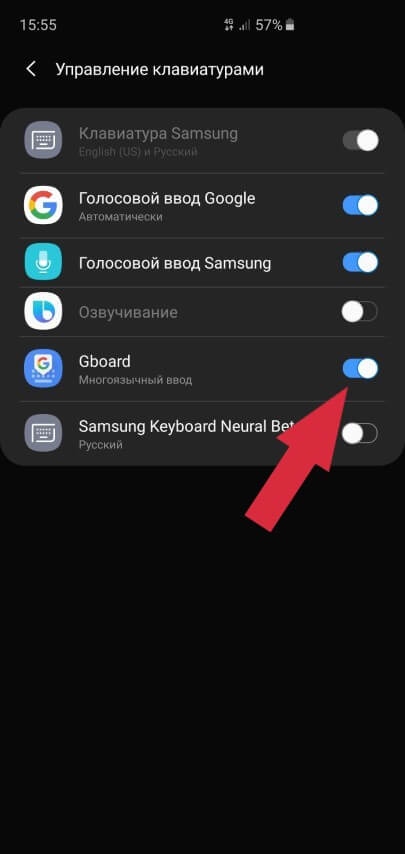
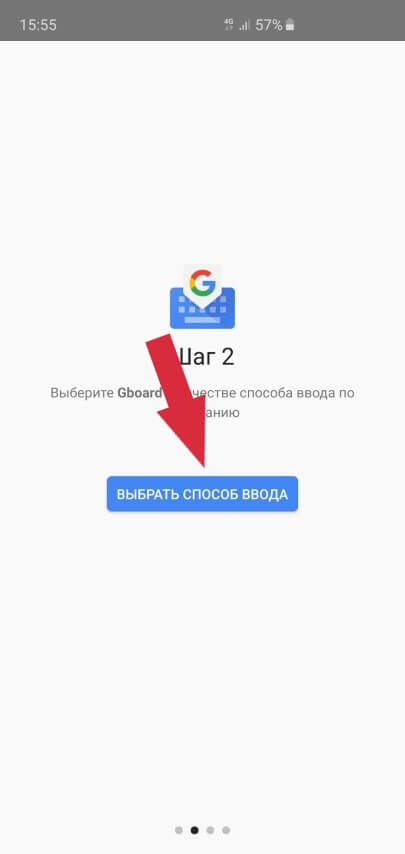
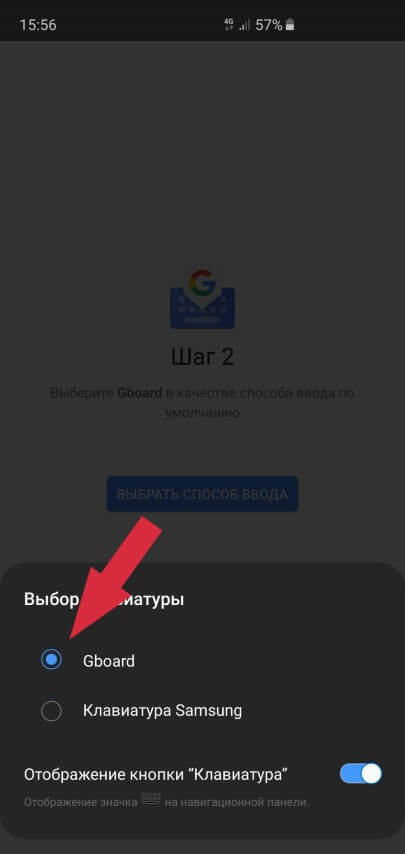
Шаг 2. Выбираем Gboard в качестве основной клавиатуры
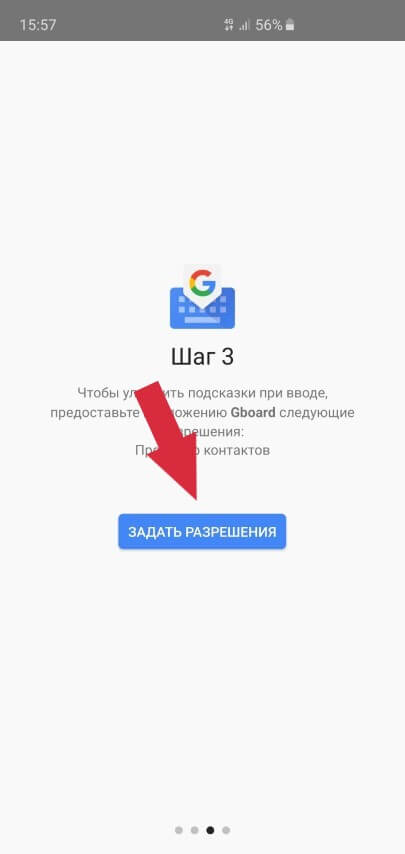
Шаг 3. Здесь можно задать разрешение на доступ к контактам, чтобы клавиатура смогла подсказывать имена и прочую информацию из вашей контактной книги при наборе теста. Делать это необязательно.
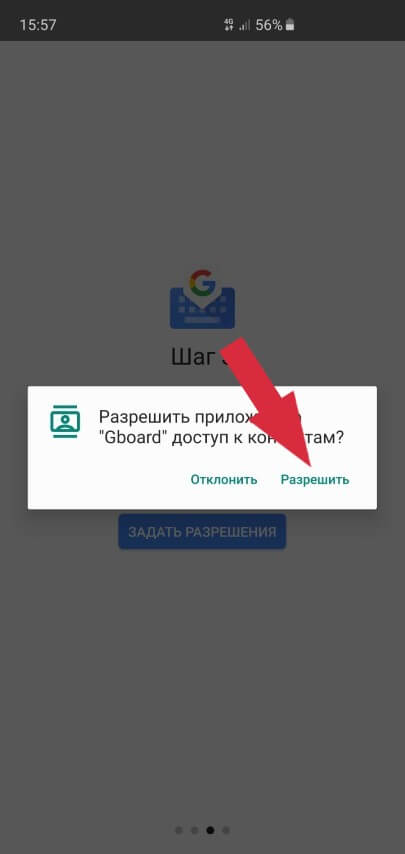
Вот и все! Но прежде чем мы перейдем непосредственно к рассмотрению самых интересных возможностей этого приложения, давайте немного настроим саму клавиатуру.
Как настроить клавиатуру Gboard?
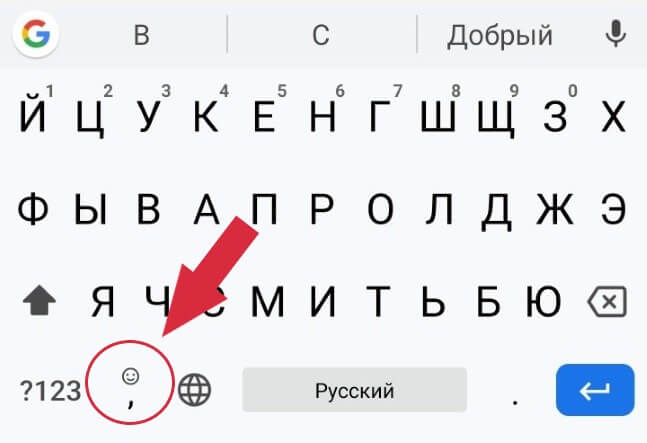
Проще всего можно попасть в настройки непосредственно с помощью самой клавиатуры. Для этого открываем любое поле для ввода текста, чтобы появилась клавиатура, после чего зажимаем клавишу Запятая и выбираем появившуюся иконку Настройки:
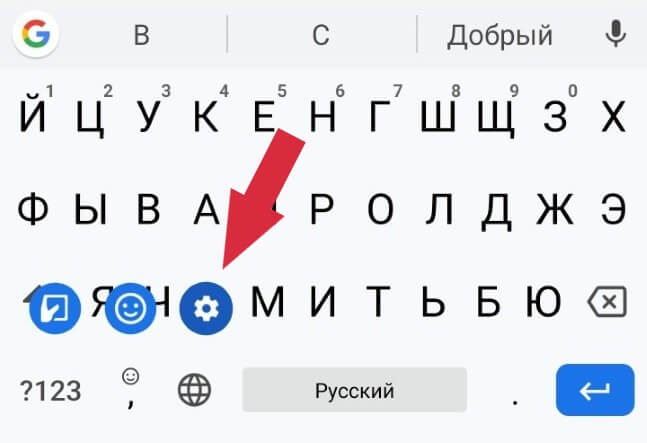
Кратко пробежимся по самим настройкам Gboard:
А теперь перейдем к самому интересному!
1. Трекпад
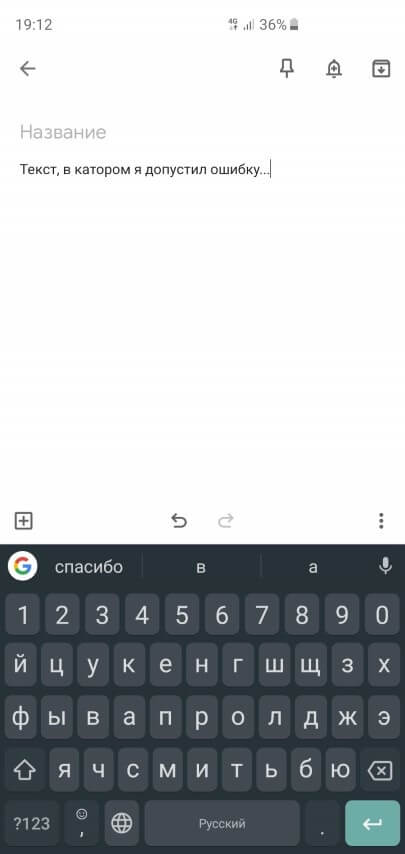
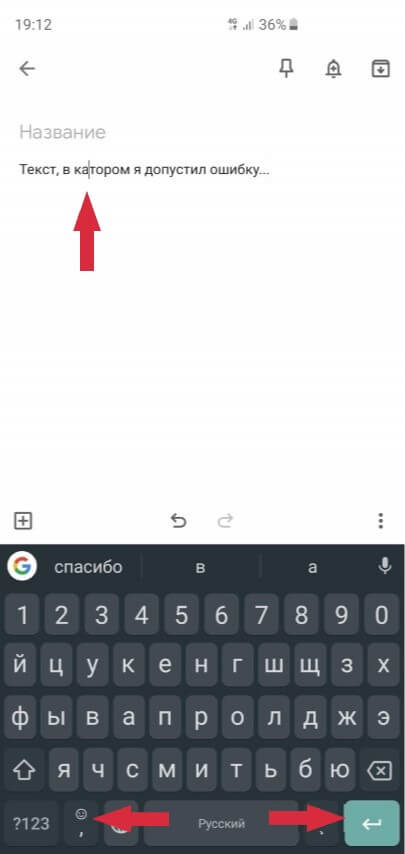
Одним из самых больших неудобств при работе с текстом на экране смартфона является управление курсором. Установить пальцем курсор в нужную позицию, чтобы исправить ошибку — задача не из легких. Но в клавиатуре Gboard клавиша Пробел является одновременно и трекпадом!
Если провести пальцем по этой клавише влево или вправо — автоматически перемещается и курсор. Обратите внимание на ошибку в слове «катором«. Чтобы ее исправить необходимо просто провести пальцем влево по клавише Пробел, пока курсор не переместится к букве а, затем исправить ее на букву о и провести пальцем вправо, чтобы вернуть курсор в конец строки:
Больше не нужно пытаться попасть пальцем в нужное место на экране, чтобы исправить опечатку.
2. Удаление текста одним движением
Иногда нужно удалить не просто одну букву или слово, а целую строку. Что делать в таком случае? Множество раз подряд нажимать клавишу Удалить, пока не сотрем нужный текст или лучше зажать эту клавишу, надеясь вовремя отпустить, чтобы не потерять пол текста?
В Gboard для этого есть специальный жест:
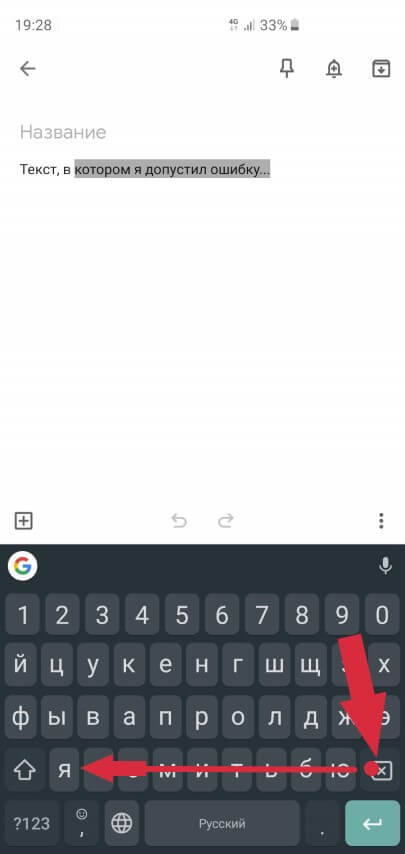
Даже если вы случайно удалили лишний текст — не проблема! Вся удаленная строка сразу же отображается в окошке Подсказок:
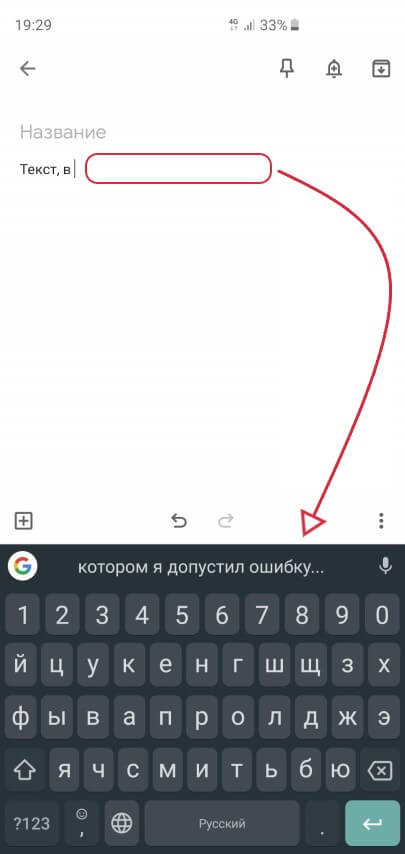
Нажав в эту область, удаленный текст вернется на свое место. Теперь можно заново удалить ненужный фрагмент.
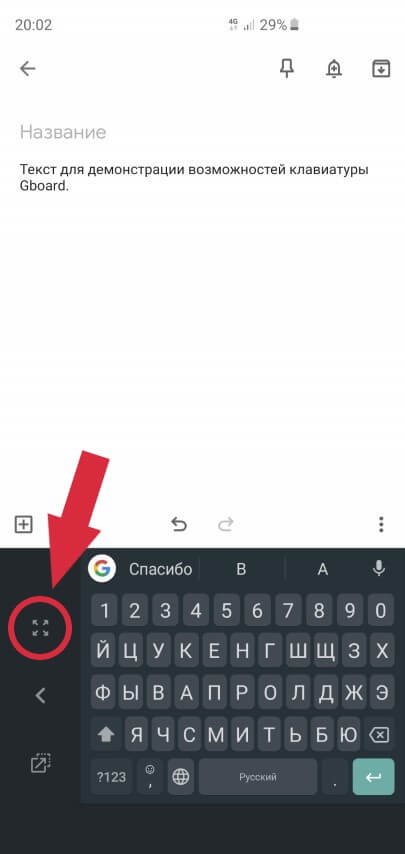
3. Одноручный ввод
Набирать текст одной рукой, особенно во время движения, на современных смартфонах с огромными экранами, мягко говоря, неудобно. Решить эту проблему в клавиатуре Gboard можно всего одним простым действием:
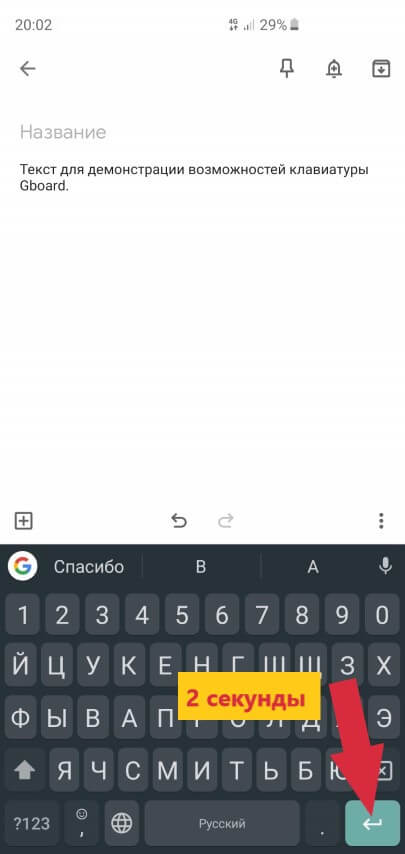
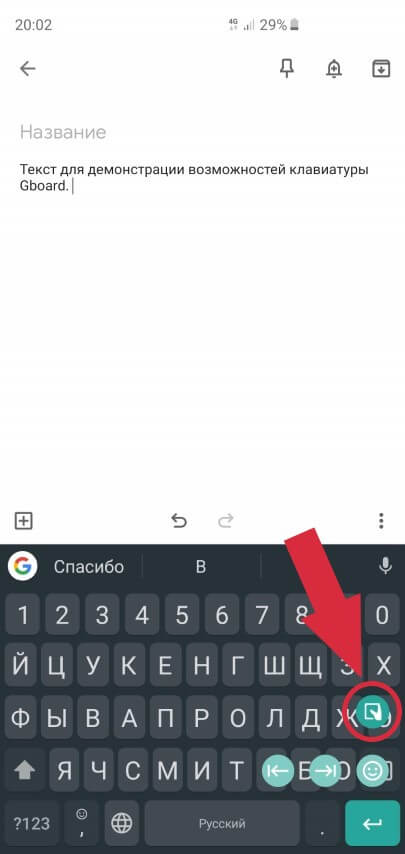
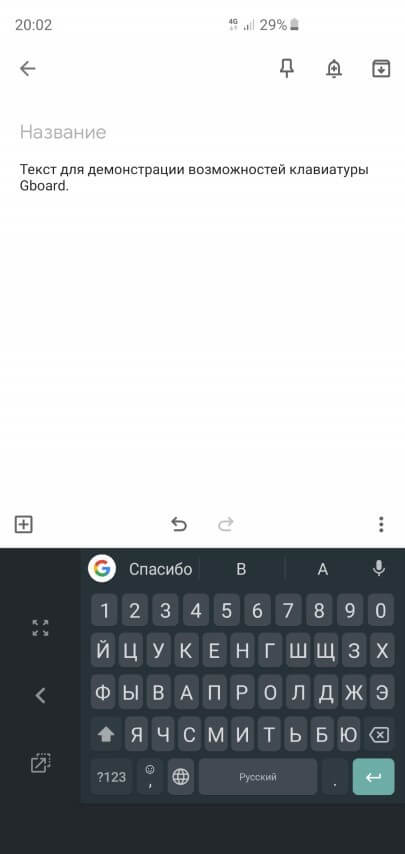
Для того чтобы вернуться к обычному режиму достаточно нажать следующую кнопку:
4. Отправка GIF-анимаций
Когда-то очень давно, еще во времена Windows XP и Dial-UP интернета, был очень популярен формат GIF-анимаций. Использовался он, зачастую, для оформления сайтов и создания рекламных баннеров в интернете. Но, как известно, «нет ничего нового под солнцем» и вот, спустя много лет, GIF-анимации снова в моде! Правда, уже в качестве замены классических смайликов.
Многие мессенджеры позволяют отправлять подобные короткие ролики собеседнику:
Теперь это можно делать прямо из клавиатуры, без привязки к какому-либо приложению! Для этого достаточно:
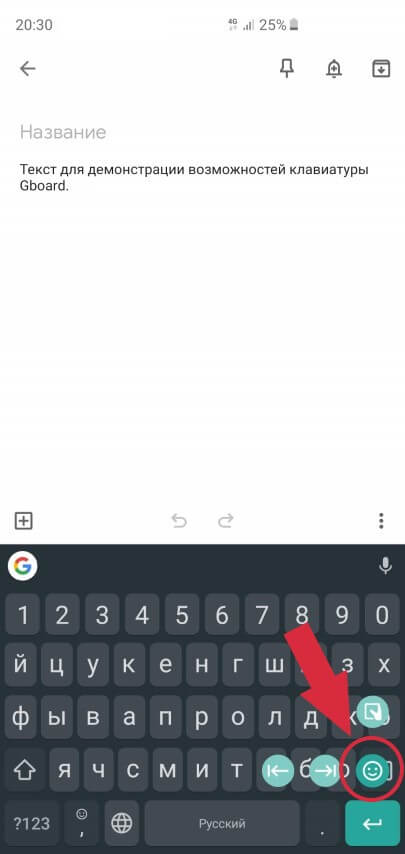
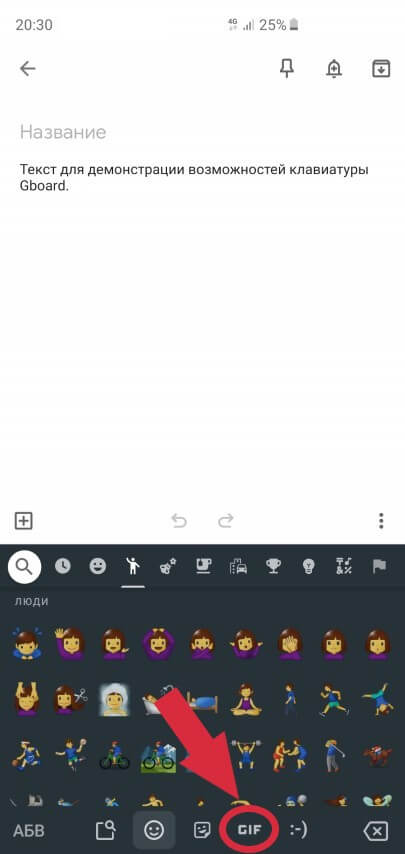
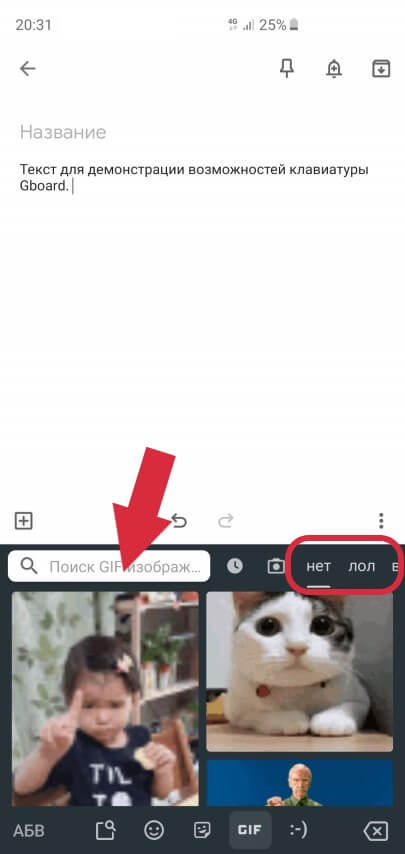
Нажав на любую анимацию, она будет добавлена к тексту (будь-то электронное сообщение, соцсеть или мессенджер).
А если вы настоящий любитель «старой школы», тогда вкладка с текстовым изображением смайлика откроет для вас сотни «картинок» из символов:
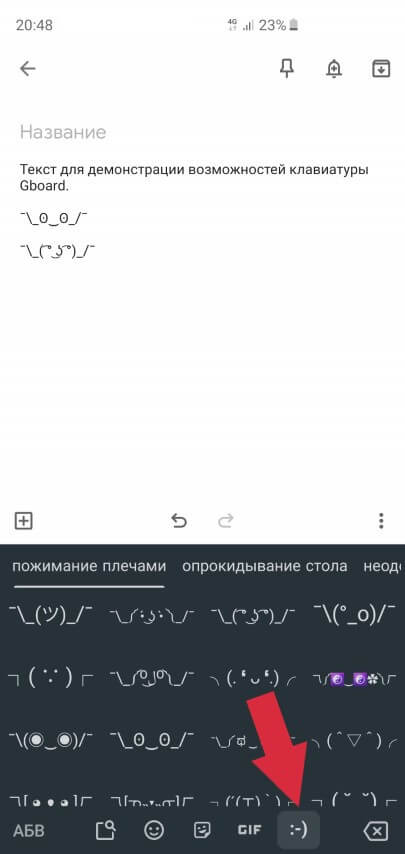
На других вкладках присутствуют как обычные смайлики, так и популярные в разных мессенджерах «наклейки».
5. Общение на иностранном языке в реальном времени
Еще одной удивительной возможностью Gboard является интеграция Google-переводчика с клавиатурой! Если вы общаетесь с человеком на иностранном языке, достаточно включить режим перевода и продолжать набирать текст на своем родном языке, а клавиатура будет сразу же отображать перевод.
Для активации переводчика необходимо сделать следующее:
Как включить/отключить поиск Google в клавиатуре Gboard

Google Keyboard для Android получила новое название: Gboard. На iOS существует клавиатура под таким же названием и версия для Android получила такие же функции (и даже больше). Одной из лучших новых функций является доступ к Google поиску из любого места через клавиатуру Gboard. На некоторых устройствах эта функция включена по умолчанию, но на некоторых нет.
Если Вам не нужна данная возможность и она включена, то Вы можете отключить ее. Если Вы хотите воспользоваться этой функцией, но она не активирована, то Вы можете ее включить.
Для начала необходимо убедиться, что Вы используете последнюю версию Gboard. Если Вы еще не обновили Google Клавиатуру, то сейчас самое время это сделать. Если обновление не доступно, Вы можете скачать последнюю версию с APK Mirror. Учтите, что приложение процессорно-зависимое, поэтому Вам необходимо знать какой у Вас процессор (32- или 64-разрядный) и архитектура (x86 или ARM). Если Вы обновляете приложение через Google Play, то загрузится та версия, которая подходит для Вашего устройства.
Теперь давайте перейдем к включению Google поиска.
Для начала откройте настройки Gboard. Если Вы использовали Google Клавиатуру и включили иконку настроек, то Вы уже знаете, что делать. Если Вы не добавляли настройки клавиатуры в меню приложений, то откройте любое окно, где требуется ввод с клавиатуры, нажмите и удерживайте кнопку слева от пробела и нажмите на шестеренку. В сплывающем окне нажмите на «Настройки клавиатуры Gboard».

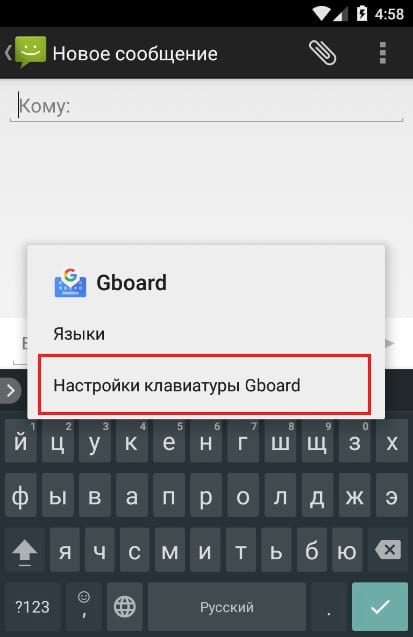
Теперь, когда Вы находитесь в меню настроек выберите пункт «Поиск».

В этом меню есть только два варианта, второй Вам как раз и нужен. Нажмите на переключатель «Показывать кнопку G». Если он был включен по умолчанию, то он выключится и наоборот.
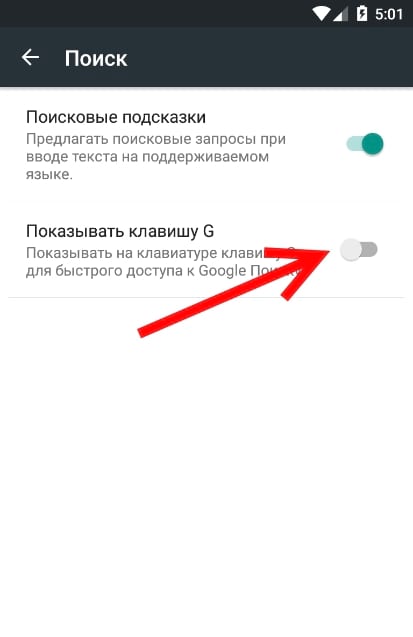
Теперь можно Выйти из настроек Gboard.
Если Вы включили кнопку G, то дальше будет описано, как она работает. Когда Вы откроете приложение, где требуется ввод с клавиатуры (кроме случаев где вводится пароль), Вы увидите, что слева появилась новая кнопка G.
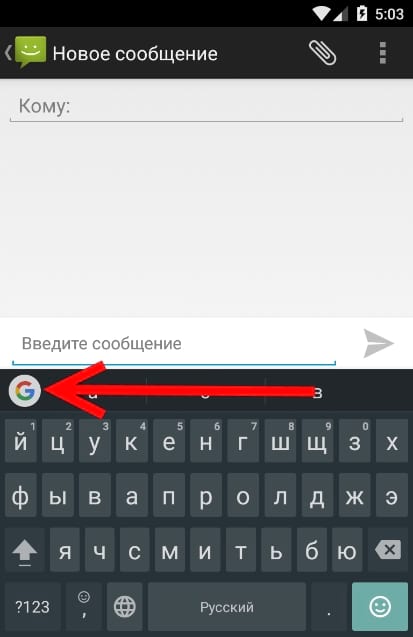
Нажав на эту кнопку откроется поле поиска. Результаты поиска будут упрощены, чтобы можно было ими поделиться.

Ниже результатов поиска нажмите на синюю кнопку «Поделиться». Будет отправлена краткая информация и ссылка на этот запрос.

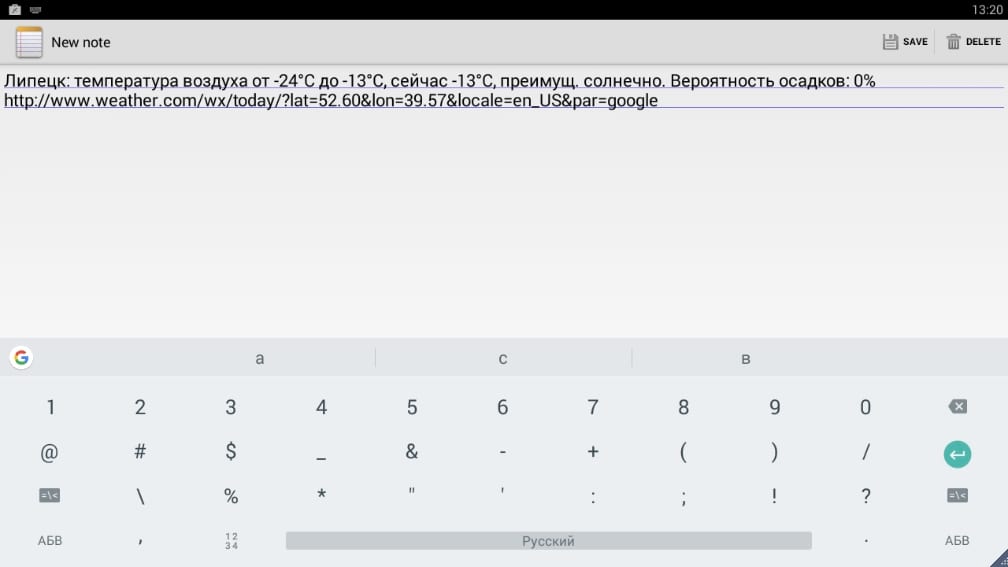
На наш взгляд это очень полезная и мощная функция, которая может понадобиться многим пользователям.