Как сбросить ftp пароль
Как удалить запомненные ftp пароли Windows 10
Всем здравствуйте. Столкнулся с проблемой, что Windows запомнила пароли ftp папки. И не хотела спрашивать снова. В этой заметки я расскажу как быстро и без всякого труда удалить запомненные ftp пароли Windows. И так начнем.
К удалить запомненные ftp пароли Windows
А так же требуется написать команду regedit.
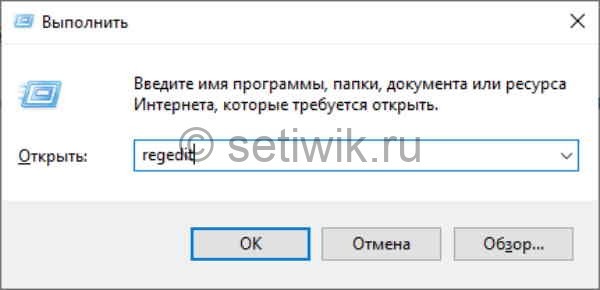 Горячие клавиши win+r и команда regedit
У вас должно открыться окно реестра операционной системы Windows. Далее в этом окне следует найти ключ HKEY_CURRENT_USER, раскрыть его и проследовать дальше по пути который я написал ниже.
Должно получиться как у меня на картинке.
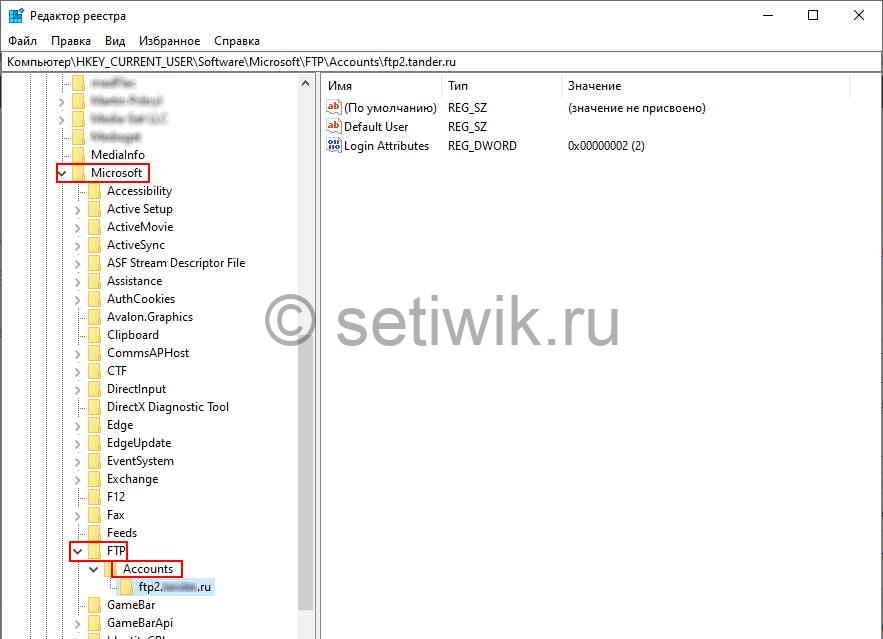 Открытый реестр с ftp папкой
Вот здесь нужно удалить все аккаунты для определенного сервера, либо те аккаунты, которые вам больше не нужны. В моем случае это ftp2.(замылено).ru
После проделанной процедуры, вы снова попытаетесь подключиться к ftp серверу. Windows у вас спросит пароль.
От себя добавлю. лучше использовать специализированное ПО. Такие программы как FileZilla или Total Commander.
Всем удачи, если что-то не понятно оставляйте комментарии, с удовольствием на них отвечу.
Как восстановить пароль для FTP-сервера с любого FTP-клиента
Забыли пароль на FTP-сервер, но он хранится в одной из FTP-программ? Если это так, вы можете восстановить свой пароль, прочитав его с FTP-клиента (Total Commander, FileZilla и т. Д.). Посмотрите, как это сделать и получите доступ к вашему серверу.
Пароль для FTP-сервера обычно вводится в FTP-клиент, который мы используем для передачи файлов. Однако бывает, что через некоторое время вы забудете свой пароль — в конце концов он будет храниться в FTP-клиенте, и мы не предоставляем его каждый раз, когда вы подключаетесь к серверу. Что делать тогда? Как восстановить пароль?
К счастью, не все потеряно. Wouldy would 30yy all all all all all all all all all all all all all all all all all all all all all all all all all all all all all all all all all all all all all all all all all all all all all all all all all all all all all all all all all all all all all all all all 30 all all all all all all all all all all all all all all all all all Вот что мы должны сделать.
Получение пароля для FTP-сервера
Мы будем использовать небольшой инструмент «сниффер», который контролирует соединения на нашем компьютере и фиксирует данные для входа в FTP. Все, что вам нужно сделать, это загрузить программу из известной компании NirSoft.
Загрузить NirSoft SniffPass
Инструмент SniffPass используется для чтения паролей во время соединений через протоколы POP3, IMAP4, SMTP, HTTP и FTP. Это означает, что мы можем использовать его не только для перехвата и восстановления пароля на FTP-сервере, но и для восстановления сохраненного пароля для почты из Outlook / Thunderbird.
Мы запускаем инструмент SniffPass — появится небольшое окно, в котором нам нужно включить мониторинг сети. Для этого нажмите зеленую кнопку «Воспроизвести» в верхнем левом углу.
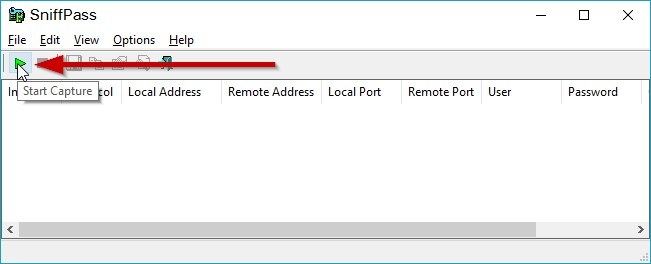
Затем в новом окне мы должны выбрать нашу сетевую карту, с которой мы подключаемся к Интернету. Если мы используем Wi-Fi-соединение, мы выбираем беспроводную сетевую карту, а если мы подключаемся к сети с помощью сетевого кабеля, мы выбираем локальную сетевую карту Ethernet.
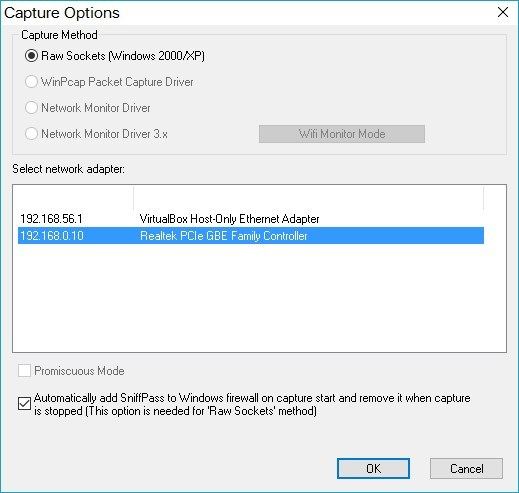
Программа начнет мониторинг сети. Следующим шагом будет запуск FTP-клиента, в котором хранится пароль для FTP-сервера. Затем мы просто подключаемся к нашему FTP-серверу. SniffPass обнаружит, что соединение с FTP-сервером установлено с помощью FTP-клиента и отобразит все данные о соединении в простой таблице.
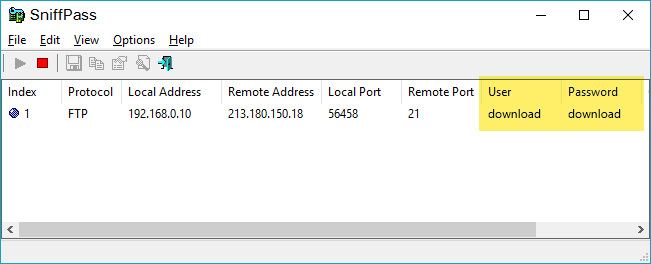
Здесь мы находим столбцы User и Password. Здесь находятся данные доступа для нашего FTP-сервера, включая имя пользователя и пароль, а также другие данные адреса сервера. Все, что вам нужно сделать, это сохранить пароль в безопасном месте, а затем остановить мониторинг сети с помощью кнопки STOP в SniffPass.
Восстановление пароля от FTP
Сегодня случился со мной такой случай — забыл пароль от аккаунта ftp одного клиента. Но к счастью данные, пусть и в неявном виде хранилась в Total Commander (кто не знает — ТС прекрасный аналог ftp-менеджера). Думал уже писать в хостинг с просьбой о восстановлении пароля, пока не увидел надпись:

Т.е. сразу стало понятно, что эти пароли хранятся где-то если не в явном, то весьма в нескрытном виде. Так и оказалось. Пароли хранятся в файлике wcx_ftp.ini, который лежит в корне папки с установленным Total Commander.
Но пароль имеет забавный вид, примерно такой 40CE4E98CAAFEE569181A5046188885747C089B7DEE6CCCE143CEBB1ECDC12
Т.к. аккаунтов у меня в ТС много, я заметил, что кодировка там простенькая. Буквы заменены на комбинации цифр и букв. Немного полазив по инету, мною была обнаружена классная софтинка для решения этой ужасной проблемы. Называется FTP pass. Написана она явно на Delphi, что нисколько не умиляет ее способностей.

Вводим в верхнее поле наш шифрованный пароль, давим Show! и вуаля — наш исходный пароль покажется в окошке снизу.
Проверено! Работает! За что ее авторам большое спасибо!
Чуть не забыл! Скачать программку можно тут!
FTP-пароль: где взять и как восстановить?
Как узнать FTP-пароль?
Как изменить\восстановить FTP-пароль?
Если вы потеряли пароль от своего хостинг-аккаунта (а он еще и совпадает с FTP), то как правило хостинг-компания присылает напоминание (или новый пароль) на регистрационный имейл. Ну а далее мы рассмотрим схему смены пароля для отдельно взятых панелей управления:
cPanel
ISP manager
Находим раздел «FTP-аккаунты», выбираем нужного FTP-пользователя и справа вверху жмем «Изменить».
Parallels Plesk


От панели управления зависит ваше удобство в настройке хостинге\сайта.
Большинство качественных хостингов из нашего ТОПа используют удобные панели управления, поэтому рекомендуем больше внимания уделить другим параметрам при выборе.
Настоятельно рекомендуем не покупать слишком дешевый хостинг! Как правило с ним очень много проблем: сервер иногда не работает, оборудование старое, поддержка долго отвечает или не может решить проблему, сайт хостера глючит, ошибки в регистрации, оплате и т.д.
Также мы собрали тарифы от тысяч хостеров, чтобы вы могли выбрать хостинг по конкретной цене.
На языке программирования PHP и базах данных MySQL сейчас работает большинство сайтов. Они же поддерживаются практически всеми современными хостингами.
Работа по FTP: аккаунты и пароли
Как создать дополнительный FTP-аккаунт
Количество возможных дополнительных аккаунтов FTP равно максимальному количеству доменов на тарифном плане минус основной логин услуги хостинга (u1234567), который также является FTP-аккаунтом.
Количество дополнительных аккаунтов FTP хостинга:
| Тарифный план | Количество доп. FTP-аккаунтов |
|---|---|
| Host-0 | 6 |
| Host-1 | 14 |
| Host-2 (архивный тариф)* | 19 |
| Host-3 | 29 |
| Host-Pro (архивный тариф)* | 29 |
| Host-Unlim (архивный тариф)* | неограниченно |
| Host-Lite | 14 |
| Host-A | 9 |
| Host-B | 9 |
| VIP-1 | 29 |
| VIP-2 | 49 |
| VIP-3 | 69 |
| VIP-4 | 99 |
*Заказ данного тарифа невозможен в связи с изменением линейки тарифов (с конца апреля 2017 г.).
Дополнительный FTP-аккаунт создаётся в панели управления хостингом. Логин дополнительного FTP-аккаунта должен иметь вид: u1234567_произвольное название (где u1234567 — логин услуги хостинга). Например: u1234567_user.
Перейдите в раздел «FTP-пользователи» и нажмите кнопку Создать: 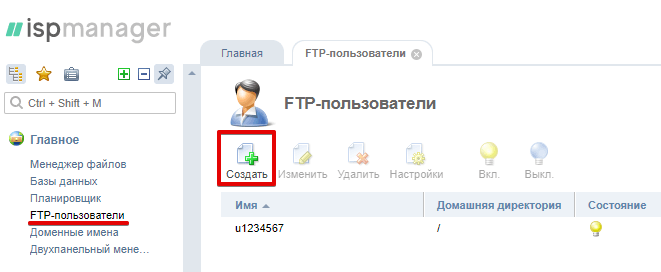
В появившемся окне заполните поля и нажмите Ok:
Имя — логин нового FTP-пользователя на латинице. Обратите внимание: система автоматически добавит к вашему имени основной логин услуги хостинга. Оно будет отображаться в виде: u1234567_имя.
Пароль — пароль нового пользователя.
Подтверждение — контрольное подтверждение пароля.
Домашняя директория — ограничение области видимости каталогов (по умолчанию используется Корневая папка — /). В таком случае новый FTP-пользователь может редактировать все файлы сайта.
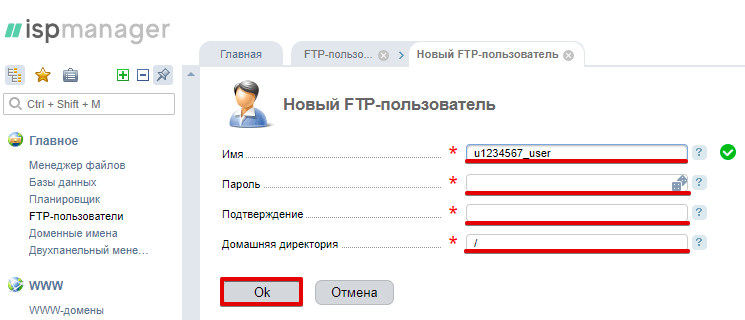
Готово, вы создали дополнительный FTP-аккаунт.
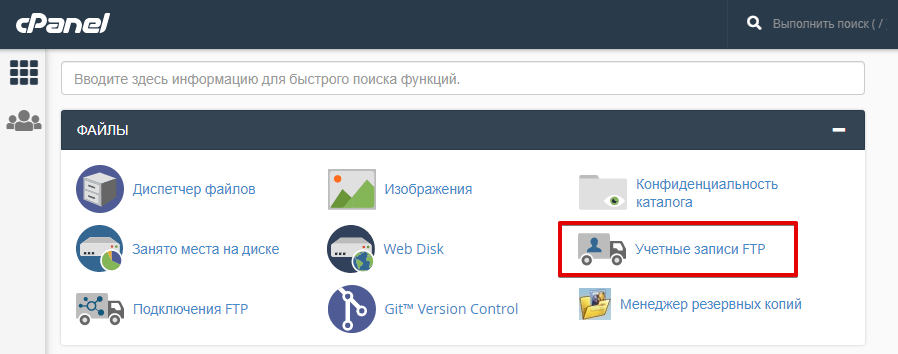
В разделе «Файлы» кликните на пункт Учетные записи FTP:
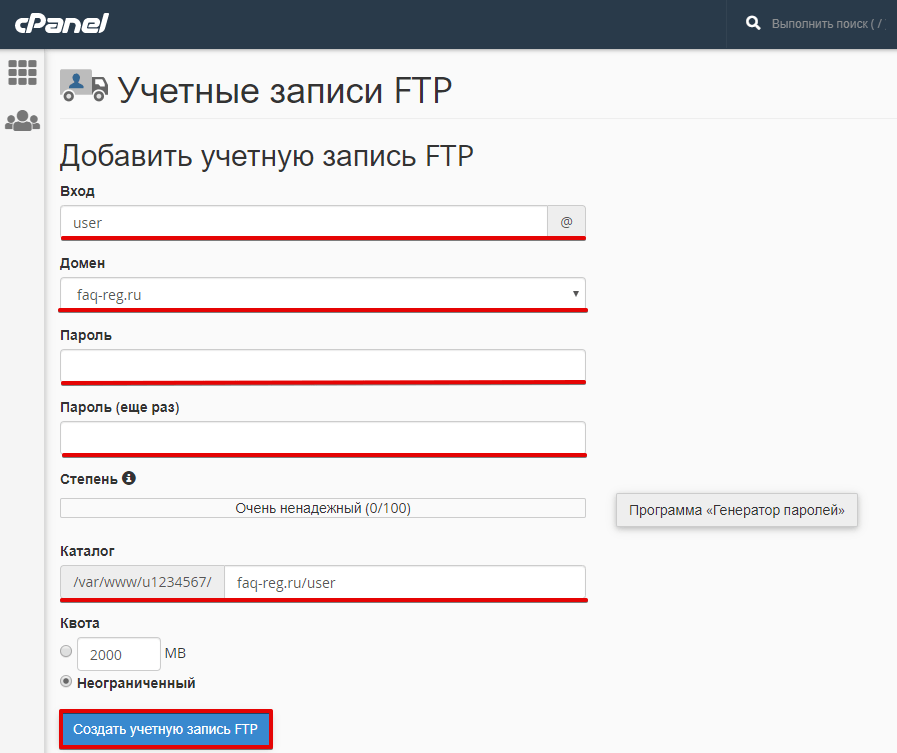
Введите данные и нажмите Создать учётную запись FTP:
Вход — логин нового FTP-пользователя;
Домен — выберите адрес вашего сайта;
Пароль — пароль нового пользователя;
Пароль (ещё раз) — контрольное подтверждение пароля;
Каталог — ограничение области видимости каталогов.
Готово, вы создали дополнительный FTP-аккаунт.
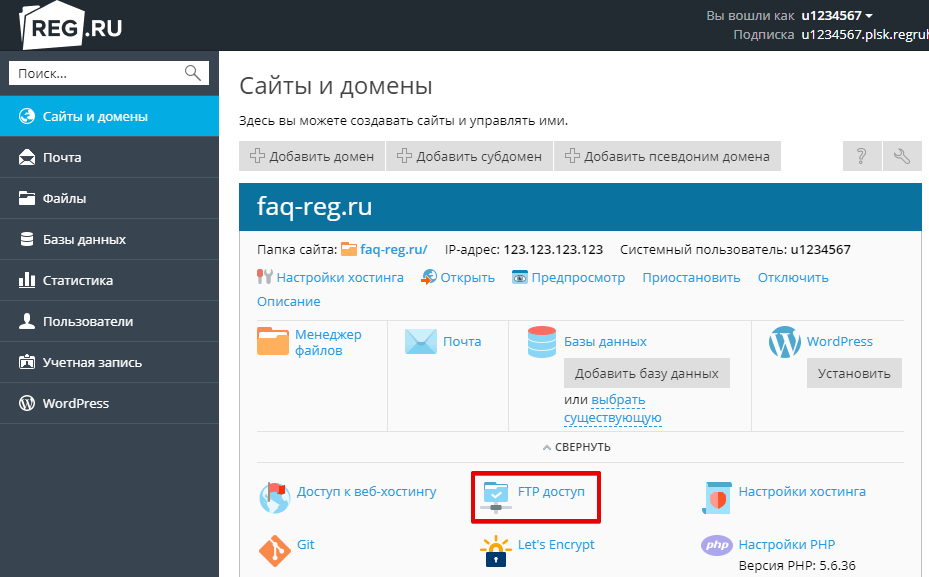
В разделе «Сайты и домены» кликните на FTP доступ:
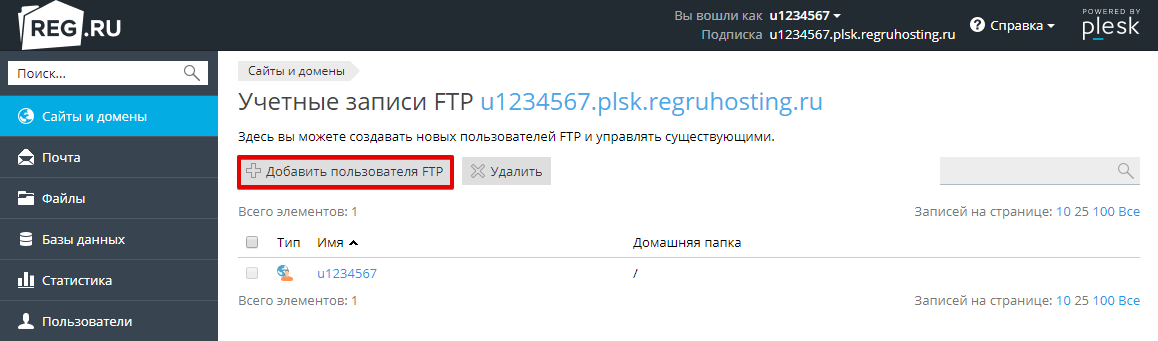
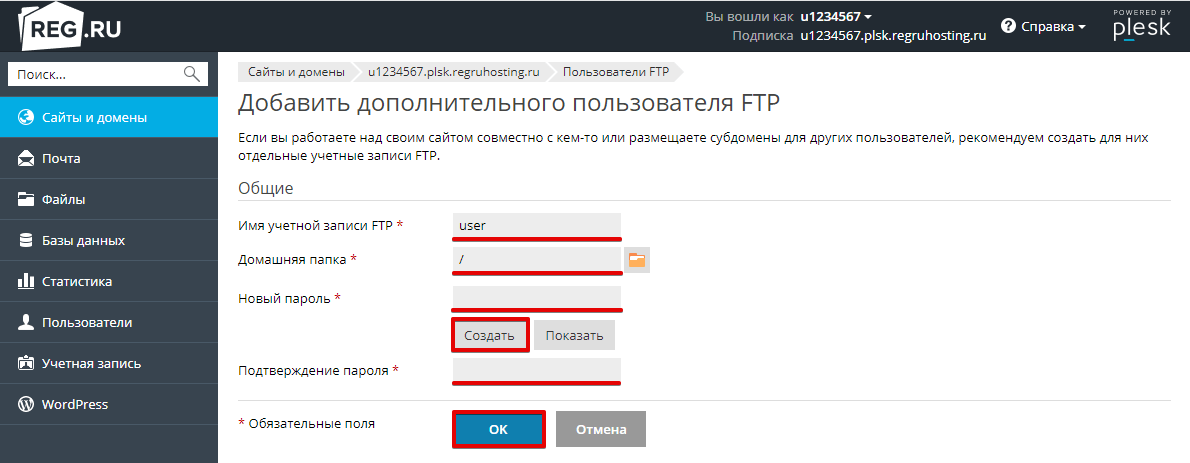
Нажмите кнопку Добавить пользователя FTP:
В открывшемся окне заполните поля и нажмите ОК:
Имя учётной записи FTP — логин нового FTP-пользователя;
Домашняя папка — ограничение области видимости каталогов (по умолчанию используется корневая папка. Чтобы выбрать нужную область, нажмите на значок Папка справа);
Новый пароль — создайте пароль нового пользователя или сгенерируйте его (нажмите Создать и Показать, чтобы увидеть пароль);
Подтверждение пароля — подтвердите пароль.
Готово, вы создали дополнительный FTP-аккаунт.
Как сменить или восстановить пароль FTP
Пароль для доступа к FTP высылается в информационном письме на контактный e-mail после заказа услуги хостинга, а также указан в Личном кабинете. Подробнее в инструкции.
Восстановление пароля для основного логина u1234567
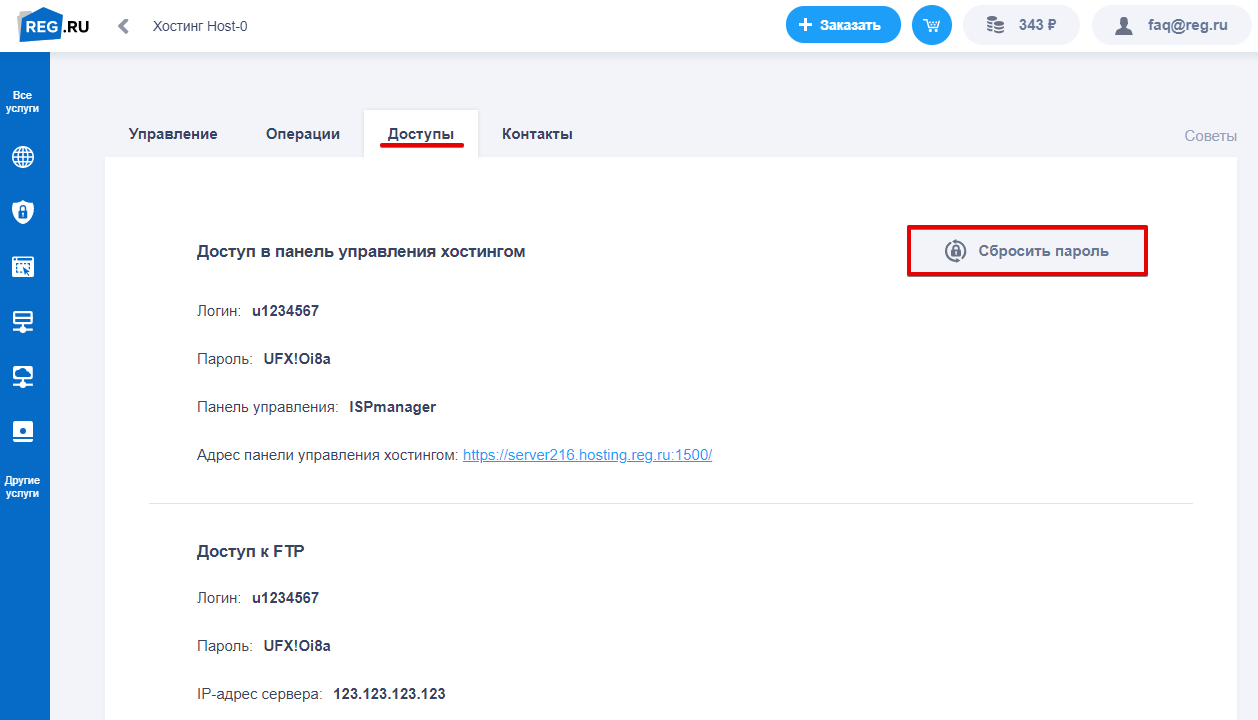
В Личном кабинете вы можете сбросить пароль доступа к FTP для вашего основного логина хостинга u1234567.
Выберите в списке услуг хостинг, на котором хотите поменять пароль доступа, и перейдите во вкладку «Доступы». Нажмите Сбросить пароль:
Нажмите Да. 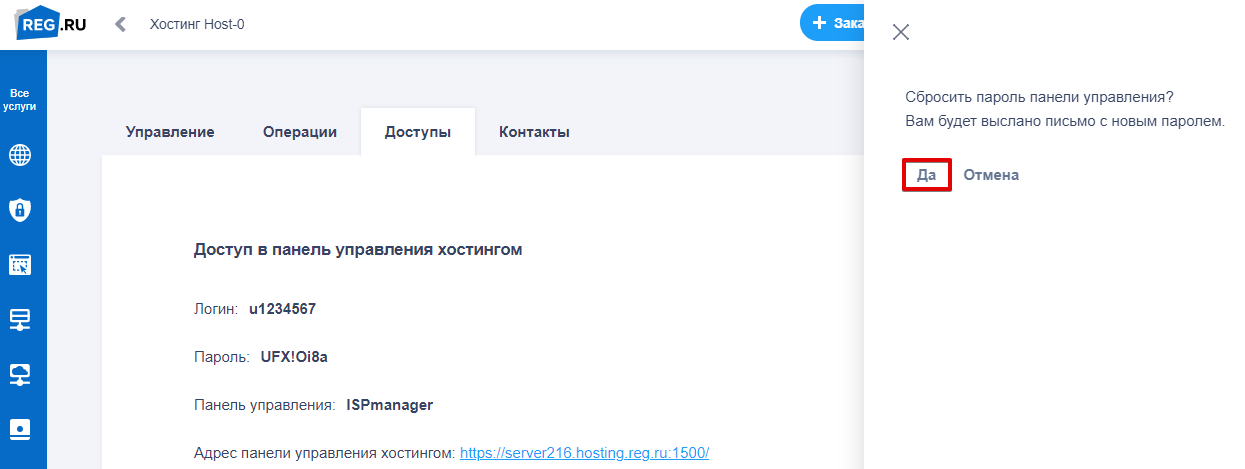
Готово, вам будет выслано письмо с новым паролем. Также пароль обновится на вкладке «Доступы».
Смена пароля для основного логина u1234567
Смена пароля FTP для основного аккаунта «u1234567» производится в панели управления хостингом.