Как сбросить диспетчер задач
Сброс диспетчера задач по умолчанию в Windows 10
В Windows 8 и Windows 10 есть новое приложение диспетчера задач. Он выглядит совершенно иначе по сравнению с диспетчером задач Windows 7 и имеет другие функции. Он поставляется с рядом опций, которые могут быть настроены пользователем. Если вас не устраивают текущие настройки диспетчера задач, вы можете быстро сбросить их для своей учетной записи в Windows 10.
Задача Менеджер в Windows 10 имеет полезные функции. Он может анализировать производительность различных аппаратных компонентов, а также показывает вам все процессы, запущенные в вашем пользовательском сеансе, сгруппированные по приложению или типу процесса.
Совет: вы можете сэкономить свое время, создав специальный ярлык для открытия диспетчера задач прямо на вкладке «Автозагрузка».
Также можно сделать задачу Диспетчер отображает командную строку приложений на вкладках «Процессы», «Сведения» и «Запуск». Когда он включен, он позволит вам быстро увидеть, из какой папки запускается приложение и каковы его аргументы командной строки. Для справки см. Статью
Показать командную строку в диспетчере задач Windows 10
В дополнение к этим замечательным функциям диспетчер задач может отображать осведомленность о DPI для процессов.
В грядущей Windows 10 «19H1» появится больше полезных функций в диспетчере задач. В разделе «Параметры» появилась новая команда меню, которая позволяет указать вкладку по умолчанию.

Для справки см. следующие статьи:
При желании вы можете сбросить диспетчер задач, чтобы вернуть его в состояние по умолчанию, которое он имел при первом входе в систему. Это приведет к сбросу настроенных столбцов, режима по умолчанию (Меньше/Подробнее) и любых других параметров, которые вы изменили.
Чтобы сбросить Диспетчер задач на значения по умолчанию в Windows 10,
Кроме того, вы можете использовать альтернативный метод.
Сброс настроек диспетчера задач с помощью сочетания клавиш
Узнайте, как перейти к разделу реестра одним щелчком мыши.
До (настраиваемый диспетчер задач):
После (по умолчанию):
Чтобы сэкономить время, вы можете загрузить следующий файл реестра.
Загрузить файл реестра
Дважды щелкните по нему, чтобы быстро сбросить настройки диспетчера задач.
Сбросить настройки диспетчера задач с помощью сочетания клавиш
Как сбросить настройки диспетчера задач с помощью сочетания клавиш
Windows 8 и Windows 10 имеют новое приложение диспетчера задач. Он выглядит совершенно иначе по сравнению с диспетчером задач Windows 7 и имеет другие функции. Он поставляется с рядом опций, которые могут быть настроены пользователем. Если вас не устраивают текущие настройки диспетчера задач, вы можете быстро сбросить их для своей учетной записи в Windows 10. Существует секретный ярлык, который вы можете использовать, чтобы запустить приложение со значениями по умолчанию.
Диспетчер задач в Windows 10 имеет полезные функции. Он может анализировать производительность различных аппаратных компонентов, а также показывает вам все процессы, запущенные в вашем пользовательском сеансе, сгруппированные по приложению или типу процесса.
Совет: вы можете сэкономить свое время, создав специальный ярлык для открытия диспетчера задач прямо на вкладке «Автозагрузка».
Также можно сделать задачу Диспетчер отображает командную строку приложений на вкладках «Процессы», «Сведения» и «Запуск». Когда он включен, он позволит вам быстро увидеть, из какой папки запускается приложение и каковы его аргументы командной строки. Для справки см. Статью
Показать командную строку в диспетчере задач Windows 10
В дополнение к этим замечательным функциям диспетчер задач может отображать осведомленность о DPI для процессов.
Начиная с Windows 10, сборка 18963, вы можете использовать приложение диспетчера задач для отслеживания температуры дискретного графического адаптера на ПК и ноутбуках.
Внимание! Вы потеряете все настройки диспетчера задач, если продолжите
Чтобы сбросить настройки диспетчера задач с помощью сочетания клавиш,
Это сбрасывает столбцы, размер окна, положение и все другие настройки, которые вы ранее изменили в диспетчере задач.
Как сбросить диспетчер задач по умолчанию
Обновление: Перестаньте получать сообщения об ошибках и замедляйте работу своей системы с помощью нашего инструмента оптимизации. Получите это сейчас на эту ссылку
Диспетчер задач Windows перечисляет все активные программы и процессы, которые работают в операционной системе вашего компьютера. Вы можете запускать и останавливать программы и процессы и даже отключать пользователей, подключенных к вашему компьютеру, через диспетчер задач. Но в приложении есть проблемы, от исчезновения вкладок до диалогового окна, которое меняет свой внешний вид. Вы можете сбросить диспетчер задач до настроек по умолчанию, если у вас возникнут проблемы.
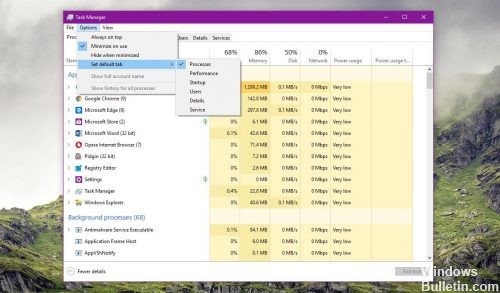
При первом запуске диспетчера задач в Windows 10 он отображается в небольшом окне в режиме «Меньше деталей». Он сохраняет все настройки, которые вы вносите в окно диспетчера задач, такие как переключение в режим детализации, размер окна, размер столбца, порядок сортировки и т. Д. Если вы хотите восстановить стандартный вид мини-режима диспетчера задач, необходимо сбросить все настройки диспетчера задач. Сброс настроек диспетчера задач возвращает его к настройкам по умолчанию.
Это позволяет вам сбросить настройки диспетчера задач:
Удаление записи в реестре
Обновление за декабрь 2021 года:

Поскольку нет специальной опции для сброса диспетчера задач, требуются дальнейшие шаги. Вы должны удалить определенный раздел реестра, чтобы восстановить настройки по умолчанию.
Прежде всего, убедитесь, что вы вошли в систему с учетной записью администратора, в противном случае вы не можете вносить какие-либо изменения в реестр Windows. Затем запустите редактор реестра, щелкнув меню «Пуск» или нажав Windows + R, а затем введите regedit.
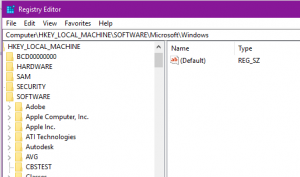
В редакторе реестра вы должны перейти в следующее местоположение:
HKEY_CURRENT_USER \ Software \ Microsoft \ Windows \ CurrentVersion \ TaskManager
Выберите кнопку диспетчера задач в левой части экрана, щелкните ее правой кнопкой мыши> Удалить. Вы можете создать резервную копию реестра перед удалением ключа, чтобы убедиться, что вы сможете восстановить его позже в случае проблемы.
Если вы удалите этот ключ, Windows 10 удалит все файлы конфигурации и параметры, которые применяются к диспетчеру задач. Понятно, что приложение вернется к настройкам по умолчанию. При следующем открытии удаленный ключ будет автоматически создан с настройками по умолчанию.
Заключение
Этот совет относится ко всем версиям Windows 10. В качестве меры предосторожности рекомендуется создать точку восстановления перед выполнением этой небольшой операции. Наконец, нет необходимости перезагружать компьютер, чтобы изменения вступили в силу.

CCNA, веб-разработчик, ПК для устранения неполадок
Я компьютерный энтузиаст и практикующий ИТ-специалист. У меня за плечами многолетний опыт работы в области компьютерного программирования, устранения неисправностей и ремонта оборудования. Я специализируюсь на веб-разработке и дизайне баз данных. У меня также есть сертификат CCNA для проектирования сетей и устранения неполадок.
Как снять задачу на компьютере
Управление задачами, которые были запущены в операционной системе (ОС), является рутинной процедурой. Например, закрытие зависшего приложения не должно вызывать у пользователя никаких трудностей. Важно понимать, что такое задача и то, как функционируют различные ОС.

Понятие о процессе. Просто – о важном
Когда пользователь запускает какую-либо программу, то фактически он активирует один (чаще всего) или несколько взаимосвязанных процессов.
Процесс – комплекс, который не является монолитной структурой, он состоит из:
Контекст выполнения еще называют «состоянием процесса», этот элемент содержит информацию, которая требуется ЦП для обработки процесса, а ОС – для контроля над ним.

Важно! Все эти данные постоянно обновляются и координируются, если бы этого не было, система постоянно «путалась» во множестве запущенных программ и давала частые сбои.
Иногда проблемы все-таки возникают, в результате можно наблюдать разные явления:
Более современные ОС меньше подвержены этому. Данные и программный код – это то, что относится непосредственно к задаче (процессу).
Самый простой способ закрыть программу
Если приложение активно, следует нажать комбинацию «Alt+F4», приложение или закроется, или появится запрос о том, нужно ли сохранить данные программы (касается текстовых редакторов, — «Блокнота», «Word»).

Иногда это не помогает. Тогда придется прибегнуть к специальным утилитам.
Вызов «Диспетчера задач» в Windows 7, 10, Linux, Mac OS
Разные ОС предлагают разные штатные средства. «Диспетчер задач» — это системная программа, показывающая список задач, запущенных на данный момент. Вызывается на разных системах по-разному.
Windows
Начиная с Windows NT, программисты Майкрософт ввели штатный полноценный диспетчер, позволяющий отслеживать работу приложений и вручную управлять некоторыми процессами.
Это – «Диспетчер задач». Вызвать его можно:


Совет! Можно создать ярлык для программы «taskmgr.exe» прямо на рабочем столе, тогда вызвать ее можно будет простым двойным кликом.


Linux
Существует множество разных ОС семейства Линукс, но так как чаще всего в мире устанавливают Ubuntu, то проще рассмотреть процедуру вызова именно на ее примере. В других разновидностях Linux процесс выглядит аналогично.
Здесь диспетчер носит имя «Системный монитор», а еще есть дополнительная консольная программа «htop», она устанавливается за несколько секунд и дает более полную информацию о работающих процессах, да и возможностей у нее больше.
«Системный монитор» запускается стандартно:


Важно! Если интернет-соединение работает, программа будет автоматически найдена и установлена. Запуск производится вручную набором команды «htop».
Mac OS
На заметку! В последней версии ОС «Диспетчер задач» носит название «Activity Monitor», а в более ранних — «Process Viewer».
Для вызова утилиты следует нажать «Ctrl+Пробел», в поле ввести: «Activity», запустить программу при помощи клавиши «Enter».

Работа с задачами и процессами
Необходимость вмешаться в автоматическую работу ОС может быть связана с зависшим приложением или медленно работающим компьютером. Зависшее приложение нужно просто закрыть, а если система «тормозит», следует выяснить, какой софт является причиной этому.
Также полезно изучить, какие программы потребляют слишком много ресурсов системы, некоторые можно безболезненно удалить или запретить автоматическую загрузку.
Windows
В открытом окне программы видно несколько вкладок. В основной – список работающих приложений. Если ОС теряет возможность управления какой-либо программой, то в поле «Состояние» будет отметка: «Приложение не отвечает». Есть два способа закрыть его.


Как завершить процесс
Часто софт «упорствует» и не желает быстро закрываться. Тогда можно сделать так:


На заметку! Сделать то же самое можно выделив нужную строчку процесса и щелкнуть по кнопке внизу окна (справа) – «Завершить процесс».

В операционной системе Виндовс 10 придется выполнить такие же действия.
Важно! При выборе пункта «Завершить дерево процесса» закроются и все другие процессы, зависимые от основного. Поэтому прибегать к этому следует с осторожностью.

Если нет уверенности, что процесс действительно относится к зависшей программе, можно легко узнать, из какой папки он был запущен.

Будет показана реальная папка, где находится приложение.

Справка! Некоторые критически важные процессы ОС не позволит закрыть ни в коем случае.
Taskkill
Есть возможность снятия задачи через «Командную строку». Для ее вызова следует:


И таким образом закроем «Блокнот».
Способ может оказаться полезным, если нет возможности воспользоваться диспетчером, например, при удаленном подключении к ОС.
SuperF4
Это стороння утилита, «убийца» процессов.


Видео — Как пользоваться программой SuperF4
Закрытие процессов в Linux и Mac OS
В Ubuntu (после открытия системного монитора) все действия аналогичны тем, которые использует пользователь Windows, да и окно программы внешне похоже.
В терминале, запущенная программа «htop», выведет список всех процессов.
Для закрытия задачи нужно:


В системе Mac OS X программа «Activity Monitor» работает аналогично: после выбора нужной задачи (процесса), следует нажать кнопку в верхнем левом углу «Quit process».

Среди множества способов закрытия зависших или не очень нужных программ можно выбрать ту, которая лучше подходит в конкретной ситуации.
Видео — Как закрыть зависшую программу на компьютере
Понравилась статья?
Сохраните, чтобы не потерять!
Как открыть диспетчер задач / Task Manager (и что делать, если он не запускается, или откл. администратором)
 Доброго дня!
👉 Совет! По умолчанию, с очетание клавиш для запуска диспетчера задач / Task Manager: Ctrl+Alt+Del
Например, у вас может появиться сообщение, что он отключен администратором (либо вообще ничего не происходить, после нажатия самых разных сочетаний клавиш).
В общем-то, в заметке ниже хочу рассмотреть неск. способов его запуска, а также привести пару советов, которые помогут его разблокировать. 👌

Запускаем диспетчер задач
Вариант 1
Наиболее простой и распространенный способ вызвать диспетчер задач — это воспользоваться сочетаниями клавиш: Ctrl+Alt+Del или Ctrl+Shift+Esc.

Чтобы появилось окно с подробными сведениями кликните по этой кнопке. // диспетчер задач в Windows 10
Вариант 2
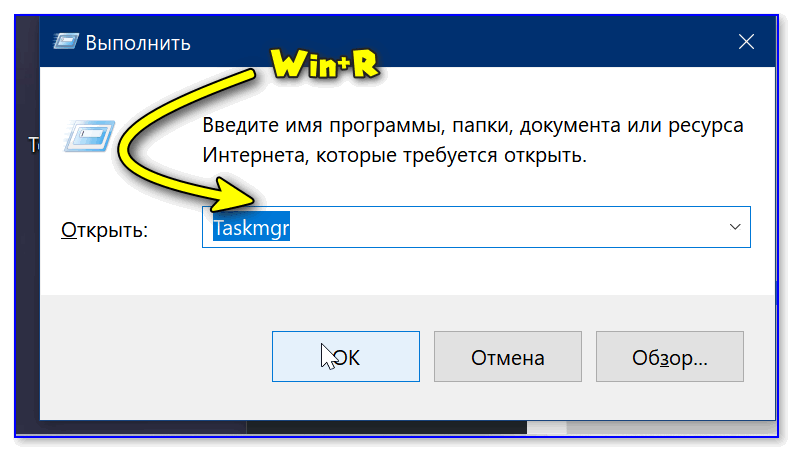
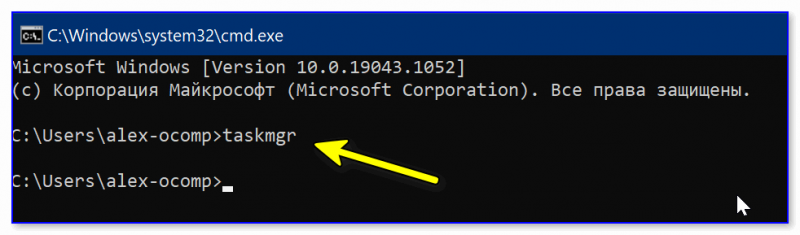
Кстати, эту же команду (Taskmgr) можно использовать 👉 в командной строке!
Вариант 3
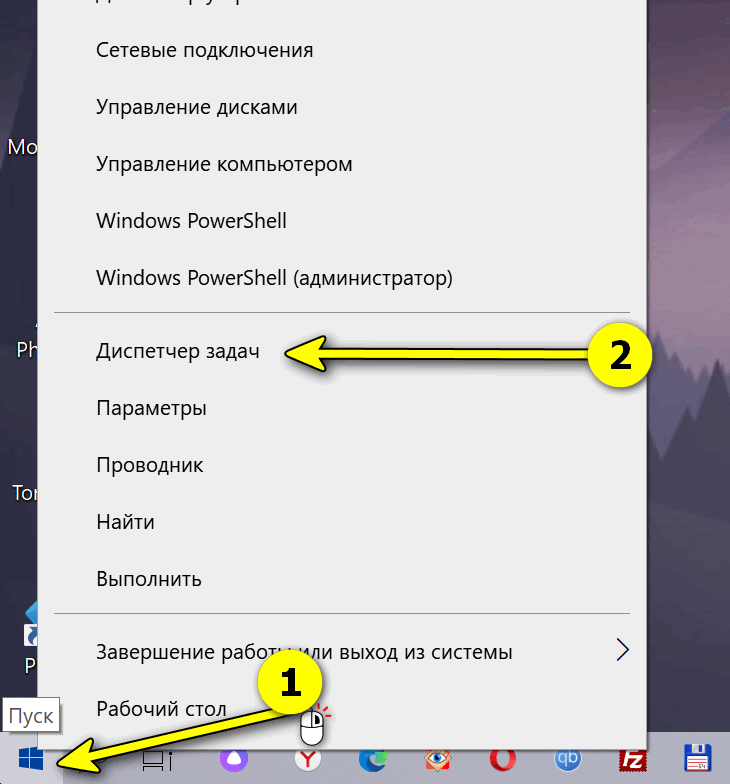
Можно нажать ПКМ по меню ПУСК или воспользоваться сочетанием клавиш Win+X — через появившееся системное меню можно будет открыть не только диспетчер задач, но и управление дисками, командную строку и пр.
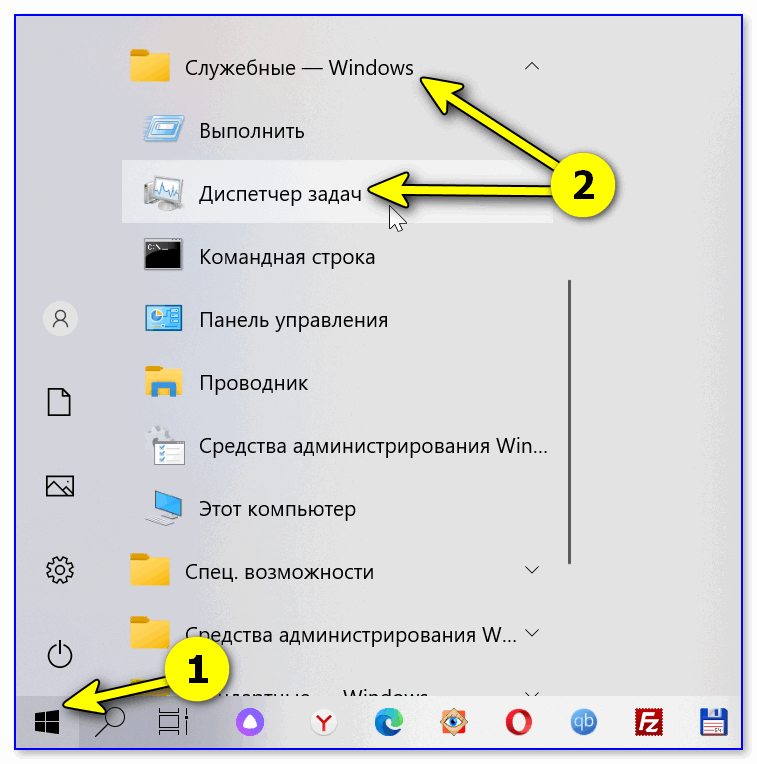
Кстати, в Windows 7/10/11 в меню ПУСК можно воспользоваться вкладкой «Служебные» — там тоже будет заветная ссылка. 👇👌
Вариант 4
Еще один способ: перейти в системную папку C:\Windows\System32 и запустить в ней Taskmgr.exe (см. скрин ниже 👇).
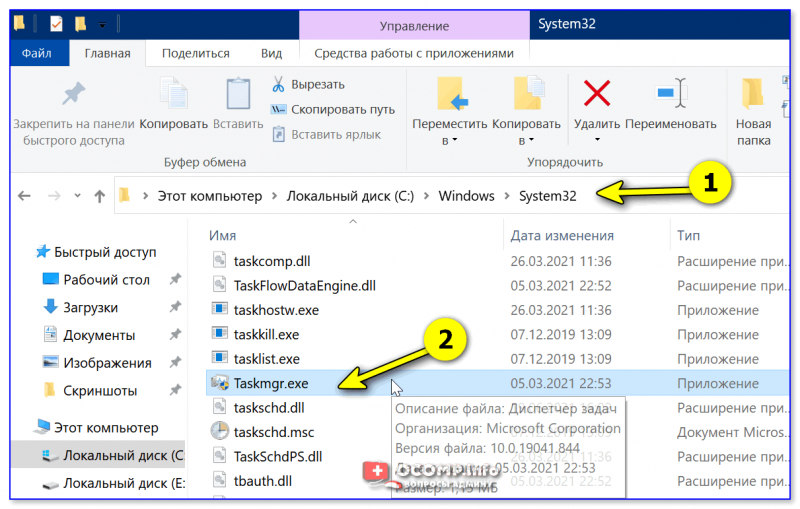
Taskmgr.exe — находим в системной папке
Если не подключена (не работает) клавиатура
Весьма удобный вариант, если какой-то «процесс» (ошибка) заблокировал реальную клавиатуру (или клавиатура, например, после залития и не отзывается часть клавиш).

Ну и само собой — можно воспользоваться меню ПУСК (в котором есть ссылка на диспетчер. )
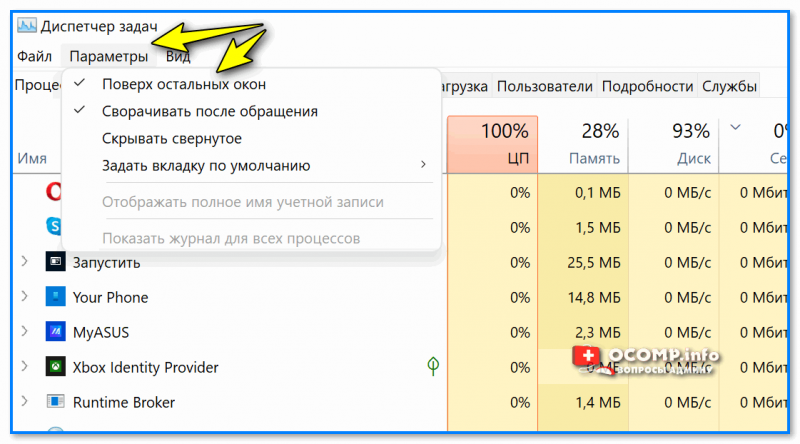
Если диспетчер задач не виден (он появляется под другими окнами)
Прим. : совет актуален для Windows 10/11.
Если диспетчер задач не открывается (или появл. сообщение, что он откл. администратором)
Чаще всего такое может происходить по следующим причинам:
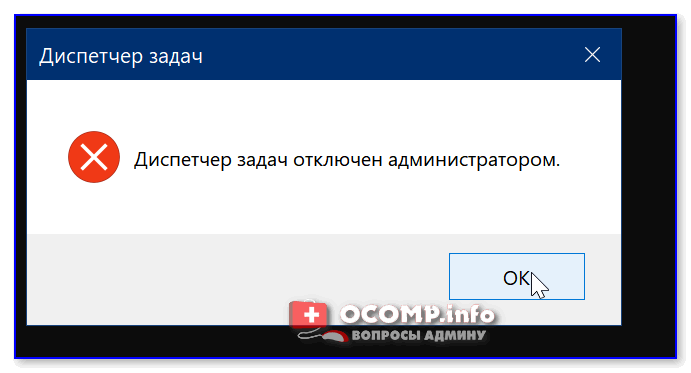
Диспетчер задач отключен админом // пример
Теперь о том, что можно сделать.
👉 Решение №1
Необходимо проверить и отредактировать спец. параметр системного реестра. Легче всего это сделать через 👉 командную строку (ее нужно запустить от админа).
reg add HKCU\Software\Microsoft\Windows\CurrentVersion\Policies\System /v DisableTaskMgr /t REG_DWORD /d 0 /f

Эта команда редактирует ключ DisableTaskMgr (обнуляет его) в ветке HKEY_CURRENT_USER\Software\Microsoft\Windows\CurrentVersion\Policies\System. Если этого не сделать — ошибка «Отказано в доступе» — никуда не денется.
👉 Решение №2
Если доступ к диспетчеру был заблокирован вирусом — то вышеприведенный вариант с командной строкой может и не решить вопрос. В этом случае я бы порекомендовал антивирусную 👉 утилиту AVZ — она и Windows проверит на вирусы, и диспетчер разблокирует!
Как ей пользоваться:
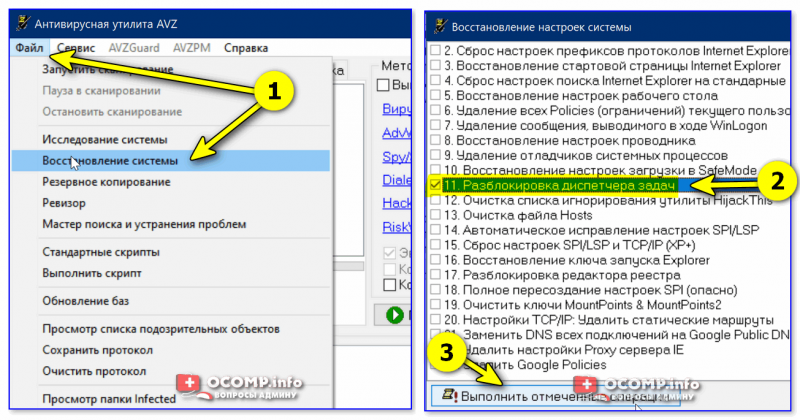
👉 Решение №3
Пригодится в тех случаях, когда у вас нет доступа к пользователю-администратору ПК, и вы сидите под учетной записью гостя.
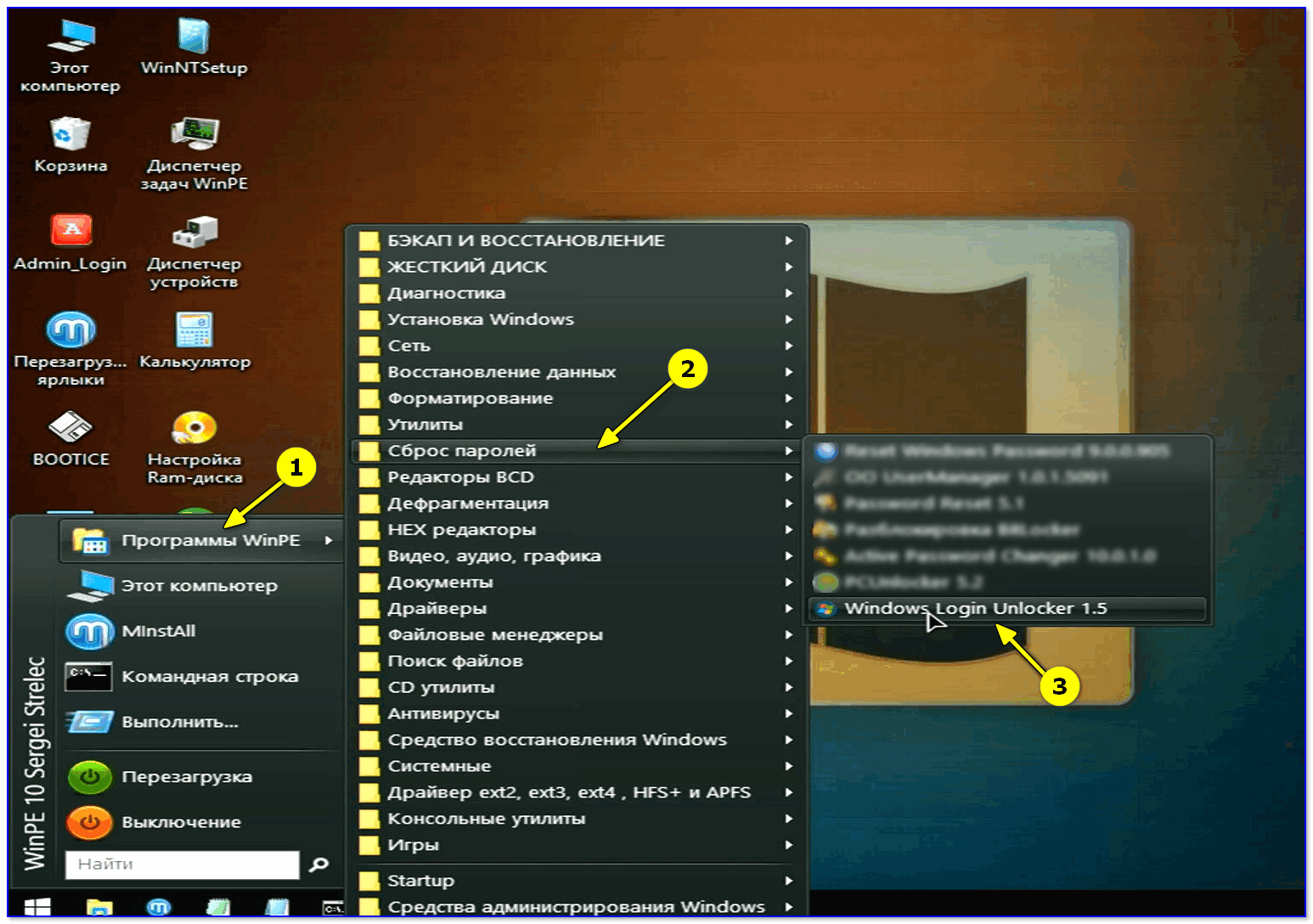
Windows login Unlocker
👉 Решение №4
Если вышеприведенное не помогло запустить диспетчер задач — возможно, стоит попробовать воспользоваться его аналогами? Тем более, что такие есть! 👌
Рекомендовал бы 👉 Process Hacker или 👉 Process Explorer. Эти утилиты не нуждаются в установке, позволяют просмотреть все запущенные приложения и закрыть любое из них (при необходимости). Кроме этого, могут находить скрытые процессы, выявлять среди них вирусные и др. В общем, хорошая альтернатива!
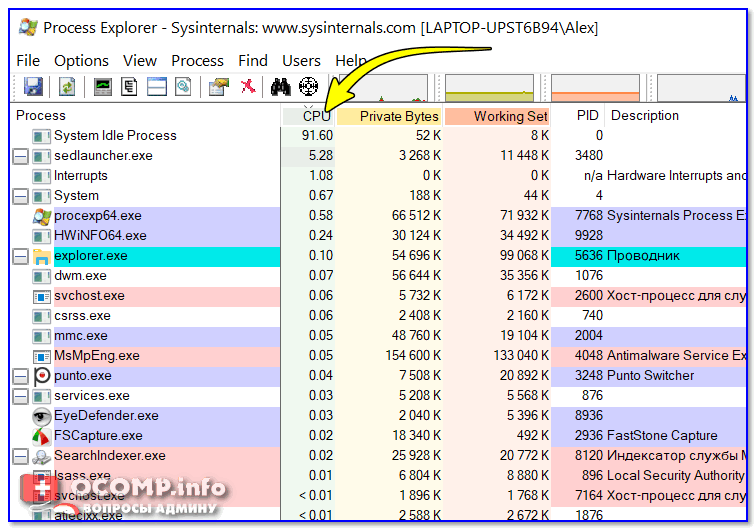
Process Explorer — отсортировываем по нагрузке на CPU
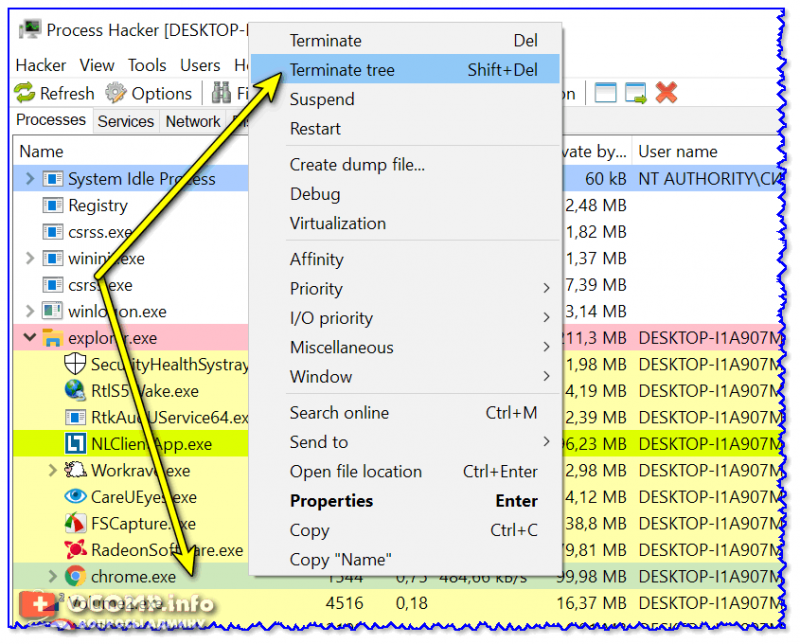
Process Hacker 2 — закрыть дерево процессов