Как сбросить аккаунт на самсунге


Владельцы смартфонов от южнокорейского бренда часто спрашивают, как удалить Самсунг аккаунт с телефона Самсунг. Для решения этой задачи потребуется 2-3 минуты времени, после чего можно продавать устройство или передавать его во временное пользование другому человека. Важно учесть, что удаление аккаунта с телефона Самсунг не подразумевает аннулирования профиля с сервера. Все данные сохраняются. Просто использовать Samsung account в текущем профиле уже не получится.
Как удалить аккаунт Самсунг с телефона Samsung: пошаговая инструкция
Для защиты личных сведений от постороннего человека желательно отвязать телефон от аккаунта Самсунг. В этом случае использовать профиль на конкретном устройстве не выйдет, но информация о пользователе остается на главном сервере. В дальнейшем можно пользоваться аккаунтом с других смартфонов или добавить его снова на этот же аппарат по стандартной схеме.
Чтобы удалить на Самсунге учетную запись, возьмите в руки телефон и подключитесь к Интернету (желательно WiFi).
Если на смартфоне установлена ОС Андроид и выше, сделайте такие шаги:

Указанных действий достаточно, чтобы отключить аккаунт Самсунг от аппарата и тем самым обезопасить личный профиль от постороннего вмешательства.
По-иному обстоит ситуация, когда нужно удалить Samsung account на телефоне Самсунг с версией ОС от 5 по 8. В таком случае действуйте по такому алгоритму:
Как и в прошлом случае, система может затребовать пароль, без которого профиль не будет удален. Если эти сведения имеются, введите необходимые данные. При отсутствии информации следуйте инструкции, которая будет приведена ниже. После ввода пароля еще раз жмите кнопку Удалить учетную запись.
Что делать, если нет пароля?
В процессе отвязки профиля владельцы смартфонов часто паникуют и спрашивают, как удалить Самсунг аккаунт с телефона, не зная пароля. Сделать это несложно., если следовать простой инструкции:
На этом процесс восстановления завершен. Теперь вы можете удалить учетную запись Самсунг аккаунта, если забыли пароль, то есть в обычном режиме.
Бывают ситуации, когда пользователь забыл User ID. Даже в таком случае можно отвязать Samsung account, но нужно знать, как удалить его правильно. Алгоритм действий такой:
Теперь следуйте приведенному выше алгоритму. После восстановления доступа можно смело удалить аккаунт Самсунг с телефона.
Как это необходимо?
Выше мы разобрали, как отвязать Самсунг от аккаунта Самсунг при наличии всех данных, а также при отсутствии пароля или e-mail. Но возникает вопрос, для чего вообще это делать. Эксперты выделяют несколько причин, почему это необходимо:
Иными словами, цель таких действий — защитить свою учетку от посторонних и избежать потери конфиденциальных сведений. После удаления аккаунта другой человек не сможет разблокировать смартфон без пароля и использовать его. В остальных случаях профиль должен быть активен, ведь с его помощью активируются многие полезные опции на аппарате.
Если нужно удалить чужой аккаунт с телефона Самсунг, сделать это не получится, ведь у человека не будет на руках необходимой информации. Отключение возможно только в том случае, если другой человек передал личную информацию и попросил отвязать профиль от телефона.
Удалить аккаунт с телефона : Один комментарий
Способы разблокировки аккаунта Google на Samsung
В последнее время смартфон стал средоточием важной информации о владельце устройства: в нем сохранены его личные файлы, данные банковских карт, телефонные номера, текстовые и голосовые сообщения, осуществлен вход в аккаунты различных социальных сетей и т.д., и т.п. Поэтому защита доступа к этим данных становится первостепенной задачей для каждого владельца телефона. В ежедневном использовании это обеспечивается наличием пароля блокировки экрана любым из возможных способов (пароль, пин-код, графический рисунок, отпечаток пальца). При потере или краже телефона Вы можете воспользоваться функцией «Найти устройство» (при условии, что она активирована). Однако несколько лет назад компания Google вышла на новый уровень организации безопасности личных данных пользователей и защиты их устройств. Компания представила функцию FRP lock, о которой и пойдет речь далее в нашей статье.
Что такое FRP lock
Factory Reset Protection (или FRP lock) в переводе с английского означает «защита от сброса до заводских настроек». Данная функция представляет собой необходимость подтверждения данных учетной записи Google, синхронизированной с данным устройством, после осуществления сброса настроек телефона до заводских. Теперь, если Вы потеряете свой телефон или станете жертвой кражи, злоумышленники не смогут обойти Ваш пароль блокировки путем восстановления заводских настроек и, следовательно, не будут иметь не единого шанса как-то воспользоваться Вашим телефоном.
Однако если Вы купили телефон с рук и не можете связаться с продавцом по поводу разблокировки купленного устройства или если Вы забыли свой собственный пароль учетной записи Google, Вам придется искать способы обхода аккаунта Google (FRP). Далее мы разберем несколько способов, как обойти аккаунт Google на Samsung.

Как обойти аккаунт Google на Samsung
Далее приведена инструкция основного способа разблокировки Гугл-аккаунта на Самсунг. Весь процесс начинается после успешного восстановления заводских настроек на Вашем телефоне Samsung, после чего Вам необходимо будет выполнить описанные ниже действия, чтобы обойти блокировку учетной записи Google. Обращаем Ваше внимание, что данный способ действует только для телефонов Samsung, на устройствах от других производителей он не работает.
Шаг 3. После появления экрана для ввода данных учетной записи Google и виртуальной клавиатуры нажмите и удерживайте клавишу «@», чтобы перейти в меню настроек.
Шаг 9. После этого вернитесь в общие настройки и откройте меню «Параметры разработчика». Активируйте опцию «Разблокировка, предусм. произв. OEM», а затем дважды нажмите «Назад».
Как обойти аккаунт Google на Samsung с помощью программ
Вариант 1. Действенный и сложный.
Для разблокировки аккаунта Google на Samsung Вы можете использовать приложения apk. Данный способ, признаем сразу, весьма непростой и трудоемкий. Как и в предыдущем случае, этот вариант подходит только для моделей телефонов Samsung. Подробное руководство по использованию данного метода приведено ниже.
Шаг 9. После перехода в настройки одновременно нажмите кнопки увеличения и уменьшения громкости, появится диалоговое окно с запросом на приостановление функции Talkback. Нажмите «ОК».
Шаг 20. Перейдите в «Администраторы устройства» и отключите функцию «Найти устройство».
Шаг 25. Выберите опцию «Добавить учетную запись». Из перечня доступных вариантов выберите «Google». Появится окно «Не удалось войти в учетную запись», выберите «Далее».
Шаг 28. Вернитесь в настройки и откройте «Другие параметры безопасности». Перейдите в «Администраторы устройства» и активируйте «Удаленное управление Android».
Шаг 32. Перейдите в «Настройки», откройте меню «Сведения о ПО». Найдите пункт «Номер сборки» и нажмите на него 7 раз. Вернитесь в «Параметры разработчика» и в диалоговом окне нажмите «Принять».
Вариант 2. Действенный и простой
Представленные выше способы могут легко напугать любого пользователя сложностью описаний и самим количеством действий, которые необходимо предпринять для разблокировки аккаунта Google на Samsung s7 или любой другой модели телефона от данного производителя. К счастью, компания Tenorshare представила на рынке ПО программу, которая позволяет решить данный вопрос не менее быстро, но главное – без необходимости вникать в сложные технические операции. Все, что Вам нужно сделать, – это следовать подсказкам программы и нажимать требуемые кнопки интерфейса. Максимально просто, быстро и эффективно – это ключевые характеристики утилиты Tenorshare 4uKey for Android.
Итак, чтобы снять блокировку FRP после сброса настроек на Вашем телефоне Samsung, следуйте дальнейшей инструкции.
Шаг 1 Загрузите с официального сайта разработчика установочный файл программы и установите ее на Ваш ПК. Запустите программу и подключите к компьютеру Ваш телефон Samsung с помощью USB-кабеля. В главном меню программы выберите опцию «Удалить блокировку аккаунта Google (FRP)».


Внимание: Перед тем, как предпринять дальнейшие действия, ознакомьтесь с важной информацией:
Шаг 2 После того, как программа распознает устройство, нажмите Начать удалить
Шаг 3 Скачать Bypass FRP apk и установите Bypass FRP apk на свой телефонсогласно инструкции в окне программы.
Шаг 4 Установите рисунок разблокировки и Перезагрузите телефон
Шаг 5 Успешно обойти FRP
В новых версиях ОС Android Вам необходимо будет подтверждать Вашу учетную запись Google после каждого сброса настроек. Данная функция обеспечивает владельцам телефонов Samsung дополнительную защиту от злоумышленников, но вместе с тем и является причиной их беспокойства. Если Вы не знаете, как обойти защиту FRP на своем собственном телефоне Samsung, то в нашей статье Вы найдете подробное описание лучших способов возвращения контроля над устройством.
Обновление 2021-10-05 / Обновление для Разблокировать телефон андроид
Как сбросить Гугл аккаунт на телефоне Samsung: самые простые способы 2021 года
Производители современных мобильных устройств и программного обеспечения к ним постоянно обновляют и усовершенствуют уровень защиты девайсов от краж и мошенников. С версии Android 5.1 появилась возможность привязать смартфон к ранее установленной учетной записи. Чтобы включить телефон после очистки памяти, все равно требуется активация Google-аккаунта.
Ключевые особенности защиты
Производители смартфонов и планшетов ввели новшество для защиты от мошенников и краж с названием Factory Reset Protection (FRP). Благодаря новой технологии личная информация Гугл-аккаунта внутри девайса сохраняется после полнейшей очистки памяти. При последующем запуске система требует ввод данных кабинета Google.
Но в жизни бывают моменты, когда пользователь теряет пароль или телефон приобретен у другого человека, а личных данных нет. При включении смартфон все равно требует логин и пароль. Отчаиваться не стоит. Существуют методики, как обойти аккаунт гугл после сброса настроек. Решить проблему можно по-разному.
Способы сброса защиты

Для современных планшетов и смартфонов после сброса существуют способы обхода FRP для аккаунта Google, но не на каждом гаджете они работают все. Для разных телефонов есть свои уникальные методики. Все способы обхода Google-аккаунта условно разделяют на 2 большие группы:
В политике безопасности Google прописано, что действие FRP активно только 3 суток. Если есть время подождать, то потом защита перестает блокировать включение и отвязка от Гугл аккаунта не потребуется.
Традиционный способ обхода
Если телефон, был подарен или приобретен у другого человека, скинуть появившееся сообщение можно вводом правильных данных аккаунта. Для этого связываются с предыдущим владельцем и просят его старые логин и пароль.
Телефон загрузится, теперь в настройках девайса привязывают его к новому личному кабинету. Такой вариант подходит, если есть связь со старым пользователем. Но если возможности нет получить личные данные, или пароль забыт, то используют другие способы.
Как отвязать аккаунт Гугл от телефона

Чтобы не решать проблемы с защитой FRP, следует до сброса настроек отвязаться от Гугл аккаунта. После этого выполняют Hard reset.
При новом запуске запроса старого личного кабинета не будет. Пользователю потребуется заново привязывать аккаунт Google.
Отключение проводят по следующей мини-инструкцию.
После выполнения подобной последовательности действий проблем с запуском не будет.
Возможные секретные методики
Существуют другие способы, чтобы сбросить аккаунт Google на Android. Правда, нельзя дать полную гарантию, что конкретный способ работает и поможет получить 100% результат. Для определенных моделей некоторые варианты могут не подходить, но попробовать стоит.
Способ 1: APK Tool

Первоначально устанавливают специальное APK-приложение. Благодаря ему выполняют сброс настроек и обходят защиту аккаунта Гугл.
При реализации этого метода могут возникнуть определенные сложности с процессом инсталляции. Для каждой модели существуют свои нюансы.
В общем, последовательность действий выглядит следующим образом.
В результате пользователь получает доступ к параметрам, где отключают старый гугловский аккаунт.
Способ 2: Подключение Wi-Fi
Устройство включают. Переходят на страницу подключения Wi-fi. Выполняют соединение. Для появления окошка с паролем кликают по любому варианту подключения. Его не набирают, а зажимают одну из клавиш:
Для различных моделей подходят различные клавиши. Нужно пробовать последовательно каждый вариант.
Можно попробовать включить голосовой ввод, но при этом ничего не говорить. Через некоторое время появится сообщение об ошибке, рядом с которым появится практически незаметная кнопка параметров. Если кликнуть по Google Now, то появится поисковик, откуда перемещаются в настройки.
После того как пользователь перейдет к параметрам, следует открыть пункт меню «Сброс и восстановление». Удаляют старый личный кабинет и при необходимости вводят новые пользовательские данные.
Способ 3: Использование программы ADB

Для выполнения этого варианта потребуется ноутбук или стационарный компьютер, установленные на нем приложение ADB RUN и драйвера для Android.
Перед запуском программы присоединяют гаджет к ноутбуку (стационарному компьютеру). Вводят последовательно несколько команд:
После выполнения подобных действий отключают смартфон. Запуститься он должен без защиты.
Способ 4: С использованием сим-карты
Этот способ актуален при наличии возможности набрать свой номер с другого девайса. Ее вставляют в работающее устройство, ожидают, пока произойдет подключение сети.
Там же в параметрах определяют новый личный кабинет и привязывают к нему гаджет.
Способ 5: Через «отправить/Поделиться»

Перемещаются при запуске в меню соединение Wi-fi. Выполняют следующую последовательность действий.
После появления параметров выполняют сброс аккаунта Гугл на Андроид или отключение FRP защиты.
Способ 6: Сброс DRM
Этот вариант самый эффективный (на 90%). Для выполнения сброса DRM необходимо выполнить следующие действия:
После выполнения этих действий получится снять Гугл-аккаунт с телефона или подключить новый.
Способ 7: С помощью флешки
Наиболее простой и безобидный вариант, как снять блокировку Гугл аккаунта после сброса. Выполняется за счет того, что при подключении съемного носителя появляется окно уведомления, которое поможет попасть к параметрам.
Для реализации этого варианта выполняют следующую последовательность действий:
После этих действий откроется окошко настроек, где можно сбросить аккаунт Гугл на Андроиде, чтобы полноценно пользоваться девайсом. Подтверждение аккаунта Google не потребуется.
Способ 8: Использование значка @
Перед включением девайса потребуется извлечь сим-карту. А затем выполняют простую последовательность действий.
После выполненных действий запускают hard resset второй раз, но уже телефон не требует аккаунт.
Чтобы восстановить работоспособность смартфона после сброса настроек, следует воспользоваться одним из предложенных вариантов. Сегодня много неофициальных способов обхода проверки Гугл аккаунта, поэтому надеяться только на эту опцию не стоит, так как данные хитрости известны и мошенникам.
Как удалить аккаунт Google или Samsung с планшета или смартфона Samsung Galaxy
Содержание
1. Где найти список аккаунтов
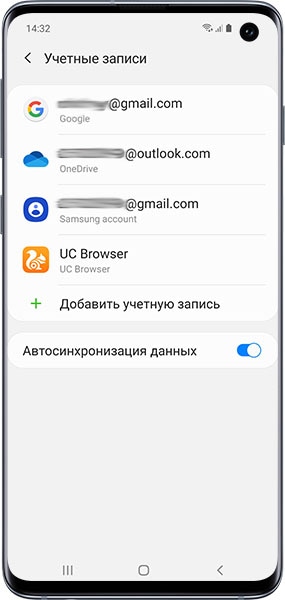
2. Что произойдет при удалении аккаунта с устройства
Вы не сможете использовать аккаунт на этом устройстве, но все его данные останутся. Вы сможете пользоваться аккаунтом с других устройств или, добавив аккаунт обратно, сможете пользоваться им опять на этом же устройстве.
3. Как удалить аккаунт Google с устройства
Ниже вы найдете инструкции для различных версий Android
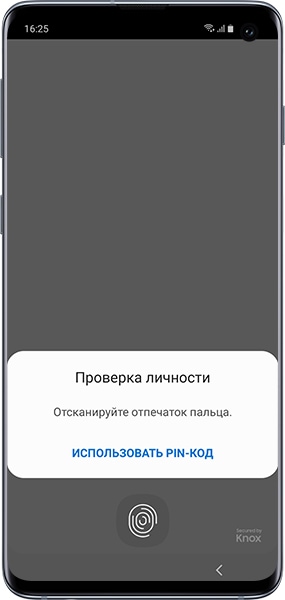
Нажмите здесь, если на устройстве Android 10
Выберите аккаунт, который хотите удалить.
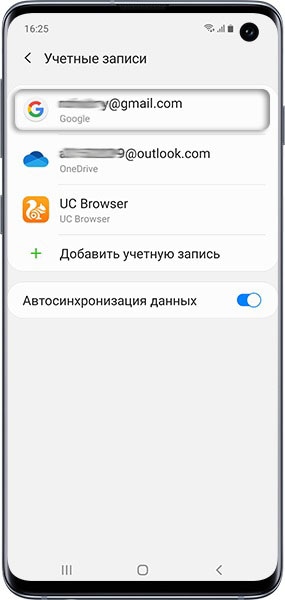
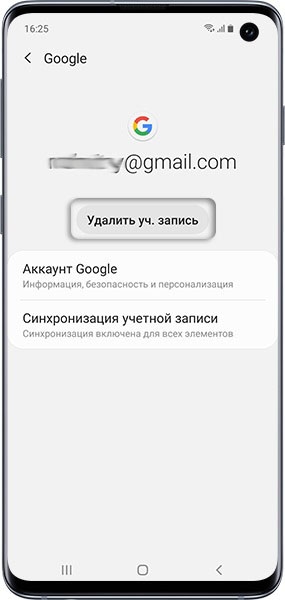
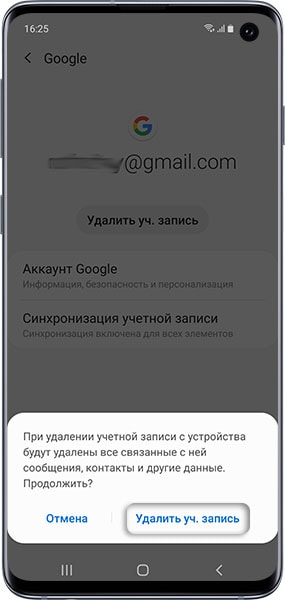
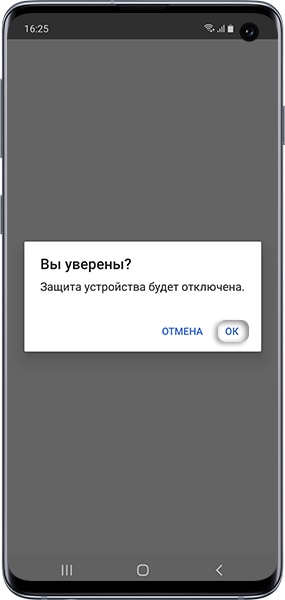
Подтвердите удаление вводом PIN-кода или отпечатком пальца (если они установлены).
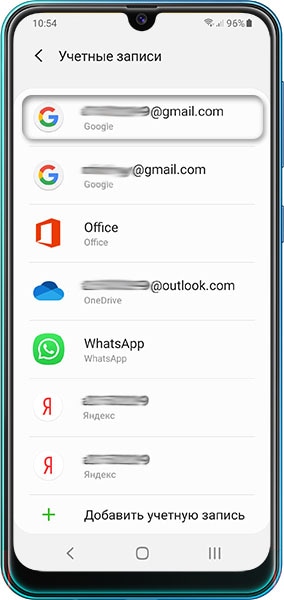
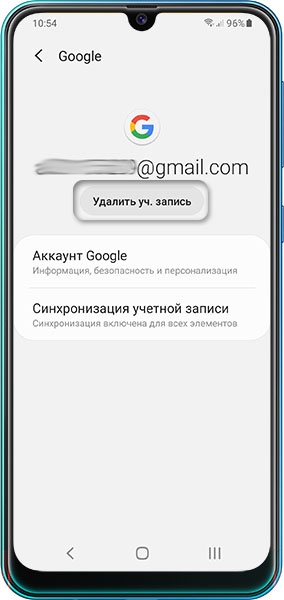
Нажмите здесь, если на устройстве Android 9, 8, 7, 6, 5
Выберите аккаунт, который хотите удалить.
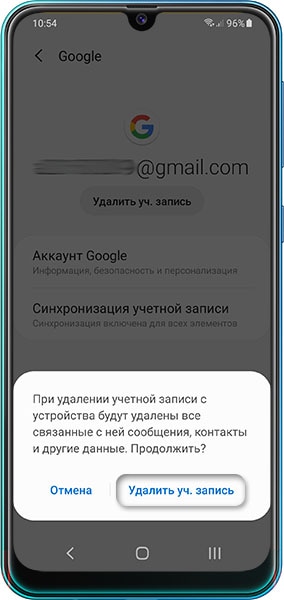
4. Как удалить аккаунт Samsung с устройства
Ниже вы найдете инструкции для различных версий Android
Нажмите здесь, если на устройстве Android 10
Выберите аккаунт, который хотите удалить.
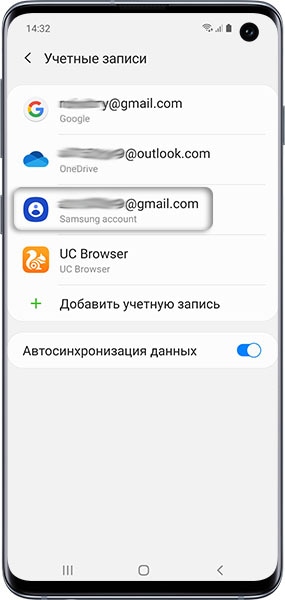
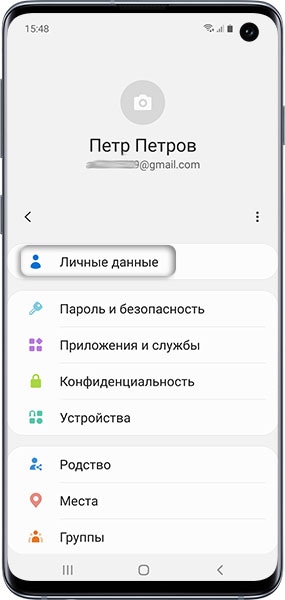
Нажмите Опции (выглядят как три точки).
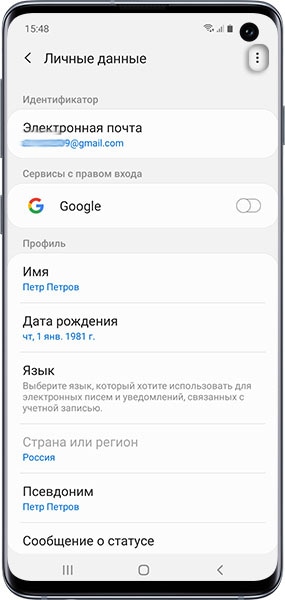
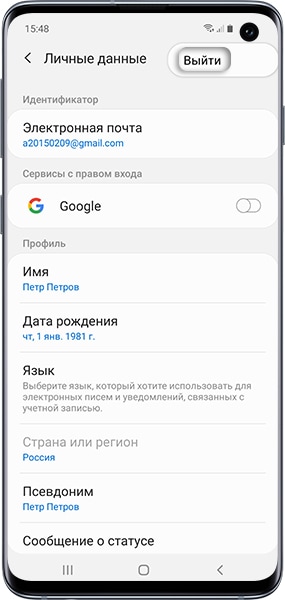
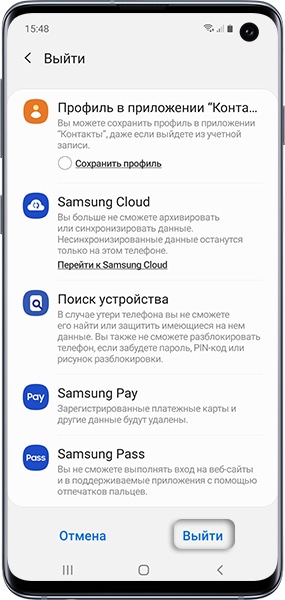
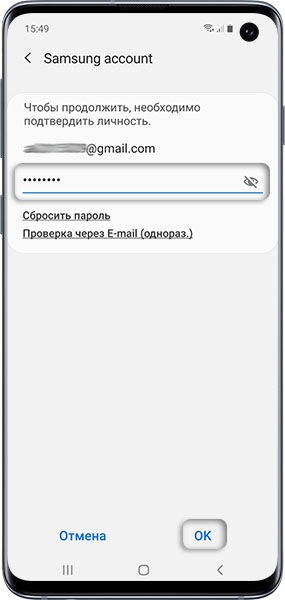
Если не помните пароль, нажмите Сбросить пароль для восстановления или Проверка через Email для получения одноразового кода.
Если восстановить пароль или получить одноразовый код не удается, аккаунт удалить можно только полным сбросом данных с помощью кнопок.
Нажмите здесь, если на устройстве Android 9, 8, 7, 6, 5
Выберите аккаунт, который хотите удалить.
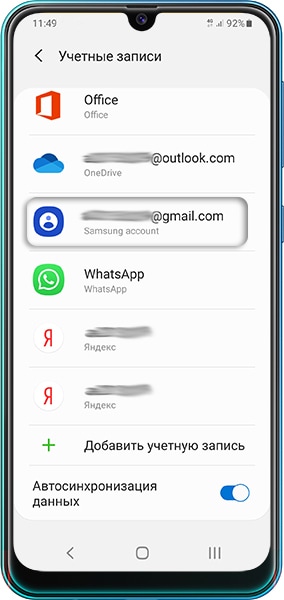
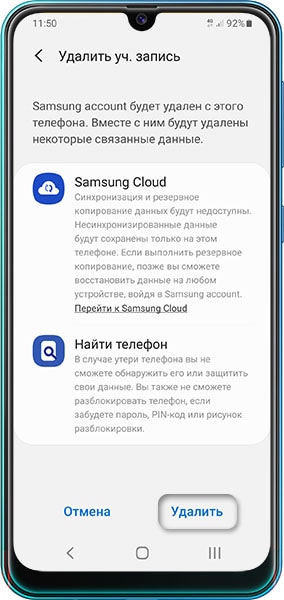
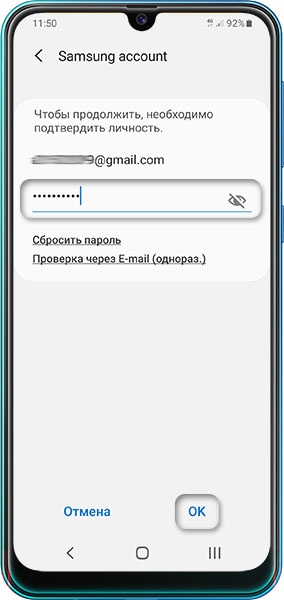
Если не помните пароль, нажмите Сбросить пароль для восстановления или Проверка через Email для получения одноразового кода.
Если восстановить пароль или получить одноразовый код не удается, аккаунт удалить можно только полным сбросом данных с помощью кнопок.
5. Что произойдет при удалении аккаунта навсегда
Вы не сможете больше пользоваться этим аккаунтом, все данные аккаунта будут удалены.
6. Как удалить аккаунт Google навсегда
Для удаления аккаунта изучите справку Google по ссылке ниже.
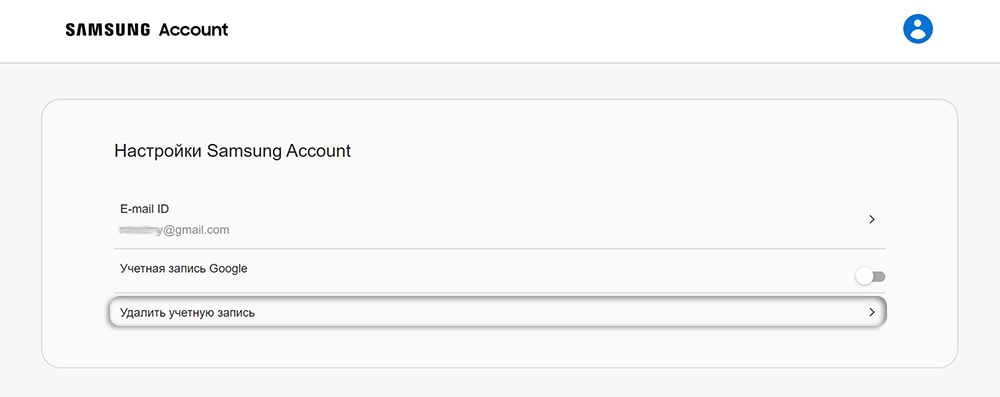
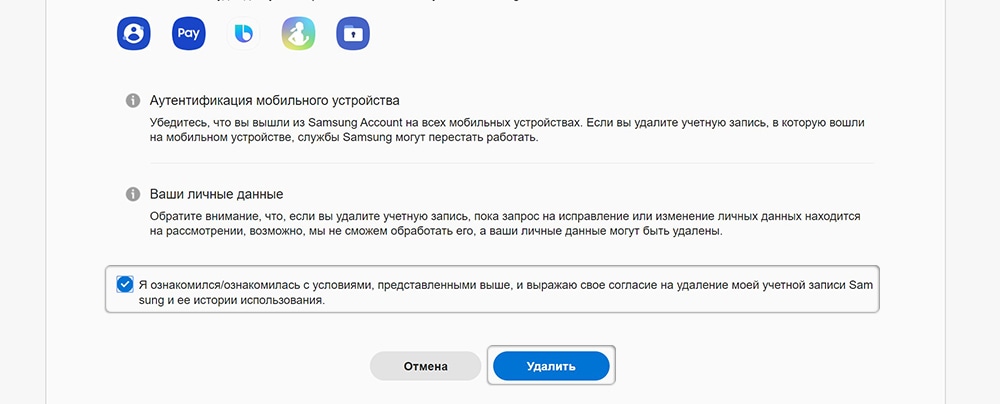
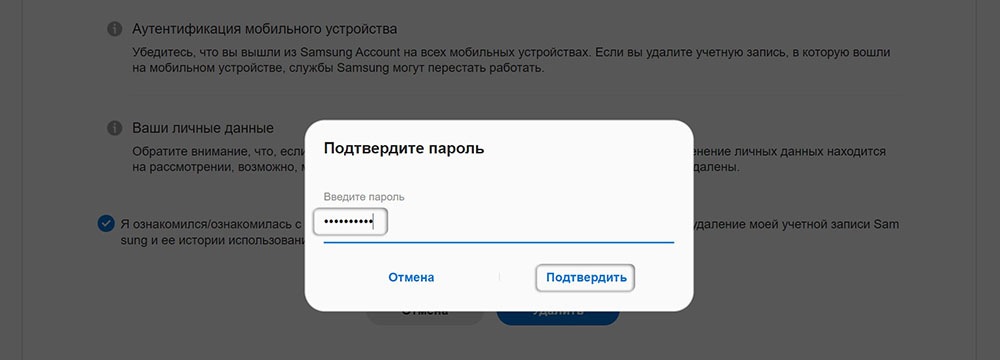
7. Как удалить аккаунт Samsung навсегда
Удалите аккаунт со всех устройств как описано выше. Если удалить учетную запись, в которую вы вошли на мобильном устройстве, службы Samsung могут перестать работать.
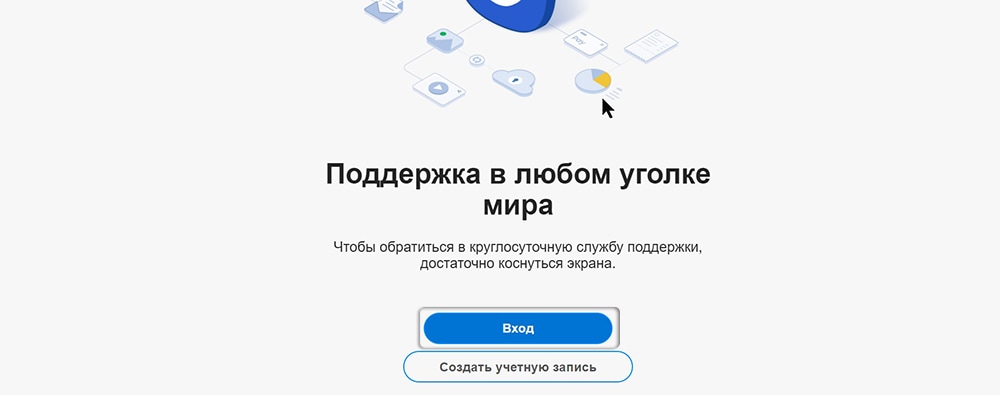
Нажмите Вход и введите данные своего аккаунта Samsung.
Нажмите на ваш аккаунт.
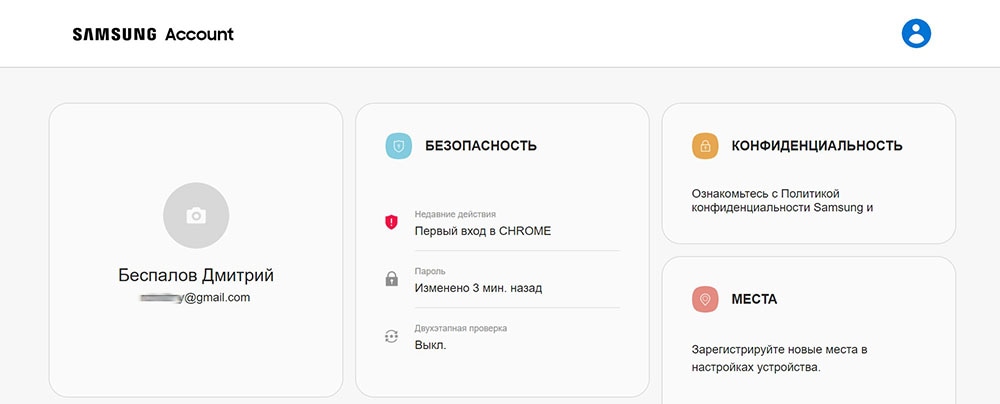
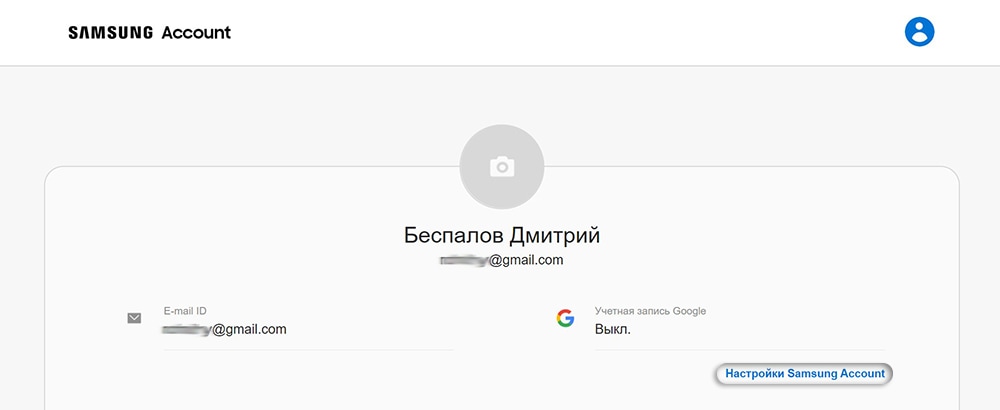
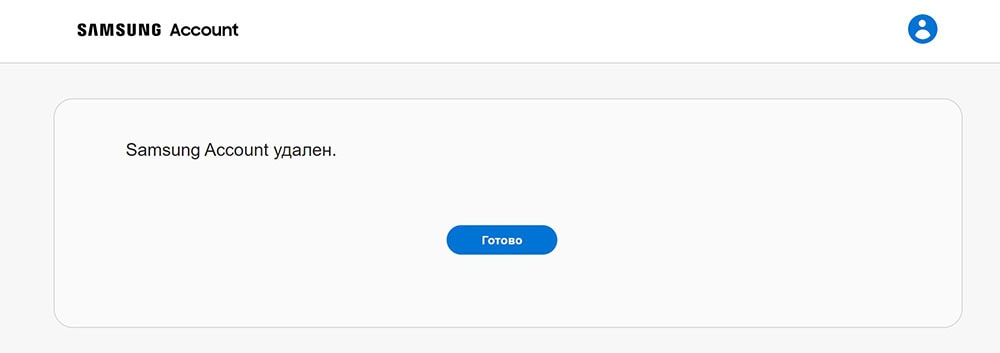
Нажмите Удалить учетную запись.
Другие статьи про аккаунт
Мы очень старались для вас. Будем признательны, если оцените наш труд
Почему статья не оказалась полезной для вас?
Я искал(-а) информацию по другому вопросу У меня техника другого производителя У меня техника Samsung, но таких настроек нет Я выполнил(-а) все рекомендации, но это не решило проблемы Я недоволен(-ьна) качеством техники
Мы рады быть полезными для вас
Будем признательны, если посмотрите другие статьи или поделитесь этой