Как самому сделать термопасту
Термопаста своими руками
Как сделать термопасту из эпоксидной смолы
Приветствую Вас друзья на канале «Как сделать ТВ». Вот решил сделать ещё один пост про термопасту. В предыдущем посту, я рассказал как сделать термопасту самостоятельно из графита. Эксперименты я начал 3 года назад. И всё это время сам пользовался самодельными термопастами.  Эпоксидная смола отличная замена термопасты Так вот, выпустив первое видео, я получил на него кучу просмотров и комментариев. И среди сотни каментов нашёлся лишь один человек, порекомендовавший воспользоваться эпоксидной смолой вместо термопасты.
Сама идея показалась слишком фантастичной. Но порывшись в справочниках, причём в советских, а не в современной википедии, убедился, что большинство сортов эпоксидной смолы обладают отличной теплопроводностью, стойкостью к нагреву, окислениям, и самое главное, не проводят электрический ток! В сравнении с тем же графитом.

Как сделать термопасту своими руками? Вот что у нас получилось!
Всем привет, у меня случались ситуации, когда компьютер уже разобран, охлаждение процессора снял, а термопасты нет, кончилась, совсем! А подумать что, нельзя было? Что делать? Ещё недели 2 назад видел видеоролик о том, как сделать термопасту в домашних условиях, где наглядно показывалось как же сотворить сие чудо, так вот: сейчас мы выясним как сделать термопасту в домашних условиях и проведём тестирование, а так же сравним её с настоящей!  Итак, для создания нам понадобятся: грифель (хоть от карандаша), алюминиевая пыль (можно насобирать в гараже), медная пыль (тоже из гаража) и какое-нибудь связывающие вещество (литол например). Возьмем и смешаем металлические опилки, разотрём грифель от карандаша в пыль и его тоже добавим. Затем, добавляем литол и размешиваем. После этого у Вас должна получиться вот такая каша:
Теперь намазываем это дело на процессор и включаем систему! Тестовый стенд у нас вот такой:
Материнская плата: GigaByte GA-MA770-UD3 rev2.0, BIOS FC;
Процессор: AMD Athlon II X3 425 2700 МГц @ 3374 МГц;
Система охлаждения процессора:
Thermaltake Big Typhoon 120;Видеокарта: Gigabyte GeForce 7300 GS 256 Mбайт;
Оперативная память: 2х2 Гбайт DDR2 800 МГц Hynix;
Жесткий диск: HDD 500 Гбайт Seagate Barracuda 7200.12 ;
Блок питания: Corsair CMPSU-850HXEU;
Корпус: открытый стенд;
Монитор: BENQ G2420HDB.
Методы и процессы тестирования:
Тестовый стенд был полностью открыт, вокруг температура +22 градуса по Цельсию. ЦП был разогнан до частоты 3,3 ГГц и напряжение составляло 1,34 вольта. Нагрев проводился при помощи программы OCCT 3.1.0 в течение 30 минут. Результат мы записывали максимальный с ядра процессора. Просмотр температуры производился программой Hwmonitor 1.16.
В тестах и сравнениях мы видим вот такую картину: КПТ-8. В простое: 23 градуса. В нагрузке: 38 градусов.
Наша термопаста — В простое: 23 градуса по Цельсии В нагрузке: 40 градусов по Цельсии.Как мы можем заметить: термопаста кпт-8 выигрывает, но очень близко конкурирует с нашей термопастой всего лишь на 2 градуса. Если нужна срочная альтернатива, то можно и такую сделать, но лучше купить хорошей термопасты, например: GD-900 с Алиэкспресс. Если можете, то поддержите проект:
Источник
Как приготовить термопасту своими руками

Каждый из нас, наверное, попадал в такую ситуацию, когда в нужное время не оказывается под рукой нужного предмета или материала. Более того, его не оказывается вообще, в квартире. Магазин закрыт, или необходимого товара там нет. неважно. Но, если немного подумать и проявить сообразительности, то выход найдётся всегда. Сегодня речь пойдёт о термопасте. Не найдя в местном захолустном магазине термопасты, я вспомнил один рецепт, по которому уже готовил такую пасту пару лет назад. Это, конечно, не фабричная рецептура, и качество далеко не то, но всё же, на первое время (на месяц точно!), до покупки настоящей пасты, эта субстанция очень даже неплохо поможет. И если у Вас на полке с красками есть немного серебрянки, то вопрос можно решить буквально за 10 минут.
Понадобится
Изготовление термопасты
Если у Вас в запасах найдётся серебрянка, то остальные ингредиенты раздобыть не проблема.
ОСТОРОЖНО размешиваем – серебрянка очень лёгкий и летучий материал. Неплохо бы надеть медицинские перчатки и респиратор, о коих я сам благополучно забыл. После того, как серебрянка полностью смешается с литолом и графитом, получится густое тесто серебристого цвета.
В принципе, это уже можно использовать, но для пущей надёжности, я добавил туда ложечку алюминиевых опилок, которые я заблаговременно собрал и сохранил, после распиловки палатном одной алюминиевой детали.
Да и просто натереть крупным напильником чайную ложечку алюминиевых опилок – дело пяти минут. Смешиваем всё до однородной консистенции. Теперь самая нудная часть работы – поместить нужное количество этой пасты в шприц. Вынимаем из шприца поршневую часть, и аккуратно, при помощи палочки, заталкиваем пасту в колбу шприца.
Я набрал нужное мне количество, соединил части шприца, и вытер его тряпочкой. Можно пользоваться!
Остальное оставил для небольшого эксперимента. Хочу показать, что эта паста абсолютно безопасна, в плане возгорания от высоких температур. Некоторые люди с опаской относятся к серебрянке, справедливо полагая, что это весьма горючий материал. Однако в сочетании с литолом и графитом, получается совершенно негорючая смесь, в чём Вы можете наглядно убедиться в видео, в испытаниях пасты. Даже жар охотничьей спички расплавил пасту лишь в тех местах, где она прилегала к спичке вплотную.
Разумеется, паста не воспламенилась и не заискрила. Ну, а в качестве испытаний по прямому назначению, приведу пример на USB-светильнике.
Этот китайский диодный светильник греется так сильно, что его резиновая оплётка становится мягкой как пластилин, после получаса использования. Давно хотел приделать к нему алюминиевый теплоотвод.
К сожалению, подходящего термометра, для замера температурной разницы «до» и «после», у меня нет, но по тактильным ощущениям лампа греется НАМНОГО меньше. Лампа тёплая, но уже не горячая, и оплётку светильника не плавит.
Самый неожиданный и труднодоступный материал в этом мастер-классе, это серебрянка. Не у каждого она может оказаться. Остальные же составляющие, либо их заменители, просты и доступны абсолютно всем.
Смотрите видео
Чем заменить термопасту для процессора в домашних условиях?
Термоинтерфейс, или просто термопаста – это специальный искусственный слой многокомпонентного состава с высокими показателями теплопроводности, который размещают между охлаждаемой поверхностью и устройством, отвечающим за отведение тепла. В случаях с персональными компьютерами термопасту используют для улучшения показателей передачи тепла между радиатором и видеокартой. Чаще всего такое вещество используется на процессорах.

Рекомендации по замене термической пасты
Удаление старого слоя подобного вещества следует проводить в строгом соответствии с рекомендациями и инструкциями производителя. Кроме того, не стоит использовать простую чистую воду или ацетон. Лучше всего для удаления такого термоинтерфейса подойдет спирт, нанесенный на синтетические салфетки. Если пользователю необходимо произвести замену термопасты на таком девайсе как ноутбук, то к данному процессу стоит подходить с особым вниманием. Из-за того, что центральные процессоры некоторых моделей лэптопов не имеют защиты. Поэтому существует вероятность их случайного повреждения. Осторожность требуется проявлять как при разборке девайса, так и при проведении его очистки от пыли.

Время от времени термическая паста приходит в непригодность, из-за чего ее регулярно необходимо заменять, чтобы в самый неподходящий момент не возникли неприятные для владельца поломки. Срок эксплуатации некоторых паст может быть равен трем годам, однако не каждый производитель гарантирует это.
Важно! Эксперты рекомендуют проводить замену раз в полтора года, причем использовать только оригинальную термопасту от проверенного изготовителя. Лучшей термической пастой, как для ноутбуков
 , так и настольных персональных компьютеров считается «Coollaboratory Liquid PRO».
Эти термоинтерфейсы выдерживают даже самые экстремальные тепловые нагрузки, превышающие показатель в сто градусов. Существует два недостатка у этого лидера, а именно стоимость и агрессивность. Из-за состава данного вещества может возникнуть множество проблем с абсолютно незащищенными алюминиевыми деталями ПК, так как этот вид пасты отлично проводит электричество.
Чем можно и нельзя заменять термопасту
Вместо термопасты некоторые владельцы компьютеров или ноутбуков используют совершенно бесполезные вещества – масло, зубную пасту, клей моментального высыхания и тому подобное. Однако это делать категорически нельзя, ведь все эти вещества не просто бесполезны, а и могут быть вредны для вычислительной техники. К примеру, «клей-момент» склеит намертво поверхность радиатора с «ЦП», после чего придется заменять их, ведь отклеить их один от другого будет практически невозможно. Зубная паста, в свою очередь, при большой температуре может загореться. А масло – абсолютно неэффективное средство, которое испачкает все микросхемы и приведет к короткому замыканию.

Кроме того, многие советуют пользоваться такими временными заменителями:
Силиконовой смазкой ни в коем случае нельзя пользоваться, ведь она имеет совершенно другой состав и не содержит необходимого количества металлов. По мнению некоторых юзеров, фольга способствует теплообмену, но в данном случае она ровным счетом никакой пользы не принесет. Жевательная резинка, в свою очередь, является врагом для любой микросхемы и тем более для «ЦП». Под воздействием температуры она меняет свой цвет на черный и сворачивается. При этом возникают трудности с ее удалением.

Если дома не оказалось нового тюбика или шприца с необходимым веществом, то заменить его можно лишь на время при помощи специального термического клея. Однако при первой же возможности рекомендуется очистить процессор от него и заметь на качественную термопасту. Также полезным может оказаться обычная густая силиконовая смазка, в состав которой входит оксид серебра.

Важно! Ни одно из этих веществ не гарантирует стопроцентной безопасности для вашего устройства, поэтому обязательно следует обратиться к экспертам и провести профессиональную замену.
Своими руками также можно произвести шлифовку поверхности крышки процессора простым наждаком мелкой фракции. Это на время позволит улучшить показатели теплообмена между «ЦП» и радиатором, снизив при этом температуру первого. Но стоит учитывать, что все вышеупомянутые рекомендации могут привести к выходу из строя компьютера при недостатке опыта обращения с подобной техникой у владельца.
Для контроля текущего состояния процессора и термопасты необходимо загрузить на устройство специальное программное обеспечение, которое будет считывать температуру. Если показатели окажутся слишком высокими – понадобится провести срочную замену вещества. Определить температуру можно, воспользовавшись программой под названием «Speccy». Кроме того, она анализирует всю систему и позволяет пользователю быть в курсе ее актуального состояния.

Пошаговая замена термической пасты в домашних условиях
Замена данного вещества дома – весьма распространенная процедура, к которой прибегают достаточно опытные пользователи. Но все же без необходимых знаний и навыков собственноручно браться за это дело не стоит.
На заметку! Лучше предоставить это профессионалам, которые произведут данную манипуляцию быстро и с гарантированной безопасностью для вашего ПК. Тем более стоит учесть и весьма демократичную стоимость данной процедуры в специализированных сервисных центрах.
При наличии качественного и оригинального термического вещества можно произвести самостоятельное обновление слоя. Среди инструментов необходимо будет подготовить отвертку, синтетическую салфетку, спирт, пылесос, пластиковую карточку и кисточку. После этого владельцу компьютера можно приступать к самому процессу:


Видео — Как правильно нанести термопасту
Что нужно учесть
Замена термопасты является очень ответственным моментом, который лучше всего доверить профессионалам:
Во время нанесения термической пасты необходимо позаботиться о том, чтобы само вещество не попало на материнскую плату или алюминиевые детали. Это может привести к замыканию и поломке всего устройства.
Видео — Как сделать термопасту для компьютера самостоятельно
Понравилась статья?
Сохраните, чтобы не потерять!
Познавательный материал. Как самому сделать термопасту
Вступление
Термопаста имеет жизненно важное значение, даже если многие люди не осознают, насколько она полезна.
Часто те, кто собирает компьютеры, забывают ее использовать и прикладывают радиатор непосредственно к процессору.
Функция термопасты — помогать процессору (или другим микросхемам) передавать тепло радиатору.
Без термопасты образовывались бы пузырьки воздуха.
Это ограничит прохождение тепла, даже если две части находятся в тесном контакте.
Если у вас нет термопасты, не стоит отчаиваться.
Есть много жизнеспособных и дешевых заменителей, которые легко найти, чтобы решить эту проблему.
Термопаста выполняет функцию заполнения микроскопических дефектов контактирующих поверхностей, которые неизбежно задерживают частицы воздуха (смотрите рисунок 1).
Поскольку воздух является плохим проводником тепла, процессор не охлаждается должным образом.

Рисунок 1: частицы воздуха, присутствующие в дефектах контактных поверхностей, препятствуют правильному охлаждению процессора

На рисунке 1а показано полное и идеальное сцепление двух контактных поверхностей (ЦП и радиатора).
А на рисунке 1б показана реальная адгезия.
Две поверхности не идеально гладкие, поскольку микроскопические дефекты содержат воздух (голубые пузырьки), которые не позволяют теплу выходить наружу.
Недостатки были намеренно изображены в большем размере, чтобы дать представление.
Видео
Зубная паста

В качестве опытного образца была взята зубная паста довольно известной марки Colgate, но не простая, а с травами (естественно!) лечебными. По заверениям производителя, приведенным на упаковке, данная паста гарантирует отбеливающий эффект, но это не важно, зубы я не собираюсь отбеливать. Сама по себе она наносится без проблем, по консистенции схожа с обычной термопастой, но слегка жидковата, и при этом двухцветная. В лабораторию поступил BOX-вариант тюбика объемом 100 мл.
Поиск и тестирование альтернатив термопасты
Обратите внимание: это шуточный первоапрельский материал.
Можно ли термопрокладку заменить термопастой?
 На практике это рекомендуется делать только в крайнем случае. Так как подобная манипуляция может привести к поломке из-за повышения температуры видеокарты или процессора ноута или ПК.
Дело в том, что толщина термопрокладки, чаще всего, больше, чем максимально допустимый слой охлаждающей пасты. Если будет нанесена термопаста вместо прокладки, радиатор кулера может перестать плотно прилегать к графическому адаптеру или к процессору. Как следствие, это приведет к перегреву системы.
Но если обстоятельства заставляют решиться на подобный шаг, в домашних условиях можно намазать густую термопасту, например, OCZ Freeze на медицинский бинт (можно на кусок марли).
Некоторые продвинутые самоделкины сооружают слоеный пирог из медных пластин с толщиной примерно 1 мм и охладительной пасты.
Можно ли заменить термопасту на термопрокладку
Иногда производители вместо термопасты используют термопрокладку, которая выполняет по сути такие же функции. Если появилось желание заменить термопрокладкой термопасту или наоборот, нужно учитывать несколько особенностей.
Использовать одновременно два термоинтерфеса также не рекомендуется. Они будут негативно сказываться на теплопроводимости. Если в ноутбуке производитель использует термопасту, то заменять ее нужно только на пасту, если прокладка, то менять ее нужно только на прокладку.
Майонез

Майонез торговой марки «Махеевъ Премиум» был выбран не случайно, на упаковке гордо красовалась надпись – «майонез №1 в России!». Интересно стало, каким же он покажет себя в испытаниях; возможно, станет самым-самым лучшим заменителем термопасты. А майонез оказался с добавлением перепелиных яиц, забегая вперед, скажу, что в процессе тестирования в комнате отчетливо пахло жареными яйцами. Это логично, ведь в его состав входит помимо растительного масла и горчицы, также яичный желток.
Размазывать этот соус по процессору было одно удовольствие: ложится ровно и быстро. Масса упаковки данного «Премиума» составляла 210 грамм – должно хватить надолго, если вы решите использовать сей продукт в качестве постоянного термоинтерфейса. Еще один немаловажный факт – после тестирования майонезом основание радиатора слегка поменяло свой цвет в результате процесса окисления.

Как поменять термопасту
Прежде чем менять термопасту, снимаем старый слой. Для этого отключаем системный блок от сети, нажимаем несколько раз на кнопку включения для сброса статического электричества, снимаем кулер с радиатором и извлекаем процессор. Оттираем засохшую пасту с помощью салфетки, ватной палочки или бинта, смоченного в спирте. Проверяем, чтобы на поверхности не осталось волокон. Чистим кулер и радиатор от пыли.

Очищаем комплектующие от грязи, прежде чем наносить новый слой
Вставляем процессор в слот на материнской плате. Наносим на него 1-1,5 г термопасты и распределяем её по поверхности тонким слоем.

Термопаста должна быть равномерно распределена по всей площади процессора
Устанавливаем радиатор с кулером на место и закрепляем систему охлаждения. Собираем системный блок, после чего запускаем систему. После замены пасты в течение нескольких дней следим за температурой процессора, чтобы убедиться в том, что всё было сделано правильно и лишнее тепло отводится от чипа.
Как и зачем менять термопасту
Спасаем компьютер от перегрева
Теплопроводная паста, или термопаста — это густое вещество, которое находится между подошвой системы охлаждения и крышкой процессора. Задача термопасты — заполнить все неровности и микротрещины обеих поверхностей. Ведь если между пластинами будет воздух, то теплообмена практически не будет.
Зачем и когда менять термопасту
Со временем термопаста подсыхает, из-за чего радиатору становится сложнее охлаждать процессор. Компьютер начинает шуметь, процессор перегревается и автоматически снижает тактовую частоту — в итоге производительность падает.
Если вашему ноутбуку или компьютеру не больше двух лет — беспокоиться не о чем. Компьютер старый и сильно нагревается — стоит задуматься о замене термопасты.
Как и на что менять
Лучшей теплопроводностью — около 80 Вт/(м·K) — обладает жидкий металл, но без удаления крышки процессора его не нанести
Самый удобный вариант упаковки для термопасты — шприц. Он герметичен, с ним пасту легче дозировать и наносить.
Как наносить
Чтобы нанести термопасту, нужно разобрать компьютер, снять систему охлаждения, а затем удалить остатки старой пасты как с крышки процессора, так и с подошвы кулера. Для этого используйте салфетки, ватные палочки и спирт. Спирт обязателен, так как наносить термопасту нужно на обезжиренную поверхность.
Когда удалите старую термопасту, выдавите небольшую каплю новой из шприца на процессор и распределите вещество тонким слоем по всей крышке процессора. Для этого используйте шпатель (часто идет в комплекте с пастой) или пластиковую карту. Важно, чтобы этот предмет был сухим и не мог поцарапать поверхность. Если термопаста выйдет за границы пластины, уберите излишки бумажной салфеткой. После чего сразу установите охлаждение на место.
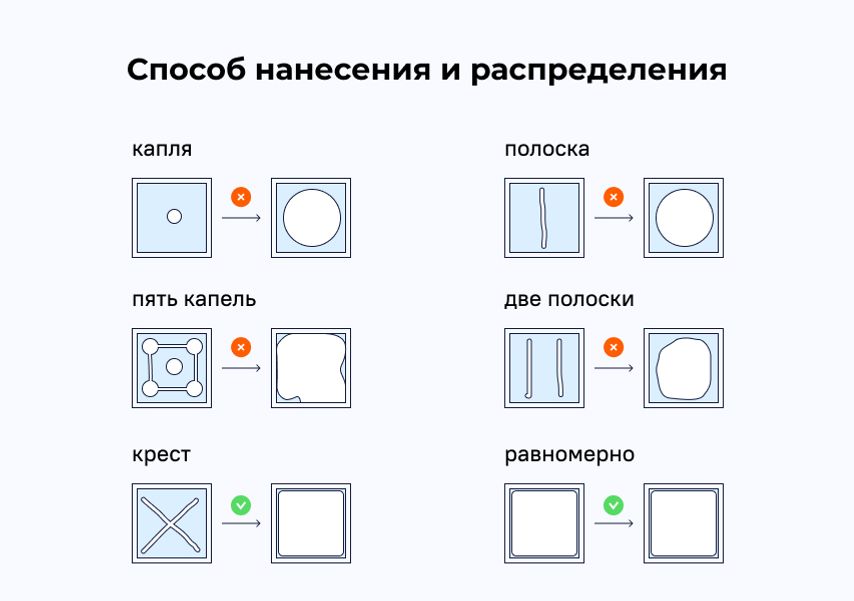
Опытные пользователи не размазывают пасту, а рисуют крест (X) — она растекается от равномерного давления со стороны системы охлаждения. Стыковку стоит делать аккуратно, заранее прицелившись, чтобы потом не корректировать положение подошвы кулера и не сдвинуть слой термопасты.
Независимо от способа нанесения пасты болты стоит закручивать по диагонали, по паре оборотов за раз. Так вы равномерно прижмете охлаждение к процессору.
А видеокарта?
В ноутбуках видеочип может быть интегрированным в процессор или внешним модулем со своим радиатором и системой охлаждения. Отдельный чип называется дискретная видеокарта, выглядит как процессор и тоже требует замены термопасты аналогичным методом.
Если же вы разбираете стационарный ПК с большой видеокартой, то вам придется отсоединить ее от материнской платы. Затем найти все винты крепления радиатора и демонтировать его. Чтобы не повредить прокладки для отвода тепла с видеопамяти, следите, чтобы они не отклеились и на них не попала пыль. После разбора замените термопасту так же, как вы делали это с процессором.
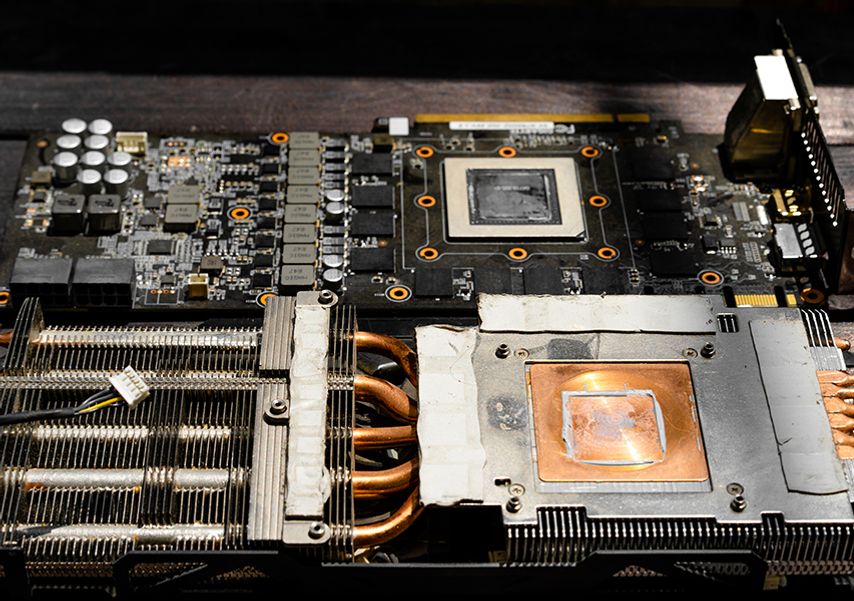
Процесс установки радиатора сложнее. При стыковке ориентируйтесь по резьбе четырех винтов вокруг видеочипа. Они прижимают охлаждение к крышке процессора, и по ним легче всего целиться. Само место стыка, скорее всего, видно не будет. После стыковки закрутите винты по диагонали и верните видеокарту на место. Не забудьте подключить питание.