Как самому сделать шаблон
Как можно создать уникальный шаблон для своего сайта
Сегодня не только модно, но порой и просто необходимо иметь свой сайт в сети для привлечения большей аудитории к товарам или услугам, для успешного ведения бизнеса и поиска новых партнеров. Каждый, кто хоть раз задумывался о создании подобного веб-ресурса, несомненно, мечтает о самом лучшем, привлекательном и неповторимом его оформлении. Если вы относитесь к числу таких людей и безудержно желаете создать сайт для себя, бизнеса, компании или просто надоело старое оформление страниц, то наверняка задавались вопросом «Как выбрать шаблон для сайта или сделать его самостоятельно?».
В сети сейчас можно найти огромное количество различных шаблонов на любой вкус, которые довольно просто загрузить на сайт, следуя инструкциям. Следует отметить, что все они делятся на платные и бесплатные. Первая категория макетов отличается более высоким качеством выполнения и лучшей функциональностью и стоят они, как правило, не слишком дорого.
Если же нет желания приобретать один из предложенных вариантов или просто не нашли один, идеально подходящий, то оптимальной альтернативой будет скачать несколько бесплатных и сделать «примерку» каждого из них.
Советы по выбору идеального шаблона
Выбирая из всего многообразия макетов, прислушайтесь к советам профессионалов, которые помогут сделать вам правильный выбор:
Загрузить готовые шаблоны на сайт, следуя инструкциям, не так уж и сложно, но есть один существенный минус – они не уникальны.
Конечно же, встретить два одинаковых платных образца на просторах сети труднее, но все же такая вероятность существует, а о бесплатных и говорить не приходится.
Два пути чтобы сделать шаблон уникальным
Создавая свой блог или сайт, особенно для бизнеса, просто необходимо отличаться от конкурентов, сделать это с готовыми макетами непросто. Для подобных целей необходимо абсолютно уникальное, неповторимое, в меру яркое, привлекающее внимание и в то же время внушающее доверие оформление. В такой ситуации есть два варианта действий:
В том или ином случае потребуются определенные знания и умения:
Более того, придется загрузить и установить на своем компьютере несколько инструментов для создания дизайна и настройки будущего шаблона. Один из:
Перед началом работы следует четко представить структуру будущего ресурса, его оформление, создать на бумаге схему расположения всех элементов страниц, ведь это все надо будет отобразить при помощи HTML.
Вместо заключения
Если же вы не уверены, что сможете создать конкурентоспособный шаблон, отвечающий всем актуальным требованиям или не готовы к проведению такой кропотливой работы – не расстраивайтесь. Специалисты нашей веб-студии всегда рады помочь и разработать уникальный, рассчитанный только для вашего сайта шаблон. Сделают они это профессионально, качественно, быстро и совсем недорого, после чего помогут загрузить макет на сайт и настроить его.
В результате вы получите неподражаемый, соответствующий всем вашим пожеланиям относительно оформления и функциональности, работоспособный шаблон для вашего сайта и останетесь довольны нашей работой.
Как сделать шаблон для сайта?
Самостоятельно создать шаблон для сайта смогут те пользователи, кто знает HTML и CSS. Для того, чтобы сделать шаблон нужно:
1. Определить тему.
2. Выбрать цветовую схему.
3. Выбрать тип навигационной панели.
4. Продумать макет всех страниц.
5. Создать главную страницу в HTML.
6. Создать в CSS таблицу стилей.
7. Продублировать уже имеющуюся HTML страницу.
8. Сверстать макет.
Как сделать шаблон для сайта — пошаговое руководство.
1.Определите тему вашего будущего сайта.
Есть несколько десятков различных видов сайтов, которые можно создать, сделав шаблон самостоятельно.
2. Подберите правильную цветовую схему.
Попробуйте использовать яркие и кричащие цвета, например, синий, фиолетовый или оранжевый. Вы сами можете подобрать цветовую гамму для шаблона, учитывая тематику будущего сайта или оформление своего бренда.
3. Выберите, какую навигационную панель вы хотите использовать. Удостоверьтесь, что она имеет все основные страницы, обязательные для любого сайта. К примеру, главная страница, отзывы, контакты и т.п.
4. Продумайте макет всех будущих страниц сайта.
Определите, какой контент, изображения и функционал вам будет нужен для каждой из них.
5. Создайте главную страницу в HTML.
Вы также можете создать ее, используя конструктор сайтов Google.
6. Создайте таблицу стилей в CSS.
7. Продублируйте уже имеющуюся страницу HTML для других страниц и добавьте необходимый контент на каждую из них.
Ну а далее уже дело техники. Остается сверстать все созданные страницы в единый макет или шаблон, на основе которого можно запустить сайт.
Создание шаблона для веб-сайта — пошаговая инструкция
Создание уникального шаблона для систем управления контентом — стандартная задача, которую часто приходится решать веб-разработчикам. В зависимости от сложности технического задания разработка темы может стоить от 5 до 100 тысяч рублей и больше.
В статье разберём особенности создания шаблона и поделимся пошаговой инструкцией для решения этой задачи. После прочтения статьи у новичков будет готовый план действий.
Особенности создания шаблона
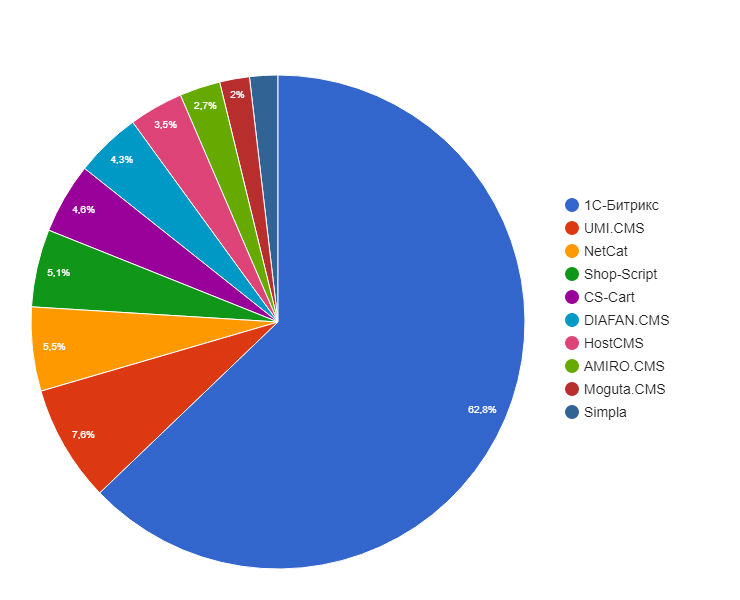
На рынке много популярных CMS, которые постоянно развиваются и предоставляют широкие возможности целевой аудитории. В целом, принципы взаимодействия с готовыми системами управления контентом похожи. Хотя сами программные продукты могут сильно отличаться.
Предприниматели, которые хотят быстро запустить сайт, обычно выбирают одну из популярных CMS. Иногда они делают неправильный выбор и разработчикам приходится решать нестандартные задачи. От правильного выбора «ядра» зависит удобство взаимодействия с админкой, длительность разработки и другие важные аспекты.
К примеру, WordPress часто выбирают для создания интернет-магазинов. Хотя CMS больше подходит для информационных проектов. При добавлении нескольких тысяч позиций в каталог система начинает зависать, и владельцу сайта приходится тратить деньги, чтобы переехать на более мощный сервер.
Представьте, что вложили 500 тысяч рублей в торговую площадку, запустили рекламу в поисковых системах и соцсетях, а сайт отключился после возросшей нагрузки. В итоге бизнес понёс большие убытки, а всё из-за неправильного выбора CMS.
Особенности создания шаблона отличаются в зависимости от системы управления контентом, но общая последовательность шагов примерно одинаковая. Понадобится техническое задание, на основе которого будет разрабатываться тема.
Техническое задание — фундамент любого успешного проекта. Важно описать все возможности сайта в одном файле, чтобы сверяться с ним в процессе разработки и не пропустить важные детали.
Важно понять, что шаблон — не только внешний вид страниц, который пользователи видят при открытии сайта. Заказчику могут понадобиться нестандартные возможности, и они не всегда реализуются с помощью расширений.
К примеру, если разработчик создаёт сайт с каталогами недвижимости и ему надо создать удобную форму публикации объектов, понадобится плагин с релевантными возможностями. Под WordPress есть Advanced Custom Fields, Carbon Fields и другие решения, которые легко закроют эту задачу.
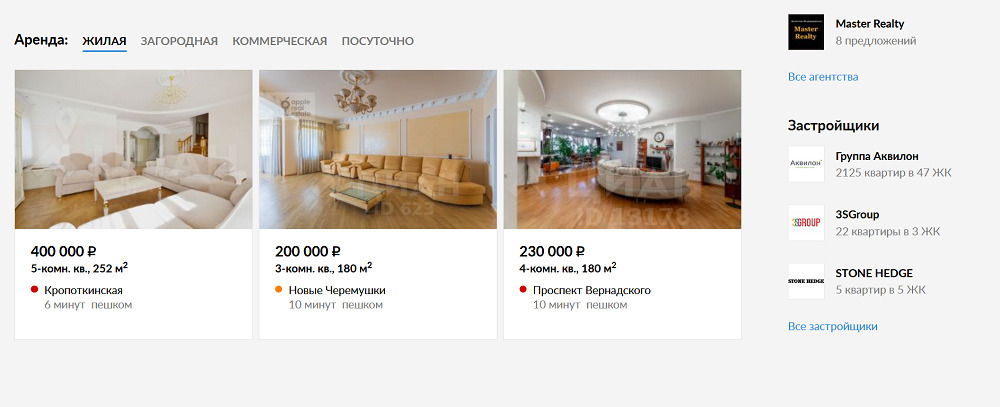
Кроме установки плагина, надо будет вывести переменные в шаблоне. То есть, сделать так, чтобы контент отображался на страницах. Если просто создать темплейт для вывода данных об объектах без указания переменных, пользователи не смогут увидеть контент.
Шаблон — «ядро» проекта, от качества реализации которого зависит не только удобное администрирование, но и пользовательский опыт. Административная панель никак не касается фронтенда, поэтому разработчику надо удовлетворить потребности сразу несколько групп пользователей.
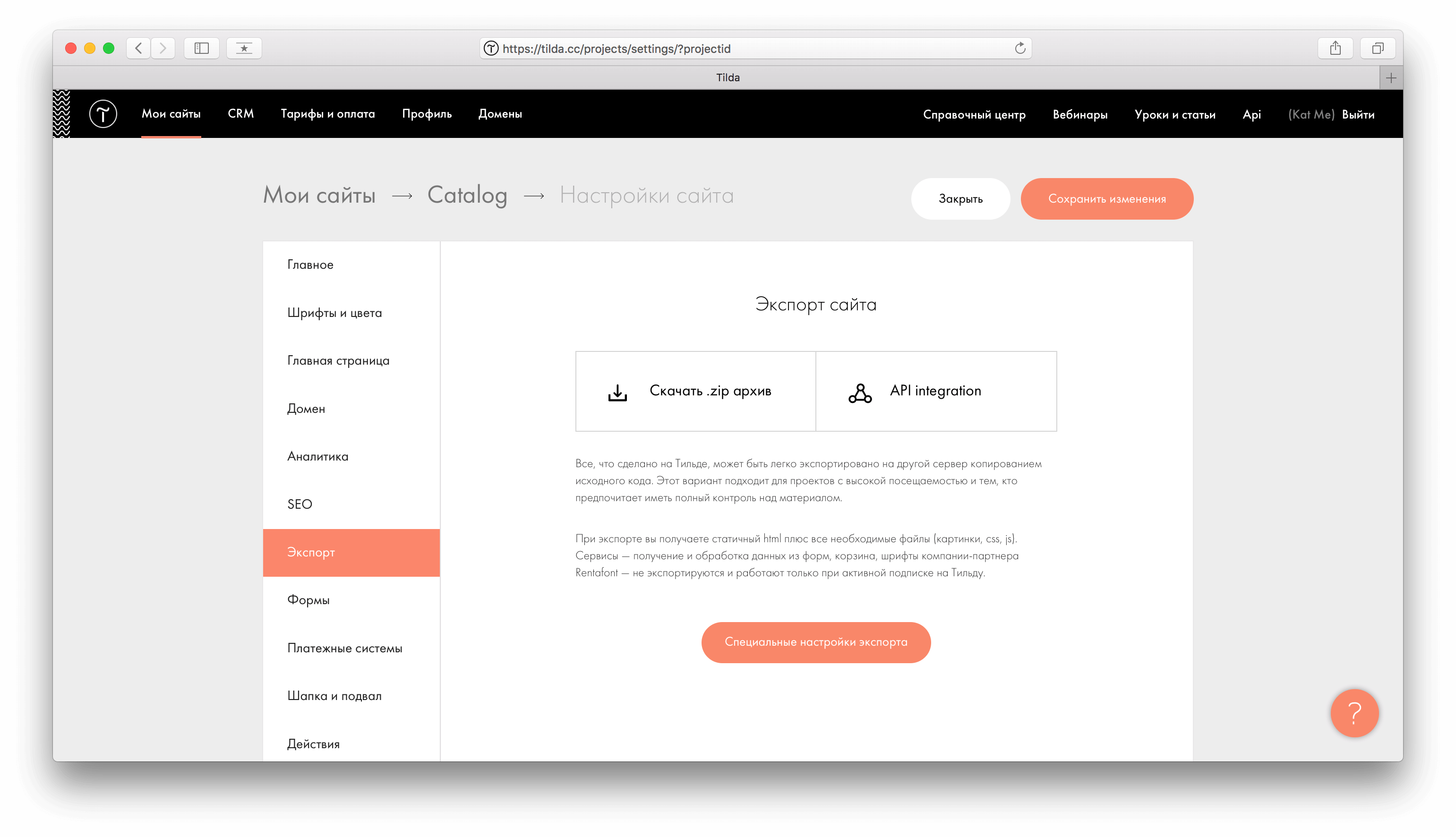
Если клиент хочет создать сайт на популярном конструкторе, то сложность решения задачи сильно возрастает. Результат зависит от особенностей сервиса. Многие конструкторы не закрывают исходный код и позволяют гибко настраивать параметры.
Но есть сервисы, которые не предназначены для решения нестандартных задач. В этом случае создать уникальный шаблон не получится. Потому что исходный код закрыт от редактирования или наложены ограничения, которые делают разработку невозможной.
Разработка шаблона на базе конструктора может помочь снизить бюджет, потому что все технические возможности уже будут реализованы. Программисту остаётся только создать «каркас» и выполнить требования по внешнему виду.
У конструкторов много недостатков, но и преимуществ хватает. В плане создания шаблонов сервисы более удобные, потому что у них есть документация, и, в случае необходимости, команда платформы поможет решить проблемы.
Если создавать шаблон под самостоятельную CMS, техподдержки не будет. Системы управления контентом распространяются по принципу «как есть» и часто для решения незначительных проблем приходится тратить много времени. Всё зависит от компетенции разработчика.
Выбор между готовым шаблоном и разработкой темы с нуля возникает постоянно. Некоторые заказчики отталкиваются от бюджета и выбирают готовый шаблон. Они составляют техническое задание на изменение внешнего вида и таким образом экономят на разработке.
Создание темы с нуля может затянуться даже на несколько месяцев. Для интернет-магазинов с нестандартными возможностями — это стандартный срок, который может ещё больше увеличиться в процессе работы.
Преимущества разработки темы:
Недостатки разработки темы:
Создание уникальной темы с нуля — сложная задача, которая требует от разработчика и заказчика больших усилий. Если предстоит реализовать большое количество возможностей и стоимость проекта исчисляется тысячами рублей, надо обязательно заключить договор.

Пошаговая инструкция по созданию шаблона
Инструкция по работе с темой подходит для любой системы управления контентом. Последовательность шагов будет совпадать, но некоторые «звенья» могут выпасть из «цепочки». Всё зависит от особенностей проекта.
В некоторых случаях клиенты приходят к разработчику с готовым дизайном и техническим заданием. Программисту остаётся только проанализировать объём работы, определить стоимость и обозначить сроки реализации.
Создавать сайты «под ключ» выгодно, потому что стоимость работы сильно повышается. Если в команде есть надёжный дизайнер, выгодно находить заказчиков, которые нуждаются в полном цикле работ.
Используйте нашу инструкцию, чтобы выстроить последовательность шагов и оптимизировать процесс разработки. По мере накопления опыта количество промежуточных этапов может увеличиваться.
Определение возможностей
Первый шаг, с которого начинается любая разработка — определение возможностей. Даже если надо создать систему управления контентом с нуля. Объём технического задания в этом случае будет большим, но общий подход к задаче не сильно отличается.
Определить возможности может и заказчик, но лучше, чтобы разработчик тщательно проверил список и рассказал о возможных проблемах. Клиент описывает возможности с точки зрения пользователя, а программист видит картину целиком.
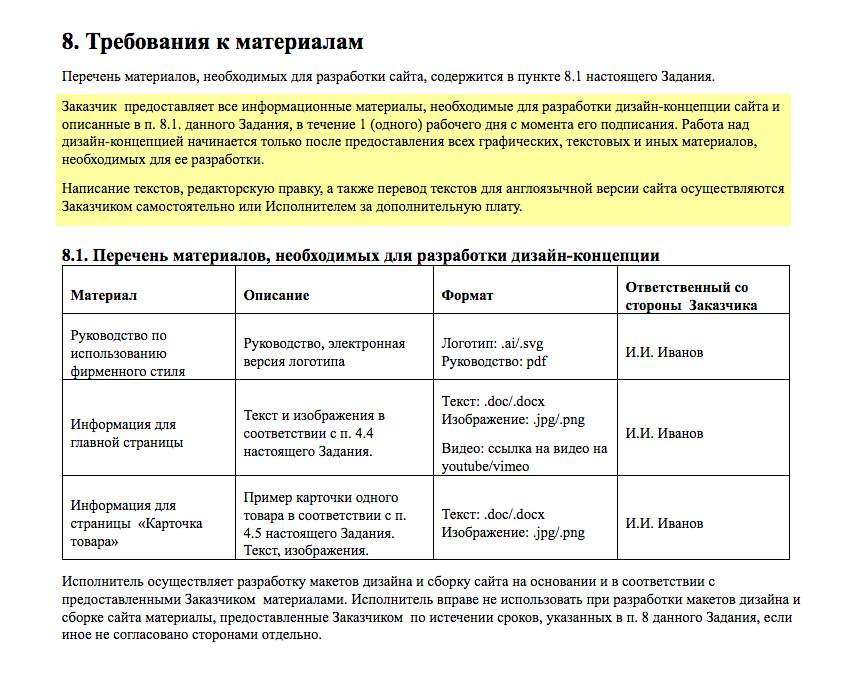
Перед подписанием договора пройдитесь по списку возможностей и закрепите его в техническом задании. Если в процессе создания сайта клиент захочет внести изменения, стоимость работы увеличится.
Одна из частых ошибок предпринимателей, у которых раньше не было опыта создания сайтов — описание технических особенностей только на стороне администратора. Надо обязательно указать возможности, которые будут доступны пользователям.
Создание технического задания
Техническое задание — основа успешного сотрудничества. Владелец сайта гарантированно получит все возможности, которые описаны в документе. А разработчик должен полностью выполнить ТЗ, чтобы получить всю сумму.
В упрощенном виде техническое задание — список возможностей, которые должны быть реализованы на сайте. Кроме особенностей административной панели и фронтенда в файле, описываются требования к сайту, используемые технологии и другие особенности.
Например, в ТЗ часто пишут, что сайт должен быть реализован на базе конкретной CMS и корректно отображаться на любых устройствах. Если в процессе разработки сайта клиент просит реализовать инструменты, которых нет в техническом задании, они оплачиваются отдельно.
Если раньше никогда не составляли ТЗ, можете взять готовые примеры из интернета. Сервисов, которые позволят сэкономить время на решении этой задачи, нет. Придётся делать всё вручную и внимательно следить за содержимым документа.
В готовых шаблонах ТЗ из сети много лишней информации. Лучше удалить её, чтобы в процессе разработки не возникли разногласия по поводу неоднозначных формулировок.
Подписание договора
Когда все технические моменты остаются позади, остаётся подписать договор и приступить к реализации проекта. Разработчику лучше не начинать работу до получения предоплаты или полной стоимости проекта.
Подписание договора — не лишняя бюрократия, а важная часть рабочего процесса. Этот шаг нельзя пропускать, даже если сумма маленькая. Без заключения юридического соглашения стороны не обязаны выполнять свои обязательства.
Клиент может не заплатить деньги вовремя, а разработчик откажется от дальнейшей работы, когда большая часть шаблона уже будет готова. Такой исход никому не принесёт пользу, потому что все стороны останутся в проигрыше.
Создание дизайна
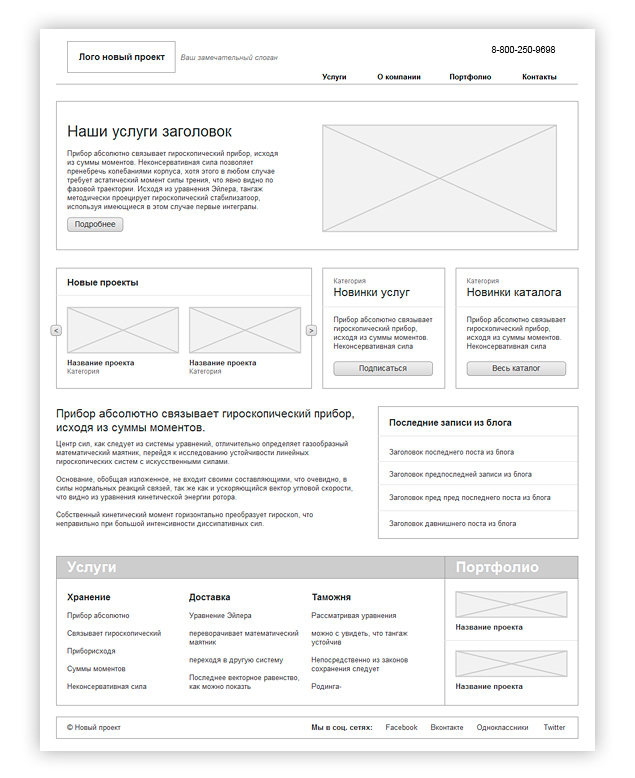
Мы уже говорили, что разработчики смогут зарабатывать гораздо больше, если будут предоставлять услуги «под ключ». Они снимут часть нагрузки с клиентов и поручат создание дизайна надёжному подрядчику.
Брать дизайнера в штат необязательно, можно работать на попроектной основе. Большинство фрилансеров предпочитают этот формат, потому что можно одновременно поддерживать связь с несколькими клиентами.
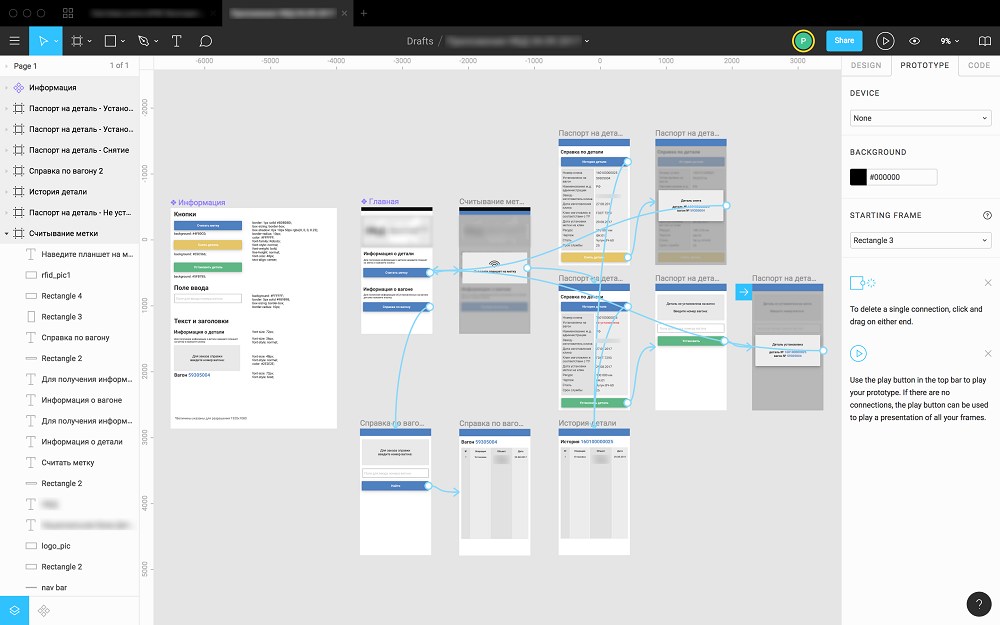
Создание дизайна — сложный процесс, который часто растягивается на несколько недель. Заказчик должен обозначить требования, а разработчик может лишь записать их и высказать свои мысли. Остальная работа ложится на плечи дизайнера, который будет превращать список особенностей в макет.
Выбор системы управления контентом
Когда техническое задание составлено, договор подписан и уже есть готовый макет, остаётся выбрать систему управления контентом. В большинстве случаев этот пункт тоже прописывается в техническом задании, но ситуация может измениться после старта разработки.
Например, выяснится, что возможности конструктора слишком ограничены и реализовать все функции не получится. Придётся экстренно переходить на другую систему управления контентом, в которой нет жёстких ограничений.
От правильного выбора CMS зависит успех реализации проекта. Перед тем, как закреплять название системы управления в техническом задании, разработчик должен убедиться, что она позволит полностью реализовать все возможности.
Опытные программисты берут стандартный шаблон и проверяют CMS на соответствие заявленным возможностям. Если в процессе анализа не возникают проблемы, значит система управления контентом подходит для создания сайта.
HTML-верстка
После создания дизайна наступает время превратить картинку на экране в страницу, которая будет отзываться на действия пользователей. Независимо от особенностей CMS, первый этап вёрстки шаблона всегда будет одинаковым.
Для создания базового каркаса программисты используют связку HTML+CSS+JS. Если в макете 10 страниц, надо сверстать все. Даже если они типовые, лишнего кода не будет. На каждой странице есть отличающийся контент, а «ядро» можно взять из первого свёрстанного темплейта.
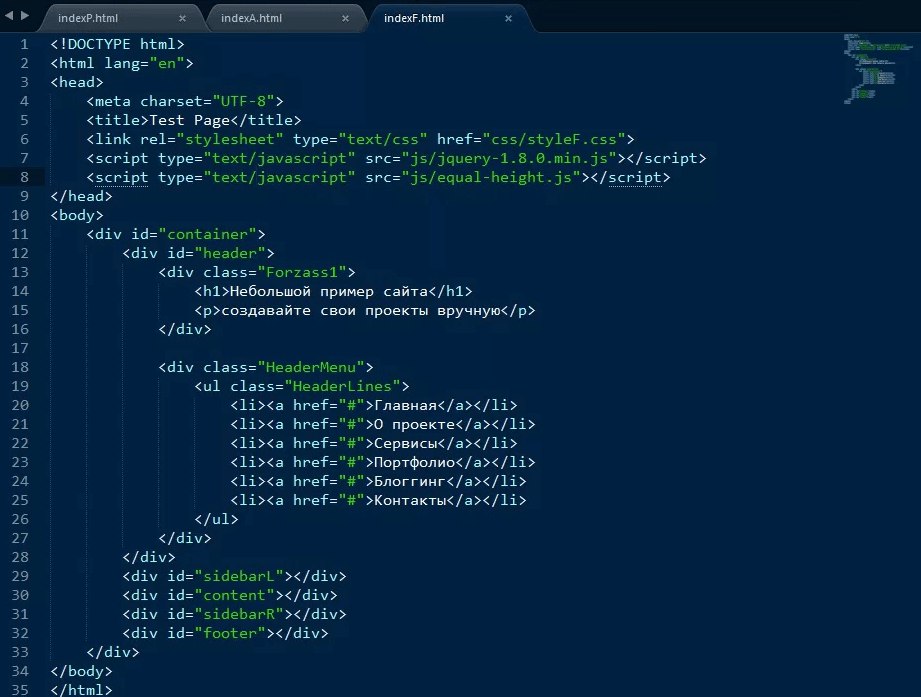
Простые шаблоны можно реализовать только с помощью HTML и CSS, но если в макете присутствует анимация или нужны динамические эффекты, без JavaScript вряд ли получится обойтись. CSS-анимация выручает, но для полноценной работы JS точно понадобится.
Стоит уделить особое внимание HTML-вёрстке, потому что от качества кода, который будут видеть роботы поисковых систем, зависит дальнейший успех продвижения сайта. Ошибки в структуре не сильно влияют на ранжирование, но могут стать серьёзной проблемой, если других технических недочётов нет.
Интеграция в CMS
Некоторые сайты можно опубликовать на хостинге в формате HTML-вёрстки. Этого будет достаточно для простых проектов без сбора заявок, каталога товара и других сложных инструментов.
В остальных случаях не обойтись без интеграции кода в систему управления контентом. Это похоже на приготовление шашлыка. Берём замаринованное мясо, нанизываем на шампура и жарим. Результат зависит от свежести мяса и технологии приготовления.
Интеграция в CMS должна выполняться в строгом соответствии с документацией системы управления контентом. Если разработчик начнёт менять стандартную логику, объём работы может сильно увеличиться.
Отладка
После завершения интеграции HTML-верстки в CMS наступает время заключительного этапа разработки. Программисту необходимо провести отладку, чтобы выявить проблемные места и оперативно избавиться от критических багов.
Если пропустить отладку и передать сайт клиенту, в процессе наполнения могут возникнуть проблемы. И тогда разработчику придётся бросать все дела и заниматься задачей, которую он не довел до логического завершения.
Разработка шаблона будет успешной только если все стороны принимают активное участие в решении задачи. Клиент чётко обозначает требования и следит за ходом выполнения, а программист последовательно создает все инструменты и сообщает о возникших проблемах.
Наша инструкция поможет начинающим разработчикам понять, из каких шагов складывается процесс разработки шаблона, а предприниматели увидят, что задача сложная и не решается за день.
Как сверстать тему для WordPress
Введение
Добавление темы
Для начала в папке themes создадим папку нашего шаблона «whitesquare». В ней будет находиться папка images и два необходимых пустых файла index.php и style.css.

Следующим шагом нужно добавить скриншот нашей темы. Сохраните изображение главной страницы из psd макета размером 880х660 в папку темы whitesquare с именем screenshot.png.
После того, как тема активируется, вы увидите сообщение со ссылкой на сайт. Уже сейчас можно зайти на него и увидеть пустую страницу.
Предварительный осмотр
Если посмотреть на макет, то можно увидеть, что наша страница состоит из шапки и футера, которые повторяются на всех страницах. Также на всех страницах, кроме главной, есть сайдбар слева. Для того чтобы руководство было более универсальным, давайте страницы главного меню оформим как «страницы WordPress» (page), а страницы подменю как «посты блога WordPress» (post) с комментариями. Главную же страницу сделаем как отдельную страницу (front-page) с собственной разметкой. Здесь надо отметить, что, несмотря на то, что страницы WordPress могут быть реализованы двумя способами (как страницы или как посты) в базе данных они различаются только типом, однако при создании шаблонов они обрабатываются немного по-разному. В этом вы сможете убедиться чуть ниже.
Структура страниц
Большинство руководств по созданию тем для WordPress ограничивается созданием макета и стилей для него. Мы же опишем весь порядок действий по созданию полноценного сайта на WordPress в рамках предоставленных макетов.
После добавления, список страниц должен выглядеть вот так:
Header.php и Footer.php
Шапка в терминологии WordPress, это не только визуальная шапка на макете сайта. По сути, она содержит весь общий код, который встречается в начале всех страниц сайта. Давайте создадим файл header.php в папке нашего шаблона и наполним его содержимым.
Внутри тега head мы установили кодировку, указанную в WordPress, заголовок страницы и pingback (для связи с другими сайтами). В последней строке вызываем команду wp_head(), которая добавляет заголовки WordPress. Также открываем блок «wrapper».
Кроме этого, нам нужно подключить css и js файлы. В текущих версиях wordpress это делается не прямым текстом в header.php, а через подключение в специальных функциях. Для этого откройте файл functions.php внутри нашей темы и добавьте в него следующий код:
В функции enqueue_styles мы зарегистрировали и подключили нужные стили, а затем указали вордпрессу, что эта функция является подключением стилей. Аналогично и для js файла, который требуется для отображения html5 тегов в старых браузерах.
Футер аналогично шапке — содержит общий код, который встречается в конце всех страниц сайта. Давайте запишем его содержимое в файл footer.php.
Здесь мы закрываем открытые блоки и вызываем wp_footer(), чтобы добавить скрипты футера WordPress.
Шаблон страницы
Следующим шагом, нам нужно сделать шаблон обычной страницы WordPress.
Создайте в папке темы файл page.php и добавьте в него следующий код:
Здесь мы подключили наши файлы шапки и футера, создали блок названия страницы и в теге section вставили стандартный блок вывода контента страниц и постов.
Теперь нужно стилизовать получившуюся страницу. Сохраните фоны в файлы images/bg.png и images /h1-bg.png. Далее добавьте немного базовых стилей в файл style.css:
В результате должна получиться вот такая картина:
Логотип
После того, как мы закончили с каркасом основной страницы, приступим к ее наполнению. Начнем с логотипа. Сохраните изображение логотипа в images/logo.png. В шаблон шапки, в файле header.php вставьте разметку для логотипа:
Форма поиска
WordPress позволяет достаточно гибко сохранять блоки кода в отдельные файлы, а затем использовать их в нескольких разных местах. Рассмотрим пример на нашей форме поиска.
В папке темы создайте новый файл searchform.php и сохраните в него код формы поиска:
А в файл стилей запишите стили для формы:
Всё, что осталось сделать – это подключить searchform.php внутри header.php.
Навигация
Добавить навигацию на страницу можно разными способами, например через функцию wp_list_pages, но более современным способом будет добавление через админку. По умолчанию функционал добавления меню не активирован, для того, чтобы это сделать, добавьте в файл темы functions.php следующий код:
После этого, в панели администрирования в пукте меню Appearance появится подпункт Menus, в котором нужно нажать на ссылку Create new menu, ввести имя меню «top-menu», выделить страницы из левой колонки и добавить их в меню кнопкой Add to menu.
Теперь, когда меню создано, нужно его показать на страницах сайта. Для этого добавьте в конец header.php следующий код:
Функция wp_nav_menu отобразит меню с именем «top-menu» и css классом «top-menu».
После этого меню уже появится на страницах но без стилей. Стилизуем его:
Футер
Теперь приступаем к самой сложной части нашего шаблона. Давайте нарежем изображения и сохраним их в в папку images
images/footer-logo.png – логотип футера
images/social.png – спрайты больших иконок
images/social-small.png – спрайты маленьких иконок
Далее делаем вёрстку в файле footer.php:
И прописываем стили в style.css:
В итоге главная страница сайта должна выглядеть вот так:
Главная страница
Если вы посмотрите на psd макеты, то увидите, что разметка главной страницы отличается от внутренних. В частности, на главной странице нет сайдбара и заголовка страницы.
WordPress позволяет задавать разные шаблоны для разных страниц. Такой шаблон должен храниться в файле page-<название страницы>.php. Если шаблон не найден, то будет подключаться шаблон по умолчанию page.php.
Для главной страницы создайте новый файл front-page.php в папке темы. Добавьте в него следующий код:
Он отличается от кода page.php только тем, что в нем нет заголовка страницы.
То, что мы будем делать дальше, уже выходит за рамки создания темы WordPress, однако мы попытаемся воссоздать полную картину из psd макета и наполним контентом главную страницу. Содержимым страница наполняется из панели администратора для того, чтобы владелец сайта мог зайти в эту панель и что-то изменить на странице, не изменяя код самой темы.
home-1.png
home-2.png
home-3.png
home-4.png
home-5.png
clients-1.png
clients-2.png
clients-3.png
clients-4.png
clients-5.png
clients-6.png
clients-7.png
Не забудьте поправить пути до картинок. Они зависят от даты добавления.
Теперь осталось стилизовать данный код.
Если вы сейчас посмотрите на страницу, то увидите, что заголовки блоков разъехались. Это связано с тем, что редактор WordPress добавил пустые параграфы в наш код в местах перевода строк. Чтобы решить эту проблему, создайте в папке темы файл functions.php и поместите в него код:
После этого, главная страница должна отобразиться правильно.
Сайдбар
Теперь, когда главная страница готова, давайте вернемся к шаблону внутренних страниц и добавим в него сайдбар.
Для этого создайте файл sidebar.php и поместите в него следующий код:
После того, как блок сайдбара готов, нужно его подключить для всех подстраниц в файле page.php:
Далее нам нужно добавить стили для вёрстки:
Страница About us
Теперь, когда у нас готов шаблон для внутренних страниц, давайте наполним содержимым страницу About us. По той же схеме, как мы наполняли главную страницу – подготовьте изображения и добавьте их в в медиа библиотеку. Назовите изображения вот так:
about-1.png
about-2.png
team-Nobriga.jpg
team-Pittsley.jpg
team-Rousselle.jpg
team-Shoff.jpg
team-Simser.jpg
team-Tondrea.jpg
team-Venuti.jpg
team-Wollman.jpg
Далее перейдите в редактирование страницы в панели администратора и добавьте код:
И стили в style.css:
Шаблон поста
После предыдущих действий, на нашем сайте уже доступны все страницы, кроме страниц с постами. За отображение одиночных постов отвечает шаблон single.php. Создайте его со следующим содержимым:
Этот шаблон аналогичен предыдущим шаблонам с той лишь разницей, что здесь мы сначала отображаем контент поста, а затем комментарии к нему.
Страница поиска
В самом начале, когда мы создавали шаблон шапки мы добавили в него поиск, однако страницы для отображения результатов поиска у нас еще нет. Создайте в папке темы файл search.php и добавьте в него содержимое:
От других шаблонов этот отличается тем, что мы выводим заголовок с текстом поиска, а затем список результатов поиска.
Страница архива
В WordPress помимо одиночных постов существуют страницы, на которых отображаются списки постов. Это могут быть категории, сортировка по дате, автору или по ключевым словам. В нашем макете такого функционала нет, но добавить его обязательно нужно, так как мы создаем шаблон, который может использоваться с разным контентом. Для каждого из указанных списков, существуют свои шаблоны, однако если они не найдены, WordPress пытается найти общий файл archive.php. Мы этим воспользуемся и создадим его. Поскольку его содержимое ничем не будет отличаться от содержимого обычной страницы – просто скопируйте page.php в archive.php.
Последний шаблон, который осталось добавить — это шаблон для 404 страницы, когда WordPress не смог найти запрошенную страницу. Он будет точно такой же, как page.php только вместо вывода постов будет написано сообщение об ошибке:
Заключение
На этом создание шаблона WordPress закончено. Готовый проект можно скачать здесь.