Как русифицировать телефон моторола
Motorola Phone

На этой неделе мы начинаем готовить большой обзор нового смартфона Moto Z Force Droid, и в первую очередь расскажем вам о том, как установить на версию Moto Z и Moto Z Force от Verizon поддержку русского языка.
Для того, что бы добавить поддержку русского языка на Moto Z Droid и Moto Z Force Droid, нам потребуется установить приложение Morelocale. Нужно отметить, что полностью русифицировать Moto Z Droid и Moto Z Force Droid не получится, в любом случае, меню настроек смартфона останется на английском. Но после установки Morelocale, все приложения от Google, предустановленные на смартфоне, автоматически переключатся на русский. А это уже достаточно для того, что бы вы могли без проблем использовать Moto Z Droid в России.
Мы предлагаем вам метод, при использовании которого, Morelocale устанавливается на телефон автоматически, и вам не потребуется вручную вводить команды ADB.
Активируем меню Developer options : Settings > About phone > несколько раз подряд тапаем по Build number.
Переводим устройство в режим USB debugging: Settings > Developer options > включаем меню и выбираем USB debugging.
И устанавливаем их.

Подключаем устройство к компьютеру при помощи USB-кабеля. Обратите внимание! В комплекте USB-кабеля для подключения к компьютеру нет! Вам потребуется купить USB-кабель Type-C.
Скачиваем архив MoreLocale, распаковываем в c:/123 и запускаем run.bat.

После запуска run.bat на телефоне откроется меню, жмем OK, подтверждаем, приложение установлено.


Не перезагружая телефон, запускаем на устройстве приложение MoreLocale, выбираем Custom Locale и выставляем Страну — US, а язык русский:


Обращаем ваше внимание на то, что на всех телефонах, предлагаемых в нашем магазине Shop Motorola, поддержка русского языка уже установлена!
Добавить комментарий Отменить ответ
Для отправки комментария вам необходимо авторизоваться.
Как установить русский язык на Android?

Операционная система Android получила очень широкое распространение. Её фактическая бесплатность развязала руки китайцам. К производству смартфонов приступили даже самые мелкие компании из этой страны. Зачастую они делают упор на низкую стоимость своих творений. Само собой, продавать свои товары эти производители стараются не только в родном Китае, но и за пределами страны, используя для этого те или иные интернет-магазины. И иногда покупатель сталкивается с одной проблемой — полученное им устройство имеет интерфейс, выполненный на английском или китайском языке. В этой статье мы покажем, что русификация китайского Андроида не представляет собой ничего сложного.
Использование меню Android
Следует заметить, что по умолчанию компания Google внедряет в свою операционную систему поддержку нескольких десятков языков. Есть среди них и русский. Избавиться от тех или иных языков может производитель смартфона — например, ради уменьшения объема памяти, который будет занимать операционка. Но практика показывает, что в последнее время крупные и не очень компании перестали трогать языковые пакеты.
Ещё нельзя не отметить тот факт, что при первом запуске смартфон должен предложить выбрать язык. Это касается практически всех версий Android. Если он вам это сделать не предлагает, то устройство уже кто-то запускал до вас. Но это не страшно, так как установить русский язык на Андроид можно едва ли не вслепую. Для этого совершите следующие действия:
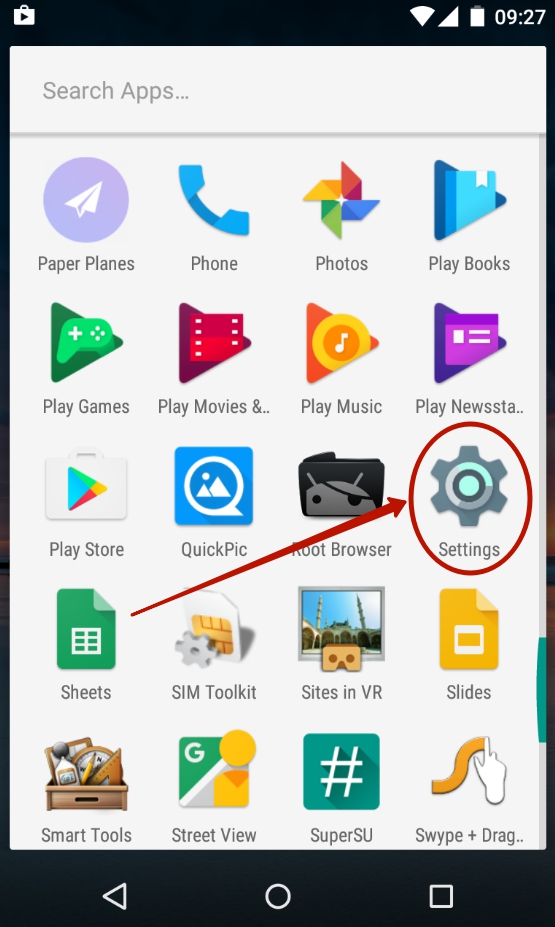
Шаг 1. Перейдите в «Settings». Если у вас вместо английского языка — иероглифы, то ориентируйтесь на внешний вид иконки, которая должна быть похожа на шестерёнку. В последних версиях операционки её можно найти не только в меню, но и в панели уведомлений, если её выдвинуть полностью.

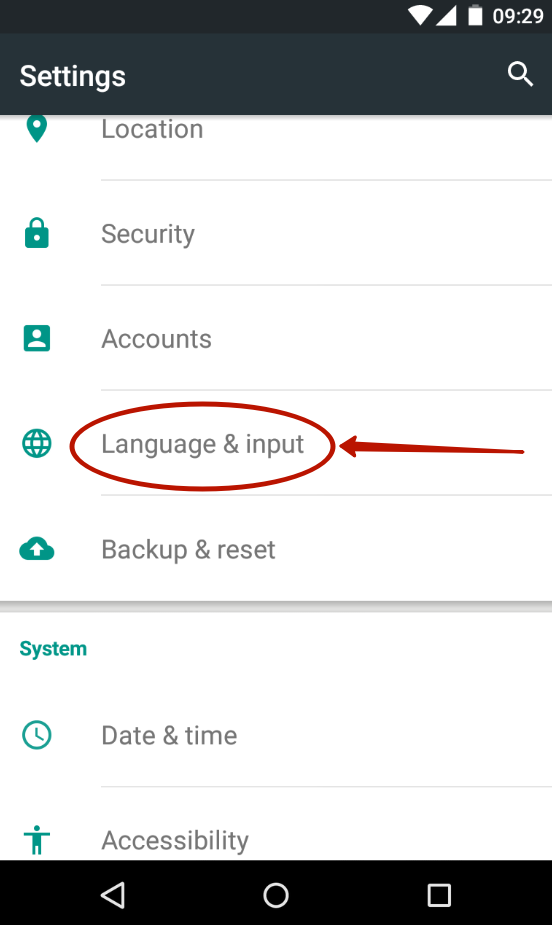
Шаг 2. Проследуйте в раздел «Language & Input». Обычно рядом с его наименованием находится простейшее изображение земного шара.
Шаг 3. Нажмите на пункт «Language». Он находится в самом верху.

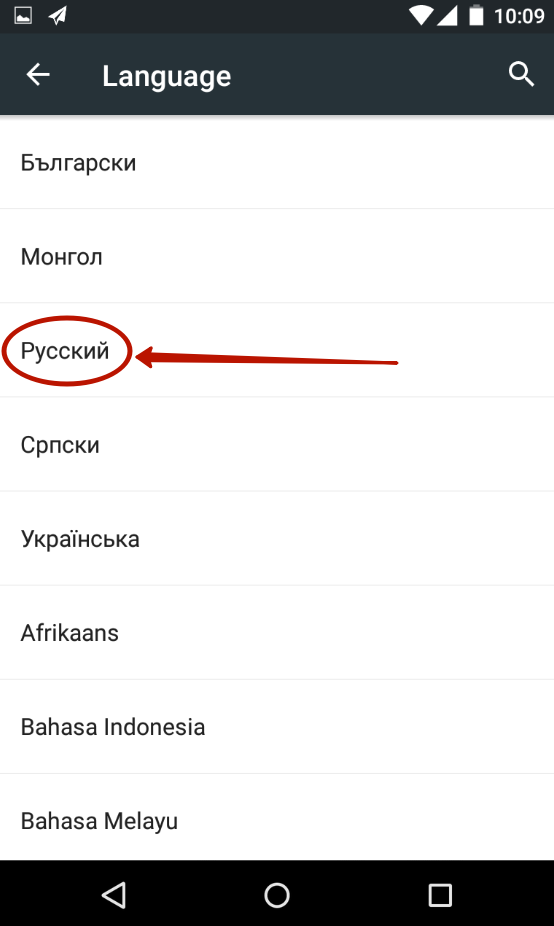
Шаг 4. Вам предложат список языков, зашитых в операционную систему. Выберите среди вариантов «Русский».
На более современных смартфонах порядок действий будет немного отличаться. Как правило, нужный параметр скрыт в расширенных настройках, в других подменю, либо просто не имеет каких-то опознавательных знаков. Особенно проблематично в такой ситуации сменить язык системы не с английского, а с китайского (актуально, если вы заказали смартфон с Aliexpress). Если это ваш случай, то попробуйте выполнить следующие действия:
Шаг 1. Перейдите в настройки (как правило, это иконка в виде шестеренки) и вбейте в строке поиска «yuyan» или скопируйте иероглифы «语言».
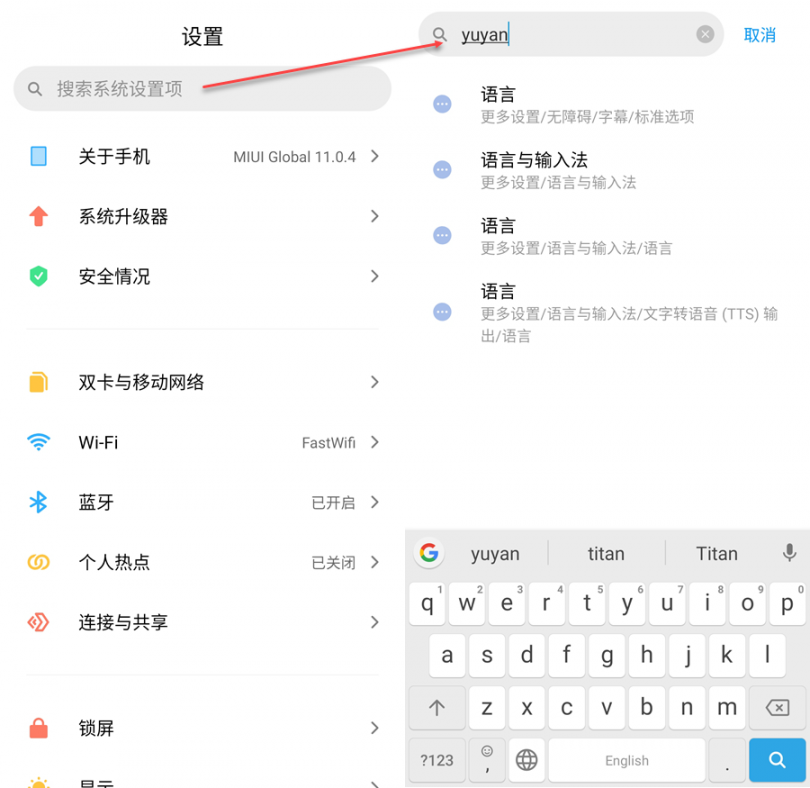
Шаг 2. Теперь найдите в списке иероглифы «语言». Обратите внимание, что во время поиска высвечиваются разные подменю. Поэтому выберите ту строку, которая также оканчивается иероглифами «语言» (либо просто переключайтесь между каждой строкой по очереди). Если вы все сделали правильно, то откроется меню выбора языка. Здесь остается найти нужный. В нашем случае это «Русский». После этого язык системы будет изменен.

Если смартфон на английском, то изменить язык можно аналогичным способом. Просто вместо иероглифов вбейте в поиск «language», а затем выставите нужный параметр.
Вот и всё! Однако, как мы уже сказали выше, в списке может не оказаться русского языка, если производитель решил его проигнорировать. Тогда вам нужна специальная программа для русификации.
Использование русификатора MoreLocale 2
В Google Play имеется не так много русификаторов, как того хотелось бы. Одним из них является MoreLocale 2. Приложение является бесплатным и совместимым с огромным количеством устройств. Фактически оно содержит в себе все те языковые пакеты, которые имеются в операционной системе Android по умолчанию, до воздействия на неё китайского производителя.
Для начала вам необходимо установить данную программу. После этого совершите следующие действия:
Шаг 1. Активируйте раздел настроек «Для разработчиков». В нашей недавней статье уже писалось о том, как это сделать. В случае с англоязычной версией операционки вам нужно для начала проследовать в «Settings».
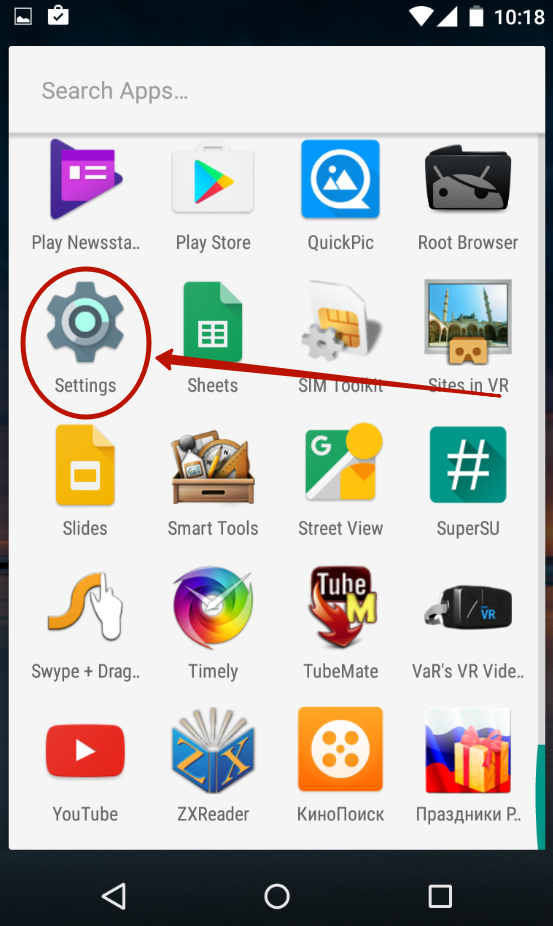
Шаг 2. Далее нажмите на пункт «About Phone».

Шаг 3. Здесь тапните примерно 7-10 раз по пункту «Build Number». Это активизирует права доступа для разработчиков, о чём уведомит всплывающее уведомление «You are now a developer».

Шаг 4. Нажмите клавишу «Назад». Проследуйте в только что появившийся раздел «Developer Options».

Шаг 5. Здесь необходимо активировать флажок около пункта «USB Debugging», тем самым включив режим отладки по USB..
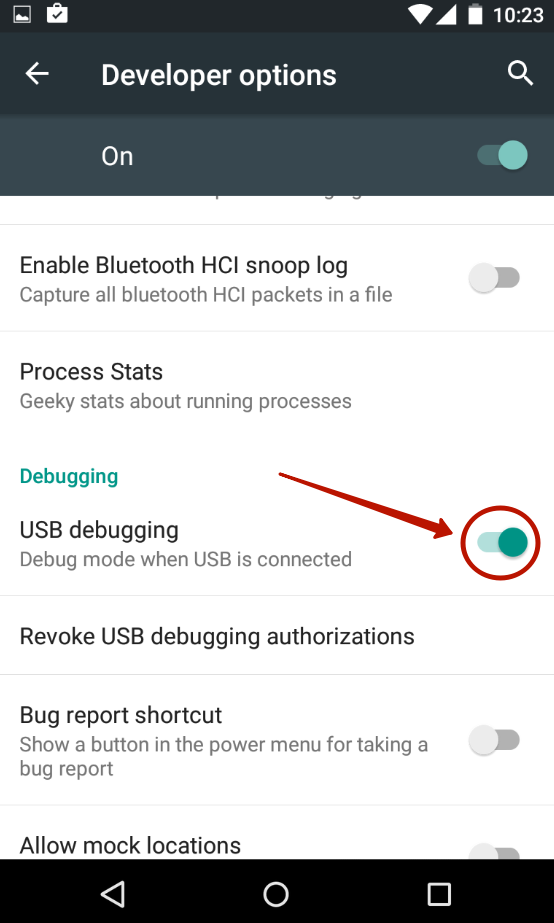
Шаг 6. Теперь вам потребуется архив с исполнительным ADB-файлом. Скачайте и распакуйте его в корень диска C своего компьютера.
Обратите внимание, что версии для Windows XP и последующих версий этой операционной системы отличаются!

Шаг 7. Подключите девайс к компьютеру при помощи USB-кабеля. Далее запустите командную строку. Для этого откройте меню «Пуск» и введите в поисковое поле «adb» (без кавычек), щелкнув левой кнопкой мыши по отобразившемуся результату.
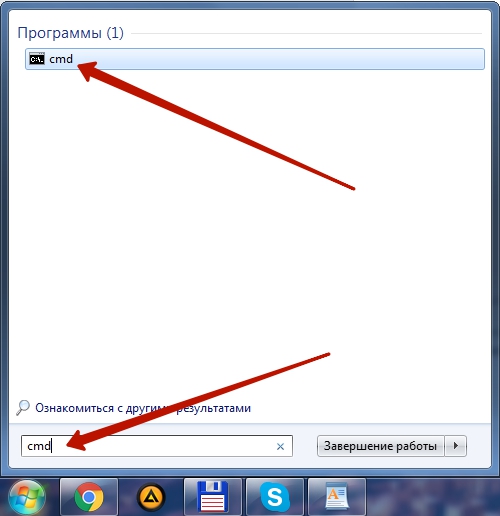
Шаг 8. Введите в командную строку следующее: cd c:ADB. Нажмите Enter.
Шаг 9. Введите команду «adb devices», после чего нажмите Enter. Так вы увидите кодовое имя подключенного к компьютеру устройства. Если система не может определить смартфон, то что-то пошло не так — вполне возможно, что вы используете некачественный кабель.

Шаг 10. Введите по порядку следующие команды:
Обратите внимание: командная строка не поддерживает функцию копирования. В связи с этим вводить весь текст придется вручную.
Шаг 11. Отключите смартфон от компьютера и откройте программу MoreLocale 2.

Шаг 12. Найдите в списке языков «Russian». Нажмите на этот пункт.

Система автоматически будет локализована. На этом ваши действия завершены!
Русификация клавиатуры
Интересно, что после изменения языка системы абсолютно ничего не поменяется в виртуальной клавиатуре. Если там ранее предлагались английский и китайский языки, то они же останутся и после локализации Android. К счастью, установить русский язык для клавиатуры гораздо проще, чем для самой системы. Особенно после того, как компания Google сделала свою клавиатуру отдельным приложением, позволив его скачать из интернет-магазина.
Шаг 1. Скачайте программу Google Клавиатура.
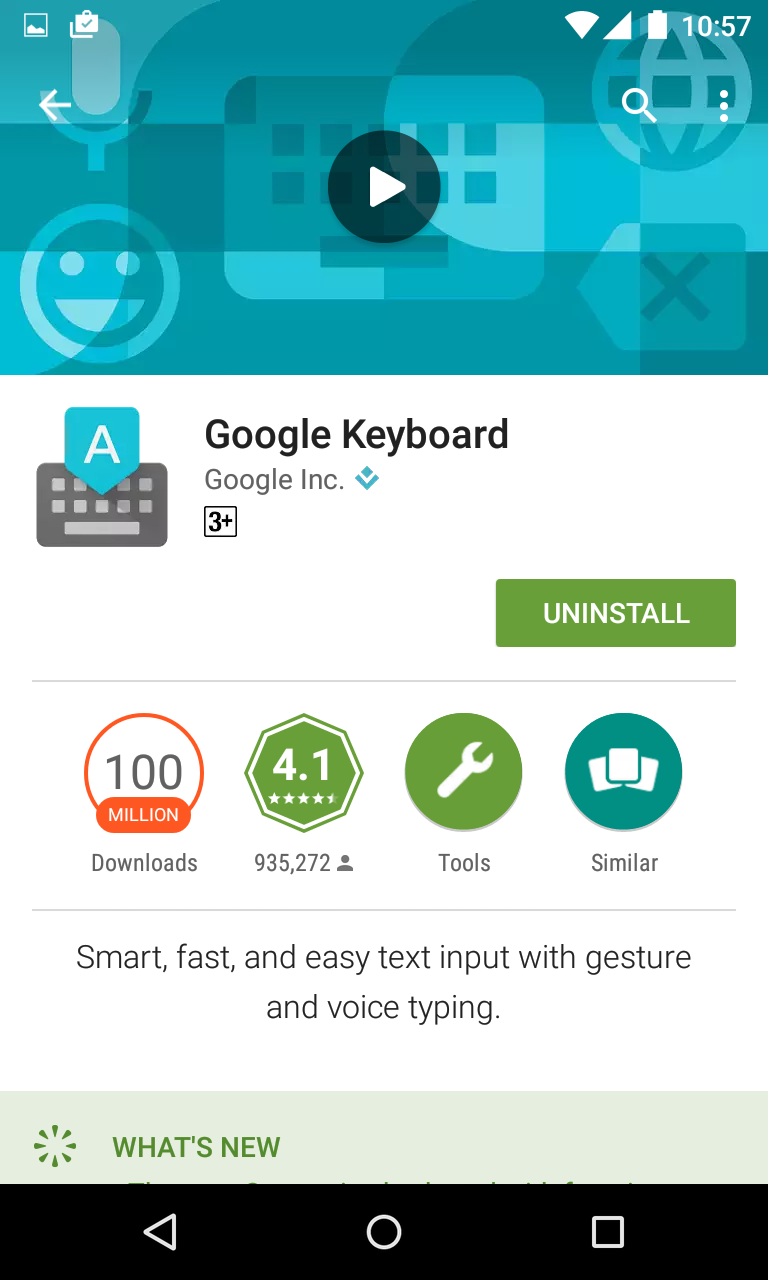
Шаг 2. Теперь проследуйте в «Настройки» и посетите пункт «Язык и ввод».

Шаг 3. Здесь нажмите на пункт «Клавиатура Google».
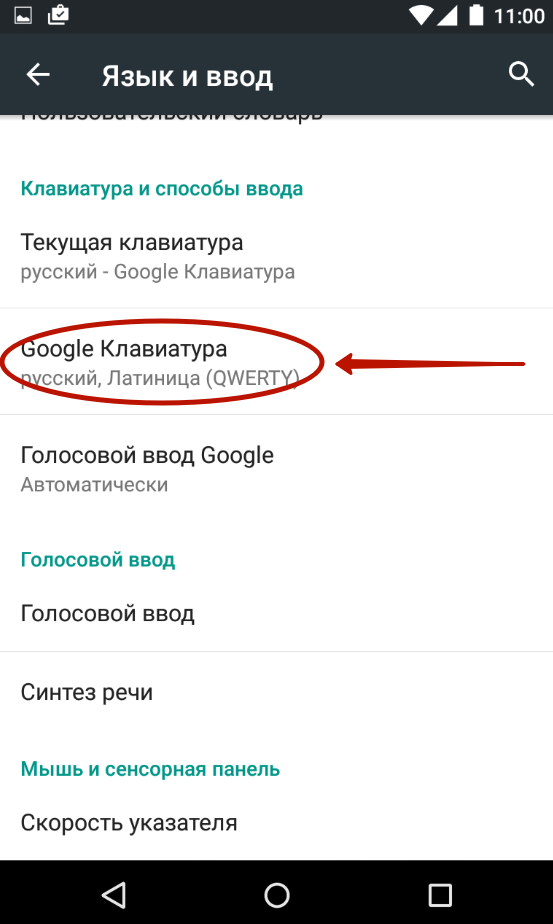
Шаг 4. Нажмите на пункт «Языки».

Шаг 5. Отметьте нужные вам языки. Или активизируйте пункт «Язык системы», если Android уже русифицирован.

Вот и всё, на этом русификация клавиатуры завершена! Само собой, точно таким же образом вы можете включить русский язык и на любой другой виртуальной клавиатуре, если она это поддерживает (некоторые из них обладают лишь латинской раскладкой).
Как русифицировать Андроид без рут
Большое количество достойных смартфонов можно приобрести на иностранном рынке и часто такие устройства приходят без русской локализации, но что делать в такой ситуации? Сегодня мы постараемся разобраться как русифицировать Андроид.
4 основных способа русификации Андроид устройств
Для русификации вашего смартфона или другого девайса, мы будем использовать программу Morelocale. Это приложение не сможет полностью русифицировать ваш аппарат, но пользоваться им можно будет весьма комфортно.
После установки и настройки программы все сторонние приложения, которые поддерживают русский язык будут на русском, а также интерфейс некоторых предустановленных программ, таких как Навигация, Play Маркет и другие.
Русификация Андроид с рут правами
Если на вашем устройстве установлены Root права, то вам повезло и процесс будет быстрым и очень простым. Давайте приступать:
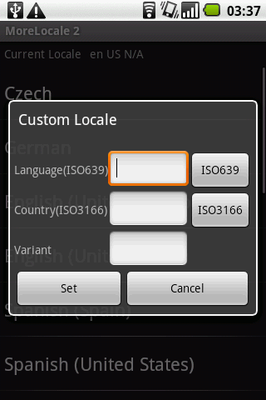
Как Вы видите, всего за пару минут можно решить такую серьезную проблему, как отсутствие русского языка в прошивке.
Как русифицировать Андроид без рут
Способ подойдет для тех, у кого нет возможности получить рут права для своего устройства. Для начала вам понадобится скачать этот архив – MoreLocale, в нем вы найдете само приложение Morelocale 2, которое необходимо установить на ваш смартфон. А также специальную программу ADB, которая поможет обойти необходимость рут прав. Просто следуйте инструкции и у вас все получится.
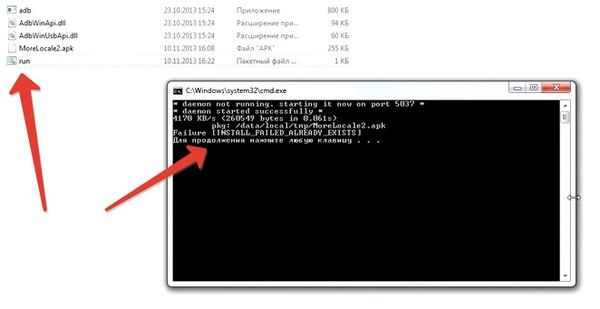
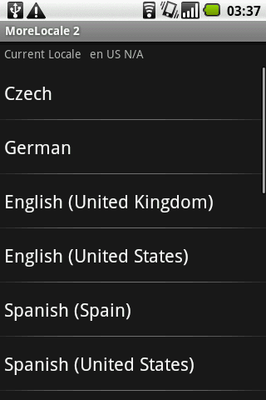
Вот собственно и все, процесс хоть и простой, но достаточно кропотливый. Если у вас остались какие-либо вопросы о том, как русифицировать Андроид – пишите ниже в комментарии и мы обязательно ответим.
Предлагаю Вам посмотреть видео в котором наглядно показано, что и как необходимо сделать для русификации Андроид на примере Motorola Moto X, но алгоритм остается одним для любых устройств на Android.
Mobcompany.info
Сайт о смартфонах и их производителях
Как русифицировать телефон из Китая
Практически все смартфоны, привозимые из-за рубежа, имеют встроенный в прошивку русский язык. Даже производители китайских смартфонов стараются локализовать интерфейс системы и программ не только на русский, но и другие языки.
Но на практике не всегда все смартфоны, заказанные из Китая, имеют в системе русский язык. Как правило, телефоны идут по умолчанию на английском языке, так как он считается наиболее распространенным. К сожалению, не все люди могут похвастаться знанием этого языка, да и пользоваться смартфоном на родном языке куда удобнее и приятнее.

Проверка наличия русского языка в системе
Для начала необходимо понять, установлен ли в системе русский язык. Для этого следует перейти в меню настроек, по-английски «Settings», перейти в меню «System», нажать на пункт «Language and keyboard» и просмотреть, имеется ли в списке доступных языков необходимый нам русский. Если русский язык найден – ставим на нем галочку и переносим его на первую позицию в списке языков.

Данный способ является наиболее легким, так как не требует особых знаний и не затрачивает у пользователя много времени. Как правило, на данном этапе проблема решается.
В случае, если найти необходимый язык так и не удалось – придется установить его с помощью дополнительного программного обеспечения.
Русификация клавиатуры
Бывают случаи, когда пользователя не смущает английский язык интерфейса и ему достаточно иметь лишь русскую раскладку клавиатуры для удобной и понятной переписки. В таком случае выходом может стать установка новой клавиатуры из Google Play Market. Такие поддерживают множество языков, которые можно с легкостью настроить и установить необходимый язык.
Интересно! Различные клавиатуры, скачанные из Play Market, имеют свой уникальный дизайн. В некоторых из них можно установить свое оформление. Поэтому не стоит бояться экспериментировать с разными вариантами клавиатур, ведь это самое обычное приложение, которое можно удалить перенастроить.
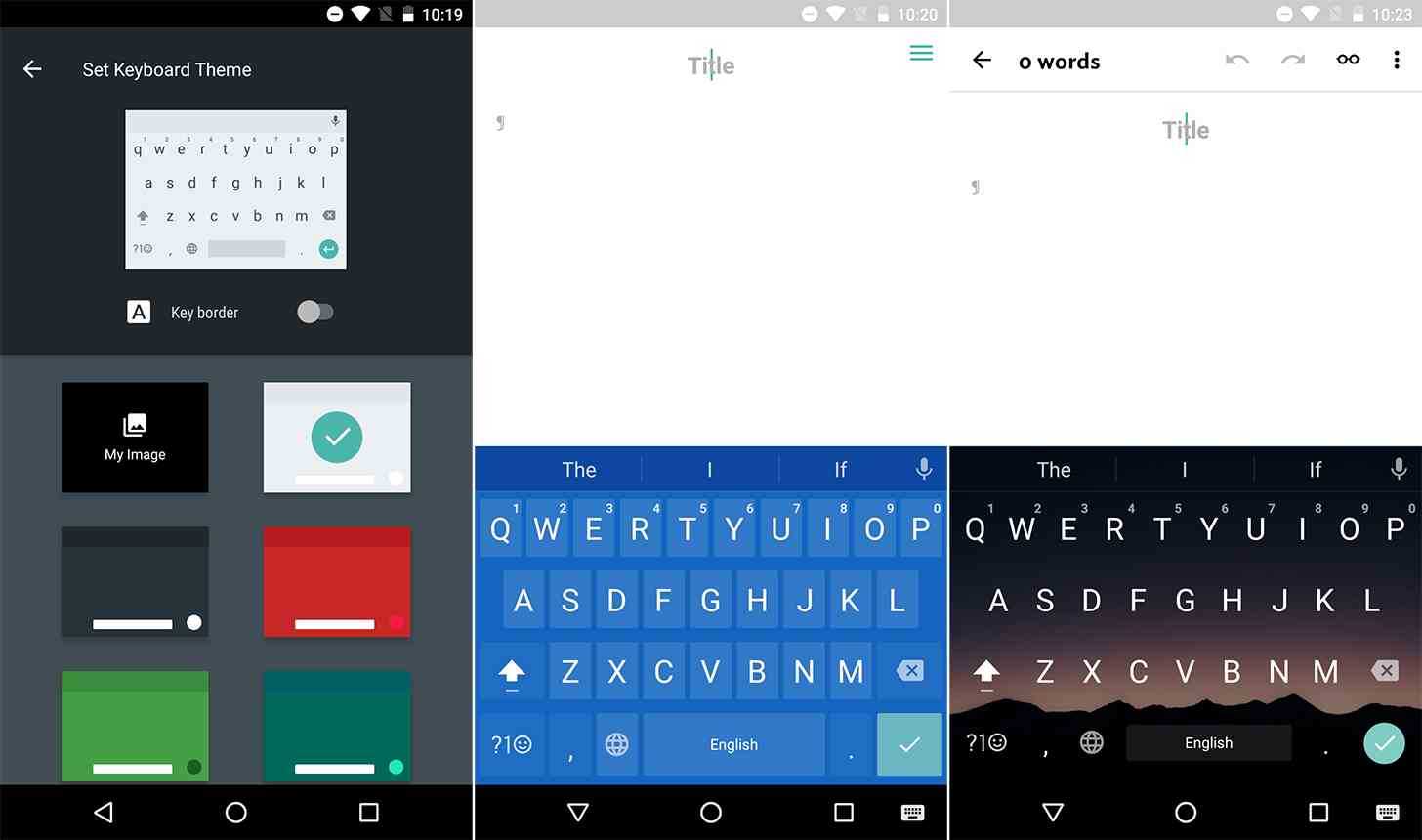
После установки приложения необходимо зайти в меню «Language and keyboard» и отметить только что установленную клавиатуру, чтобы она стала активной.
Русификация системы через смартфон
Если же пользователю необходимо русифицировать всю систему, то необходимо воспользоваться дополнительным программным обеспечением.
Для этого необходимо воспользоваться приложением MoreLocal 2, которое необходимо скачать из того же Play Market. Устанавливаем приложение и открываем его.

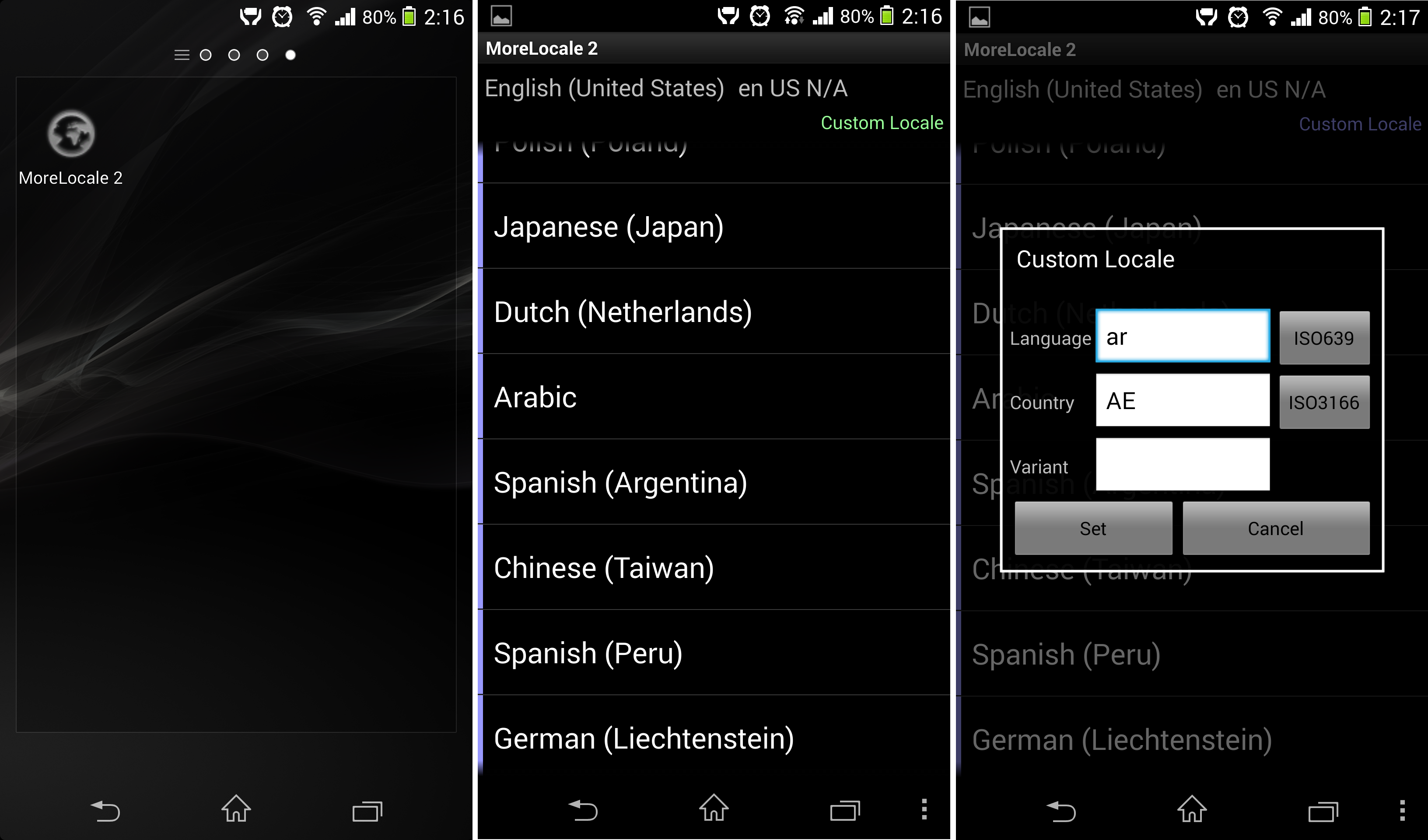
Выбираем пункт «Custom Local», затем в первом поле «Language» выбираем «Russian», а в поле «Country» отмечаем «Russian Federation». Для подтверждения настроек нажимаем кнопку «Set».
После данных манипуляций язык интерфейса сменится на русский язык. Чтобы все настройки были корректно применены, разработчики приложения также рекомендует перезапустить устройство.
Русификация системы с помощью компьютера
Для этого способа понадобится программа MoreLocal, установленная на смартфоне и программа ADB Run, которую следует скачать на компьютер.
Последовательность действий для данного способа локализации системы следующая:
Данный метод требует от пользователя немного больше времени, но зато он работает в большинстве случаев, когда первые два способа не работают.
Популярный смартфон Xiaomi Redmi Note 9 Pro с отличной русификацией
Русификация любого телефона Android (1 видео)
Motorola XOOM Прошивка, русификация. Android 4.0.4, 4.1.2 русификация, Root, программы.
Куратор темы
Ветеран 
Группа: Разработчики сайта
Сообщений: 348
Регистрация: 25.8.2010
Из: Санкт-Петербург
Пользователь №: 219 560

Программы, драйверы, RSD Lite
Простой способ разблокировки загрузчика (4.0.4) (4.1.2) NEW!
•Скачайте последнюю версию драйвера
•Скачать Прикрепленный файл
 adb reboot bootloader •XOOM перегрузится в режим bootloader (на экране будет написано ”Starting Fastboot Protocol Support.”) fastboot oem unlock •Читаем предупреждение на экране. Устанавливаем Recovery NEW!
|
 recovery-Tiamat-R4c-100611-1150-cwm.rar ( 3.9 мегабайт ) Кол-во скачиваний: 3850
 и рапаковываем
2. Переименовываем скачанный образ в recovery.img (для простоты)
3. Скачать Прикрепленный файл