Как русифицировать программу blender
Как русифицировать программу blender







1. Находим кнопку главного меню и нажимаем левой кнопкой мыши.
2. В появившемся меню выбираем команду User Preferences, что означает «Настройки пользователя»
3. В открывшемся окне настроек выбираем вкладку System, на которой находим чекбокс (от англ. checkbox) с названием International Fonts (Международный шрифт).
4. В чекбоксе International Fonts устанавливаем галочку, в результате чего вкладка дополняется меню выбора языка интерфейса.
5. Нажатием левой кнопкой мыши вызываем перечень локализаций интерфейса программы, где и выбираем нужный язык.
6. Ниже меню выбора языков активируем кнопки Interfase (интерфейс), Tooltips (подсказки) и New Data (новые данные). Данные кнопки позволяют выбрать к какому из параметров требуется применить выбранный язык.
7. После проведения описанных выше манипуляций нажимаем кнопку Сохранить настройки (Save User Settings), которая находится рядом с кнопкой главного меню программы. Русификация Blender прошла успешно.
blender 3d как сделать русский язык
В настоящее время существует множество программ для создание 3D-моделей разных объектов и процессов. К большому сожалению русскоязычных пользователей, почти все эти программы не имеют официального русского языка, поэтому многие прибегают к помощи русификаторов.
Но программа Blender 3D позволяет своим клиентам изменять язык интерфейса на многие другие языки мира. Но нам надо изменить язык программы на русский, посмотрим, как это сделать.
Вход в настройки
Первым делом надо зайти в настройки, где и изменяются многие параметры программы, в том числе и языка. Для этого надо нажать на вкладку «File» и выбрать пункт «User Preferences…». 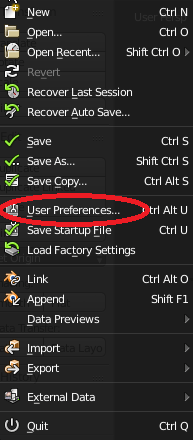
Изменение языка
Теперь надо перейти во вкладку настроек системы и поставить галочке в пункте, указанном на изображении. После этого программа сразу же переведет весь свой интерфейс на другой язык. 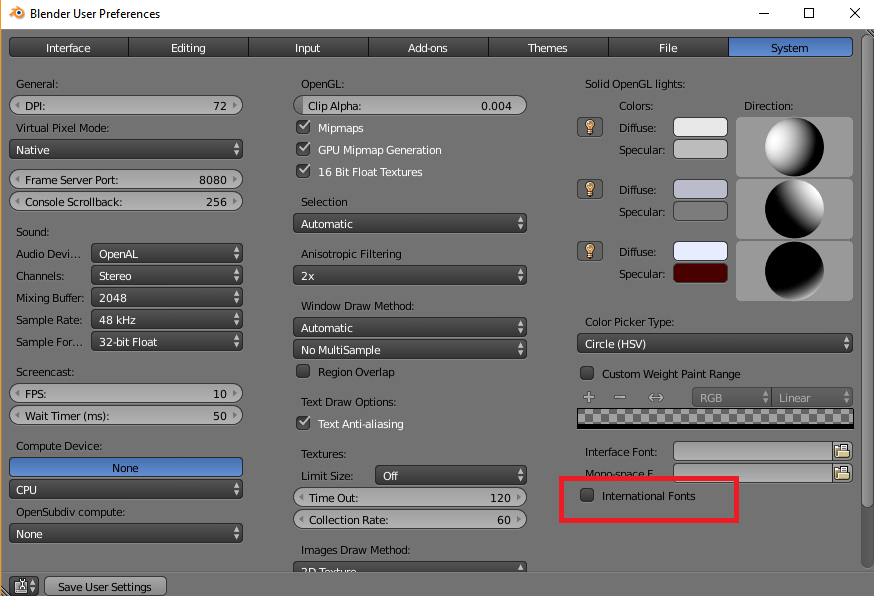
Выбор языка
Обычно программа Blender 3D переводит все на русский язык, но иногда приходится самому выбирать нужный перевод в меню. Итак, выбрав язык, надо указать элементы, которые надо переводить и какие можно оставить в оригинальном виде. 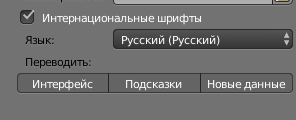
На этом изменение языка закончено. Надо лишь сохранить параметры и пользоваться Blender 3D спокойно. Помог ли вам этот способ? Все ли вы нашли? Оставляйте свои ответы в комментариях под статьей.
Отблагодарите автора, поделитесь статьей в социальных сетях.
3D Blender — мощная программа с обширным функционалом. 3D Blender известен больше всего как программа для 3D моделирования, но в блендере ещё можно редактировать видео, разрабатывать игры, моделировать оптические системы и много чего другого. В этой статье мы напишем о том как перевести 3D Blender на русский язык. Поддержка русского языка встроена в 3D Blender, но несмотря на это, многие люди интересуются как русифицировать 3D Blender, как скачать 3D Blenderна русском, как в 3D Blender сделать русский интерфейс.
Там открываем вкладку System. В правой стороне окна снизу нужно отметить галочкой International fonts и в меню строчкой ниже выбрать нужный нам язык (к слову, в 3D Blender встроена поддержка 20 языков). Выберите какие части программы Вы хотите перевести на русский — интерфейс, подсказки, новые данные (interface, tooltips, new data).
Теперь Ваш 3D Blender перешёл на русский. Можно спокойно приниматься за моделирование? Не совсем. Чтобы в следующий раз после включения 3D Blender он опять оставался на русском, нужно нажать «сохранить настройки». Теперь Ваш 3D Blender полностью переведён на русский и Вы готовы к работе!
В заключение, хотим сказать что 3D Blender — довольно сложная программа. В отличие от программ типа Paint, OpenOffice и т. д., в 3D Blender почти невозможно научиться работать просто открыв программу и роясь в настройках, «с кондачка». Рекомендуется почитать руководства прежде чем приступать к работе с ним.
ЕстествоЗнаніе — увлекательно о наукѣ для всехъ!

Делаем Blender на русском без русификатора!
1. Переходим в настройки программы, нажав одновременно клавиши CTRL+ALT+U;
2. перключаемся на вкладку System, которая находится в правом верхнем углу окна;
3. В разделе International Fonts:
4. Обязательно жмем кнопку «Сохранить настройки» в левом нижнем углу экрана программы Блендер.
Обязательно просмотрите скриншоты с подробным пояснением как правильно включить в Blender 3d русский язык! Убедитесь что нажаты кнопки «Интерфейс«, «Подсказки» и «Новые данные«.
blender 3d как изменить язык
В настоящее время существует множество программ для создание 3D-моделей разных объектов и процессов. К большому сожалению русскоязычных пользователей, почти все эти программы не имеют официального русского языка, поэтому многие прибегают к помощи русификаторов.
Но программа Blender 3D позволяет своим клиентам изменять язык интерфейса на многие другие языки мира. Но нам надо изменить язык программы на русский, посмотрим, как это сделать.
Вход в настройки
Первым делом надо зайти в настройки, где и изменяются многие параметры программы, в том числе и языка. Для этого надо нажать на вкладку «File» и выбрать пункт «User Preferences…».
Изменение языка
Теперь надо перейти во вкладку настроек системы и поставить галочке в пункте, указанном на изображении. После этого программа сразу же переведет весь свой интерфейс на другой язык.
Выбор языка
Обычно программа Blender 3D переводит все на русский язык, но иногда приходится самому выбирать нужный перевод в меню. Итак, выбрав язык, надо указать элементы, которые надо переводить и какие можно оставить в оригинальном виде.
На этом изменение языка закончено. Надо лишь сохранить параметры и пользоваться Blender 3D спокойно. Помог ли вам этот способ? Все ли вы нашли? Оставляйте свои ответы в комментариях под статьей.
Отблагодарите автора, поделитесь статьей в социальных сетях.


| 9,586 | уникальных посетителей |
| 314 | добавили в избранное |
1. Находим кнопку главного меню и нажимаем левой кнопкой мыши.
2. В появившемся меню выбираем команду User Preferences, что означает «Настройки пользователя»
3. В открывшемся окне настроек выбираем вкладку System, на которой находим чекбокс (от англ. checkbox) с названием International Fonts (Международный шрифт).
4. В чекбоксе International Fonts устанавливаем галочку, в результате чего вкладка дополняется меню выбора языка интерфейса.
5. Нажатием левой кнопкой мыши вызываем перечень локализаций интерфейса программы, где и выбираем нужный язык.
6. Ниже меню выбора языков активируем кнопки Interfase (интерфейс), Tooltips (подсказки) и New Data (новые данные). Данные кнопки позволяют выбрать к какому из параметров требуется применить выбранный язык.
7. После проведения описанных выше манипуляций нажимаем кнопку Сохранить настройки (Save User Settings), которая находится рядом с кнопкой главного меню программы. Русификация Blender прошла успешно.
У начинающих пользователей, которые решили использовать бесплатный графический пакет для создания и редактирования 3D графики Blender при первом запуске программы создается впечатление, что у программы слишком сложный в использовании интерфейс и первым делом возникает вопрос, как в Blender изменить язык интерфейса. В представленном руководстве рассмотрено, как в Blender изменить язык интерфейса с английского, на русский или украинский языки.
 Скриншот 1. Пользовательские настройки в Blender.
Для того что бы в Blender изменить язык интерфейса, необходимо в меню программы нажать кнопку Edit и в подменю нажать кнопку Preferences… (см. Скрин. 1).
 Скриншот 2. Пользовательские настройки в Blender.
В открывшемся окне Blender Preferences, откройте вкладку Interface и активируйте (отметьте “галочкой”) функцию Translation (см. Скрин. 2), после чего необходимо активировать язык перевода интерфейса Blender, для этого необходимо отметить “галочками” кнопки Interface, Tooltips, New Data (см. Скрин. 2, Скрин. 3), данные настройки отвечают за язык интерфейса Blender, подсказки и создание новых проектов на необходимом вам языке.
 Скриншот 3. Пользовательские настройки в Blender.
По умолчанию переключатель языка интерфейса установлен на автоматический, после активации перевода интерфейса программа переключится на установленный язык интерфейса системы (Windows).

Скриншот 4. Изменение языка интерфейса в Blender.
Для того, что бы изменить язык интерфейса Blender на необходимый вам, например русский или украинский, в поле Язык выберите необходимый вам язык (см. Скрин. 4).

Скриншот 5. Сохранение настроек в Blender.
После выбора языка интерфейса Blender нажмите кнопку Сохранить настройки, которая расположена в левом нижнем углу окна Blender Preferences (см. Скрин. 5) и интерфейс Blender будет переведен на необходимый вам язык, например, русский или украинский если установить “галочку” возле пункта Автосохранение настроек программа автоматически будет сохранять все внесенные вами изменения в настройках.

Скриншот 7. Русский язык интерфейса в Blender.
Blender 3d (обзор, где скачать, русификация, уроки)

Blender (Блендер) — это простая в освоении, но мощная программа для создания и работы с компьютерной графикой. Возможности Blender включают функционал для 3d моделирования, анимирования моделей и объектов, скульптинга и композитинга, а так же 2d рисования, создания 2d анимаций и даже видеомонтажа. В актуальных версиях Blender представляет из себя настоящий комбайн, который на основе достаточно простого в освоении и дружелюбного интерфейса позволяет решить практически все задачи в компьютерной графике: хочешь работай в 2d, хочешь в 3d, хочешь нужно слепить особую форму — скульптинг под рукой, тут тебе и система узлов, куча материалов, а потом и рендеринг в Blender сделаешь, не отходя от кассы, и если нужно даже на видеокарте с поддержкой всех модных фишек.
И в добавок ко всему, Blender — это продукт абсолютно бесплатный и с открытым кодом. Именно вдобавок, потому что ранее, возможность бесплатно скачать Блендер и использовать ставили на первое место при сравнении с другими 3D пакетами, но за последние 3-5 лет Blender совершил большой скачок в развитии и обзавелся стабильным движком с отлаженным кодом, что позволяет работать без подвисаний и сбоев, поддерживает все наиболее популярные форматы данных и большинство современных особенностей и технологий в 3d графике.
История Blender составляет уже более 25 лет, создание графического пакета началось еще в 1994 году, однако, тогда он существовал в виде внутреннего инструмента для анимационной студии NeoGeo в Дании. На стыке веков студия ушла в небытие, а разработчики сделали продукт бесплатным и доступным всем, собрав необходимое количество добровольных пожертвований от энтузиастов 3d графики. С 2002 года Blender существует примерно в привычном сейчас виде и статусе бесплатного ПО и все набирает темпы по развитию и выпуску важных обновлений.
Сейчас программа дорабатывается на средства от пожертвований в компанию Blender Foundation, часть средств дают гранты от Epic (разработчик Unreal Engine) и других крупных компаний, но основу все-таки составляет энтузиазм разработчиков и фанатов компьютерной графики, которые участвуют в улучшении программы, делают переводы, популяризируют Blender без оплаты, на волонтерской основе.
Blender или 3Ds Max?
Этот вопрос возникает регулярно, когда начинающие энтузиасты выбирают какое 3d приложение изучать, чтобы и не сильно сложно было и время не потратить зря, а получить базовый уровень навыков и знаний для работы в индустрии. Обычно сравнивают Blender, 3Ds Max, Maya и Cinema 4D как начальный пакет для изучения и у каждого есть свои сильные и слабые стороны и нужно делать выбор исходя из того, что именно вы хотите создавать из компьютерной графике и как это вас приведет к деньгам.
Для архитектурной визуализации интерьеров и экстерьеров давно уже стандартом стал 3Ds Max. Несмотря на захламленность интерфейса, медленное внедрение новых функций, частые краши и отсутствие исправлений багов иногда годами, его распространенность, всеядность и большое количество моделей и материалов, особенно благодаря V-Ray и Corona, делают 3Ds Max универсальным солдатом архивиза.
Cinema 4D обычно используется для моушн графики и на Mac.
Maya — довольно сбалансированный вариант в плане простоты освоения для начинающего, современности инструментов и возможности двинуться дальше в ту или иную сторону.
Что я хочу всем этим сказать? Современные версии Blender позволяют решать массу задач как минимум не хуже других именитых коммерческих продуктов, но есть и свои сложности — количество моделей, обучающих уроков для Blender и для 3Ds Max, например, несравнимы и не в пользу первого.
Кроме того, если вы рассматриваете в дальнейшем трудоустроство в студию анимации или архитектурного дизайна, я бы посоветовал все-таки выбрать Maya или 3Ds Max соответственно, потому что производство там скорее всего будет выстроено на основе этих пакетов, а не Blender, а производственный пайплайн не слишком гибок.
Где скачать Blender?

Поскольку продукт абсолютно бесплатен, можно просто скачать последнюю версию Blender для Windows, Mac или Linux с официального сайта по ссылке. Не стоит искать непонятные версии Блендер на торрентах или еще каких-либо мусорных сайтах. Еще раз повторяю — Блендер можно скачать бесплатно с официального сайта в самой актуальной версии (на момент написания статьи это Blender 2.81а), а установочный файл Blender для Windows размером всего 133 Мб и торрент для этого не нужен.
Кроме того, часто в Интернет ищут русификатор для Blender или Блендер на русском языке, что тоже излишне, так как Blender по умолчанию содержит поддержку всех основных языков и русского в том числе, и после того как вы скачали программу с официального сайта, нужно просто переключиться на русский язык. Как это сделать смотрите ниже.
Системные требования Blender
Официальные системные требования для Blender 2.8 и выше состоят из 3 уровней: минимальные (на них программа вообще способна запуститься), рекомендуемые (на них можно работать, но без сложных сцен), оптимальные (выбор профессионалов).
Минимальные системные требования Blender
Рекомендуемые системные требования Blender
Оптимальные системные требования Blender
При выборе компьютера для Blender нужно руководствоваться принципами общими для всех рабочих станций для 3D моделирования и рендеринга, которые детально описываются в статье по ссылке.
Blender на русском языке
Итак, вы скачали и установили Blender и не можете понять, как включить русский язык и даже найти меню настроек языка, потому что с английским не дружите. Это просто, давайте покажу как.
В верхнем меню выбираем вкладку Edit и спускаемся вниз до строчки Preferencies

В открывшемся меню уже выбраны настройки интерфейса и смотрим вниз на блок настроек Translation (Перевод). Выбираем русский язык и проставляем галочки во всех полях.

После того, как поставлена галочка и на самом блоке «Перевод», язык интерфейса Blender изменится на русский. Вот и все, ничего сложного, теперь у вас Blender на русском языке.

Blender уроки для начинающих
По Blender достаточно много обучающих материалов и уроков на русском языке, и тем более на английском, хотя и меньше чем для древнего 3Ds Max. Однако, не будет проблемой найти курс по Blender с нуля, если вы начинающий и начать разбираться с программой с основ и интерфейса.
Вот пример неплохого курса по Blender для начинающих, который стартует именно со знакомства с интерфейсом.
В отдельной статье я приводил несколько серий уроков по Blender, которые позволят вам разобраться в программе и потом уже углубиться в моделлинг, скульптинг или другие области графики, в зависимости от ваших интересов.
Что такое Blender и как использовать эту программу?

Знакомство с пакетом Blender будет полезно всем, кто связан с трехмерной графикой, а особенно для тех, кто только начинает свой путь на этом поприще и хочет узнать, какой для этого есть софт, как им пользоваться, каковы его возможности.
Что это за программа?
С ее помощью делают персонажей и объекты для компьютерных игр, ее применяют в сфере дизайна интерьера для визуализации, в веб-дизайне, для создания наружной рекламы, печатной продукции.
Кроме того, софт полезен для анимации и спецэффектов в киноиндустрии, рекламе.
Огромным преимуществом блендера является то, что он бесплатный. Кроме того, установочные файлы весят очень мало (порядка 70 Мб), несмотря на мощный функционал.
Не все пользователи об этом знают, но в Blender есть встроенный видеоредактор. Безусловно, он не такой мощный, как специализированные редакторы, но тоже неплохой.
Горячие клавиши

Как включить русский язык?
Как поменять язык на русский:

Как пользоваться?
Далее можно узнать, как работать с программой.
Создание персонажа
Как разделить объекты?
 В edit mode надо выбрать вершины, которые надо отделить. Затем нажать «P» и выбрать тип разделения.
Благодаря новым версиям программы Блендер вы легко сможете сделать независимой каждую из всех ваших вершин одновременно.
Как объединить объекты?
Чтобы объединить несколько объектов в один, надо их выделить, зажимая «шифт». После нажать «Ctrl + J».
Скелет в блендер
Для создания скелета используется модификатор «Скелет», его применяют для построения поз персонажей и пр. Основные опции:
Как соединить вершины?
Работает в режиме правки.
Меню:
Как создать модель?
 В режиме редактирования: создать, далее полисетка, затем выбрать любой объект. Здесь доступны различные действия над объектом, позволяющие получить нужную модель:
Как копировать?
Скопировать можно и в объектном режиме, и в режиме редактирования. Меню:
Прозрачность
Далее можно узнать, как сделать объект прозрачным. Для создания прозрачности переходим в Panel, Material, выбираем Transparency.
Основные регулируемые параметры:

Как добавить полигоны?
Это можно сделать в режиме правки. Меню:
Как настроить: описание интерфейса
Есть 7 основных вкладок:

Несмотря на доступность и бесплатность, Blender – достаточно мощный 3D редактор, и разработчики постоянно его развивают. Этот софт является скорее программой для новичков, пока он не может сравниться с некоторыми другими профессиональными программами для трехмерного моделирования. Но тем не менее, он представляет собой отличную альтернативу дорогостоящему програмному обеспечению и вполне неплохо справляется с поставленными задачами.