Как русифицировать multisim 14
Как русифицировать multisim 14
То есть я предполагаю, что проблема в следующем. Компания сделала для MS иконки статического размера, поэтому когда в операционной системе увеличиваем масштабирование, то иконки не увеличиваются пропорционально масштабу, а просто растягиваются, что и приводит к их корявости. Можно-ли как-то эту проблему решить своими силами?
И вторая проблема. На этом же компьютере, но под управлением Win7 можно было ставить в схему хоть 15-20 датчиков (ток, напряжение, мощность) и осциллограмма всегда отображалась плавно. Она просчитывалась медленно, но плавно. Сейчас же, на том же железе, но под Win10, если уже больше 4-х датчиков, то визуальное отображение осциллограммы идёт рывками, это ужасно напрягает(((
И ещё интересный момент. Если рабочее поле, на котором находится схема с датчиками увести за экран, то осциллограмма начинает отображаться быстро и плавно. Вот видео этого процесса: https://yadi.sk/i/4JMuKEXvDJ7iJA

Да в абсолютном большинстве софта иконки имеют определенный размер. 16х16, 32х32 и т.п. Подгонять все размеры иконок под нужды единичного пользователя никто не будет. Никакой проблемы тут нет.

Почему же единичного? Сейчас все мониторы идут от 21 дюйма, и фактически все формата 16:9 или 16:10. А для работы вообще обычно берут 22-24 дюйма, на них нереально работать в масштабе 100, текст, иконки, всё очень мелкое, тяжело для глаз. Большинство людей на Win10 увеличивают масштаб до 125, а некоторые так вообще до 150. Таким образом, проблема более чем значимая.
Ладно, как решать будем?) Я покопался в файлах программы, нашёл кучу иконок в папке buttons, у них размер 25 х 25 пикселей. Но формат BMP, пробовал увеличить размер, но качество, конечно же падает. Нужны исходники иконок, в векторном формате, наверное, но где их взять.
Как русифицировать multisim 14
То есть я предполагаю, что проблема в следующем. Компания сделала для MS иконки статического размера, поэтому когда в операционной системе увеличиваем масштабирование, то иконки не увеличиваются пропорционально масштабу, а просто растягиваются, что и приводит к их корявости. Можно-ли как-то эту проблему решить своими силами?
И вторая проблема. На этом же компьютере, но под управлением Win7 можно было ставить в схему хоть 15-20 датчиков (ток, напряжение, мощность) и осциллограмма всегда отображалась плавно. Она просчитывалась медленно, но плавно. Сейчас же, на том же железе, но под Win10, если уже больше 4-х датчиков, то визуальное отображение осциллограммы идёт рывками, это ужасно напрягает(((
И ещё интересный момент. Если рабочее поле, на котором находится схема с датчиками увести за экран, то осциллограмма начинает отображаться быстро и плавно. Вот видео этого процесса: https://yadi.sk/i/4JMuKEXvDJ7iJA
Да в абсолютном большинстве софта иконки имеют определенный размер. 16х16, 32х32 и т.п. Подгонять все размеры иконок под нужды единичного пользователя никто не будет. Никакой проблемы тут нет.
Почему же единичного? Сейчас все мониторы идут от 21 дюйма, и фактически все формата 16:9 или 16:10. А для работы вообще обычно берут 22-24 дюйма, на них нереально работать в масштабе 100, текст, иконки, всё очень мелкое, тяжело для глаз. Большинство людей на Win10 увеличивают масштаб до 125, а некоторые так вообще до 150. Таким образом, проблема более чем значимая.
Ладно, как решать будем?) Я покопался в файлах программы, нашёл кучу иконок в папке buttons, у них размер 25 х 25 пикселей. Но формат BMP, пробовал увеличить размер, но качество, конечно же падает. Нужны исходники иконок, в векторном формате, наверное, но где их взять.
Multisim & Ultiboard Power Pro 14.1.31 + Rus

Основные преимущества Multisim:
Моделирование на уровне системы аналоговых и цифровых схем позволяет сэкономить время.
Обновленная база моделей (электромеханические модели, преобразователи мощности, импульсные источники питания для силовых схем).
Более 2000 компонентов мировых производителей Analog Devices, National Semiconductor, NXP и Phillips.
Более 90 соединителей для облегчения разработки собственных аппаратных решений.
Широкое использование этой программы как для учебных целей так и для промышленного производства сложных электронных устройств.
Используя возможности NI Circuit Design Community вы можете получить доступ к ресурсам, которые позволят значительным образом упростить процесс создания и реализации ваших проектов.


Для облегчения процесса разработки, компания National Instruments дает возможность всем разработчикам электрических схем и печатных плат, профессорам и студентам объединиться в онлайн-сообщество NI Circuit Design Community. На этом ресурсе вы можете обмениваться своими эскизами, прототипами, шаблонами и обсуждать всевозможные нюансы разработки с коллегами по всему миру.

Новые версии программных пакетов Multisim и Ultiboard обладают повышенной функциональностью, новыми возможностями пользовательского интерфейса и поддерживают более 300 новых компонентов от лидирующих мировых производителей. Благодаря новым возможностям разработка и создание прототипов электрических схем может проводиться гораздо быстрее и с большей точностью.
Год выпуска: 2017
ОС: Windows 7 / 8 / 8.1 / 10 (32/64-bit)
Разработчик: National Instruments
Язык: English + русификатор
Лечение: в комплекте
Размер: 775 Mb
Скачать Multisim & Ultiboard Power Pro 14.1.31 + Rus
Проектирование электронных устройств в Multisim 14.0. Часть 1
В 14 версии программы Multisim (рис. 1) стали доступны следующие новые функции:
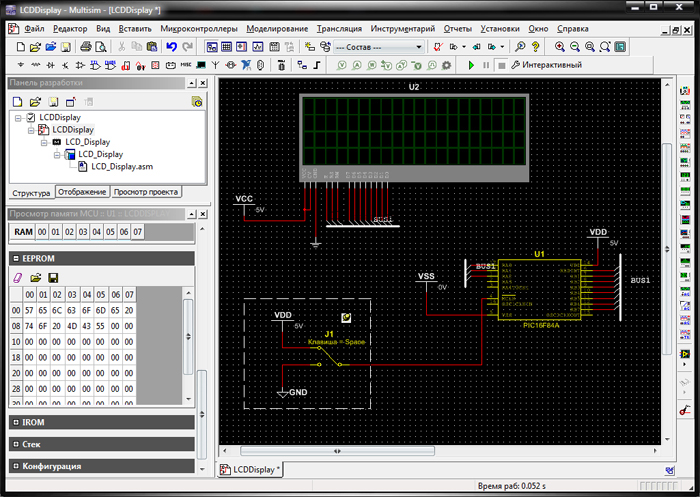
Рис. 1. Интерфейс программы Multisim 14.0.
Одним из новшеств четырнадцатой версии стала панель пробников (рис. 2), инструменты которой могут быть полезны для проверки постоянного (переменного) напряжения или тока на участке цепи, для определения мощности рассеиваемой компонентами, или же для выполнения измерения частоты сигнала в разных точках схемы.

Рис. 2. Панель пробников программы Multisim 14.0.
На панели пробников размещены следующие инструменты:
Добавить/удалить панель пробников можно при помощи команды «Вид/Панель инструментов/Установить пробник» основного меню программы.
Пробники могут быть размещены в рабочем проекте Multisim до запуска процесса симуляции схемы или во время симуляции. Для размещения измерительного пробника до запуска процесса симуляции необходимо на панели инструментов «Установить пробник» выбрать при помощи левой кнопки мыши пиктограмму нужного прибора (при этом курсор примет вид пробника с прикрепленным к нему окном результатов), подвести курсор к месту размещения пробника и щелкнуть левой кнопкой мыши по проводнику или компоненту схемы. Если пробник был успешно подсоединен к схеме, то его окно результатов изменит цвет, а сам пробник приобретет более насыщенный оттенок. Результаты измерения (напряжение, ток, частота, мощность) будут отображены после запуска симуляции схемы в окне результатов измерительного пробника.
На рисунке 3 представлены примеры размещения пробника мощности на схеме.
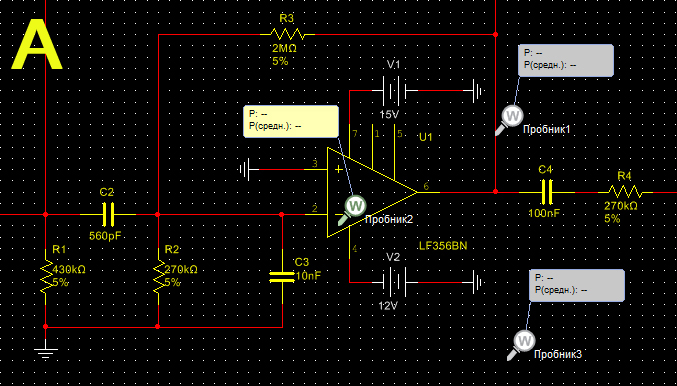
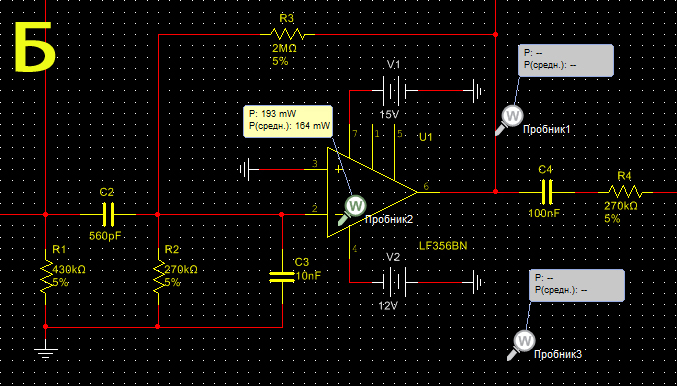
Рис. 3. Окно результатов пробника мощности на схеме: (а) до и (б) после запуска симуляции.
Пробник 3 еще не подсоединен к схеме, а пробник 1 подсоединен к схеме не правильно (пробник мощности должен быть размещен непосредственно на компоненте, так как он измеряет мощность, рассеиваемую или сгенерированную компонентом). В таких случаях окно результатов (по умолчанию) отображается синим цветом (при необходимости цвет окна результатов можно изменить в настройках пробника). Пробник 2 правильно размещен – окно результатов изменило цвет с синего на желтый, а пиктограмма пробника приобрела более насыщенный оттенок по сравнению с неподключенными к схеме приборами (пробник 1 и пробник 3).
Пробник для измерения мощности устанавливается на пиктограмму того элемента, мощность рассеивания которого необходимо измерить.
Для размещения измерительного пробника на схеме во время симуляции необходимо выполнить следующую последовательность действий:
1. На панели инструментов «Установить пробник» выбрать при помощи левой кнопки мыши пиктограмму нужного прибора.
2. С помощью мыши переместить измерительный пробник на схему.
3. Щелкнуть левой кнопкой мыши на схеме в месте измерения.
В Multisim 14.0 (в отличие от предыдущих версий) измерительный пробник, добавленный в проект во время симуляции схемы, отображает все параметры измерения. При этом измерения при помощи измерительного пробника можно производить и без его размещения на схеме. Для этого необходимо на панели инструментов «Установить пробник» выбрать при помощи левой кнопки мыши пиктограмму нужного прибора и после того как курсор примет вид пробника с прикрепленным к нему окном результатов подвести курсор к месту измерения на схеме.
Результаты измерения (значения мгновенного напряжения, напряжения от пика до пика p-p, действующего напряжения rms, постоянного напряжения dc, частоты и другие) будут отображены в окне результатов. После того как результаты получены, можно подвести курсор мыши к следующей цепи схемы, в которой необходимо произвести измерения или к следующему компоненту схемы в случае применения пробника мощности. В окне результатов будет отображен новый набор результатов измерений. Окно результатов отображает результаты только в том случае, если запущена симуляция схемы и курсор помещен на проводник или на компонент схемы (если используется пробник мощности).
Пиктограммы измерительных пробников, а так же их подключение к схеме демонстрирует рисунок 4.

Рис. 4. Подключение измерительных пробников к схеме.
Параметры пробников можно настроить глобально при помощи команды «Моделирование/Параметры пробника» основного меню программы или нажатием кнопки «Параметры пробника» панели пробников, в результате чего будет открыто окно «Установки пробников». Это окно содержит три вкладки:
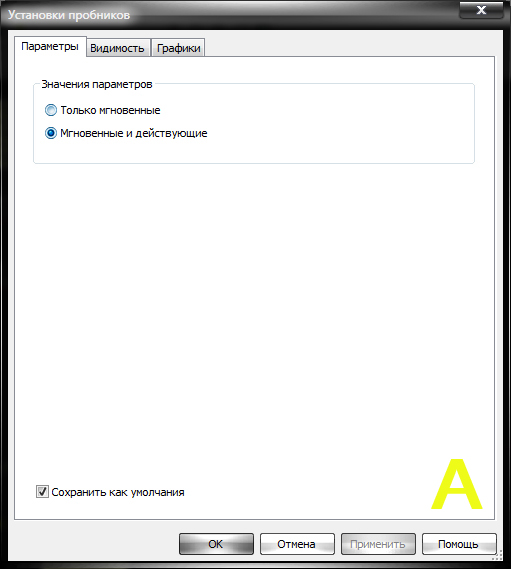
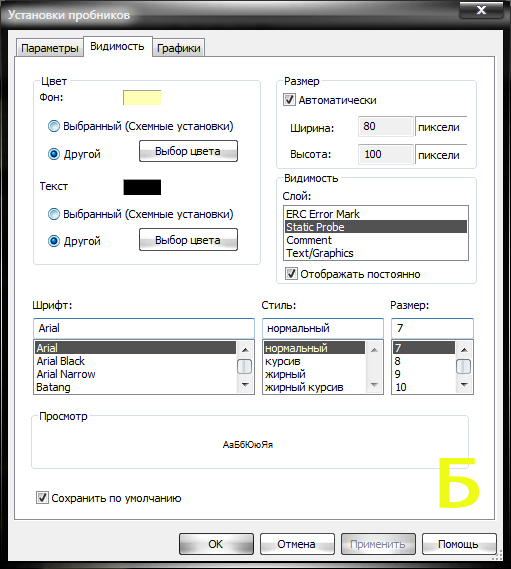
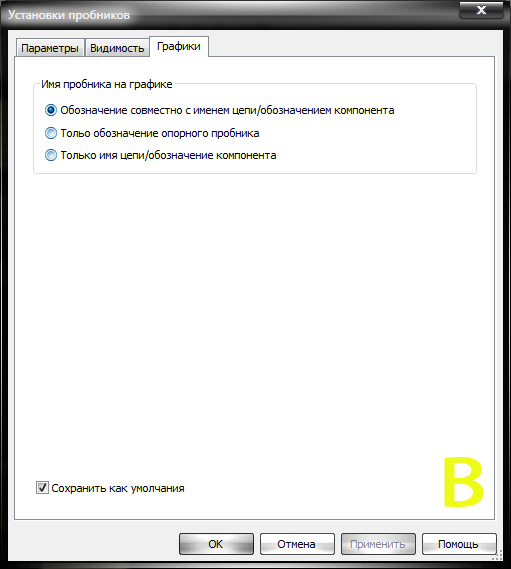
Рис. 5. Окно «Установки пробников», вкладка: (а) «Параметры», (б) «Видимость», (в) «Графики».
На вкладке «Параметры» в поле «Значения параметров» посредством установки переключателя в одну из позиций можно задать режим работы пробников:
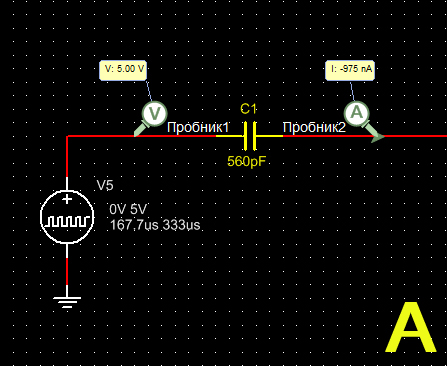
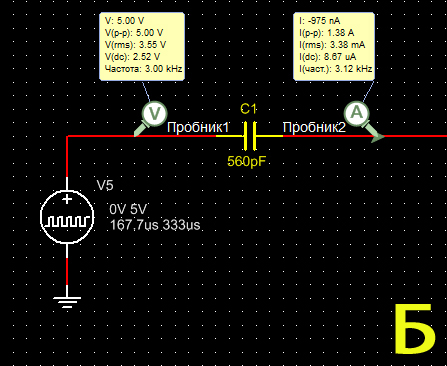
Рис. 6. Результаты измерений выполненных при помощи пробников напряжения и тока в режиме: (а) «Только мгновенные», (б) «Мгновенные и действующие».
Рассмотрим вкладку «Видимость». В левой верхней части вкладки находится окно «Цвет», в котором посредством установки переключателей в позицию «Выбранный (Схемные установки)» или «Другой» можно задать цвет фона окна результатов измерений и цвет текста отображаемого в этом окне. Выбрать необходимый цвет можно при помощи кнопки «Выбор цвета». После нажатия на эту кнопку откроется окно «Палитра» (рис. 7), в котором на вкладке «Стандарт» можно задать цвет, для чего необходимо щелкнуть левой кнопкой мыши по ячейке с нужным цветом.
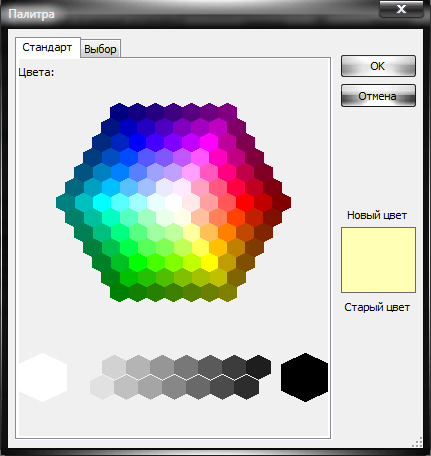
Рис. 7. Окно «Палитра».
Новый цвет отобразится в правой нижней части окна в поле «Новый цвет». Если выбранный цвет подходит, нажмите на кнопку ОК. Для выбора цвета можно так же использовать и вкладку «Выбор» диалогового окна «Палитра».
В правой верхней части вкладки «Видимость» находится окно «Размер», в котором в полях «Ширина» и «Высота» посредством ввода с клавиатуры можно задать размер окна результатов измерительного пробника в пикселях. Так же рассматриваемое окно содержит поле «Автоматически». В случае установки флажка в данном поле параметры ширины и высоты окна результатов измерений будут изменяться автоматически в зависимости от количества отображаемых параметров.
В окне «Видимость» посредством установки/снятия флажка в поле «Отображать постоянно» можно задать видимость окна результатов измерений измерительных пробников на схеме. В поле «Слой» можно выбрать слой, на котором будет отображаться окно результатов. Предопределенным слоем является «Static Probe», но вы можете при необходимости выбрать другой слой.
Параметры шрифта для отображения позиционного обозначения измерительного пробника и результатов измерений на схеме настраиваются в полях:
В нижней части вкладки «Видимость» расположено окно «Просмотр», которое позволяет предварительно просмотреть созданный шрифт.
На вкладке «Графики» задается способ отображения имени пробника на графике при проведении анализа. Сделать это можно путем установки переключателя в одну из трех позиций:
После того как все настройки в окне «Установки пробников» выполнены, необходимо нажать на кнопку «Применить», в результате чего изменения будут применены ко всем пробникам в программе. Для закрытия окна нажмите кнопку ОК.
Для каждого отдельного пробника на схеме можно настроить локальные параметры, для чего необходимо при помощи левой кнопки мыши выделить пробник, при помощи правой кнопки мыши вызвать контекстное меню и выбрать в нем пункт «Свойства». В результате чего откроется окно «Параметры пробника х» (где х – тип пробника: напряжения, мощности и др.), набор вкладок и полей которого для каждого типа пробника может отличаться. К примеру, окно настроек параметров пробника напряжения содержит следующие вкладки:
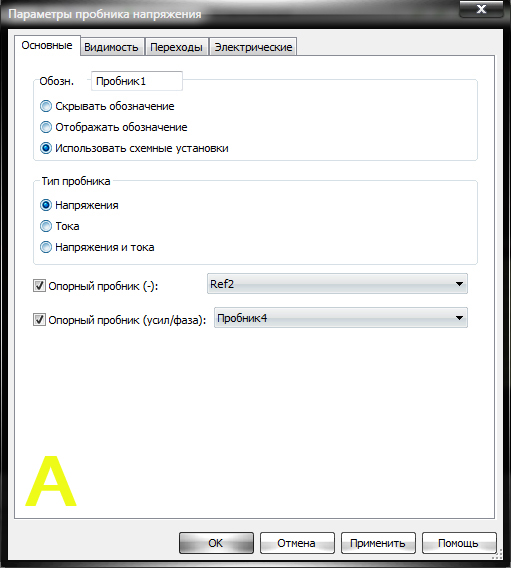
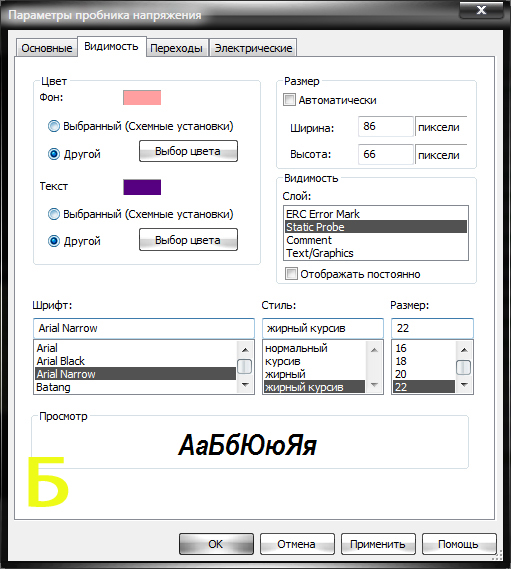
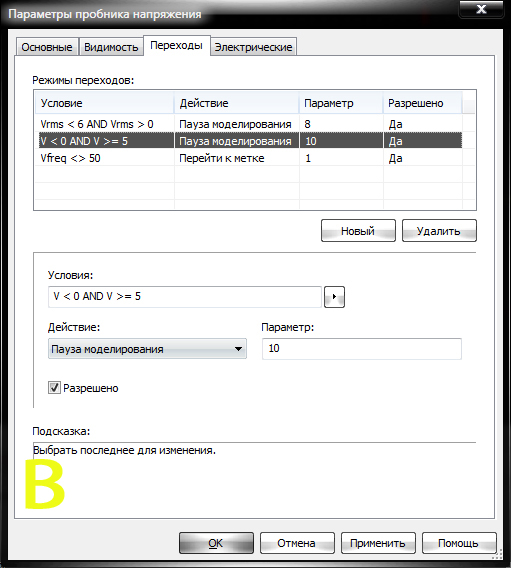
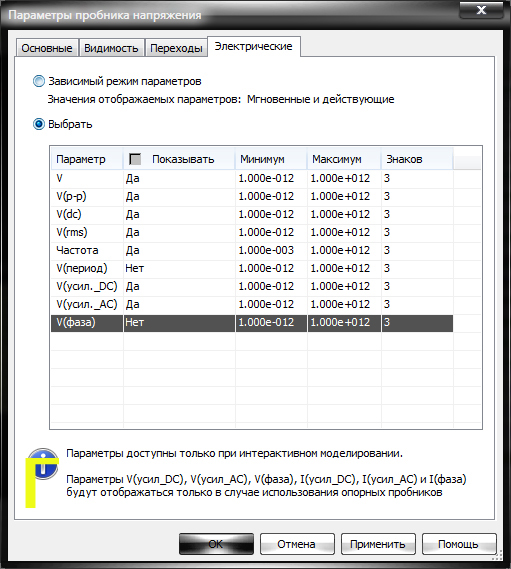
Рис. 8. Окно «Параметры пробника напряжения», вкладка: (а) «Основные», (б) «Видимость», (в) «Переходы», (г) «Электрические».
Рассмотрим вкладку «Основные». В ее верхней части находится окно «Обозн», в котором путем установки переключателя в необходимое положение можно выбрать для позиционного обозначения измерительного пробника одну из следующих опций:
Название позиционного обозначения при необходимости можно изменить в поле «Обозн».
Тип пробника можно изменить в одноименном окне, для чего необходимо установить переключатель в одну из позиций:
В нижней части вкладки посредством установки флажков в полях «Опорный пробник (-)», «Опорный пробник (усил/фаза)» и выбора из выпадающего списка названий пробников можно задать нужную привязку настраиваемого пробника напряжения. В выпадающем списке отображаются названия уже размещенных на схеме опорных пробников и дифференциальных пробников напряжения. В результате, измерения, произведенные для текущей пробы, будут сделаны со ссылкой на выбранную привязку пробника, что позволит отображать в окне результатов такие дополнительные параметры измерений как коэффициент усиления по напряжению или фазовый сдвиг. При применении данной опции, возле позиционного обозначения настраиваемого измерительного пробника отобразятся значки установленных в его настройках опорных пробников (рис. 9).
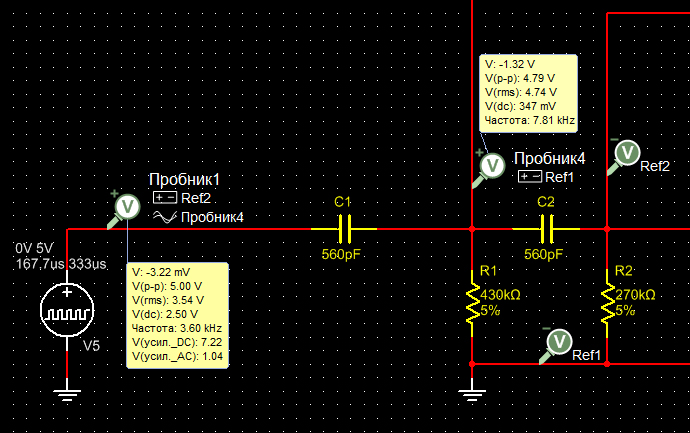
Рис. 9. Проведение измерений при помощи пробника напряжения (Пробник 1) с использованием опорных пробников (Ref2, Пробник 4).
Настройка локальных параметров измерительного пробника напряжения на вкладке «Видимость» окна «Параметры пробника напряжения» выполняется аналогично настройке глобальных параметров на одноименной вкладке в окне «Установки пробников».
На вкладке «Переходы» можно создать триггер – средство, позволяющее задавать выполнение определенного действия по достижении выбранным параметром определенного условия. В верхней части вкладки находится окно «Режимы переходов», которое содержит список и описание уже имеющихся триггеров. Для создания или удаления триггера используются кнопки «Новый» и «Удалить». Для того, что бы создать новый триггер, необходимо нажать на кнопку «Новый», в результате чего в окне «Режимы переходов» появится новая строка с описанием только что созданного триггера. Для удаления триггера, выделите при помощи левой кнопки мыши строку с описанием триггера и нажмите на кнопку «Удалить». В поле «Условия» можно задать условие для таких параметров измерительного пробника напряжения как:
Представим пример выражения условия. Предположим, что в схемном проекте необходимо выполнять паузу моделирования всякий раз, когда действующее напряжение rms меньше 6 Вольт и больше 0 Вольт. В таком случае выражение условия может иметь следующий вид Vrms 0.
Для облегчения ввода в выражении условия параметров и операторов, можно в строке «Условия» использовать кнопку со стрелкой. После нажатия на данную кнопку открывается контекстное меню, из которого можно выбрать необходимые операторы, функции и параметры.
Установка (снятие) флажка в чекбоксе «Разрешено» позволяет разрешать или запрещать работу созданного триггера во время симуляции схемы. Поле «Подсказка» содержит пояснения относительно возникших ошибок создания триггера. Для вступления в силу произведенных настроек используйте кнопки «Применить» и ОК, которые расположены в нижней части вкладки «Переходы».
На вкладке «Электрические» посредством установки переключателя в одну из двух позиций задается режим отображения параметров измерений. Если переключатель установлен в позицию «Зависимый режим параметров», на схеме будут отображаться значения мгновенных и действующих параметров. Если задана позиция «Выбрать», то настройка параметров, которые будут отображаться на схеме в окне результатов измерений пробника напряжения, выполняется пользователем вручную.
В центральной части вкладки «Электрические» размещена таблица параметров измерений. Отображение каждого из данных параметров в окне результатов измерений на схеме задается в колонке «Показывать» посредством переключения значения «Да»/«Нет». Произвести переключение можно при помощи щелчка левой кнопкой мыши по уже установленному в колонке значению. Установить одновременно все значения данной колонки в позицию «Да» можно посредством установки флажка в чекбоксе «Показывать», соответственно установить все значения данной колонки в позицию «Нет» можно путем снятия флажка в этом же чекбоксе. Колонки «Минимум» и «Максимум» таблицы параметров измерений предназначены для установки диапазона изменений параметров. В колонке «Знаков» можно задать количество значащих цифр для отображения параметров. Необходимо отметить, что параметры V(усил_DC), V(усил_AC), V(фаза) будут отображаться только в случае использования опорных пробников. Для вступления в силу произведенных изменений используйте кнопки «Применить» и ОК, которые расположены в нижней части окна «Параметры пробника напряжения».
Рассмотрим окно настроек параметров логического пробника (рис. 10), которое содержит две вкладки:
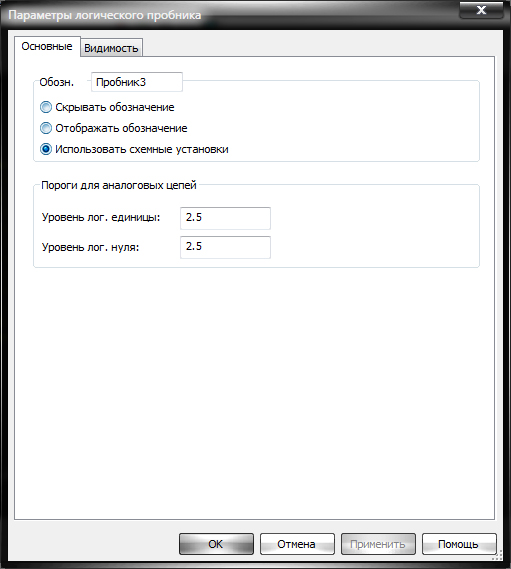
Рис. 10. Вкладка «Основные» окна «Параметры логического пробника».
На вкладке «Основные» размещено два окна: «Пороги для аналоговых цепей» и «Обозн».
Логический пробник определяет напряжение в конкретной точке схемы и если исследуемая точка имеет напряжение равное или большее значения напряжения срабатывания указанного в поле «Уровень лог. единицы» окна «Пороги для аналоговых цепей», то на пробнике отобразится значок «1». Если исследуемая точка имеет напряжение меньшее значения напряжения срабатывания указанного в поле «Уровень лог. нуля» окна «Пороги для аналоговых цепей», то на пробнике отобразится значок «0».
В окне «Обозн» путем установки переключателя в необходимое положение можно выбрать для позиционного обозначения логического пробника одну из следующих опций:
Название позиционного обозначения при необходимости можно изменить в поле «Обозн».
Настройка локальных параметров логического пробника на вкладке «Видимость» окна «Параметры логического пробника» выполняется аналогично уже рассмотренной настройке глобальных параметров на одноименной вкладке в окне «Установки пробников». Для вступления в силу произведенных в окне «Параметры логического пробника» изменений нужно нажать на кнопку «Применить», а для закрытия окна настроек на кнопку ОK. Открыть окно «Параметры логического пробника» можно с помощью двойного щелчка левой кнопки мыши на пиктограмме данного прибора на схеме.
Логический пробник предназначен только для интерактивного моделирования, во время которого на его пиктограмме на схеме в зависимости от логического уровня сигнала динамически обновляются значения «1» (логическая единица), «0» (логический ноль), «Х» (уровень логического сигнала точно не определен). Особенностью логического пробника является то, что он отображает мгновенное значение цифрового сигнала непосредственно внутри его пиктограммы, размещенной на схеме. Также логический пробник отображает частоту исследуемого сигнала.
Проектирование электронных устройств в Multisim 14.0. Часть 1
В 14 версии программы Multisim (рис. 1) стали доступны следующие новые функции:
Рис. 1. Интерфейс программы Multisim 14.0.
Одним из новшеств четырнадцатой версии стала панель пробников (рис. 2), инструменты которой могут быть полезны для проверки постоянного (переменного) напряжения или тока на участке цепи, для определения мощности рассеиваемой компонентами, или же для выполнения измерения частоты сигнала в разных точках схемы.
Рис. 2. Панель пробников программы Multisim 14.0.
На панели пробников размещены следующие инструменты:
Добавить/удалить панель пробников можно при помощи команды «Вид/Панель инструментов/Установить пробник» основного меню программы.
Пробники могут быть размещены в рабочем проекте Multisim до запуска процесса симуляции схемы или во время симуляции. Для размещения измерительного пробника до запуска процесса симуляции необходимо на панели инструментов «Установить пробник» выбрать при помощи левой кнопки мыши пиктограмму нужного прибора (при этом курсор примет вид пробника с прикрепленным к нему окном результатов), подвести курсор к месту размещения пробника и щелкнуть левой кнопкой мыши по проводнику или компоненту схемы. Если пробник был успешно подсоединен к схеме, то его окно результатов изменит цвет, а сам пробник приобретет более насыщенный оттенок. Результаты измерения (напряжение, ток, частота, мощность) будут отображены после запуска симуляции схемы в окне результатов измерительного пробника.
На рисунке 3 представлены примеры размещения пробника мощности на схеме.
Рис. 3. Окно результатов пробника мощности на схеме: (а) до и (б) после запуска симуляции.
Пробник 3 еще не подсоединен к схеме, а пробник 1 подсоединен к схеме не правильно (пробник мощности должен быть размещен непосредственно на компоненте, так как он измеряет мощность, рассеиваемую или сгенерированную компонентом). В таких случаях окно результатов (по умолчанию) отображается синим цветом (при необходимости цвет окна результатов можно изменить в настройках пробника). Пробник 2 правильно размещен – окно результатов изменило цвет с синего на желтый, а пиктограмма пробника приобрела более насыщенный оттенок по сравнению с неподключенными к схеме приборами (пробник 1 и пробник 3).
Пробник для измерения мощности устанавливается на пиктограмму того элемента, мощность рассеивания которого необходимо измерить.
Для размещения измерительного пробника на схеме во время симуляции необходимо выполнить следующую последовательность действий:
1. На панели инструментов «Установить пробник» выбрать при помощи левой кнопки мыши пиктограмму нужного прибора.
2. С помощью мыши переместить измерительный пробник на схему.
3. Щелкнуть левой кнопкой мыши на схеме в месте измерения.
В Multisim 14.0 (в отличие от предыдущих версий) измерительный пробник, добавленный в проект во время симуляции схемы, отображает все параметры измерения. При этом измерения при помощи измерительного пробника можно производить и без его размещения на схеме. Для этого необходимо на панели инструментов «Установить пробник» выбрать при помощи левой кнопки мыши пиктограмму нужного прибора и после того как курсор примет вид пробника с прикрепленным к нему окном результатов подвести курсор к месту измерения на схеме.
Результаты измерения (значения мгновенного напряжения, напряжения от пика до пика p-p, действующего напряжения rms, постоянного напряжения dc, частоты и другие) будут отображены в окне результатов. После того как результаты получены, можно подвести курсор мыши к следующей цепи схемы, в которой необходимо произвести измерения или к следующему компоненту схемы в случае применения пробника мощности. В окне результатов будет отображен новый набор результатов измерений. Окно результатов отображает результаты только в том случае, если запущена симуляция схемы и курсор помещен на проводник или на компонент схемы (если используется пробник мощности).
Пиктограммы измерительных пробников, а так же их подключение к схеме демонстрирует рисунок 4.
Рис. 4. Подключение измерительных пробников к схеме.
Параметры пробников можно настроить глобально при помощи команды «Моделирование/Параметры пробника» основного меню программы или нажатием кнопки «Параметры пробника» панели пробников, в результате чего будет открыто окно «Установки пробников». Это окно содержит три вкладки:
Рис. 5. Окно «Установки пробников», вкладка: (а) «Параметры», (б) «Видимость», (в) «Графики».
На вкладке «Параметры» в поле «Значения параметров» посредством установки переключателя в одну из позиций можно задать режим работы пробников:
Рис. 6. Результаты измерений выполненных при помощи пробников напряжения и тока в режиме: (а) «Только мгновенные», (б) «Мгновенные и действующие».
Рассмотрим вкладку «Видимость». В левой верхней части вкладки находится окно «Цвет», в котором посредством установки переключателей в позицию «Выбранный (Схемные установки)» или «Другой» можно задать цвет фона окна результатов измерений и цвет текста отображаемого в этом окне. Выбрать необходимый цвет можно при помощи кнопки «Выбор цвета». После нажатия на эту кнопку откроется окно «Палитра» (рис. 7), в котором на вкладке «Стандарт» можно задать цвет, для чего необходимо щелкнуть левой кнопкой мыши по ячейке с нужным цветом.
Рис. 7. Окно «Палитра».
Новый цвет отобразится в правой нижней части окна в поле «Новый цвет». Если выбранный цвет подходит, нажмите на кнопку ОК. Для выбора цвета можно так же использовать и вкладку «Выбор» диалогового окна «Палитра».
В правой верхней части вкладки «Видимость» находится окно «Размер», в котором в полях «Ширина» и «Высота» посредством ввода с клавиатуры можно задать размер окна результатов измерительного пробника в пикселях. Так же рассматриваемое окно содержит поле «Автоматически». В случае установки флажка в данном поле параметры ширины и высоты окна результатов измерений будут изменяться автоматически в зависимости от количества отображаемых параметров.
В окне «Видимость» посредством установки/снятия флажка в поле «Отображать постоянно» можно задать видимость окна результатов измерений измерительных пробников на схеме. В поле «Слой» можно выбрать слой, на котором будет отображаться окно результатов. Предопределенным слоем является «Static Probe», но вы можете при необходимости выбрать другой слой.
Параметры шрифта для отображения позиционного обозначения измерительного пробника и результатов измерений на схеме настраиваются в полях:
В нижней части вкладки «Видимость» расположено окно «Просмотр», которое позволяет предварительно просмотреть созданный шрифт.
На вкладке «Графики» задается способ отображения имени пробника на графике при проведении анализа. Сделать это можно путем установки переключателя в одну из трех позиций:
После того как все настройки в окне «Установки пробников» выполнены, необходимо нажать на кнопку «Применить», в результате чего изменения будут применены ко всем пробникам в программе. Для закрытия окна нажмите кнопку ОК.
Для каждого отдельного пробника на схеме можно настроить локальные параметры, для чего необходимо при помощи левой кнопки мыши выделить пробник, при помощи правой кнопки мыши вызвать контекстное меню и выбрать в нем пункт «Свойства». В результате чего откроется окно «Параметры пробника х» (где х – тип пробника: напряжения, мощности и др.), набор вкладок и полей которого для каждого типа пробника может отличаться. К примеру, окно настроек параметров пробника напряжения содержит следующие вкладки:
Рис. 8. Окно «Параметры пробника напряжения», вкладка: (а) «Основные», (б) «Видимость», (в) «Переходы», (г) «Электрические».
Рассмотрим вкладку «Основные». В ее верхней части находится окно «Обозн», в котором путем установки переключателя в необходимое положение можно выбрать для позиционного обозначения измерительного пробника одну из следующих опций:
Название позиционного обозначения при необходимости можно изменить в поле «Обозн».
Тип пробника можно изменить в одноименном окне, для чего необходимо установить переключатель в одну из позиций:
В нижней части вкладки посредством установки флажков в полях «Опорный пробник (-)», «Опорный пробник (усил/фаза)» и выбора из выпадающего списка названий пробников можно задать нужную привязку настраиваемого пробника напряжения. В выпадающем списке отображаются названия уже размещенных на схеме опорных пробников и дифференциальных пробников напряжения. В результате, измерения, произведенные для текущей пробы, будут сделаны со ссылкой на выбранную привязку пробника, что позволит отображать в окне результатов такие дополнительные параметры измерений как коэффициент усиления по напряжению или фазовый сдвиг. При применении данной опции, возле позиционного обозначения настраиваемого измерительного пробника отобразятся значки установленных в его настройках опорных пробников (рис. 9).
Рис. 9. Проведение измерений при помощи пробника напряжения (Пробник 1) с использованием опорных пробников (Ref2, Пробник 4).
Настройка локальных параметров измерительного пробника напряжения на вкладке «Видимость» окна «Параметры пробника напряжения» выполняется аналогично настройке глобальных параметров на одноименной вкладке в окне «Установки пробников».
На вкладке «Переходы» можно создать триггер – средство, позволяющее задавать выполнение определенного действия по достижении выбранным параметром определенного условия. В верхней части вкладки находится окно «Режимы переходов», которое содержит список и описание уже имеющихся триггеров. Для создания или удаления триггера используются кнопки «Новый» и «Удалить». Для того, что бы создать новый триггер, необходимо нажать на кнопку «Новый», в результате чего в окне «Режимы переходов» появится новая строка с описанием только что созданного триггера. Для удаления триггера, выделите при помощи левой кнопки мыши строку с описанием триггера и нажмите на кнопку «Удалить». В поле «Условия» можно задать условие для таких параметров измерительного пробника напряжения как:
Представим пример выражения условия. Предположим, что в схемном проекте необходимо выполнять паузу моделирования всякий раз, когда действующее напряжение rms меньше 6 Вольт и больше 0 Вольт. В таком случае выражение условия может иметь следующий вид Vrms 0.
Для облегчения ввода в выражении условия параметров и операторов, можно в строке «Условия» использовать кнопку со стрелкой. После нажатия на данную кнопку открывается контекстное меню, из которого можно выбрать необходимые операторы, функции и параметры.
Установка (снятие) флажка в чекбоксе «Разрешено» позволяет разрешать или запрещать работу созданного триггера во время симуляции схемы. Поле «Подсказка» содержит пояснения относительно возникших ошибок создания триггера. Для вступления в силу произведенных настроек используйте кнопки «Применить» и ОК, которые расположены в нижней части вкладки «Переходы».
На вкладке «Электрические» посредством установки переключателя в одну из двух позиций задается режим отображения параметров измерений. Если переключатель установлен в позицию «Зависимый режим параметров», на схеме будут отображаться значения мгновенных и действующих параметров. Если задана позиция «Выбрать», то настройка параметров, которые будут отображаться на схеме в окне результатов измерений пробника напряжения, выполняется пользователем вручную.
В центральной части вкладки «Электрические» размещена таблица параметров измерений. Отображение каждого из данных параметров в окне результатов измерений на схеме задается в колонке «Показывать» посредством переключения значения «Да»/«Нет». Произвести переключение можно при помощи щелчка левой кнопкой мыши по уже установленному в колонке значению. Установить одновременно все значения данной колонки в позицию «Да» можно посредством установки флажка в чекбоксе «Показывать», соответственно установить все значения данной колонки в позицию «Нет» можно путем снятия флажка в этом же чекбоксе. Колонки «Минимум» и «Максимум» таблицы параметров измерений предназначены для установки диапазона изменений параметров. В колонке «Знаков» можно задать количество значащих цифр для отображения параметров. Необходимо отметить, что параметры V(усил_DC), V(усил_AC), V(фаза) будут отображаться только в случае использования опорных пробников. Для вступления в силу произведенных изменений используйте кнопки «Применить» и ОК, которые расположены в нижней части окна «Параметры пробника напряжения».
Рассмотрим окно настроек параметров логического пробника (рис. 10), которое содержит две вкладки:
Рис. 10. Вкладка «Основные» окна «Параметры логического пробника».
На вкладке «Основные» размещено два окна: «Пороги для аналоговых цепей» и «Обозн».
Логический пробник определяет напряжение в конкретной точке схемы и если исследуемая точка имеет напряжение равное или большее значения напряжения срабатывания указанного в поле «Уровень лог. единицы» окна «Пороги для аналоговых цепей», то на пробнике отобразится значок «1». Если исследуемая точка имеет напряжение меньшее значения напряжения срабатывания указанного в поле «Уровень лог. нуля» окна «Пороги для аналоговых цепей», то на пробнике отобразится значок «0».
В окне «Обозн» путем установки переключателя в необходимое положение можно выбрать для позиционного обозначения логического пробника одну из следующих опций:
Название позиционного обозначения при необходимости можно изменить в поле «Обозн».
Настройка локальных параметров логического пробника на вкладке «Видимость» окна «Параметры логического пробника» выполняется аналогично уже рассмотренной настройке глобальных параметров на одноименной вкладке в окне «Установки пробников». Для вступления в силу произведенных в окне «Параметры логического пробника» изменений нужно нажать на кнопку «Применить», а для закрытия окна настроек на кнопку ОK. Открыть окно «Параметры логического пробника» можно с помощью двойного щелчка левой кнопки мыши на пиктограмме данного прибора на схеме.
Логический пробник предназначен только для интерактивного моделирования, во время которого на его пиктограмме на схеме в зависимости от логического уровня сигнала динамически обновляются значения «1» (логическая единица), «0» (логический ноль), «Х» (уровень логического сигнала точно не определен). Особенностью логического пробника является то, что он отображает мгновенное значение цифрового сигнала непосредственно внутри его пиктограммы, размещенной на схеме. Также логический пробник отображает частоту исследуемого сигнала.