Как ролить в дискорде
Роли в Discord
Discord — это относительно недавно появившееся приложение, которое позволяет его пользователям общаться друг с другом через интернет посредством аудио и видеосвязи, а также текстовых сообщений. Помимо общения один на один, программа также позволяет создавать комнаты, в которых может присутствовать и общаться несколько участников. Администратор сервера обладает правом выдачи определенных разрешения для конкретных участников. Они именуются как роли в Дискорде. Стоит поподробнее рассмотреть их.
Роли в Дискорде
Как и во многих других программах подобного рода, в Discord имеется возможность присвоения определенных прав конкретным пользователям в рамках одной группы (сервера). Здесь же они называются ролями, которые определяют полномочия участников комнаты. По умолчанию, каждый посетитель сервера, кроме его создателя, получает минимальные права. Именно у администратора имеются соответствующие привилегии.
Как добавить роль в Discord
Неопытные пользователи очень часто сталкиваются с трудностями при распределении полномочий между участниками комнаты. В связи с этим стоит рассмотреть задачу, как дать роль в Дискорде. Для назначения конкретного участника сервера необходимо следовать следующему алгоритму действий:
С помощью вышеописанной инструкции также можно выполнить следующие манипуляции в Дискорде:
Полный набор прав управления сервером доступен лишь пользователям, обладающим правами администратора. Стоит отметить, что участники сервера, обладающие данными полномочиями, не смогут исключить из комнаты главного администратора, которым является создатель сервера.
Что касается удаления предоставленных прав, то удалить роли пользователей с помощью имеющихся опций в программе на данный момент невозможно. Если вы хотите лишить предоставленных прав пользователя, то вам потребуется исключить его с сервера и заново пригласить. Путем выполнения этой несложной процедуры вы лишите пользователя всех дополнительных привилегий.
Как распределить роли на одном канале
Функционал Дискорда позволяет распределять роли не только на всем сервере, но и в пределах одного канала. Если вы хотите распределить роли, которые будут действовать в пределах одного диалога, то вам нужно выполнить следующий ряд манипуляций.
Другие возможности
Набор возможностей главного администратора позволяет ему не только присваивать и редактировать права участников беседы, но и выполнять ряд других процедур администрирования.
Например, поменять никнейм любого участника беседы, заблокировать и разблокировать пользователя, осуществить демонстрацию экрана через «режим стримера» и т.д.
В заключение
Discord — это отличное приложения для общения. Его набор функциональных возможностей ничем не отличается от того же Скайпа, а в ряде параметров даже превосходит него. Среди основных достоинств описываемого софта отдельно можно выделить следующие:
Дискорд — это отличная программа для любителей общения. Неважно, играете ли в игры, или просто общаетесь со своими друзьями, вам в любом случае понравится пользоваться описываемым приложением.
Как сделать роль в Дискорде
В многофункциональном мессенджере Discord есть возможность создавать иерархию пользователей. Здесь каждый может получить определённую роль, которой сопутствуют определённые разрешения. Если вы недавно начали пользоваться программой, то вам будет интересно, каким образом можно установить роль в чате Дискорд. Вы узнаете о всех возможностях администрирования.
Для чего нужны роли в мессенджере Discord
Каждый сайт или онлайн-чат имеет администратора или модератора, который следит за порядком. В случае нарушения кем-то правил общения, модератор может заблокировать участника. Подобные «ранги» есть в Дискорде. Многие знают, что при создании канала или сервера у всех приглашённых пользователей права одинаково ограниченные. Это значит, что они не имеют возможности удалить кого-нибудь из чата и т. д.
Если вы создали канал, который часто посещает большое количество ваших друзей и знакомых, то вам необходима настройка ролей для каждого из них. Как это сделать в Discrod — давайте разбираться.
Где найти настройки ролей сервера в Дискорд
Первая строка этого раздела нужна для того, чтобы вы смогли дать имя роли. В случае с шаблоном имя изменить нельзя. Но для пользователей вы сможете это сделать. Нас также предупреждает сообщение о том, чтобы мы были повнимательнее с настройками. Если вы откроете, например, другому пользователю доступ к настройке ролей, то это может привести к необратимым последствиям. Он сможет открыть доступ к большинству функций другим пользователям. И тогда ваш чат превратится в хаос.
Каким образом присвоить параметры участнику чата
Чтобы добавить роль в Дискорде определённому участнику, вам нужно сначала создать эту роль.
Для этого нужно снова вернуться в настройки, как мы это уже только что делали:
Этим способом можно присвоить параметры каждому участнику в Discord текстового или голосового чата. Каждому из них можно добавлять больше одной роли. При этом будьте внимательны и следите за разрешениями, которые сопутствуют этим именам. Вы также легко можете лишить кого-нибудь ранга, который сами присвоили.
Для этого наведите курсор мыши на имя роли. На нём появится небольшой крестик. Его нужно нажать, и участник останется без соответствующих прав.
Управление правами на канале в Дискорд
Каналы в Discord являются категориями сервера. Их может быть много. И каждому могут назначаться свои права. Это станет очень удобно, когда вы немного освоитесь с этой программой. И будете часто ею пользоваться. Роли в отдельном канале могут быть настроены независимо от сервера.
Вам остаётся определиться с правами и присвоить их категории людей. А также настроить роли.
Какие настройки ролей в Discord не стоит давать другим пользователям
В своей программе Discord вы являетесь администратором или суперпользователем. Если вы создаёте свой канал, куда пригласили уже много друзей, вам нужно будет внимательно изучить права. Которые присваиваются роли или целому каналу. Сейчас мы рассмотрим, какие из них не нужно давать обычным посетителям вашего чата. Если вы забыли, то для начала нужно выбрать созданную роль.
После этого устанавливайте для неё права:
Как передать права на сервер другому пользователю
Если вы давно пользуетесь популярной программой для общения онлайн Discord, у вас уже появилось большое количество посетителей. Поэтому настало время разделить права на управление сервером и передать некоторые обязанности другим. Это можно сделать довольно просто.
Для этого создайте роль администратора на этом сервере:
Когда вы сделаете роль администратора в Дискорде, её нужно настроить должным образом. Чтобы человек имел доступ ко всем параметрам для управления Discord.
Как добавить роль в Discord
Дискорд – программа, в которой можно создавать личные сервера для голосового общения. В них же можно отмечать отдельные комнаты и настраивать их таким образом, чтобы только определенные люди могли ими пользоваться. Важным инструментом в этом процессе является возможность выдавать статус всем членам вашего сервера. Правда, остается разобраться, как добавить роль в Discord, чтобы понять весь функционал этого инструмента. К счастью, получить новые навыки не так сложно, так как у нас имеется инструкция для такой ситуации.
Для чего это нужно?
Как сделать роль? Для этого достаточно воспользоваться индивидуальными настройками участника вашего сервера общения. А что собой представляет этот статус? На самом деле, под таким незамысловатым наименованием скрываются простые права, которые распределяются между участниками и назначают ответственных за те или иные действия.
Помимо доступа к каналам, этот пункт обеспечивает пользователя новыми возможностями, в плане создания каналов, распределения ролей, манипуляцией с настройками и т.д. Следовательно, нужно отнестись к этому моменту с большой ответственностью и постараться правильно воспользоваться обновленными возможностями.
Инструкция по распределению
Дать роль в Дискорде может администратор и специально назначенный человек. Если у вас имеются такие права, то следует выполнить ряд несложных действий:
Этих действий достаточно, чтобы достичь поставленной цели и понять, как создать роль в Дискорде. Не стоит забывать, что каждый канал имеет свои определенные настройки в плане получения возможностей между участниками. Стоит внимательно отнестись к этому пункту, чтобы роли в Дискорде имели смысл. Удобнее делать это с компьютера или онлайн-версии.
Помимо определения доступа, вы можете лично (если являетесь администратором) указывать и доступные функции. К примеру, может ли он писать сообщения, доступен ли голосовая связь, может ли приглашать других людей и манипулировать настройками доступа. Для каждого статуса настройки устанавливаются в индивидуальном порядке.
Благодаря возможности поставить роль в Дискорде, в программе появилась иерархия управления. Это стало основой порядка и четкого распределения обязанностей, особенно актуально в больших игровых сообществах. Ведь не секрет, что основой хорошего сообщества является порядок, а с распределением статуса управлять огромным сообществом стало куда проще, нежели это представлено в аналогичных продуктах. Пользуйтесь этим функционалом и извлекайте полезные свойства.
Как делать упоминание каналов, ролей на сервере
Упоминания — специально разработанные слова, которые используются с целью упомянуть участников. Часто слово заменяется пингом. Для возможности упомянуть участника, рекомендуется вводить определенную комбинацию, к примеру, @Никнейм#0000, где «никнейм» — ник интересующего пользователя, 0000 – назначенный дискрим пользователя. При этом допускается возможность не заполнять соответствующие данные, а выбрать из имеющегося меню, которое автоматически отображается при вводе @.
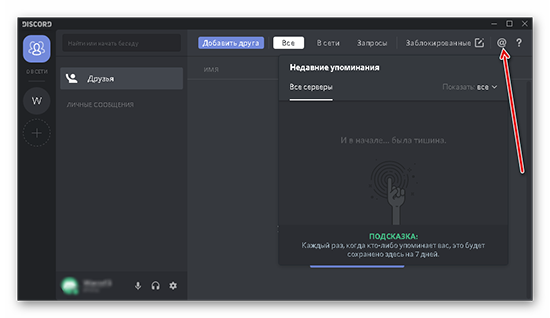
Типы упоминаний в Дискорде
Перед тем, как упомянуть канал в Дискорде, пользователям рекомендуется придерживаться определенной последовательности действий. При этом не стоит забывать, что в программном обеспечении выделяется несколько типов. Каждый из них содержит свои особенности и нюансы.
Упоминания через ID
Простой
О том, как пользователям необходимо вводить классический вид, рассмотрено выше. Опция предусматривает классическое упоминание интересующего участника, если он в текущий момент находится в режиме онлайн. При не активном статусе либо невидимке, автоматически воспроизводится звуковое уведомление, а разработанном сервере, где был факт упоминания, отображается графическое изображение с цифрами, включая иконку официального программного обеспечения.
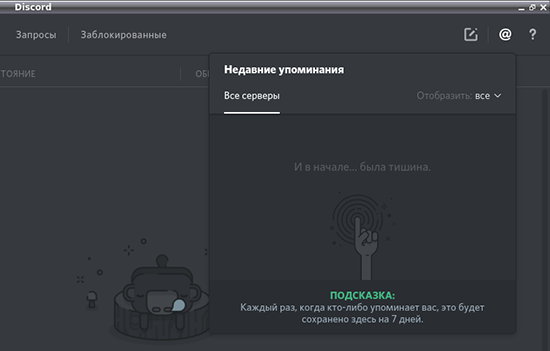
@everyone
Чтобы пользователи могли упомянуть всех интересующих пользователей, требуется прописать функцию @everyone. В таком случае в автоматическом режиме отображается соответствующее уведомление у выбранного сервера, причем и у тех, кто находится не в сети.
Рассматриваемый тип уведомлений распространяется на тех пользователей, которые находятся в сети на момент активации. Последовательность действий не вызывает сложностей – алгоритм универсальный, как и в случае с @everyone.
Особые
В качестве особых упоминаний разработчики программного обеспечения Дискорд выделяют функцию с использованием уникального идентификационного номера интересующего участника. В таком случае разработчики указывают на то, что приложение автоматически осуществляет проведение процедуры замены ролей либо присвоенных никнеймов на ID. Аналогичным образом осуществляется процесс в обратном порядке.
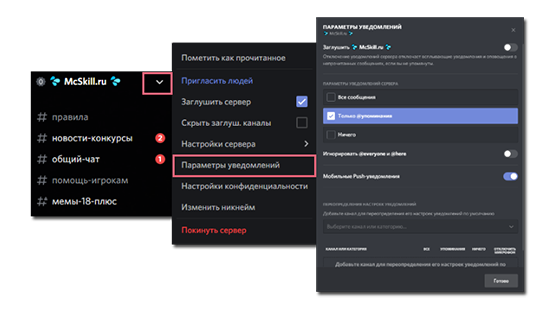
Возможные трудности
Многочисленные отзывы пользователей указывают на отсутствие сложностей при использовании упоминаний в программном обеспечении Дискорд. При этом выделяют несколько доступных вариантов для моментального перехода к рассматриваемым упоминаниям. Пользователям рекомендуется ознакомиться для справки:
Обратите внимание, сложностей во время использования функции не наблюдаются. Технические сбои встречаются редко, о чем свидетельствуют отзывы пользователей.
Как сделать бота, выдающего роли в Discord
Роли являются определяющей чертой иерархии сервера Discord. За счет них участники получают ряд привилегий, позволяющих выполнять некоторые задачи на сервере. Делать это можно автоматически, используя специальных роботов-помощник. Вы можете создать их сами, либо воспользоваться готовыми. О том, как сделать бота выдающего роли в Дискорд своими силами, можно ли отыскать готовых, и как добавить их на сервер.

Как сделать бота выдающего роли в Дискорд: инструкция
Если у вас в запасе есть знания программирования, то можете создать такого помощника самостоятельно. Для этого используйте официальный функционал браузерной версии мессенджера. Приведем поэтапно задачи, которые предстоит выполнить:

Для запуска своего бота используйте NodeJS, а еще дополнительно потребуется пара библиотек – основная discord.js, и дополнительная dotenv для конфигурации файла. Далее создается рабочая директория проекта и файл package.json. В данном файле пропишите:

Запустите npm install, чтобы убедиться, что необходимый файл для работы создан. В дальнейшем он будет скопирован в контейнер. Далее требуется создать файл самого бота app.js, и вписать в него соответствующий код. С учетом конфигурационного файла, создайте его в рабочей директории .env, и пропишите в нем:
Остается создать Docker-контейнер, в который будет загружен ваш бот. Далее можно приступать к стандартной процедуре добавления нового бота на ваш сервер. Для этого используйте простой алгоритм:

Обратите внимание! Если у вас отсутствуют навыки программирования, используйте готовых ботов по раздаче ролей.
Откуда добавить готового бота для автоматической раздачи ролей
Для начинающих пользователей вся эта процедура может оказаться достаточно сложной. Поэтому гораздо проще использовать готовых ботов, раздающих роли. В сети существует немало сервисво с ними, но лучше использовать официальные ресурсы.
Покажем добавление бота на примере Dyno Bot. Он многофункционален, просто настраивается, для него не нужно прописывать директорий, а еще у него интуитивно понятная панель управления. Он станет помощником в автоматической раздаче ролей, а так же предлагает опцию поиска музыки, извлечение видео с YouTube, автопоиск Google, и настраиваемые команды.

Теперь о том, как его добавить к себе на сервер, а затем настроить для нормальной работы. Используйте готовый алгоритм: