Как рисовать волосы крита
Brush-tips:Hair
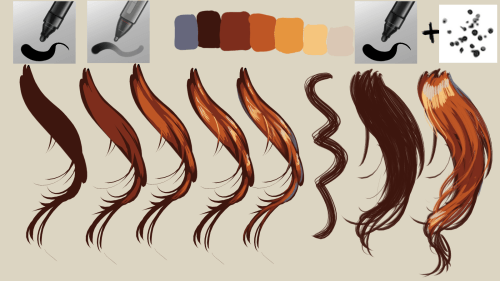
Usually, most digital styles tend to focus on simple brushes, like the round brushes, and their usage in hair is no different. So, the typical example would be the one on the left, where we use fill_round to draw a silhouette and build up to lighter values.
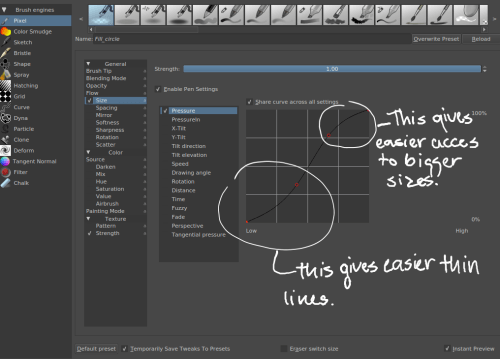
The reason I use fill_round here is because the pressure curve on the size is s-shaped. My tablet has a spring-loaded nib which also causes and s-shaped curve hard-ware wise. This means that it becomes really easy to draw thin lines and big lines. Having a trained inking hand helps a lot with this as well, and it’s something you build up over time.
We then gloss the shadow parties with the basic_tip_default. So you can get really far with basic brushes and basic painting skills and indeed I am almost convinced tysontan, who draws our mascot, doesn’t use anything but the basic_tip_default sometimes.
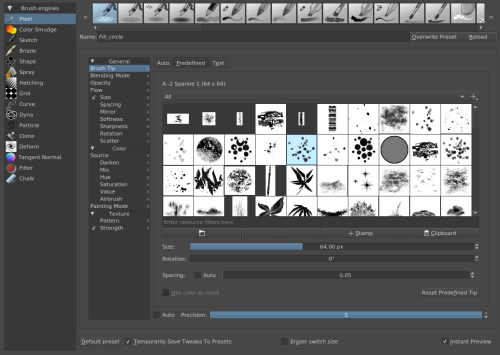
However, if you want an easy hair brush, just take the fill_round, go to the brush-tip, pick predefined and select A2-sparkle-1 as the brush tip. You can fiddle with the spacing below the selection of predefined brushtip to space the brush, but I believe the default should be fine enough to get result.
© Copyright licensed under the GNU Free Documentation License 1.3+ unless stated otherwise. Build 1464.
Какими кистями рисовать волосы в крите
Krita — бесплатная Open Source программа для рисования. И я постараюсь рассказать обо одной из самых важных ее частей- кистевых движках.
Всего в программе есть 15 видов кистей:
1. Pixel | Пиксельная кисть
Стандартная кисть с множеством настроек, таких как:
— Сменные «наконечники».
Это может быть сгенерированный кончик кисти (круглый, квадратный, в форме звезды), форма растрового изображения, анимированная кисть или текст.
— Эффекты.
Изменение размера, цвета, непрозрачности в зависимости от нажима, наклона кисти и скорости рисования. А так же смешивание, наложение и многое другое.

2. Color smudge | Цветная размывающая
Отлично подходит для живописного рисования.
Смешивающая кисть имеет те же основные параметры кисти, что и кисть Pixel (форма, интервал и пр.)
А так же имеет дополнительные параметры:
— Color Rate | Цветовая шкала.
Цвет, взятый с переднего плана добавляется к размыванию.
— Smudge Length | Длина пятна
— Smearing | Смазывание
— Dulling | Притупление
Отлично подходит для равномерного смешивания.
— Strength | Сила
— Smudge Radius | Радиус пятна
— Overlay | Наложение цвета

3. Quick Brush | Быстрая кисть
Чрезвычайно простая и быстрая кисть, которая может обеспечить наилучшую производительность при заполнении больших площадей.
Эта кисть может изменять только размер, режим смешивания и интервал.
4. Sketch | Эскизная
Линейный кистевой движок. Выглядит забавно и беспорядочно.
— Line Width
Настраиваемая ширина линии
— Офсетная шкала Offset Scale
Когда линии кривой сформированы, это значение приблизительно определяет расстояние от линий кривой до линий соединения.
— Density Плотность линий.

5. Bristle | Щетина
Кисть-щетина имитирующяя поведение реальных кистей.

6. Shape | Форма
Шэйп-кисть, как в программе Alchemy

7. Spray | Распылитель
Кисть, распыляющая частицы. Возможно использование разных наконечников (в том числе анимированных), изменение динамики формы, размера и цвета.

8. Hatching | Штриховая кисть
Варианты настроек:
— Угол штриховки.
— Расстояние между центрами линий.
— Толщина линии.
— Фиксированное местоположение координат X и Y
Стили штриховки:
— Основные параллельные линии
— Перпендикулярные линии
— Муарный узор (см. пример)


9. Grid | Сетка
Мазки кисти привязаны к «сетке» Удобная кисть для рисования пиксель арта.

Варианты формы кисти:
10. Curve | Кривая
Кистевой движок, который создает штрихи из равномерно расположенных линий. Можно получить занятные скетчи.
Множество настроек регулируют ширину линии, амплитуду, динамику кисти.

11. Particle | Распыляющая
Создает сложные, хаотичные узоры. Можно использовать для спецэффектов.

12. Clone | Клонирующая кисть
Клон-кисть позволяет дублировать участок работы. Это может быть полезно при манипуляциях с фотографиями и текстурами.
Нажмите Ctrl + правая кнопка мыши чтобы выбрать участок для копирования.

13. Tangent normal | Карта нормалей
Механизм, специально разработанный для рисования карт нормалей.
О работе с этой кистью в кратце не расскажешь. Если интересуетесь нормалями, изучите материалы на сайте Криты (ссылки в конце статьи)
14. Deform | Деформирующая
Точечная деформация с множеством настроек и несколькими типами поведения кисти:
— Grow | Поднятие
Поднимает область под курсором кисти.
— Shrink | Сокращение
Сжимает область под курсором кисти.
— Swirl Counter Clock Wise, Swirl Clockwise | Вихрь
Завихрение по\против часовой стрелки.
— Move | Смещение
Сдвиг области в направлении рисования.
— Color Deformation | Деформация цвета
Случайным образом перемешивает пиксели под кистью.
— Lens Zoom In | Увеличить
Буквально рисует увеличенную версию области кисти.
— Lens Zoom Out | Уменьшить
Рисует минимизированную версию области.
Примеры деформации с сайта Криты:

15. Filter | Фильтр
Кисть, рисующая в режиме наложения, размытия или увеличения резкости.
Применение фильтра через меню относится ко всему слою, кистью можно применять фильры точечно.
Настройки
Все кисти имеют множество настроек: Форма, размер, расстояние, наконечники, текстуры, наложение и многие другие параметры.
Krita — бесплатная Open Source программа для рисования. И я постараюсь рассказать обо одной из самых важных ее частей- кистевых движках.
Всего в программе есть 15 видов кистей:
1. Pixel | Пиксельная кисть
Стандартная кисть с множеством настроек, таких как:
— Сменные «наконечники».
Это может быть сгенерированный кончик кисти (круглый, квадратный, в форме звезды), форма растрового изображения, анимированная кисть или текст.
— Эффекты.
Изменение размера, цвета, непрозрачности в зависимости от нажима, наклона кисти и скорости рисования. А так же смешивание, наложение и многое другое.
2. Color smudge | Цветная размывающая
Отлично подходит для живописного рисования.
Смешивающая кисть имеет те же основные параметры кисти, что и кисть Pixel (форма, интервал и пр.)
А так же имеет дополнительные параметры:
— Color Rate | Цветовая шкала.
Цвет, взятый с переднего плана добавляется к размыванию.
— Smudge Length | Длина пятна
— Smearing | Смазывание
— Dulling | Притупление
Отлично подходит для равномерного смешивания.
— Strength | Сила
— Smudge Radius | Радиус пятна
— Overlay | Наложение цвета
3. Quick Brush | Быстрая кисть
Чрезвычайно простая и быстрая кисть, которая может обеспечить наилучшую производительность при заполнении больших площадей.
Эта кисть может изменять только размер, режим смешивания и интервал.
4. Sketch | Эскизная
Линейный кистевой движок. Выглядит забавно и беспорядочно.
— Line Width
Настраиваемая ширина линии
— Офсетная шкала Offset Scale
Когда линии кривой сформированы, это значение приблизительно определяет расстояние от линий кривой до линий соединения.
— Density Плотность линий.
5. Bristle | Щетина
Кисть-щетина имитирующяя поведение реальных кистей.
6. Shape | Форма
Шэйп-кисть, как в программе Alchemy
7. Spray | Распылитель
Кисть, распыляющая частицы. Возможно использование разных наконечников (в том числе анимированных), изменение динамики формы, размера и цвета.
8. Hatching | Штриховая кисть
Варианты настроек:
— Угол штриховки.
— Расстояние между центрами линий.
— Толщина линии.
— Фиксированное местоположение координат X и Y
Стили штриховки:
— Основные параллельные линии
— Перпендикулярные линии
— Муарный узор (см. пример)
9. Grid | Сетка
Мазки кисти привязаны к «сетке» Удобная кисть для рисования пиксель арта.
Варианты формы кисти:
10. Curve | Кривая
Кистевой движок, который создает штрихи из равномерно расположенных линий. Можно получить занятные скетчи.
Множество настроек регулируют ширину линии, амплитуду, динамику кисти.
11. Particle | Распыляющая
Создает сложные, хаотичные узоры. Можно использовать для спецэффектов.
12. Clone | Клонирующая кисть
Клон-кисть позволяет дублировать участок работы. Это может быть полезно при манипуляциях с фотографиями и текстурами.
Нажмите Ctrl + правая кнопка мыши чтобы выбрать участок для копирования.
13. Tangent normal | Карта нормалей
Механизм, специально разработанный для рисования карт нормалей.
О работе с этой кистью в кратце не расскажешь. Если интересуетесь нормалями, изучите материалы на сайте Криты (ссылки в конце статьи)
14. Deform | Деформирующая
Точечная деформация с множеством настроек и несколькими типами поведения кисти:
— Grow | Поднятие
Поднимает область под курсором кисти.
— Shrink | Сокращение
Сжимает область под курсором кисти.
— Swirl Counter Clock Wise, Swirl Clockwise | Вихрь
Завихрение по\против часовой стрелки.
— Move | Смещение
Сдвиг области в направлении рисования.
— Color Deformation | Деформация цвета
Случайным образом перемешивает пиксели под кистью.
— Lens Zoom In | Увеличить
Буквально рисует увеличенную версию области кисти.
— Lens Zoom Out | Уменьшить
Рисует минимизированную версию области.
Примеры деформации с сайта Криты:
15. Filter | Фильтр
Кисть, рисующая в режиме наложения, размытия или увеличения резкости.
Применение фильтра через меню относится ко всему слою, кистью можно применять фильры точечно.
Настройки
Все кисти имеют множество настроек: Форма, размер, расстояние, наконечники, текстуры, наложение и многие другие параметры.
Поделитесь этой страницей с друзьями:
На нашем сайте давно пора было начать публиковать уроки по Krita, да все руки не доходили. Но, к счастью, таки дошли 🙂
И начать я хочу с перевода старой серии статей для новичков Давида Ревуа. Статьи хоть и старые, но вполне актуальные.
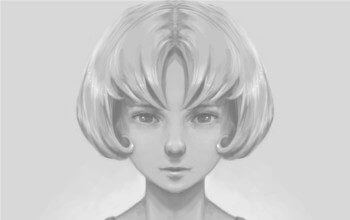
Серия статей состоит из трех постов. Первоначальная версия статей была написана во времена Krita 2.7 в 2013 году. И хотя в статье используются старые скриншоты, а в текущих версиях Krita (3.x) интерфейс слегка изменился, это не должно сильно повлиять на восприятие и полезность материала (тем более, что тексты были переработаны, чтобы соответствовать сегодняшним реалиям).
Надеюсь, эта серия статей принесет вам реальную практическую пользу.
Первый урок в серии будет одновременно очень простым и очень полезным. Простым, потому что в нем пошагово подробно разжеваны детали рисования симметричного портрета без глубокого погружения в теорию. И полезным, потому что он позволит достаточно быстро добиться интересных результатов. В итоге чтение этой статьи может стать идеальным вложением времени, если вы хотите одновременно получить удовольствие от рисования и заодно научиться основам работы в Krita.
Примечание-1: Почаще сохраняйте результаты своей работы ( Ctrl + S ), чтобы не потерять их.
Примечание-2: Изображения в статье кликабельны (кликайте для увеличения).
Приступаем к рисованию!
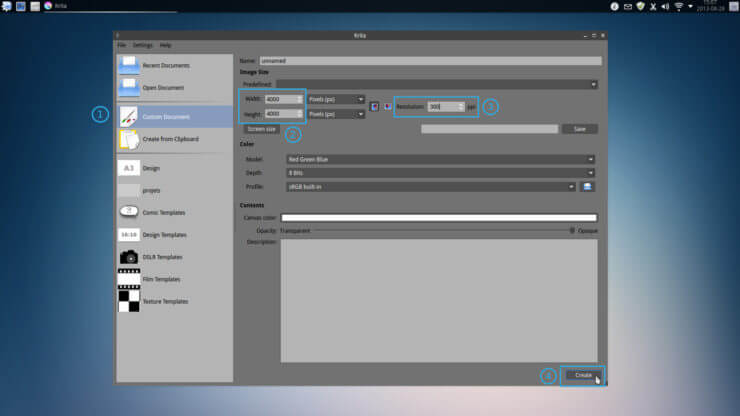
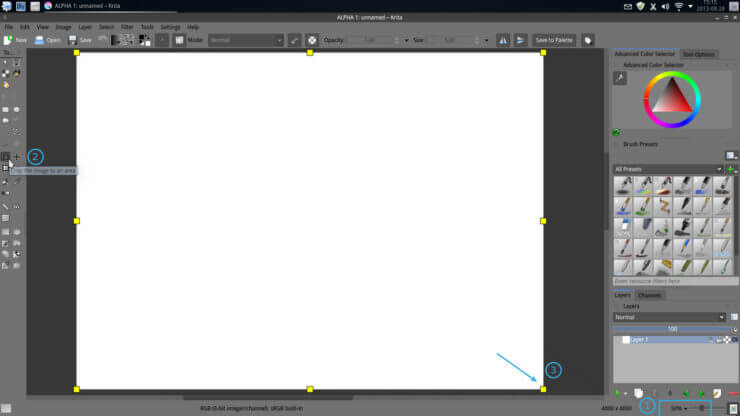
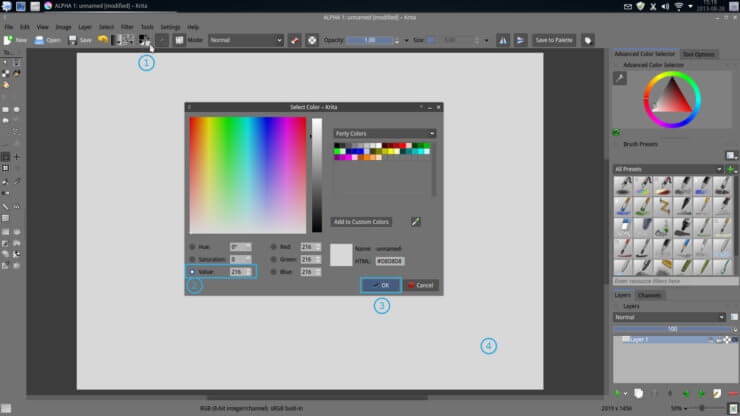
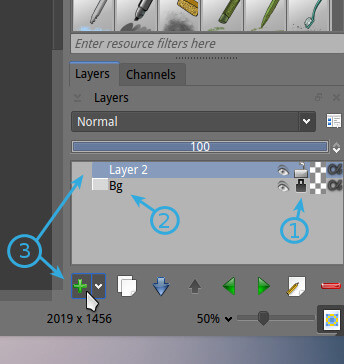
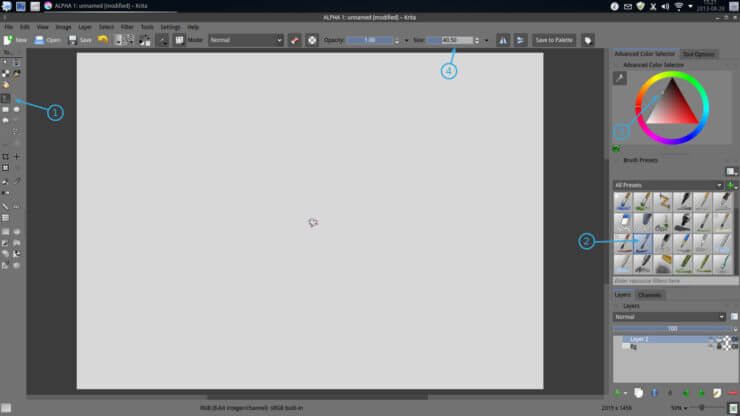
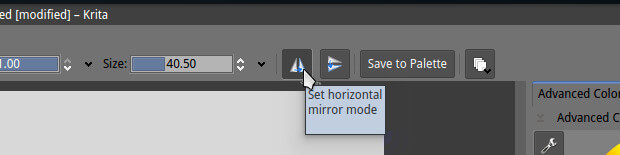
Нажмите соответствующую кнопку на верхней панели, чтобы активировать режим рисования с отзеркаливанием по горизонтали.
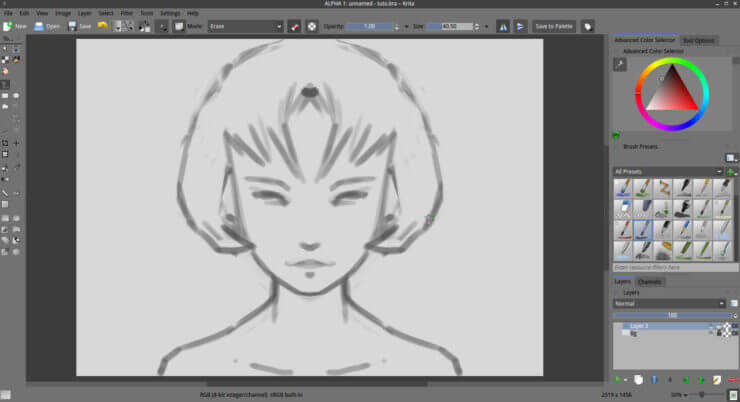
Обозначьте зону тени на лице. Если вы не очень хорошо знакомы с принципами построения тени — представьте рисуемый объект в виде 3D-модели, обозначьте для себя примерное нахождение источника света и постарайтесь представить, где именно при таком освещении будут находиться тени. Этот навык требует определенной тренировки, однако со временем у вас будет получаться все лучше и лучше. Если вы совсем новичок — обозначьте как минимум тени под бровями и носом, а также в нижних частях волос и на шее. Опять же, используйте ластик ( E ) для улучшения результата. Для начала сохраняйте рисунок простым, разделив его всего на две зоны — зону освещенности и зону тени.
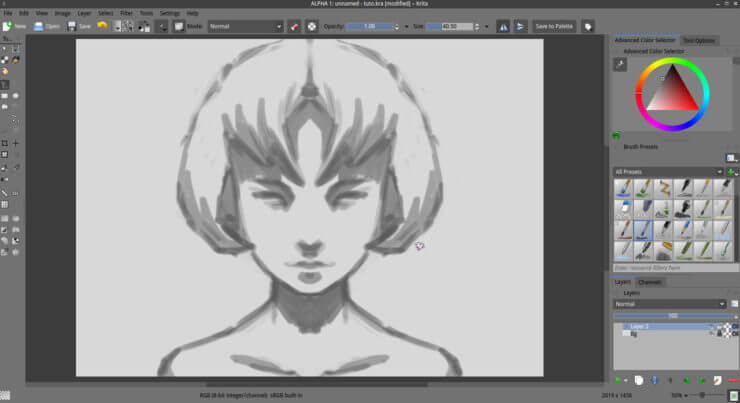
Создайте новый слой для рисования и поместите его между фоном и слоем с тенями. Выберите одну из дефолтных кистей Fill_block и закрасьте область силуэта персонажа более светлым серым цветом (более светлым по отношению к тени, но более темным по отношению к фону).
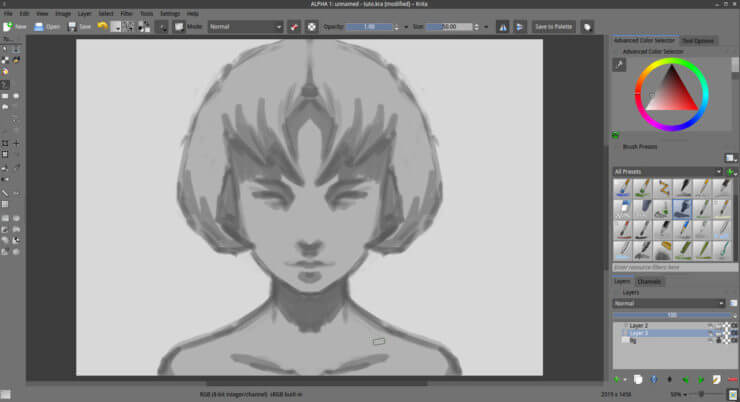
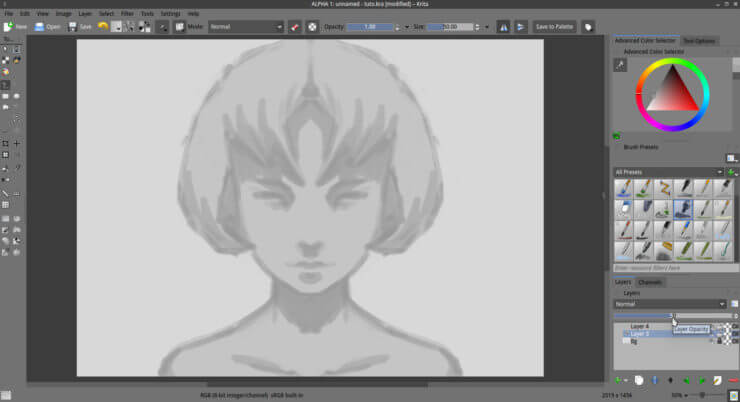
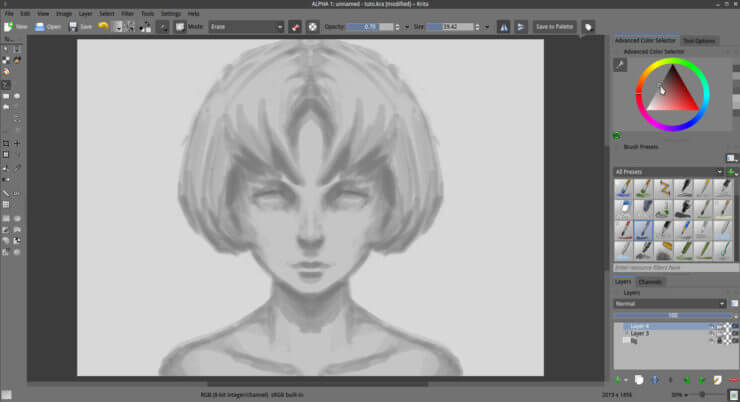
Создайте еще один слой для рисования ( Layer 5 на рисунке ниже). Сделайте цвет кисти более светлым, чтобы он стал примерно таким, как цвет фона. Проще и быстрее всего это можно сделать, просто взяв цвет пипеткой (зажав клавишу Ctrl ) в нужном месте холста. Продолжайте работать над персонажем, представляя его в качестве одноцветной 3D-модели или гипсовой фигуры.
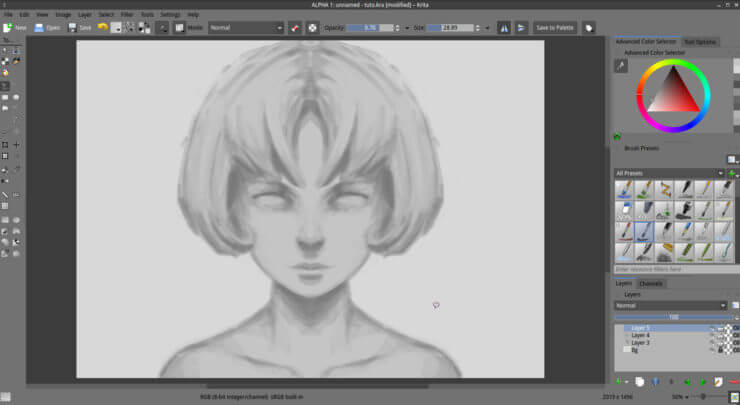
Опять объедините текущий слой с нижним ( Layer → Merge with Bellow layer в меню, или комбинацией Ctrl + E ). И снова создайте еще один слой.
Рисуйте детали лица (глаза, рот, нос) поверх созданных на предыдущих этапах объемов. Уменьшите непрозрачность кисти до 0.70 (это можно сделать на верхней панели, см. скриншот ниже) и рисуйте только теми тонами, которые уже представлены на рисунке (используя пипетку с зажатой клавишей Ctrl ). По возможности создавайте жесткие грани, делайте контуры более чистыми, увеличивайте остроту граней, если это необходимо.
Этот этап идеален для исправления ошибок и корректировки деталей. Не торопитесь, но при этом используйте максимально возможный размер кисти, уменьшая его только тогда, когда в этом действительно есть необходимость.
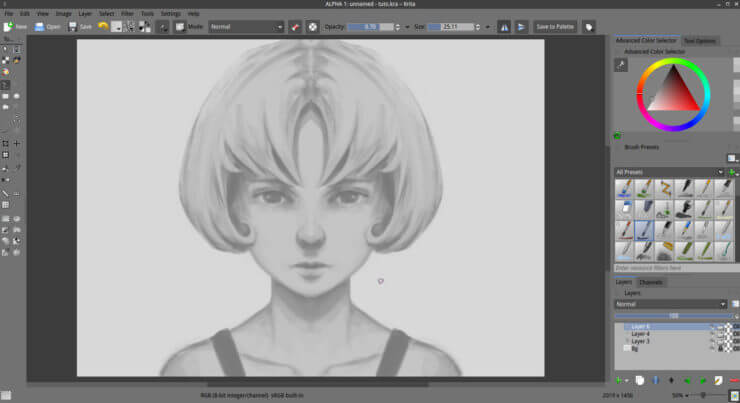
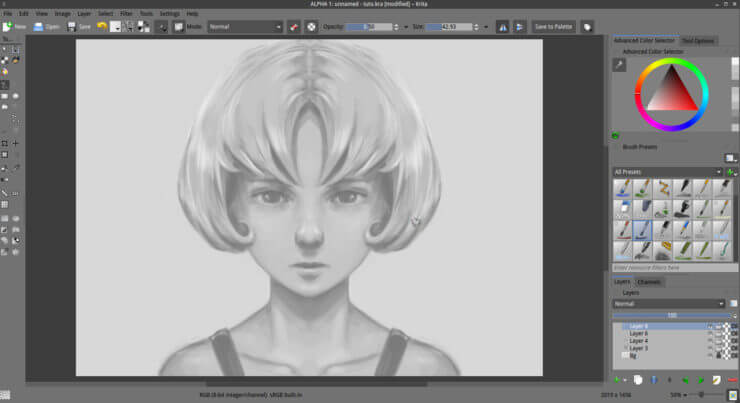
И снова создайте еще один слой для рисования. Настала пора детализировать рисунок при помощи твердой тонкой кисти, в качестве которой вполне подойдет кисть Layout_Oval из стандартного набора. Выберите ее и начинайте производить более мелкую доработку рисунка. Особенно будьте внимательны к бликам и мелким деталям. Самые яркие блики можете делать практически чистым белым цветом, но не переусердствуйте с этим. Контрастность теней также можно слегка увеличить. Но я советую вам сохранять ограниченную палитру и избегать использования совсем темных тонов. Также можно добавить нижним слоем легкую, едва заметную светлую обводку вокруг силуэта для небольшого увеличения контраста.
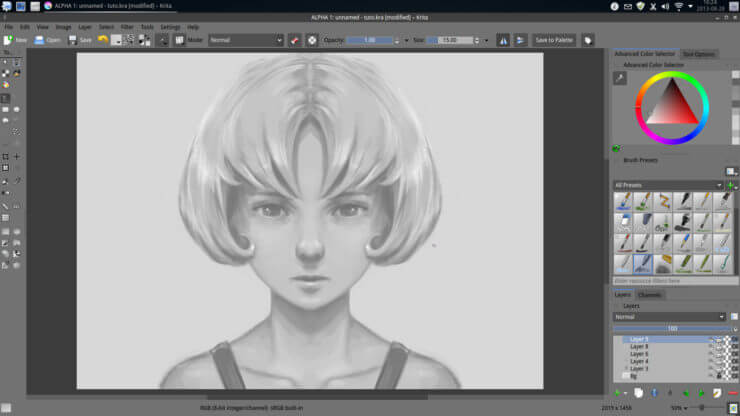
В итоге у нас получился вполне милый женский персонаж. В уроке специально не использовались более сложные и разнообразные техники, чтобы сохранить его простым и понятным для новичков. Также не был достигнут высокий уровень детализации, но вы можете не останавливаться на таком результате, а продолжить рисовать. Не ограничивайте свою фантазию и не пытайтесь один в один повторить результат этого урока.
Я советую вам продолжать создание рисунков с холстом, отмасштабированным в 50% от натуральной величины, подбирая при этом размер холста таким образом, чтобы он занимал собой практически все рабочее пространство. И тренируйте свои навыки рисования с ограниченной черно-белой палитрой (от белого к серому). В начале творческого пути гораздо проще управляться с такой ограниченной палитрой, чем с полной палитрой от белого к черному.
Примеры других черно-белых портретов, созданных Давидом Ревуа с использованием изложенной в статье методики:
Советую вам возвращаться к материалам этого урока снова и снова, до тех пор, пока вы не выработаете в себе соответствующие навыки. После этого урок вам будет не нужен, вы сможете самостоятельно проделывать все описанные шаги, не прибегая к подсказкам.
И не подходите к творческому процессу слишком серьезно. Не забывайте, что реально хорошего результата можно добиться только тогда, когда процесс приносит удовольствие. Разнообразьте процесс — рисуйте описанным в статье способом головы монстров, красавиц, мужчин или роботов. Фокусируйтесь на создании иллюзии объема, уделяйте максимальное внимание моделированию, теням.
Понравилась статья? Поделитесь ссылкой с друзьями:
Установка Krita
Перед тем как перейти к использованию Krita, необходимо установить этот графический редактор. Это очень популярная программа и не только среди художников, поэтому вы можете получить ее очень просто. В Ubuntu программу можно установить из официальных репозиториев:
sudo apt install krita
В Red Hat и CentOS команда будет немного отличаться, но сути это не меняет:
sudo yum install krita
Если вы хотите установить Krita в Windows, а это тоже возможно, то вам нужно скачать файл установщика из официального сайта. Пока мы не подошли к подробностям, вы можете посмотреть видео с обзором возможностей Krita от одного из разработчиков:
Как пользоваться Krita?
Сразу нужно заметить, что рисовать мышью вам будет не совсем удобно, так как большинство художников используют для рисования специальный графический планшет, который позволяет учитывать не только направление движения, но и силу нажатия. Дальше мы рассмотрим как пользоваться Krita.
1. Интерфейс
Программа написана на Qt, но ее интерфейс выглядит нетипичным для таких приложений. Окно программы темное и чем-то напоминает Photoshop:

Для простоты работы давайте разделим окно на несколько областей и разберем зачем нужна каждая из них:
Дальше рассмотрим как создать свое первое изображение.
2. Создание холста
Вы не можете приступить к рисованию сразу после запуска программы. Сначала вам нужно создать холст нужного размера с нужным заполнением. Для этого откройте меню «Файл» и выберите пункт «Создать»:

В открывшемся окне необходимо выбрать один из шаблонов или указать ширину, высоту и цвет фона вручную:

Также можно выбирать прозрачные текстуры для рисования:

3. Использование кистей

Но нарисованы они могут быть по-разному. Кисти, которыми будет выполняться рисование можно выбрать на панели справа. Вы можете выбрать обычное рисование линии, закругление, различные штрихи и улучшения, точки, размытие и даже эффект огня. Поэкспериментируйте с кистями. Здесь есть очень много чего интересного:


Здесь же можно подобрать цвет. Наиболее часто используемые кисти можно выбрать на колесике, которое появляется при нажатии правой кнопки мыши:

Размер кисти можно выбрать на панели инструментов над рабочей областью. Здесь же можно выбрать непрозрачность при рисовании. Экспериментируйте с различными кистями и их размерами и комбинацией. Вы можете сделать все что захотите. Я нарисовал такую простенькую картинку за несколько минут:

Что это? Шляпа? Нет, это удав, который съел слона 🙂
4. Слои

Управлять доступными слоями вы можете на панели справа. Только здесь нужно переключиться на вкладку слои. После выбора активного слоя все действия будут выполняться только на нем. Например, если мы добавим надпись, она отобразится уже на новом слое.
5. Фильтры Krita
В плане фильтров программа для рисования krita тоже не уступает Gimp. С помощью меню «Фильтры» вы можете выбрать один из поддерживаемых фильтров для улучшения вашего рисунка. Например, можно выбрать различные художественные фильтры для подражания работе кистью и красками:

Или использовать фильтры размытия и коррекции цветов.
6. Сохранение результата
Последнее, что нужно сделать после работы в программе, это сохранить то, что у вас получилось. По умолчанию программа сохраняет результат работы в формате *.kra:

Необходимо открыть меню «Файл» и выбрать «Сохранить». Затем выберите папку для сохранения:

В окне выбора папки вы можете также изменить формат, на более привычный для других программ, такой как jpeg или png:


Готово, теперь вы знаете в общих чертах как пользоваться программой Krita.
Выводы
В этой статье мы рассмотрели как рисовать в krita, что можно сделать в этой программе, а также основные моменты работы с ней. Для меня программа показалась проще в плане рисования чем тот же самый Gimp. Хотя здесь и не хватает некоторых инструментов для редактирования. Надеюсь, эта инструкция krita была полезной для вас.

Понятие «художник» давно вышло за рамки обычного хобби или образа человека, перепачканного красками. В современных реалиях художники и иллюстраторы работают в графических редакторах, количество и качество функционала которых постоянно растет. Одним из таких инструментов для творчества является графический редактор- Krita.
Что это такое?
В 2015 году в рамках удачной программе на Kickstarter удалось собрать достаточно средств для выпуска улучшенной версии 3.0, что существенно повысило производительность инструментов, реализовалось больше возможностей,а также обеспечить распараллеливание операций вычислений для работы фильтров.

Новые обновления выходят до сих пор, а большое комьюнити пользователей выпускает новые кисти,фильтры и другие утилиты чуть ли не каждый день. Главная особенность редактора- направленность на художников, то есть предполагается, что вы будете делать изображение с нуля, а не загружать и редактировать готовое.
Интерфейс
На 2019 год последней версией является 4.2.5.
Русский язык в прошивке есть, а интерфейс очень похож на Adobe.
Тем, кто раньше работал с фотошопом или программой Gimp, все будет более чем ясно, а для новичков много сложностей не возникнет, интерфейс интуитивно понятный.
Кисти по дефолту расположены в списке сверху, а выбранные вами отображаются снизу справа. Активация слоев находится под colour selector. Перед началом работы выходит окно, где можно задать параметры для будущей картины.
Рабочие области приложения для рисования
Как настроить?
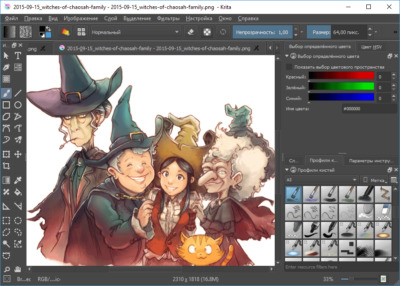
Программа поддерживает все популярные операционные системы:
И способна вычислить восемь форматов, а создавать и сохранять в шести.
Как пользоваться для начинающих и начать рисовать?
Скорее всего мышкой вам рисовать будет неудобно, ведь большинство художников пользуются для рисования специальный графический планшет, который позволяет учитывать не только направление движения, но и силу нажатия.
С чего нужно начать:
Горячие клавиши

Системные требования

Несомненными преимуществами Krita- это ее кроссплатформеность и бесплатное распространение. Данные факторы очень важны для начинающих художников, которым необходимо прокачивать навыки, а средств купить лицензионное программное обеспечение нет. Постоянные обновления избавляет от багов, а пользователи вносят свои предложения и коррективы, что положительно влияет на популярность и качество программы.
Полезное видео
Предлагаем вам посмотреть видео о программе и работе с ней: