Как рисовать векторные рисунки
Основы рисования
Вы начинаете работу над своим творческим проектом с создания наброска или прототипа на iPad или iPhone?
Представляем Adobe Illustrator Draw — приложение для iPad и iPhone. Это приложение содержит все популярные инструменты и функции для создания векторных изображений с помощью современного оптимизированного интерфейса. Вы сможете рисовать линии, фигуры и любые иллюстрации, используя десять слоев для рисования и один фотослой. А затем вы сможете доработать проект в приложении Illustrator или Photoshop благодаря подключению к Creative Cloud.
Важная информация! 
Adobe Illustrator Draw больше не будет доступен для загрузки в App Store и Google Play Store с 19 июля 2021 года. Если приложение уже установлено, вы можете продолжать использовать его до 10 января 2022 года. Чтобы без перебоев пользоваться аналогичными и расширенными функциями, попробуйте Adobe Fresco бесплатно. Ваши ресурсы из приложения Draw будут автоматически перенесены при первом входе в Fresco.
Сведения о векторных изображениях
Векторные изображения (иногда называемые векторными фигурами или векторными объектами) состоят из линий и кривых, определяемых векторами — математическими объектами, которые описывают изображение в соответствии с его геометрическими характеристиками.
Векторные изображения можно свободно перемещать и изменять без потери детализации ичеткости,поскольку такие изображения не зависят от разрешения: их края остаются четкими при изменении размера, печати на принтере PostScript, сохранении в файле PDF и импорте в векторные графические приложения. Таким образом, векторные изображения — это наилучший выбор для иллюстраций, которые выводятсянаразличные носители и размер которых приходится часто изменять, например логотипы.
О контурах
При рисовании создается линия, называемая контуром. Контур состоит из одного или нескольких сегментов прямой или кривой. Начало и конец каждого сегмента отмечаются опорными точками, напоминающими кнопки, на которых закреплена проволока. Контур может быть замкнутым (например, круг) или открытым, имеющим отдельные конечные точки (например, волнообразная линия).
Форму контура можно изменять путем перетаскивания его опорных точек, управляющих точек на концах управляющих линий, которые отображаются рядом с опорными точками, или самого сегмента контура.
A. Выделенная (сплошная) конечная точка B. Выделенная опорная точка C. Невыделенная опорная точка D. Сегмент кривой в контуре E. Управляющая линия F. Управляющая точка
У контуров бывают опорные точки двух видов: угловые точки и гладкие точки. В угловой точке контур резко меняет направление. В гладкой точке сегменты контура соединены в виде непрерывной кривой. Контуры можно рисовать, используя любые сочетания угловых и гладких точек. Если была нарисована точка не того типа, ее всегда можно заменить.
A. Четыре угловые точки B. Четыре гладкие точки C. Сочетание угловых и гладких точек
В угловой точке могут соединяться любые два сегмента прямой или кривой, в то время как в гладкой точке соединяются только два сегмента кривой.
Не следует путать угловые точки и гладкие точки с сегментами прямой или кривой.
Линия контура называется обводкой. Цвет или градиент, примененный к внутренней области открытого или замкнутого контура называется заливкой. Обводка обладает такими свойствами, как толщина линии, цвет и пунктирный узор (в Illustrator и InDesign) или стилизованный узор линии (в InDesign). После создания контура или фигуры можно изменять характеристики обводки и заливки.
В InDesign для каждого контура всегда отображается центральная точка, которая находится в центре фигуры, но не является частью самого контура. С помощью этой точки можно перетаскивать контур, выравнивать его по отношению к другим элементам или выбирать все опорные точки контура. Центральная точка видна всегда, ее нельзя скрыть или удалить.
Об управляющих линиях и точках
Если выделить опорную точку, соединяющую сегменты кривой (или выделить сам сегмент), на опорных точках соединенных сегментов отображаются управляющие маркеры, которые состоят из управляющих линий, оканчивающихся управляющими точками. Форма кривой определяется длиной и углом управляющих линий. Кривые перерисовываются путем перемещения управляющих точек. Управляющие линии не отображаются при окончательном выводе.
У гладкой точки всегда есть две управляющих линии, которые перемещаются вместе как единый прямой элемент. При перемещении управляющей линии в гладкой точке сегменты кривой по обе стороны точки изменяются одновременно, при этом непрерывность кривой в данной опорной точке сохраняется.
С другой стороны, у угловой точки может быть две, одна или ни одной управляющей линии, в зависимости от того, сколько сегментов кривой связано с этой точкой: соответственно, два, один или ни одного. Управляющие линии угловой точки поддерживают преломление с помощью различных углов. При перемещении угловой точки настраивается только кривая с той стороны точки, где расположена управляющая линия.
Как рисовать векторные изображения в Figma
Рисуем мяч для регби, хитрим с наложением слоёв и избегаем «мятых» линий.
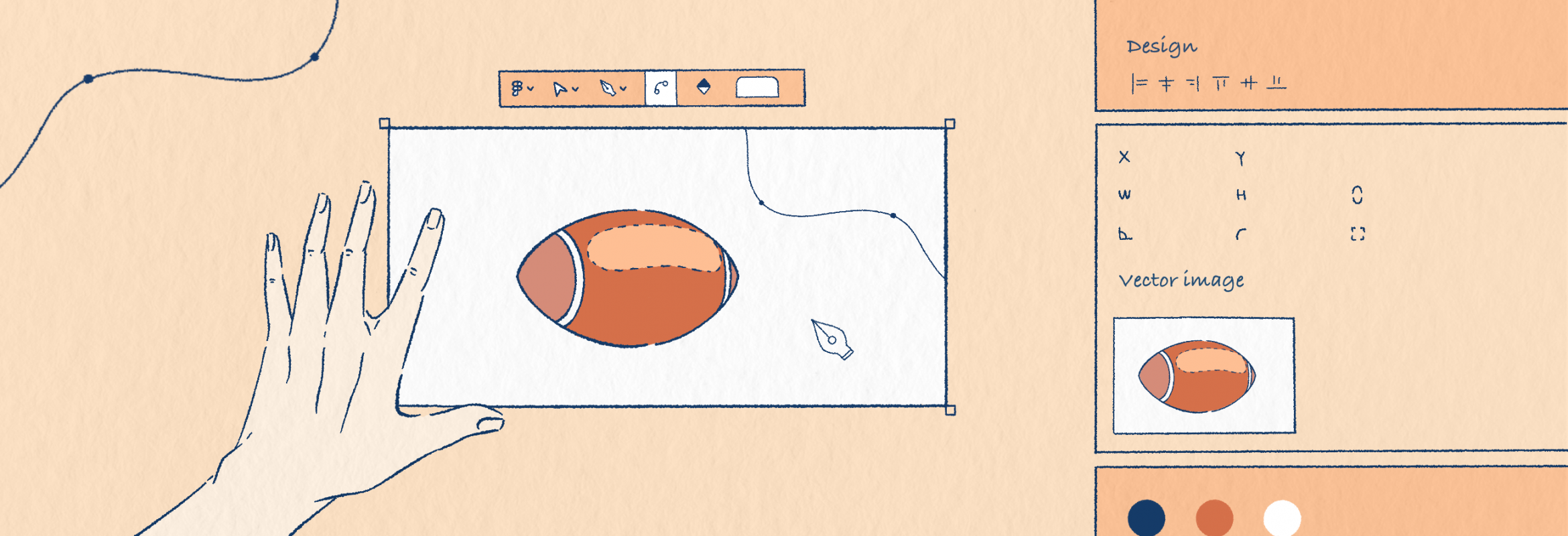
Meery Mary для Skillbox Media
Часто Figma ассоциируется только с проектированием интерфейсов. Однако в ней можно рисовать полноценные иллюстрации и векторные иконки.
Вместе с иллюстратором Виктором Засыпкиным рассказываем, как работает режим векторного редактора в Figma и как рисовать в нём мяч для регби.
Виктор Засыпкин
Иллюстратор. Рисовал иллюстрации для электронного учебника «Японский язык без страха» и рассылки «Как сделать проект».

Редактор. Пишет про дизайн, редактирует книги, шутит шутки, смотрит аниме.
Как работает режим векторного редактора в Figma
Прежде чем рисовать, важно разобраться, как работают инструменты для создания векторных иллюстраций. Если вы уже всё о них знаете — сразу переходите к практике. Если нет — читайте нашу инструкцию.
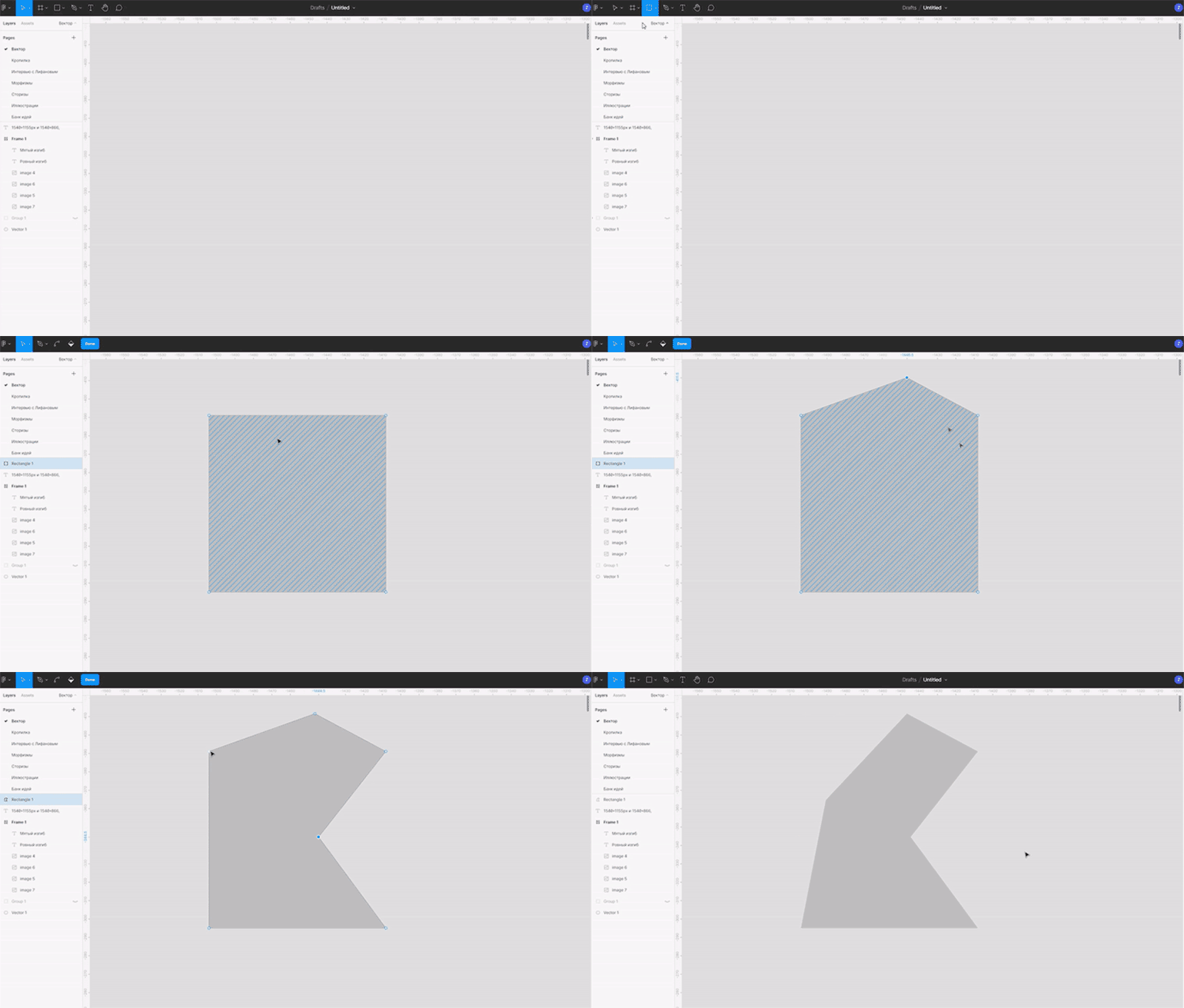
Для начала нарисуйте простой квадрат:
1. На панели инструментов нажмите на иконку  и кликните в любую часть макета.
2. Кликните ещё раз в любую другую часть макета, и у вас появится линия.
3. Таким же образом сделайте ещё три линии, чтобы у вас получился квадрат. Последняя линия должна соединиться с первой. Чтобы линии получились ровными, делайте их с зажатой клавишей Shift.
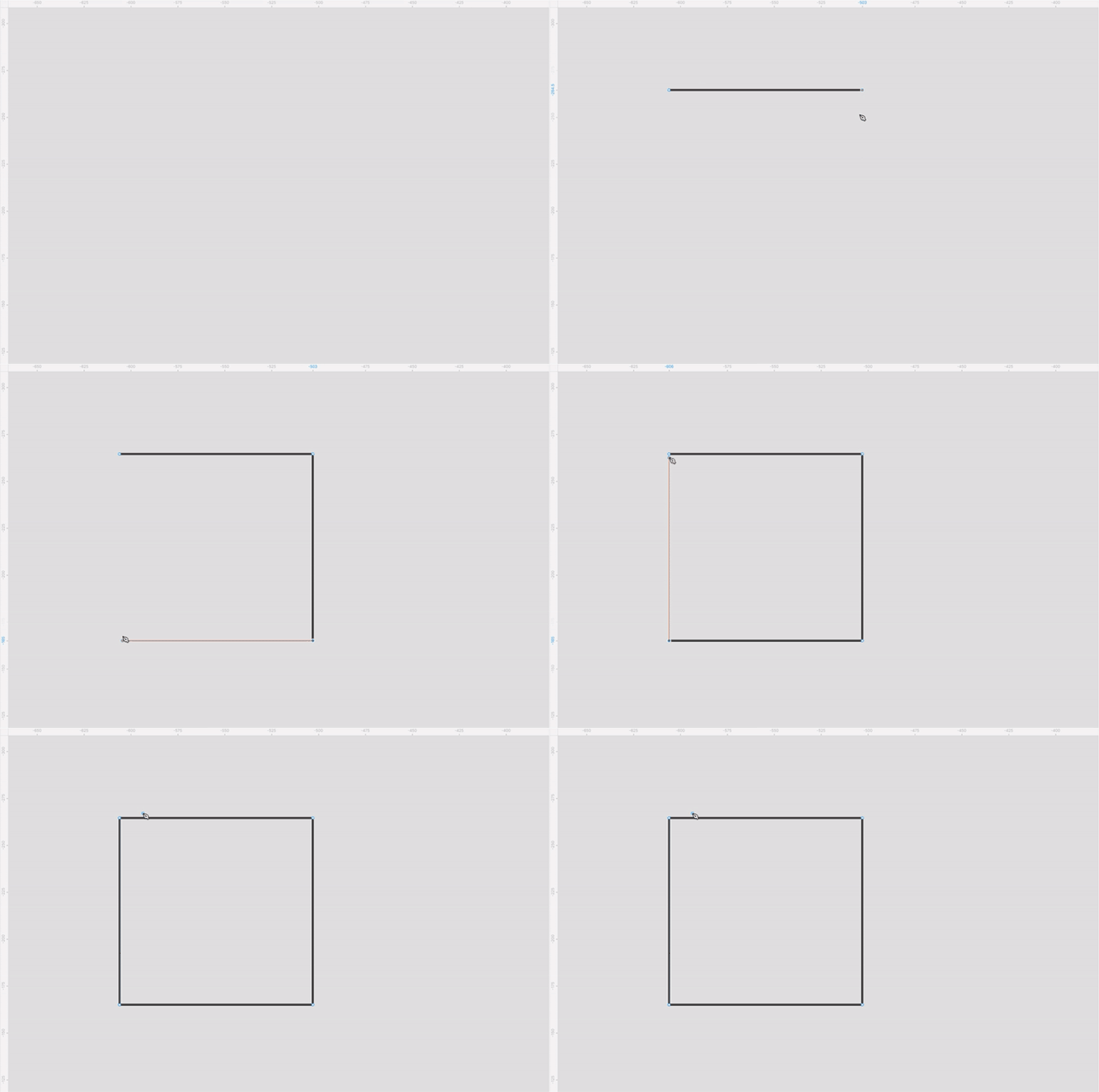
Обратите внимание, что, создав первую точку, вы вошли в режим векторного редактора, и панель инструментов изменилась:
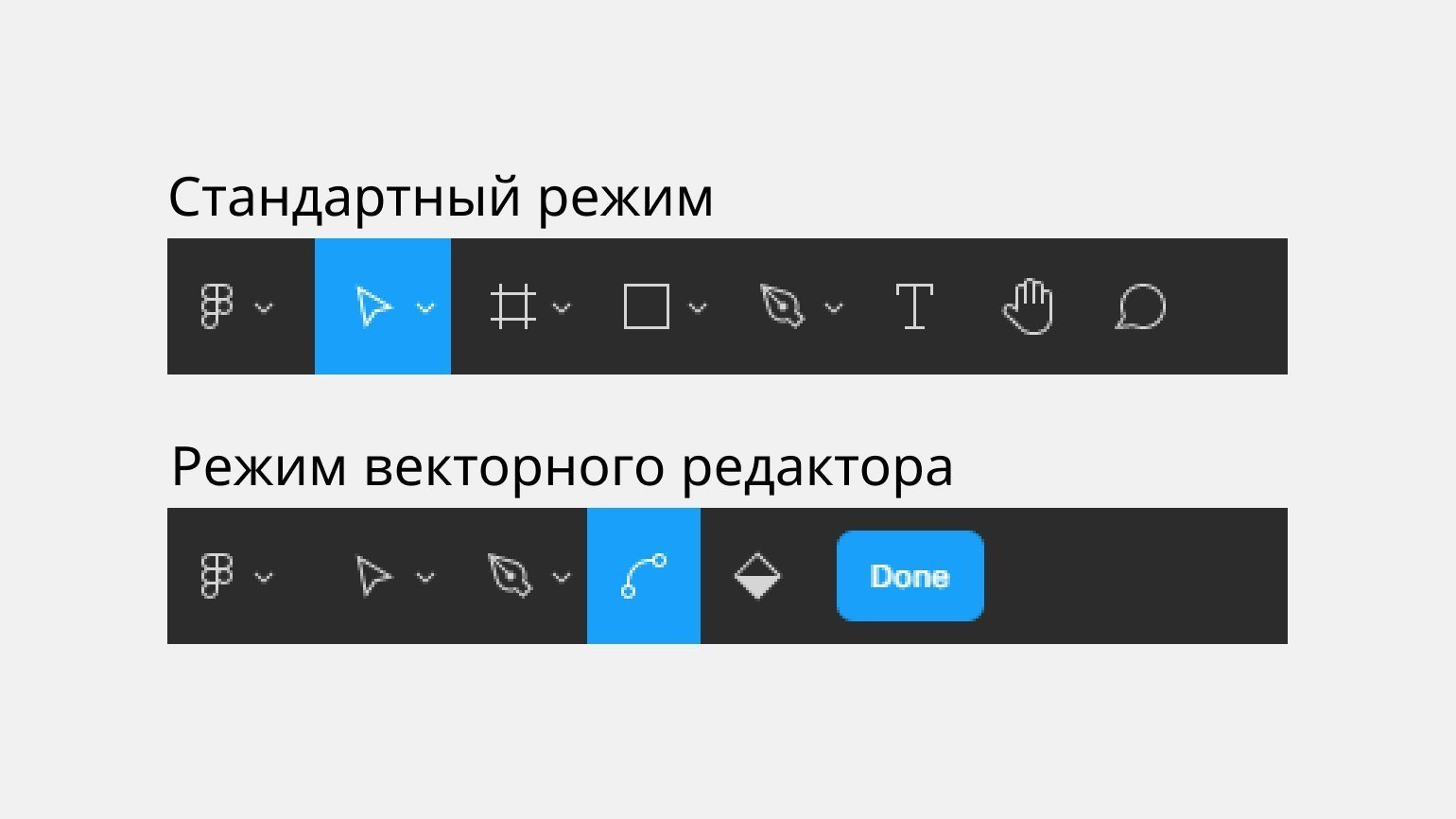
Добавьте на квадрат дополнительные точки, чтобы получился многоугольник:
1. На панели инструментов нажмите на иконку  , наведите курсор на одну из линий — посередине вы увидите точку.
2. Зажмите эту точку правой кнопкой мыши и тяните её от центра фигуры.
3. Повторите то же самое с остальными сторонами фигуры.
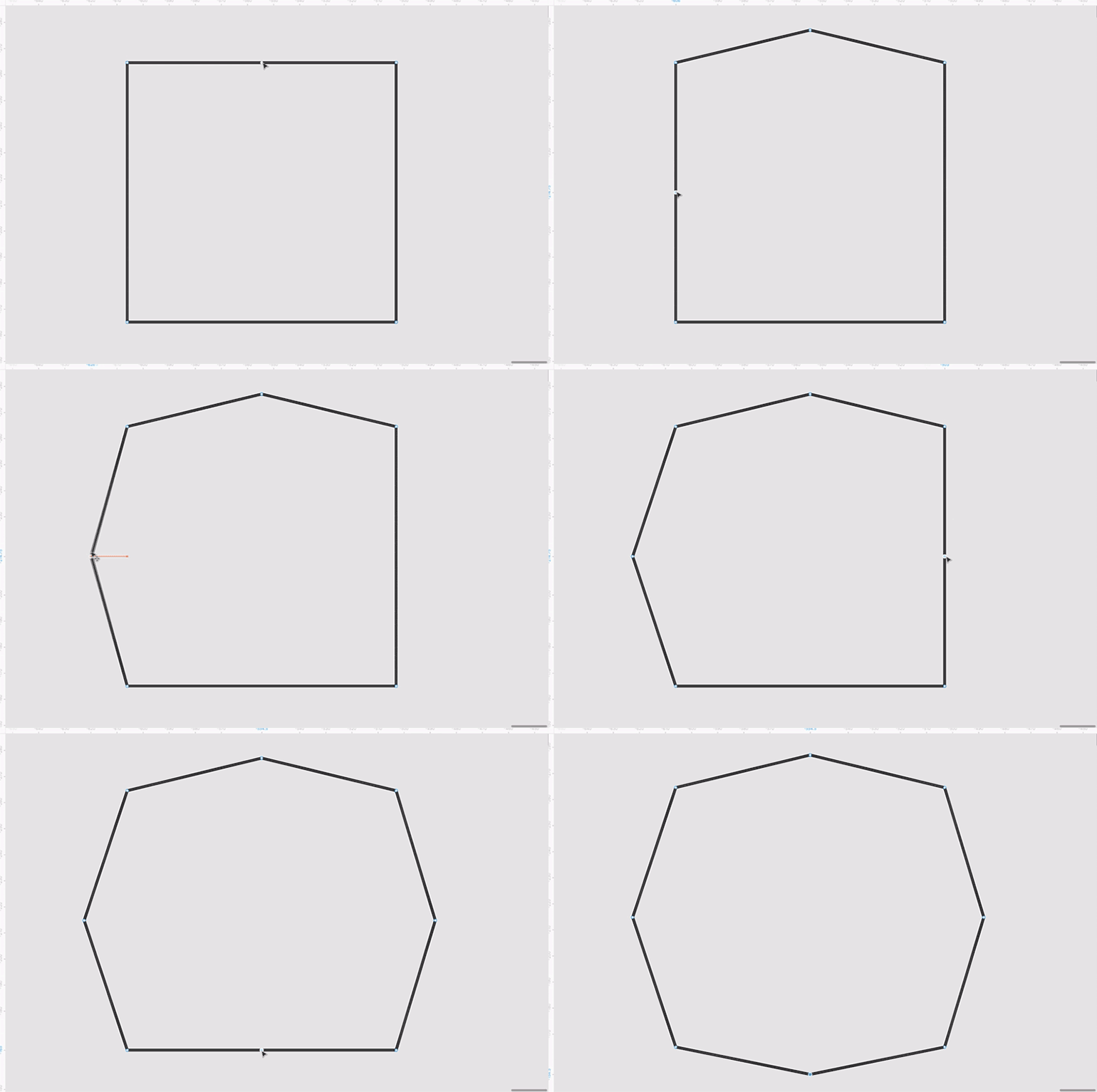
Сгладьте углы получившегося прямоугольника:
1. На панели инструментов нажмите на иконку и дважды кликните на любую из точек фигуры.
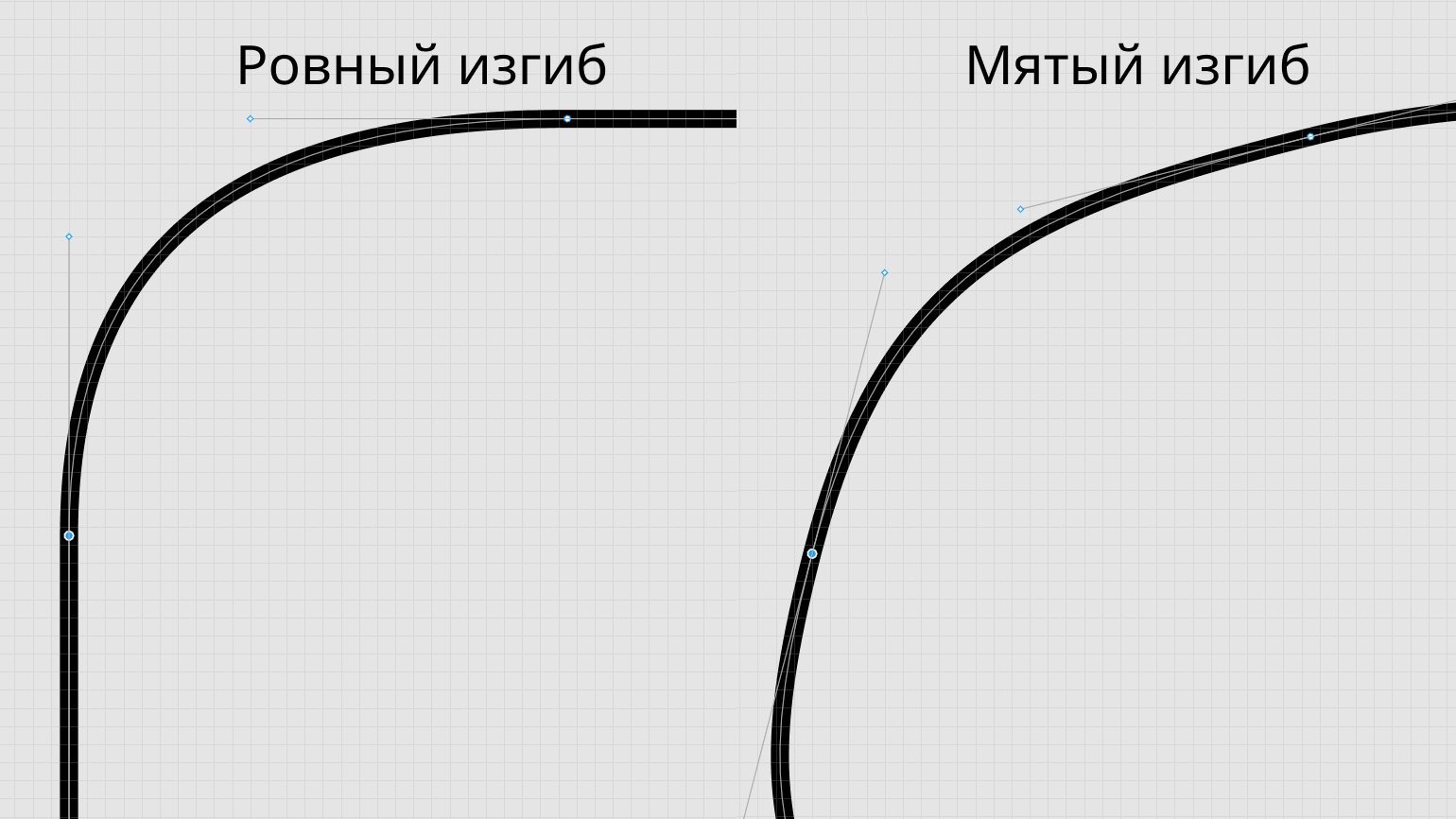
2. Зажмите любой из краёв появившихся линий — их называют усами. Тяните ус в сторону изгиба угла, чтобы он не пересекал линию дуги. Иначе ваша линия может получиться «мятой».
3. Повторите то же самое с остальными точками. Если получившееся скругление вам не нравится, нажмите правой кнопкой мыши на нужную вам точку.
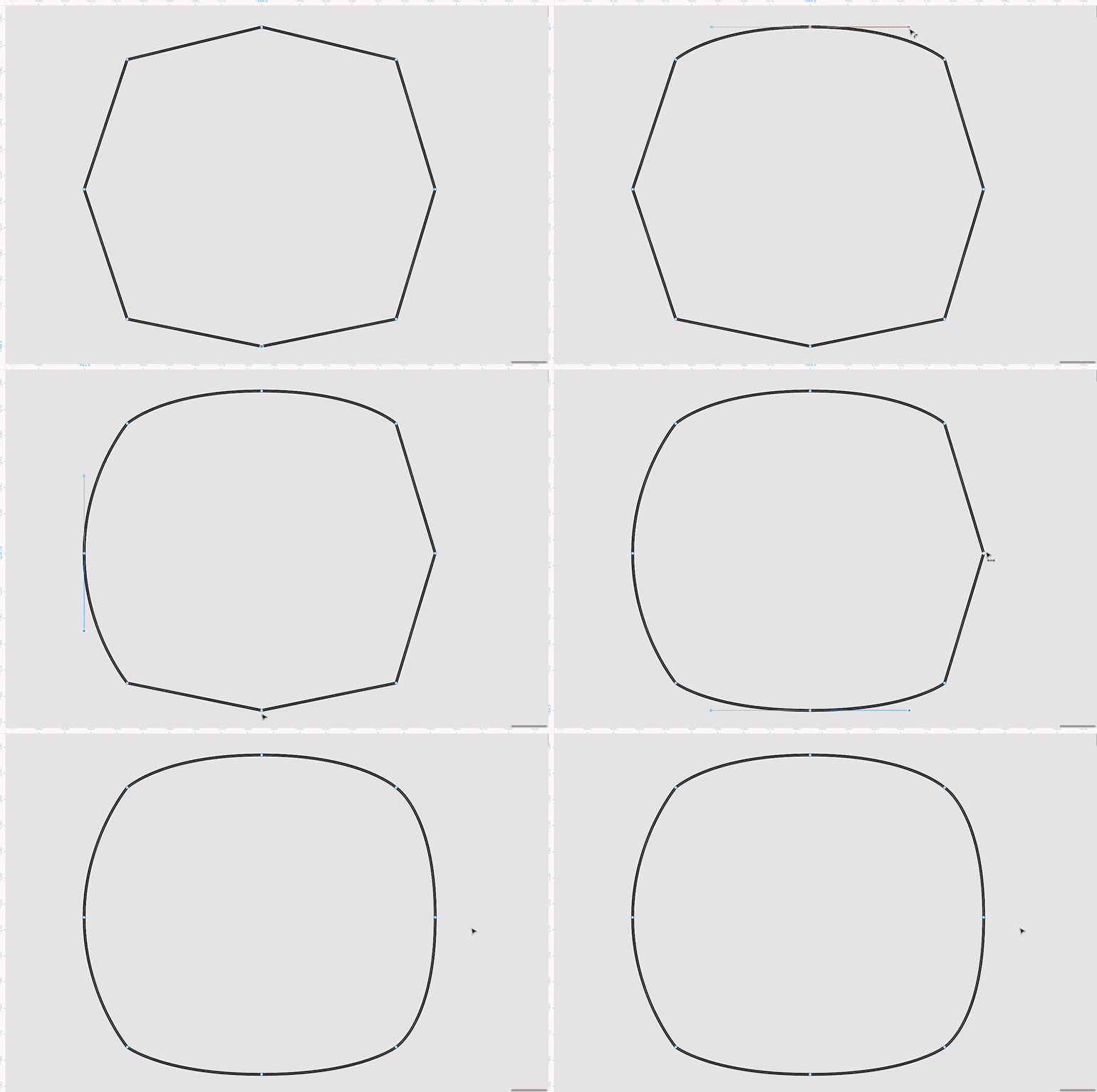
Как и у стандартных фигур в Figma, у вектора можно изменить цвет заливки и параметры обводки:
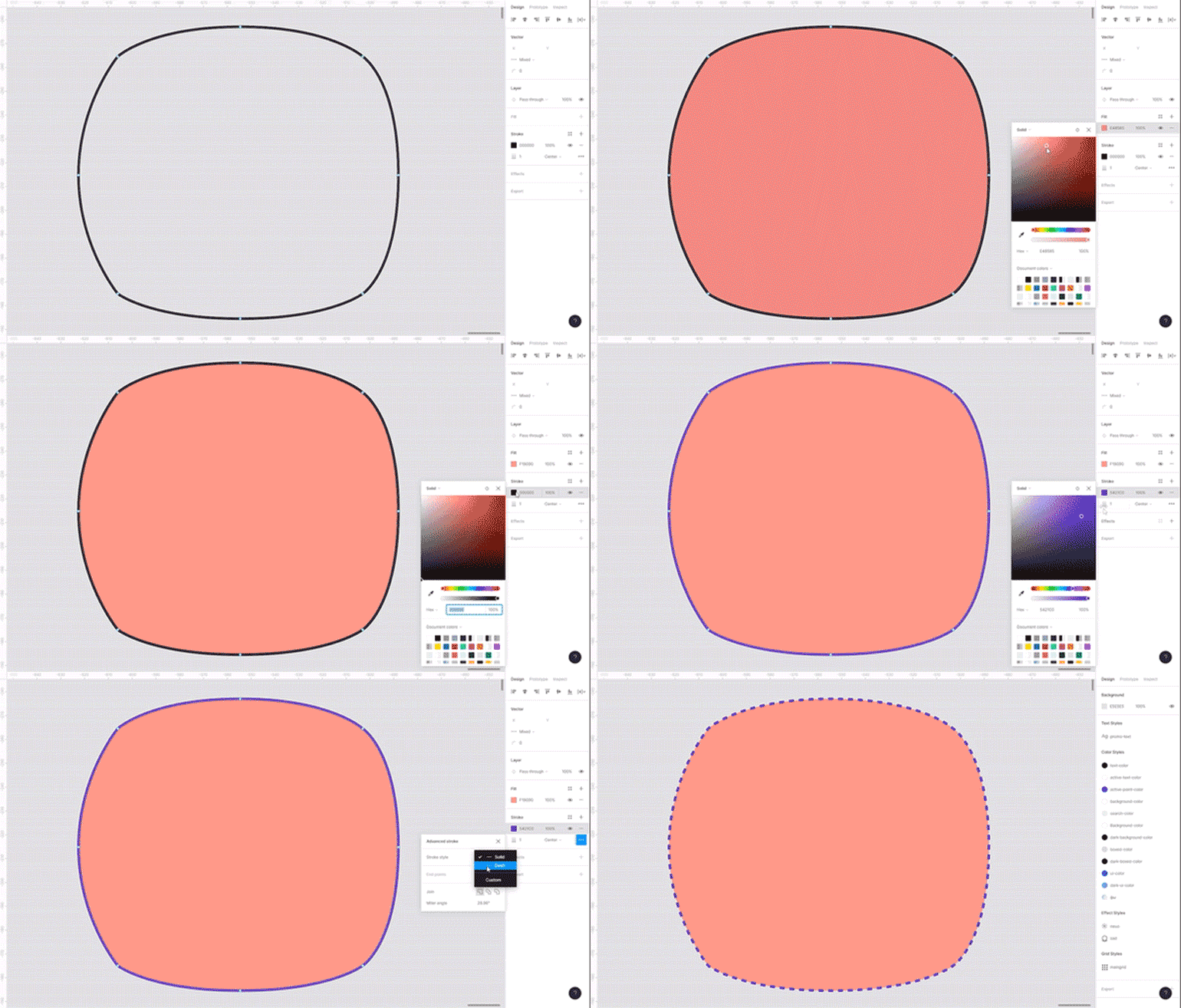
Любую стандартную фигуру в Figma — круг  , квадрат
  , треугольник
  или многоугольник
  — можно редактировать как вектор. Чтобы это сделать, создайте фигуру и дважды кликните по ней правой кнопкой мыши:
Чтобы выйти из режима редактирования вектора, нажмите Done на панели инструментов. Если захотите что-то изменить, дважды кликните по вектору.
Как нарисовать мяч для регби
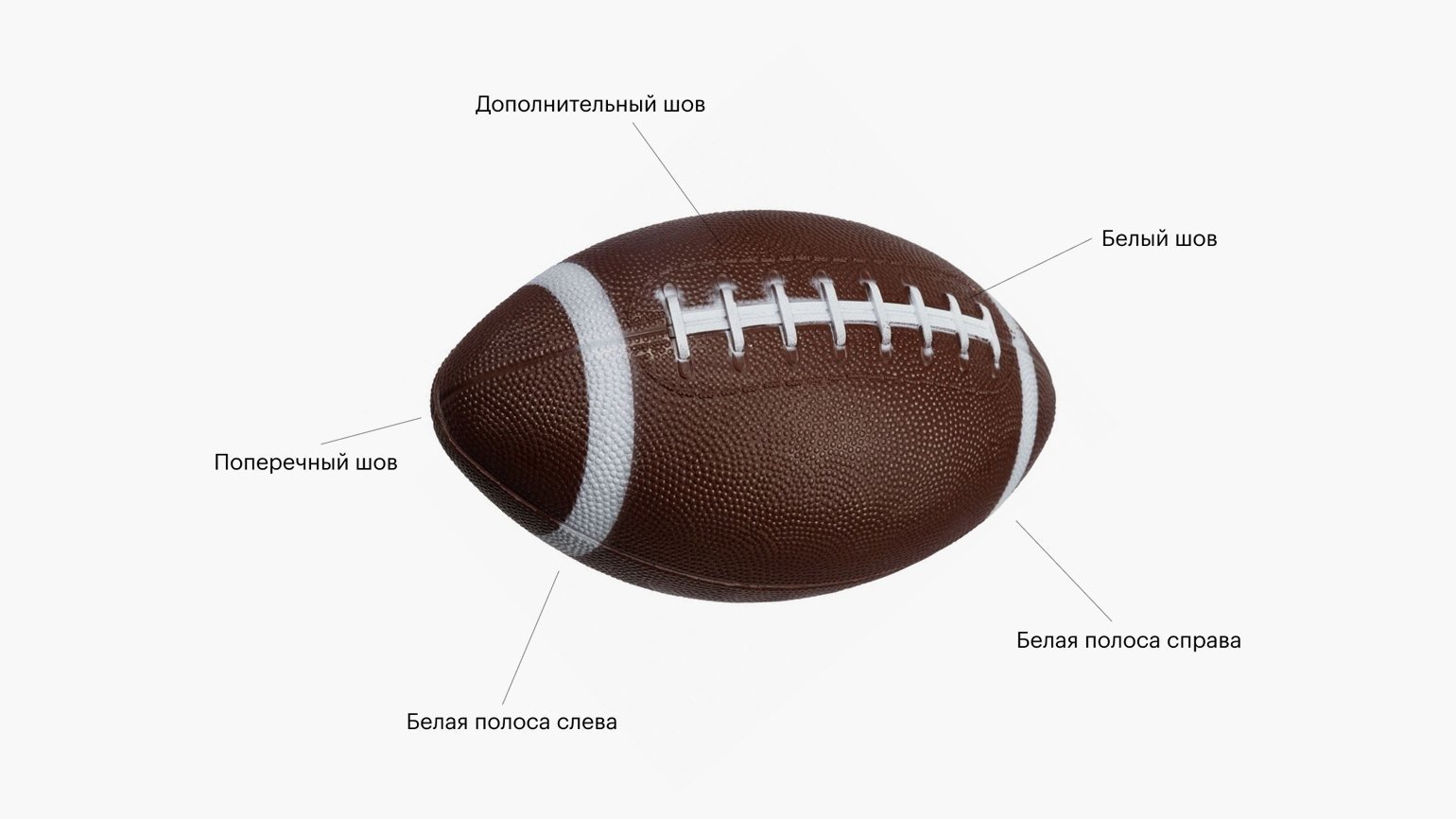
Человеческий мозг запоминает только основные детали объектов, поэтому перед началом работы обязательно подыщите референс, чтобы ничего не выдумывать на ходу.
Мы будем рисовать мяч для регби, на фотографии вы сразу увидите его основные и второстепенные детали:
1. Создайте круг и растяните его по длине и высоте мяча, чтобы получился овал.
2. В режиме векторного редактора подгоните форму овала под мяч, чтобы они были похожи.
Видео: Виктор Засыпкин / Skillbox Media
1. Создайте круг и растяните его по основному шву, который пересекает его.
2. В режиме векторного редактора подгоните форму овала под шов.
3. Удалите фон, добавьте на вектор обводку и перенесите его на овал в форме мяча.
Видео: Виктор Засыпкин / Skillbox Media
1. Создайте квадрат и подгоните его размеры под форму дополнительного шва.
2. Удалите у фигуры фон, добавьте обводку и скруглите углы  . В качестве эталона для скругления возьмите угол шва, который виден лучше всего. В нашем референсе — это левый нижний.
3. В режиме векторного редактора располагайте точки фигуры по направлению шва, а усами регулируйте скругление так, чтобы вектор повторял форму шва.
4. Этот шов не сплошной, а строчной. Укажите в настройках обводки пунктирный стиль. Чтобы это сделать, в блоке Stroke на панели инструментов нажмите  и в появившемся меню в пункте Stroke Style укажите стиль Dash. Отрегулируйте настройки Dash (количество точек) и Gap (шаг), чтобы пунктир примерно напоминал шов настоящего мяча.
Видео: Виктор Засыпкин / Skillbox Media
1. Скопируйте основной овал, выделите его и укажите цвет заливки: белый.
2. Поместите белый овал на мяч и подгоните его под размер блика — он будет примерно на треть меньше основного овала.
3. Поместите блик на мяч. Скорее всего, он будет великоват, поэтому уменьшите его и подправьте ломаные углы с помощью усов.
Видео: Виктор Засыпкин / Skillbox Media
Левая белая полоска
Чтобы её сделать, воспользуйтесь хитростью с наложением слоёв:
1. Создайте круг и с помощью одной из его сторон повторите внешний левый край полоски.
2. Создайте ещё один круг и с его помощью повторите внутренний правый край полоски. Важно, чтобы этот круг в палитре слоёв находился ниже предыдущего.
3. В режиме векторного редактора подправьте оба круга, чтобы они точно повторяли изгибы полоски. Для удобства укажите непрозрачность кругов на 50%, чтобы видеть и сами фигуры, и контуры мяча.
4. Выделите обе фигуры, нажмите на панели инструментов на иконку  и в выпадающем списке выберите
  . В результате видимой останется только та часть, в которой ваши круги не пересекаются, — она и образует белую полосу.
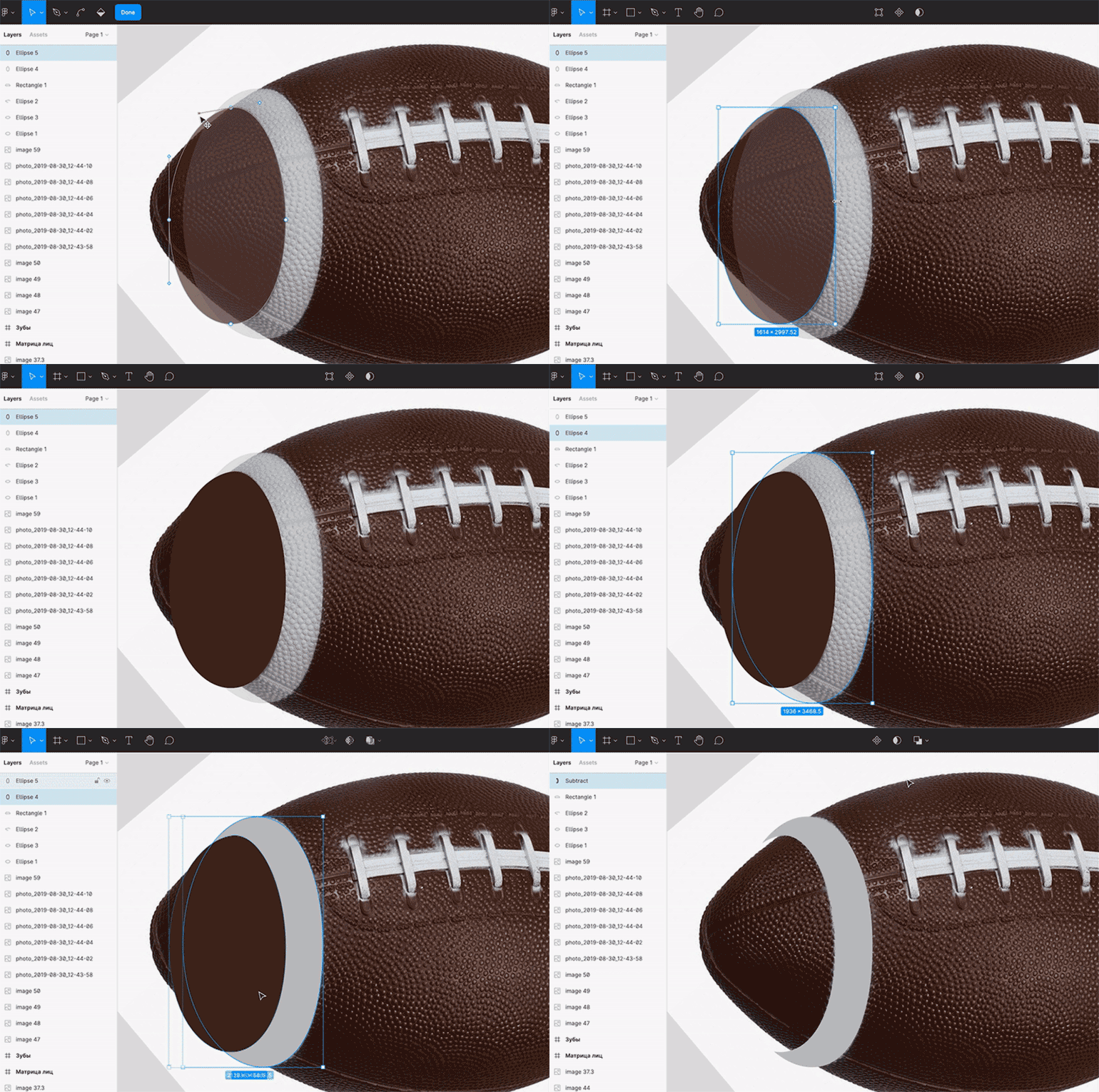
5. Сделайте копию основной формы мяча и подложите её под полоску. Если она выходит за края фигуры, выделите и полоску, и форму мяча, затем на панели инструментов нажмите на иконку и в выпадающем списке выберите  . В результате останется видимой только та часть, где ваши круги пересекаются.
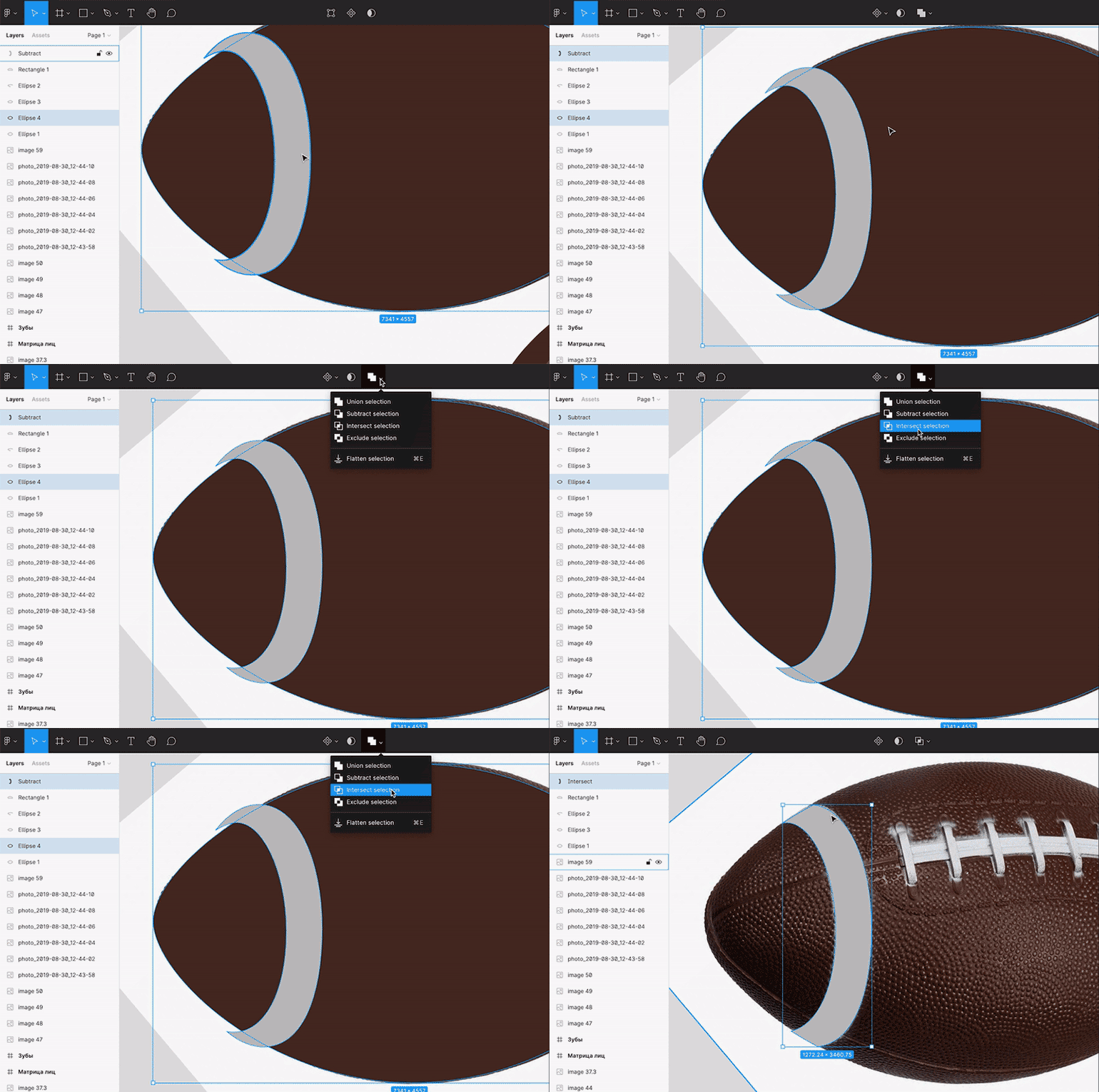
6. Поместите получившуюся фигуру на мяч. Если она залезает на шов, его можно немного уменьшить.
Правая белая полоса
Правую полосу можно сделать так же, как и левую, либо нарисовать её самостоятельно с помощью инструмента :
Видео: Виктор Засыпкин / Skillbox Media
1. Белый шов повторяет форму основного. Возьмите поперечный шов, с зажатой клавишей Ctrl (⌘) выделите все точки снизу и удалите их. У вас должна получиться короткая линия длиной с поперечный шов.
2. Поместите линию на референс и, если нужно, сделайте её длиннее или короче в режиме векторного редактора.
3. Поместите вектор на нижний край шва и с помощью пера обведите и остальной контур шва.
4. С помощью пера повторите контуры всех стежков.
Видео: Виктор Засыпкин / Skillbox Media
В результате у вас получится примерно такой мяч:
9 Советов и секретов, как передать что угодно в векторе
Russian (Pусский) translation by Lexie Bykova (you can also view the original English article)
В этой статье я поделюсь с вами некоторыми полезными советами и секретами, как можно научиться «видеть в векторе» и суметь передавать что угодно с помощью векторных изображений.
1. Разбейте композицию на основные фигуры
Когда вы смотрите на объект, подумайте, из каких основных фигур он состоит.
Когда вы разобьете изображение на эти базовые фигуры, вам будет видно, как передать каждую из них. С помощью базовых фигур вы избавите себя от излишнего волнения.
В большинстве моих статей, где я использую стоковые фотографии, первым шагом является маркировка базовых фигур, и далее я работаю по ним. Многие компоненты рабочего процесса изменились, но этот шаг остается неизменным на протяжении более 10 лет.

 Векторизация коротких волос в иллюстрации с негативным пространством с помощью Adobe Illustrator
2. Не пренебрегайте основными геометрическими фигурами
Я работаю с помощью стоковых фото, хотя это не единственный подход к иллюстрации. Многим иллюстраторам нет нужды обращаться к стоковой фотографии. Они могут полностью полагаться на собственные наброски и воображение. Когда вы работаете этим способом, и у вас нет четких фигур, не пренебрегайте геометрическими фигурами. Я говорю об окружностях, прямоугольниках и треугольниках. Однако в реальности не все будет вписываться в четкие рамки такой фигуры.

 Подсказка: Инструмент Прямоугольник (М)
3. Ищите повторяющиеся элементы
Многие объекты и сцены имеют повторяющиеся элементы. Умение их различать сэкономит вам время работы. Если вы стремитесь к реалистичному эффекту, научитесь делать копии элементов, а затем модифицируйте их (цвет, текстуру, размер, ротацию), чтобы каждый выглядел уникальным. Нет ничего хуже, когда при реалистичной передаче все элементы выглядят идентичными копиями. Однако если вы работаете с более простыми элементами, нет ничего постыдного в копировании (или использовании более умного инструмента Трансформирования).
В статье «Как создать эффект «Лего» 3D в Adobe Illustrator» легко увидеть, что эти блоки созданы из повторяющихся элементов. Однако точности в результатах можно добиться, когда все углы и размеры блоков переданы сначала по отдельности, а затем уже собраны вместе с помощью копий.

 Как создать эффект «Лего» 3D в Adobe Illustrator
Другим хорошим примером повторяющихся элементов станет эта замечательная статья о создании рисованной сцены с медведями с помощью повторяющихся фигур в Illustrator. Заметьте, как группы фигур скопированы, а затем модифицирован цвет и масштаб, чтобы создать разнообразие.

 Создайте рисованную сцену с медведями с помощью повторяющихся фигур в Illustrator
4. Экономьте время с помощью кистей
Подобно повторяющимся элементам работают и кисти. Если вы можете увидеть, как простой объект используется снова и снова, подумайте о том, чтобы создать из него кисть. Я люблю кисти и люблю наблюдать за тем, как креативно они используются в создании иллюстраций, а иногда даже становятся ключевым элементом иллюстрации.
Хорошим примером послужит мой урок о ночной сцене с котом. Если вы посмотрите на небо, там есть звезды. На создание каждой звезды уйдет слишком много времени, но с помощью Дискретной Кисти вы можете создать звезды разного размера и распределить их за считанные секунды. Забор также создан с помощью основных фигур и повторяющихся элементов с использованием эффекта Наложения!

 Экспериментируйте с эффектами наложения и трассировки, чтобы создать простую сцену с котом в Adobe Illustrator

 Используйте узорную кисть, чтобы создать эффект веревки в Illustrator
Однако, если вы действительно хотите повысить свою креативность с помощью кистей, изучите этот урок о том, как создать кисть в виде змеи. В то время, как много труда уходит на создание одной змеи, представьте, что у вас есть клиент, которому нужна большая иллюстрация с несколькими змеями, и у каждой змеи должен быть такой же вид, как и у первой? Вам помогут узорные кисти, такой удобный инструмент.

 Создайте детальную кисть в виде змеи в Adobe Illustrator
Я могу говорить о кистях без устали, но давайте посмотрим, что еще есть для создания повторяющихся узоров.
5. Как насчет текстур?
В идеальном мире все бы было плоским. Там бы не было текстур. Там все было бы проще. Но мы не живем в таком мире. У поверхностей есть текстуры. К счастью есть несколько способв передать текстуры в векторе. Давайте рассмотрим некоторые из них.
Создание текстуры из узоров

 Короткий совет: как создать бесшовный узор с соломенной плетенкой в Adobe Illustrator
Создание текстуры из эффектов

 Как создать иллюстрацию с темным могильным камнем в Adobe Illustrator
Создание текстуры из кистей
Видите, я не шутила, я люблю кисти! Здесь есть урок, который я создала довольно давно, о том, как использовать кисти для создания узора с эффектом гранж, и, с их помощью, стиль графики.
Не все текстуры симметричны, поэтому подумайте о применении кистей, когда текстура должна быть другой в разных местах.

 Короткий совет: Как создать графический стиль с текстурой бумаги в стиле гранж в Illustrator
6. Симметрические эффекты
Если у вас одна и более фигур, которые, кажется, имеют один и тот же стиль, или расположены внутри фигуры, тогда подумайте о том, чтобы создать графический стиль для передачи этой фигуры. У вас получится создать чистый и равномерный эффект для этих элементов, что сэкономит вам время.
У меня есть несколько примеров того, как используются графические стили в панели Оформления для того, чтобы передавать разные объекты. Попытаемся создать простой фрукт киви на основе одной фигуры.
Как видите, внутри закрытой равномерной фигуры фрукт киви забирает внутрь те же слои, что были снаружи. Вы узнаете, как создать стиль графики для объекта, когда можете отрезать часть фигуры, и она сможет стать частью общей фигуры.

 Создать ломтик киви с помощью одной фигуры в Adobe Illustrator
Тем не менее, фигура не должна быть идеальным эллипсом. Как насчет создания авокадо на основе простой фигуры? Форма авокадо не является равносторонней фигурой. Это можно сделать, когда вы знаете, каким богатым ресурсом является ваша векторная программа. Ядро фрукта создано с помощью эффектов преобразования в фигуру и искажения.

 Создайте авокадо с помощью только одной фигуры в Adobe Illustrator
Стили графики могут сделать больше для вас. Некоторые изображения можно создать, используя, по большей части, панель Оформление. Я знаю, ведь я создала эту сцену кухни, пользуясь, в основном, стилями графики в панели оформления!

 Использование панели Оформление для создании иллюстрации кухни
Однако есть некоторые случаи «прямо из стоков», которые позволяют создать утонченные детали для ваших дизайнов, которые не будут считаться «обманом».
Создание фона с помощью трассировки изображения

 Создайте пушистого кота на Хэллоуин с помощью инструмента Кисть и Градиентов
Создайте фон с помощью градиента

 Короткий совет: Создание расфокусированного фона с помощью градиента.
8. Не усложняйте задачу
Даже с детальной передачей элементов нет необходимости иллюстрировать каждый из них для создания полной картины. Экстремальный пример приведен здесь, когда я использовала негативное пространство для заполнения графического изображения моей собаки Шелли, будучи щенком.
Мне не надо было передавать всю шерсть, потому что заполнение фона сделало это за меня. Я только добавила высветленные и затемненные участки красного, чтобы придать ей форму.

 Создайте очаровательного щенка с помощью негативного пространства и инструмента Кисть
Если у вас есть творческое задание, в котором описаны конкретные требования к объекту или сцене, придерживайтесь его. Не усложняйте и не ошеломляйте зрителя.
Действительно ли вам нужно добавлять все эти волоски? Действительно ли надо создавать текстуру маленьких участков? Действительно ли нужно передавать трещину в стакане на полке, когда вы иллюстрируете большую композицию? Да, мы должны уделять внимание деталям, но не тем, которые только перегрузят дизайн и приведут к слишком «тяжелым» файлам.
9. Будьте последовательны
Хотя вы можете работать с каждым объектом по-разному, помните, что они все принадлежат одному дизайну, и им надо будет смотреться органично вместе, чтобы дизайн не был похож на смесь несвязанных предметов.
Здесь важно помнить несколько вещей:
Проверьте свои знания, просматривая изображения в стоках и окружающий мир
Я не шучу, когда говорю, что вижу в векторе. Когда я иду на прогулку, то визуально разбиваю новые для себя объекты на простые фигуры и думаю, как их можно передать. Итак, посмотрим на некоторые стоковые фото и применим нашу теорию на практике. Начну с простого. посмотрите на это изображение и решите, как его передать.


Помните, что может быть несколько разных подходов, и мой выбор может отличаться от выбора другого человека. Учитывая это, я бы так справилась с этой задачей:
А теперь попробуем передать другое изображение, более сложное. Конечно, можно до бесконечности говорить, как работать с ним, но в рамках этого упражнения, давайте выберем ключевые объекты и поверхности. Как бы вы подошли к работе над изображением внизу, где представлена группа людей с видом сверху?


Пора поделить его на части:
Я надеюсь, что эта статья дала вам более глубокое понимание того, как можно передать в векторе что угодно. Если вы хотите проверить меня, или кого-то еще, почему бы вам не загрузить изображение в комментарии и посмотреть, какие предложения будут по поводу того, как его можно передать? А если вам сложно передать что-то, вы можете спросить в комментариях у наших членов общества. Может быть, кто-то сможет помочь. Счастливо поработать!