Как рисовать в zoom
Как рисовать во время демонстрации экрана в Zoom
В рамках базового функционала платформы Zoom предусмотрена демонстрация всем пользователям белой доски. С помощью «Доски сообщения» удобно наглядно объяснять основной материал – визуально лучше воспринимается, запоминается. Рассмотрим, как рисовать в Zoom с помощью различных инструментов и ограничить комментарии участников.
Как включить демонстрацию экрана
Чтобы рисовать во время проведения конференции в Zoom необходимо активировать функцию «Демонстрация экрана». При стандартном видеочате инструменты для создания изображений отсутствуют.
| Рекомендуем! InstallPack | Стандартный установщик | Официальный дистрибутив Zoom | Тихая установка без диалоговых окон | Рекомендации по установке необходимых программ | Пакетная установка нескольких программ |
|---|
zoom.us рекомендует InstallPack, с его помощью вы сможете быстро установить программы на компьютер, подробнее на сайте.
Для переключения режима на показ монитора необходимо :
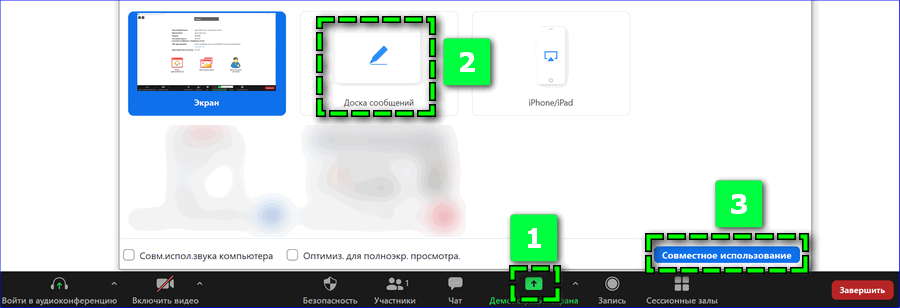
Чтобы рисовать на экране в приложении Zoom, желательно выбирать «Доску сообщений». В рамках этого варианта трансляции появится новое окно с белым фоном – все записи будут хорошо читаться, лучше восприниматься.
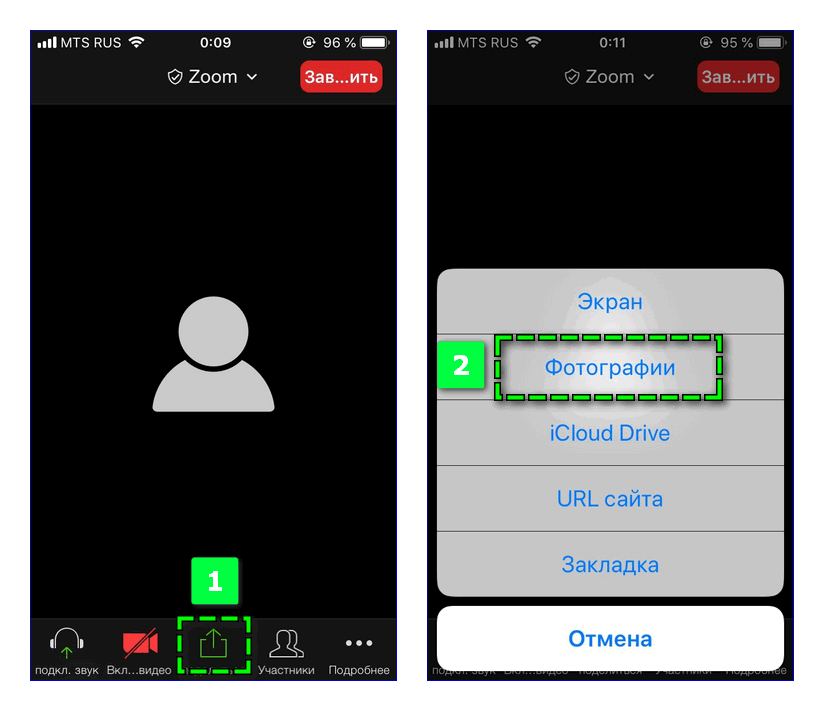
Для запуска демонстрации на смартфоне также внизу найдите иконку «Поделиться» и выберите нужный вариант. Например, можно выбрать показ «Фотографии» и выбрать полностью белое изображение – альтернатива белой доске.
Как рисовать на экране в Zoom
Рисовать на демонстрации экрана в Zoom можно с любого устройства – компьютера, смартфона или планшета. Опция доступна по умолчанию, изменять заданные настройки платформы не требуется.
Пользователи могут рисовать на своем или чужом экране, оставлять комментарии с помощью следующих инструментов:
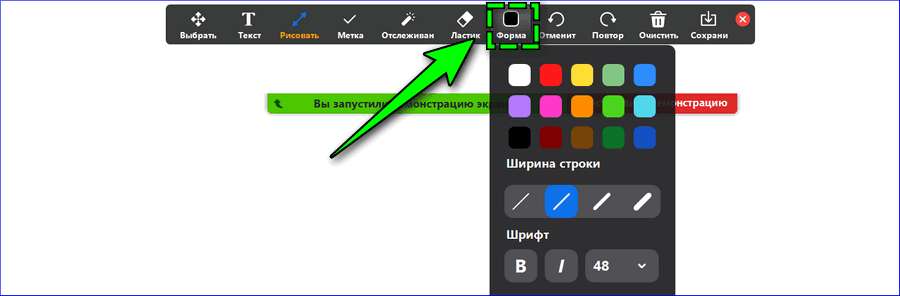
Можно также изменить размер, цвет или шрифт текста, кисти – основные параметры находятся во вкладке «Форма».
Способ 1: На десктопном устройстве
Чтобы рисовать на транслируемом экране компьютера в Zoom:
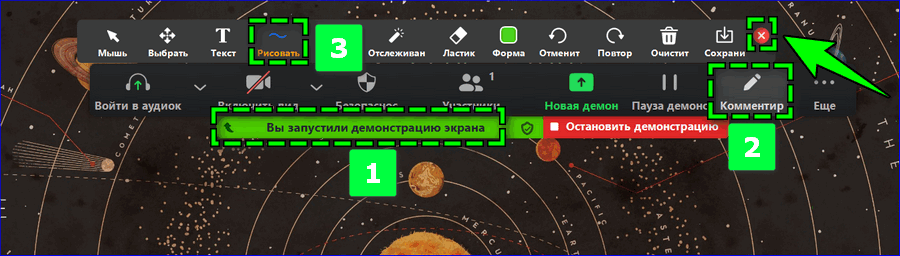
По завершению создания рисунка кликните на красный крестик в правом углу панели с инструментами. Только после этого станет доступно использовать курсор по стандартному назначению.
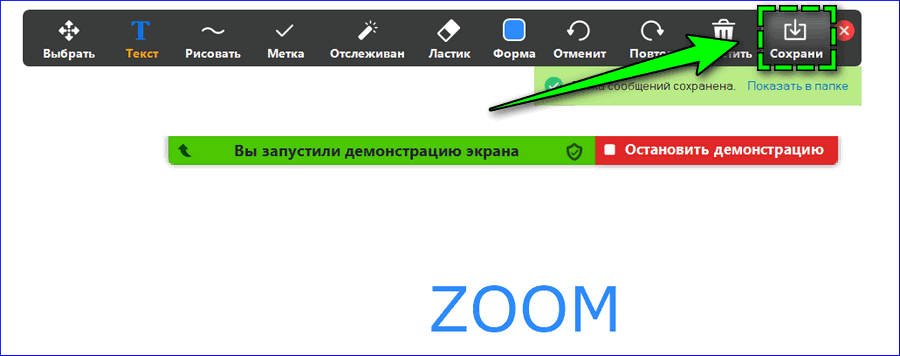
Для сохранения сгенерированного совместно или единолично изображения кликните на ссылку «Сохранить» в панели – на компьютере моментально будет создан файл в формате png. Нажмите на «Показать в папке» для перехода к документу.
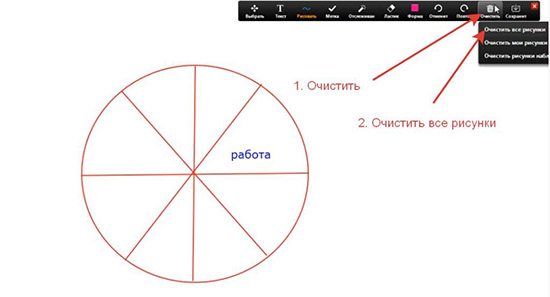
Если требуется удалить созданные на экране рисунки, перейдите по вкладке «Очистить» и выберите, чьи комментарии будут стерты.
Способ 2: На смартфоне
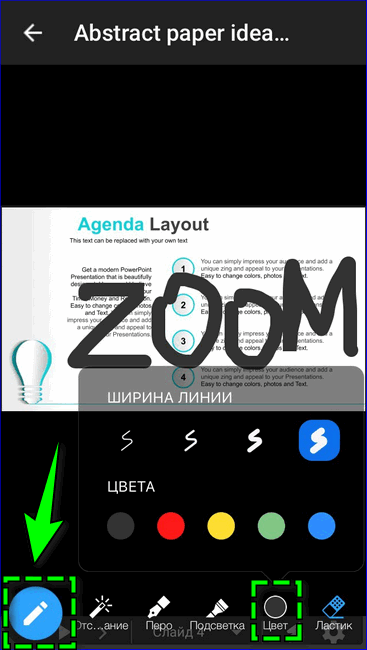
Для создания рисунка во время трансляции экрана в Zoom на мобильном устройстве достаточно кликнуть на иконку в виде карандаша в левом нижнем углу после запуска демонстрации наглядного материала. Далее в нижней панели кликнуть на подходящий инструмент, провести пальцем по экрану.
Чтобы изменить параметры кисти – оттенок и ширину линий – перейдите во вкладку «Цвет» панели инструментов.
Возможности комментирования в мобильной версии Zoom ограничены в сравнении с компьютера, однако инструментов вполне достаточно для наглядного объяснения.
Настройки комментариев во время демонстрации
Если предполагается, что проведение трансляции и добавление комментариев должен осуществлять только организатор, в Zoom можно запретить рисовать другим участникам на экране во время видеочата.
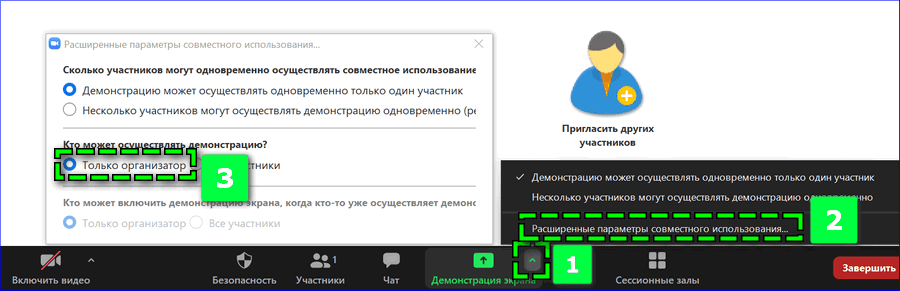
Во время проведения урока или совещания по видеосвязи можно определить, кто может демонстрировать собственный монитор. Для этого кликните на иконку стрелки рядом с ссылкой «Демонстрация экрана» – «Расширенные параметры совместного использования». Установите галочку на пункте «Только организатор» во втором блоке, так остальные пользователи не смогут мешать показу материала.
Чтобы запретить участникам рисовать на экране чужой трансляции:
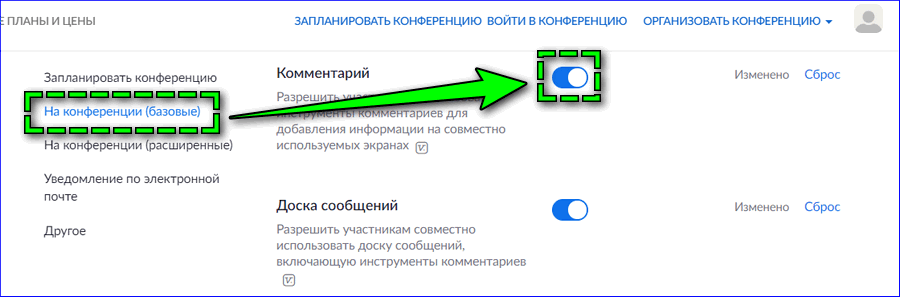
Изменения будут внесены в настройки конференции Zoom.
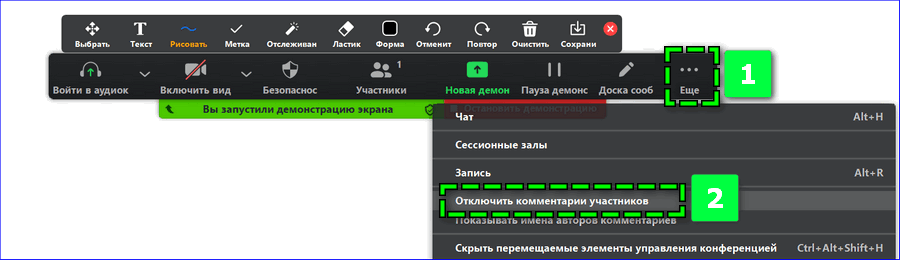
Альтернативный способ управления рисунками сторонних пользователей – запустить онлайн-демонстрацию экрана, кликнуть в панели управления на ссылку «Еще», выбрать пункт «Отключить комментарии участников».
Инструменты рисования в Zoom помогают наглядно объяснить любой материал. Функция «Комментарии» будет полезна как при проведении уроков среди младших классов, так и во время совещания с управляющим персоналом. Возможности рисования практически не ограничены – можно добавлять произвольные отметки и пояснения.
Как рисовать на конференции в Zoom
На форумах по интересам часто встречается вопрос, как рисовать на демонстрации экрана в Зуме. Ниже рассмотрим правила использования этого инструмента, разберем шаги для его включения и отключения.
Как рисовать в Zoom на демонстрации экрана
Возможность рисования появляется у пользователей после старта конференции в Зум. Далее следуйте следующим шагам:


Теперь разберемся, как рисовать в конференции в Зум. В распоряжении создателя трансляции и пользователей несколько инструментов — выбор, написание текста, рисование, метка, ластик, форма и другие.
К примеру, для создания круга на демонстрации экрана в Zoom сделайте следующее:


Перед тем как рисовать в Зуме на компьютере при демонстрации экрана, разберитесь с инструментами и их возможностями. Выделим основные:
Разобраться, как рисовать в Zoom, не составляет труда. Все, что требуется — несколько раз потренироваться в конференции на демонстрации экрана.
Как рисовать в чужой конференции
Иногда создатель трансляции не запрещает другим пользователям участвовать в рисовании на демонстрации экрана в Зуме. Для этого должно соблюдаться два условия:
В этом случае можно добавлять рисунки на чужой демонстрации экрана после нажатия на кнопку Комментирование.
При этом часто возникает вопрос, как узнать, кто рисует на презентации. Если слушатель только один, разобраться с вопросом не трудно. Другое дело, когда учеников много. В таком случае заранее сделайте следующие шаги:

Указанную выше опцию можно выключить. Для этого разберитесь, как в Zoom запретить рисовать участникам на экране. Алгоритм такой:


Пункт дистанционного управления можно оставить включенным, чтобы позволить ученику управлять содержимым. Если в этом нет необходимости, отключите опцию.
Теперь вы знаете, как рисовать на демонстрации экрана в Зуме, и какие инструменты учитывать при настройке. Понимание этих моментов помогает управлять трансляцией и повышает ее эффективность.
Можно ли рисовать в Zoom на чужой демонстрации
В 2020 году Zoom стал одним из ведущих программных приложений для видеоконференцсвязи, позволяющим виртуально взаимодействовать с коллегами, когда личные встречи невозможны. Приложение чрезвычайно успешное во время социальных мероприятий. Существуют функции командного чата и видеоконференций для демонстрации и удаленной помощи. Часто упускаемая из виду функция – это возможность рисовать в зуме или комментировать презентации во время демонстрации.
Собрание Зум относится к собранию видеоконференцсвязи, которое проводится с использованием данной программы. Ею часто пользуются в школах и университетах. Ученику можно присоединиться к этим встречам с телефона и на ноутбуке.
Как сделать рисунок на доске в Zoom
У вас будет доступ к функциям и кнопкам во время конференции:
Как рисовать в чужой демонстрации Zoom
Чтобы рисовать на компьютере на чужой демонстрации, нужно выбрать инструмент «Комментирование». Эта опция вызовет новую панель инструментов с различными способами рисования на вашем экране.
Для сосредоточивания всех участников на вашем экране, можно использовать прожектор, маркер, перо или стрелку. Прожектор действует как лазерная указка и превращает курсор в красную точку. Параметры маркера и пера действуют как маркер или ручка. Можно писать, выделять или рисовать все в 16 различных цветах. Стрелка оставляет на экране заполнитель, на котором будет указано имя. Когда вы будете готовы перейти к следующему шагу, вы можете стереть комментарии и рисунки, нажав кнопку Очистить.
Как запретить рисовать участникам на доске в Зум
Во время демонстрации нужно выполнить следующие действия, чтобы запретить рисовать участникам на экране:
Полезный факт: можно изменить личные настройки, чтобы отключить аннотацию участника для всех будущих встреч.
Zoom должен быть версии 3.5.63382.0829 или более поздней, чтобы отключить аннотацию для всех будущих встреч.
Можно ли узнать, кто оставляет рисунки на экране
Чтобы узнать, кто в данный момент комментирует в Zoom, нужно включить функцию. Иногда это очень полезно на дистанционных уроках. Только тот, кто ведёт демонстрацию, может включить эту настройку. После этого все участники смогут видеть имя человека, который рисует.
Вот как отключить возможность рисовать участникам на ПК и мобильных приложениях.
Необходимо включить настройку имен комментаторов:
Когда вы включите эту опцию, вы будете видеть имя участника на демонстрации экрана каждый раз, когда он начнет рисовать.
Проблемы и пути решения
Иногда Zoom зависает или вообще не включается. Причины могут быть разные, поэтому вот шаги по устранению неполадок.
1. Проблемы со звуком, связанные с сетью.
Как и другие облачные UC-платформы, Zoom сильно зависит от правильно настроенной сети. Причина по-любому в этом, если соединение беспроводное, а не проводное. Задержка интернета является самым распространенным симптомом плохого соединения, в результате чего пользователи жалуются на задержки или перерывы в аудио-и видеосвязи.
По возможности убедитесь, что скорость интернета достаточна с помощью онлайн теста скорости, такой как www.speedtest.net. Рекомендации по устранению неполадок Zoom рекомендуют минимальную пропускную способность 3 Мбит/с для обеих скоростей загрузки и загрузки, но предпочтительно больше, чем 10 Мбит / с.
Один из самых распространенных советов для повышения качества звука – отключить видео. С помощью Zoom важно знать, что проблема не только в связи администратора встречи, а и у всех активных участников видеовызова. Значит последней попыткой улучшения качества звука – это отключение видео у всех.
2. Панель с функциями отсутствует.
Если у вас не появляется кнопка «Демонстрация», не стоит беспокоиться. Это значит, вы присоединились к встрече в веб-браузере, а не в самом приложении. Просто скачайте и установите программу Зум на свой ПК или смартфон и все функции появятся.
Фоновый шум может исходить от всех участников, которые не выключили микрофон. У кого-то могут быть дети, бегающие по дому с криками, или сосед, стригущий газон. Шум мешает слышать человека, выступающего на собрании. Микрофон должен быть включен только у того, кто говорит. Но такое случается редко.
Zoom – это одна из лучших и самых популярных платформ видеоконференцсвязи на рынке. Сейчас наступает век цифровых технологий, поэтому эта программа становится всё востребованнее.
Преимущества Zoom
Zoom обслуживает организации всех отраслей и размеров, потому что платформа может гибко масштабироваться в соответствии с любым количеством пользователей и бюджетом. Но одна из самых крутых частей этой работы – это увидеть, насколько масштаб может повлиять на малый бизнес. Проблемы ведения малого бизнеса – выполнение процессов с несколькими людьми и ограниченным бюджетом, приоритет времени и ресурсов. Это всё может быть решено с помощью платформы Zoom. А всё потому, что программа обеспечивает простую в использовании видеосвязь, которая позволяет людям достигать большего.
Как рисовать на экране в Zoom – включить или отключить управление комментариями и доской сообщений
Сегодня в статье мы расскажем как рисовать на экране в Zoom при проведении конференций и демонстрации экрана. В начале познакомимся как запустить доску рисования и покажем какие есть инструменты для работы. А ниже поговорим как рисовать на чужих экранах, если такую опцию включил создатель беседы. Управление включением и отключением опций «Комментарии», «Доска сообщений» и «Дистанционное управление» мы разместили в конце статьи.
Как рисовать на экране демонстрации в Zoom
Возможность рисовать на экране появляется при проведении конференции в Zoom. Что бы увидеть панель для рисования со всеми инструментами – запустите демонстрацию экрана. Для этого
обратите внимание на нижнюю панель экрана со значками управления и следуйте пошаговой инструкции:


Выбираем Доска сообщений

Очистить все рисунки

Выбираем инструмент рисования


Форма — изменяем цвет

Инструменты рабочей панели
В панели управления есть так же другие инструменты для более детальных обозначений и визуального оформления вашей презентации или проведения онлайн урока. Давайте познакомимся с наиболее часто используемыми:

Примеры использования меток

Рисование линий и кистей
Для красивого оформления самой программы и рабочей области предусмотрена возможность сделать красивый задний фон в Зуме.
Как рисовать на чужой демонстрации доски Zoom?
Если автор трансляции не закрыл возможность комментирования вы можете рисовать на его доске по время демонстрации экрана. Для этого в верхней области найдите инструмент «Комментирование» и нажмите мышкой. Так же у проводящего трансляцию человека (администратора конференции) должны быть включены в настройках две опции: «Доска сообщений» и «Дистанционное управление». Как управлять их настройками, включить или отключить мы подробно описали в следующем разделе.
Используйте инструмент для надобности, не мешайте автору или учителю во время проведения онлайн занятий на дистанционном обучении.
Если вы проводите трансляцию с телефона прочитайте как включить звук в Зуме.
Отключаем возможность рисования на ваших демонстрациях экрана
Часто случается, что недобросовестные участники конференции мешают проведению трансляций и уроков. В таких случаях нам необходимо отключить возможность рисования на ваших демонстрациях экрана. Делается это через настройки программы, давайте рассмотрим пример для ПК версии Zoom:

Показать больше настроек


Доска сообщений и дистанционное управление
Имейте в виду, что возможность отключить комментарии доступна только для клиента Zoom с версией 3.5.63382.0829 или более поздней. Если используете боле раннюю версию программы – обновите её или переустановите заново.
Заключение
Сегодня мы рассмотрели как рисовать на демонстрации экрана в Zoom, познакомили вас с основными инструментами, а так же включением и отключением комментирования. Не забудьте отключить так же Доски сообщений и Дистанционное управление для полной блокировки всех комментариев. Если у вас остались вопросы или возникли трудности – посмотрите в виде урок и оставляйте сообщения под этой страницей.
Как рисовать в Zoom при презентации — Инструкция

Программа ZOOM полюбилась пользователям видеоконференций не только возможностью проводить дистанционное совещание или обучение. В приложении также есть очень удобная функция – использование доски для рисования, на которой организатор или другие участники конференции могут оставлять свои комментарии, отмечать объекты, ставить пометки. Для этого разработчики предлагают использовать специальные инструменты. В этой статье я расскажу вам о том, как ими пользоваться и как рисовать в Зум при презентации.
Рисунок на доске во время своей демонстрации экрана
Данная функция носит название «Комментировать» и доступна пользователю только в режиме демонстрации экрана. Для активации функции организатор должен:


На панели инструментов есть следующие объекты:
Рисунок на доске во время чужой демонстрации экрана
У участника конференции есть возможность рисования на чужой доске, но при условии, если организатор включил следующие настройки в своём профиле (1) => (2) => (3).

И после перехода в браузер включил переключатели (1), (2), (3).

При демонстрации чужой доски на экране у участника конференции имеется точно такая же доска инструментов, как и у организатора (1). Освоить работу с ними даже новичку не составит никакого труда.

Использование доски в диалоге – это очень удобно. К примеру, в процессе обучения, как способа обратной связи или как инструмента контроля. Также её удобно применять в бизнес-совещаниях, потому что у всех участников процесса есть возможность визуализации каких-то планов и их оперативной корректировки.
Управление отображением комментариев
Если во время конференции вам нужно, чтобы никто из участников не использовал доску, кроме вас (организатора), то можно отключить комментарии. Для этого необходимо навести мышь на плавающую панель инструментов конференции, чтобы показалось меню и выбрать в нём пункт «Дополнительно» (1). На экране появится подменю в котором нужно выбрать строку «Отключить комментарии участников» (3). Если комментарии отключены, то вместо этого пункта будет отображаться пункт «Включить комментарии участников».

Если организатору важно, чтобы на экране было видно, кто комментирует, то в этом же подменю нужно выбрать пункт «Показывать имена авторов комментариев» (2). И тогда имена отобразятся рядом с рисунком/текстом и так далее.

Данную функцию лучше включить на старте видеоконференции, иначе некоторые комментарии останутся безымянными.
Заключение
Подводя итог описанию функции рисования в Зуме, хочется ещё раз подчеркнуть бесспорное удобство функционала. Но его эффективное использование зависит от качества Интернета. Если интерактивная доска не открывается, то есть два совета:
Ещё один секрет: если не отображается панель рисования, то скорее всего вы находитесь в полноэкранном режиме. Нужно из него выйти и панель появится автоматически.
Обратите внимание! Желательно иметь у себя на компьютере свежую версию приложения, поскольку оно дорабатывается, а старые версии могут некорректно отображать нововведения.
Надеюсь, что данная статья была вам полезна и я смог раскрыть ответ на вопрос, «как рисовать в Зум при презентации».