Как рисовать в powerpoint
Учимся рисовать в PowerPoint


В программе PowerPoint, есть возможность рисования различных картинок прямо на слайде. Сегодня мы учимся рисовать в PowerPoint, вы сможете прочить в этой статье. И так.
Для начала зайдите в программу, и создайте новый слайд. Затем перейдите во вкладку «главная» и найдите панель графических элементов.

Затем нажмите на стрелочку, которая показывает вниз, и выберите нужный графический элемент. Затем наведите на слайд, и нажмите левой кнопкой мыши. Все, наш элемент появился на страничке. Для увеличения его размера, нажмите на кружочек, и вытяните до нужной ширины. Чтобы картинка получилась ровной, во время увеличения размера, держите клавишу Shift.
Цвет картинки, изменяется при помощи нажатия на кнопку «заливка фигуры». Нажав на нее, выбираем нужный оттенок, который больше подходит для картинки. В моем случае, солнце будет желтого цвета.

Для того, чтобы края картинки не выделялись черным цветом, перейдите во вкладку «контур фигуры» и выберите такой же цвет, что и у фигуры.придания оригинального вида, можно использовать команды из меню «экспресс-стили» или «эффекты для фигур».
После того, как нарисуете нужный рисунок, можете посмотреть готовую презентацию. Вот и все, что я хотел написать по поводу рисования в PowerPoint. А теперь рисуйте, экспериментируйте. Удачи вам.
Создание рисованных презентаций
Презентации позволяют визуальным способом передавать значимую информацию. Они создаются студентами, школьниками, офисными работниками, менеджерами, инженерами или проектировщиками. Презентации важны и для владельцев сайтов, которые привлекают рекламодателей или посетителей.
Но для получения красивого проекта важно пользоваться не только текстами, анимацией и переходами, но и картинками и другими уникальными эффектами. В результате получается рисованная презентация, обладающая привлекательным видом. Благодаря наличию эффектов упрощается процесс усвоения информации.
Что это такое
Они представлены проектами, в которых текст, картинки и иные объекты создаются с помощью карандаша, кистей или других инструментов. Поэтому пользователь самостоятельно вносит нужные коррективы, не применяя готовые изображения или другие материалы.
Для рисования на слайдах или иных объектах можно пользоваться разными программами. Каждое ПО обладает своими особенностями, плюсами и минусами. Если правильно сделать презентацию, то она будет интересна для каждого представителя целевой аудитории. Это обусловлено тем, что примерно 70% информации воспринимается человеком визуально.
При этом желательно пользоваться простыми, понятными и четко структурированными данными. При наличии рисунков и выделений важных моментов собеседники смогут легко понять информацию, а также легко ее запомнят. При этом не требуется обладать уникальными навыками рисования.
Для чего они нужны
Рисованные презентации могут понадобиться для решения различных вопросов. Они применяются в разных областях деятельности. Владельцы сайтов легко рекламируют свои сервисы или услуги, а также оригинально преподносят продаваемый товар.
К другим сферам использования относится:
Обзор программ
Существует множество софта, благодаря которому получаются красивые, оригинальные и простые презентации. Но не все они обладают специальной функцией, которая позволяет самостоятельно рисовать на слайдах или объектах. Можно выделить несколько программ, которые считаются наиболее универсальными, понятными и многофункциональными.
Proshow Producer
Данная программа позволяет сделать слайд-шоу за рекордно короткие сроки. Из различных фото и изображений легко формируется видеозапись. Для работы с программой выбирается функция «Мастер создания презентации». Процесс делится на этапы:
Программа Proshow Producer считается очень простой, бесплатной и удобной. Она обладает понятным и продуманным интерфейсом, поэтому ею могут пользоваться даже школьники во время создания своих первых проектов. При этом не возникает сложностей с самостоятельным рисованием на каких-либо объектах.
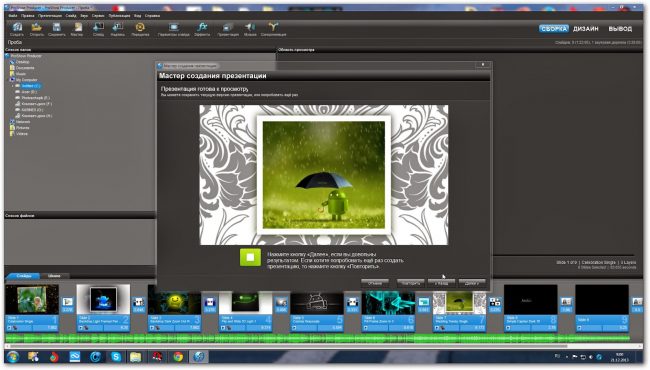
PowerPoint
Данная программа считается самой распространенной для создания презентаций. Она доступна на всех ОС, а также с 2019 года разработчик предлагает даже мобильную версию. ПО установлено практически на всех компьютерах, поэтому не возникает сложностей с открытием готового проекта. К преимуществам этой программы относится:
Для создания рисованной презентации с помощью программы PowerPoint можно пользоваться рукописным вводом, инструментами рисования или экспортом рисунка. ПО предлагает множество инструментов, с помощью которых легко формируются линии, фигуры или рисунки.
Конструктор для создания презентаций, позволяет оформить профессиональные слайды за считанные минуты. Приложение поддерживает высокое разрешение, переходы, анимированные и динамические вставки, а также добавление фото, аудио и видеоматериалов.
Для рисования на слайдах выполняются действия:
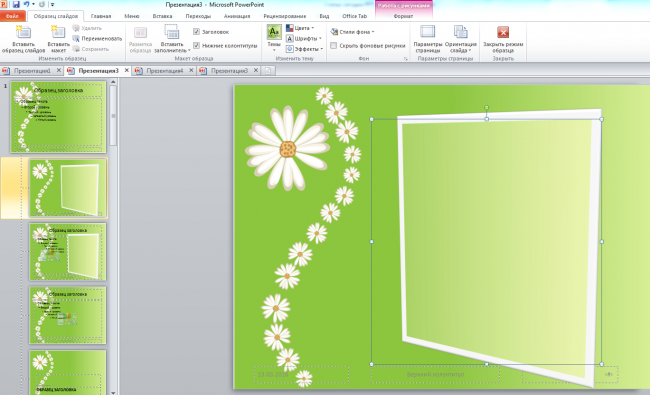
Вносить изменения можно уже после заполнения слайдов рисунками, текстом, видеозаписями или другими объектами.
Sparkol
Sparkol – это очень интересная, удобная и многофункциональная программа. Через это приложение формируются качественные короткометражки, а также можно сделать рисованные презентации. Они выступают прекрасной заставкой перед видеороликом.
Их можно красиво и стильно оформить, а также сделать в анимационном виде. Для использования утилиты не нужно обладать специфическими знаниями или умениями. Целесообразно изначально установить русскую версию для упрощения процесса использования.
Как сделать презентацию в Sparkol:
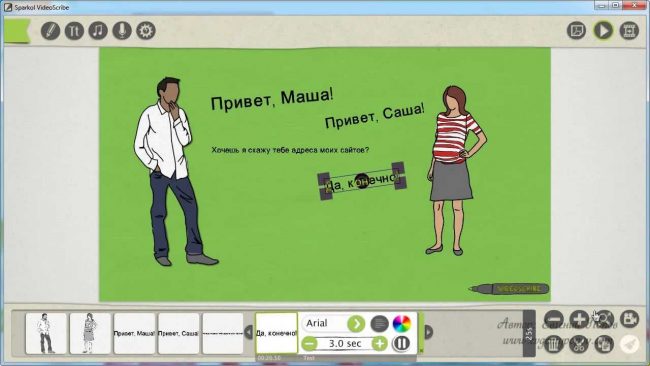
Готовую презентацию можно опубликовать в YouTube или Facebook, а также сохранить в форме презентации.
Полезное видео
Дополнительно о работе в Sparkol в видео:
Заключение
Для формирования рисованной презентации необходимо пользоваться подходящей программой. Существует несколько утилит, каждая из которых обладает своими плюсами, минусами и особенностями использования. Заранее нужно разобраться в функционале выбранного софта, чтобы быстро и без затруднений получить оригинальный проект.
Как сделать рисованную презентацию в powerpoint?
3 метода:Применение инструментов рукописного вводаИспользование инструментов рисованияЭкспорт рисунка в отдельный файл изображения
В программе PowerPoint присутствует базовый набор инструментов для рисования фигур и линий на слайдах. Чтобы иметь возможность рисовать от руки или использовать заданные формы фигур, необходимо зайти на вкладку “Рецензирование”, а затем кликнуть кнопку “Начать рукописный ввод” (в Office 365 те же самые функции доступны на вкладке “Рисование”). Также для рисования фигур и линий можно использовать кнопку “Фигуры”, расположенную на вкладке меню “Главная”. Если вы используете PowerPoint в качестве альтернативы программе MS Paint или другой графической программе, то созданные слайды при сохранении можно экспортировать в целый ряд форматов файлов изображений.
Метод 1 Применение инструментов рукописного ввода
Если у вас нет этой программы, то в настоящее время Microsoft предлагает
бесплатную пробную версию
пакета офисных программ.
Она расположена на панели инструментов справа.
Нажмите кнопку “Начать рукописный ввод”. Она расположена справа на панели инструментов и позволяет открыть новый набор инструментов – “Инструменты для рукописного ввода”.
Чтобы рисовать от руки, выберите инструмент “Перо”. Эта кнопка расположена слева и позволяет рисовать базовые линии.
Используйте инструмент “Выделение”, чтобы рисовать прозрачные линии. Данный инструмент позволяет рисовать более толстые линии с такой прозрачностью, что они не перекрывают собой нижележащие рисунки или текст.
Выбрав его, нажмите и удерживайте левую кнопку мыши, затем проведите курсор по нарисованной линии, которую необходимо стереть.
Меняйте используемые для рисования цвета. Нажмите на раскрывающееся меню “Цвет” в группе кнопок “Перья”, чтобы выбрать из палитры подходящий цвет для пера или выделителя.
Нажмите на раскрывающееся меню “Толщина”, чтобы выбрать подходящую толщину линии для пера или выделителя.
Она позволяет автоматически преобразовывать рисуемые от руки фигуры в правильные формы. Например, нарисованный вручную круг будет преобразован в идеальную окружность.
Она позволяет выбрать нарисованные элементы и перетащить их в другое место экрана.
Нажмите на кнопку “Закончить рукописный ввод”. Эта кнопка автоматически активирует кнопку “Выбор объектов” после работы с пером или выделителем. Если вы не внесли никаких правок в документ, то она автоматически вернет вас на вкладку “Рецензирование”.
Метод 2 Использование инструментов рисования
Нижеуказанные шаги также позволят вам научиться работать с такими бесплатными альтернативами PowerPoint, как
, однако, конкретные заголовки элементов меню и их расположение будут немного отличаться.
Она расположена в левом верхнем углу панели инструментов и является выбранной по умолчанию, если вы только что создали новый документ.
В Windows список фигур и линий появится по левую сторону от группы кнопок “Рисование”. В Mac этот список отобразится после нажатия на кнопку “Фигуры” и будет расположен справа от группы кнопок без названия.
Чтобы начать рисовать, зажмите левую кнопку мыши и перемещайте курсор. Линия или фигура будут нарисованы в соответствии с тем, где будет располагаться начальная и конечная точки движения зажатой, а потом отпущенной кнопки мыши.
Выберите предустановки стиля оформления с помощью кнопки “Экспресс-стили”. Она расположена в правой области панели инструментов и открывает возможность выбора различных оттенков и степени прозрачности для конкретной линии или фигуры.
Воспользуйтесь кнопкой “Упорядочить”. Она также расположена в правой области панели инструментов и позволяет раскрыть список опций расположения объекта. Такие опции, как “Переместить вперед” или “Переместить назад” позволят вам управлять наложением объектов друг на друга.
Справа от инструментов рисования расположены три кнопки: “Заливка фигуры”, “Контур фигуры” и “Эффекты для фигур”.
Метод 3 Экспорт рисунка в отдельный файл изображения
Откройте меню “Файл” и выберите в нем пункт “Сохранить как”. В результате откроется окно с запросом ввести название сохраняемого файла и его место расположения.
Под полем ввода названия файла есть раскрывающееся меню со списком возможных форматов сохранения документа. В нем вы сможете найти различные типы файлов рисунков (JPG, GIF, PNG, BMP и другие).
Копия вашего рисунка будет сохранена с введенным именем и в выбранном формате.
Советы
Информация о статье
Эту страницу просматривали 35 186 раза.
Была ли эта статья полезной?
Презентация — это отличный способ сделать свой доклад более понятным и интересным публике. Сейчас презентации создают в основном в программе PowerPoint, которая идет в комплекте офисных программ от Microsoft. В этой статье вы можете ознакомиться с небольшой пошаговой инструкцией по созданию презентаций в программе Microsoft PowerPoint. Статья будет актуальна для PowerPoint 2007, 2010, 2013 и 2016.
Шаг 1. Запускаем PowerPoint.
Для того чтобы начать создание презентации, достаточно просто запустить программу PowerPoint. Это можно сделать с помощью ярлыка на рабочем столе.
Если же на вашем рабочем столе нет ярлыка PowerPoint, то вы можете запустить эту программу с помощью поиска в меню «Пуск». Для этого откройте меню «Пуск» и введите в поиск «PowerPoint».
Шаг № 2. Выбираем дизайн будущей презентации.
После того, как PowerPoint запущен можно сразу приступать к созданию презентации. Лучше всего начать с дизайна, для этого перейдите на вкладку «Дизайн». На этой вкладке вы увидите большой список готовых дизайнов презентации. Выберите один из доступных вариантов.
Справа от списка готовых дизайнов, есть кнопки «Цвета», «Шрифты», «Эффекты» и «Стили фона». С помощью этих кнопок можно подогнать выбранный дизайн под ваши требования. Вы можете изменить цвет и шрифт текста, цвет фона презентации, а также добавить дополнительные эффекты.
Если готовых дизайнов вам недостаточно, то вы можете поискать в интернете другие шаблоны для презентаций PowerPoint.
Шаг № 3. Создание слайдов.
После выбора дизайна, можно начинать создавать слайды будущей презентации. Делается это при помощи кнопки «Создать слайд», которая находится на вкладке «Главная». Нажмите на стрелку вниз, под кнопкой «Создать слайд», так чтобы открылось меню с доступными слайдами.
В открывшемся меню вы увидите слайды нескольких типов. Это «Титульный слайд, слайд «Заголовок и объект», слайд «Заголовок раздела», слайд «Два объекта» и т.д. Выберите подходящий вам тип слайда и кликните по нему мышкой. Для примера мы создадим слайд «Заголовок и объект». В результате появится новый слайд с заголовком в верхней части слайда и пустым полем внизу.
Шаг № 4. Заполнение созданных слайдов.
После создания слайда его можно заполнить информацией. Для начала можно изменить заголовок слайда, для этого кликаем два раза мышкой по надписи «Заголовок слайда» и вводим другой текст.
После того, как заголовок введен, можно заполнять пустое поле под заголовком. Если под заголовком должен быть текст, то просто кликаем по пустому полю и вводим нужный текст.
Если же под заголовком должна быть какая-то другая информация, например, видео или картинка, то для этого нужно воспользоваться кнопками, которые находится посередине этого поля. Здесь доступно шесть кнопок для вставки таблиц, диаграмм, рисунков SmartArt, фотографий, картинок из библиотеки PowerPoint и видео.
При создании презентаций в PowerPoint чаще всего вставляют фотографии, поэтому рассмотрим именно этот вариант. Для того чтобы вставить фотографию из файла нужно нажать на кнопку с изображением фотографии. После этого появится окно для выбора фотографии. Выбираем нужную фотографию и нажимаем на кнопку «Вставить».
После этого выбранная вами фотография появится под заголовком слайда.
Таким образом вы создали презентацию PowerPoint из одного слайда. Для того чтобы добавить еще один слайд вернитесь на вкладку «Главная», снова нажмите на кнопку «Создать слайд» и добавьте в презентацию еще один слайд. После этого можно будет заполнить информацией еще один слайд. Повторяйте эту процедуру пока презентация не будет готова.
Шаг № 5. Предварительный просмотр презентации.
Для того чтобы оценить созданную презентацию перейдите на вкладку «Показ слайдов» и нажмите там на кнопку «С начала». После этого презентация откроется на весь экран, и вы сможете увидеть, как это будет выглядит в законченном виде.
Также можно нажать на кнопку «С текущего слайда». В этом случае воспроизведение презентации начнется не с начала, а с того кадра, на котором вы остановились при работе с презентацией.
Шаг № 6. Сохранение презентации.
После того как презентация создана, ее нужно сохранить. Для этого нужно открыть меню «Файл» и выбрать вариант «Сохранить как».
В результате откроется окно для сохранения файла. В этом окне нужно выбрать папку и нажать на кнопку «Сохранить». Таким образом вы получите файл презентации PowerPoint в формате PPTX, который потом можно будет открыть и продолжить создание презентации.
Если ваша презентация уже готова к показу, то ее нужно дополнительно сохранить в другом формате. Для этого нужно точно также использовать меню «Файл – Сохранить как», но перед сохранением изменить формат на «Демонстрация PowerPoint».
После такого сохранения вы получите файл в формате PPSX. Преимуществом данного формата является то, что презентация начинает воспроизводиться сразу после его открытия, при этом интерфейс программы PowerPoint даже не появляется. Но, файлы в формате PPSX нельзя редактировать, поэтому презентацию обязательно нужно сохранять и в формате PPTX и в PPSX.
Представим такую ситуацию: Вы делаете презентацию, выбрали из списка подходящую тему для оформления, нужный шрифт для текста, но вот фон выбранной темы не очень подходит и хотелось бы его изменить. Если это детская презентация – поставить яркие воздушные шары, если она относится к природе – выбрать поле с цветами и озером, а если Вы представляете товары какой-либо фирмы – в качестве фона можно поставить ее логотип.
В статье мы рассмотрим, как сделать нужный Вам рисунок фоном в презентации PowerPoint, и как можно изменить прозрачность рисунка на слайде, выбранного в качестве фона.
Начнем мы с изменения шаблона в PowerPoint. Особенно полезно это будет тем, кто планирует не однократно использовать выбранную картинку в качестве фона для различных презентаций.


Открываем презентацию и переходим на вкладку «Вид». Теперь в группе «Режимы образцов» кликаем на кнопочку «Образец слайдов».
Выделяем первый слайд, кликаем по нему правой кнопкой мыши и выбираем из контекстного меню «Формат фона».
Откроется соответствующее диалоговое окно. На вкладке «Заливка» ставим маркер в поле «Рисунок или текстура». Можете выбрать в качестве фона одну из предложенных текстур. Результат будет сразу виден на слайдах.
Чтобы сделать фоном слайда рисунок, который храниться у Вас на компьютере, в поле «Вставить из» кликните по кнопочке «Файл». Используя Проводник, найдите нужное изображение на компьютере и нажмите «Вставить». Фон слайдов в презентации изменится.
Если Вы нашли подходящее изображение в Интернете, то сделать эту картинку фоном для слайдов в PowerPoint тоже можно. Открываем изображение в полный размер, кликаем по нему правой кнопкой мыши и нажимаем «Копировать». Таким образом, мы поместим его в буфер обмена.
Можете также сохранить изображение на компьютер и сделать его фоном в презентации так, как было описано в способе выше.
Возвращаемся к диалоговому окну «Формат фона» и кликаем на кнопочку «Буфер обмена». Фон в презентации изменится.
В качестве фона Вы также можете выбрать любой рисунок из коллекции PowerPoint. В диалоговом окне «Формат фона» кликните на кнопочку «Картинка», затем выберите один из предложенных рисунков и нажмите «ОК».
После того, как Вы выберите нужное изображение в качестве фона для презентации, нажмите «Закрыть». Чтобы вернуться к привычному виду для работы с презентацией, на вкладке «Вид» в группе «Режимы просмотра презентации» нажмите «Обычный».
Итак, мы изменили шаблон для презентации. Теперь рассмотрим, как сохранить шаблон с выбранным изображением в качестве фона в PowerPoint.
Переходим на вкладку «Дизайн» разворачиваем список доступных тем и выбираем «Сохранить текущую тему».
Назовите ее и нажмите «Сохранить».
Сохраненная тема с нужным фоном слайда будет доступна в общем списке тем. При создании новой презентации, Вам просто нужно будет выбрать ее.
Если Вам нужно сделать фон для одного слайда в PowerPoint, используя выбранное изображение, выделите нужный слайд мышкой, кликните по фону правой кнопкой и выберите из меню «Формат фона».
Теперь выбираем картинку или рисунок для фона презентации, как было описано выше, и нажимаем «Закрыть». Измениться фон только для выделенного слайда.
Нажав кнопку «Восстановить фон» – вернется старый фон для слайда, нажав «Применить ко всем» – выбранная картинка будет установлена фоном для всех слайдов презентации.
Чтобы изменить фон, например, только со второго по пятый слайд, выделите второй слайд, нажмите «Shift» и выделите пятый. Чтобы выделить слайды, которые расположенные не рядом, зажмите «Ctrl» и выделяйте их по одному: 2, 3, 5. Кликните по любому выделенному слайду правой кнопкой мыши и выберите из меню «Формат фона». Дальше делайте все, как было описано в статье.
После того, как Вы сделали нужный рисунок фоном для слайдов в презентации, возможно, потребуется его немного доработать. Давайте разберемся, как можно сделать прозрачный фон в PowerPoint и не только.
Изменить прозрачность фона, рисунка или картинки, можно в диалоговом окне «Формат фона». Выделите нужные слайды и откройте указанное диалоговое окно. На вкладке «Заливка» в поле «Прозрачность» передвиньте ползунок в нужное положение.
Выделять все слайды не нужно, чтобы изменения были к ним применены, после всех настроек, просто нажмите «Применить ко всем».
На вкладке «Настройка рисунка», можно изменить резкость, яркость и контрастность. На вкладке «Цвет рисунка» можно настроить насыщенность и оттенок.
Сделать картинку или рисунок фоном в презентации PowerPoint, не так уж и сложно. Кроме того, Вы сможете сохранить настроенный шаблон с нужным фоном и использовать его во всех последующих презентациях. Если Ваше изображение оказалось слишком ярким, измените прозрачность фона, чтобы зрители не отвлекались на него и могли нормально воспринять информацию, представленную на сладах.
Поделитесь статьёй с друзьями:
Спасибо, теперь я знаю как вставить свой фон в слайд. 🙂
Сталкивались со SmartArt? На всякий случай, повторю – SmartArt это графические объекты и схемы, призванные представить вашу информацию в удобном и красивом виде. По своему «смыслу» SmartArt в PowerPoint больше всего походит на темы оформления. Его применение решает сразу две задачи: во-первых, обеспечивает «профессиональный» вид вашего слайд-шоу, во-вторых, делает это в рекордно сжатые сроки – сразу.
Чтобы было понятно, начну с примера:
Допустим есть у меня простой маркированный список, но нет времени на его оформление.
Простой маркированный список в PowerPoint
А теперь преобразуем мой список в объект SmartArt:
Тот же список, но преобразованный в smartart объект
Совсем другое дело – выглядит, как будто я потратил на создание графики час времени. Уже интересно? Тогда сразу перейдем к практике.
Создаем SmartArt объект в PowertPoint
Вообще, свой SmartArt можно получить двумя способами: создать с нуля и преобразовать имеющийся текст, как это сделал я на примере.
Мы пойдем простым путем и создадим новый пустой объект по шаблону:
Я добавил «вертикальный маркированный список» и превратил его в небольшой список покупок. Заметьте – когда вы набиваете в SmartArt новую строку, все прочие строки автоматически уменьшаются в размере и не вылезают за пределы слайда.
SmartArt список покупок
Внешний вид SmartArt объекта можно изменить как переключением стандартных стилей PowerPoint (на панели «Дизайн»), так и специальными стилями для SmartArt-объектов на двух дополнительных панелях, появляющихся при выделении объекта: «Конструктор» и «Формат».
Поиграем с настройками SmartArt объекта
На панели «Конструктор» находятся самые полезные инструменты для редактирования:
Я изменил представление SmartArt объекта на более мне подходящее и поменял порядок строк – продовольствие для меня важнее :).
Итоговый вид списка покупок для презентации
Как превратить текст в SmartArt объект PowertPoint?
Если вы хотите превратить в красивый SmartArt объект уже существующий маркированный список – это тоже возможно. Для этого скопируйте список на слайд, выделите его, и на панели «Главная» в группе «Абзац», нажмите кнопку «Преобразовать в SmartArt». Осталось только выбрать подходящий тип из предложенных, или нажав кнопку «Другие графические элементы SmartArt» перейти к их полному списку. Аналогично превращаются в SmartArt объекты и изображения.
Хочу заметить – SmartArt это очень многогранный инструмент и его применение не ограничивается только списками и иллюстрациями взаимосвязей. Можно рисовать в нем и довольно симпатичные блок схемы, наподобие этой:
Графическая схема в PowerPoint сделанная с помощью SmartArt
Думаю, они украсят любую электронную презентацию.
Как нарисовать 3D объект (шар) в программе Microsoft Office Power Point (пошаговый алгоритм ипрезентация)
 Наталья Ворушило
Как нарисовать 3D объект (шар) в программе Microsoft Office Power Point (пошаговый алгоритм ипрезентация)
современные технологии спешат на помощь воспитателям, я представляю вам очередную разработку в программе Microsoft Office Power Point,с пошаговым алгоритмом выполнения, прилагаемая ниже красочная презентация поможет вам преодолеть трудности!
Как нарисовать 3D объект (шар) в программе Microsoft Office Power Point?
Пошаговый алгоритм выполнения:
1. На рабочем столе кликаем правой клавишей мышки, выбираем «Создать презентацию Power Point»
2. Называем ее как хочется!
3. Дважды кликаем на эту иконку и откроется презентация.
4. Во вкладке «Вставка выбираем инструмент «Овал» и рисуем фигуру на слайде. (она по умолчанию будет синей)
5. Следующий этап –убрать контур фигуры: нажать на сам овал, вверху, на панели управления появится окно «средства рисования. Формат» выбираем «Контур фигуры – нет контура», после чего контур исчезнет.
6. Аналогично выбираем заливку фигуры (по желанию).
8. В появившемся окне нажимаем на строчку «Размер»
9. Устанавливаем (для шара) одинаковые размеры ширины и высоты.
10. Следующий шаг – переход в этом же окне к строчке «формат объемной фигуры»
11. Сверху рельеф выбираем кнопку «Круг»
12. Снизу рельеф выбираем кнопку «Круг»
13. Следующий шаг потребует от вас два простых арифметических действия и рекомендую воспользоваться калькулятором! Необходимо размер созданного нами круга (в моем случае это 9см)разделить на 2,54 см и умножить на цифру 36 (9:2,54*36=127,56) округляем и вносим эту цифру во все окошки. Полученную цифру необходимо вписать в каждую из строчек ширина и высота сверху и снизу, у вас должно получиться четыре одинаковые строчки.
14. Закрываем окно «Формат фигуры».
15.Вот что в итоге получится:
16. Данную фигуру можно анимировать, присвоив ей различные виды анимации для входа, увеличения и передвижения, по вашей фантазии (может это будут разноцветные мячи для счета и закрепления цветовой гаммы, или же, как красиво оформленный заголовок презентации, и так далее.)
17. Если вы хотите придать ей тень,то следуйте дальнейшим инструкциям:
18. Выбираем фигуру «овал», убираем контур фигуры (мы уже умеем, заливку фигуры я сделала градиентную.
19. Аналогично открываем окно «Формат фигуры». (смотреть. п. 7).
20. В отрывшемся окне открываем пункт «заливка» далее в меню «Градиентная» выбираем название заготовки «Мох»
21. Тип заливки меняем на «Путь»
23. Нажимаем на первую точку градиента и меняем цвет на черный.
24. Кликаем по второй точке и 50% меняем на 100%.
25. Прозрачность ставим 100%.
26. Закрываем окно «Формат фигуры»
27. Перемещаем нашу тень к фигуре и теперь нужно проверить чтобы шар был на переднем плане, для этого нажимаем на сам шар, далее в панели управления выбираем «Переместить вперед».
28. Следующая наша задача – сделать шар и его тень единым целым, для этого зажимаем кнопку «Shift» на клавиатуре и нажимаем, выделяя шар и тень, после этого на шаре кликаем правой кнопкой мыши, выбираем строку «группировать» и выбираем «группировать».
29. Творческих успехов!
Дерзайте! надеюсь, что мы продолжим сотрудничество в сфере информационных новинок!