Как рисовать в notion
Перешли всем отделом геймдизайна на Notion. Полёт нормальный

Недавно наш отдел геймдизайна поменял основной инструмент и переехал с Google Документов на Notion — хотели решить проблемы хранения и организации документов. В общем, ни разу не пожалели.
Notion — это такой мегакомбайн, совмещающий в себе Jira, Confluence и Google Docs. В нем бок о бок уживаются огромная база данных, совместная работа над документами, календари, напоминания, списки задач, канбан-доски, интеграции сторонних инструментов и много-много другого.
Для себя мы организовали удобное хранилище всех геймдизайнерских материалов (ГДД, концепт-доки, фоллоу-апы, планы по контенту и так далее), сделали систему тегов, которая быстро позволяет найти любой документ, и создали готовые шаблоны для создания ТЗ в пару кликов.
Под катом расскажу, зачем решили сменить инструмент, как его выбирали и почему остановились на Notion. А мой коллега поделится логикой и организацией инструмента изнутри.
Почему решили переезжать
Раньше весь отдел геймдизайна пользовался исключительно сервисами Google. Для команды разработки был общий корпоративный аккаунт, внутри которого Google Drive с папками под различные геймдизайн-документы (ГДД), технические задания (ТЗ), конфиги и другие проектные материалы.
Все довольно стандартно и со своими проблемами.
В Google Drive нет прозрачной иерархии документов, есть лишь набор папок по аналогии с файловой системой. Из-за этого регулярно что-то терялось, приходилось пинговать коллег, спрашивать, искать ссылки в Slack и часто безрезультатно. Например, когда нужно было переработать старую фичу, а ТЗ по ней куда-то пропало или было спрятано в такой вложенности папок, что для поисков нужно было призвать Индиану Джонса или Нейтана Дрейка.
Отсюда первая проблема — в Google Drive очень ограниченный поиск. Он неплохо ищет по названиям, но совсем не умеет искать по тексту внутри документов. Геймдизайнер мог банально забыть имя файла и потратить лишнее время на его поиски. Вторая проблема — игнорирование шаблонов документации. У нас под каждую фичу готовится определенный набор шаблонных документов — ТЗ, концепт-доки, сетки ивентов и так далее. При этом каждый геймдизайнер сам изобретал структуру папок и ГДД, и, соответственно, только он ее и понимал, а другой просто терялся. Когда в очередной раз продакт-овнер получал на согласование подобный документ, то тратил время, чтобы понять хотя бы структуру. Шаблоны, конечно, были, но их почти никто не использовал из за банального неудобства самого процесса: найти ссылку на шаблон > копировать шаблон > переместить в нужную папку.
Примерно в то же время мы интегрировали Jira в качестве главного инструмента ведения проекта (об этом рассказывали отдельной статье), и оформили удобную внутреннюю Wiki на базе Confluence с полезной информацией для сотрудников — об отпусках, больничных, выплатах зарплаты, корпоративных бенефитах и так далее.
В какой-то момент проект покинул геймдизайнер, на котором было завязано очень много процессов и документов по монетизации и кору. Инструкций по работе с ними не осталось, пришлось вручную разгребать весь Google Диск, что привело к задержкам и различным проблемам на продакшене.
Процессы в отделе геймдизайна предстояло полностью переделать и выбрать для этого другой удобный инструмент. Опыт работы тогда был в Google Документах, Confluence и, внезапно, в Notion.
Требования к новому инструменту
Перед тем, как что-то делать, нужно сначала понять, зачем. Поэтому мы сформировали несколько целей:
сократить сроки разработки и согласования ГДД;
быстро вникать в задачу;
быстро и легко находить нужные документы;
удобно и комфортно работать в одном информационном пространстве.
Вместе с ведущим геймдизайнером и главой LiveOps мы определили критерии, которым должен был соответствовать наш будущий инструмент. После чего поставили оценки и вывели среднее значение.
Критерий
Google Drive
Confluence
Notion
Доступ и безопасность
Неудобная древовидная структура папок с медленной навигацией по ним
Удобная система страниц, которые можно в любой момент перемещать и переименовывать
Дерево + База Данных + Каждый блок может быть превращен в документ и обратно
Только по названиям
По названиям и тексту внутри документов
По названию, тексту внутри документов, тегам
Нет удобного экспорта через копирование или прямое скачивание
Широкие возможности для работы с картинками
Широкие возможности для работы с картинками
UX и быстрота освоения
Простой и интуитивный интерфейс
Сложный и местами запутанный интерфейс
Простой и интуитивный интерфейс
Совместная работа над документом онлайн
Есть, мгновенный отклик
Есть, отклик быстрый, но иногда может подтормаживать
Как писать и редактировать текст в Notion
Вступление
Notion — это прежде всего инструмент для написания текста. Он работает так же просто, как любой текстовый редактор, только вы можете добавлять на страницу много разных типов контента, перемещать его и модифицировать его по-новому.
Тем не менее, если вы просто хотите начать печатать, то смело можете продолжать набирать текст. В Notion появиться сразу пустая страница, не отвлекающей внимание своим интерфейсом для ваших записей.
Что такое блок контента?
В Notion все записи строятся на «блоках контента». Этот простой способ визуализации вашего контента на странице в приложении. Блок контента — это любая часть контента, которую вы добавляете на страницу, включая:
Более подробно обо всем этом позже, но пока, думайте о каждой странице в Notion как о сетке блоков, которые вы выбираете и упорядочиваете.
Инструменты редактирования
Есть три способа,с которыми вы можете ознакомиться, как можно создавать новую страницу:
Типы контента
Существует много различных типов блоков контента, которые вы можете добавить в Notion, от списков до изображений и встраивания математических формул. Ниже полный список типов контента, разделенных на те же категории, которые вы найдете в меню Notion (которое можно открыть с помощью / или + ).
Основные блоки контента
База данных
Вы можете встроить базу данных в страницу Notion. Это отличный способ создать страницу, которая включает в себя как обычный текст так и базу данных (табличку). Подробнее о базах данных здесь →
Медиа
Существует несколько типов мультимедиа, которые вы можете добавлять, просматривать и воспроизводить (аудио / видео) прямо в Notion.
Почему Notion
Приветствую, Хаброзритель. В данной статье я хочу познакомить тебя с органайзером Notion, поделиться своим опытом использования. Также я дам несколько советов, идей, к которым я пришел со временем, учась планировать и использовать свое время, силы и мыслетоплево.
Некоторые мысли, конечно, не будут напрямую связаны с данной программой и не все советы я как-то выделил отдельно, не упусти их.
Надеюсь, что буду полезен и прошу под кат.
Что такое Notion?
Огромное количество функционала и гибкости разработчики смогли спрятать за минималистичным и лаконичным интерфейсом. Лично я, от стадии «ааа… странно, что? где?», перешел к стадии полного понимания того, что и как можно сделать буквально за 10-20 минут. Мне хотелось иметь пространство «для всего», и когда команда Notion открыла бесплатную версию, я нашел его.
Почему может быть сложно начать его использовать?
На написание данной статьи меня натолкнул пост «Почему не Notion». Выводы данного поста и некоторых комментариев можно описать так: «На организацию рабочего пространства уходит времени больше, чем на саму деятельность» или метафорично(укороченная цитата из того поста) «Перед тем как создать записку, вам надо создать стол, стул, листок и ручку».
Я с этим не согласен, и в моей голове сразу промелькнула одна интересная мысль:
Не нужно использовать сразу всё, что предоставляет данная программа. Пусть ваше пространство в Notion растет итеративно. Со временем оно само идеально подстроится под ваши нужды.
На просторах интернета можно найти различных личностей, например Томас Франк, с красивыми, качественными, продуманными дашбордами. Увидев такое, может даже стать немного завидно.
Некоторые из тех, кто «пропагандирует» Notion, могут делиться своими шаблонами (заранее настроенными страницами), но:
Я не рекомендую качать готовые шаблоны, если только они полностью вам не подходят. Они вряд ли будут удобны, так как их создали не вы. Также, ИМХО, будет ощущение чего-то чужого. Notion должен стать продолжением вас самих, вашим вторым мозгом.
Мой путь Notion
Первая таблица
Первой причиной, для чего я хотел попробовать Notion, было планирование. Мне не зашел ни один планировщик, который я когда либо пробовал. В одном удалялись старые задачи, в другом не было связей, третий был неудобен в плане UX, в другом не хватало полей. Я даже бросился писать свою версию, но на данный момент этот проект лежит в черном сером ящике.
Первая таблица Доступные типы полей Вид календаря Диаграмма Ганта Agile таблица
Изначально, мною была создана таблица, которую видно на первом скриншоте. Для меня это был абсолютно первый опыт и я был приятно удивлен тому, как создатели данного приложения подошли к функции добавления какого либо блока(календарь, таблица, галерея или просто текст и тд.). Начав новый абзац, вы просто нажимаете \ и выбираете нужный блок в выпадающем списке с помощью стрелок.
В данной таблице, на выбор есть различные типы полей[второй скриншот]. Вы можете легко добавлять теги, сортировать по ним. Можете добавлять напоминания. По началу было обидно, что вы не можете сделать повторяющиеся напоминания, но через некоторое время использования я понял, что это большой плюс. Повторяющиеся напоминания захламляют ваш мозг и отпугивают от приложения.
Следующую приятную эмоцию я испытал тогда, когда узнал, что в выпадающем списке, в левом верхнем углу, можно одним нажатием добавить дополнительную визуализацию.
После первого клика, у меня появилась возможность, открыв Notion, увидеть план в форме календаря на завтра, сегодня или любой другой день[скриншот 3].
После второго, по диаграмме Ганта[скриншот 4], я смог видеть какие блоки времени заняты, какие свободны и использовать это. Ранее я планировал в основном «на листочке», часто использовал timeboxing (советую изучить эту идею, если слышите о ней впервые). Некоторые дни даже пробовал расписывать весь день от пробуждения до сна блоками по 25 минут. Получалось отлично, но я не готов так делать каждый день. Данная диаграмма[скриншот 4], позволяет применять данный подход в очень удобном виде и без особых усилий. Конечно, у вас есть возможность манипулировать блоками на данной диаграмме, что очень удобно.
Итак, третий клик, и мы имеем agile таблицу. Из за проф. деформации, такой подход, лично мне, очень удобен. Мозг перестает видеть что-то лишнее, он не отвлекается, вопрос «что делать?» встает редко, я сконцентрирован только на столбце InProgress. Столбцы это те-же теги, никто не мешает вам добавить или удалить что-либо.
Всё максимально гибко.
Каждая строка/ячейка/box это такая же страница. Вы можете «провалиться» в неё, добавить вложенности, текста, дополнительных полей. Почти всё, что может придумать ваша фантазия, можно реализовать. Я решил последовать первому совету, написанному выше, и не увлекаться.
Первый дашборд
Однажды мне посоветовали видео Стеллы Васильевой, о том, как она настроила свои пространства. Мне понравилась идея некого дашборда, централизованного места, главной страницы, и я решил сделать нечто похожее. Ранее, выбирать страницы из «дерева» слева, мне было попросту не удобно.
То, что у меня получилось, можно увидеть на следующем скриншоте:
Реализовав свою версию дашборда, я познакомился с тем, как можно приятно кастомизировать свое рабочее пространство. Я добавил изображение в header, научился добавлять иконки к страницам, узнал как разделить пространство на несколько столбцов.
На дашборде я решил разместить backlog/inbox справа, и небольшую agile таблицу, для отслеживания текущего дня.
Ранее я держал под рукой тетрадку, в которую можно было быстро записать то, что неожиданно вспомнил, дабы не засорять ОЗУ головы. Теперь этот список был в дашборде Notion.
В agile таблицу я вывел story-point, estimation time и некоторые дополнительные теги. Есть возможность перетянуть строку из таблицы сразу в agile-board. Все дополнительные поля (story-point, estimation time) сразу добавляются к странице, которая была перетянута.
Страница «Книги» на данном дашборде не представляет особого интереса, «Plan Legacy» был описан выше.
Также я добавил описание утренней рутины. Notion у меня всегда включен на отдельном рабочем столе MacOS, поэтому часто находился перед глазами. Как показывает практика, то что я вижу перед глазами, со временем «само» становится новой привычкой. Привычки же формируют ту личность, которой ты хочешь стать.
Открыв любую задачу в agile-board, можно увидеть более подробное описание, прогресс, блоки кода:
Страница с описанием задачи
Всё было бы хорошо, если бы не одно но.
Backlog очень быстро разрастается, начинает пугать, его становится невозможно разобрать.
Текущий дашборд
Итак, у меня была проблема постоянно растущего inbox. Одной из основных причин данной проблемы был постоянный поток идей. Конечно такой поток в сотни раз быстрее, чем возможность их исполнения. Для меня это действительно проблема: хватаешься за несколько проектов, по итогу ни один не доходит до конца, даже, казалось бы несложный проект о написании статьи на habr.
Решение пришло из workflow scrum. Создавать пользовательские истории, жестко ограничить их количество, и двигаться по ним.
Получившийся дашборд выглядел таким образом:
Как можно заметить из данного скриншота, я взял идею Стивена Кови из книги «7 навыков высокоэффективных людей» о том, что нужно развивать в себе 4 вида интеллекта: ментальный, физический, духовный, социальный. Когда существует гармония в развитии этих 4-х интеллектов, ты счастлив. Если развитие какого-либо интеллекта «проседает», ты можешь начать чувствовать упадок, что в свою очередь негативно влияет на развитие оставшихся.
Пользовательские истории, в данном контексте, должны придерживаться нескольким несложным правилам:
Название. Как тот, кто играет определенную роль, пользователь(я) делаю определенную вещь, для того, чтобы развить определенную черту, важную для данной роли.
Должен быть четкий критерий окончания, даже если его очень сложно придумать.
Дедлайн. Если его нет, то мозг может посчитать, что задачу можно не делать еще оочень долго. Никогда.
Должно быть четкое понимание того, зачем нужна эта история.
Пример описания, одной из историй можно увидеть ниже:
На доске, для истории о чтении книг, я попробовал поле с типом «формула». Функционал формул минималистичен, но достаточен. Процедуры и функции хорошо задокументированы и, как мне кажется, даже если у вас нет опыта программирования, при должном желании, вам не составит труда в них разобраться. К примеру я сделал формулу, которая выводит прогресс чтения книги:
Вид вывода формулы на странице
Доска после добавления формуы
В Notion можно добавить любое количество полей, и я начал это использовать в описаниях задач:
Пример использования правила «писать первое действие»
Когда я реализовал всё вышеописанное, я испугался. «Как следить за всеми этими историями?» Всё разложено по полочкам, но каждый раз лазать по полочкам не круто, не удобно, не эффективно. В тот раз я добавил графу «следующее действие» к истории. Хочу напомнить, что добавив поле на одну страницу, оно появляется на аналогичных. В данное поле я продублировал некоторые даты из задач внутри истории.
На следующее утро я был приятно удивлен. Уведомления на многие задачи стояли на 5 утра, и проснувшись я увидел небольшой инбокс на сегодня. Всё, что прилетело в этот инбокс, я легко перенес в agile-board для задач на сегодня, который заранее создал под галереей с историями.
Продуктивный день начался.
Также у меня наконец появилась страница с красиво оформленными блокнотам на различные темы.
Notion стал «всё в одном». Он стал тем, что я относительно давно искал.
Вид записной книжки
Выводы
По моему мнению, Notion очень удобный, гибкий, настраиваемый под любые «хотелки» инструмент, который может быть полезен каждому. Итеративно, он становится идеальным именно для вас. Облако очень быстро синхронизирует все ваши таблицы с телефоном. Также вы можете использовать его для командной работы, аналогично Jira/Confluence, но я данный функционал не пробовал.
Это однозначно тот инструмент, который я не мог не посоветовать, особенно учитывая то, что бесплатной версии может быть более чем достаточно.
15 лайфхаков Notion — для работы, бизнеса и повседневных задач
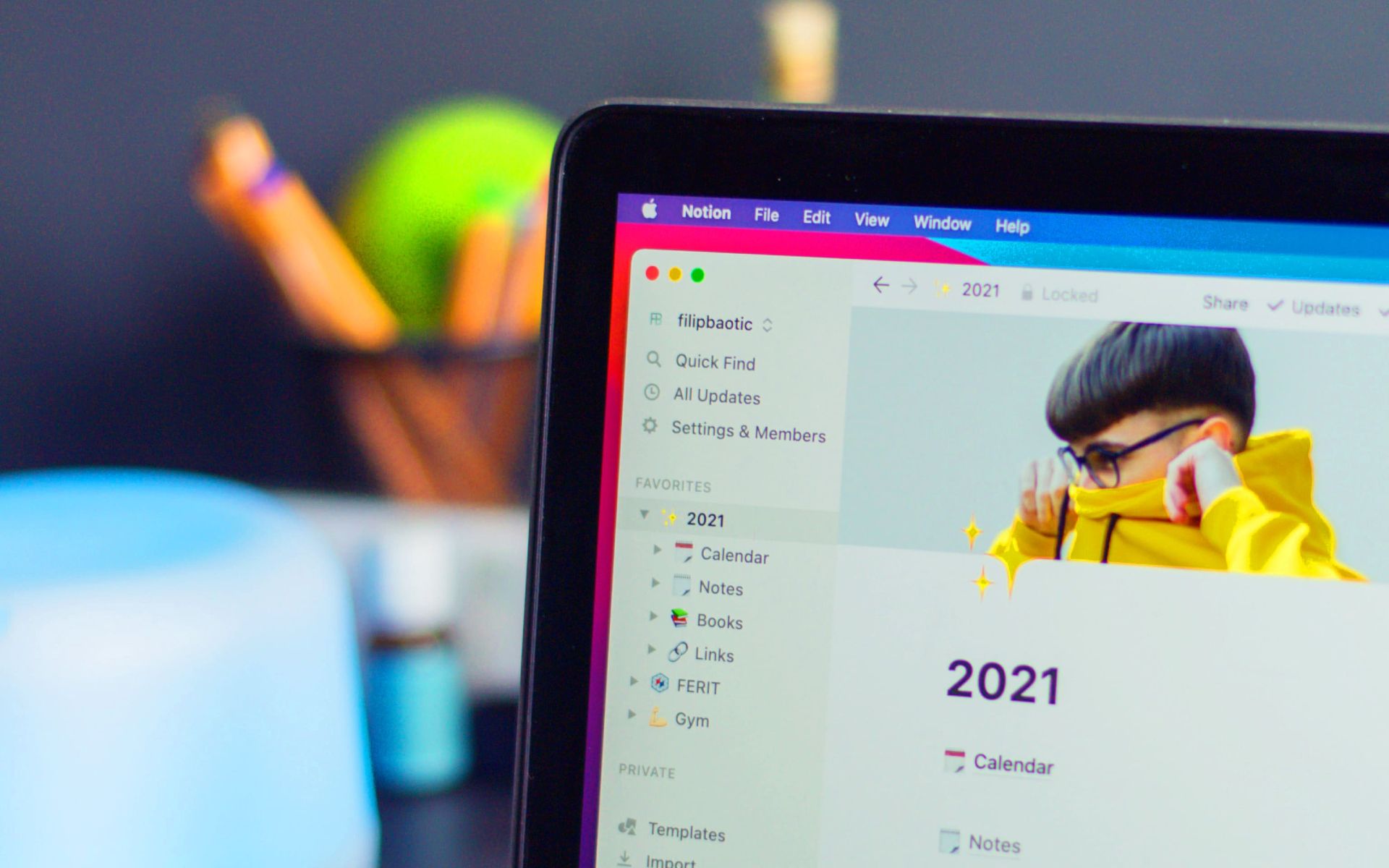
Что такое Notion и для чего он нужен?
Notion содержит в себе заметки, таск-менеджер, органайзер и творческую мастерскую. Он особенно удобен, если вам приходится работать с разными форматами файлов и документов — их можно объединить в один проект. Внутри есть рабочее пространство, где можно создавать страницы с вложениями, боковая панель (сайдбар) с деревом страниц, основное поле для создания и редактирования блоков.
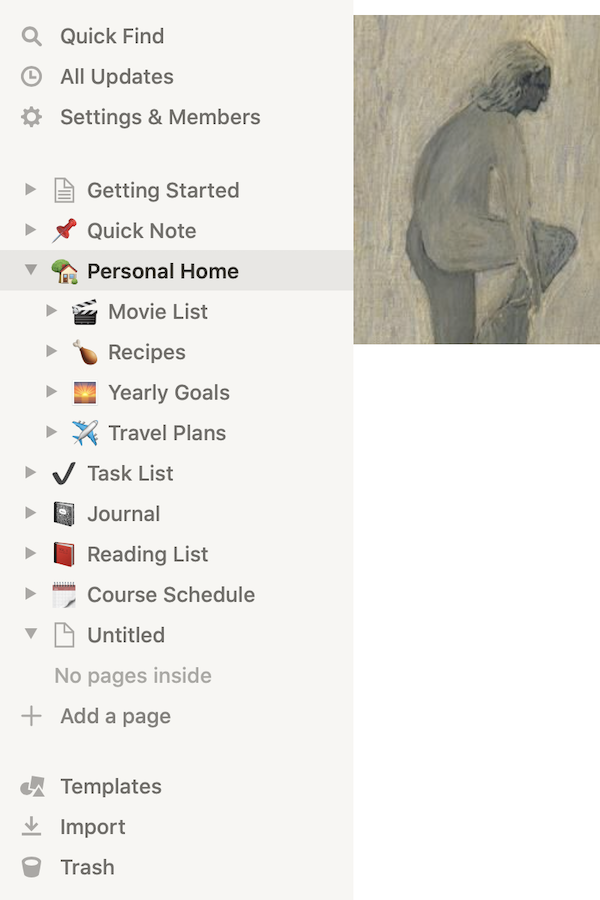
Что можно делать с помощью Notion
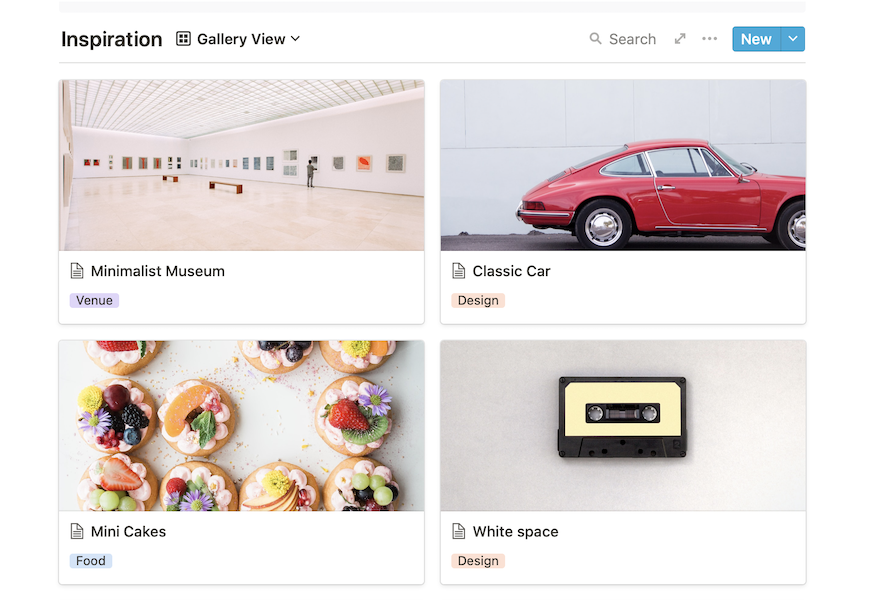
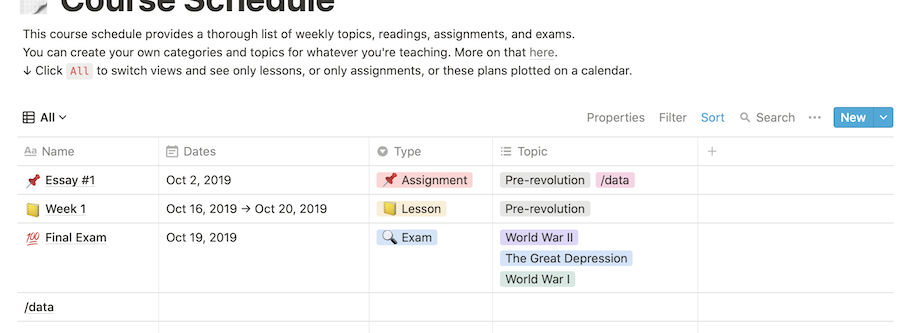
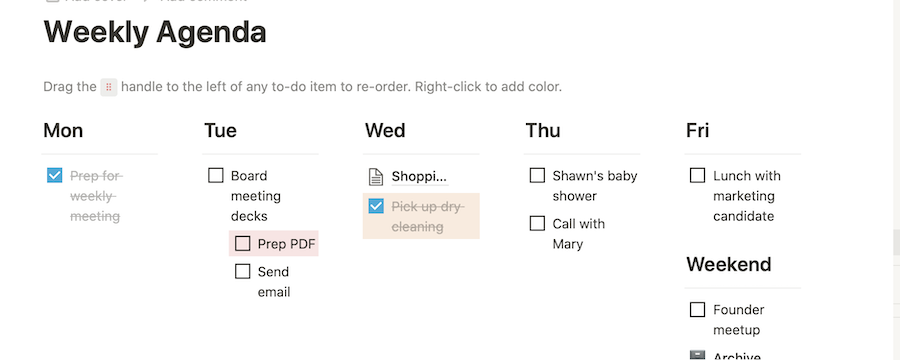
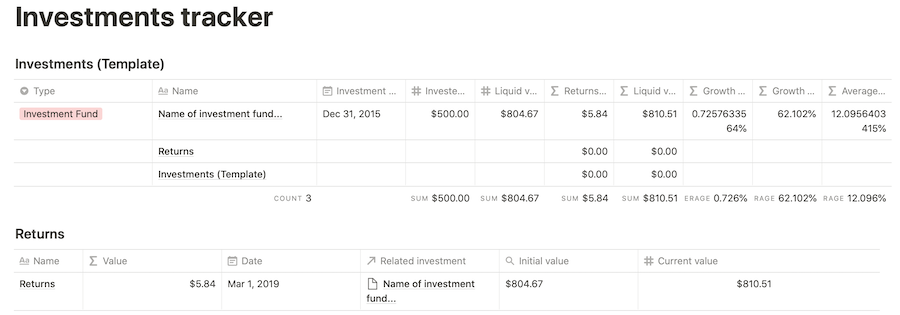
Главная особенность сервиса — в том, что он состоит из отдельных модулей, которые нужно собирать и настраивать под себя. На это уйдет какое-то время, но зато в результате вы получите универсальный рабочий инструмент вместо CRM или десятка приложений и онлайн-сервисов.
Кому подойдет Notion?
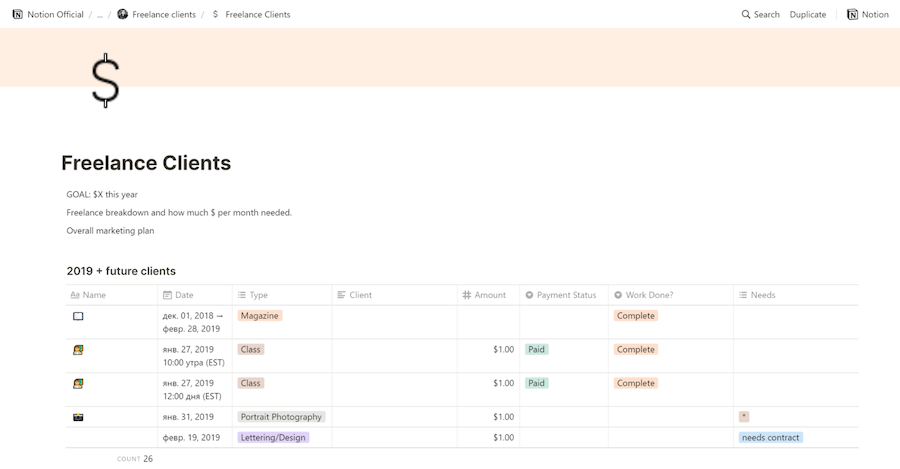
Плюсы и минусы Notion
💡 Плюсы:
💣 Минусы:
Лайфхаки для легкой и быстрой работы в Notion
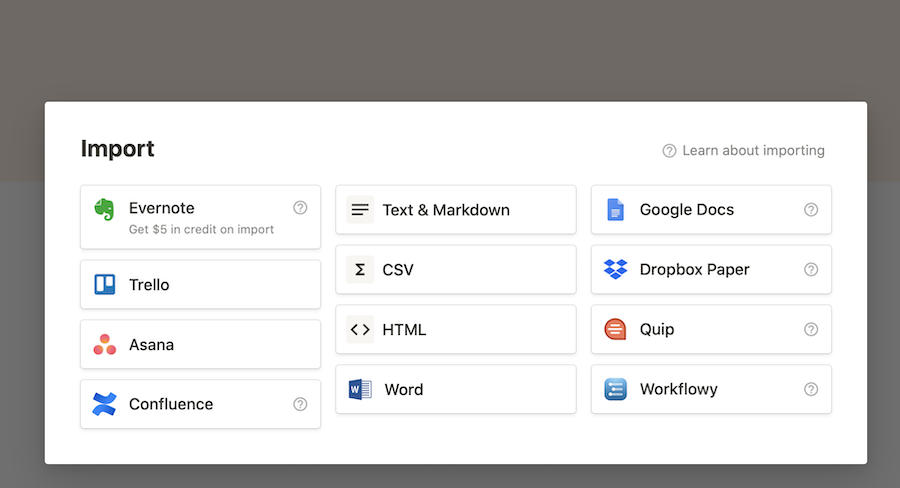
💌 Импорт файлов
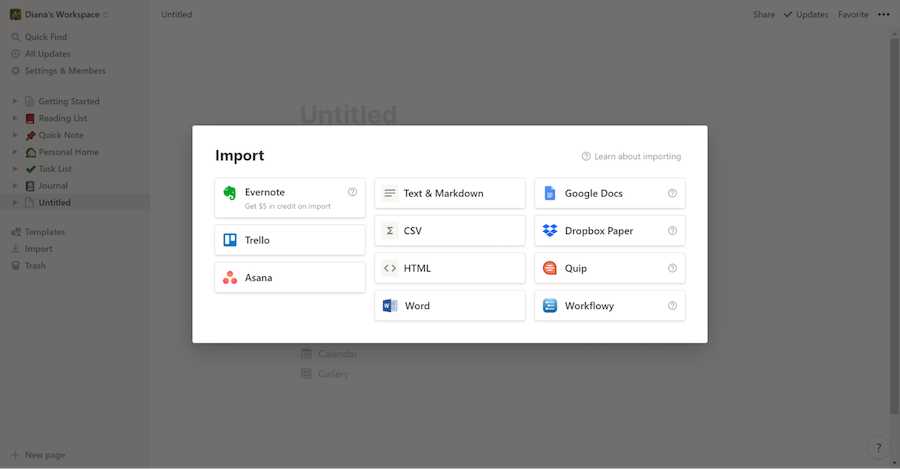
На панели слева (сайдбар) нажмите Import, затем в выпадающем окне выберите приложение, из которого хотите импортировать файлы. Если это Evernote, Google Docs, Trello или Asana, нужно сначала войти в аккаунт и подтвердить доступ для Notion.
📅 Добавьте дату
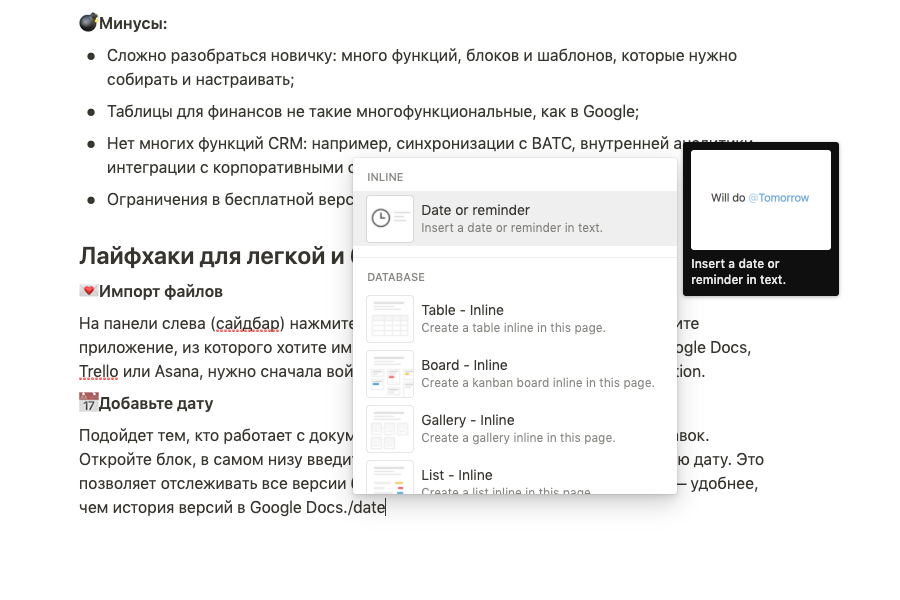
Подойдет тем, кто работает с документами, которые проходят множество правок. Откройте блок, в самом низу введите «/date», нажмите ввод и введите нужную дату. Это позволяет отслеживать все версии блоков и документов, переходя к нужной — удобнее, чем история версий в Google Docs.
🖥️ Используйте блоки с кодом
Подойдет разработчикам и тем, кто работает с ними в команде. Введите «/code» в конце блока, и в открывшемся окне добавьте программный код.
🌈 Помечайте блоки разными цветами
Эта функция — аналог цветовых меток в Trello. Она помогает сортировать задачи по этапам и исполнителям. Введите «/color» в конце блока и выберите нужный цвет. Можно выделять цветом сам текст или фон, чтобы пометить фрагменты документа.
👀 Вставляйте ссылки на посты в соцсетях, фото и видео
Эта функция позволит добавить текст, фото или видео прямо в блок, чтобы не нужно было переходить по ссылкам. Наберите в конце блока «/Video», чтобы вставить видео из YouTube или Vimeo и «/tweet» для вставки поста из Twitter.
📁 Добавляйте файлы из Google Drive и Google Maps
Наберите внизу блока «/google» и выберите в выпадающем меню Google Drive или Google Maps. Так вы сможете прикрепить документы, файлы, маршруты или адрес точки на карте.
🔮 Выберите нужный вам цвет темы
Зайдите в настройки (Settings) в сайдбаре, выберите Appearance и тему — Light или Dark. Также можно использовать сочетание клавиш Command + Shift + L или D (macOS) и Ctrl + Shift + L или D (Windows) для переключения между светлой и темной темами.
🔔 Добавляйте напоминания
Это удобно, когда вы работаете со множеством задач и хотите отслеживать дедлайны. Введите внизу блока «/remind» и добавьте дату и время, чтобы получить напоминание.
🧑🤝🧑 Управляйте проектами и командой
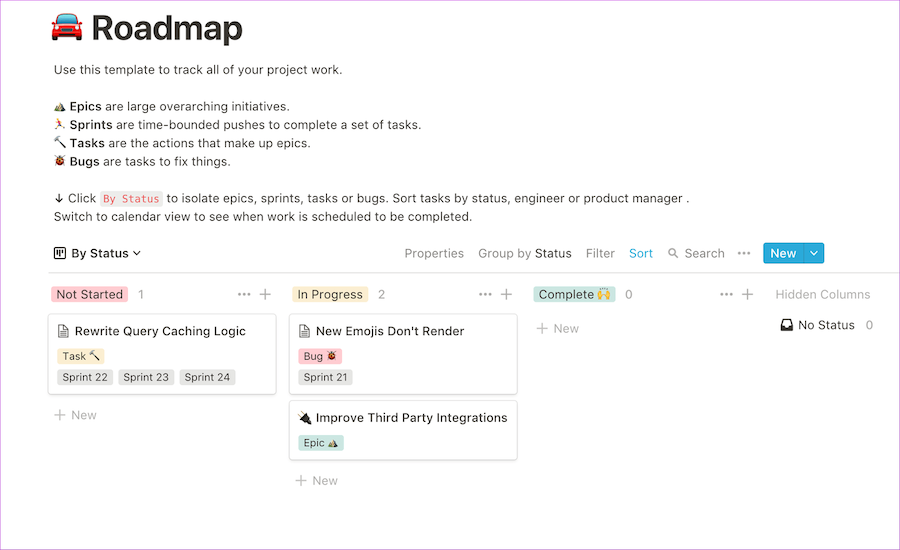
В Notion вы можете использовать шаблон Roadmap, чтобы пользоваться теми же функциями, что и в Trello.
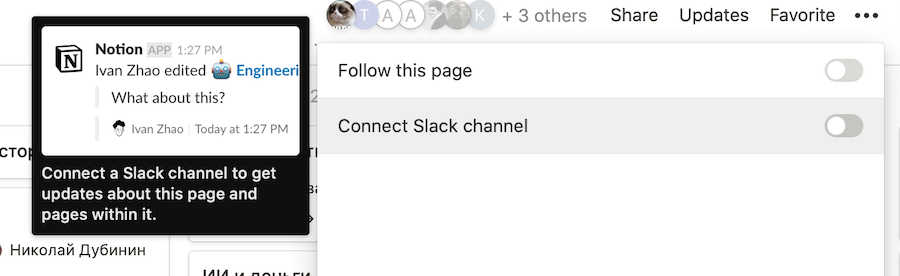
Приложение можно «объединить» с групповым чатом в Slack, чтобы вы могли обсуждать все изменения в проекте, обмениваясь данными и файлами из Notion. Для этого нажмите Updates в верхнем правом углу приложения и Connect Slack Channel в выпадающем меню.
✈️ Планируйте поездки и путешествия
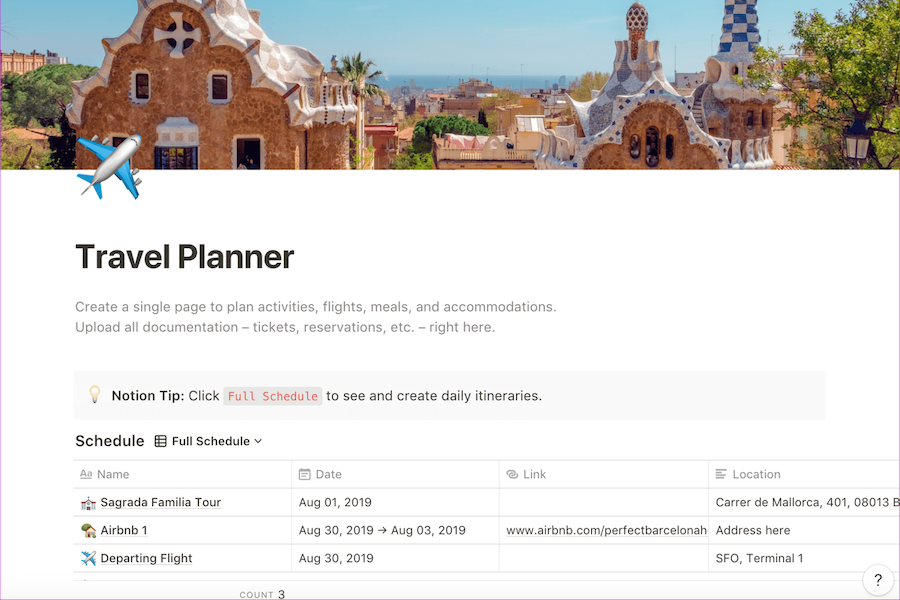
В шаблоне Travel Plans (вкладка Templates в левом меню, снизу) удобно составлять планы поездок по датам и маршрутам (через интеграцию с Google Maps), прикладывать билеты и брони, вести учет расходов для всех участников путешествия.
🖌️ Планируйте проект в UI/UX-дизайне
Для дизайнеров в Notion есть поддержка популярных платформ и приложений. Например, в конец блока можно добавить интеграцию: «/Figma» или «/Invisinon» — для соответствующих сервисов. Так вы сможете добавлять в проект все детали, описания и макеты.
☠️ Заблокируйте страницу
Вы можете заблокировать блок или страницу проекта, чтобы отключить возможность редактирования. Для этого нажмите на «…» в верхнем правом углу и выберите Database lock.
📤 Экспортируйте файлы
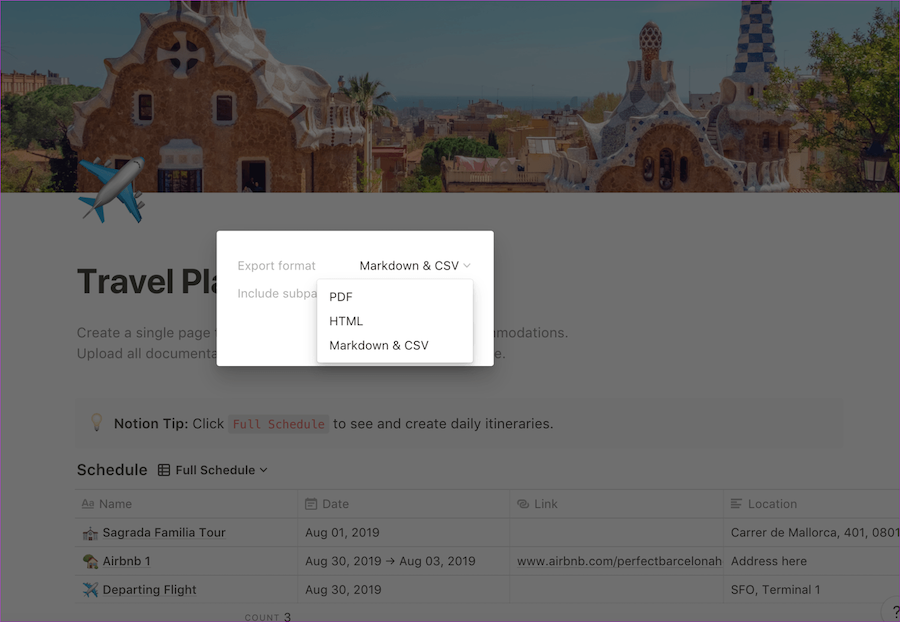
Выгружайте файлы HTML, Markdown, PDF и CSV-таблицы. Для этого нажмите в правом верхнем меню «…», затем — Export, далее выберите нужный формат.
🌍 Откройте публичный доступ к странице
Нажмите Share в правом верхнем углу приложения, выберите Share to web и Allow duplicate as template. Теперь вы можете отправить ссылку на страницу, а любой из членов команды сможет скопировать ее, вместе с задачами и файлами.
💸 Экономьте на оплате
В Notion можно снизить плату по тарифу, если воспользоваться специальными опциями. Зайдите в Settings → Earn Credits: здесь отображается сумма на вашем счете. Ее можно пополнить:
Все заработанные средства можно потратить на частичную или полную оплату вашего аккаунта. Вывести их на счет не получится.
Добавляем графики в Notion
Многим не хватает графиков в Notion’e. Поэтому я решил напилить автоматическую штуку для их генерации.
Вот как это выглядит с моей стороны:

Всех интересующихся, как это реализовано, прошу под кат.
Часть 1. Постановка проблемы
Проблема, собственно, в том, что графиков в Notion’е нет, и информацию из таблички просто так визуализировать нельзя (а хочется). Соответственно, надо создать такую штуку, которая:
Часть 2. Раскладываем по полочкам
Писать будем сервер на Django. Именно Django, потому что неофициальная либа для API Notion’a написана на питоне. Потом это все дело выгружаем на Heroku. Из IFTTT будем дергать нашу штуку на Heroku с определенной периодичностью.
Часть 3. Разбираемся, что нам нужно написать
Часть 4. Пишем код
Нам нужно как-то хранить список страниц, где потенциально может встретиться описание для графиков. Хранить мы это дело будет просто:
Для того, чтобы как-то распарсить само описание, нам нужны ключевые слова для:
То есть пустое описание графика у нас будет выглядеть как-то вот так:
Еще нам нужно как-то проверять, пустое ли описание. Для этого напилим специальную функцию. Если у нас все поля не пустые, тогда объект полный и мы можем приступать к отрисовке графика.
Данные (это просто текст по факту) для того, чтобы сгенерировать описание, надо как-то очищать. Напишем для этого парочку функций. Небольшое пояснение: Notion хранит жирный шрифт (как на картинке над катом) __воттаквот__.
Теперь напишем, пожалуй, главную функцию для нашей штучки. Под кодом пояснение, что тут происходит:
Мы подключаем нашу библиотеку к Notion’у. Потом проходимся по массиву страниц, где у нас потенциально могут быть нужны графики. Каждую строчку страницы мы проверяем: есть ли там один из наших ключей или нет. Если вдруг есть — чистим оттуда текст и кладем в объект. Как только объект заполнится, мы проверяем, был ли уже тут сгенерированный график (если да, то удаляем) и идем рисовать новый график.
Далее напишем функцию для собирания данных из таблички.
Тут мы добываем базу, получаем все ее строки и проходимся по всем строкам, формируя набор линий от точки до точки.
А что такое get_point_from_row? Дело в том, что если у нас объект — это дата (часто ведь надо на оси X отображать именно дату), то ее просто так не отобразить, и надо ее дополнительно обработать:
Теперь мы тащемта готовы к тому, чтобы отрисовать наш график.
Здесь мы добавляем новый блок (с фото), перемещаем его под описание графика. Потом репарсим точки (об этом — ниже), отрисовываем линии с помощью matplotlib, сохраняем полученное изображение с рандомным имененм файла и загружаем его в блок картинки.
Рандомное имя файла мы можем получить вот так:
А точки нам надо репарсить из-за того, что matplotlib на вход принимает представление данных отличное от того, как это у нас сейчас реализовано.
Если присмотреться, в методе еще есть проверка, являются ли датой данные, которые у нас по оси Х. Если являются, тогда мы просто должны их корректно отобразить:
Теперь напишем функцию, которая запустит новый тред, когда у нас придет POST-запрос.
Почему именно POST? На всякий случай, чтобы если вдруг к вам на огонек заглянет кто-то, скрипт не запустился.
Почему именно новый тред? IFTTT, который мы будем использовать как триггер для работы этой штуки, не любит, когда ответа от сервера надо ждать очень долго (а в нашем случае ждать может быть долго), и через какое-то время он может прекратить триггерить штукенцию.
Часть 5. IFTTT
Переходим на вкладку создания апплетов. Выбираем триггер (в нашем случае — это Date&time), ставим „каждый час“. Выбираем триггерируемым (то есть „that“) Webhook, указываем наш (пока что) локальный адрес, дабы потестить. Ну и все. Тестим.
Загружаем на Heroku
Вы думали, для чего мы возились с вот с этим триггерением со стороны IFTTT — это для того, чтобы не платить. Heroku предлагает бесплатный тариф для хостинга нашей штучки. Главное — чтобы сервис спал минимум 6 часов. А он точно будет спать, потому что мы его зовем работать каждый час, а не каждую минуту.
Далее делаем следующее. Идем в heroku создавать новый проект. Далее устанавливаем на свою операционную систему их клиент. А потом делаем все согласно инструкциям, появившимся после создания приложения.
Загрузив все на heroku, переходим в наш апплет и редактируем урл на новый.
Часть 5. IFTTT
Спасибо всем, кто дочитал до этого места. Надеюсь, эта статья вам чем-то помогла.
Можете почитать две другие мои статьи про Notion: