Как рисовать в медибэнг
Программа для создания комиксов MediBang Paint Pro: особенности и функционал, как установить и работать с редактром
Для рисования различного рода проектов на компьютере или мобильном устройстве можно использовать самое разнообразное ПО, разработчики которого предлагают пользователям огромное количество различных функций и инструментов. MediBang Paint Pro — один из лучших представителей подобного софта, о котором и пойдет речь далее.
Обзор редактора
MediBang Paint Pro — полностью бесплатное программное обеспечение, предназначенное для рисования на компьютере. Создатели решили сосредоточить внимание не только на стандартной цифровой иллюстрации, но и именно на комиксах. Создатели подобных проектов найдут в рассматриваемом софте все, что может пригодится во время рисования.
Теперь у вас есть поверхностное понимание того, что собой представляет MediBang Paint Pro. Если вы решили скачать этот софт для постоянного использования, стоит ознакомиться с его функциональностью более подробно, чтобы узнать, какие есть преимущества, недостатки, а также как начать создание первого проекта.
Что умеет MediBang Paint Pro
Начнем с того, что умеет MediBang Paint Pro. Конечно, если вы уже знаете, что это графический редактор, общая картина складывается сама собой, ведь в таких программах большинство инструментов стандартизированы и мало чем отличаются друг от друга. В данном софте некоторые из них выполнены именно в стандартном виде, поэтому предлагаем остановиться на особенностях.
Технические характеристики и системные требования
Пришло время разобраться с основными техническими характеристиками и системными рассматриваемого софта. Сразу отметим, что поддерживается он и на Android и iOS. Запустится приложение без проблем на любом современном планшете или смартфоне, поэтому на мобильной версии останавливаться не будем, а обратим внимание на сборку для Windows.
Как рисовать в MediBang Paint Pro
Если было принято решение скачать MediBang Paint Pro и самостоятельно попробовать разобраться в данном софте, мы рекомендуем остановиться на следующих инструкциях, которые позволят освоиться и выполнить первые шаги.
Обзор интерфейса и инструментов
Интерфейс софта выполнен в стандартизированном виде, поскольку разработчики ориентируются не только на начинающих юзеров, но и на тех, кто перешел в MediBang Paint Pro из других графических редакторов. Основные инструменты для рисования располагаются слева. Там же осуществляется выбор кистей, геометрических фигур, заливки и других популярных инструментов.
Поддержка слоев тоже присутствует. Они выведены на отдельную перемещаемую панель. Вы можете расположить ее в любом месте на рабочем пространстве и всячески взаимодействовать с присутствующими в проекте слоями.
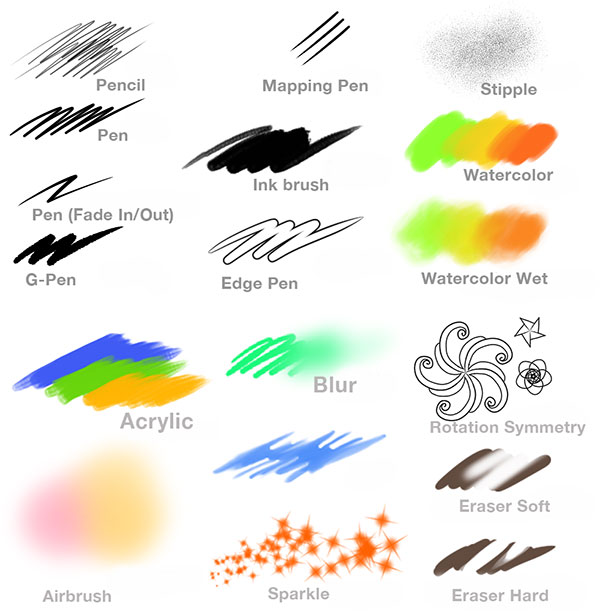
Отдельного внимания заслуживают кисти, поскольку они будут использоваться чаще всего при рисовании иллюстраций. Откройте панель с доступными стилями и найдите там тот, который покажется интересным и нужным. Далее ничего не помешает настроить жесткость и размер самой кисти.
Примеры кистей для Medibang Paint Pro:
Базовые настройки перед работой
Перед тем, как переходить к созданию нового проекта, важно разобраться с базовым конфигурированием программного обеспечения. Сделать это лучше сразу же, чтобы потом не возвращаться к параметрам и с первого же дня обучения начать привыкать к готовым параметрам.
Остальные опции, присутствующие в MediBang Paint Pro, изменяются крайне редко и только по личным предпочтениям пользователя. Ознакомьтесь с ними самостоятельно и решите, какие стоит поменять.
Делаем первый рисунок в MediBang Paint Pro
Вкратце рассмотрим базовый принцип создания рисунков в рассматриваемой программе. Это выполняется крайне просто, однако у начинающих пользователей могут возникнуть трудности.
В качестве примера приведем урок по рисованию в MediBang Paint:
Хитрости и приемы
Завершим сегодняшнюю статью про MediBang Paint Pro разбором некоторых хитростей и приемов.
1. Не забывайте о том, что разработчики добавили поддержку облака. Регулярно сохраняйте изменения проекта, чтобы иметь возможность в любой момент продолжить работу или не потерять прогресс при случайном вылете программы или выключении компьютера.
2. Применяйте стандартные горячие клавиши и старайтесь изучить их, ведь это значительно упрощает рабочий процесс и позволяет быстро обращаться к нужным инструментам.
3. При рисовании комиксов учитывайте, что разработчики позволяют управлять страницами и создавать рамки произвольных размеров.
4. Помещайте разные объекты или их части на разные слои: это может пригодиться при их перемещении, клонировании или другом редактировании.
Теперь вы знакомы с основной информацией о графическом редакторе MediBang Paint Pro. Используйте инструкции и рекомендации, чтобы быстрее освоиться в этом софте и создавать уникальные проекты.
Видео по теме
Ещё немного о процессе рисования в на планшете:

Инструкция MediBang Paint Pro.
Инструкция о том, как создавать фигуры.
1. Создание фируг с помощью инструмента Заливка
Используя инструмент Заливка  можно создавать фигуры заполненные цветом.

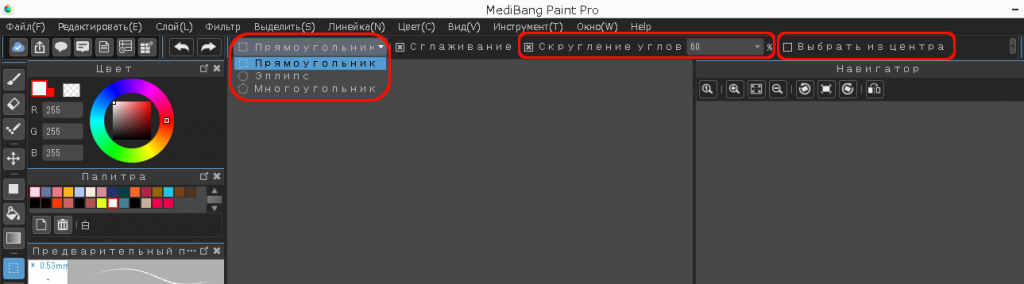
1. Можно выбрать из трёх видов фигур: прямоугольник, эллипс, многоугольник.
Рисование прямоугольника и эллипса производится простым перемещением курсора по холсту.
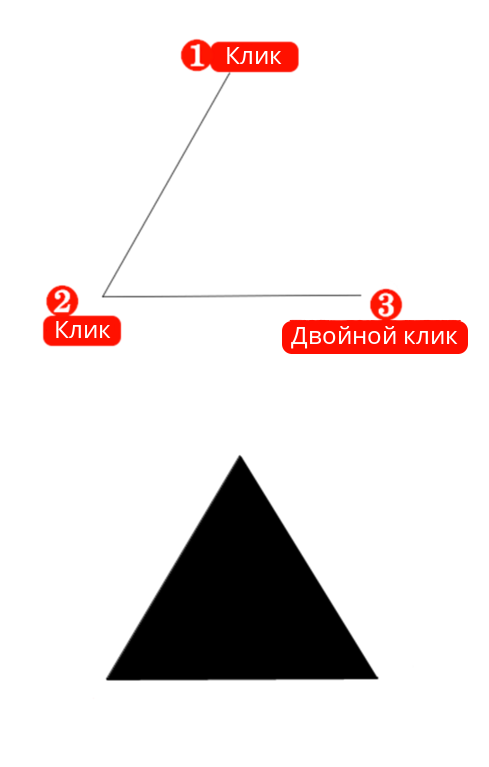
Многоугольник задается нажатием на вершине, при двойном щелчке последняя вершина подтверждается.
2. “Скругление углов”, если опция активна, можно сделать углы округлыми. Числовое значение может быть задано вручную или выбрано из имеющихся.
3. “Выбрать из центра”, если опция активна, фигура будет создаваться из центра.
4. “Сохранять пропорции”, если опция активна, соотношение сторон будет скорректированно.
2. Создание фируг с помощью инструмента Выделение
Используя инструмент Выделение  можно создавать фигуры без заполнения цветом.
Доступно три типа фигур: прямоугольник, эллипс, многоугольник.
Дополнительные настройки аналогичный инструменту Заливка: скругление углов, выбрать из центра, сохранять пропорции.
Создание границ: меню「Выделить」>「Нарисовать границы выделения」.
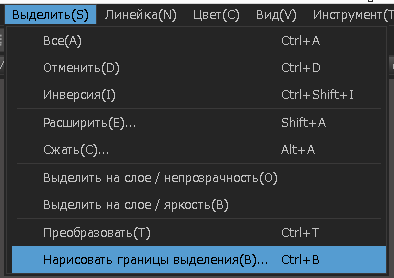
В открывшемся окне выберите толщину линии границы и место её отображения. Линия может быть создана: внутри, снаружи, на границе выделения. Нажмите “ОК”.
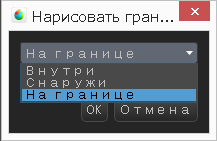
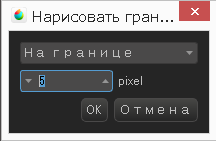
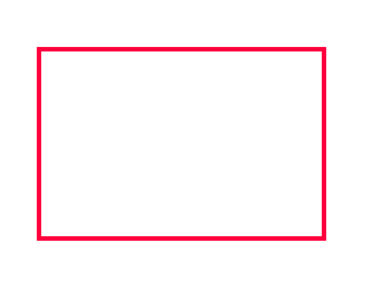
Граница области создана.
MediBang Paint
Коротко о MediBang Paint
Кисти
Каждая кисть имеет свои параметры настройки. Можно создавать новую кисть с оригинальными настройками и сохранять ее для быстрого доступа.
Направляющие
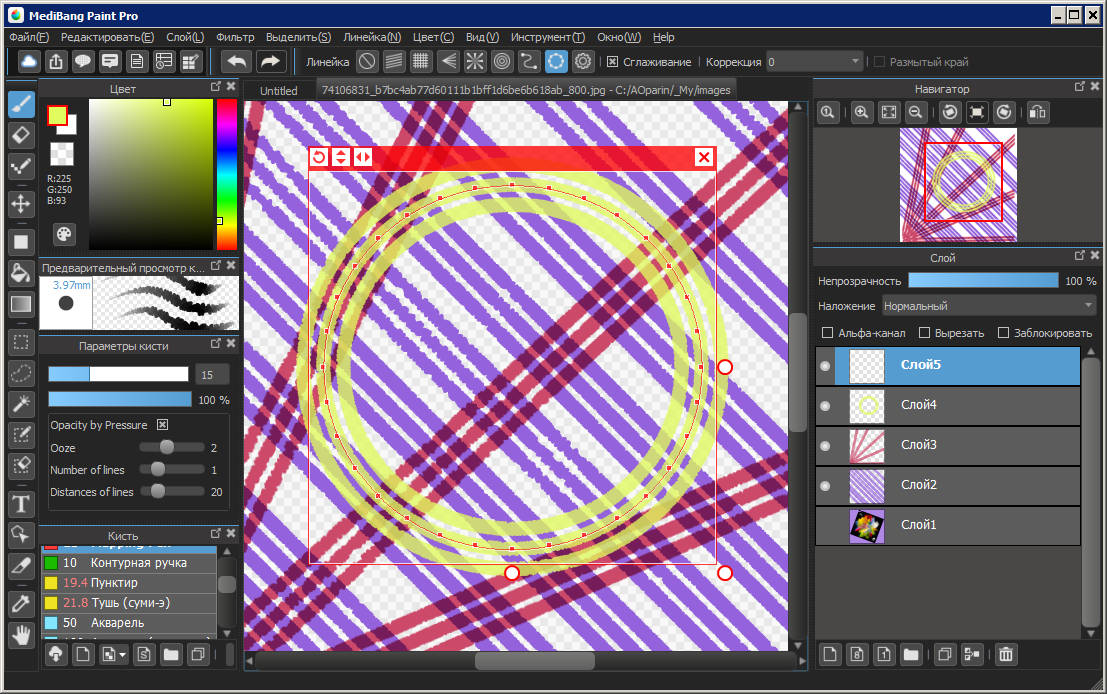
В MediBang есть несколько видов направляющих, вспомогательных линий, вдоль которых можно рисовать кистью. Указать, какой вид направляющих, вы будете использовать, можно с помощью кнопок верхней панели инструментов, или в меню «Линейка». С помощью направляющих легко рисовать параллельные прямые и сетку, окружности и эллипсы, линии перспективы и радиальный снеппинг, линии Безье.
Ссылки
Скачать программу на свой компьютер или мобильное устройство можно с сайта производителя medibangpaint.com. Фанатам портабельных сборок предлагается портабельная версия для Windows, не требующая инсталляции.
Ещё программы для рисования на компьютере:
• ArtRage // реалистичное рисование
• Artweaver // просто и удобно рисовать и редактировать
• Corel Painter // отраслевой стандарт для рисования
• FireAlpaca // легкая, податливая рисовалка
• IllustStudio // рисование манги и артов
• Krita // универсальная программа для художников и фотографов
• Livebrush Pro // рисование красивых декоративных линий
• Manga Studio // японский шедевр для художников манги
• Mischief // минималистская рисовалка с бесконечным полотном
• MyPaint // программа для художников
• openCanvas // рисование с возможностью записи видео
• Paint Tool SAI // любимая рисовалка тинейджеров
• PhotoBrush // фоторедактор с функциями рисования и ретуширования
• Serif DrawPlus // векторный редактор
• SketchBook // очень удобная программа для рисования
• SpeedyPainter // рисовалка с записью видео
• TwistedBrush // очень много кистей
• YouPaint // забавная рисовалка для малышей
The following is an explanation of MediBangPaint’s basic manga drawing functions.
Comic Template settings
The Manga Manuscript Guide refers to the lines that act as guides for making manga to be printed.
First, let’s open a new A5 canvas.
Once you have opened the canvas screen, open “Edit Menu” → “Canvas Settings” → “Comic Template Settings”.
Tap “Templates”, select “Doujinshi (A5 Size)” and press OK.
 Caption. Canvas Settings
The sizes of the canvas and the guide lines do not match, so tap “Canvas Settings” → “Canvas Size” → “FIT TO MANGA GUIDE SIZE.” and press OK.
 Caption. An A5 Comic Template Canvas
This gives us a canvas for a manga manuscript. The light blue lines are the manuscript guide.
Please see this article for more about guide lines.
By adding a check mark to “Spread/Cover Page” in “Comic Template Settings” you can create a guide for a center page spread.
Removing the check mark from “Use Manga Crop Marks” will hide the guide display.
The panel cutting tool
MediBangPaint allows you to easily set the panel layout needed for drawing manga.
 Caption. The Panel Cutting Tool (1) ADD COMIC PANEL Tapping this will bring up a dialogue like the one shown above. Here you can select the line width and color of panels, and add them. Adding a check mark to “Title” will generate a square box for you to enter text on the top of the canvas. (2) DEVIDE After adding your panels, you can split your panels with width and height values of your choice. Splitting by 2×2 will give you a layout as seen in the image below.
 Caption. Split Panels (3) Kerning This allows you to set the horizontal spaces between panels. You can choose from between 0
100px. (4) Leading This allows you to set the vertical spacing between panels. You can choose from between
You can manually add angular divides to your panels. Tap to outer edge of the panel you would like to split, and drag the line in the direction you would like to make a divide in. Be sure to drag the line all the way out, otherwise it will not divide the panel.
 Caption. Manual Panel Dividing
Operation tool
The Operation Tool allows you to move and alter the shapes of panels.
 Caption. The Operation Tool (1)/(2) These features cannot be used with panel dividing. (3) This alters the stacking order of the panels. It will arrange a panel to the top, when there are several panels stacked on top of one another. (4) This alters the stacking order of the panels. It will arrange a panel to be displayed on level lower when there are several panels stacked on top of one another. (5) This will delete a panel. (6) This allows you to alter the panel’s settings. Tapping it will bring up a dialogue that allows you change the color and line width of the panel.
Tapping a panel you would like to transform/move will select it.
Expanding/shrinking or transforming a panel can be done by moving your pointer on one of its lines.
Moving a panel can be done by tapping and dragging it.
The materials menu
MediBangPaint allows you to select materials for your panels such as tone, etc.
The following are the three types of material available.
The Materials Menu is located on the bottom right of the canvas screen. Tapping tiles, tones, or items on the upper portion will bring you to a new tab.
This tutorial is working with no log in, which limits the number of downloadable materials.
To remove the limit on the number of downloadable materials, please make an account and log in.
1 Add/download materials
Adding materials can be done through options (4) through (6) listed above. This explanation will cover downloading materials from the cloud.
Tap the cloud icon from (5) to move to the download page as seen below.
 Caption. Downloading Materials
After selecting the materials you would like to download, tap “Download” to add them to your materials tab. When you want to delete a material from your tab, tap the garbage bin icon and then select the materials you would like to delete.
 Caption. The Added Materials
2 Using materials
Once you’ve downloaded your materials, let’s give them a try.
First, add the layer you want to add your material to.
Next, select the panel you want to add your material tool with the Select Tool.
 Caption. Select the Panel to Add Material to
Here, open the Materials Menu, and tap the material you want to use. This will bring up the following screen.
 Caption. Material Angle/Magnification
Here, you can adjust the angle and magnification of the material. After making your adjustments, tap confirm.
 Caption. A Panel With Material
Release the selected range and you’re done. Adding materials after making a selected range allows you to add the material only where you specifically want it.
Using translucent colors when sharpening tone makes things more convenient.
See the Tone Sharpening article for details.
Rasterizing Materials…If you do not rasterize your panels or item materials, you will not be able to erase them with the eraser. By setting “Layer Menu” → “Layer Operations” → “Rasterize”, you will be able to draw or erase on them.
The text tool
The Text Tool allows you to type letters on your canvas.
After selecting the Text Tool, tap the area on your canvas where you would like to place your text.
The following “Edit Text” dialogue will be displayed.
 Caption. The Text Tool (1) Text Enter the words you would like to add here. (2) Font Enter the words you would like to add here. (3) Text Color This allows you to choose the color of your text. Tapping it will open an edit color dialogue. (4) Position This allows you to select the position of text when you have two or more lines from the following options: Align Beginning/Align Center/Align End. (5) Bold This makes your text bold. (6) Italics This will make your text italic. (7) Left to Right This will take your text read left to right. (8) Anti Aliasing Adding a check mark enable anti-aliasing (smoothing out the edges of your lines). (9) Text Size This allows you to change the size of your text. (10) Text Spacing This allows you to alter the spacing between each letter. (11) Line Spacing This allows you to alter the spacing between each line. (12) Rotation degree This allows you to rotate your text. (13) Edges This allows you to add edges to your text. You can choose the color and width of the edges. Adding a check mark to “Round out the edges” will make the edges smooth.
Once you’re done editing, tap “Confirm” on the bottom right.
 Caption. The Text Tool
You can move the text by dragging as long as you have it selected with the Text Tool or the Move Tool.
When you want to make additional edits to your text, tap the pen icon at (14) or go to “Layer Menu” → “Text Layout Gear Icon”, which will bring up the text edit dialogue box.
Tap the icon at (15) to delete text.
Using the text tool will generate a “Text Layer”. You cannot draw on or transform it. While you can draw on it by turning on rasterization from the Layer Menu, you will no longer be able to make edits via the text dialogue box.
MediBang Paint: рисуем комиксы и иллюстрации
MediBang Paint – БЕСПЛАТНАЯ, компактная программа для создания комиксов и рисования. Содержит набор кистей, шрифтов, тонов и прочих инструментов.
Описание основных панелей и инструментов ПК (ссылка)
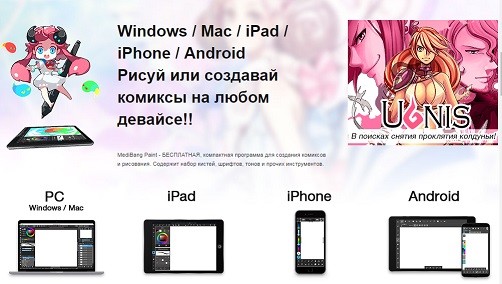
MediBang Paint работает на Windows, Mac OS X, Android и IOS. Сохранив работу в облаке вы можете легко открыть её на другом мобильном устройстве или ПК
скачать для Android

MediBang Paint поставляется с 800 бесплатными тонами и задними планами.
Дополнительно:
http://www.comicshead.com/
Comics Head is a visual storytelling tool for iPad which enables you to do all of it in a visually compelling format-combics and photo journals.
http://www.culturestreet.org.uk/activities/
Culture Street является проектом, на котором учителя найдут творческие и культурно-образовательные ресурсы, ориентированные на работу с детьми 9-11 лет.
Stop Frame Animator для создания простых анимированных сценок. В распоряжении пользователя: фоны, герои, атрибуты. Для управления сценкой пользователь использует инструменты сервиса и работает мышкой.
Super Action Comic Maker для создания комиксов.
http://stripgenerator.com/
Сервис Stripgenerator — конструктор комиксов на базе галереи примитивов и интуитивно понятным, простым интерфейсом. Для начала работы не обязательно регистрироваться (хотя такая возможность есть). Сервис на английском и словацком языках. Поддерживает кириллицу.
Элементы комикса представлены в виде сотни персонажей, сотни объектов и нескольких типов рамок — облаков для диалогов и реплик. Рисунки черно-белые. Встроенный редактор позволяет применить поворот, отражение объектов, их размытие и копирование блоков комикса. К сожалению, на сервис нельзя подгружать свои графические примитивы.
Готовые работы можно сохранить на сервисе, скачать на свой компьютер и распечатать на принтере.
Видеоинструкция от создателей сервиса здесь
Видеоинструкция (основные операции с инструментарием сервиса) здесь