Как рисовать в канве
Как создавать визуальный контент с помощью удобного и дешевого инструмента Canva
Интернет-индустрия долгое время развивалась под девизом улучшения пользовательского опыта. Сайты и интернет-сервисы делали все, чтобы упростить потребление и тиражирование контента. Например, даже дошкольники умеют не просто смотреть ролики на YouTube, но и делиться видеоконтентом с друзьями в социальных сетях, загружать видео с YouTube на компьютер, встраивать код ролика на страницу блога или сайта.
Сегодня фокус развития интернета смещается с потребления и тиражирования на создание контента. Это касается и визуального контента. Например, обратите внимание на сервисы для создания и распространения видео Vine и Instagram.
Сложилось так, что лучший визуальный контент создают профессионалы: дизайнеры, художники, аниматоры, фотографы. Они используют специальное программное обеспечение, дорогое оборудование и мощные компьютеры. Однако сейчас появляются простые и недорогие инструменты, с помощью которых каждый человек может создавать визуальный контент. В этой статье речь пойдет о сервисе Canva, благодаря которому вы можете заниматься дизайном. Да-да, вы можете стать дизайнером, даже если не вполне представляете, что такое дизайн.
Что такое Canva
Canva — это онлайн-сервис, который позволяет любому человеку заниматься веб-дизайном. Вы можете стать дизайнером без специальной подготовки, дорогого ПО и оборудования.
Canva — это австралийский стартап, который привлек внимание известных инвесторов и бизнес-ангелов. Евангелистом сервиса стал известный интернет-предприниматель Гай Кавасаки.
Разработчики сервиса Canva поставили цель сделать веб-дизайн доступным каждому человеку. Используя данный инструмент, вы можете воплощать идеи в графический контент, даже если совсем не умеете рисовать. Сервис работает по принципу drag-and-drop. Вы можете пользоваться Canva бесплатно. Однако некоторые изображения доступны только после оплаты.
Пользователям Canva доступны десятки шаблонов, бесплатных изображений, коллекций иконок, шрифтов, фонов, цветов. Также вы можете начать с чистого листа, создавая собственные шаблоны.
Как использовать Canva
Вы можете войти на сайт Canva с помощью своего аккаунта в Facebook. После этого система предложит вам пройти краткий ознакомительный урок использования сервиса.
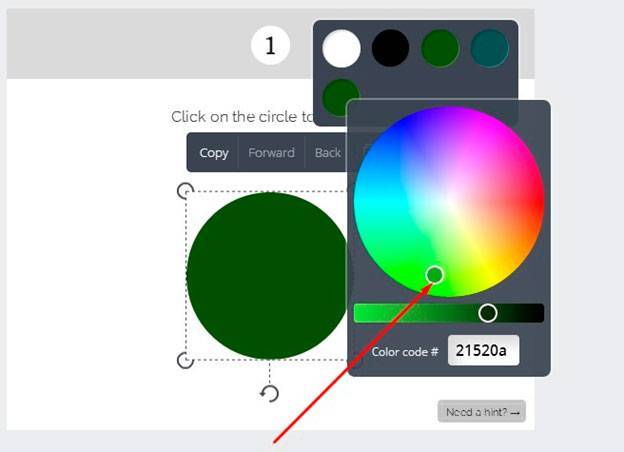
Во-первых, система предлагает научиться работать с палитрой цветов. Для этого необходимо кликнуть на предложенном круге и выбрать для него цвет.
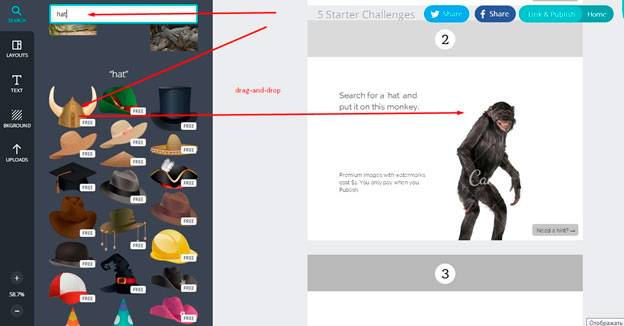
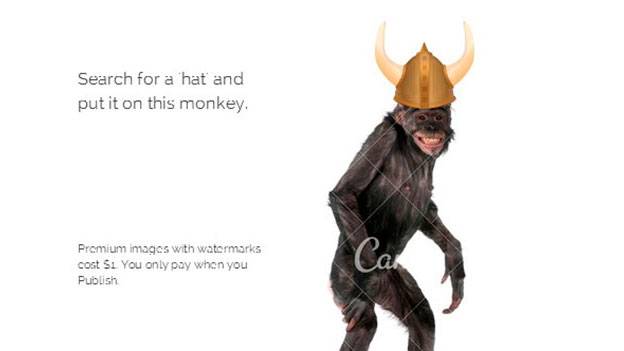
Во-вторых, система предлагает научиться работать с предметами. Вы можете найти шляпу и надеть ее на обезьяну. Для этого введите в поисковую строку необходимый предмет, а затем перетащите его на фотографию.
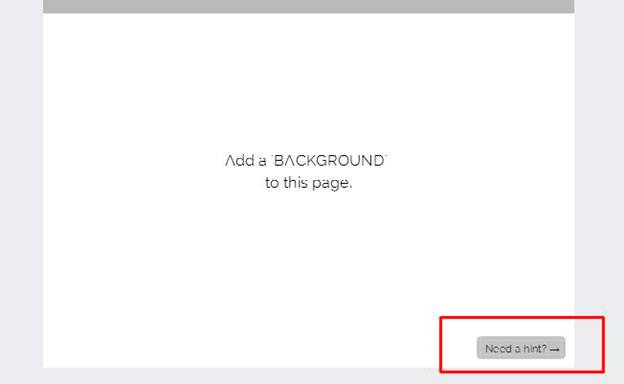
В-третьих, система предлагает научиться работать с фоном. Если вам нужна подсказка, воспользуйтесь меню Need a hint в правом нижнем углу экрана. В этом случае вы получите видеоподсказку.
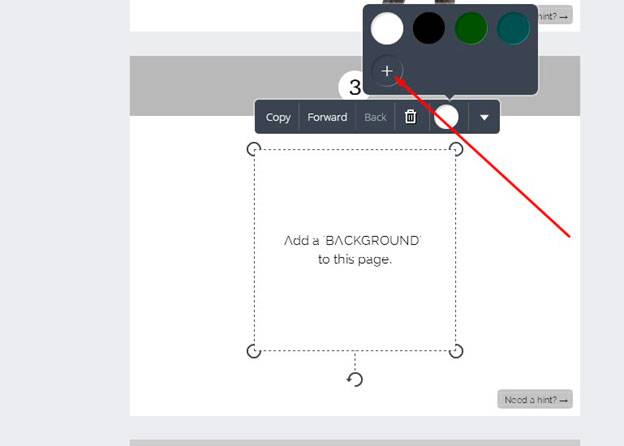
Чтобы выбрать фон, кликните левой кнопкой мыши в предложенном окне, чтобы вызвать меню.
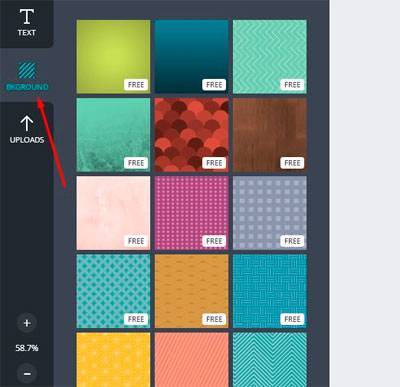
Также вы можете выбрать один из шаблонных фонов. Для этого выберите соответствующее меню в левой части экрана.
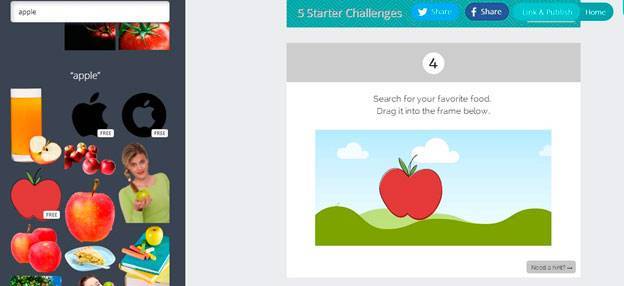
В-четвертых, система предлагает закрепить навыки поиска предметов и работы с технологией drag-and-drop. Canva предлагает найти изображения любимого блюда, выбрать одно из них и перенести в предложенное поле.
В-пятых, система предлагает научиться работать с макетами. Вы можете выбрать один из шаблонных макетов, воспользовавшись меню в левой части экрана.
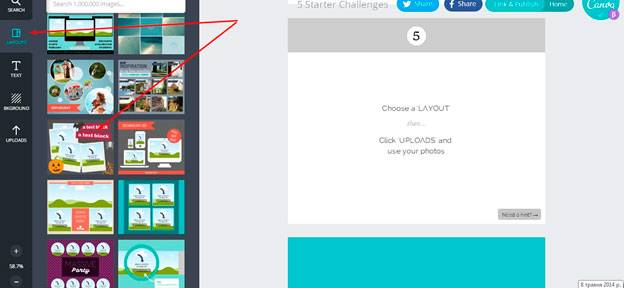
Теперь вы можете найти подходящие фото или загрузить собственные с жесткого диска компьютера. После завершения мини-урока система сообщает, что вы готовы заниматься дизайном самостоятельно.
Создаем графику для поста в блоге
Завершив обучение, вы можете приступить к работе с сервисом Canva. Система предлагает вам создать дизайн для поста в Pinterest, презентацию, постер, обложку для Facebook, графику для блога и т.д.
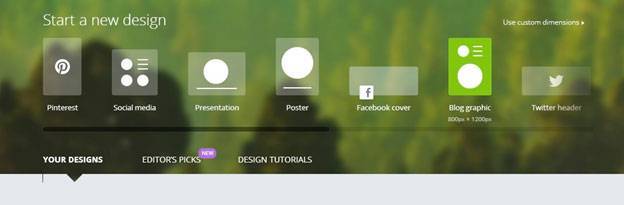
Представьте, что вы хотите создать графику для блога. В первую очередь вам нужно выбрать шаблон макета. Допустим, вы остановились на шаблоне Hot or not.
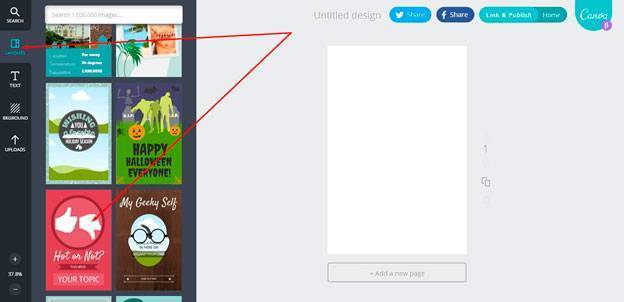
Выбрав шаблон, вы можете изменить расположение элементов, добавить необходимый текст и фото, поменять цвет фона. Чтобы выбрать фон, воспользуйтесь меню Backgrounds в левой части страницы.
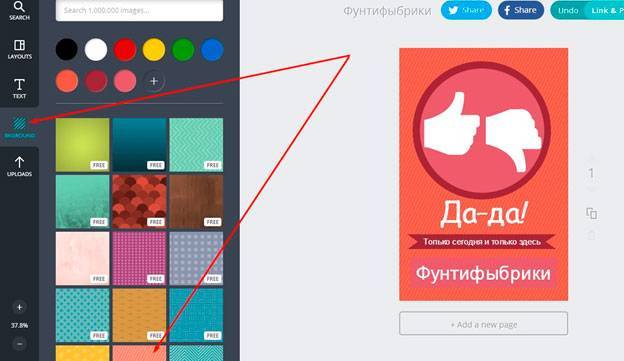
Чтобы поменять цвет, кликнете левой кнопкой мыши по нужному элементу.
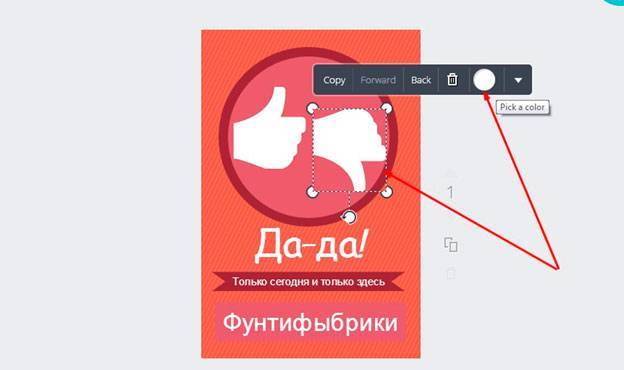
Выберите подходящий по вашему мнению цвет.
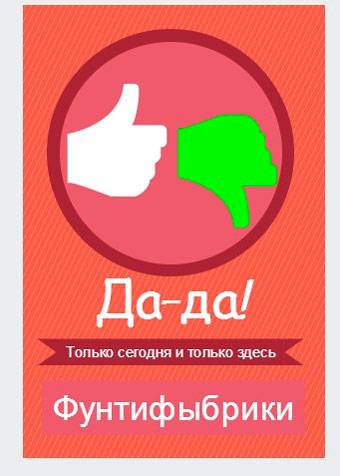
Чтобы заменить текст, достаточно выбрать нужный элемент левой кнопкой мыши. Вы можете менять шрифты и размеры.
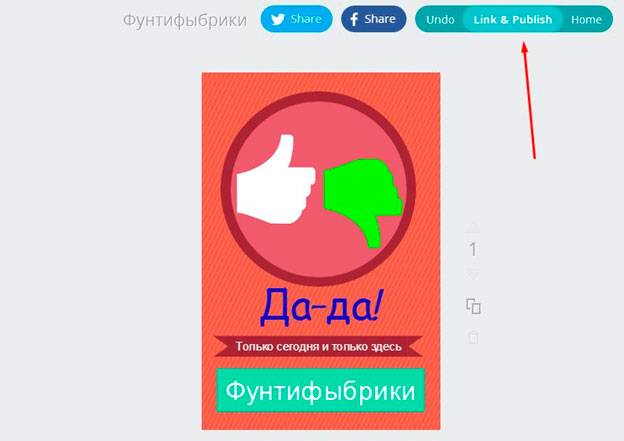
Изображение, которое у вас получилось, едва ли выиграет приз на конкурсе дизайна. Однако оно в большинстве случаев превосходит растиражированные стоковые фото. Чтобы сохранить свой шедевр, воспользуйтесь меню Link and publish.
Примеры использования сервиса Canva
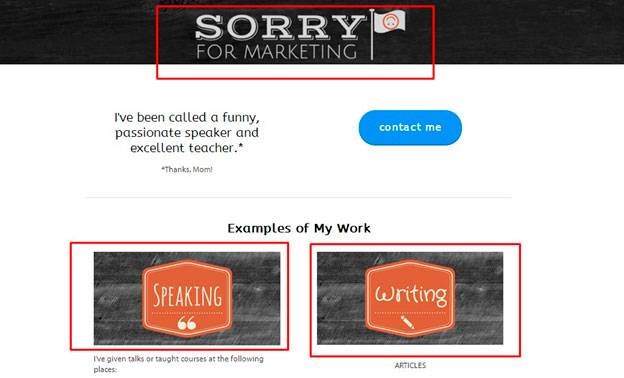
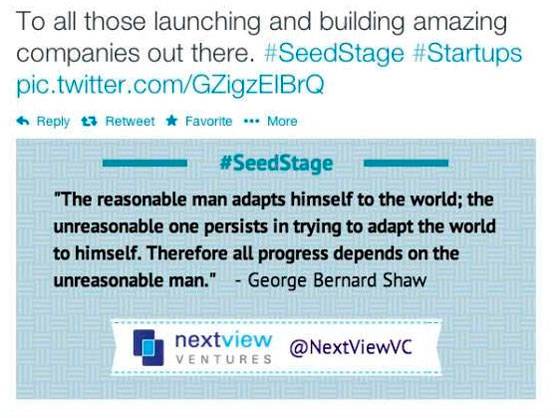
Также Джей Аканзо использовал Canva для создания визуальной подписи своей компании. Эта подпись используется в сообщениях компании в Twitter.
Сервис Canva: преимущества и недостатки
К преимуществам Canva относятся:
Сервис Canva имеет следующие недостатки:
Сделает ли Canva дизайнером любого человека
Canva — это удобный и простой инструмент, с помощью которого каждый человек действительно может решать дизайнерские задачи. Используя его, вы можете создавать графику самостоятельно, даже если не имеете специальной подготовки. Однако профессиональные дизайнеры могут спать спокойно: Canva не лишает их работы. Обыватель может взять в руки кисти и мольберт Ван Гога, но это не передаст ему гениальность великого творца. Каждый желающий может использовать Canva, но этот инструмент не научит его рисовать по-настоящему оригинальную графику.
Как пользоваться Canva: популярные и неочевидные возможности
Команда Canva делится обзором популярных возможностей сервиса и напомнила, какими неочевидными функциями можно пользоваться для создания изображений.
Начнем с самых популярных функций, а затем перейдем к менее очевидным возможностям.
Прежде всего, если вы вошли в Canva и всё на английском, — для удобства переключитесь на русский интерфейс.
Нажмите на свой профиль → Account Settings → Выберите русский язык в меню Language.

Иллюстрации для соцсетей
Чаще всего сервис используют, чтобы делать иллюстрации для соцсетей. В редакторе уже есть готовые шаблоны под все популярные соцсети, поэтому искать подходящие размеры и обрезать изображения не нужно. Достаточно найти макет и создать дизайн на его основе. Например, для Facebook можно сделать такую обложку:

Чтобы сделать такое изображение, наберите в строке поиска на главной «фон для Facebook» или найдите нужный формат в списке дизайнов. В новом окне откроются чистая страница, панель инструментов и макет. Кликните на макет и отредактируйте его: загрузите свою фотографию, наложите фильтр, напишите текст подходящим шрифтом.

Конструктор презентаций в Canva
В Canva есть макеты для слайдов презентаций. Макеты разделены на рубрики: образовательные, маркетинговые, бизнес-презентации и так далее. Этот вид шаблонов один из самых популярных, его используют маркетологи, сотрудники и владельцы компаний, преподаватели и студенты.

Найдите шаблоны для презентаций через строку поиска — в новом окне откроется список макетов. В каждом — от 25 до 35 примеров слайдов в одном стиле, которые немного отличаются по структуре. На вкладке «Элементы-диаграммы» есть диаграммы и графики для слайдов, которым можно задавать нужные параметры.
Функции обработки изображений
Среди внутренних инструментов Canva чаще всего используют следующие.
Текст и фильтры
Откройте вкладку «Текст» на левой панели → Напишите текст → Подгоните размер, растянув или сжав текстовую рамку → Выберите шрифт и цвет на верхней панели.

Регулирование прозрачности
Кликните на объект, который хотите изменить → Нажмите на значок «Прозрачность» в верхнем правом углу → Настройте уровень прозрачности ползунком.

Изменение цвета элементов
Кликните на объект, который хотите изменить → Нажмите на значок цвета на верхней панели → Нажмите «+», чтобы создать свой цвет.

Редко используемые шаблоны
В редакторе можно найти шаблоны как для презентаций и постов в соцсети, так и под другие форматы.
Готовые бланки. На них можно сделать дипломы, благодарственные письма, сертификаты. В эту группу шаблонов входит также фирменный бланк для компаний — корпоративный документ с логотипом и адресом в верхней части. Найти нужный бланк можно в строке поиска, например, по запросу «Сертификат» или «Фирменный бланк».

Рекламные материалы для распечатки — флаеры, листовки, буклеты, визитки. Искать эти шаблоны также можно в поиске: напишите «Буклет» или «Листовка» и посмотрите все доступные размеры.

Шаблоны полезны малому бизнесу: можно сэкономить на услугах дизайнера и получить материалы в большом разрешении, которые будут хорошо смотреться в напечатанном виде.
Шаблоны для новостной рассылки. Найдите «Новостную рассылку» в поиске и выберите шаблон с подходящей структурой. Его можно редактировать: менять цвета, шрифты, фон, вставлять свои фотографии или снимки с фотостока Canva (вкладка «Фото»).

Готовый дизайн можно интегрировать с сервисом рассылки MailChimp — для этого достаточно нажать стрелку «Опубликовать» в верхнем правом углу. Дизайн попадет в аккаунт MailChimp, откуда можно брать нужные фотографии или баннеры для письма. Подробная инструкция — в видео.

Лендинги. В конструкторе есть макеты лендингов с меню, активными ссылками и контентом, которые можно публиковать на своем сайте без работы с кодом.
Найдите «Сайт» в строке поиска, выберите шаблон и редактируйте его — меняйте фон, изображения, логотипы, текст и другие элементы. Результат можно опубликовать как макет в формате PDF, PNG, JPG или как адаптивный сайт. Доступны два способа публикации адаптивных сайтов:


команда сервиса canva
 бесплатный курс
Первый шаг
в графическом дизайне
Внутренние функции редактора, о которых знают немногие
Доступ к дизайну для нескольких пользователей. Можно открыть доступ на редактирование, как в Google.Документах, и работать над одним проектом вместе. Для этого нажмите на кнопку «Поделиться» над вашим дизайном и вставьте адрес электронной почты другого пользователя (или скопируйте ссылку для редактирования).
Синхронизация черновиков между сайтом и мобильным приложением. Если вы начали делать дизайн на компьютере, сможете продолжить с телефона — изменения в файле сохранятся. Черновики дизайнов синхронизируются автоматически.
Копирование настроек фотографий и цветов элементов с помощью быстрых сочетаний клавиш (alt=»Как пользоваться Canva: популярные и неочевидные возможности»+ctrl+C и alt=»Как пользоваться Canva: популярные и неочевидные возможности»+ctrl+V). Это позволит сохранить единый стиль среди нескольких дизайнов. Отредактируйте текст или изображение → Нажмите alt=»Как пользоваться Canva: популярные и неочевидные возможности»+ctrl+C → Выберите следующий элемент → Нажмите alt=»Как пользоваться Canva: популярные и неочевидные возможности»+ctrl+V → Настройки первого элемента скопируются на следующий.
Привязка аккаунта Canva к Facebook и Instagram с возможностью загружать фото прямо из соцсетей. Нажмите на вкладку «Еще» на панели слева → Выберите Instagram или Facebook → Введите данные, чтобы привязать страницы соцсетей.
9 лучших советов и хитростей Canva, которые вы должны знать
Самая большая сила Canva — это простота интерфейса и других возможностей. Легкость, с которой он позволяет вам создать плакат или шаблон за несколько простых шагов, заслуживает похвалы. Однако этот популярный инструмент дизайна не просто объединяет множество элементов в шаблоны и истории. В нем есть множество удобных инструментов, которые могут сделать ваш графический дизайн простым и удобным в долгосрочной перспективе.
Итак, если вы хотите максимально использовать возможности Canva, вот несколько советов и приемов, которые помогут вам.
Давайте их проверим.
1. Перекрывающиеся объекты
Для разработки базового шаблона требуется множество элементов, будь то простая форма или сложная масса элементов, похожих на клип-арт. И ключ к любому хорошо продуманному шаблону — это наслоение. К счастью, Canva позволяет легко упорядочивать слои несколькими щелчками мыши.
Когда все элементы и объекты будут на своих местах, щелкните правой кнопкой мыши конкретный объект и выберите «Отправить назад» или «Переместить вперед», чтобы изменить его местоположение. Хорошо то, что вы также можете позаботиться о них с помощью сочетаний клавиш (подробнее об этом позже).
Если вы хотите, чтобы объект находился у основания, опция «На задний план» поможет.
2. Обрезать изображение по фигурам
Возможность кадрировать изображения в формы — это, пожалуй, одна из самых полезных функций Canva. От историй из Instagram до открыток — примените этот простой трюк в нескольких сценариях. Все, что вам нужно, это убедиться, что форма доступна в Canva.
Для начала загрузите изображение, которое хотите обрезать, в Canva. Затем выберите «Элементы» на правой панели и нажмите «Просмотреть все» рядом с «Фреймами».
После выбора кадра вернитесь в раздел «Загрузки» и перетащите новое изображение к кадру, чтобы обрезать его. Все просто, правда?
Чтобы настроить размер изображения, дважды щелкните изображение внутри рамки. Теперь перетащите одну из четырех белых точек, чтобы настроить размер изображения.
Крутой совет: Вы также можете использовать изображения из галереи изображений, чтобы обрезать их до нужной формы.
3. Создавайте анимированные GIF-файлы.
Как отмечалось ранее, Canva — это не только создание шаблонов или историй в Instagram. Этот удобный инструмент также позволяет вам поиграть с анимацией. Вы можете создавать маленькие и глупые анимации или гифки за несколько кликов.
Например, если вы создаете историю в Instagram, вы можете добавить анимированный кадр. Для этого щелкните элемент, который нужно анимировать, и выберите «Анимировать» на верхней ленте.
После этого выберите одну из анимаций страницы на правой панели, как показано выше. Вы также можете анимировать другие элементы страницы. После этого нажмите значок «Воспроизвести» вверху, чтобы увидеть полную картину.
Аннимированные файлы можно загрузить только в формате MP4.
Крутой совет: Как объект? Выберите его и щелкните значок информации вверху. Затем нажмите «Добавить в лайки». После этого он также появится в разделе «Папка»> «Нравится» для быстрого доступа.
4. Отрегулируйте прозрачность изображения.
Степень прозрачности объекта или изображения является ключом к созданию качественного шаблона. К счастью, веб-версия Canva позволяет довольно легко настраивать прозрачность изображения.
Выберите объект или элемент и щелкните маленький клетчатый значок в правом верхнем углу.
Теперь все, что вам нужно сделать, это перетащить ползунок в соответствии с вашими предпочтениями.
5. Создайте собственный фильтр.
В Canva есть множество предустановок для редактирования изображений. Однако, если вам не нравятся готовые фильтры, вы можете настроить изображение по своему вкусу. И это стало возможным благодаря инструменту Adjust. Хорошо то, что вы также можете сохранить настройки фильтра, чтобы использовать их в будущих проектах.
Поэтому в следующий раз, когда вы настроите изображение, скопируйте и сохраните код фильтра, как показано на снимке экрана ниже.
Если вы хотите использовать те же настройки фильтра для нового изображения, откройте панель «Настройка» и вставьте код фильтра внизу. Изображение преобразится практически сразу. Круто, правда?
6. Заблокируйте беспорядочные элементы.
Инструмент Lock пригодится, когда вы работаете с множеством элементов. Судя по названию, он позволяет заблокировать положение некоторых выбранных элементов. Таким образом, вы можете продолжить проектирование, не нарушая готовый модуль.
Для этого выберите один элемент, нажмите на крошечный значок замка на верхней ленте и вуаля!
Это заблокирует позицию группы. Вы сможете продолжить работу с другими модификациями. Как только дизайн будет завершен, нажмите еще раз на значок, чтобы (как вы угадали) разблокировать его.
Дельный Совет: Чтобы зафиксировать группу объектов на месте, сначала сгруппируйте их, а затем заблокируйте.
7. Добавьте гиперссылку.
Canva — это не только работа с изображениями в формате JPEG или PNG. Этот инструмент графического дизайна также позволяет загружать шаблоны и дизайны в виде файлов PDF. И это еще не все. Например, вы можете связать элемент страницы (текст или картинку) с внешним веб-сайтом.
Для этого выберите объект, который вы хотите связать, щелкните значок «Ссылка» в правом верхнем углу и введите URL-адрес сайта.
Теперь вам нужно обязательно загрузить дизайн в формате PDF.
8. Простое управление страницами.
Одним из основных преимуществ веб-инструмента Canva является то, что он позволяет создавать несколько страниц для одного проекта. Но сортировка всех страниц может быть сложной и трудоемкой. Об этом позаботится изящный значок диспетчера страниц внизу.
Чтобы просмотреть все свои страницы сразу, щелкните значок «Страницы» в нижней части ленты.
Затем выберите страницу, которую хотите повторно посетить, и дважды щелкните по ней.
Крутой совет: Увеличенный вид также позволяет легко переставлять разные страницы. Просто перетащите разные страницы, чтобы переставить их по своему вкусу.
9. Знайте ярлыки
Говорят, что пути назад не будет, когда привыкнешь к сочетаниям клавиш, и это правильно. Ярлыки не только облегчают вашу работу, но и экономят много времени. Преимущество Canva в том, что в ней есть как сочетания клавиш, так и обычные сочетания клавиш.
Например, вам не нужно перебирать все венки в библиотеке Canva, если вам нужны только красные венки для рождественской открытки. Просто введите «красный + венок» в поле поиска, чтобы получить результаты поиска по добавлению элементов на рождественскую тематику.
Таким же образом, если вы хотите исключить все красные венки, вы можете просто добавить знаменатель «Минус» в свой поисковый запрос.
Помимо вышеперечисленного, Canva также поддерживает несколько сочетаний клавиш, помимо обычной комбинации Ctrl + C и Ctrl + V.
Here’s to Savvy Designs
So, these were some of the tips and tricks for the free version of Canva, using which you can create an array of attractive flyers, posters, and templates for Instagram stories. The key to any graphic design is to keep it to a minimum such that every element stands out.
Как пользоваться Canva
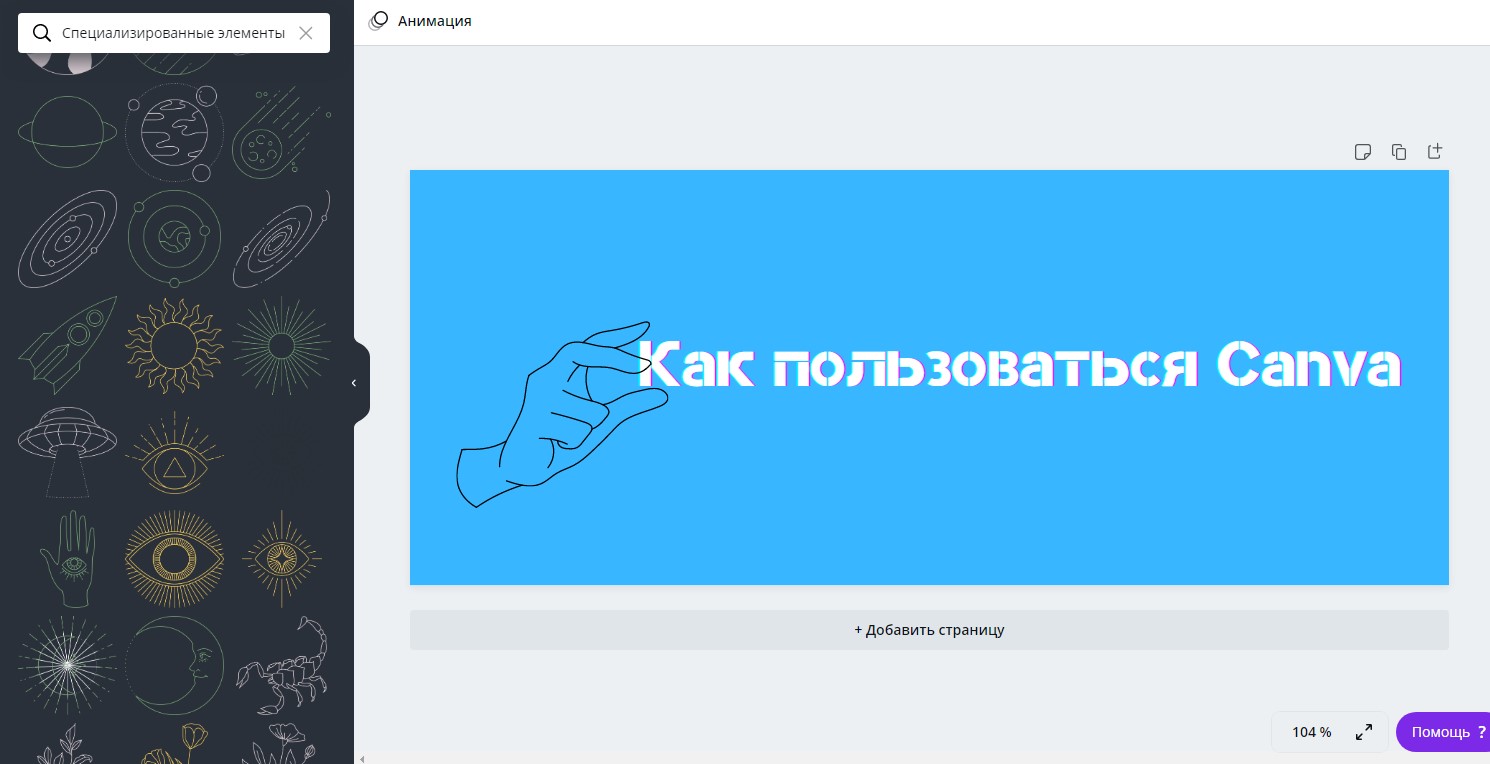
Сейчас сервис Canva находится на пике своей популярности. И все равно находятся люди, которые не знают о его существовании или не представляют, как им вообще пользоваться.
Решим эту проблему – поговорим о преимуществах сервиса, а также о том, как с его помощью создавать годные картинки, презентации и прочие дизайнерские штучки.
Что такое Canva
Canva – это онлайн-сервис для создания элементов графического дизайна, начиная с иллюстраций для соцсетей и заканчивая макетами для полиграфии. Основан в 2012 году в Австралии.
Ключевое преимущество данного редактора заключается в его простоте. Сервис пытается сделать дизайн доступным для каждого, даже для тех, кто не умеет рисовать. Canva предоставляется как на платной, так и бесплатной основе. Правда, во втором случае есть некоторые ограничения, речь о них пойдет ниже.
Разница между бесплатной и платной версиями Canva
В бесплатной версии ситуация обстоит следующим образом:
В платной версии возможностей, естественно, куда больше:
Суть в том, что в Canva есть два платных тарифа. Первый – это Pro стоимостью от 899 рублей в месяц. Этот вариант рассчитан на 5 человек максимум (в зависимости от численности вашей команды итоговая сумма может возрасти). Второй – для предприятий, по 2000 рублей на человека. Можно воспользоваться пробным 30-дневным периодом и ощутить разницу.
Преимущества программы
Canva, конечно же, имеет кучу достоинств, и вот некоторые из них:
Недостатки
Минусы Канвы касаются бесплатной версии:
Приведу пример из собственной практики – бывало такое, что во время учебы при подготовке презентаций две группы выбирали один и тот же шаблон. Их все же достаточно в свободной версии, но если вы хотите выделиться, то вам придется знатно попотеть при поиске подходящего варианта.
Как пользоваться сервисом Canva
В первую очередь нужно зарегистрироваться и войти в профиль. Тут можно также авторизоваться через аккаунты Google, Facebook или Apple.
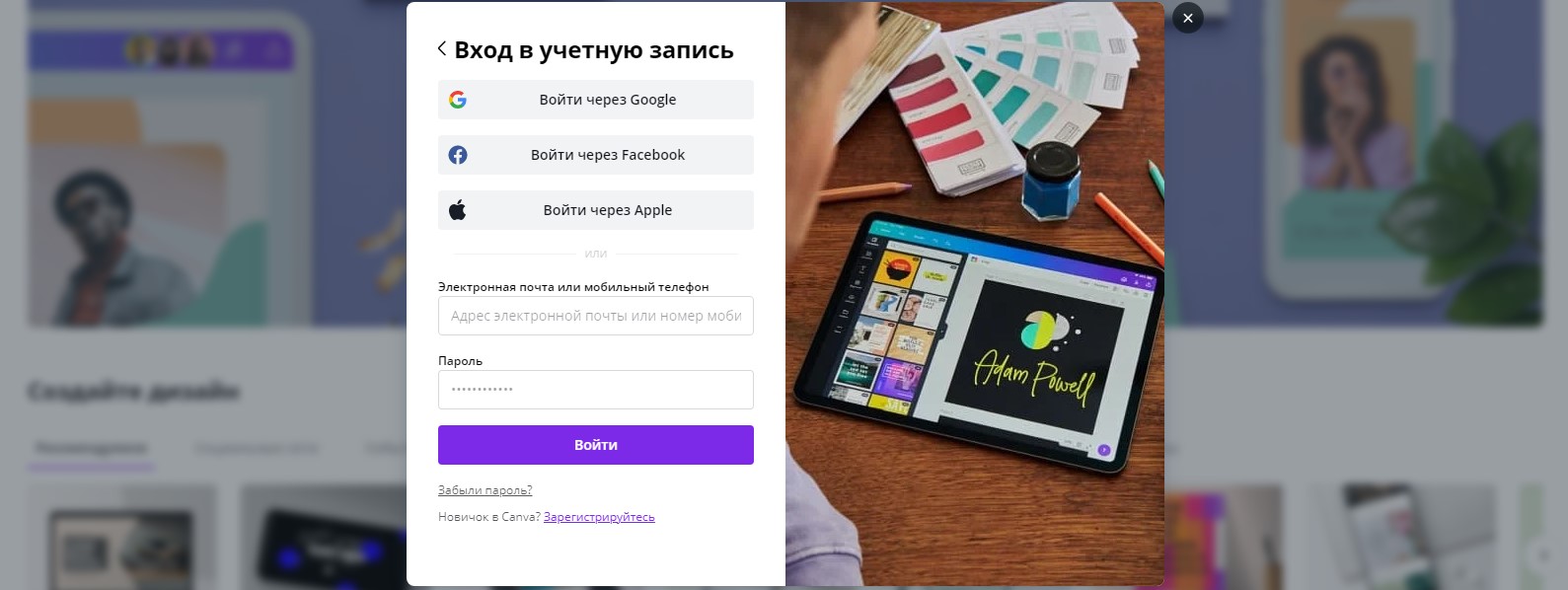
После первого входа можно пройти краткий ознакомительный курс, в котором будет рассказано о главных особенностях и инструментах редактора.
Готовые шаблоны
Как вы уже поняли, в Канве очень много шаблонов для самых разных целей – от визитных карточек до макетов для посадочных страниц. Все они доступны в соответствующем разделе на главной странице.
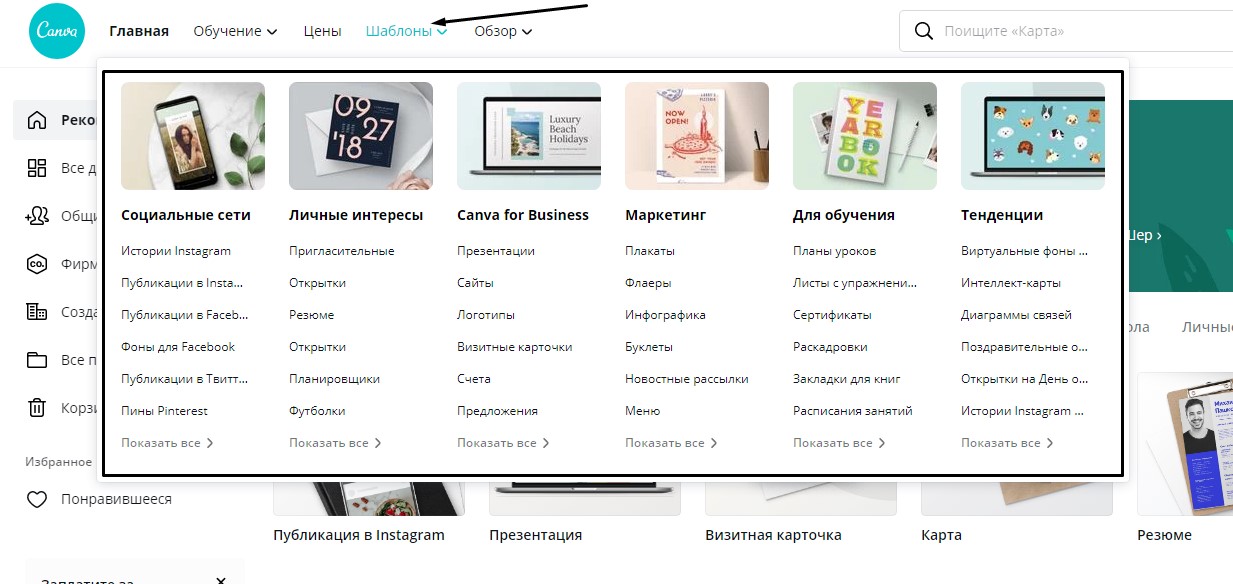
Буду рассматривать примеры флаеров. Перейдя в соответствующий раздел, смотрю все доступные варианты. Кстати, они постоянно пополняются новыми образцами.
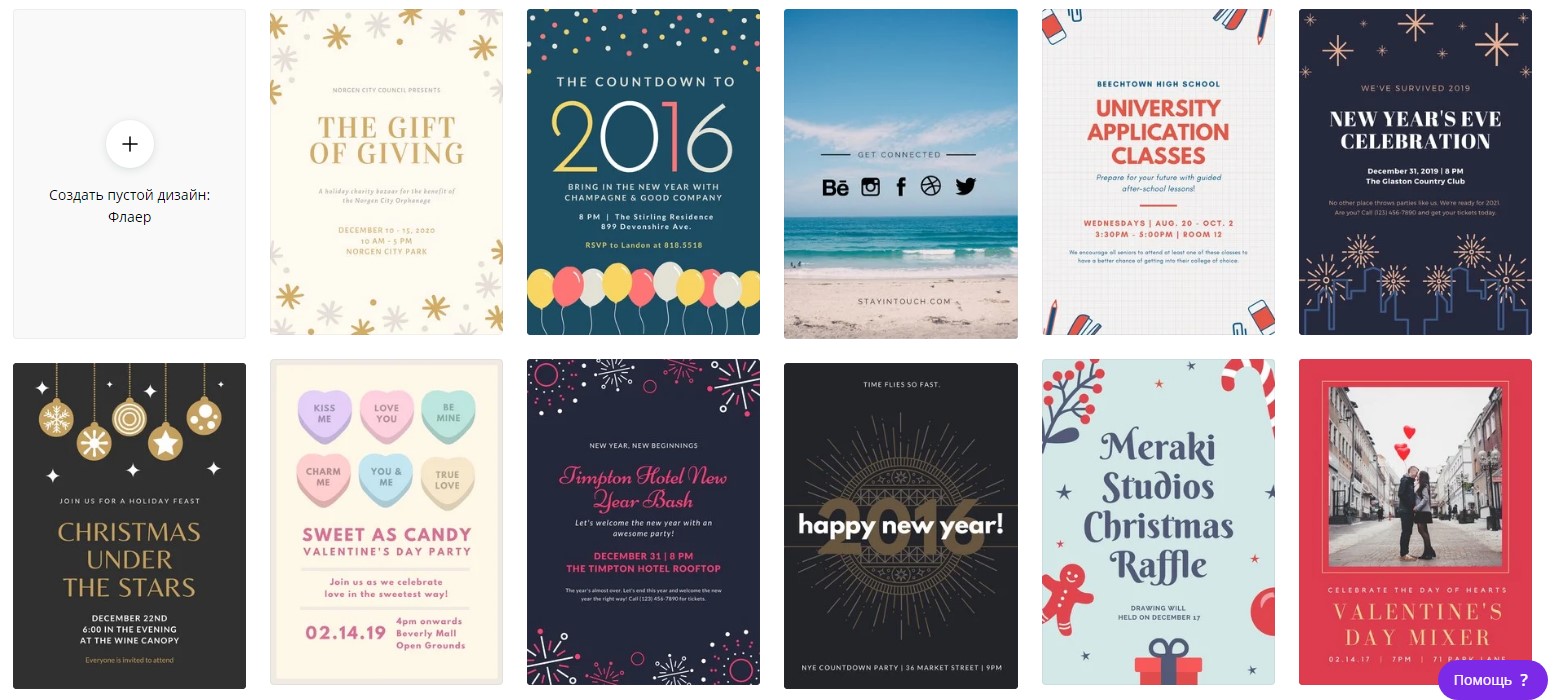
При желании вы сможете менять местами все элементы внутри макета, убирать ненужные детали или добавлять новые иконки из коллекции – здесь все ограничивается только вашей фантазией.
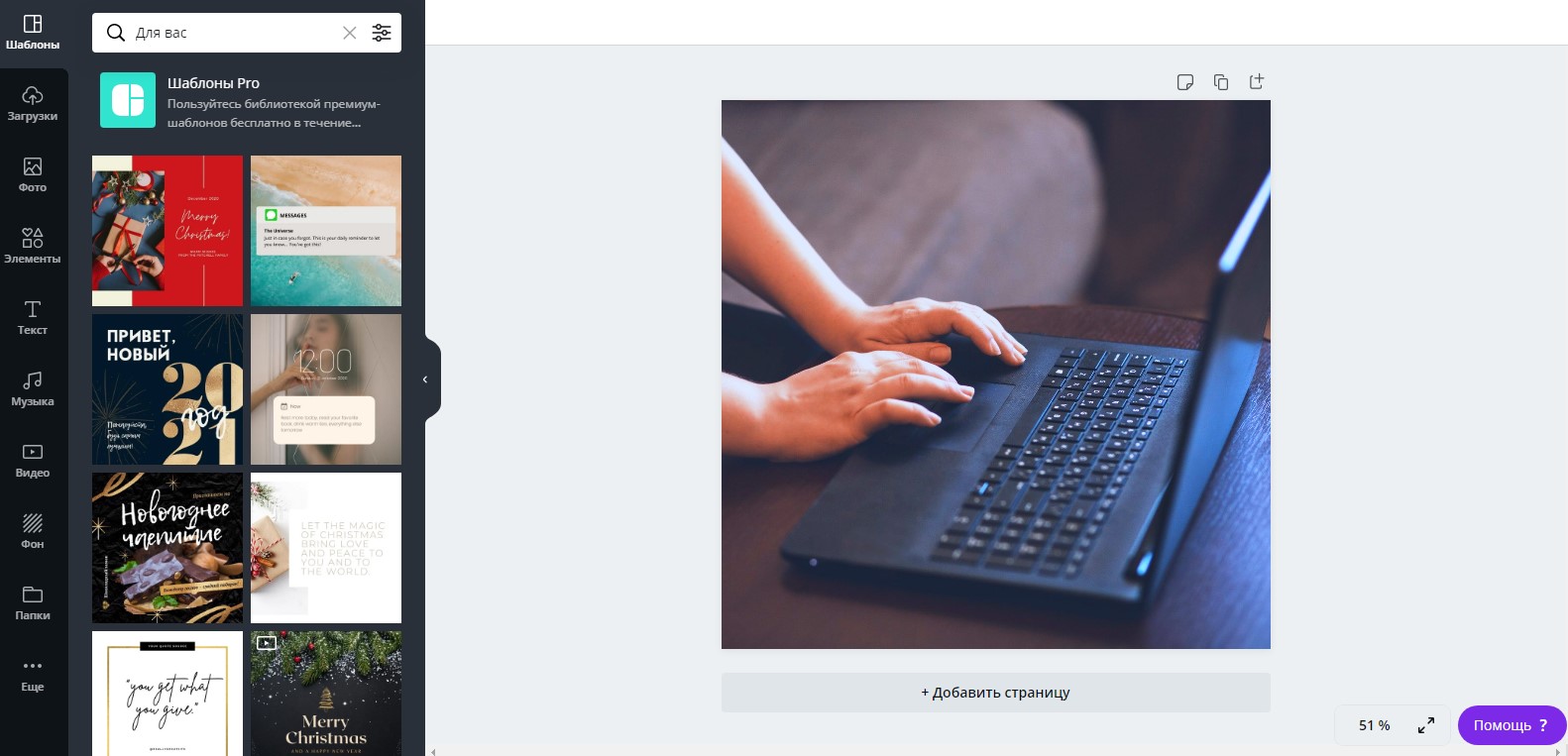
А теперь самое интересное – можно менять образец прямо в редакторе. Допустим, вы выбрали один вариант, но по ходу дела он вам разонравился. Просто откройте меню «Шаблоны» и выберите любой другой образец.
Обработка изображений
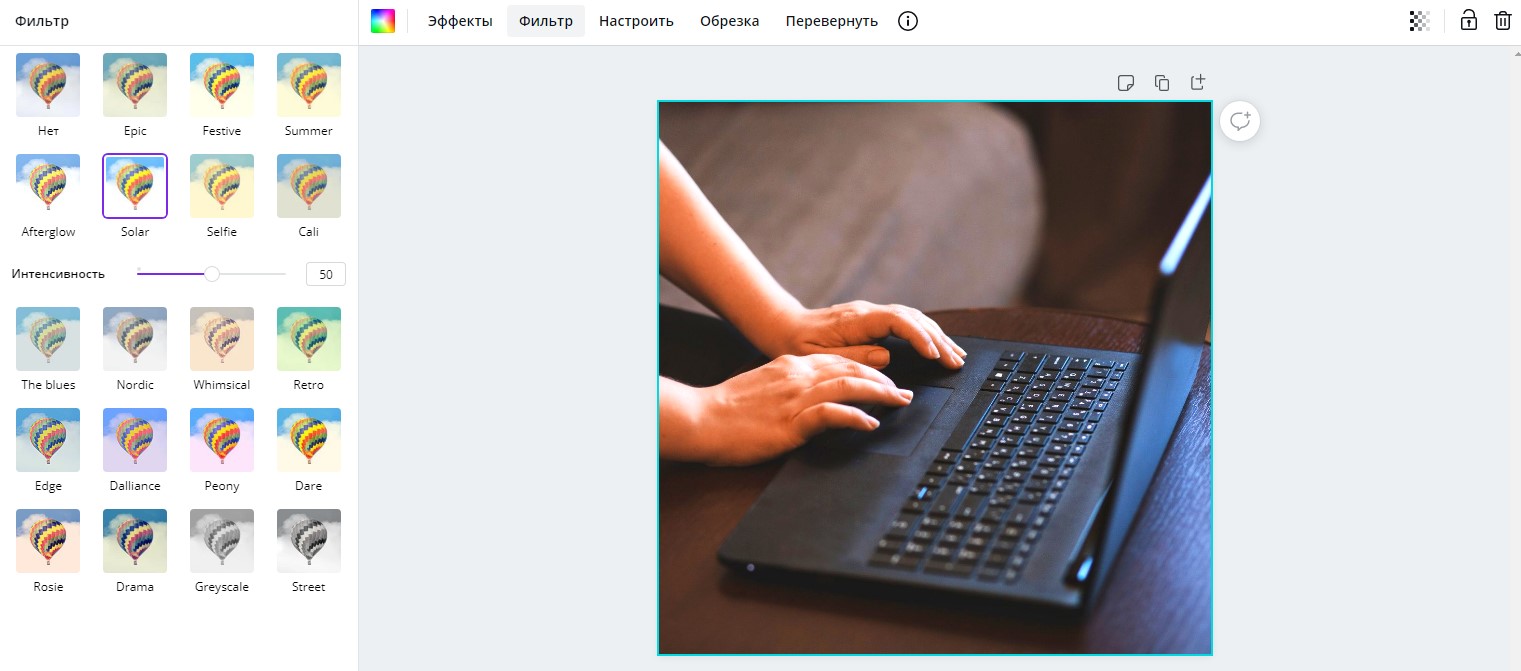
В Canva предусмотрена куча инструментов для работы с изображениями. Например, коллекция эффектов, которые нужно отдельно подключить, множество уже встроенных фильтров, настройки параметров яркости, насыщенности и так далее.
Работа с текстом
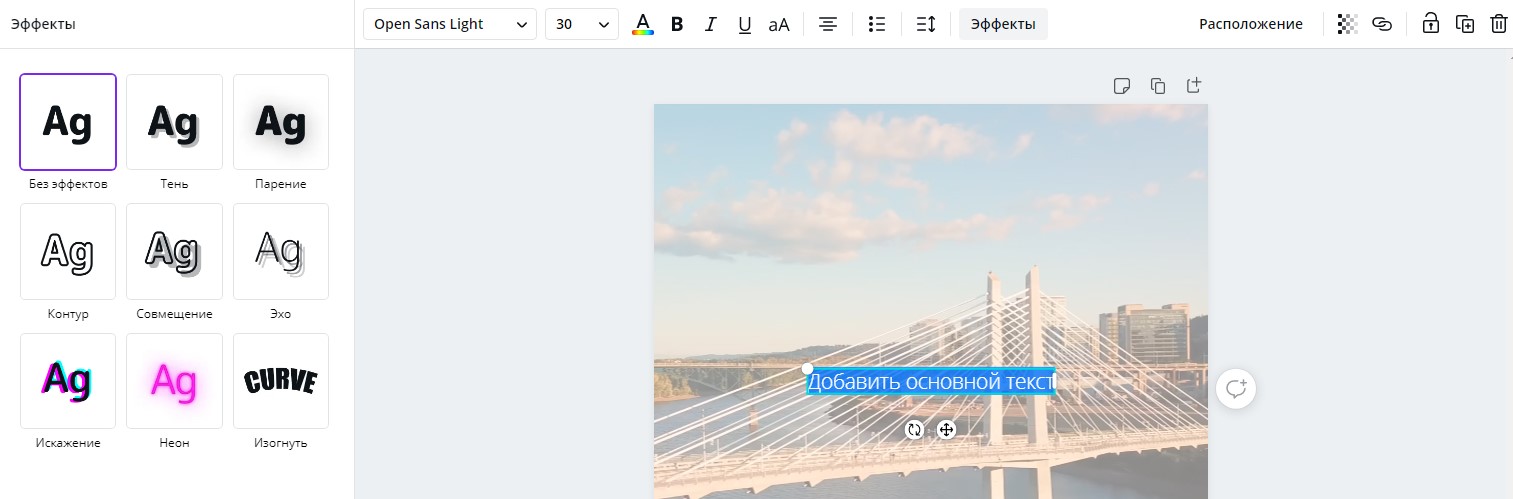
Canva также хороша тем, что в ней предусмотрен знатный инструментал для настройки внешнего вида текста. Помимо стандартного изменения жирности, курсива и подчеркивания, есть возможность изменения регистра одним нажатием на кнопку, создание нумерованных и маркированных списков, выравнивание разными способами. Ну, и мое самое любимое – эффекты.
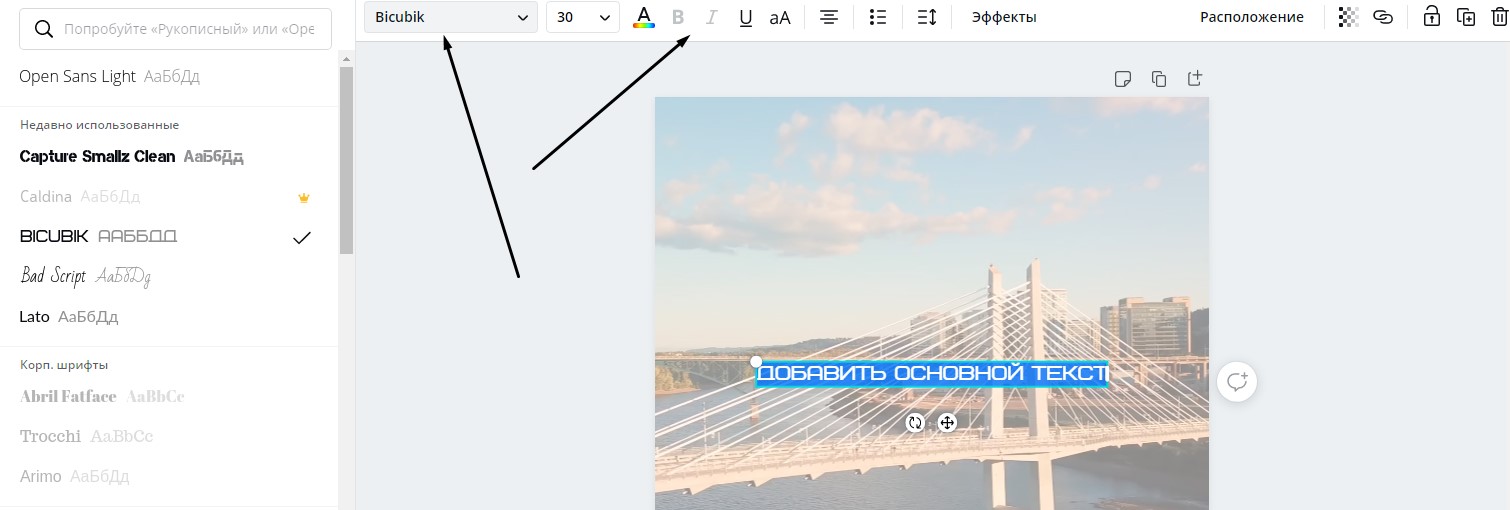
Хочу еще обратить внимание на то, что тут очень много шрифтов. Кстати, для некоторых из них недоступно применение параметров стиля типа жирности и курсива. Посмотреть все образцы можно выбором пункта в панели инструментов, как показано на скриншоте ниже.
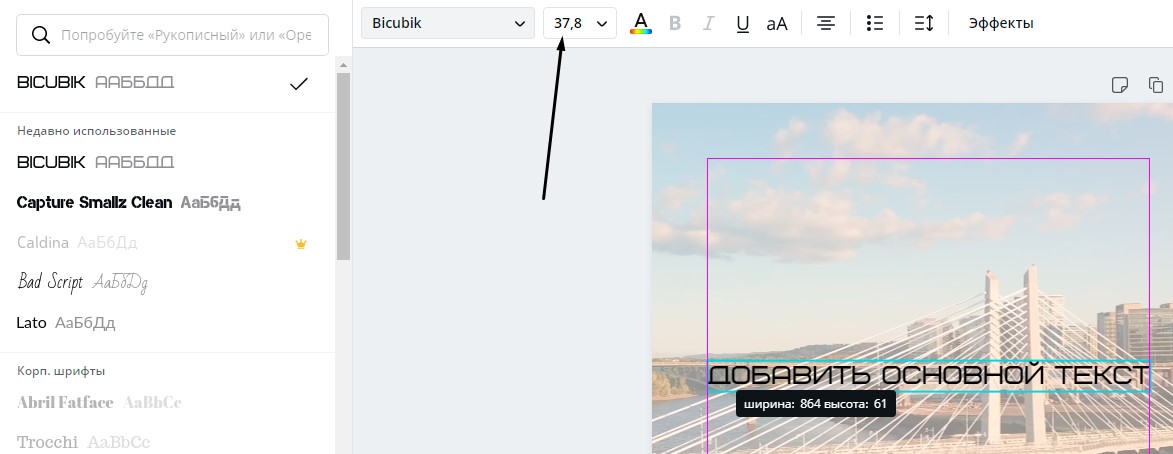
Кстати, размер можно менять двумя способами. Первый – просто указать оптимальный вариант в соответствующем поле в панели инструментов. Второй – «оттянуть за уши» текст.
Работа со слоями
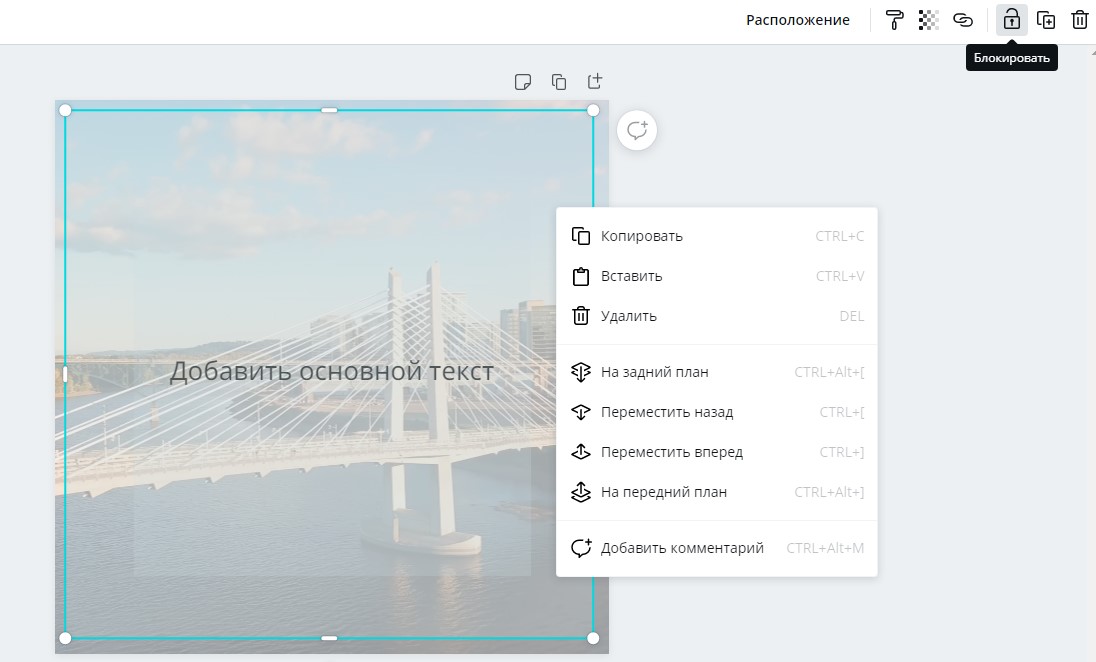
Да, в Канве не посмотришь на количество слоев, как это делается в Adobe Photoshop. Но зато можно перемещать элементы на верхний или нижний план, закреплять и дублировать, группировать несколько элементов в один, чтобы легче было их перемещать.
Регулировка прозрачности
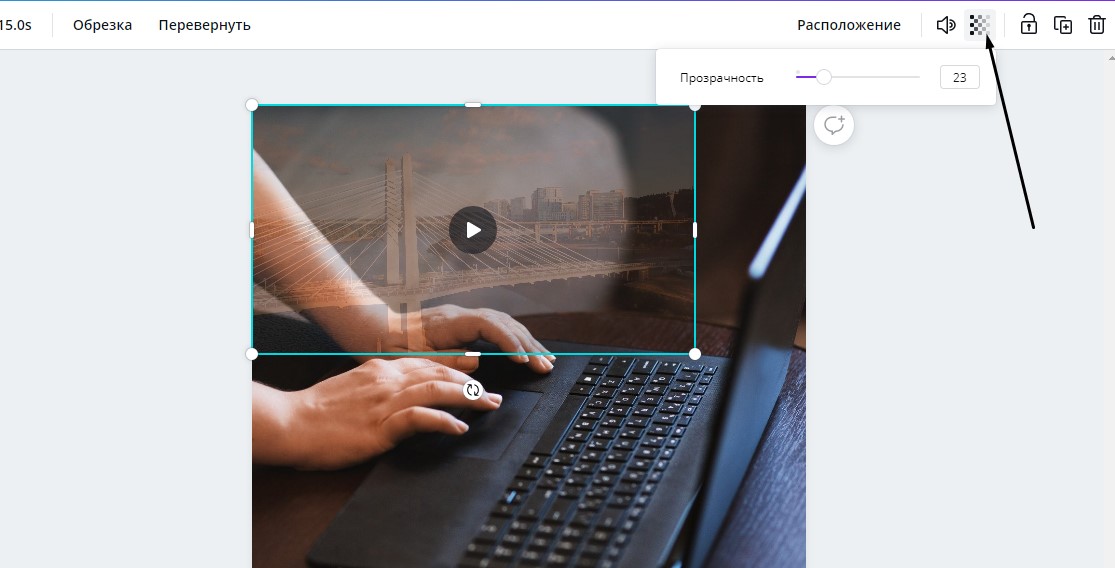
Любой объект, будь то текст, изображение или видео, можно сделать полупрозрачным. Для регулировки этого параметра в правом верхнем углу есть специальный значок. После нажатия на него выйдет ползунок, с помощью которого и можно регулировать прозрачность выбранного элемента.
Копирование стиля
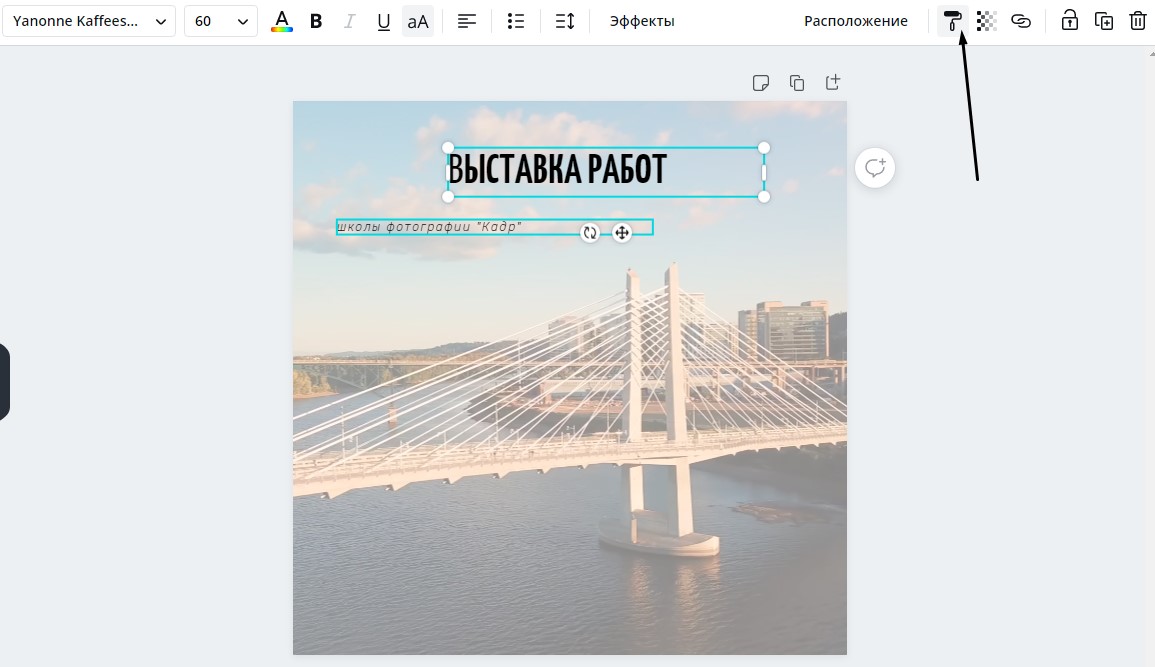
Работает практически на всех объектах, используемых в Канве. Всего лишь нужно выбрать один элемент, затем нажать на иконку с изображением валика в правом верхнем углу и применить форматирование к другому объекту. Работает даже при замещении фото на фоне.
Загрузка файлов
Функция Drag-and-drop встроена в этот сервис не зря. Вы можете вставлять собственные фотографии и изображения, видеоролики, логотипы и даже музыку. Все это потом будет доступно в одноименном разделе «Загрузки».
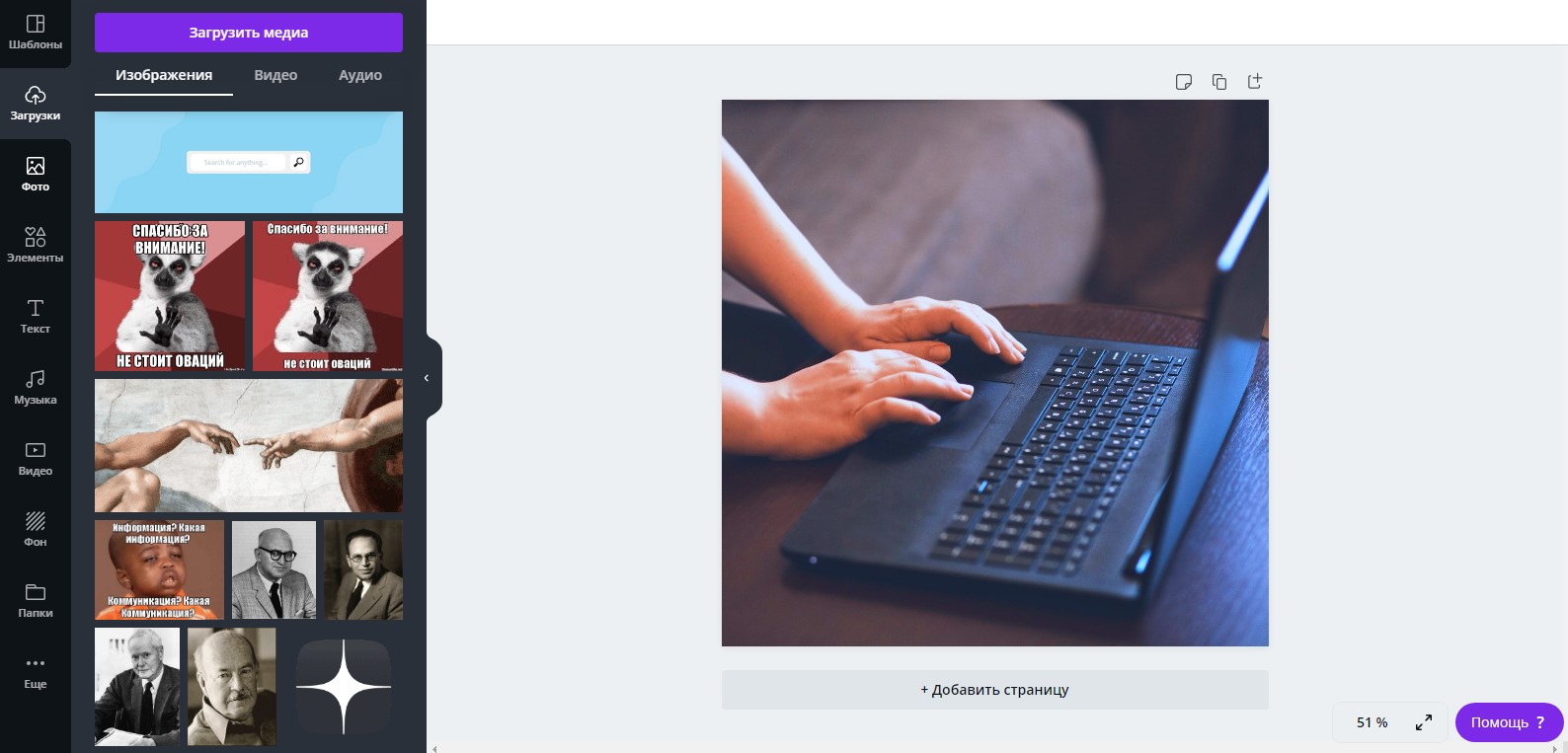
Однако стоит помнить о лимите памяти в бесплатном аккаунте (1 Гб). Временами рекомендую удалять файлы, которые в дальнейшем вам не пригодятся.
Вставка видео
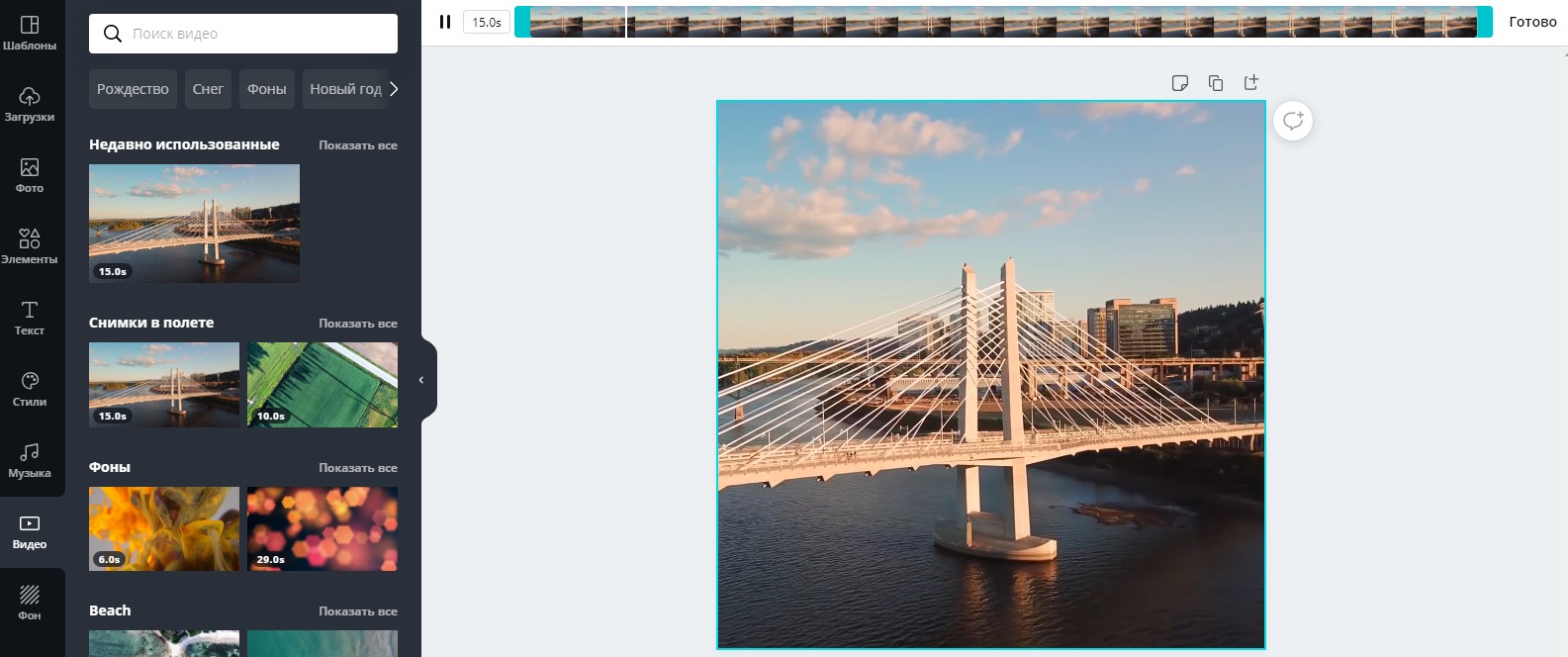
На выбор доступны видео из встроенной коллекции, а также вставка своих файлов с компьютера. Если видео слишком длинное, то просто обрежьте его, используя встроенный инструмент.
Создание диаграмм
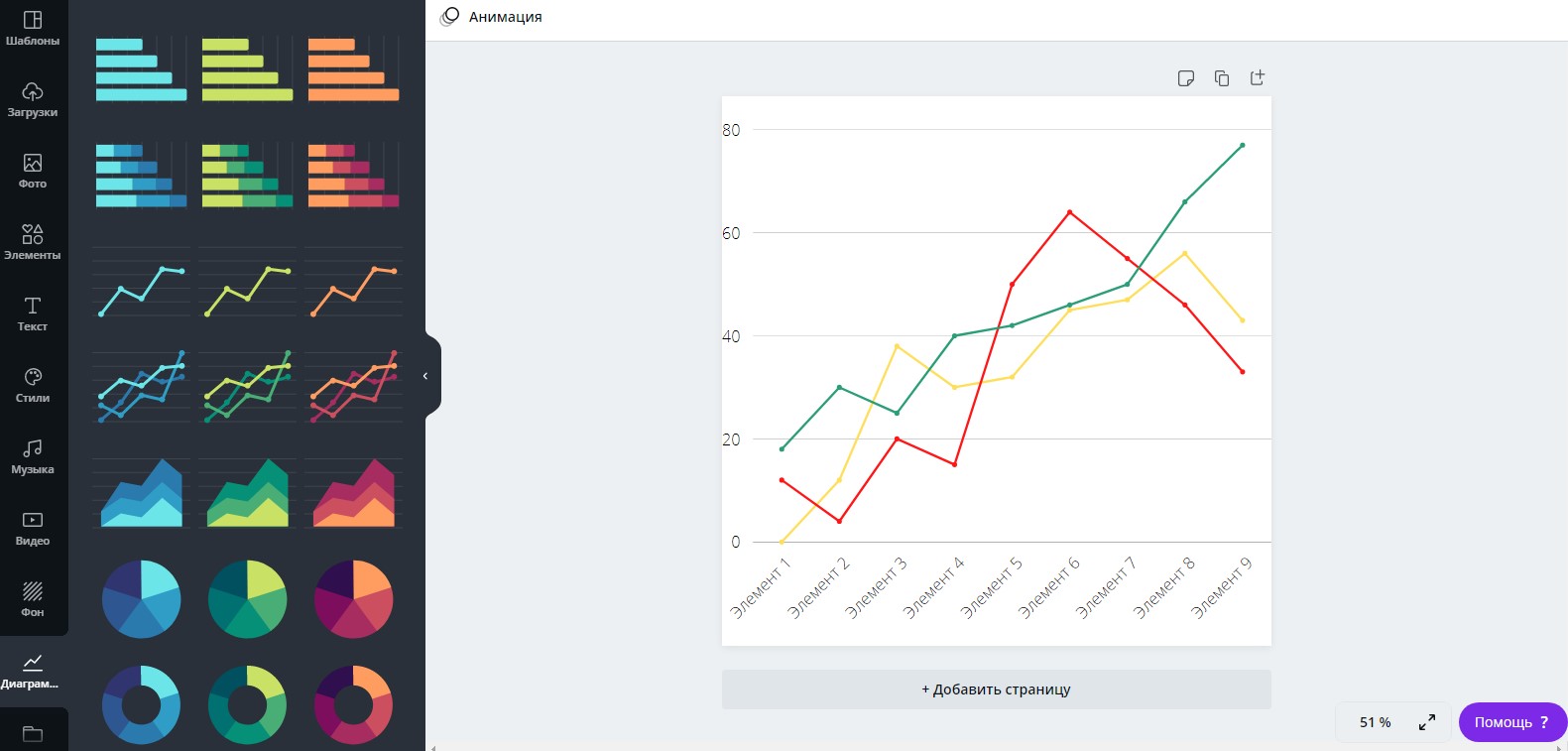
Еще одна отличительная особенность Канвы – возможность создания и изменения графиков. Можно выбрать любую понравившуюся форму, внести данные и настроить цвета. Элементов в диаграмме может быть сколько угодно, ограничений никаких нет. Чтобы вставить график, необходимо перейти в раздел «Диаграммы», который обычно находится во вкладке «Еще».
Интеграция с другими сервисами
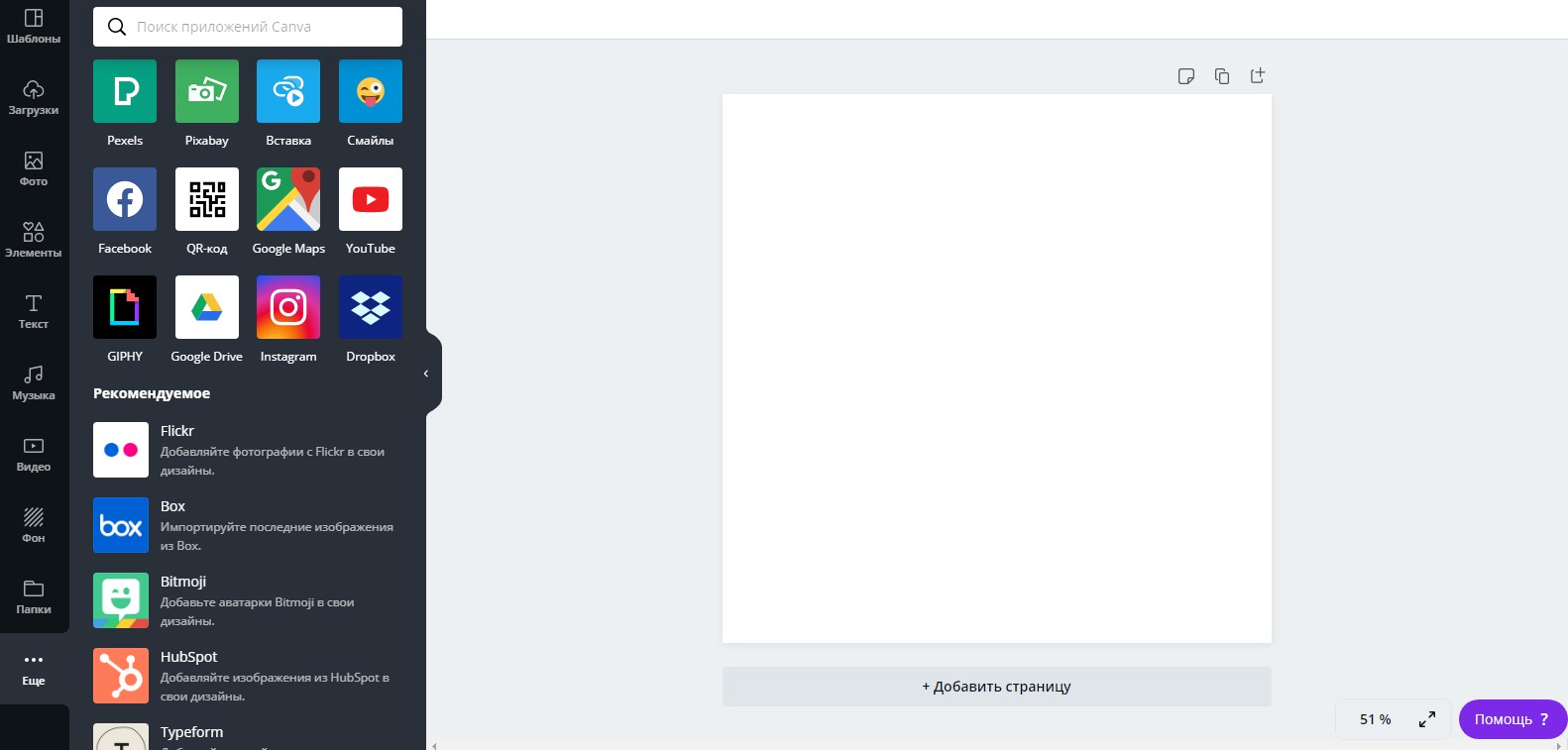
Разработчики данного редактора предусмотрели возможность интеграции различных сервисов. Например, вы можете вставить QR-код, смайлики эмодзи, локацию из Google Maps, любые файлы из Google Drive или Dropbox, видеоролики из YouTube, фотографии из Flickr, анимацию из GIPHY и еще многое другое. Все это, кстати, доступно во вкладке «Еще», расположенной в самом низу рабочего меню.
Скачать, сохранить или поделиться проектом
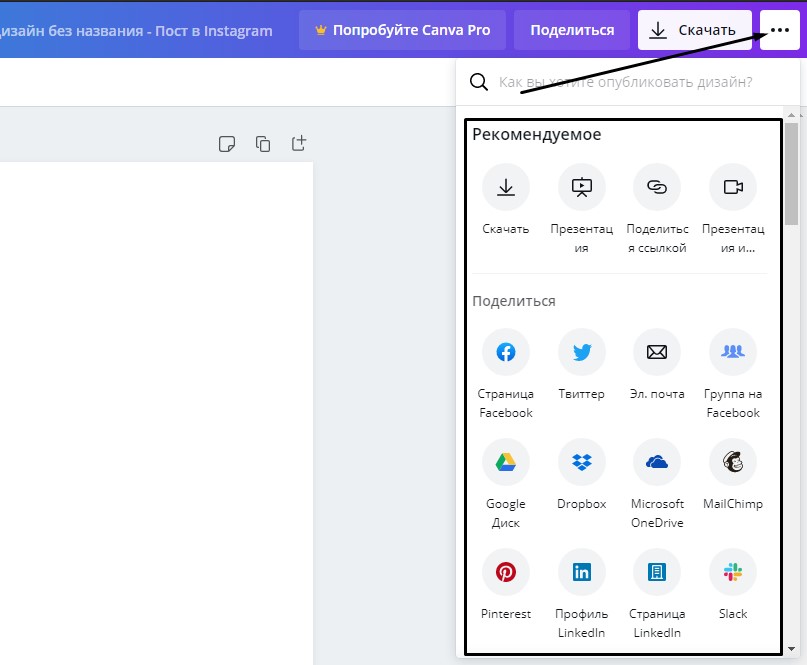
Есть два способа экспорта готового дизайна из сервиса Canva – скачивание в память устройства или отправка в какую-либо соцсеть. Если есть такая возможность, можете сразу отправить шаблон в печать. Для скачивания, кстати, предлагается множество популярных форматов.
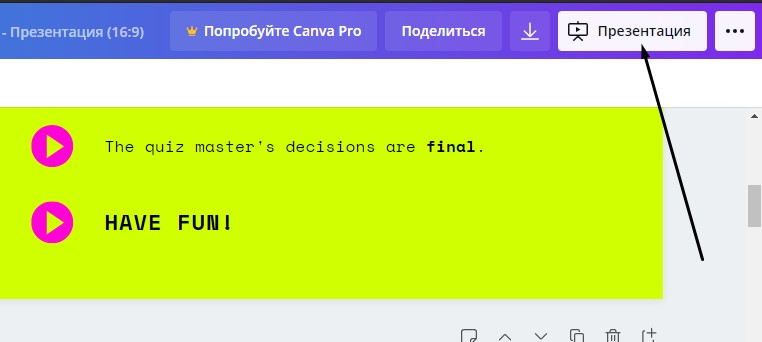
Canva также предусматривает возможность устроить презентацию прямо через свой сервис. Для этого надо лишь нажать на кнопку «Презентация», после чего изображение будет развернуто на весь экран.
Открытие доступа другим пользователям
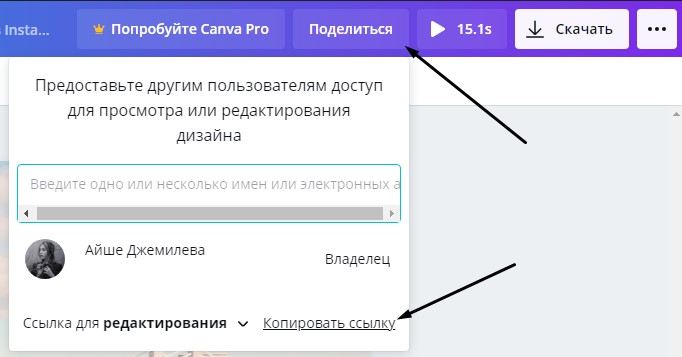
Есть три метода предоставления доступа другим людям – просмотр, редактирование и использование шаблона (последний доступен только по подписке). В бесплатной версии вы сможете пригласить другого пользователя, чтобы тот просмотрел или отредактировал ваш дизайн. Все это доступно после нажатия на кнопку «Поделиться». Можно отправить ссылку или ввести адрес электронной почты, который человек использовал при регистрации в сервисе.
Примеры использования Canva
А теперь рассмотрим пару примеров использования сервиса Canva. Добавлю немного разнообразия – в первом случае буду делать все с нуля, а во втором применю шаблон и буду его изменять.
Иллюстрация
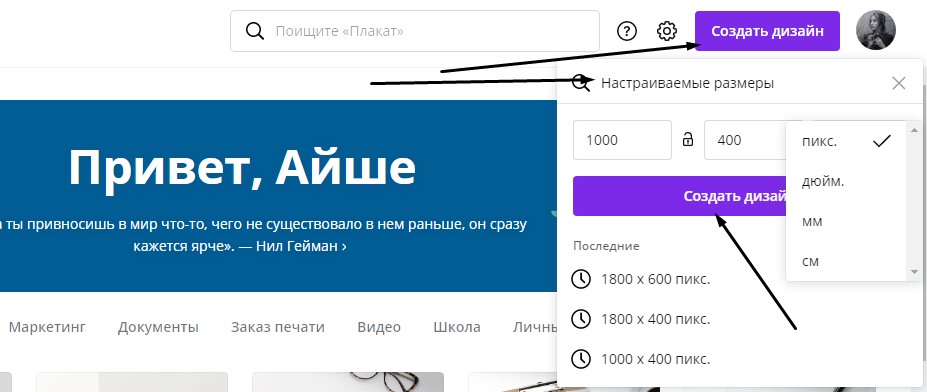
В первом случае мне, допустим, нужна картинка, но нужного размера нет в шаблонах. В таком случае мне необходимо нажать на кнопку «Создать дизайн», а далее перейти к пункту «Настраиваемые параметры». В соответствующих полях ввожу нужные мне длину и ширину, причем указывать их можно в пикселях, дюймах, миллиметрах или сантиметрах. Под полями с размерами засветится кнопка «Создать дизайн» – кликаю по ней.
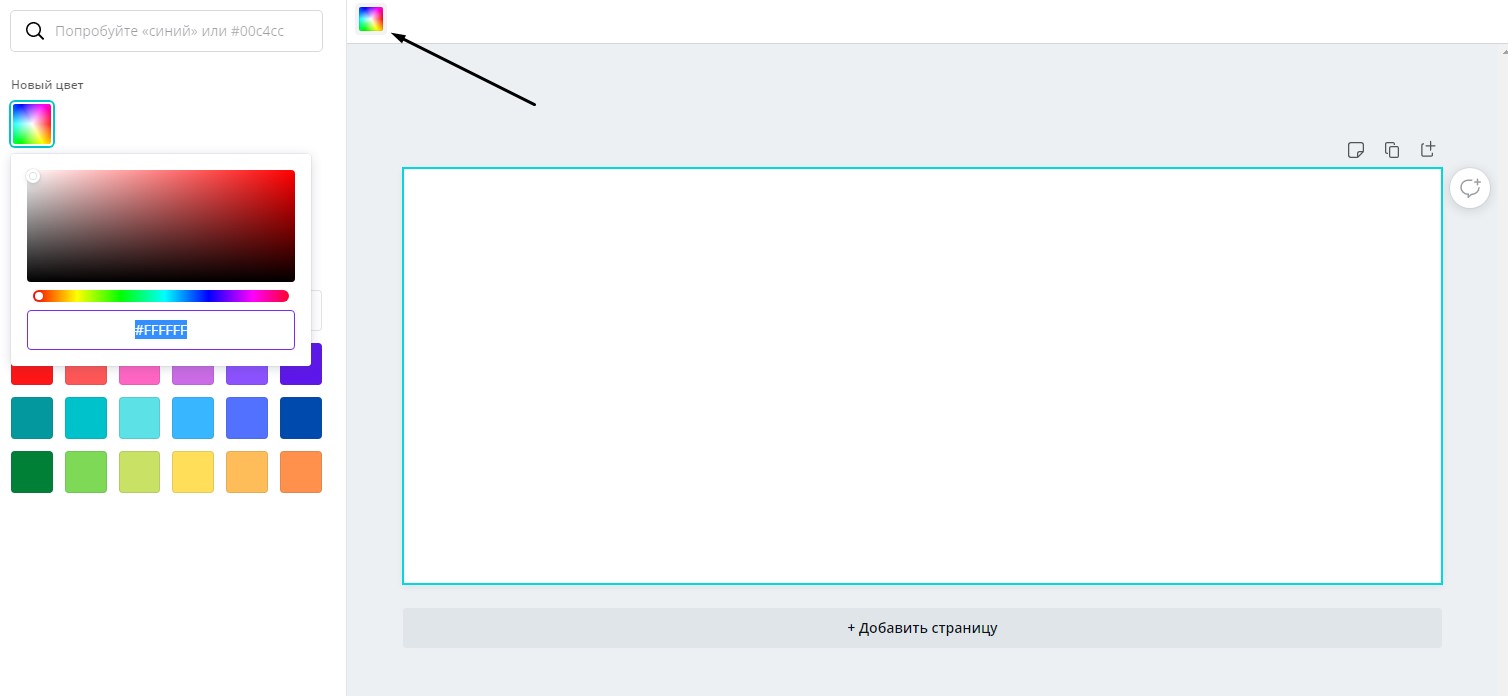
После этого меня перебрасывает на новую вкладку с созданным мной образцом, абсолютно чистым. Мне надо поменять цвет фона – жму по рабочему полю, в результате станут доступны некоторые параметры. В левой верхней строке появится иконка для изменения цвета – жму по ней и начинаю искать оттенок. Я могу выбрать из того, что есть, настроить его самостоятельно в палитре или ввести код RGB.
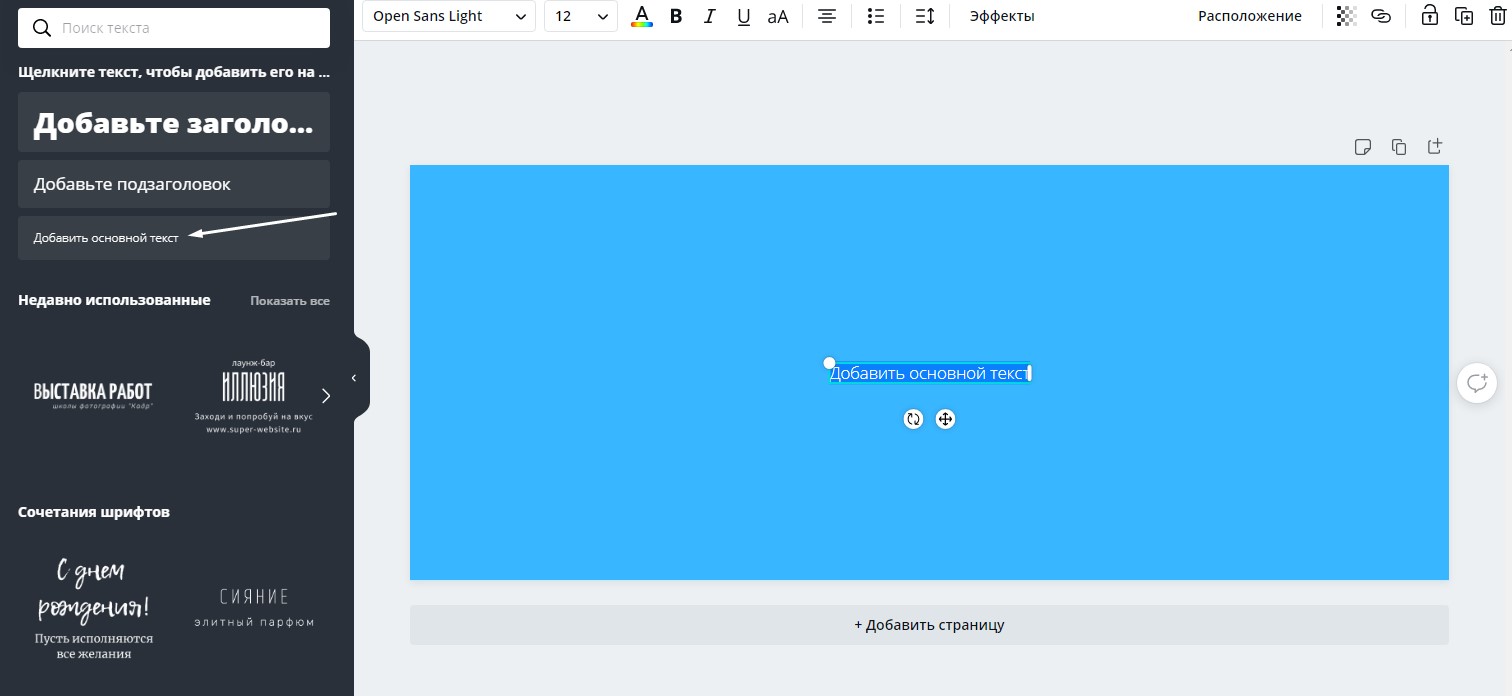
Следующим моим шагом будет вставка текста. Во вкладке «Текст» доступны разные комбинации. Я же выберу пункт «Добавить основной текст».
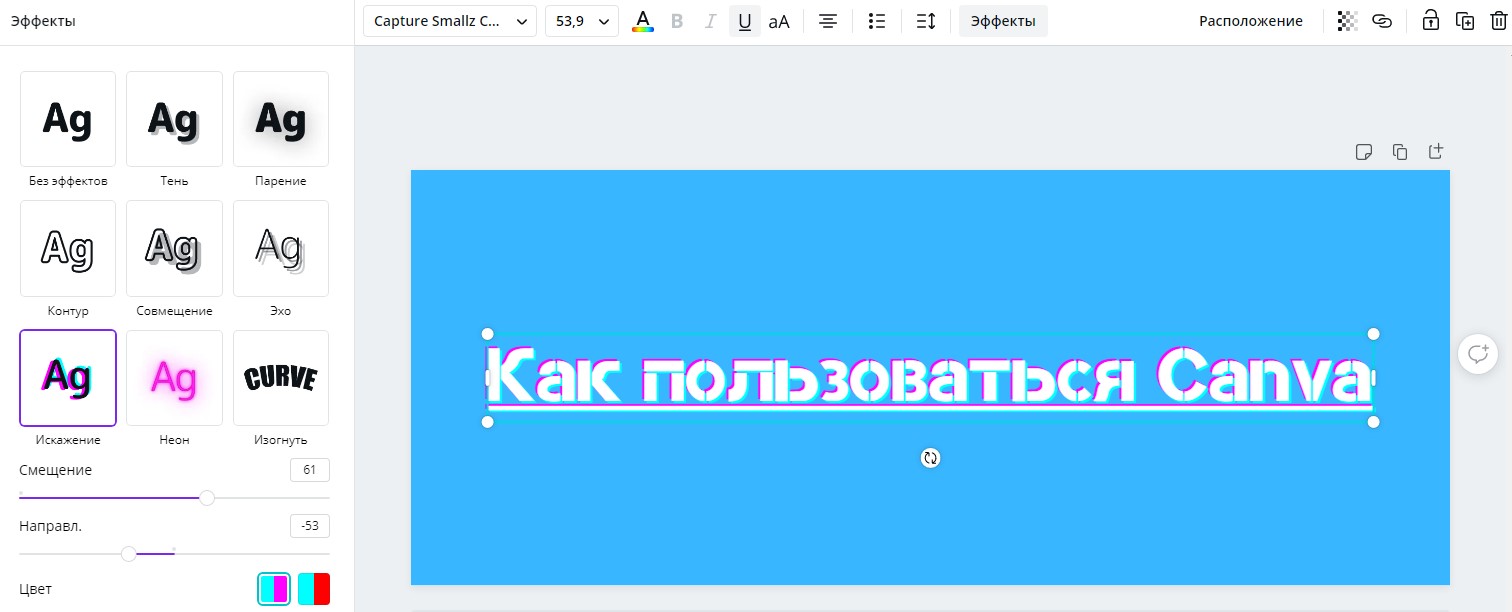
Далее не помешало бы поменять некоторые параметры созданного текста, а именно шрифт, цвет и стиль. Сразу же начинаю выбирать другой шрифт, применяю подчеркивание, меняю размер и добавляю эффект «Искажение».
Теперь мне хочется добавить сюда каких-нибудь элементов. Открываю одноименный раздел и добавляю то, что нравится. После всех экспериментов у меня получается вот это:
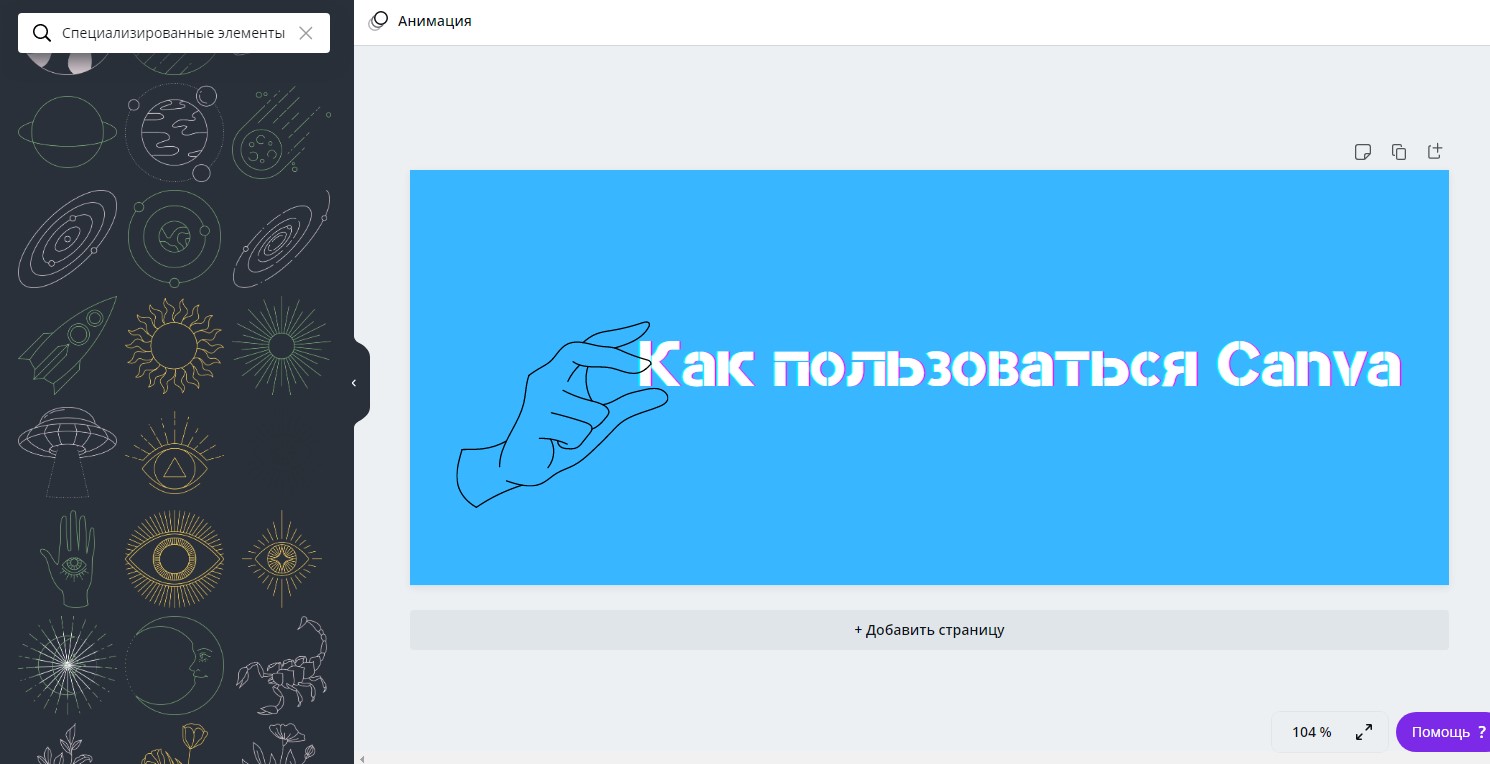
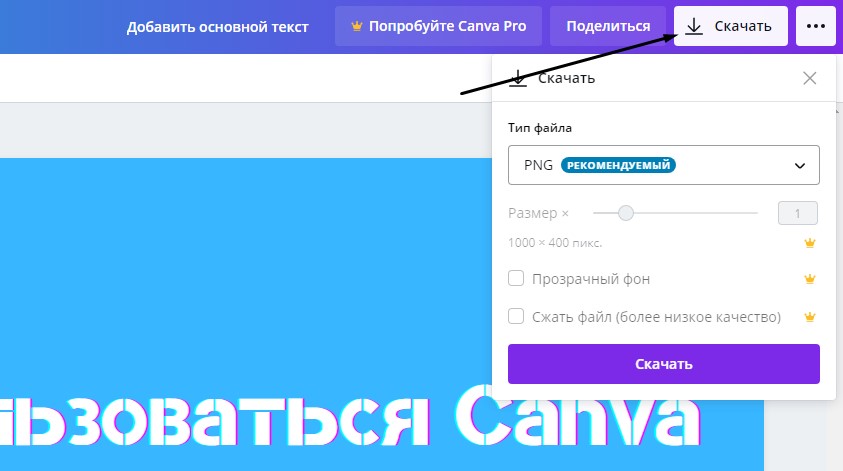
Для меня этого достаточно, теперь надо сохранить это изображение в памяти компьютера. Жму на кнопку «Скачать» и выбираю формат PNG.
Презентация
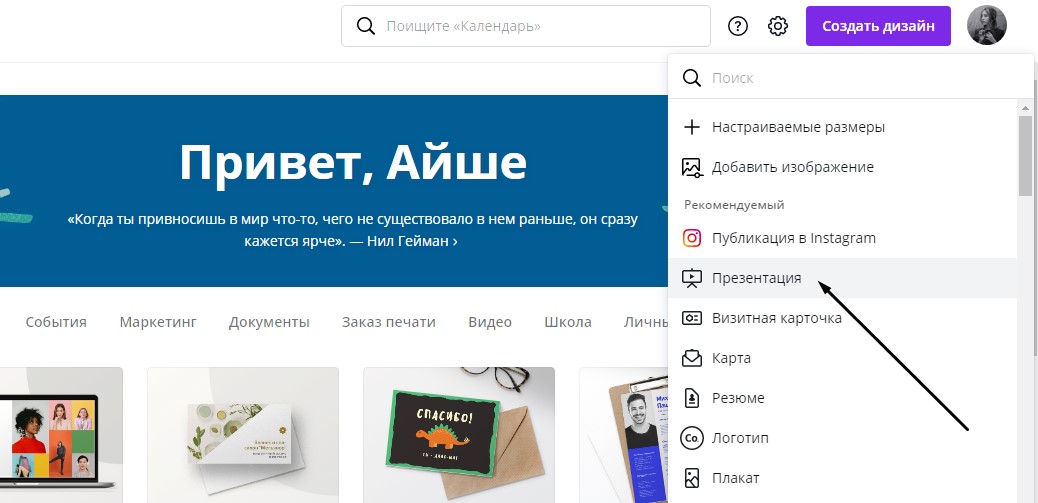
Теперь покажу, как применять шаблон на примере презентации. Примерно так же, как и в первом случае, я жму на кнопку «Создать дизайн», только на этот раз выбираю пункт «Презентация» в списке.
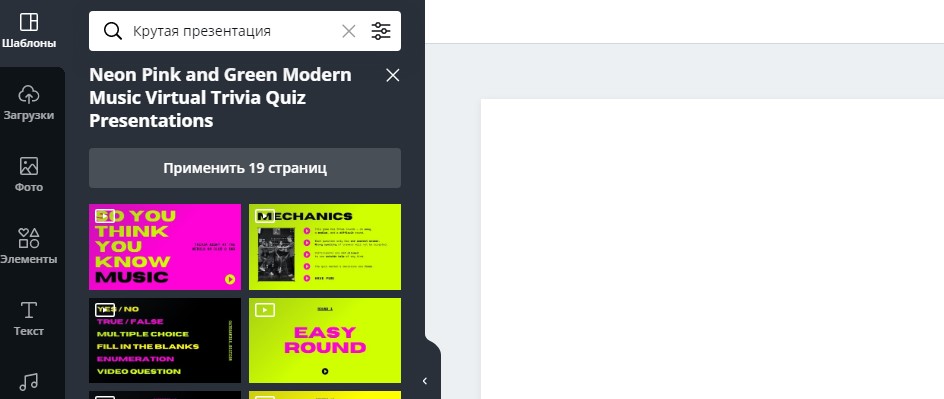
Теперь надо бы выбрать шаблон – жму на одноименный пункт в меню и начинаю поиски. Выбираю его, после чего жму по кнопке «Применить», чтобы данный шаблон открылся на странице. Количество страниц может отличаться.
Далее приступаю к видоизменению – подгоняю надписи под нужную мне тему, перемещаю имеющиеся элементы, удаляю ненужные и добавляю новые. Как только настройка завершится, я могу посмотреть на результат, нажав на кнопку «Презентация» в правом верхнем углу.
Заключение
Многие профессиональные дизайнеры с подозрением и даже презрением относятся к сервису Canva. А все потому, что он максимально прост, и освоить работу в нем может любой желающий. Ну да, работая в Канве, вы не станете профи, но зато поставленную задачу выполните в кратчайшие сроки и без заморочек.