Как рисовать в гугле
как можно рисовать в гугле?
Как же рисовать в Гугле?
В документы Google добавлен простой графический редактор для рисования. С его помощью можно вставлять фигуры, рисовать линии и стрелки, вставлять заметки и текст, изменить цвет, ширину линии и другие параметры форматирования.
Рисунок вставляется в документ как изображение. После вставки изображение остается доступным к редактированию.
Вставка рисунка возможна в текстовые документы Google и в таблицы.

В загруженном редакторе создаем изображение.

Добавленное изображение можно позиционировать в документе или редактировать

В презентациях Google, панель рисования сразу встроена в панель инструментов.

Стоит отметить, что разработчики успешно интегрировали большую базу данных с автофигурами, которые можно с легкостью изменить после копирования в документ. Объединив в себе функционал основных текстовых редакторов, Google Docs предоставил возможность изменения цвета линий, а так же разукрашивания автофигуры. Кроме того, используя данный инструмент, можно беспроблемно менять кегль шрифта и выполнять другие операции.
Так же, как и в обычной версии инструмента, в обновленном Google Docs, могут работать несколько пользователей одновременно. Люди, обладающие старыми браузерами без поддержки отображения векторной графики, к сожалению, не смогут насладиться сочетанием документов с тематическими иллюстрациями. Так что, тем, кто желает использовать данную функцию, обязательно придется обновиться на более новую версию браузера.
Стоит добавить, что Internet Explorer совсем не поддерживает векторную графику и даже новый IE8 не сможет работать с этим инструментом.
Нейросеть Google — рисование по-новому: обзор

идентифицировать объекты и людей;
писать код программ;
печатать и распознавать шрифты;
генерировать слоганы и логотипы;
анализировать дизайн веб-сайтов;
печатать под диктовку;
Нейросеть Гугл: рисование
Сегодня в статье посмотрим, как сочетаются в одном месте три слова: нейросеть, Гугл, рисование.
Гугл был первой компанией, которая соединила нейросеть и рисование и начала создавать картины при помощи искусственного интеллекта. Такой программой стала Deep Dream.
Нейросеть Гугл: рисование и Deep Dream
Deep Dream не создает картин просто из н и откуда, то есть у этой программы нет собственного воображения. Ее алгоритм устроен так, чтобы генерировать новые картины на основе полученных данных. Первые картины этой нейросети расходились по несколько сотен тысяч долларов.
Работа Deep Dream строится следующим образом:
потом в нейросеть загружают какое-то изображение, чтобы она смогла его проанализировать и найти знакомые объекты;
потом Deep Dream рисует собственную картину, беря за основу загруженное изображение;
результатом такого «рисования» будет то, что нейросеть смогла распознать на загруженном изображении.
Нейросеть Гугл: рисование и Chimera Painter
основание под монстром — белое,
Нейросеть Гугл: рисование и Quick Draw!
Фактическ и в этот самый момент, когда пользователи развлекаются и рисуют, нейронная сеть обучается. Она учится и запоминает варианты изображения одного и того же предмета. Ведь если взять 10 человек и попросить их нарисовать стул, то у всех будут разные нарисованные стулья.
Multi-prediction. Принцип работы этой программы похож на первую. В первой программе дорисовка происходит прямо на вашем холсте, а в этой на отдельном экране справа программа дорисовывает и выводит сразу несколько окончаний вашего рисунка.
Заключение
Мы будем очень благодарны
если под понравившемся материалом Вы нажмёте одну из кнопок социальных сетей и поделитесь с друзьями.
Как стать «цифровым» малевичем: работа с рисунками и изображениями в Google Docs
Помните цикл наших статей по Google Docs? Так вот, мы все об этом. Продолжаем изучать функционал сервиса, совершенствуем свои навыки ну и просто балуемся.
Работа с изображениями
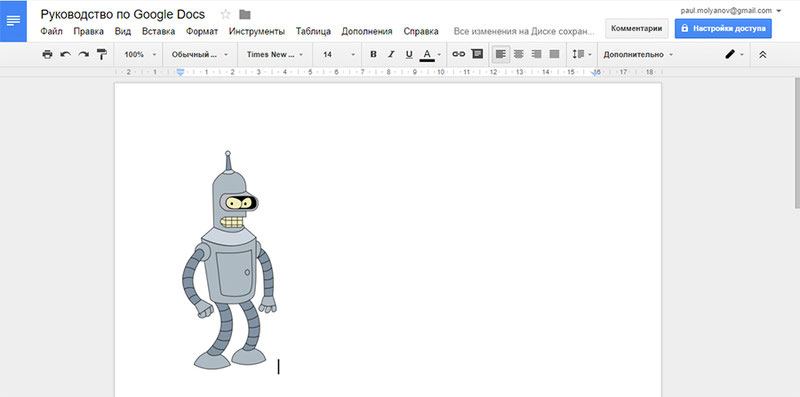
В Google Docs довольно легко и удобно работать с разного рода изображениями. Готовые картинки легко вставлять в текст – для этого достаточно просто скопировать их в документ или перетащить с того сайта, на котором расположена картинка.
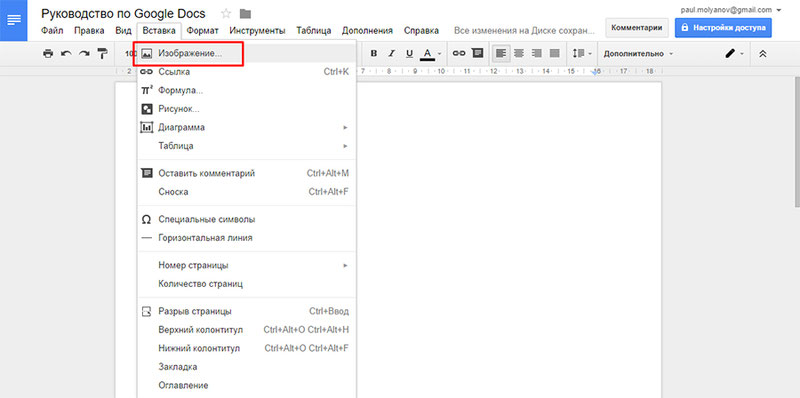
Есть и другой способ вставить картинку в документ – использовать меню «Вставка». Найдите там кнопку Изображение и выберите интересующий файл.
Тут даже есть больше возможностей, чем в привычном ворде. Можно не только загрузить картинку с компьютера, указав место ее расположения, но и вставить ссылку ее расположения в интернете или даже сделать снимок с веб-камеры.
А в качестве бонуса сервис предлагает даже воспользоваться поиском Google.
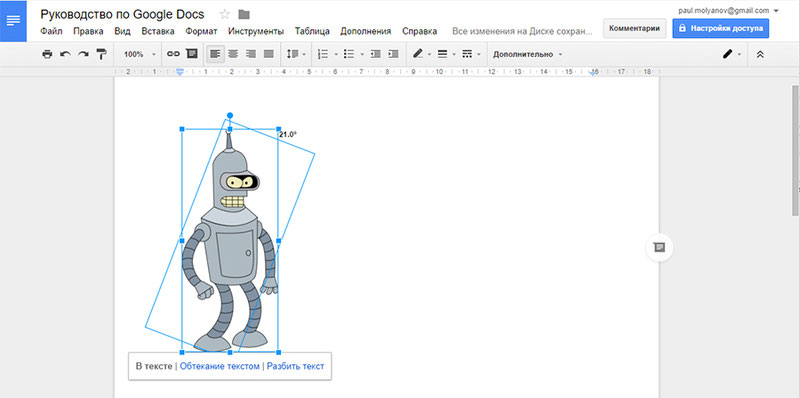
Выбрав интересующее изображение, вы сможете редактировать параметры картинки, поиграть с положением, настроить обтекание текстом.
Картинку потом можно будет смело копировать, переставлять на другие места, оформить ее в виде гиперссылки, выровнять по подходящему краю или поместить по центру.
Посмотрите на контекстное меню – здесь есть кнопка «Настройки изображения», с помощью которой можно поиграть с яркостью, прозрачностью, контрастностью или цветопередачей.
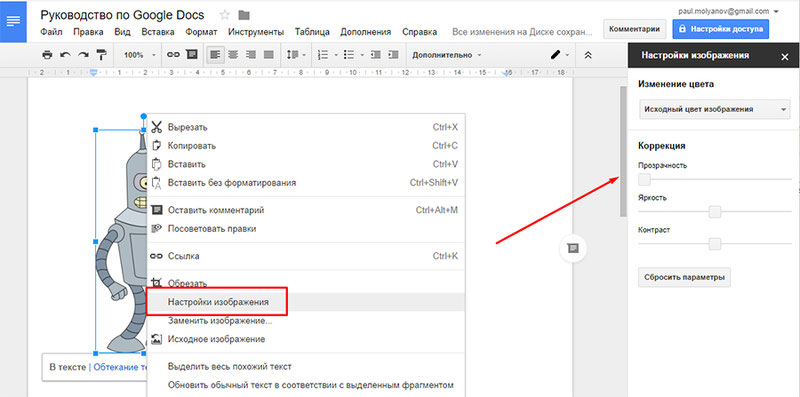
Параметры цветокоррекции
Внутри сервиса можно смело обрезать картинку, убрав ее ненужные части. Раньше это можно было сделать только при использовании графических редакторов. Теперь все объединено в одном сервисе.
Выберите в контекстном меню кнопку «Обрезать изображение». Передвигайте рамку обрезки по своему усмотрению, оставляя внутри рамки нужное вам изображение. Возможно вам понадобится в учебе презентация по ГОСТу.
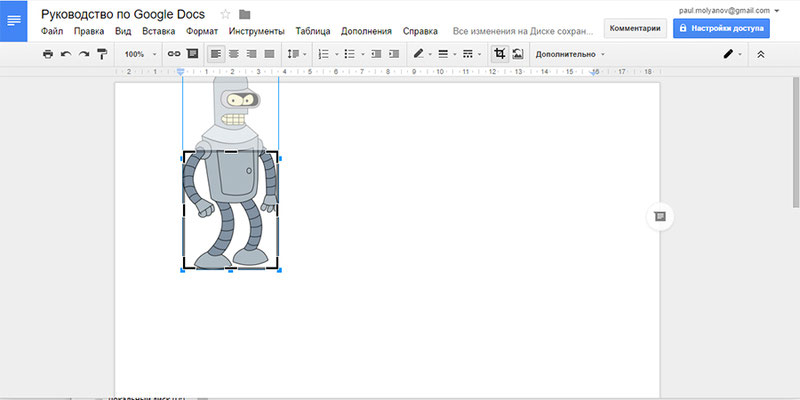
Если нужно быстро вызывать рамку для обрезки, достаточно просто два раза кликнуть по картинке.
Рисование в Google Docs
С помощью инструментов рисования вы можете создавать не только картинки, но и диаграммы, наглядные схемы, майнд-мапы, добавлять к картинкам надписи и стрелки и многое другое.
Для создания любого интересующего объекта войдите в меню «Вставка» и кликните по кнопке «Рисунок».

Тут же появится окно, в котором вы сможете рисовать, добавлять изображения или писать текст.
Google Docs имеет огромное преимущество: в меню шрифтов здесь можно найти уникальный шрифт Impact! Ну и что – скажете вы? А то, что с его помощью всего в пару действий можно создавать новые мемы!
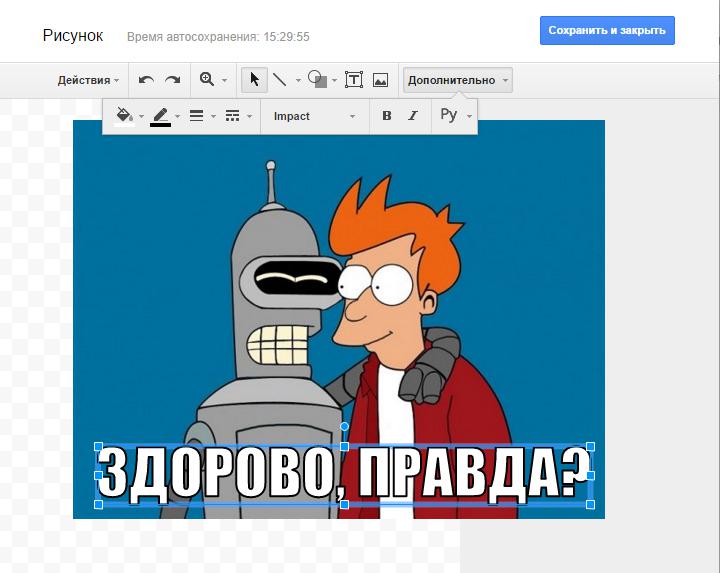
Закончили работу с изображениями и рисунками? Замечательно – нажимайте кнопку «Сохранить и закрыть» и идите гулять.
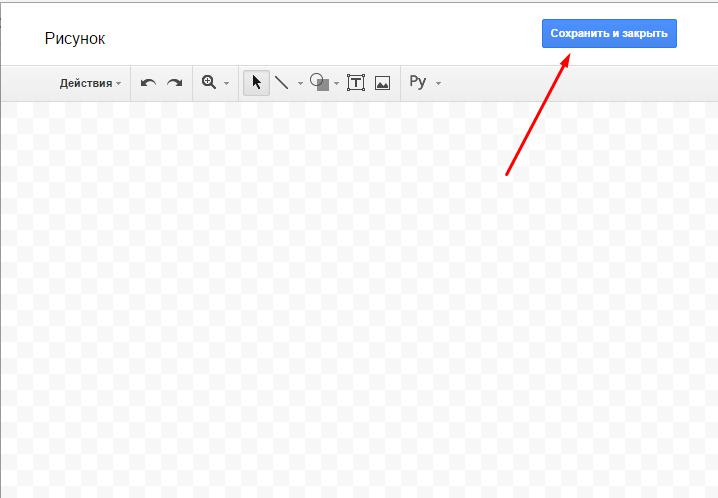
Впрочем, у редких студентов есть время для забав с таким сервисом. Не переживайте – мы с радостью освободим его для вас, переняв на себя ваши повседневные учебные заботы!

Наталья – контент-маркетолог и блогер, но все это не мешает ей оставаться адекватным человеком. Верит во все цвета радуги и не верит в теорию всемирного заговора. Увлекается «нейрохиромантией» и тайно мечтает воссоздать дома Александрийскую библиотеку.
Как рисовать и подписываться в Google Документах
Если вы хотите добавить диаграммы, блок-схемы, фигуры, текстовые рисунки или даже рисунок от руки, включая подписи, Google Docs поможет вам с Google Drawings.
Инструмент встроен в Google Docs (и другие приложения Google, такие как Sheets), который предоставляет такие функции, как диаграммы, таблицы и несколько инструментов форматирования, которые вы можете использовать прямо в Google Docs. Вот как рисовать в документах Google Docs с помощью Google Drawings.
Нарисуйте и войдите в Google Документы
Встроенная функция рисования в Документах Google имеет ограниченную функциональность, но может быть полезна для пользователей, которые хотят добавить диаграммы, несколько основных фигур, художественное оформление или просто подписать документ. Вы также можете импортировать изображения или рисунки с Google Диска или из локального хранилища вашего компьютера.
Вы не можете открыть приложение Google Рисунки прямо из Документов. Таким образом, вы не можете просто переключиться на рисунок Google, если вам нужен инструмент, которого нет во всплывающем окне. Но вы открываете Google Drawing напрямую, создаете рисунок, а затем добавляете его в свои документы с помощью Диска. Вот как.
Импорт рисунков из Google Drawings
Помните, что любые изменения, которые вы вносите в файл Google Drawings позже, также повлияют на рисунок в ваших документах в реальном времени. Он остается синхронизированным.
Как рисовать от руки в Google Документах
У вас также есть возможность рисовать от руки в Google Drawings. Это количество людей, которые подписывают свои PDF-файлы бесплатно. Технически вы можете использовать мышь, но использование стилуса или сенсорной панели дает лучшие результаты.
Обычно я использую его для подписи, но вы можете использовать его для рисования чего угодно, поскольку в нем есть все необходимые параметры, такие как размер шрифта, цвета и т. Д.
Как нарисовать изображение в Google Документах
Вот и все, он добавит изображение и ваш рисунок поверх него.
Как рисовать с помощью сторонних приложений
Google Drawings хорош для базового рисования, но его возможности сильно ограничены. Использование сторонних приложений предлагает расширенные инструменты, большее разнообразие форм и лучшие параметры форматирования.
Например, в приложении draw.io, вы можете выбрать макет, вертикальное дерево, горизонтальный поток и т. д. Эти инструменты помогают создавать блок-схемы и диаграммы Венна настолько легко, что вам не нужно добавлять фигуры снова и снова, чтобы продолжить графический поток.
Точно так же вы также можете попробовать другие сторонние приложения, такие как Наглядные графики е Умный розыгрыш. Просто установите надстройку в Google Docs и приступайте к работе.
После установки вы можете создавать их и работать с ними прямо на Google Диске> Создать и выбрать приложение, с которым хотите работать.
Теперь в Документах Google вы можете поместить курсор в то место, куда хотите добавить диаграмму, а затем выбрать параметр «Надстройки» на панели инструментов.
Затем выберите надстройку, над которой вы работаете, и нажмите «Вставить диаграмму», чтобы добавить диаграмму с Диска.
Как подписать PDF в Документах Google
1. Загрузите файл PDF на Google Диск, затем щелкните его правой кнопкой мыши, чтобы открыть в Документах Google.
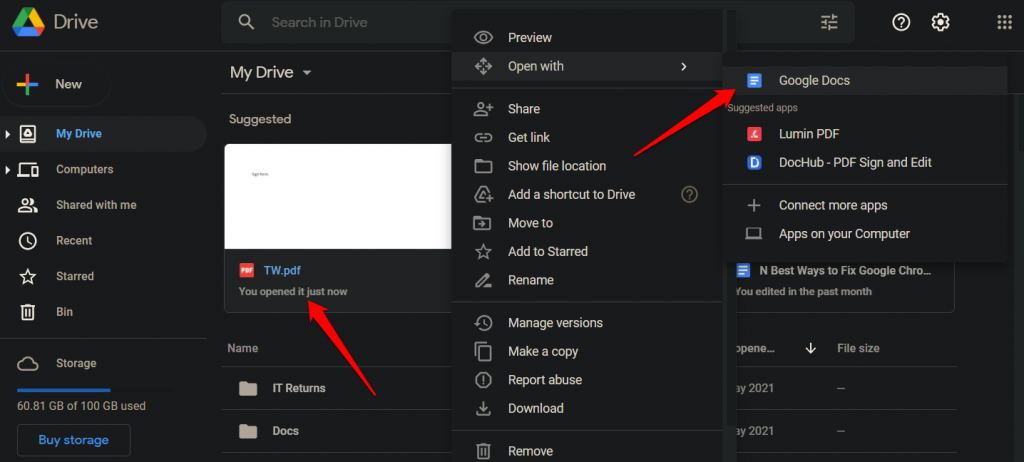
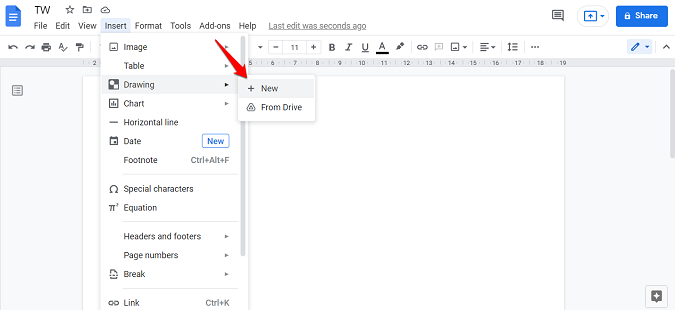
2. Щелкните «Вставка»> «Рисование»> «Создать», чтобы открыть инструмент рисования.
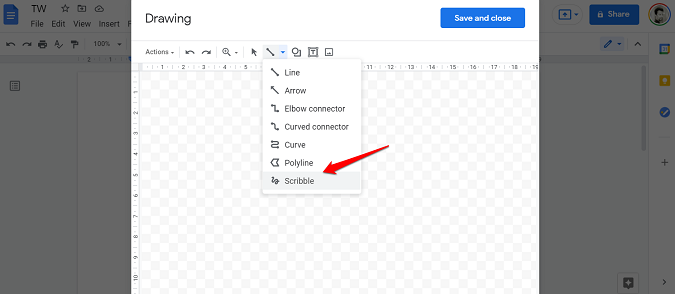
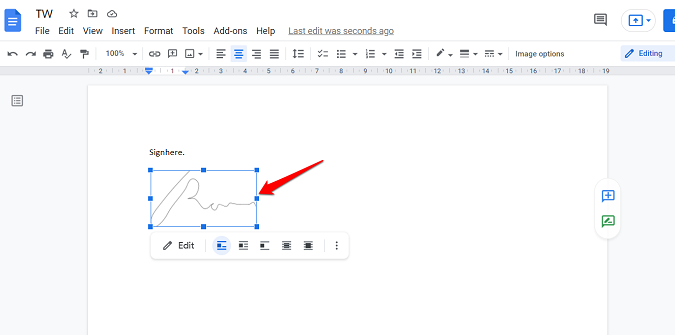
3. Выберите Scribble в меню Line.
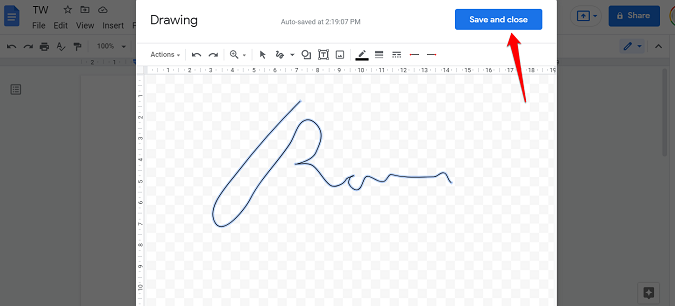
4. После того как вы зарегистрируетесь и будете удовлетворены окончательным результатом, нажмите «Сохранить и закрыть».
5. Теперь вы можете переместить или выровнять рисунок (отметку) в желаемое положение.
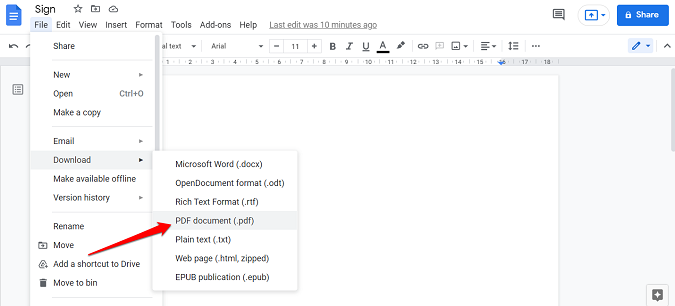
6. Теперь перейдите в меню «Файл»> «Загрузить», выберите «PDF», чтобы экспортировать и снова загрузить файл в формате PDF, но со знаком.
Вывод: рисование в Google Docs
Я использую функцию рисования в Документах Google для подписи файлов PDF, и встроенные параметры мне подходят. Но если вам нужны дополнительные инструменты для рисования, я определенно порекомендую Lucid Charts для блок-схем и других дизайнов, связанных с диаграммами.
Что такое Google Drawings и 10 креативных способов, которыми вы можете воспользоваться?

В этой статье вы узнаете, как получить доступ к Google Drawings и использовать его. Мы также рассмотрим несколько полезных приложений для онлайн-приложения Google для рисования.
Если вы никогда не слышали о Google Drawings раньше или даже кратко использовали его, вы можете быть удивлены, насколько универсальным и полезным является это веб-приложение. Но что такое Google Drawings, и почему вы должны использовать его чаще?
В этой статье вы узнаете, как получить доступ к Google Drawings и использовать его. Мы также рассмотрим несколько очень полезных приложений для казалось бы простого онлайн-приложения для рисования от Google.
Что такое Google Drawings?
Есть два быстрых способа доступа к Google Drawings. Во-первых, просто посетить URL Google Docs для него,
Или вы можете посетите Google Docs, перейдите в папку, в которой вы хотите создать рисунок, и выберите новый Кнопка на левой панели навигации.
Вы увидите открытое меню. Выбрать Больше в нижней части этого меню и выберите Google Drawings из подменю.

Когда вы впервые открываете новый чертеж с помощью Google Drawings, веб-приложение выглядит довольно простым и ограниченным.

Не позволяй этому обмануть тебя. Google Drawings полон полезных функций, которые позволят вам улучшить профессиональные презентации, разработать диаграммы, чтобы что-то объяснить людям, и даже создать классную графику для вашего собственного сайта или инфографики.
1. Создание диаграмм и пользовательских графиков
Если вы блоггер, учитель или даже часто пользуетесь диаграммами в своей профессиональной деятельности, Google Drawings спасает вас.
Google Drawings предоставляет вам полную палитру инструментов для создания диаграмм. К ним относятся стрелки, линии, текстовые поля, различные формы и библиотека изображений без роялти.

Это верно, Google Drawings включает в себя целую библиотеку изображений, которые вы можете использовать внутри ваши собственные диаграммы и изображения. Вы можете получить к ним доступ, выбрав Вставить меню, выбрав Образ, а затем выбирая Искать в Интернете,
Введите имя изображения, которое вы ищете, а затем просто перетащите изображение из веб-библиотеки в свой собственный чертеж или схему. Вы можете вставить несколько веб-изображений, чтобы создать собственное изображение или диаграмму.

Когда вы закончите создавать свой шедевр, вы можете скачать новое изображение в любом формате, который вам больше подходит. Для этого выберите файл меню, выберите Скачать, а затем выберите формат, который вы предпочитаете.

Для блога или веб-сайта вы можете предпочесть JPEG или PNG. Если вы отправляете его коллеге по работе в качестве информативной диаграммы, вы можете загрузить его в формате PDF или SVG.
2. Принять решение блок-схемы
Схемы принятия решений используются в различных отраслях, включая программирование, науку, инженерию и даже в бизнесе и финансах. Организации используют блок-схемы для принятия важных бизнес-решений, которые влияют на целые компании.
Важно создавать потоковые диаграммы, которые можно легко модифицировать и обновлять, и Google Drawings отвечает всем требованиям.
Вы найдете все стандартные формы принятия решений, выбрав значок формы в верхней части окна чертежа. Выберите Shapes, и вы увидите формы, специфичные для блок-схемы, в нижней части окна.

Если вы наведите курсор мыши на любую из фигур, вы увидите небольшое всплывающее окно, сообщающее вам, для какой части дерева решений эта форма предназначена. Это полезно, если вы новичок в создании потоковых диаграмм.
Создание простой блок-схемы, такой как блок-схема программирования, на удивление быстро и просто.

У вас также есть список стандартных диаграмм, которые вы можете вставить прямо в свой чертеж.
Просто выберите Вставить меню и выберите схема, Это выведет список типов диаграмм на выбор. Выберите тип и просмотрите подсписок с различными диаграммами на выбор.

Есть также множество шаблонов Google Drawings, доступных для множества других применений, если вы не хотите начинать с нуля.
3. Создание интерактивной графики со ссылками
Еще один очень креативный способ использовать Google Drawings — вставлять ссылки в изображения. Это также называется добавлением «горячих точек» к изображениям. Google Drawings делает это очень просто.
Например, если вы учитель и хотите создать изображение, на котором учащиеся могут нажимать на каждое состояние и посещать страницу Википедии об этом состоянии, процесс очень прост.
Используя процедуру, описанную в последнем разделе, чтобы вставить изображения из Интернета, вы можете перенести карту Соединенных Штатов в Google Drawings.

Используйте значок фигур в меню, чтобы нарисовать любую фигуру вокруг области изображения, которую вы хотите превратить в URL-ссылку. Затем, выбрав эту форму, выберите цвет формы и цвет текста и установите их оба прозрачный,

Когда форма еще выбрана, выберите значок ссылки в меню и вставьте URL-адрес, который вы хотите использовать для этой ссылки в своем изображении.

Выбрать Подать заявление, и теперь область изображения, покрытая вашей невидимой формой, станет кликабельной. Вы можете повторить этот процесс для каждой области изображения, которую вы хотите создать в интерактивном URL-адресе «горячая точка».
4. Сделайте смешные мемы на Facebook
Вы видели все эти забавные изображения с надписями в социальных сетях? Хотите создать его самостоятельно? Это быстро и легко с Google Drawings, особенно с возможностью ввода изображений из Интернета.
Выполните процедуру, описанную в первом разделе этой статьи, чтобы перенести любое подходящее изображение из Интернета на холст Google Drawings.

Затем поместите изображение вызова на картинку. Выберите значок формы из меню, выберите Уточненияи выберите любой из полей выноски, которые вы хотите использовать в своем меме.

Корректируйте границу, цвет заливки и текст внутри поля выноски, пока не сделаете все правильно.

Теперь вы можете скачать это изображение в формате PNG или JPG и поделиться им в Twitter или Facebook, чтобы все ваши друзья и родственники улыбались.
5. Создайте организаторов и планировщиков для своей жизни
Google Drawings — это идеальный инструмент для организации идей и планирования стратегий. Это лучший инструмент по всем этим причинам:
Используя те же формы, линии, стрелки и другие изображения, которые доступны в Google Drawings, вы можете создавать все виды документов, которые помогут вам организовать. Например, следующий шаблон временной шкалы Google Drawings из Ditch That Notebook позволяет размещать и организовывать события по дате на визуальной временной шкале.

Вы можете найти список 15 других бесплатных шаблонов организатора Google Drawing на Ditch That Учебник на сайте,
Следующие шаблоны — это другие шаблоны организатора Google Drawing, которые помогут вам начать работу:
6. Сделать плакаты и листовки
Google Drawings — это один из лучших бесплатных онлайн-ресурсов для создания высококачественных, профессионально выглядящих плакатов и листовок. Если вы не верите этому, просто посмотрите на этот плакат с надписью «Разыскивается», созданный людьми на Инструкция Tech Talk,

Причина, по которой это так эффективно для этой цели, заключается в том, что все функции Google Drawings можно использовать для этой цели. Это включает:
И, конечно же, возможность экспорта плаката или флаера в файл PDF или SVG означает, что вы не ограничены возможностями печати вашего принтера. Просто отнесите файл в местный офис Staples или Office Depot и распечатайте там свой плакат или листовку.
7. Вставьте видео в ваши фотографии
Вот отличный прием, который вы можете использовать для встраивания видео в ваши рисунки Google Drawing, даже если в Google Drawings нет функции, позволяющей это сделать.
Сначала создайте новую презентацию Google Slides и создайте пустое слайд-шоу. Выберите Вставить меню и выберите видео,

Вставьте ссылку на URL-адрес YouTube видео, которое вы хотите вставить, и выберите видео из списка. Вы увидите видео на слайде. Щелкните правой кнопкой мыши видео и выберите копия,

Вернитесь к своей картинке Google Drawings, щелкните правой кнопкой мыши на холсте и выберите Вставить,

Как видите, теперь видео встроено в ваше изображение. Этот трюк позволяет размещать реальные видео внутри любого более крупного чертежа, который вы создаете. Наряду со ссылками и диаграммами, возможность вставлять видео дает вам еще один инструмент для создания очень полезной и интерактивной графики с помощью Google Drawings.
8. Создавайте потрясающую инфографику
Благодаря возможности расширять холст для рисования до любой формы, которую вы предпочитаете, Google Drawings отлично подходит для создания инфографики.
Типичная инфографика состоит из заголовков, текста, полей и изображений разного размера. Это означает, что у вас есть все, что вам нужно в Google Drawings для их создания.
Вы можете увидеть отличный пример этого с Инфографика в Google Classroom шаблон. (Чтобы использовать этот шаблон, просто выберите файл > Сделать копию.)

Вы можете создать такую же инфографику, просто используя инструменты, доступные вам в Google Drawings.
9. Сотрудничайте с Post-It Notes
Использование изображений заметок для организации мыслей и совместной работы с коллегами имеет большой смысл в Google Drawings. Это потому, что для этой цели есть специальная форма.
Чтобы добавить заметки к рисунку, выберите Вставить меню, выберите формаи выберите Формы, Появится список, в котором вы увидите сложенную угловую форму заметки. Выберите это, чтобы поместить это в ваше изображение.

Вы можете изменить цвет каждой фигуры, чтобы имитировать различные цветные заметки. Просто скопируйте и вставьте столько заметок, сколько вам нужно.

Чтобы добавить текст к любому из них, просто нажмите на форму и начните печатать.
10. Аннотировать изображения
Google Drawings также является отличным местом для создания диаграмм другого рода. Аннотированное изображение. Здесь вы рисуете линии и добавляете текст, чтобы объяснить концепцию тем, кто просматривает изображение. Сделать это в Google Drawings очень легко.

Это благодаря доступным текстовым полям и инструментам рисования линий. Также помогает то, что есть большая библиотека изображений из веб-источников, из которых можно рисовать.
Вы можете использовать Google Drawings для всего
Как видите, Google Drawings предназначен не только для создания простых рисунков. Это служит многим целям. В зависимости от того, насколько вы креативны, вы можете найти множество вариантов использования Google Drawings как на работе, так и дома.