Как рисовать в гугл документах
Google Документы: вставка текстовых блоков и фигур
Google Docs имеет инструмент для рисования, который позволяет вставлять текстовые блоки и формы в документ. Это не обязательно для каждого документа, однако текстовые поля и формы могут быть использованы для выделения важных деталей в документе или для рациональной организации информации. Например, прямоугольники, линии и стрелки могут использоваться вместе для создания блок-схемы.
В этом уроке мы рассмотрим команды инструментов рисования, а также узнаем о том, как вставить рисунок или текстовый блок в документ. Вы также узнаете как отформатировать и изменить порядок текстовых блоков и фигур.
Об инструменте рисования
Для добавления текстового поля или формы в документ, необходимо работать с инструментами рисования. Они предлагает широкий выбор форм и стрелок, выноски и стили линий, которые легко настроить для ваших нужд. Например, вы можете создать схему с помощью формы и добавить текст к каждой форме, чтобы выделить важную информацию. Инструменты для рисования открываются в диалоговом окне документа, в котором вы будете создавать, форматировать, и редактировать текстовые поля и формы с помощью команды инструмента Рисунок.

1. Меню Действия предоставляет различные варианты редактирования для работы с документом, такие как вырезать, копировать и вставить. Также вы можете вращать и изменять порядок форм на чертеже.
Когда вы закончите свой рисунок, вы можете выбрать «Скачать как», чтобы сохранить его в другом формате изображения.

2. Отмена и Повторное действие. Если вы сделали ошибку или если вы хотите удалить предыдущее действие, вы можете отменить его.
Выберите Повторить, чтобы повторить удаленные изменения снова.
3. Команда Линия предлагает различные стили линий. Используйте основную линию, чтобы создать организационную схему, стрелку для разработки схемы, или ломаную линию, чтобы создать свою собственную графику.

4. Команда Фигуры предлагает различные формы, стрелки, выноски. Они могут быть изменены, повторно вставлены, и настроены в соответствии с текстом.
Чтобы создать фигуру, выберите стиль формы. Затем нажмите и удерживая, перетащите ее мышкой в область рисования, чтобы установить нужный размер.

5. Текстовое поле позволяет легко переместить или отделить текст в документе. В Документах Google вы можете настроить линии текстового поля, размер и цвет шрифта, цвет фона внутри текстового поля.
Чтобы создать текстовое поле, выберите команду текстовое поле. Затем нажмите, удерживая и перетащите его мышкой в область рисования, чтобы создать нужный размер.
6. Цвет заливки и линии. Заполните заливку или цвет линии для отображения цветовой палитры. Цвет заливки изменяет цвет фона формы или текстового поля, в то время как цвет линии изменяет цвет линии границы вокруг формы или текстового поля.

7. Команда Толщина линии. Выберите команду толщина линии чтобы сузить или расширить границы линии фигуры или текстового поля.

8. Команда Тип линии. Чтобы настроить границы формы или текстового поля, выберите команду Тип линии. Она предлагает разнообразные стили линий, такие как пунктир, сочетание тире и пунктирных линий.

9. Дополнительно. Если вы добавили текст в текстовом поле или в форму, вы можете использовать команды форматирования, чтобы изменить размер шрифта и цвет текста. У вас также есть возможность изменить стиль на жирный, курсив, подчеркивание.

10. Сохранить и закрыть. Когда вы закончите редактирование и ваш рисунок будет готов для добавления в документ, нажмите кнопку «Сохранить и Закрыть»..
Google Docs имеет автономную версию приложения Рисунок. Эта версия имеет больше возможностей, чем приложение оформления документов, в том числе возможность загружать свои собственные изображения в качестве части рисунка. Если вы хотите больше возможностей, вы можете использовать автономную версию, чтобы создать свой рисунок. Вы можете скачать рисунок в виде изображения на ваш Google диск и вставить его в свой документ.

Добавление формы
Вы можете добавить различные формы в документ, в том числе стрелки, выноски, площади, звезды и блок-схемы. Формы настраиваемые, вы можете добавить текст и изменить цвет фона и ширину линий. Вы найдете полезные формы для создания диаграмм и блок-схем, они могут добавить визуальную привлекательность к документу.
Чтобы вставить форму:
Чтобы удалить форму из документа, выделите ее и нажмите клавишу Backspace или Delete на клавиатуре.
Для повторного редактирования формы, выберите нужную форму и нажмите кнопку Изменить, которая появится ниже рисунка.
Добавление текстовых полей
Вы можете вставить текстовое поле в документ, чтобы привлечь внимание к определенному тексту для того чтобы легко перемещаться в тексте в документа. Текстовые поля аналогичны формам. Вы можете применить для них те же параметры форматирования, такие как изменение цвета фона и стиля линии.
Чтобы вставить текстовое поле:
Настройка текстовых блоков и фигур
Инструмент для рисования имеет различные линии и формы. Вы можете использовать Инструменты для форматирования текстового поля или формы. Вы также можете изменить размер и цвет шрифта, внутри текстового поля или фигуры, а также цвета фона и линий.
Чтобы отформатировать текстовое поле или форму:
Чтобы добавить или отредактировать текст внутри текстового поля или фигуры, дважды щелкните на текстовое поле или фигуру, чтобы открыть окно редактирования текста.
Чтобы изменить порядок текстовых полей или форм:
Если форма перекрывает другую, Вам, возможно, потребуется изменить порядок, так, чтобы нужная форма была на переднем плане. Вы можете перенести форму на передний план или перенести ее на задний план. Если у вас есть несколько перекрывающихся объектов, вам необходимо будет использовать команды Перенесите вперед или Отправить назад чтобы добиться правильного расположения.
Как рисовать в «Гугле» очень просто и быстро?
Google не стоит на месте и, как всегда, радует пользователей новыми обновлениями. На этот раз разработчики добавили к своему сервису еще и возможность рисовать прямо в браузере, нужно только узнать, как рисовать в «Гугле»!
Идея создания графического редактора, позволяющего делать проекты, добавляя к ним текст и оформляя в соответствии с собственным вкусом, предложена в последних обновлениях от Google. Теперь каждому доступен бесплатный и полноценный редактор с удобным интерфейсом и широкими возможностями.
Какие возможности предоставляет рисование в «Гугле»?
В данном сервисе присутствует ряд возможностей по вставке и редактированию геометрических фигур, линий и других графических элементов. Если знать, как рисовать в «Гугле», то можно создавать неплохие проекты в виде таблиц и схем.
Для оформления работы в сервис интегрирован WordArt (геометрическое изображение текста). Данное дополнение предоставляет возможность использовать различные стили для обозначения титульных названий.
Где сохраняются готовые рисунки?
Сохраненные на серверах изображения могут быть легко перемещены на персональный компьютер, смартфон или планшет. За отсутствием надобности дальнейшего хранения файла можно удалить его с диска. Узнав, как рисовать в «Гугле», можно получить доступ к надежному и проработанному серверу хранения персональной информации.
При этом предусмотрена синхронизация облачного сервера, на который сохранен рисунок, со всеми устройствами, подключенным к общему аккаунту «Гугла». За счет этого можно получить доступ к своим работам с любого устройства в любой точке мира.

Что необходимо сделать, чтобы рисовать в «Гугле»?
Что можно делать в «Google рисунках»?
После успешного получения доступа к сервису перед пользователем откроется рабочее поле и панель инструментов. Также есть дополнительная панель сверху, позволяющая редактировать структуру проекта: производить выравнивание, упорядочивание и даже проверять правописание текста.
Для того чтобы создать схему или таблицу, необходимо выбрать вставку геометрических фигур, в желаемую форму и размер на рабочем поле. После этого в пустом поле внутри фигур можно писать текст, всячески его редактируя. Для объединения полученных блоков можно воспользоваться инструментом для вставки стрелок и линий, внешний вид которых тоже можно отредактировать по вкусу.
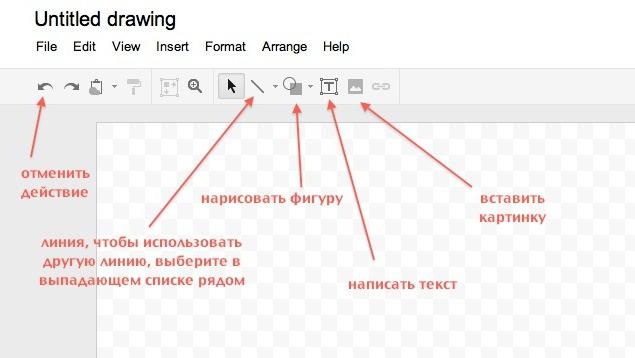
Как рисовать в Google простым карандашом и кистью произвольные линии? Для этого нужно выбрать пункт «Линия», а затем «Каракули». Цвет и толщину маркера можно отрегулировать на рабочей панели.
Использование сервиса позволяет создавать полноценные документы, а простой интерфейс и расширенная функциональность делают это занятие еще проще и интереснее!
как можно рисовать в гугле?
Как же рисовать в Гугле?
В документы Google добавлен простой графический редактор для рисования. С его помощью можно вставлять фигуры, рисовать линии и стрелки, вставлять заметки и текст, изменить цвет, ширину линии и другие параметры форматирования.
Рисунок вставляется в документ как изображение. После вставки изображение остается доступным к редактированию.
Вставка рисунка возможна в текстовые документы Google и в таблицы.

В загруженном редакторе создаем изображение.

Добавленное изображение можно позиционировать в документе или редактировать

В презентациях Google, панель рисования сразу встроена в панель инструментов.

Стоит отметить, что разработчики успешно интегрировали большую базу данных с автофигурами, которые можно с легкостью изменить после копирования в документ. Объединив в себе функционал основных текстовых редакторов, Google Docs предоставил возможность изменения цвета линий, а так же разукрашивания автофигуры. Кроме того, используя данный инструмент, можно беспроблемно менять кегль шрифта и выполнять другие операции.
Так же, как и в обычной версии инструмента, в обновленном Google Docs, могут работать несколько пользователей одновременно. Люди, обладающие старыми браузерами без поддержки отображения векторной графики, к сожалению, не смогут насладиться сочетанием документов с тематическими иллюстрациями. Так что, тем, кто желает использовать данную функцию, обязательно придется обновиться на более новую версию браузера.
Стоит добавить, что Internet Explorer совсем не поддерживает векторную графику и даже новый IE8 не сможет работать с этим инструментом.
LiveInternetLiveInternet
—Видео
—Метки
—Рубрики
—Цитатник
Некоторые фильтры AAAfilter Bas relief CPK filter D.
Все полезности в одном посте! 🙂 Собственно пост удобной навигации по блогу:-) Все ссылки на сам.
—Поиск по дневнику
—Интересы
—Друзья
—Постоянные читатели
—Сообщества
—Статистика
Графический редактор в Google™ Docs: Пункты меню рисунка
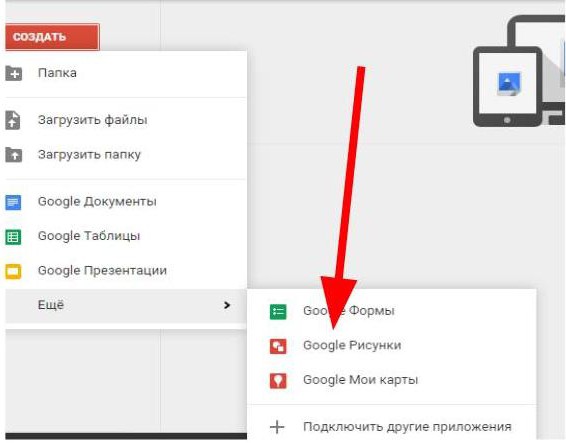
Чтобы создать рисунок в Документах Google™, откройте список документов, нажмите кнопку «Создать» и выберите пункт «Рисунок». Рассмотрим основные пункты меню.
Файл
С помощью этого раскрывающегося меню можно создать или открыть новый документ, переименовать текущий рисунок, создать копию, загрузить в формате PNG, JPEG, SVG, PDF, а также посмотреть как выглядит рисунок перед печатью.
Правка
С помощью этого раскрывающегося меню можно вырезать, скопировать, вставить, изменить фигуру или создать ее копию.
Вид
С помощью этого пункта меню можно легко изменить масштаб изображения.
Формат
С помощью этого меню можно изменить цвет фона рисунка, задать выравнивание и поворот объектов, включить привязку к сетке и выравнивание по направляющим, изменить порядок объектов и их группировку.
Графические объекты в Google Документах
Автор: Sreda31 · Опубликовано 07.03.2019 · Обновлено 12.10.2021
Вставка изображений
Вставка изображений в Google Документы осуществляется из меню «Вставка» — «Изображение»:
WordArt
В Google Документы можно добавлять объекты WordArt.
Для этого необходимо перейти в меню «Вставка» — «Рисунок» и в открывшемся окне выбрать «Действия» — «WordArt». Затем вам будет предложено ввести слово, которое необходимо сделать объектом WordArt.
Введенный текст можно отформатировать:
После нажатия кнопки «Сохранить и закрыть» объект будет добавлен в текст документа.
Диаграммы
Для того, чтобы в Google Документах добавить диаграмму, необходимо перейти в меню «Вставка» — «Диаграмма» и выбрать один из предложенных вариантов:
В текст документа будет добавлена диаграмма, а на Google Диске создан файл Google Таблиц, в который можно будет внести необходимые данные.
Для того, чтобы создать диаграмму на основании данных уже существующей Google Таблицы, выберите пункт «Из Таблиц…» и укажите нужную таблицу.
Расписание ближайших групп:

Документы в почте
Автор: Sreda31 · Published 16.03.2021 · Last modified 12.10.2021
Панель расширенного поиска
Автор: Sreda31 · Published 30.01.2020 · Last modified 12.10.2021
Поиск и замена
Автор: Sreda31 · Published 27.11.2018 · Last modified 12.10.2021