Как рисовать в арк
Гайд по покраске билбордов, флагов, животных ARK PntEditor v1.0
Для автоматизированной раскраске в ARK Survival Evolved мы будем использовать программу ARK PntEditor v1.0
Это программа для покраски ваших билбордов/флагов/животных в игре ARK Survival Evolved.
На сайте будет более детальное описание как использовать эту программу. (Ссылка на сайт с записью)
Для запуска этой программки необходимо:
– Скачать ее из мастерской Steam или по этой ссылке из Яндекс Диска
– При скачивании ее нужно будет распаковать и запустить.
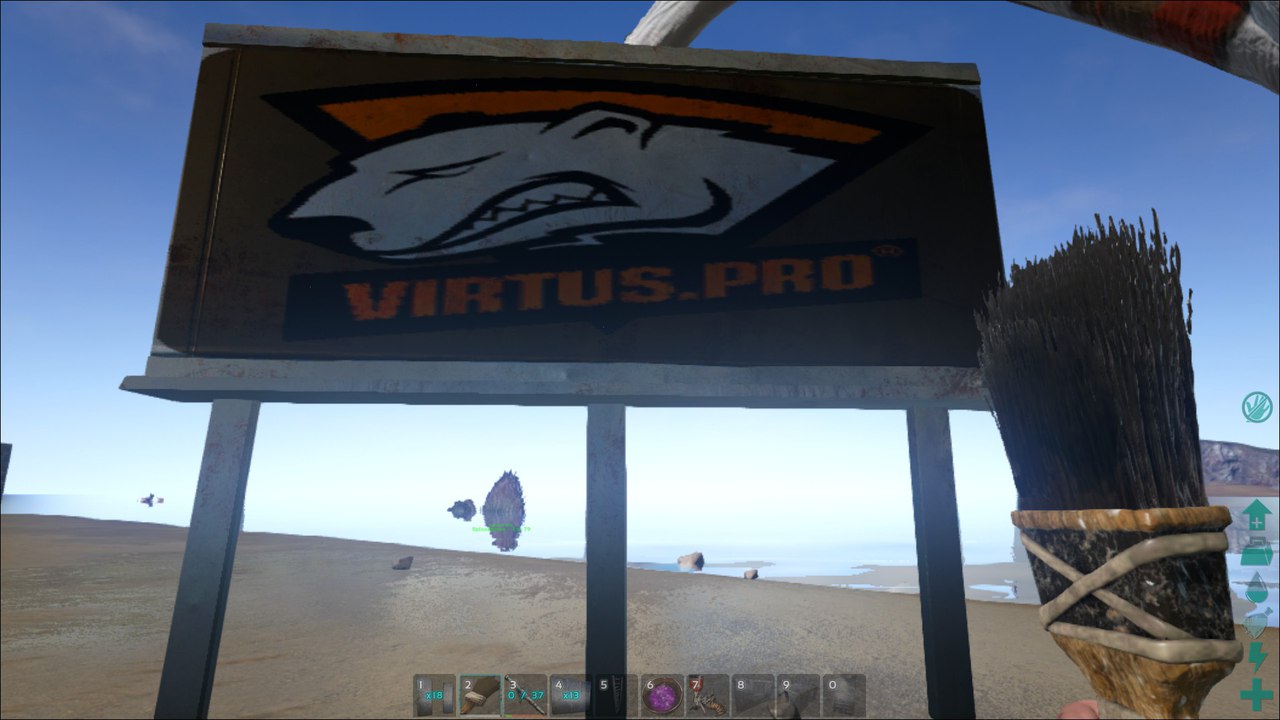
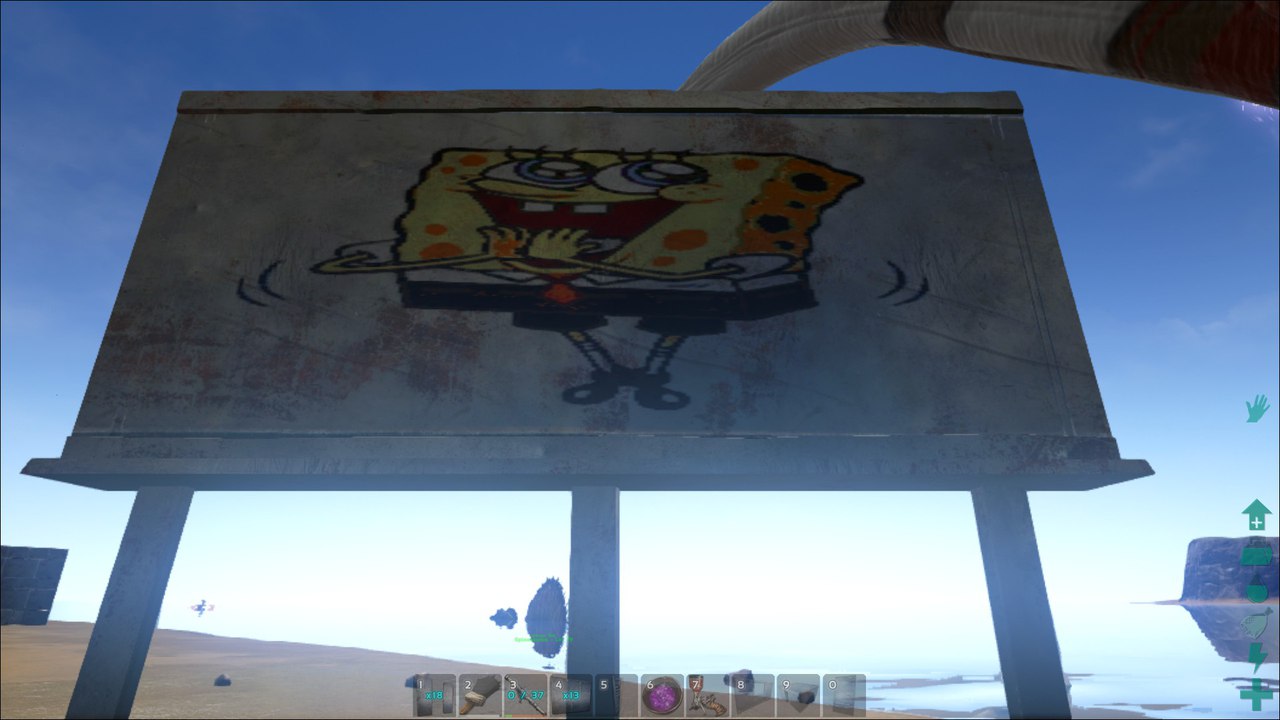
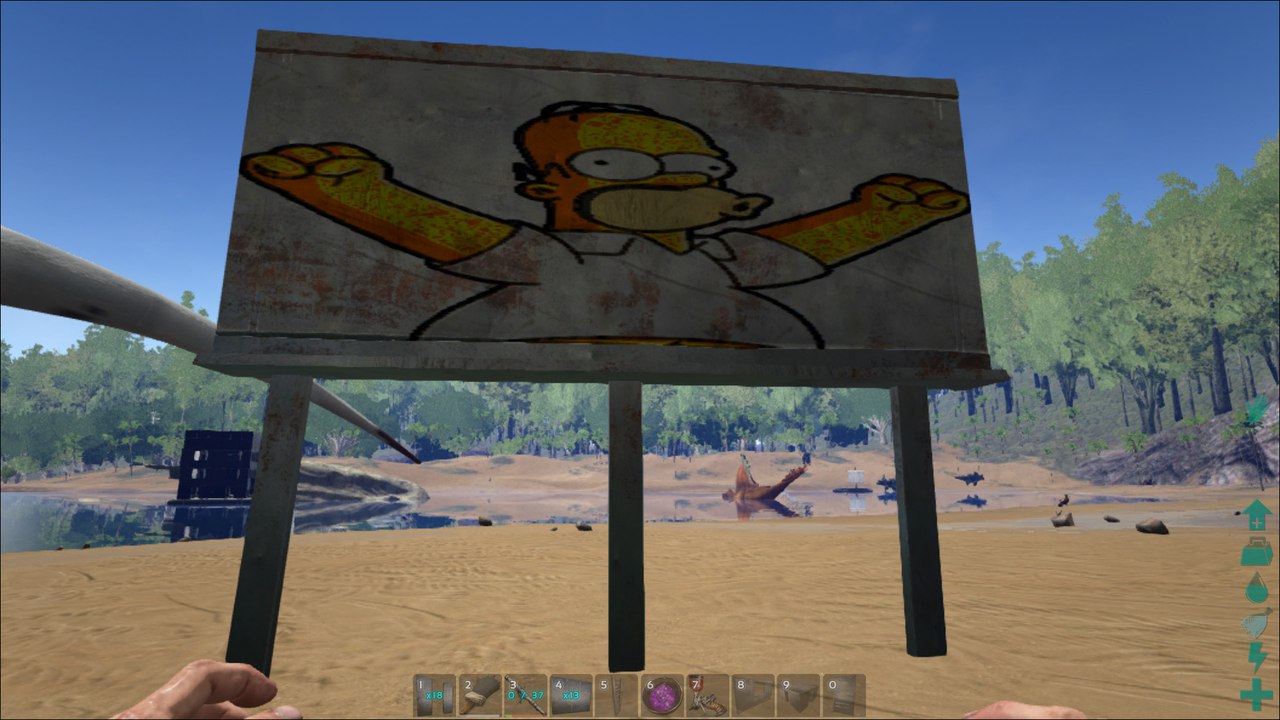
Запускаем программу и видим в центре этой программы кнопку Select a template… и выбираем, на какую поверхность хотим нанести данный рисунок. Я лично наносил все рисунки на металлический билборд и в принципе был этим доволен.
Что делаем дальше, мы находим картинку которая вам очень нравится ( Сразу скажу разрешение картинки должно быть 256×256; 512×512 и желательно не брать картинки в которых очень много разных цветов).
После скачивания и загрузки этой картинки в программу (Если вам не нравится, что картинка растянута можно нажать на кнопку Aspect и выбрать 1:1.), вы нажимаете Save as ARKpnt file, и дальше вы выбираете куда сохранить файл.
Сохранять: Steam/Steamapps/common/ARK/ShooterGame/Saved/MyPaintings.
Сохранили, заходим в игру ( можно это делать когда игра вкл. тоже работает) подходим к тому объекту на который вы сохраняли свой файл и красим)
Доп.информация
Перед тем как сохранять картинку можно нажать кнопку Show costs, откроется новое окно, которое покажет сколько и какая краска вам понадобится.
Когда в картинке много цветов, то отобразится в игре она может по другому.
Как рисовать в арк




Добро пожаловать, дорогие друзья, в мое руководство!
Я создал набор иллюстрированных ресурсов. Для нанесения их на холст для рисования, что бы в последствии их можно было прикрепить к сейфам с соответствующим содержимым.
Во первых в этом есть практическая польза, можно не подходить в плотную к сейфам, что бы понять где и что лежит.
А во вторых, у меня не очень мощный пк и будучи на своей базе, а она достаточно большая и густонаселенная, я всегда отключаю элементы интерфейса(клавиша Backspace), т.е. ни каких надписей около предметов и существ мне не видно, за то производительность возрастает не много.
Это не полный пак ресурсов, по крайней мере из DLC «Выжженная земля» и «Аберрация» точно. Но, я уже веду работы над упущенными элементами.
Если я что то пропустил или есть какие либо идеи, выражайте свое мнение, я прислушаюсь и вероятно ваша идея воплотится в жизнь моими руками 🙂
Ссылка на пак:
https://yadi. sk/d/q5ezTfVT3Ugnrj ( вставляем в адресную строку и стираем пробел после точки )
После того как скачали архив, распоковываем все файлы в дирректорию игры, а именно:
\Steam\steamapps\common\ARK\ShooterGame\Saved\MyPaintings
Если последней папки не существует, создайте ее сами.
Некоторые ресурсы я попросту совместил на одном холсте, так как, например, хитин и кератин взаимозаменяющие друг дргуа в большинстве случаев:
Так же, я не стал делать отдельные иллюстрации для каждого вида боеприпасов, брони и вооружения, это не практично на мой взгляд, присутствуют иллюстрации для мелочей по типу красок и скинов:
BONUS:
Две покраски для металлического билборда с рецептами различных блюд.
и
В рецепте на сладкий овощной кекс необходимо ещё добавить волокно, более опытные игроки это знают и так. И я не добавил 2 рецепта, это зелье здоровья и зелье выносливости, там все элементарно просто и место ими занимать было бы не в угоду остальным рецептам.
Ещё добавил вот такой вот набор изображений на холсты, это предметы для похода на боссов(карта Island).
Все файлы пронумерованы и подписаны для удобства их применения.
К слову о количестве ресурсов на различной сложности боссов:
Гамма: по одному артефакту;
Бета: по одному артефакту и по 5 частей тела или органов существ. В случае с Драконом Сердце гигантозавра нужно лишь одно;
Альфа: по одному артефакту и по 10 частей тела или органов существ. И опять же, в случае с Драконом Сердце Гигантозавра в количестве 2-х штук, а Лап Тиранозавра 15 вместо 10-ти.
Комфортного выживания!
ARK: Survival Evolved — Как рисовать динозавров
Приручение динозавров — ключевая часть Ковчег: эволюция выживания. Прирученный динозавр может собирать для вас материалы, а также обеспечивать быстрый способ передвижения по острову. Однако, когда вы начнете получать больше динозавров, многие из них могут начать выглядеть одинаково. Если вы используете один и тот же вид динозавров для разных задач, это может сбивать с толку.
К счастью, вы умеете рисовать динозавров. Это добавит уникальности каждому существу, а также поможет вам отличить динозавров. В этом руководстве мы рассмотрим как рисовать своих динозавров. Для начала разберемся, где для этого взять краситель.
Как получить краситель в ковчеге
Чтобы нарисовать динозавра вам понадобится краситель, который можно сделать из Кастрюля или промышленная плита.
Кастрюля — это предмет для ранней игры, который открывается за девять очков энграммы, как только вы достигнете восьмого уровня. Перед тем, как разблокировать Кастрюлю, вам нужно будет разблокировать энграмму костра. Для изготовления Кастрюли вам понадобятся следующие материалы.
Промышленная плита — это, по сути, улучшенная версия Кастрюли, которая открывается с 60 очков энграммы после достижения 89 уровня. Это займет некоторое время, но вы можете легко красить и в кастрюле.
Чтобы сделать краситель, вам нужно будет поместить необходимые материалы в слот инвентаря в кастрюле. Ниже вы можете найти материалы для изготовления красителя.
Необходимый материал зависит от желаемого цвета.
Это зависит от желаемого цвета
Как видите, количество необходимых ягод будет зависеть от того цвета, который вам нужен. Всего существует 25 различных цветов красителей, о которых мы поговорим дальше.
Все цвета красителей в ковчеге
Поместите эти ингредиенты в кастрюлю. произвести пять красителей что вы можете использовать.
Как нарисовать динозавра в ковчеге
Чтобы нарисовать динозавра, вам нужно будет перетащить краситель из инвентаря на кисть. Это простой предмет, который откроется за три очка энграммы, когда вы достигнете девятого уровня. Для изготовления кисти вам потребуются следующие материалы.
Перетащив краситель поверх кисти, вы можете щелкнуть по динозавру и нанести краску. При нанесении на кисть вы сможете использовать краситель десять раз. После этого краситель закончится, и вам нужно будет нанести еще. Когда вы рисуете, вы можете щелкать по различным частям динозавра, чтобы они были разных цветов.
Как только вы достигнете 53 уровня, у вас будет шанс разблокировать Spray Painter за 20 энграмм. Это более продвинутая версия кисти, позволяющая быстро рисовать. без использования большого количества красителя как кисть. Чтобы поместить краску в Spray Painter, вам просто нужно перетащить краску из своего инвентаря.
Чтобы сделать Spray Painter, вам потребуются следующие материалы.
Это все, что нужно знать о рисовании динозавров. Доступно множество цветов, позволяющих персонализировать всех ваших существ!
Как рисовать в арк




(If you have trouble with this download link, try copy the link and paste it in your browser)
Please read the Guide!
Extract the ZIP file to a folder (e.g. make a folder «ARKpnt Editor» on your Desktop)
The ZIP file contains the executable program «ARKpntEditor.exe» and 4 folders «Samples», «Templates» and «Palettes» and «Translations»
The Palettes folder contains palettes files containing the 25 ARK / 50 Atlas colors ready to use or import in your favorite Imaging Software
The Translations folder contains Translations files, you can add your own translations! Please submit them to me so I can publish them here!
Click on «Load ARKpnt file» to load your saved image
Your saved files from ARK are located in this structure (your «SteamLibrary» folder location may vary):
If you don’t manually added extra space for your Steam files, your save files should be here:
C:\Program Files (x86)\Steam\SteamApps\common\ARK\ShooterGame\Saved\MyPaintings\
If you are using additional space to store your ARK Game files, look here:
X:\SteamLibrary\steamapps\common\ARK\ShooterGame\Saved\MyPaintings
In ARK you can paint on many Objects (Players, Dinos, Signs, Structures. ), every Object has it’s own size properties and shapes
When you paint in ARK (not matter how it looks inGame) the resulting image is squeezed and warped into a 128×128, 256×256 or 512×512 pixel square image, along with the name of the Object you paint on (e.g. «MySign_Sign_Large_Metal_C.pnt» for a Metal Billboard you named «MySign» while saving), there is also a 20 byte identification code at the beginning of the file, each different for every Object
Note: Player avatars have the highest resolution with 512×512 pixels
Before you save the template file in ARK, you might also want to paint some guide lines around the area you want to have the image in, otherwise your Object can get painted in areas you don’t want
Now you can import the ARK paint file in ARKpnt Editor, or to have it show up in the Templates Menu, you can copy it to the Templates folder (for objects) or to the Templates/Dinos subfolder (for dinos).
This is what a Sabertooth template looks like (thanks to dyonisth):
For basic sketchy images with only 2-5 colors ARKpnt Editor can import and automatically convert your images (they only need to be 128×128, 256×256 or 512×512 pixel in size, matching the template you have selected or loaded)
To get the best results with more complex images (pictures), read the next chapters
Click on «Load Image» to import a image, if you want to reduce and match the colors to the 25 color palette of ARK, select «Yes»
Copy the file «ARK.gpl» from the «Palettes» folder (included in the ARKpnt Editor ZIP file) to your Gimp palettes folder C:/Users/YourName/.gimp-2.8/palettes/
(Note, you’re only required to do this if you plan to draw your own custom images from scratch, this isn’t required to change an existing image to the Ark dye palette. That process is explained later in this guide.)
1) Copy the file «Ark.aco» from the «Palettes» folder (included in the ARKpnt Editor Zip file to your desktop.
2) Open Photoshop, and ensure your swatch window is visible
3)Click the menu arrow in the top right of the swatch window and select «Replace Swatches. »
4) Locate the ArkPNT.aco file (folder «Palettes/Photoshop/ArkPNT.aco») and select it
You should now have the color palette for the Ark dyes in your swatch window.
(Note, you can also save the swatches to the Photoshop swatch folder, and they will show up in default swatch list)
Note: If you haven’t already created the template file and installed the palette, please read this section first before you continue here.
Important: e.g. on a Metal Billboard, the aspect Ratio is 2:1, that means your image is going to be double width ingame, you might want to resize your image accordingly
Now choose your custom palette «ARK» and apply your favorite dither method (experiment!)
Now save your Image (save as PNG to prevent altering of colors!) and go to ARKpnt Editor
Click on «Load Image» and select «no» if you are asked about reducing the colors (no need since you already reduced the colors and have the correct palette)
If you don’t manually added extra space for your Steam files, your save files should be here:
C:\Program Files (x86)\Steam\SteamApps\common\ARK\ShooterGame\Saved\MyPaintings\
If you are using additional space to store your ARK Game files, look here:
X:\SteamLibrary\steamapps\common\ARK\ShooterGame\Saved\MyPaintings\
Important Note: you have to use the correct names relating to the various Objects in order to be able to load the files in ARK e.g. for a «Metall Billboard» the name of your file has to look like this: «NameYouCanChoose_Sign_Large_Metal_C.pnt» (NameYouCanChoose has a limit of 15 chars when saving ingame!)
Translating ARKpnt Editor to your language is very easy.
Make a copy from a file in the «Translations» folder, rename it to the language you are translating, open it with a text editor and start translating!
The Translation file format is like this:
1st line: Original english text 1 (do not touch this!)
2nd line: Translation of above text
3rd line (empty)
4th line: Original english text 2 (do not touch this!)
5th line: Translation of above text
6th line (empty)
Make sure to keep the placeholders like <0>, <1>etc.!
In lines that have a & in then, note that you can place the & characer anywhere, it’s a placeholder for the shortcut key.
You have to restart ARKpnt Editor to see the new translation show up in the «Language» menu.
Please share them with me so I can publish them here! (you can add a comment with a link to the file, use workupload.com or other free of signup cloud storage services)
Translations already included:
— Deutsch (included in version 1.21)
— Chinese (included in version 1.30)
— French (included in version 1.30)
ArcMap
Панель инструментов Рисование растра (Raster Painting) поддерживает различные инструменты, предназначенные для рисования и стирания ячеек растра.
Инструмент Кисть (Brush)
Инструмент Кисть (Brush) позволяет рисовать. Этот инструмент можно использовать для рисования новых ячеек или добавления существующих ячеек в растре.
Размер кисти (Brush Size)
Можно изменить размер кисти с помощью меню Размер кисти (Brush Size). Выбранный размер становится текущим размером кисти. Наименьшим размером кисти является один пиксел.
Инструмент Заливка (Fill)
Инструмент Заливка (Fill) позволяет заполнить область или объект текущим цветом фона. Это помогает сэкономить время, когда необходимо залить большую область основным цветом в растре.
Подсказка:
Можно использовать команду Заполнить выбранные ячейки (Fill Selected Cells) для заливки нескольких областей одновременно. Необходимо выбрать текущий растр для использования данной команды.
Линия, инструмент
С помощью инструмента Линия (Line) можно нарисовать двухточечные или многоточечные линии. Чтобы нарисовать двухточечную линию, щёлкните один раз в начале для рисования линии и дважды щёлкните для завершения линии. Чтобы нарисовать многоточечные линии, щёлкните один раз в начале для рисования линии, а затем щёлкните снова для создания вершины. Повторяйте эти шаги, пока не достигните конечной точки. Дважды щёлкните для завершения линии.
Ширина линии (Line Width)
Можно изменить ширину линии с помощью меню Ширина линии (Line Width). Выбранная ширина линии становится текущей шириной линии.
Инструмент Прямоугольник (Rectangle)
С помощью инструмента Прямоугольник (Rectangle) можно нарисовать прямоугольные формы. Чтобы нарисовать прямоугольник, щёлкните и прочертите рамку, которая определяет экстенты прямоугольника. Отпустите кнопку мыши, чтобы создать прямоугольник.
Полигон, инструмент
С помощью инструмента Полигон (Polygon) можно создать многосторонние полигональные фигуры. Чтобы нарисовать полигон, щёлкните и проведите в направлении, в котором необходимо нарисовать, а затем щёлкните повторно для создания угла полигона. После завершения создания всех углов полигона дважды щёлкните, чтобы завершить рисование.
Инструмент Эллипс (Ellipse)
С помощью инструмента Эллипс (Ellipse) можно нарисовать эллиптические формы. Чтобы нарисовать эллипс, щёлкните и перетащите рамку, которая определяет экстент эллипса. Отпустите кнопку мыши, чтобы создать эллипс.
Инструмент Ластик (Erase)
С помощью инструмента Ластик (Erase) можно удалять ячейки в растре. Можно удалять небольшие области в растре, щёлкнув инструмент, и большие области, щёлкнув и перетащив курсор ластика над сериями ячеек растра.
Размер ластика (Erase Size)
Можно изменить размер инструмента Ластик (Erase) с помощью меню Размер ластика (Erase Size). Выбранный размер становится текущим размером ластика.
Переключить цвета (Swap Foreground/Background)
Цвета переднего плана и фона отображаются на панели инструментов Рисование растра (Raster Painting). Цвет переднего плана всегда отображается сверху. С помощью кнопки Переключить цвета (Swap Foreground/Background) можно переключать цвета фона. Поскольку инструменты рисования только создают ячейки на переднем плане, переключение цветов позволяет использовать их для удаления или перезаписи ячеек. Следовательно, инструмент Ластик (Erase) приобретает характеристики кисти, поскольку он рисует ячейки на переднем плане, а не на фоне, являющемся значением по умолчанию.
Инструмент Волшебный ластик (Magic Erase)
Кроме стандартного инструмента Ластик (Erase), панель инструментов Рисование растра (Raster Painting) поддерживает более мощный инструмент для удаления большого количества ячеек растра за один раз. Инструмент называется Волшебный ластик (Magic Erase). Он позволяет удалять смежные ячейки. Можно щёлкнуть смежные ячейки, и они будут удалены. Это смежные ячейки, которые находятся за пределами текущих экстентов отображения карты. Можно также перетащить рамку вокруг серии смежных ячеек, чтобы удалить их. Удаляются все смежные ячейки, которые полностью находятся в рамке. Смежные ячейки, которые проходят через перетаскиваемую рамку, остаются без изменений.
Использование инструмента Волшебный ластик (Magic Erase) — это эффективный метод удаления большого количества ячеек с минимальными усилиями. Он удобен для удаления шума и текста. При этом не нужно волноваться по поводу удаления ячеек растра, которые необходимо векторизовать.