Как рисовать телефон видео
Как рисовать на видео на Android
Хороший дудл может сделать все лучше, даже эстетически снятое видео, которым вы очень хотите поделиться в социальных сетях. Итак, прежде чем нажать кнопку «Поделиться», обязательно ознакомьтесь с одним из лучших приложений для редактирования видео.
KineMaster — одно из самых популярных приложений в Google Play. Аккуратный интерфейс, множество функций и периодические обновления — вы не ошибетесь с этим.
СВЯЗАННЫЕ С
Как рисовать на видео в KineMaster
Шаг 1. Загрузите и установите Приложение KineMaster из магазина Google Play.
Шаг 2. Откройте приложение и нажмите значок плюса.

Шаг 3. Выберите соотношение сторон вашего проекта.

Шаг 4. При перенаправлении на главную страницу редактирования нажмите на Средства массовой информации.

Шаг 5. Выберите видео, которое хотите нарисовать, и нажмите на белую галочку.

Шаг 6. После загрузки видео нажмите на Слой.

Шаг 7. Выберите Почерк.

Шаг 8. Выберите кисть, карандаш и формы.

Шаг 9. Подбираем цвет кисти / карандаша.

Шаг 10. Нарисуйте и нажмите на белая галочка чтобы вернуться на главный экран.

Шаг 11. По возвращении, нажмите на каракули вы вставили.


Шаг 13. С правой стороны нажмите на три кнопки для настройки стиля анимации.


Шаг 14. Нажмите на Альфа (непрозрачность) для настройки прозрачности.


Шаг 15. Нажмите на Обрезать / Разделить обрезать видео по рисунку.


Шаг 17. Нажмите на Смешивание для настройки прозрачности или наложения (Умножение и Экран доступны в премиум-версии).


Шаг 18. После того, как вы закончите настройку, нажмите на белая галочка чтобы вернуться на главный экран.

Шаг 19. Нажмите на Поделиться значок.

Шаг 20. Выберите разрешение и частоту кадров перед нажатием на Экспорт.

Вот и все! Обязательно поэкспериментируйте с другими вариантами, чтобы максимально использовать возможности приложения.
Это было легко, правда?
Сообщите нам, если у вас есть предложения по этому поводу.
Как нарисовать телефон для начинающих: подробное описание как сделать рисунок телефона
С помощью простого карандаша даже неподготовленный человек с легкостью нарисует телефон. Взрослые могут научить правильной технике рисования ребенка. Такие занятия хорошо развивают мелкую моторику, чувство формы, пространственное воображение и помогают осваивать навыки рисования.

Представленный мастер-класс подробно расскажет, как нужно поэтапно начинать такой рисунок. Телефон стал повседневной реальностью каждого человека. Без него сегодня не обходится практически никто. Детям очень нравятся смартфоны и айфоны, поэтому им интересно будет научиться рисовать натюрморты с телефонами.

Для ребенка дошкольного возраста на домашнем уроке по рисованию родители могут предложить в качестве натуры свой смартфон или айфон, объяснив, как нужно начинать рисунок и продолжать рисовать поэтапно.

Детям школьного возраста стоит предложить стационарные модели телефонов, требующих прорисовки большего количества деталей. Технику рисунка простым карандашом, которую широко используют профессиональные художники, стоит осваивать с простых предметов, имеющих четкие геометрические формы.

Для работы потребуется взять:

Совет! Если не удалось найти специальную палочку, можно использовать обычные ватные палочки, или свернутый конусом небольшой кусок ватмана.
Как нарисовать мобильный телефон
Урок рисования мобильного нужно начинать с разработки эскиза. Для этого создается разметка рисунка, которая поможет правильно расположить изображение смартфона или айфона на бумаге. Если рисуется натюрморт, то композиция должна быть пропорциональной. Простое изображение привычного бытового устройства нарисовать очень легко:

Так как мобильные телефоны все плоские, то рисовать их легко. Рисунок получается похожим на контуры в раскрасках. Чтобы картинка стала более реалистичной, ее нужно раскрасить, используя для этого неяркие краски.

Как нарисовать стационарный телефон с трубкой и клавишами
Стационарный телефонный аппарат с трубкой сегодня есть не в каждом доме, поэтому нужно подготовить картинку, с которой ребенок будет срисовывать. Для удобства лучше взять модели с четкими формами, найдя в интернете подходящую картинку.

Урок рисования стационарного телефона включает в себя несколько этапов:
Сначала проводится разметка листа и создается контур аппарата. Для этого нужно нарисовать квадрат на созданной разметке. У квадрата должны получиться левая и нижняя стороны немного изогнутыми вовнутрь. Потом создаются контуры клавишного набора и трубки.

Снизу прорисовывается торец с помощью изображения узкой трапеции со скругленными углами. На той части корпуса, где располагаются кнопки, нужно нарисовать три прямоугольника друг над другом.Контур трубки создать с помощью немного выгнутых наружу прямых линий, который соединятся сверху и снизу небольшими дугами.

Динамик и микрофон, расположенные в разных концов трубки, изображаются в виде неправильного объемного квадрата со скругленными поверхностями. Рисовать такие детали нужно по принципу создания объемных геометрических фигур, соблюдая пропорции. Для этого с правой стороны трубки с каждого ее конца нарисовать по две короткие линии, которые снизу соединяются прямыми линиями. С торца трубки нарисовать усеченную трапецию с немного изогнутыми сторонами.

С наружной стороны трубки с верхнего конца рисуются две короткие дуги. С нижнего края одна. Она должна придать объем созданной усеченной трапеции.Все элементы трубки обводятся четким контуром. Из нижнего ее конца должен выходит провод.. Для этого нужно наметить небольшой круг и вывести из него две волнистые линии, идущие параллельно друг другу от трубки к корпусу аппарата.Прорисовать плотно завивающийся провод от самой трубки до корпуса.

Оформить три блока на корпусе. На верхнем нарисовать табло внутри прямоугольника и две кнопки. На среднем по две кнопки по бокам, расположенные вертикально, один прямоугольник побольше, а второй, расположенный внутри его узкий и длинный. В нижней части среднего блока разместить три узкие кнопки. На последнем блоке прорисовать несколько рядов кнопок, рисуя объемные кубы.

С помощью штриховки изобразить тень, которая придаст изображению объемности. Особенно тщательно полутени и тени прорабатываются на шнуре, который в верхней своей части должен быть хорошо освещен. Полутени начинают накладываться с помощью легких штрихов на середине провода, переходя затем в тени. Штрихи следует растушевать с помощью палочки или бумаги, согнутой конусом, так, чтобы легкая полутень плавно переходила в тень.Если следовать инструкции, то можно быстро освоить технику рисования бытовых вещей различной формы.

Использование телефона для рисования
В современные айфоны и смартфоны, работающие на программном обеспечении андроид, можно установить специальное приложение, с помощью которого также можно будет рисовать милые и простые рисунки. Программа предлагает большой набор инструментов, с помощью которых выполняются все этапы обычного рисования.
как рисовать телефон видео
Топ 5 лучших приложений для рисования на Android


Содержание
Содержание
Смартфон – вещь многофункциональная. Просмотр фильмов, прослушивание любимых треков, общение в социальных сетях – это малая толика возможностей представляемых современными гаджетами. С их помощью можно даже реализовать свои скрытые таланты и одновременно снять накопившийся за неделю стресс.
Как, спросите Вы? Для этих целей используются приложения-«рисовалки». Это отличный способ для того чтобы разрядиться, выплеснуть свои эмоции на «экранный холст» и поделиться своими творениями с друзьями.
Специально для Вас мы подобрали пять лучших программ для рисования на Android. Устанавливайте любое (или даже несколько) из них и приступайте к творчеству!
Набросок

На первое место пьедестала почета мы поставили приложение «Набросок» от компании Sony. Фактически, это сочетание рисовалки, фоторедактора и социальной сети. Этакий флакон «3-в-одном».
Приложение подкупает своим интерфейсом – простым и доступным для быстрого и легкого освоения. С его помощью вы сможете создать живописную картину, добавить к своему селфи забавные детали или текст, а затем продемонстрировать свой шедевр всему миру.
Пользователю будет доступен внушительный арсенал средств для живописи: различные кисти и распылители с возможностью масштабирования толщины линий, заливка холста цветом, разнообразные наклейки, огромный выбор цветов и возможность самостоятельно выбирать цветовую палитру.

Редактор слоев, обрезка, панорамирование, ластик, резервное копирование и синхронизация изображений на разных устройствах – функционал приложения практически не уступает полноценным профессиональным программам для рисования.
Как социальная сеть «Набросок» порадует отсутствием обязательной регистрации (часть функционала при этом, к сожалению, будет недоступна), новостной лентой, возможностью писать личные сообщения, совместными рисунками и кучей других полезных функций. В общем, «Набросок» это must have для любого человека независимо от того, есть ли у него задатки художника или нет.
Autodesk SketchBook
Это приложение по многим параметрам не уступает вышеназванному. Но таким обширными социальными возможностями оно все же не обладает – поэтому второе место.
Если рассматривать Autodesk SketchBook только как «рисовалку», то программа заслуживает искренней похвалы. Здесь есть просто громаднейший набор различных кистей, форм, текстур, тонов, брызг и прочих элементов, которые позволят вам создавать профессиональные рисунки, чертежи и другую графику.

Доступная цветовая гамма тоже поражает: шкала, на которой имеется 13 различных цветов, отличается своим удобством. А для каждого цвета в отдельности существует куча оттенков и градаций, имеющих свой порядковый номер. Вдобавок, с помощью специальной палитры пользователи могут создавать свои собственные цвета.
Не забыли разработчики и про дополнительные инструменты, такие как встроенные геометрические фигуры, возможность симметричного рисования, добавления текста в графику, а также вставку ваших фотографий в изображение, над которым вы сейчас работаете.

В общем, Autodesk SketchBook – это крутой инструмент, как для любительского, так и профессионального рисования. Единственный минус которого – необходимость обязательной регистрации после пробного 7-дневного периода. Справедливости ради упомянем, что регистрация быстрая и абсолютно бесплатная.
ibis Paint X

Еще одно интересное «приложеньице», с помощью которого можно размять пальчики и порисовать самые разные картинки.
Из особенностей ibis Paint X хотелось бы выделить простой интерфейс, благодаря которому быстро освоить «рисовалку» под силу любому пользователю. Разработчики ответственно отнеслись к этому вопросу: после первого запуска приложения вас ожидает краткий курс «молодого бойца», где пользователя познакомят с элементами интерфейса и объяснят, для чего они служат.


Цветовая палитра здесь аналогична той, что мы видели в Autodesk SketchBook: имеются лишь минимальные отличия.
Стоит упомянуть, что на манер приложения «Набросок» ibis Paint X обладает неким подобием социальной сети под названием «Онлайн галерея», куда пользователи выкладывают свои творения на всеобщее обозрение.
Впечатления от рисовалки портит только большое количество встроенной рекламы, от которой можно избавиться, приобретя платную Pro-версию программы.
PaperDraw: Paint Draw Sketchbook

В данном приложении обучения нет, однако из всех «рисовалок» нашего Топа оно самое дружелюбное: интерфейс здесь не перегружен лишними кнопками и функциями.
Заливка, с десяток бесплатных кистей (за деньги можно приобрести дополнительный набор VIP-инструментов), ластик, добавление текста, линейка, редактирование пользовательских изображений, а также удобная хоть и небогатая цветовая палитра – такой набор смотрится скромно на фоне других оппонентов.

Конечно, PaperDraw: Paint Draw Sketchbook не может похвастать обилием продвинутых инструментов, однако со своей основной задачей справляется отлично. Приложение привлекает именно своей простотой. Если Вы не ставите перед собой какие-то грандиозные задачи, а просто желаете порисовать, то PaperDraw: Paint Draw Sketchbook один из лучших вариантов для этого.
Infinite Painter

И последним в нашем топе оказалось приложение Infinite Painter. Но это не значит что оно плохое – назвать его простой «рисовалкой» не поворачивается язык. Здесь есть все как для любителя, так и профессионала. Например, помимо огромного количества предустановленных кистей, вы сможете создавать собственные наборы, соответствующие вашим предпочтениям.

В приложении представлены все стандартные полезности, такие как ластик, заливка и геометрические фигуры. Кроме того, здесь есть шаблоны текстуры, инструменты для симметричного рисования, отражения, куча цветовых фильтров и многое другое. В общем, есть все, что нужно как для простого рисования, так и для создания поистине красивых профессиональных изображений.
Заключение
Как рисовать арты на телефоне Андроид – лучший способ
Сейчас нарисовать красивый рисунок по имеющейся фотографии можно прямо на телефоне. Это так называемый арт, — обработанное в специальной программе изображение, похожее на настоящую картину. Особых знаний и навыков рисования не требуется, потому что весь принцип сводится к обводке контуров фотографии. Мы постараемся подробно рассказать вам, как рисовать арты на телефоне Андроид. Благодаря специальному приложению получится создать картинку, которая практически ничем не отличается от нарисованной вручную.
Шаг 1: устанавливаем приложение MediBang Paint
Создавать красивый арт мы будем в приложении MediBang Paint. Почему же именно эта программа? А потому что она бесплатная и работает на всех телефонах. Устанавливать программу будем из Play Маркета, поэтому открываем его и в поиске вводим название редактора. Переходим на страницу с приложением и просто нажимаем по кнопке «Установить».

Устанавливаем приложение MediBang Paint
Ожидаем завершения инсталляции и открываем редактор.
Шаг 2: добавляем изображение
Следующим этапом мы добавляем в приложение картинку, из которой нужно получить арт. Для этого нажимаем по значку «Новый холст». Здесь выставляем свой размер рабочей области или оставляем его без изменений, выбрав «Создать».

Создаем новый холст
Теперь переходим в раздел со всеми слоями (иконка выглядит в виде двух квадратов). Далее нажимаем по значку «+» и отмечаем пункт «Выберите изображение, которое нужно добавить». Попадаем в галерею смартфона, откуда загружаем нужную картинку. Редактор позволяет увеличить размер изображения, передвинув ползунок вправо. Завершаем добавление нажатием по кнопке «Задать».

И наконец-то наша картинка находится на холсте.
Шаг 3: обводим изображение
А вот сейчас переходим к самой интересной части – обводке изображения для создания будущего арта. Переходим во вкладку со слоями (как вы помните, на ней изображены два квадрата) и перемещаем слой с нашей картинкой в самый конец. Нажимаем по кнопке «Ввод» возле поля «Непрозрачность».

Нажимаем по кнопке «Ввод»
Здесь выставляем значение непрозрачности примерно в 80-85%. Сохраняем изменения, выбрав «Задать».

Выставляем значение непрозрачности
Теперь заходим в меню с палитрой и выбираем инструмент «Ручка». Также выставляем её толщину в 9-12 пикселей. Всё зависит от размера самой картинки и количества деталей. Ну и как вы могли догадаться, остаётся просто обвести все контуры изображения. Опытные пользователи рекомендуют начинать это делать с глаз, а после постепенно переходить к голове и телу.

Выбираем инструмент для рисования
Важно! Обратите внимание, что контур вы обводите именно на пустом слое, а не на слое с исходным изображением. В данном случае загруженная картинка выступает лишь в качестве трафарета.
Шаг 4: добавляем фон и разукрашиваем изображение
Когда весь контур обведён, то можно переходить к разукрашиванию арта. Для этого просто переходим в меню со слоями и возле слоя с картинкой нажимаем по значку глаза. Итоговое изображение должно исчезнуть, а вместо него появиться контур нашего арта. Также необходимо добавить новый слой цвета, нажав по соответствующей кнопке. Именно на данном слое и будут отображаться новые краски.

Добавляем слой цвета
Разукрашивать картинку можно при помощи стандартных инструментов. Например, карандаша, кисти, акварели и ручки. Для крупных объектов можно использовать заливку. В общем, принцип действия такой же, как и в стандартном Paint на компьютере. Если вы решите загрузить фон, то перейдите в раздел со слоями и нажмите по значку «+». Полученный слой с фоном перемещаем в самый конец, используя стрелки.

В итоге должен получиться цветной арт с фоном. Самое сложное в процессе создания арта – это работа со слоями. Давайте ещё раз повторим, что перед разукрашиванием изображения необходимо создать новый слой цвета, а слой с фоном необходимо перемесить в самый конец. Если часто рисовать арты, то всё будет происходить на автоматизме. Также желательно использовать стилус, чтобы края были максимально ровными.
Шаг 5: сохраняем арт
И вот мы подошли к последнему этапу – сохранению арта. Для этого нажимаем по кнопке «Save». Рисунок автоматически будет сохранен в галерею телефона. Если требуется вручную выбрать формат изображения, то открываем дополнительное меню и нажимаем по пункту «Export png/jpg files». А далее в открывшемся окошке выбираем подходящий тип картинки и кликаем по кнопке «Ок».

Арт будет сохранен в галерею в выбранном вами формате.
Вывод
Вот и подошла к концу наша статья, рассказывающая, как рисовать арты на телефоне Андроид. Конечно, приложение имеет ряд других настроек, с которыми вы будете разбираться постепенно. Рассмотреть каждую возможность программы в одной статье просто невозможно. Для наглядности и закрепления навыков можете посмотреть обучающее видео, расположенное чуть ниже. На любые возникшие вопросы мы всегда готовы ответить в комментариях.
Лучшие приложения покадровой анимации для устройств iOS и Android

Ollie Mattison
Aug 13, 2021• Проверенные решения
В течение последнего десятилетия качество изображений, которые могут создавать камеры смартфонов, неуклонно улучшалось. В результате практически любую камеру, которую вы можете найти на устройстве iOS или Android, можно использовать для создания покадрового видео.
Однако, помимо фотосъемки, вам также понадобится приложение для покадровой анимации, которое позволит вам упорядочивать и анимировать снимки, которые вы делаете с помощью телефона. Быстрый поиск в Google Play или App Store обнаружит сотни приложений с покадровой анимацией, что затрудняет решение, какое приложение выбрать. Вот почему мы выбрали десять лучших приложений для покадровой анимации для устройств iOS и Android, которые позволяют создавать потрясающие покадровые анимации.
10 лучших приложений покадровой анимации для устройств Android и iOS
Существует множество различных типов покадровой анимации, и вы должны убедиться, что приложение, которое вы устанавливаете на свой смартфон, имеет все инструменты, необходимые для создания нужного видео. Кроме того, вам следует подумать о приобретении аксессуаров для вашего смартфона, которые упростят съемку покадрового видео. Давайте посмотрим на десять лучших приложений для покадровой анимации для устройств iOS и Android.
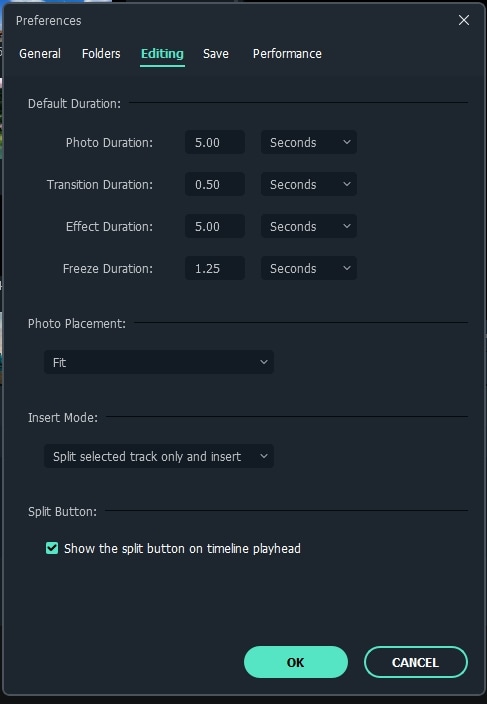
В большинстве случаев функции редактирования на мобильных телефонах ограничены. Если вы ищете какое-нибудь программное обеспечение для редактирования видео для настольных компьютеров, чтобы создавать покадровые видеоролики, я рекомендую вам попробовать этот простой в использовании, но мощный Wondershare Filmora видеоредактор. Создать покадровое видео с помощью видеоредактора Wondershare Filmora очень просто. Вам нужно выполнить всего три шага:
1. Stop Motion Studio
Цена: бесплатно, предлагает покупки в приложении
Оценки пользователей: 4,5 в App Store, 3,8 в Google Play
2. Clayframes
Оценки пользователей: 4.0
Несмотря на то, что Clayframes не обновлялся годами, он по-прежнему остается одним из лучших приложений для покадровой анимации для смартфонов Android. Вы можете либо захватить новые кадры, либо импортировать изображения, которые хотите использовать в своем покадровом видео, и расположить их так, как вы хотите. Инструмент стирания приложения позволяет вам удалять установки и все другие объекты, которые вы не хотите оставлять в кадре. Clayframes оснащена опциями спуска затвора по времени, которые позволяют вам выбрать, как часто приложение будет делать фотографии. При желании вы можете рисовать поверх фотографий, сделанных с помощью Clayframes, и предварительно просматривать отснятый материал с разной частотой кадров, не экспортируя его, когда вы закончите делать покадровую анимацию.
3. PicPac Stop Motion & Time Lapse
Цена: бесплатно, предлагает покупки в приложении
Оценки пользователей: 4.0
Неопытным фотографам, которые все еще учатся создавать покадровые анимации, следует подумать об установке PicPac Stop Motion Time Lapse на свои телефоны Android. Возможности, предлагаемые этим приложением, могут быть не самыми мощными, но вы все равно можете использовать их для создания плавной покадровой анимации. Ручной режим Timelapse позволяет вам делать новую фотографию каждый раз, когда вы издаете громкий шум, а также вы можете записывать озвучку или создавать саундтреки для своих видео с помощью PicPac. Приложение позволяет вам делиться всеми своими творениями на YouTube, но только если вы вошли в свою учетную запись. Кроме того, бесплатная версия PicPac ставит водяные знаки на все ваши видео и не позволяет экспортировать видео с разрешением больше 360p.
4. iMotion
Цена: бесплатно, но предлагает покупки в приложении
Оценки пользователей: 4.4
Владельцы iPhone и iPad, которые хотят создавать замедленное и покадровое видео из одного и того же приложения, могут попробовать использовать iMotion. В приложении есть режимы Time-Lapse, Manual, WiFi Remote и Photo Library Import, и вы можете легко выбрать тот, который лучше всего соответствует требованиям вашего проекта. Более того, iMotion позволяет вам решить, хотите ли вы снимать кадры с помощью передней или задней камеры, и позволяет вам вручную управлять фокусировкой, экспозицией или балансом белого. Максимальная продолжительность покадрового видеоролика не ограничена, и вы также можете предварительно просмотреть свои проекты с разной частотой кадров. Все проекты, которые вы создаете с помощью iMotion, можно экспортировать в разрешениях 4K, 1080p или 720p, хотя съемка в 4K возможна только на более новых версиях iPhone и iPad. Бесплатная версия iMotion предлагает только ограниченный набор опций
5.Stop Motion Maker
Цена: бесплатно, предлагает покупки в приложении
Оценки пользователей: 4.0
6. Stop Motion Movie Creator
Оценки пользователей: 4.0
Это обязательное приложение для всех страстных игроков в Minecraft, поскольку оно позволяет им создавать покадровые анимации со всеми их любимыми персонажами. После того, как вы создали свой мир Minecraft, вы можете начать снимать его с помощью Stop Motion Movie Creator. Приложение оснащено инструментом «луковая кожа» и руководствами, которые покажут вам, как перемещать объекты на экране, что значительно упрощает процесс создания покадровой анимации. Кроме того, вы можете применять различные визуальные эффекты ко всем изображениям, которые вы делаете с помощью этого приложения, или даже добавлять к видео конечные титры. Stop Motion Movie Creator предоставляет вам доступ к музыке и звуковым эффектам из видеоигры, что позволяет создавать идеальные саундтреки для видеороликов, которые вы делаете с помощью этого приложения.
7. Life Lapse Stop Motion Maker
Цена: бесплатно, предлагает покупки в приложении
Оценки пользователей: 4,8 в App Store, 3,6 в Google Play
8. Frameographer
Оценки пользователей: 3.4
Если вы ищете простое приложение, которое позволяет с легкостью снимать последовательности изображений, вам не стоит искать дальше, чем Frameographer. Вы можете выбрать, хотите ли вы записывать покадровое видео с передней или задней камерой iPhone с разрешением 1080p или 720p. Кроме того, вы можете включить или отключить сетку, которая поможет вам компоновать снимки или заблокировать фокус и экспозицию. Frameographer также имеет режим Boost при слабом освещении, который позволяет снимать покадровые или замедленные видеоролики в условиях низкой освещенности. Приложение позволяет добавлять новые кадры в уже созданные проекты, чтобы вам не приходилось выполнять всю работу над покадровым видео сразу. Frameographer позволяет использовать песни из музыкальной библиотеки iTunes.
9. Osnap! Pro
Оценки пользователей: 4.7
Фотографы, которые любят снимать таймлапс и покадровое видео на свои iPhone, могут извлечь выгоду из установки Osnap! Профи на своих девайсах. Помимо предустановок, позволяющих быстро выполнять проекты, это приложение также оснащено функциями, необходимыми для управления настройками камеры вручную. Оснап! Pro позволяет снимать с разрешением 4K или Full HD, и вы можете выбрать, хотите ли вы создать видео с вертикальной или горизонтальной ориентацией, или установить соотношение сторон, которое лучше всего подходит для вашего проекта. Приложение позволяет активировать функцию захвата фотографий с помощью громких звуков и даже устанавливать напоминания, которые уведомят вас, когда вы должны сделать новую фотографию. Однако, если вы хотите импортировать фотографии со своего устройства, записывать озвучку или передавать кадры через Wi-Fi, вы должны делать покупки в приложении.
10. iStopMotion
Оценки пользователей: 3.7
Это приложение предлагает только стандартный набор инструментов для покадровой съемки, таких как луковая кожа или мгновенное воспроизведение, что делает его в значительной степени завышенным, поскольку оно не предлагает никаких дополнительных опций покадровой фотосъемки. Более того, вам необходимо установить дополнительное приложение, если вы хотите снимать фотографии удаленно, и у вас не будет доступа к параметрам редактирования фотографий. Изменение порядка кадров, которые вы добавляете на шкалу времени, невозможно, и в приложении даже нет опции отмены. Приложение предлагает функции записи звука, которые позволяют создавать озвучку для ваших видео, и вы можете импортировать аудиофайлы, которые хотите включить в свою звуковую дорожку. Несмотря на это, iStopMotion далеко не идеальное приложение для покадровой анимации, так как в App Store есть много лучших вариантов.
Запись и редактирование покадровой анимации со смартфонов и планшетов никогда не было таким простым. Каждое приложение для устройств iOS и Android, которое мы включили в эту статью, предоставляет вам доступ ко всем инструментам, которые вам понадобятся в процессе создания покадровой анимации. Какое из десяти лучших приложений покадровой анимации для устройств iOS и Android вы выберете? Оставьте комментарий и дайте нам знать.
Лучшие приложения для создания мультфильмов на Android
Современное общество постепенно начинает привыкать к тому, что мультипликационные фильмы уже не являются контентом для детей. В сети существует огромное множество мультиков, предназначенных для взрослого человека и насыщенных сложным сюжетом. Примеров тому множество: Время приключений, Гравити Фолз, Самурай Джек и многие другие. А что, если я скажу, что современные мультфильмы можно создавать самостоятельно? Для этого вам не понадобятся глубокие знания в области кинематографа. Это может сделать каждый, начиная от ребенка шести лет и заканчивая взрослым дяденькой, перевалившим за сорок.
Лучшие приложения для создания мультфильмов.
Возможности современных смартфонов способны удивить каждого. Сейчас даже ультрабюджетный смартфон способен на многие задачи. Это одновременно и хорошо, и плохо. С одной стороны, сейчас все смартфоны похожи. С другой, мощности телефона за 20 тысяч без проблем хватит даже для требовательных игр или простого монтажа видео.
Многие родители сейчас ограничивают время своих детей, проведенное за экраном смартфона, однако я такой подход не приветствую. Гораздо лучше, на мой взгляд, занять свое чадо чем-нибудь полезным. И быть может через 20 лет мир увидит гениального режиссера или лучшего программиста, вроде Джона Ву. Если ваш ребенок давно мечтал снимать ролики на YouTube или в Instagram, рекомендую вам нашу подборку гаджетов для начинающего блогера.

Приобщите ребенка к новым технологиям с детства.
Как сделать мультфильм на Android
Если вы впервые задумались о том, чтобы создавать мультфильмы, в Google Play существует для вас отличное решение — приложение FlipaClip. Приложение имеет интуитивно понятный интерфейс, а его возможностей хватит даже для серьезных проектов. Все анимации в этом приложении собираются из отдельных кадров, так что придется много рисовать. Чем больше количество кадров, тем лучше получается результат. Да, создание мультиков — несложная задача, но все же она требует некоторой усидчивости.
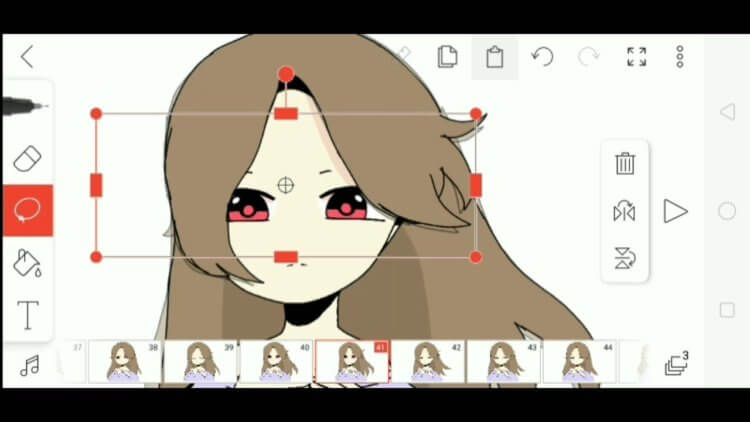
FlipaClip отличное приложение для создания анимации для начинающих.
Просто выбирайте стартовые настройки и отправляйтесь на встречу новому. Рекомендую изначально подумать насчет площадки, куда вы собираетесь выкладывать контент. После работы изменить формат видео не удастся. Приложение наполнено большим количеством инструментов. Множество кистей для рисования, заливка фона, разные эффекты вроде капель дождя, геометрические фигуры, надписи и многое другое.
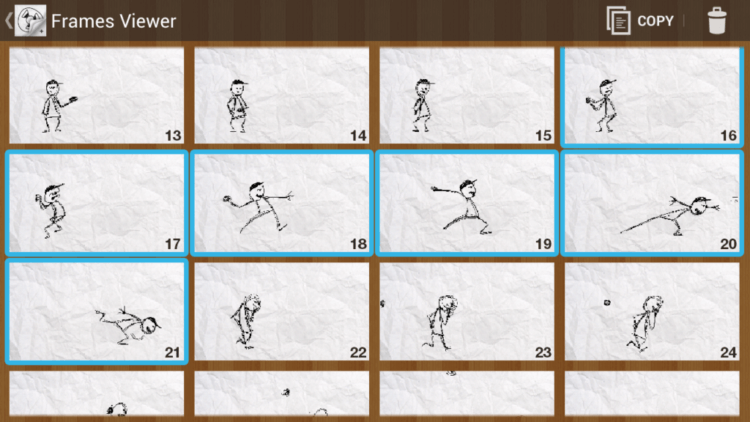
В приложении FlipaClip создание мультфильма происходит кадр за кадром.
Порадовало, что в приложении есть поддержка S Pen и поддержка наложения звука на готовую картину. В сети существует достаточно много обучающих роликов, которые однозначно стоит посмотреть, если вы задумали заняться чем-то серьёзным.
Приложение для рисования мультиков
Приложение Toontastic отлично подойдет для тех, кто решил записать мультфильм в формате собственной истории. Здесь вам будет представлено пять сцен, в рамках которых и будет проходить ваш сюжет. Таким образом разработчики хотели напомнить вам основную линию сюжета: вступление, завязка, основное действие, где главным героям необходимо что-то предпринять (2 сцены), и решение проблемы.
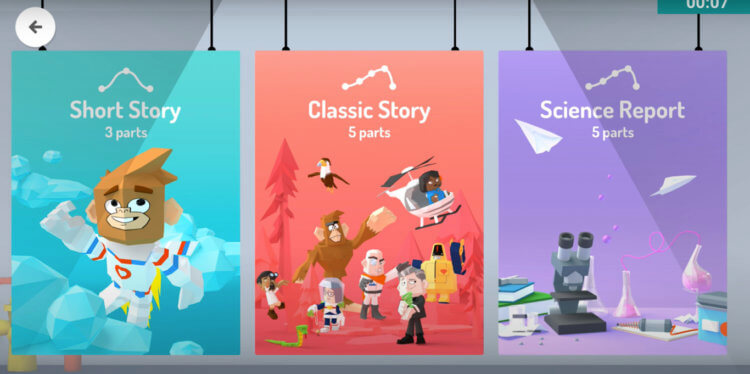
В программе Toontastic предлагается построить мультфильм, состоящий из 5 сцен.
Программа может создавать отдельных персонажей самостоятельно или же вы можете обратиться к заготовкам. В Toontastic существует своя библиотека разных заготовок. Вы изначально можете выбрать главного героя и историю повествования. Причем даже если ребенок нарисовал ноги или руки отдельно от туловища, искусственный интеллект поможет вам и соединит все части.
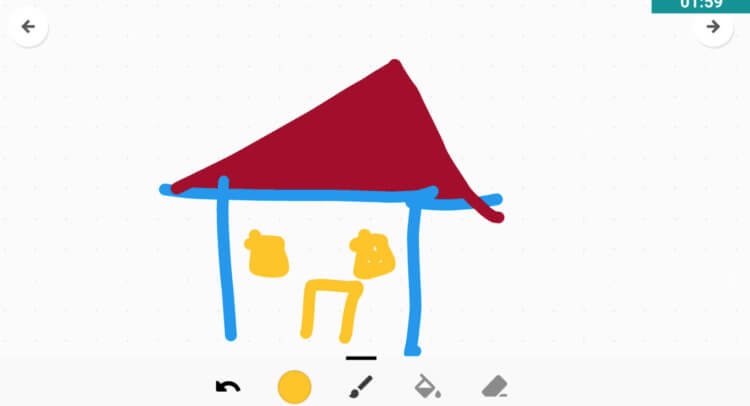
Создание анимации в приложении Toontastic.
Разработчики также позаботились о голосовом сопровождении. Изначально подразумевается, что вы будете озвучивать историю самостоятельно. Для этого программа использует микрофон. Затем история просто сохраняется в память вашего смартфона.
Подписывайтесь на нас в Google Новости и будьте в курсе самых последних новостей из мира Android.
Программа для создания анимации на Android
Найдется место в нашей подборке и для более серьезных задач. Приложение от Adobe имеет большое количество разных настроек. В отличие от предыдущих проектов, Adobe Spark Post Graphic Design имеет гораздо большее количество шаблонов и сделаны они в значительной степени лучше, чем в других приложениях.
Кроме того, создатели позаботились о том, чтобы вы смогли без проблем поделиться роликом в сети. Внутри Adobe Spark Post можно не только создавать и редактировать видео, но и позаботиться о его дальнейшей судьбе.

Adobe Spark Post подойдет для тех, кто уже знаком с основами анимации.
Минусом программы является то, что даже для создания простого проекта, придется потратить некоторое количество времени на изучение теории. Мне кажется, такой подход гораздо лучше, ведь так вы или ваши дети сможете изначально подойти к вопросу с большей ответственностью и внедрить полученные знания в более серьезные проекты.
Еще одним плюсом я вижу подписку, которая открывает дополнительные возможности редактора. Суть в том, что если бы вам раскрыли все функции изначально, вы бы просто потерялись в дебрях огромного количества настроек. А так, можно начинать работу не спеша и постепенно с годами наращивать обороты. Компания Adobe в графе разработчик указывает на хорошее качество приложения.
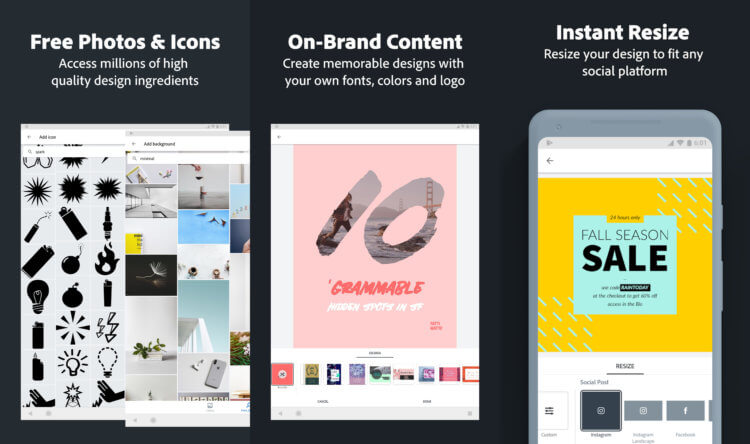
Профессиональный инструмент для создания анимации на Android.
Мультфильм своими руками на Android
Animation Desk предназначен в большей степени для планшетов. Его интерфейс максимально приближен к профессиональным редакторам, однако по своим возможностям уступает таковым. Думаю, что если вы только начинаете знакомиться с такими приложениями, это будет только в плюс.
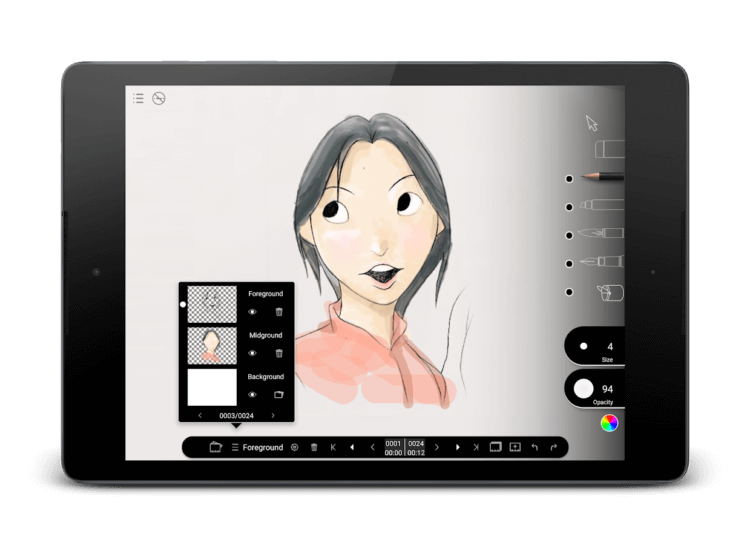
Animation Desk — приложение, которое подойдет как для профессионалов, так и для любителей.
В приложении существует масса различных эффектов, фильтров, а также возможность добавления текста в картинку. Также поддерживаются 4 режима частоты кадров для более тонкой настройки. Не забыли и про звуковое сопровождение. Вы можете наложить собственную аудиодорожку и даже настроить рабочую область.
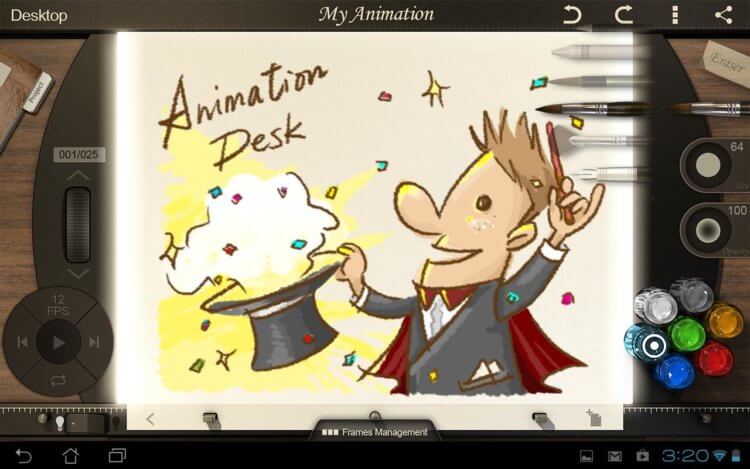
В приложении Animation Desk существует много инструментов на любой вкус и цвет.
В приложении поддерживается русский язык. Хоть перевод и не самого лучшего качества, он вполне сгодится для того, чтобы работать без проблем. Приложение бесплатное, но содержит большое количество рекламы. В качестве компромисса предлагаю отключить Интернет на своем планшете.
А вы хоть раз пользовались приложением для создания анимации? Каким приложением пользовались? Можете рассказать о своем опыте в нашем Телеграм-чате или в комментариях ниже.

Новости, статьи и анонсы публикаций
Свободное общение и обсуждение материалов


Социальные сети приучили нас к открытости: можно публиковать фотографии, репостить цитаты, видео или мемы, не бояться указывать город и место работы. Возможно, лет 10-15 назад, когда жизнь была лучше, а трава зеленее, делиться всем этим с другими пользователями было вполне безопасно. Недаром ведь раздел VK называется «друзья». К сожалению, жить стало тяжелее, а данные, порой, улетают безвозвратно в руки мошенников: пора привыкать к тому, что открытость уходит в прошлое. Какой же информацией лучше не делиться в соцсетях?
Наверное, все помнят, за что в своё время в России заблокировали Telegram. Павел Дуров отказался передать местным спецслужбам ключи шифрования, и суд по требованию Роскомнадзора принял решение для ограничения работы мессенджера на территории страны. Тот процесс должен был стать показательным и послужить примером для всех остальных сервисов, но что-то не задалось, и отключить Telegram совсем не получилось. В результате власти даже перестали делать вид, что пытаются заблокировать его и приняли решение просто снять с мессенджера все ограничения. Но теперь у них появились претензии к WhatsApp.