Как рисовать поверх видео
Как что-нибудь нарисовать поверх видео файла? (с помощью Adobe After Effects)
Иногда возникает необходимость что-нибудь нарисовать поверх видео файла, возможно, для того чтобы просто создать смешное видео, или же для какого-нибудь серьёзного проекта. В данном небольшом «мануале», именно об этом я Вам и расскажу.
1. Создаем новую композицию (если вы не знакомы с основами роботы в Adobe After Effects, то про создание новой композиции вы сможете почитать здесь ).
2. «Перетягиваем» в окно проекта программы Adobe After Effects, а потом и в саму композицию, видео, на котором будем рисовать (в данном случае это Природа.mp4):

3. Теперь два раза «кликаем» по слою видео файла и переходим в окно этого отдельного слоя (в данном случае это Layer : Природа.mp4), где мы и будем рисовать:

4. Когда мы перешли в вышеуказанное окно, то просто выбираем инструмент Brush Tool (Ctrl+B). Также в правом нижнем углу мы видим панель инструментов Paint, где можно настроить множество различных параметров рисования:

5. Теперь можно попробовать что-нибудь нарисовать. Я на скорую руку нарисовал корявое деревцо 🙂
Хотелось бы отметить тот факт, что каждая отдельная линия рисунка создается на новом «подслое» внутри слоя видео файла. Вы можете гибко настраивать каждый слой (Brush 1, Brush 2… Brush n) выставляя, к примеру, время появления каждого из частей рисунка, а также, множество других параметров. Для этого вам следует развернуть слой видео файла =>Effects=>Paint.

Как рисовать на видео на Android
Хороший дудл может сделать все лучше, даже эстетически снятое видео, которым вы очень хотите поделиться в социальных сетях. Итак, прежде чем нажать кнопку «Поделиться», обязательно ознакомьтесь с одним из лучших приложений для редактирования видео.
KineMaster — одно из самых популярных приложений в Google Play. Аккуратный интерфейс, множество функций и периодические обновления — вы не ошибетесь с этим.
СВЯЗАННЫЕ С
Как рисовать на видео в KineMaster
Шаг 1. Загрузите и установите Приложение KineMaster из магазина Google Play.
Шаг 2. Откройте приложение и нажмите значок плюса.

Шаг 3. Выберите соотношение сторон вашего проекта.

Шаг 4. При перенаправлении на главную страницу редактирования нажмите на Средства массовой информации.

Шаг 5. Выберите видео, которое хотите нарисовать, и нажмите на белую галочку.

Шаг 6. После загрузки видео нажмите на Слой.

Шаг 7. Выберите Почерк.

Шаг 8. Выберите кисть, карандаш и формы.

Шаг 9. Подбираем цвет кисти / карандаша.

Шаг 10. Нарисуйте и нажмите на белая галочка чтобы вернуться на главный экран.

Шаг 11. По возвращении, нажмите на каракули вы вставили.


Шаг 13. С правой стороны нажмите на три кнопки для настройки стиля анимации.


Шаг 14. Нажмите на Альфа (непрозрачность) для настройки прозрачности.


Шаг 15. Нажмите на Обрезать / Разделить обрезать видео по рисунку.


Шаг 17. Нажмите на Смешивание для настройки прозрачности или наложения (Умножение и Экран доступны в премиум-версии).


Шаг 18. После того, как вы закончите настройку, нажмите на белая галочка чтобы вернуться на главный экран.

Шаг 19. Нажмите на Поделиться значок.

Шаг 20. Выберите разрешение и частоту кадров перед нажатием на Экспорт.

Вот и все! Обязательно поэкспериментируйте с другими вариантами, чтобы максимально использовать возможности приложения.
Это было легко, правда?
Сообщите нам, если у вас есть предложения по этому поводу.
Как рисовать поверх видео.Три способа: After Effects, Photoshop, Krita
Хэллоу, Пикабу!
Уверен, вы неоднократно встречали клипы, рекламы и заставки с нарисованными поверх видео элементами.
В этом туториале мы разберёмся, как «обрисовывать» наше видео в трёх программах: After Effects, Photoshop и Krita.
Обсудим некоторые нюансы и попробуем решить, какой же способ удобнее?
Не верьте баянометру

Видеомонтаж
611 постов 4.8K подписчиков
Правила сообщества
Критикуй, мамкин оператор.
Я бы рекомендовал добавить свой фирменный тег, а так вполне годный обзор без соплежевания, рассчитанный для пользователя знакомого с темой. Мне нравится.
чем туториал отличается от гайда?
фотошопом много лет пользуюсь, но необходимости обрисовывать видео никогда не было, даже не лез в ту степь, максимуму гифки анимация. а сейчас хоть попробовал как оно.
Вот так работаешь работаешь в нем, а сколько там еще приколюх спрятано. тьма
я конечно дико извиняюсь,но есть ли какой нибудь гайд(пример) как рисовать такие же простые фигуры:ноты,цветок,скрипичный ключ

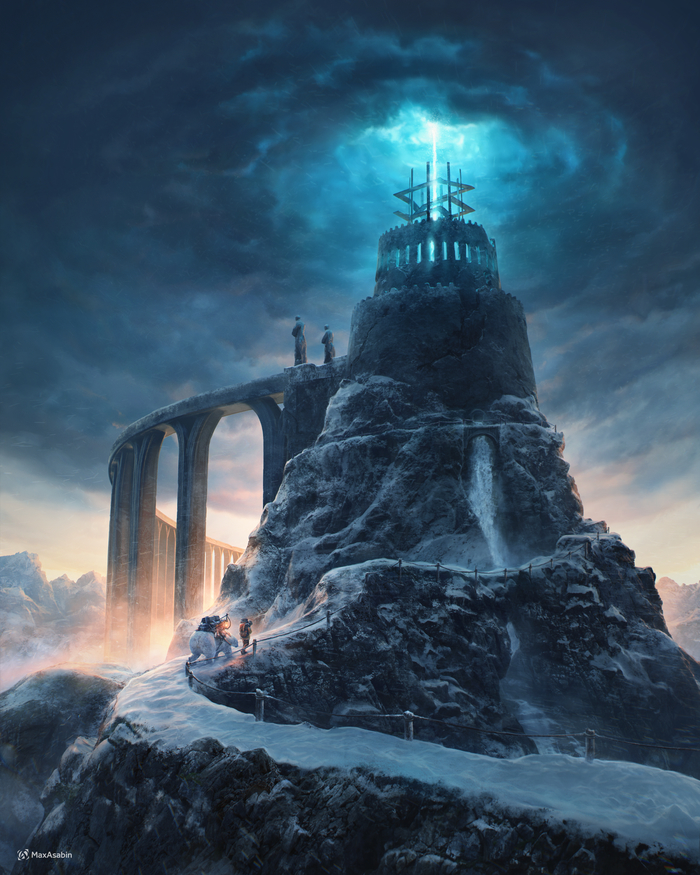
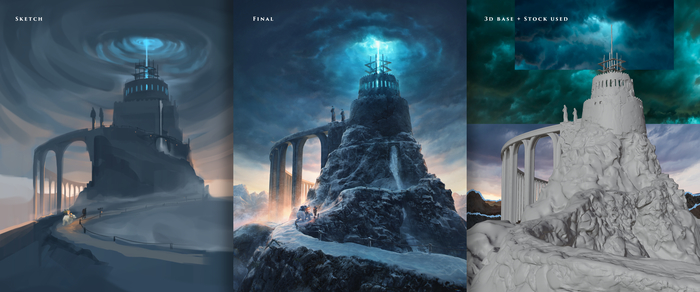
Из скетча в Блендер и Фотошоп / Процесс с комментариями
Новое видео о процессе создания фэнтези арта в Блендере и Фотошопе. В нём я рассказал обо всех важных, интересных и может быть полезных этапах. На работу больше 16 часов. Приятного просмотра!
Оживил рисунки сына
Мой друг немного волшебник. Он умеет оживлять рисунки и не только.
Больше видео на его канале.

Мистер Выдрингтон
Мой первый пост, неожиданно для меня, вызвал большой отклик. Спасибо всем за теплый прием).
К сожалению, настолько колоритных персонажей, как птыц, у меня пока нет. Я только учусь рисовать в фотошопе, хотя с самой программой у меня давний «роман».
На ваш суд: Мистер Выдрингтон. Ему тоже планируется и окружение, и друзья. Но пока всё это в планах.