Как рисовать компьютер поэтапно
Как нарисовать компьютер
В создании этой статьи участвовала наша опытная команда редакторов и исследователей, которые проверили ее на точность и полноту.
Команда контент-менеджеров wikiHow тщательно следит за работой редакторов, чтобы гарантировать соответствие каждой статьи нашим высоким стандартам качества.
Количество источников, использованных в этой статье: 21. Вы найдете их список внизу страницы.
Количество просмотров этой статьи: 38 650.
Когда возникает желание нарисовать компьютер, бывает сложно понять, с чего начать. Однако попробуйте рисовать его по частям, и у вас все получится! Сначала изобразите монитор. Затем нарисуйте компьютерную клавиатуру. Наконец, не забудьте о системном блоке. Решили нарисовать ноутбук? Поможем и в этом.


Вариант: при желании можно нарисовать не овальное, а прямоугольное основание для подставки. Просто проведите вытянутый по горизонтали прямоугольник так, чтобы он пересекался с нижней третью подставки.
Когда вам хочется изобразить компьютер, бывает трудно знать, как приступить. Но попробуйте изобразить его по частям, и у вас все получится! Сперва нарисуйте монитор. Потом клавиатуру компьютера, а потом процессор. Если все-таки хотели изобразить ноутбук? Давайте разберемся.
Монитор
Изобразите четырехугольник с округленными углами. Это станет наружной границей. Оставьте много пространства для процессора и клавиатуры на бумажном листе. Если вы решили, чтобы черты оказались совершенно полными, обведите их линейкой.

Обведите наименьший четырехугольник внутри первого, чтобы получился дисплей. Не уменьшайте это значительно, чем первый. Среди них должно быть тесное пространство – это оболочка у дисплея. Не стоит забывать закруглить углы внутреннего четырехугольника.

Сперва определите центр его нижней части. Потом создайте тесный четырехугольник по-вертикали, который появляется из середины под ним. Его уровень составляет предположительно 1/4 уровня, а широта – предположительно 1/10 широты.

Основание держателя для него. Для этого обведите овал по-горизонтали таким образом, чтобы он пересекал нижнюю треть держателя. Его широта составляется приблизительно 1/5 широты.

Дополните кнопки на боковой панели. С этой целью изобразите маленькие кружочки снизу слева и справа монитора под дисплеем и раскрасьте их карандашом.

Клавиатура
Нарисуйте длинный треугольник под ним по-горизонтали. Она в виде четырехугольника, где располагаются лишь 2 обратные и симметричные края.

Создайте стороны сверху и снизу трапециевидной параллели. Затем изобразите краткие черты по бокам треугольника под углом 75 градусов. Это будет верхняя часть клавиатуры.

Когда решили, чтобы ее направления оказались прямыми, возьмите линейку! Оставьте пространство между ней и его стороной, чтобы не оказалось прикосновения.
Нарисуйте внутри большей минимальную трапецию. Тут находятся клавиши. Создайте его немного первой. Среди них должен быть небольшой зазор.

Обведите черты через меньшую, чтобы отметить ряды. Начиная сверху, изобразите ту же линию слева направо от наименьшей. Заполните ее с этими чертами до нижнего края.

Стоит соблюдать внимательность, чтобы не зарисовывать слишком длинные линии, иначе все кнопки не подойдут. Создайте их очень тесными, чтобы на ней было несколько слоев.

Разложите любой порядок на маленькие четырехугольники, чтобы разрисовывать клавиши. Разбейте верхний ряд по всей его длине в вертикальных сегментах.

Сделайте также с другой стороной, но в то же время переместите сегменты так, чтобы изображение выглядело как кирпич. Следовательно, разложите все строки на раздельные клавиши. Создайте одну длинную клавишу внизу в качестве пробела.

Нарисуйте мышь рядом с клавиатурой. Сперва нарисуйте овал той же высоты, что и клавиатура. Обведите черту по-горизонтали через центр овала и изобразите черту по-вертикали от верхней части эллипса до середины по-горизонтали. А для шнура нужно провести волну от верхней части овала к клавиатуре.

Процессор
Это будет боковая панель процессора. Создайте его с левой или с правой стороны от компьютерного дисплея и слегка приподнимите над монитором.

Она находится на одной стороне данной формы. С данной целью создайте черту по-вертикально рядом со стороной прямоугольника, чуть-чуть короче данного направления. Потом объедините верхний и нижний концы данной черты с подходящими концами на стороне прямоугольника по прямой линии. В итоге будет объемная картина процессора.

Создайте 2 горизонтальных четырехугольника внутри вертикального. Разместите их там, где располагаются кнопки на процессоре. Создайте его сверху, а другой в середине процессора. Хотя их объем не является конкретным, каждый создается предположительно на 1/10 высоты процессора.

Дополните клавиши на боковой панели процессора. С этой целью создайте равномерно расположенные круги в любой горизонтальной форме по его длине. Нарисуйте 1-3 круга на людей форме. Еще вы можете изобразить кнопку питания на боковой панели устройства.

Ноутбук
Сперва изобразите четырехугольник с округленными углами. Это верхняя граница монитора ноутбука. Его уровень насчитывает приблизительно 2/3 его протяжения.

Создайте минимальный четырехугольник внутри первого. Это будет дисплей. Дайте такие же соотношения, как и у верхнего четырехугольника. Оставляйте маленькое пространство среди них, чтобы они не соотносились.

Создайте треугольник под ним. Это четырехугольник с двумя параллельными сторонами. Его верхушка, по сути, будет нижней частью первой изображенной формы, поэтому нет необходимости изобразить эту черту.

Его верхняя часть соответствует внизу треугольника, поэтому вы не можете ее провести.

Поместите минимальную внутри крупной. Создайте ее на высоте приблизительно 2/3 высоты первой трапеции и поместите ее сверху так, чтобы расстояние внизу клавиатуры было больше.

Для начала проведите приблизительно 10 черт по-вертикали от верхней части до ее основания. Опустите их влево с левой стороны, а с правой – вправо. Центральная черта должна быть строго по-вертикали. По окончанию, обведите 4 черты по-горизонтали внутри минимального треугольника, чтобы соединить края.

Четырехугольник под небольшой трапецией. Это будет тачпад для ноутбука. Поместите его ниже центра маленького треугольника и расположите его примерно на 1/4 длины этой формы.
Как нарисовать компьютер

Здравствуйте! Мы приготовили для вас новый урок поэтапного рисования, а рисовать мы будем компьютер. Забавно, но это чудо цифровой революции в том виде, в каком его изобразили наши художники, потихоньку становится архаизмом. По крайней мере, в плане домашнего использования.
Шаг 1
Сначала наметим прямоугольный силуэт монитора. Боковые стороны должны быть слегка скошены, как в нашем образце.

Шаг 2
Теперь наметим контуры клавиатуры. Помним о перспективе — удалённые от нас части устройств должны выглядеть меньше, по сравнению с более близкими. Здесь же наметим контуры подставки для монитора.
Да, монитор, конечно же, будет плоским. Если вы хотите узнать, как нарисовать компьютер самого конца 20-го столетия, добавьте объёма к контурам монитора, а площадь экранной поверхности сделайте меньше. Обратите внимание на углы, которые мы отметили — они не заострённые.

Шаг 3

Шаг 4
Длинными, вытянутыми прямоугольниками обозначим колонки (не забудьте про задние торцы сбоку). Под правой от нас колонкой нарисуем компьютерную мышь — её верхняя поверхность должна быть округлой, а нижняя — прямой.

Шаг 5
Расчертим клавиатуру вертикальными и горизонтальными линями, чтобы получились клавиши.Обрисуем торец этого комплектующего элемента. Отметим, что все горизонтальные линии торца и клавиш должны быть параллельны горизонтальным линиям контура клавиатуры, то же относится и к вертикальным линиям.

Шаг 6
Собственно, в целом урок про то, как нарисовать компьютер поэтапно, завершён. Осталось только прорисовать детали и наметить тени. Из деталей отметим кнопки мыши, а также — дисковод и всё, что расположено под ним на переднем торце системного блока.
Тени здесь представлены лёгкой крупной штриховкой в районе колонок, а также с бокового торца монитора. Если вы решили рисовать большой, объёмный монитор, как те, которые выпускались в конце 90-х, затенять соответственно следует всю выступающую сзади часть.
Это был урок, в котором мы рассказывали вам о том, как нарисовать компьютер карандашом поэтапно, и его подготовили для вас художники сайта drawingforall. Не забывайте следить за новостями нашего сайта на нашей страничке вк, всего вам хорошего и до новых встреч!
Как научиться рисовать дома — от онлайн-курсов до графических программ


Содержание
Содержание
Решили научиться рисовать для души или построить великую карьеру гейм-дизайнера и делать крутые CG-арты? Не выходите из дома — в вашем компьютере (и немножко в нашем магазине) уже есть все, что для этого нужно. Рассказываем, где научиться рисованию, что купить для учебы и в каких программах лучше всего делать первые штрихи.
Куда пойти учиться
Bang! Bang! Education
B! B! — онлайн-школа дизайна и иллюстрации. Тут есть курсы по графическому и веб-дизайну, типографике и, конечно, классическому рисованию. Как найти идеи, как нарисовать запоминающихся персонажей, что такое композиция, акварельные натюрморты, пиксельная графика — что угодно. Есть бесплатные материалы, есть бюджетные сеты видеородиков, есть и более дорогие, длительные курсы. База знаний — просто огромная.

JayArtPainting
На канале собрано огромное количество видео-роликов с процессом рисования. Академической живописи вы тут не обучитесь, а вот арт-терапию устроить себе можно. Здесь есть необычные техники, с которыми справится вообще любой: от рисования губкой до росписи перьями.
Смотреть ролики и вдохновляться тут.
SmirnovSchoolLive
А это обалденно вдохновляющий канал школы арта SmirnovSchool для тех, кто хочет научиться digital-иллюстрации. Разборы работ, стриминги с крутыми художниками, обсуждение насущных вопросов — полезного, интересного и красивого море. Кроме ютуб-канала можно пойти на одноименный ресурс SmirnovSchool и поучиться компьютерной графике там, но уже платно. Это один из самый крупных ресурсов по обучению CG. Если вместо кисточек вы предпочитаете графический планшет — стоит заглянуть.
Слушать двухчасовые стрими и обалдевать от крутейших работ тут.
Digital Drawing
Канал крутейшего CG-художника Сергея Самарского с процессами рисования. Некоторые ролики сопровождаются рассуждениями автора, на других — только создание иллюстрации под приятную музыку. В любом случае можно понаблюдать за крутым автором и подглядеть секреты мастерства.
Подсматривать за рождением иллюстрации тут.
Вооружаемся необходимым
С классическим рисованием все понятно — купили бумагу, карандаши, краски и рисуйте. Тут мы не будем вам советовать марку акварели и подходящую щетину для кисточек. Но, если уж вы твердо нацелились на создание шедевров на компьютере, что-нибудь технологичное (кроме компьютера) вам все-таки понадобится.
Можно рисовать мышкой. Так вы познаете пятьдесят оттенков страданий и овладеете искусством кунг-фу от иллюстраций. Но все же стоит не запариваться и прикупить, например, графический планшет. Как его правильно выбрать, можно почитать тут.
Вместо отдельного графического можно для рисования использовать и обычный планшет. Например, в ролике выше Сергей Самарский рисовал девушку на планшете iPad Pro.
Если вы не готовы отдавать столько денег сразу, можно подыскать более бюджетный вариант. Например, новинка от Huawei — Matepad Pro — в два раза бюджетнее и оснащена достаточно мощным железом, которое сможет потянуть графические программы. Или Samsung Galaxy Tab S6 — еще дешевле. Да еще и, как и у Huawei, стилус в комплекте, который удобно использовать в качестве пера.
Где рисовать
Сервисов и программ для digital-рисования очень много. И тут каждый художник частенько подбирает то, что больше нравится и подходит под конкретные задачи. Самое очевидное решение — Photoshop. Едва ли он нуждается в представлении, поэтому посмотрим, а что есть еще.
Procreate
Для рисования на яблочных планшетах есть отличное приложение Procreate. Прога платная и достаточно дорогая, но в Procreate работают не только любители, но и профессионалы CG. Тут очень быстрый движок, качественная палитра цветов, непрерывное автосохранение, огромное количество оригинальных кистей с сотней настраиваемый параметров, интуитивно понятный интерфейс, удобная растушевка и еще куча фишек и особенностей, которые делают рисование удобным. Приложение оптимизировано под iPad и Apple Pencil. Кстати, если хотите — можете не покупать стилус, освоить медитативное рисование пальцем и даже переплюнуть по популярности этот ролик с 17 млн просмотров и Морганом Фрименом, нарисованным пальцем в Procreate.
Купить приложение можно здесь.
Krita
Для тех, кто не готов платить за софт, есть Krita — программа в свободном доступе. Это практически тот же Photoshop, только честно бесплатный. Тут и куча инструментов, и поддержка слоев, покадровая анимация, постоянный автосейв, куча кистей и адекватные палитры. Krita пытается поддерживать не только художников, но и фотографов, но инструментов для коррекции изображения у программы не так уж много. Зато для рисования есть все, что нужно.
SAI, Photoshop или Krita — cпорят между собой художники всего мира и делятся на три лагеря. SAI — японский софт для художников и иллюстраторов. Поначалу ее чаще использовали для артов в стиле японской манги, но позже SAI завоевала признание у художников всех жанров. Из плюсов — программа достаточно легкая и быстрая. Хорошо поддерживает работу на графических планшетах, не тормозит. Горячие клавиши во всех трех программах одинаковые, поэтому переключаться с фотошопа на SAI легко. Есть все основные инструменты, кисти, хорошее сглаживание пера, поддержка сторонних текстур.
Drawi
Как нарисовать компьютер
К сведению, слово «компьютер» дословно с английского языка переводится как «вычислитель», потому что исторически первые компьютеры выполняли действия, связанные с выполнением арифметических действий. В настоящее время компьютеры, электронная и бытовая техника окружают нас повсюду.
Сложно представить, как за такой короткий промежуток времени, сравнимый с человеческой жизнью, компьютеры эволюционировали от простой вычислительной машины до абсолютно незаменимых помощников в работе, на производстве, да почти во всех сферах жизни людей!
Современные люди, хорошо это или плохо, значимую часть своего времени проводят у компьютера. Советую вам нарисовать поэтапно компьютера мышь, клавиатуру и монитор, чтобы улучшить свои навыки рисования.
Рисуем компьютер поэтапно:
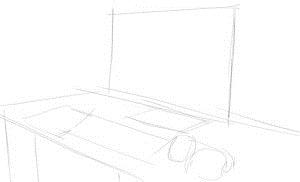
Шаг первый. Делаем наброски стола, плоского монитора, клавиатуру и наушники.
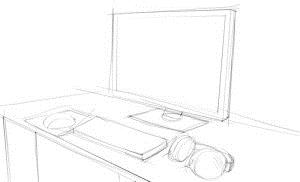
Шаг второй. Дальше начинаем обрисовывать монитор, обводим наушники и клавиатуру, прорисовываем круги на наушниках и делаем ровные линии стола.
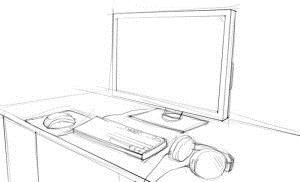
Шаг третий. Обрисовываем полностью весь комплект к компьютеру жирным контуром.
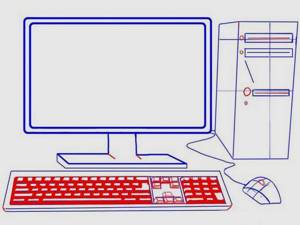
Шаг четвертый. Добавляем тени на рисунок, рисуем каждую кнопку на клавиатуре и делаем фон рисунка в мониторе.
Искусство рисования дается не каждому так хорошо, как бы нам этого хотелось. Но если использовать несколько правил и соблюдать определенный порядок, то даже не самый хороший художник может нарисовать достойную картинку. Давайте разберемся, как нарисовать компьютер.
Это достаточно простое описание, воспользовавшись которым, вы сможете нарисовать компьютер. Для начала давайте разберемся, из каких основных частей состоит наш компьютер. Это монитор, клавиатура, системный блок (все они прямоугольной формы) и компьютерная мышь. Нарисовать прямоугольники и квадраты не составит для вас больших проблем, особенно если вы используете компьютерные программы и рисуете не от руки.
Инструкция, как нарисовать компьютер карандашом
Нарисовать компьютер при помощи одного карандаша немного сложнее, но тоже возможно. Давайте рассмотрим все более подробно и детально. Возьмите лист бумаги и карандаш. Можете расположиться перед своим компьютером, чтобы смотреть на него, как на образец и начинаем рисовать.
Как нарисовать компьютер поэтапно:
В сегодняшнем уроке на нашем сайте мы будем учиться рисовать современный компьютер с помощью нескольких поэтапных подсказок. Рисовать мы будем такие отдельные объекты компьютера как: монитор компьютера, его системный блок, беспроводную мышь с ковриком, и конечно же, клавиатуру.
Некоторые элементы компьютера рисовать будет достаточно сложно, тем более если не использовать линейку. Поэтому, прежде чем перейти к рисованию подготовьте свое рабочее место, возьмите все необходимые предметы для рисования, в том числе и линейку.
Этап 1. Итак, начнем мы рисование с построения вспомогательного каркаса, с помощью него у нас буду соблюдены все пропорции и контуры компьютера получатся не «кривыми», его нужно чертить с помощью линейки, аккуратно, ровными линиями. Но,обратите внимание, что желательно чертить эти линии еле заметными, то есть несильно давить на карандаш, так как потом нам придется стирать ластиком весь этот вспомогательный каркас.
Этап 2. Когда вспомогательный каркас будет готов, мы можем переходить к рисованию контуров монитора компьютера, рисуем большой экран, все линии, которые необходимо начертить, опять таки с помощью линейки, выделены красным цветом на рисунке ниже: Этап 3. Далее рисуем контуры системного блока, стоящего сбоку от монитора, а так же на данном этапе мы нарисуем очертания клавиатуры, лежащей перед монитором, углы у нее более закругленные, чем у системного блока и монитора, поэтому, при рисовании углов, линейку использовать необязательно. Все линии выделены красным цветом. Этап 4. Рисуем теперь необычную, дугообразную подставку у монитора, а также несколько кнопочек на самом мониторе снизу. Еще на этом же этапе необходимо нарисовать коврик для мыши, который лежит сбоку от клавиатуры, и непосредственно саму беспроводную мышь. Вот, что у нас получилось: Этап 5.Теперь нам необходимо аккуратно стереть весь вспомогательный каркас, который выделен у нас на картинках голубым цветом и переходим к прорисовке мелких деталей компьютера. На данном этапе прорисовываем вот такие линии на системном блоке: Этап 6. На этом этапе добавляем к нашему системному блоку еще несколько элементов, в том числе два дисковода, кнопку «выключения/включения» и кнопку «перезагрузки». Этап 7. Теперь займемся самым сожным в нашем сегодняшнем уроке с поэтапными подсказками, прорисовкой всех кнопок клавиатуры. Рисуем сначала несколько основных линий, они выделены красным цветом, в пределах которых и будут располагаться кнопки клавиатуры. Этап 8. Затем, аккуратно, одну за другой рисуем кнопки. Вот, что должно у вас получится в итоге: Этап 9. Ну вот мы и закончили рисование компьютера, осталось только лишь раскрасить его. Экран у нашего компьютера будет черным, так как он у нас выключен, а сам компьютер мы раскрасим в черно-серые цвета во таким образом:
Эта статья несет в себе сарказм и скрытую иронию, и если вы не готовы принять правду матку, смотрите только на картинки. Я буду показывать как рисовать компьютер, и ставить на место тех, кто не видит дальше своего экрана. Прежде всего покажу картинку с которой и будем срисовывать. Это обычное рабочее место крутого хацкера: 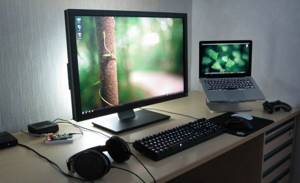 Предупреждаю! Написанное ниже может задеть чувства гиков, и других личностей, имеющих отдаленное отношение к IT индустрии.
Комп – чудо инженерной мысли, наполняющее жизнь простых людей смыслом и дающее ощущение власти над миром. Работает не так эффективно как телевизор, но все же. Используется строго по назначению: включить, вконтакт, кино, музло, вконтакт, выключить. Реже – для поиска никому ненужной информации типа: рефератов, курсовых, дня рождения Микки Мауса и сколько аварийных катапульт имеет пепелац. Люди по ту сторону монитора делятся на три категории:
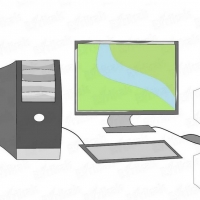
По словарному запасу не сложно определить, к какому типу пользователей компьютера относится человек. Интересно сколько у нас на ДейФан’е есть эникейщиков и админов? Или тут все юзеры? Напишите мне в комментариях, под этой статьей кем вы себя считаете. Посмотрим кто есть кто. Но еще не забудьте пройти урок, ведь вы же пришли сюда, чтобы узнать:
По теме

Психологи советуют избегать ошибок при воспитании детей, так как именно в период взросления вы выбираете дальнейший путь развития жизни. Причём не только ребёнка, но и своей… Тем не менее ошибаются все. В статье самые распространённые промахи родителей.

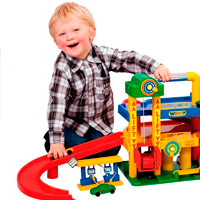
Статья описывает, как можно играя только с машинками, развивать и учить ребенка чему-то новому, не принуждая и не доводя при этом малыша до слез.

Воспитание детей неотъемлемая часть процесса, любой образцовой семьи. Именно правильный подход, сможет гарантировать и обеспечить хорошее будущие для ваших детей.
Практические советы молодым родителям в воспитании детей.

Ваш ребенок надел новую вещь и через некоторое время начал чесаться? Искупался с душистой новой пенкой, и вскоре его кожа стала шелушиться? Скорее всего, малыш относится к тем 10% людей, кожа которых слишком чувствительна к негативным воздействиям окружающей среды.
Очень важно правильно выбрать и подобрать подарок для ребенка вне зависимости от возраста. Ведь только в этом случае он станет не просто банальной игрушкой, а запомнится именинником как самый замечательный и лучший. Предлагаем вам напоминалку, которая поможет вам в этом нелегком деле.

Я думаю, ни у кого из родителей не осталось сомнений, что родители должны приложить максимум усилий для того, чтобы привить своим малышам именно хорошее, и по возможности исключить примеры плохого поведения и демонстрации вредных привычек.

При современных нагрузках на глаза очень важно регулярно заниматься профилактикой зрения. Сохранить хорошее зрение помогут специальная гимнастика и сбалансированное питание. Для растущего организма ребёнка жизненно необходимо подобрать набор продуктов так, чтобы обеспечить его всеми необходимыми микроэлементами и витаминами.

Груднички часто просыпаются и плачут по ночам. Как успокоить ребенка ночью, рассмотрим возможные ситуации, когда плачет ребенок.
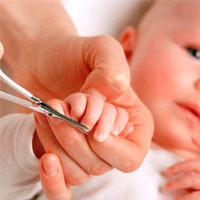
Ноготки каждого новорожденного малыша очень быстро отрастают. Из данной статьи вы узнаете о том, как можно подстричь их как можно быстрее и наиболее безболезненно для вашего ребенка. Очень важно сделать это своевременно, чтобы малыш не смог случайно оцарапать себя.
Такие упражнения – это хорошие развивающие занятия с детьми
Нарисовать компьютер не сложно, главное очертить ровные линии, ведь техника не может быть кривой. Конечно начать рисунок стоит с набросков монитора, процессора, клавиатуры и мышки. Затем идет очередь прорисовки мелких деталей, а с этим нужно быть очень аккуратными, ведь все можно испортить одним штрихом. Законченный рисунок раскрашиваем, вот подробные этапы того, как весь процесс рисования должен выглядеть:
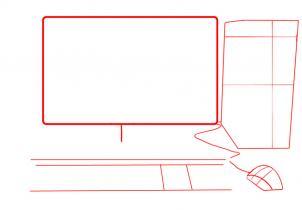
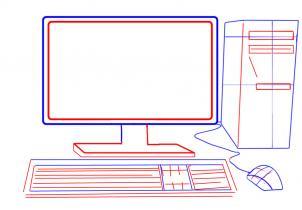
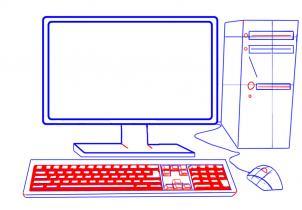
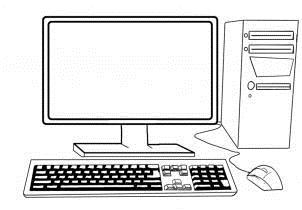
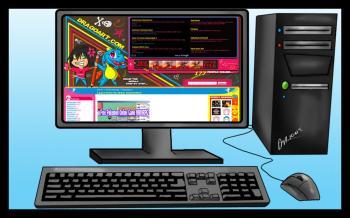
Как нарисовать карандашом ноутбук поэтапно:
Изначально следует начертить обычный прямоугольник.
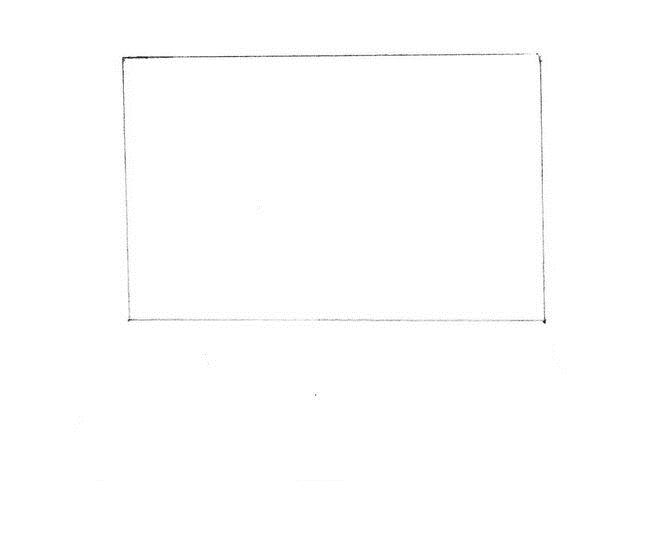
Дорисовываем трапецию к прямоугольнику.
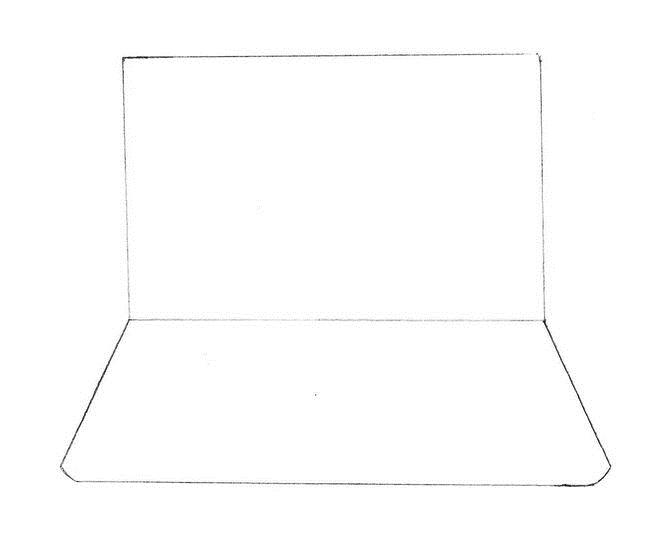
В верхнем прямоугольнике рисуем еще один — экран, а на месте соединения двух фигур рисуем два маленьких прямоугольника.
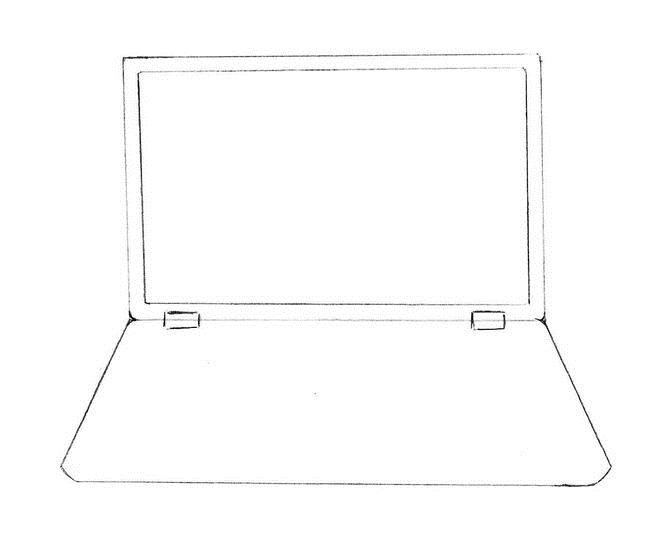
Рисуем перевернутую, длинную и вытянутую трапецию — это будет нижний торец ноутбука. В верху фигуры отмечаем область для клавиатуры.
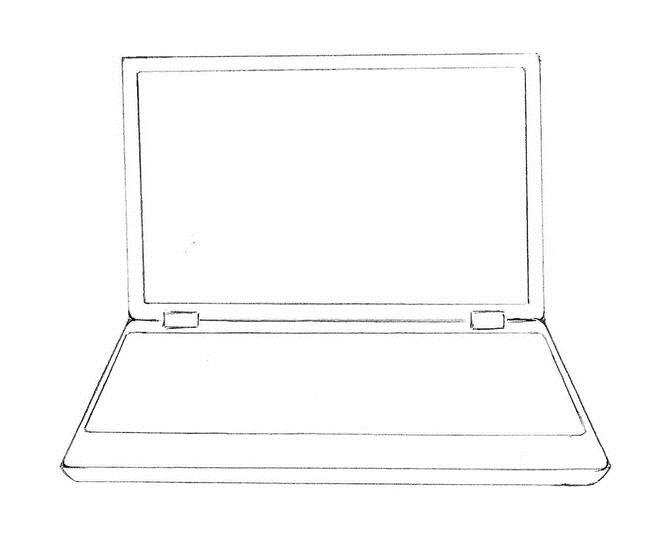
Внизу рисуем тачпад — немного левее от центра, а вверху — веб-камеру.
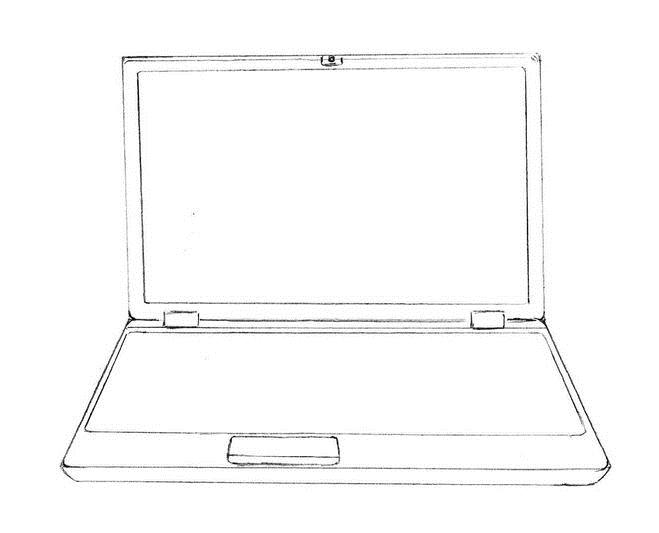
Теперь следует отметить участок непосредственного размещения клавиатуры — рисуем рамку.
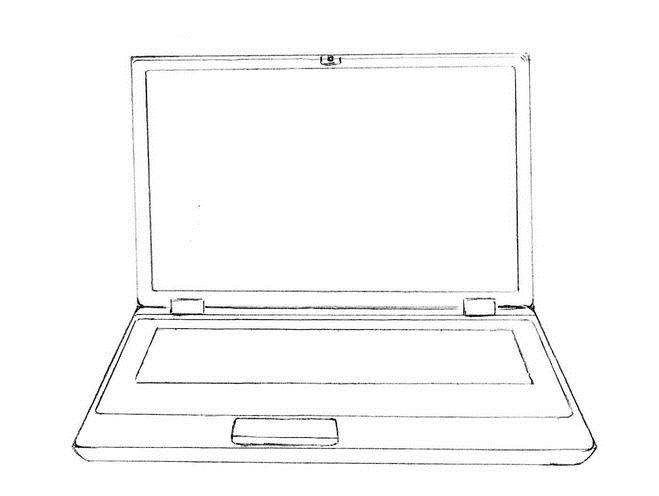
Уже на выделенном поле рисуем привычную клавиатуру.
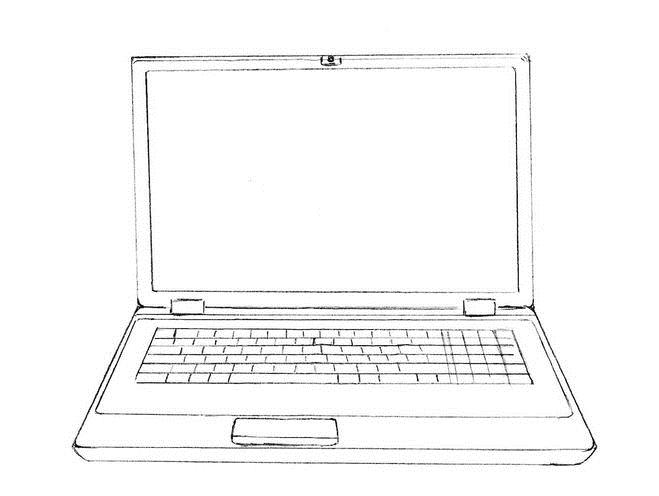
Далее на свой вкус лишь разукрашиваем рисунок и готово!
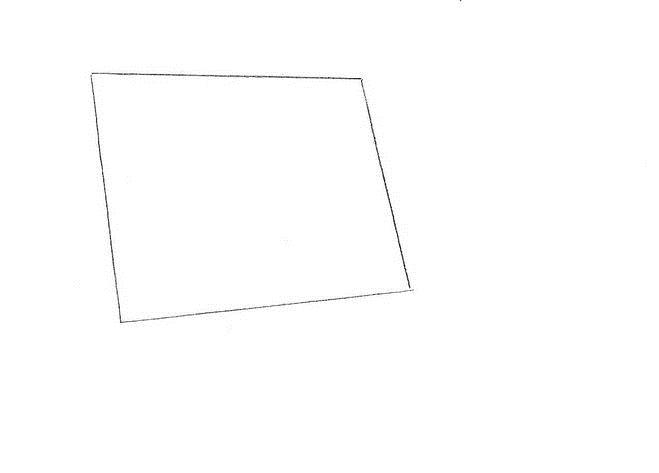
Как нарисовать карандашом компьютер поэтапно:
Изначально метим линии монитора — прямоугольник, боковые линии которого немного скошены.
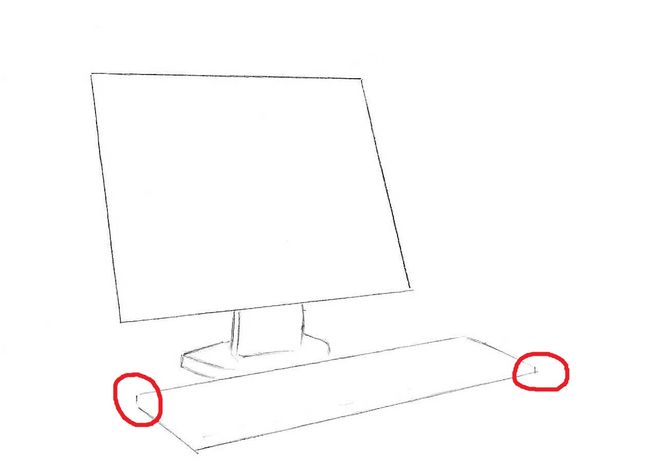
Теперь приступаем к клавиатуре, а также подставке для экрана. Обратите внимание на то, что удаленные части должны выглядеть меньше, нежели более близкие. Особое внимание следует обратить на углы клавиатуры (красные кружи) — они не острые.
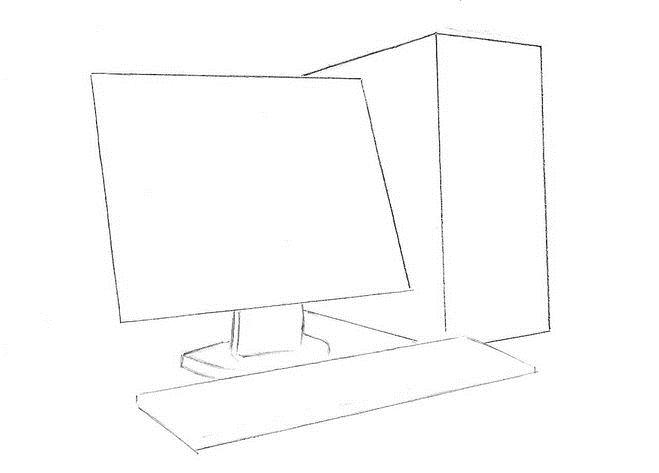
Чертим контуры системного блока — две трапеции, имеющие смежную сторону.
Вытянутыми и длинными прямоугольниками обозначаем колонки, а справа рисуем мышку — ее вверх округлый, а низ прямой.
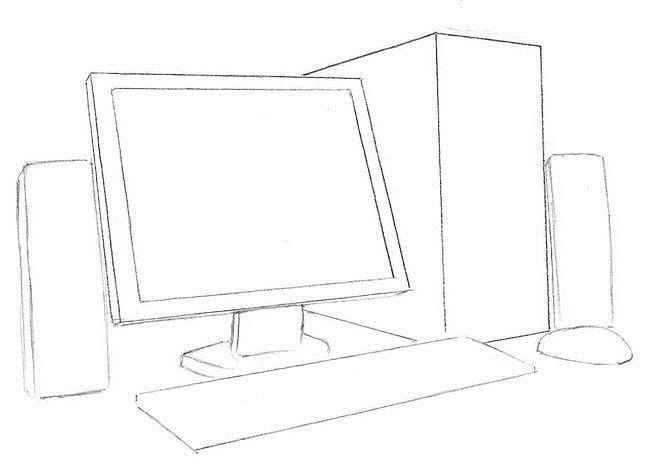
Размечаем клавиатуру и создаем клавиши вертикальными и горизонтальными линиями, обрисовываем ее торец. Все линии торца должны быть параллельными (вертикальные и горизонтальные).
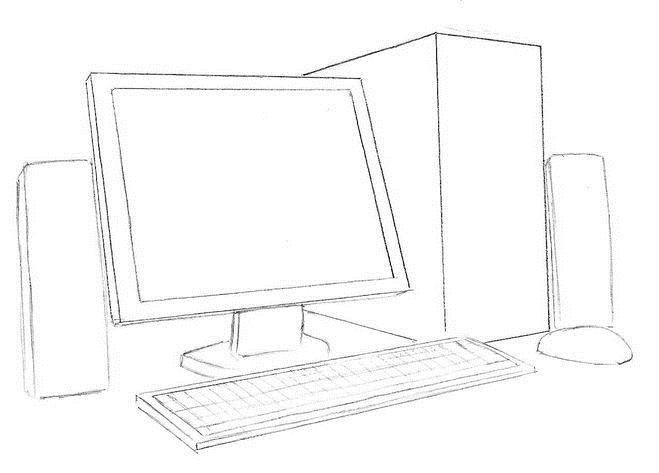
Прорисовываем детали каждого элемента — кнопки мыши, дисковод и другое. Затеняем и рисунок готов. Удачи!
Вы можете потренироваться рисовать карандашом компьютер, глядя на поэтапные рисунки, которые предложены ниже. Так же прилагается к рисункам и фотография компьютера, с которого были сделаны рисунки. В первую очередь, вы должны сделать карандашом набросок компьютера, к которому относится не только монитор, но и другие устройства как основные так и вспомогательные. Ко всем поэтапным рисункам прилагается подробное разъяснение художника в печатном виде. Посмотрев все поэтапные рисунки и прочитав пояснения к ним, вы можете легко повторить рисунок компьютера самостоятельно.
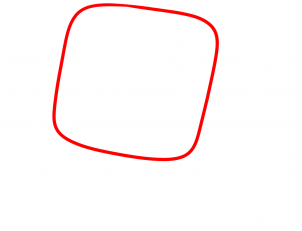
Шаг 1. Начните с квадратной формы в раме из пластика для вашего экрана монитора, как так.
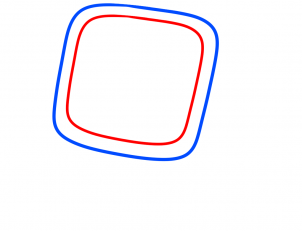
Шаг 2. Далее рисуем внутри монитора, которая будет отделять стекло от пластика.
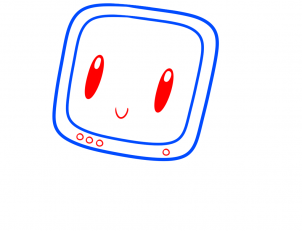
Шаг 3. Далее рисуем кнопки на рамке монитора, а затем обратить в лицом. Цвет в чиби стиле глаза и рот.
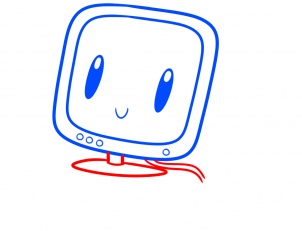
Шаг 4. Ничья в подставку монитора и провод или шнур, как так.
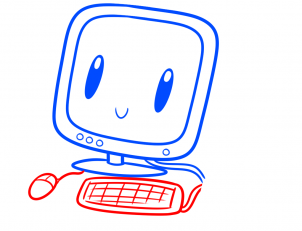
Шаг 5. Здесь мы будем рисовать маленькие симпатичные мыши, затем нарисуйте простой клавиатуры с последующим провод от клавиатуры. Если вы хотите беспроводную клавиатуру опустить провод.
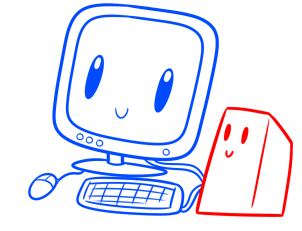
Шаг 6. Для последнего шага все, что вам нужно сделать, это нарисовать небольшие башни и вышки лицо. Цвет глаз, а затем нарисуйте мило улыбаться.
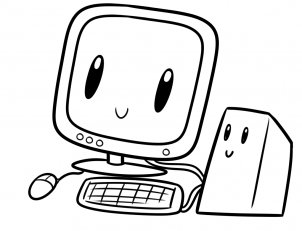
Шаг 7. Линии искусства, как должен выглядеть чертеж, который вы видите здесь. Теперь все, что вам нужно сделать, это цвет его.