Как рисовать кистью в фотошопе
Инструменты рисования красками
Об инструментах, стилях и параметрах рисования красками
Adobe Photoshop предоставляет несколько инструментов для рисования красками и редактирования цветов изображения. Инструменты «Кисть» и «Карандаш» работают как традиционные инструменты рисования, позволяя накладывать цвет с помощью мазков кистью. Такие инструменты, как «Ластик», «Размытие» и «Палец», изменяют существующие цвета в изображении. На панели параметров каждого из этих инструментов рисования можно определить способ применения цвета к изображению и выбрать форму кисти из соответствующего набора стилей. См. раздел Галерея инструментов раскраски.
Кисти и набор инструментов
Параметры кисти можно сохранить в виде набора параметров, чтобы обеспечить быстрый доступ к часто используемым значениям. Photoshop включает несколько образцов подготовленных кистей. Начните работу с них и модифицируйте их для получения новых эффектов. Множество оригинальных подготовленных кистей можно загрузить с веб-страниц.
Можно быстро выбирать наборы кистей на панели параметров и временно изменять их размер и жесткость.
Сохраняйте наборы параметров инструментов, если есть необходимость сохранить характеристики отпечатка кисти наряду с такими значениями на панели параметров, как непрозрачность, интенсивность и цвет. Чтобы больше узнать о наборах параметров инструментов, см. раздел Создание и использование набора параметров инструментов.
Параметры отпечатка кисти
Как и другие значения на панели параметров, параметры отпечатка кисти управляют тем, как наносится цвет. Наносить цвет можно с эффектом постепенного изменения оттенка, с эффектом гладких краев, крупных мазков кистью, а также используя различные динамические параметры кисти, разнообразные режимы наложения и формы кисти. В узоре мазков кистью можно использовать текстуры, чтобы имитировать рисование на холсте или художественной бумаге. Предусмотрена также возможность имитировать распыление краски с помощью аэрографа. Для установки параметров отпечатка кисти предназначена панель «Настройки кисти». См. раздел Обзор панели «Настройки кисти».
При работе с чертежным планшетом нанесением цвета можно управлять, меняя степень нажима и угол наклона пера либо вращая перо или копировальное колесико. Для установки параметров чертежных планшетов предназначены панель «Настройки кисти» и панель параметров.
Рисование с помощью инструментов «Кисть» и «Карандаш»
Инструменты «Кисть» и «Карандаш» позволяют наносить на изображение текущий основной цвет. С помощью инструмента «Кисть» создаются мягкие цветные штрихи. С помощью инструмента «Карандаш» создаются линии с четкими краями.
Инструмент «Вращение» позволяет вращать холсты, облегчая процесс рисования. См. раздел Использование инструмента «Поворот вида».
Кисти фотошоп. Все ли вы о них знаете?
 Здравствуйте, уважаемые мои читатели! Вы не поверите: сплю сегодня ночью и снится мне, будто я пишу новый урок фотошоп о том, как работать с кистями в этом редакторе. Утром проснулась и поняла – пора браться за статью. А что, вообще идея хорошая, особенно для начинающих. Помню, на заре освоения данной программы у меня был серьезный ступор именно в этом вопросе. Как установить кисти фотошоп, я тогда худо-бедно разобралась, а вот как их правильно настраивать – было загадкой до определенного времени. В сегодняшнем уроке я вам покажу несколько основных манипуляций, которые заметно упрощают работу в графическом редакторе Adobe Photoshop.
Для наглядности я создам документ и залью, например, фиолетовым цветом. Над этим слоем обязательно создаю новый слой для работы с кистями фотошоп.


Теперь нам нужно выбрать подходящую кисть. Для этого в верхней панели настроек инструмента кликаем на треугольничек, после чего раскрывается окно с палитрой установленных кистей фотошоп. Давайте выберем для начала простую круглую кисть. У меня фотошоп CS5, в более ранних версиях палитра кистей по умолчанию имеет несколько иной вид. Но простейшие настройки кистей все равно аналогичные.
 При помощи ползунка Размер (Master Diametr) можно подобрать кисть подходящего диаметра, т.е. толщину линии, получаемой при использовании кисти. Кстати, менять размер можно, используя горячие клавиши: [ — уменьшить размер, ]- увеличить размер. Ползунок Жесткость (Hardness) регулирует центр жесткости выбранной кисти или проще говоря, когда жесткость равна 0, края кисти получаются размытыми. Варианты с различной жесткостью кисти показаны на скриншоте ниже (если Вы кликните на изображение, оно откроется в новом окне в увеличенном масштабе).

Кроме того Вы можете поменять Цвет кисти фотошоп. Делается это нажатием на квадратик с цветом в левой нижней части Панели инструментов. В выпавшем окошке выбираем подходящий цвет и нажимаем ОК. Активный цвет – это тот, что сверху.

Но стандартный набор кистей по умолчанию далеко не всегда устраивает фотошоп-мастеров. Что делать? Нужно просто установить новые кисти фотошоп. Для этого существует 3 способа.
Первый способ самый простой, особенно для начинающих. Вы можете воспользоваться библиотекой кистей в самой программе. Найти и установить дополнительные кисти можно так: открываем вкладку, где меняется размер кисти. В ней находим маленький треугольник в правом верхнем углу и нажимаем на него. В самом нижнем блоке Вы увидите наборы кистей из библиотек редактора, выбираете подходящий. Новые кисти появятся в палитре кистей.

Второй способ тоже прост, а главное, дает возможность установить кисти фотошоп в большом ассортименте. Итак, в интернете скачиваем кисти в формате .ABR. Снова идем в параметры инструмента, жмем на треугольник, а затем выбираем вкладку Загрузить кисти. Выбираем скачанный файл на вашем компьютере, жмем ОК. Все, готовые кисти уже в вашей программе!

Третий вариант – создать свою собственную кисть. Как это делается, расскажу в следующем уроке.
А сейчас давайте поговорим об очень важных настройках выбранной кисти. Помимо изменения цвета, размера, прозрачности, Вы можете также изменить угол наклона кисти для фотошоп, создать динамику размера, цвета и т.д. Для этого идем в меню Окно – Кисть (горячая клавиша F5).
Например, я открыла дачное фото. Загрузила кисть с кинопленками. В предложенном наборе кисть маленькая и горизонтальная, а мне бы хотелось расположить объект под углом. Для этого в окне Кисть увеличиваем размер и изменяем Угол наклона на нужный.

Ну а затем можно вставить еще несколько изображений – и коллаж на скорую руку готов!

Давайте сделаем много бабочек на нашем коллаже с помощью кистей для фотошоп. Загружаем кисти с бабочками из интернета, устанавливаем размер 120 пикс. Теперь настроим кисть так: увеличим Интервал до 153%.

Переходим во вкладку Динамика формы:
— колебание размера – позволяет менять размер кисти во время рисования одним мазком в фотошоп, установим 85%;
— минимальный диаметр – задает минимальный размер кисти в процентах от исходного. Чем выше значение, тем меньше бабочки будут отличаться по величине друг от друга. Оставим 0%;
— колебание угла – автоматически и хаотически поворачивает кисть в пространстве. Зададим 40%.
— колебание формы – можно изменить форму, получается, будто объект повернули не только по вертикали и горизонтали, но и в плоскости, перпендикулярной монитору. Установим 16%.
— минимальная форма – интенсивность колебания формы (установите 100% — колебаний формы не будет). Оставим по умолчанию 25%.

Пока что не очень. Переходим во вкладку Рассеивание:
— рассеивание – параемтр, который позволяет размещать много объектов на расстоянии друг от друга. Чем выше процент, тем дальше будут рассеиваться наши бабочки. Установим 675%.
— счетчик – дает возможность рассеивать в вертикальной плоскости установленное число объектов (мазков кисти). Я взяла 2, а Вы можете попробовать и другие настройки.
— колебания счетчика – позволяет варьировать количество объектов, заданное в параметре Счетчик. Оставим 7%.


Пробуйте устанавливать различные настройки, а эффект от моих настроек кисти будет, как на скриншоте ниже.

На этом мой урок фотошоп для начинающих по работе с кистями подошел к концу. Надеюсь, Вам он был полезен. Теперь Вы знаете, откуда взять кисти фотошоп, как их установить и, главное, как при помощи этого инструмента рисовать и создавать в фотошопе интересные эффекты. Если остались вопросы – не стесняйтесь, спрашивайте. Делитесь впечатлениями, буду очень рада. К работе с кистями мы еще обязательно вернемся, ведь программа Adobe Photoshop таит в себе еще очень много интересного. Не пропустите! А еще лучше подпишитесь на новые статьи.
До скорых встреч на моем сайте! Ваш домовенок Елена.
Настройка и применение кистей в Photoshop
Всё больше углубляясь в Фотошоп, каждый пользователь постепенно открывает для себя новые грани и возможности, которые не были доступны ранее. Это касается и некоторых, казалось бы, банальных инструментов. Однако спустя какое-то время становится ясно, что всё не так просто, как могло показаться вначале. Один из таких инструментов — кисть. Изначально кажется, что этот инструмент очень примитивен, а его возможности и область применения достаточно ограничены. На самом же деле это не так. В этой статье мы разберёмся, как рисовать кистью в Фотошопе и по-новому посмотрим на её использование. Давайте же начнём. Поехали!
Рассматриваем один из важнейших инструментов редактора
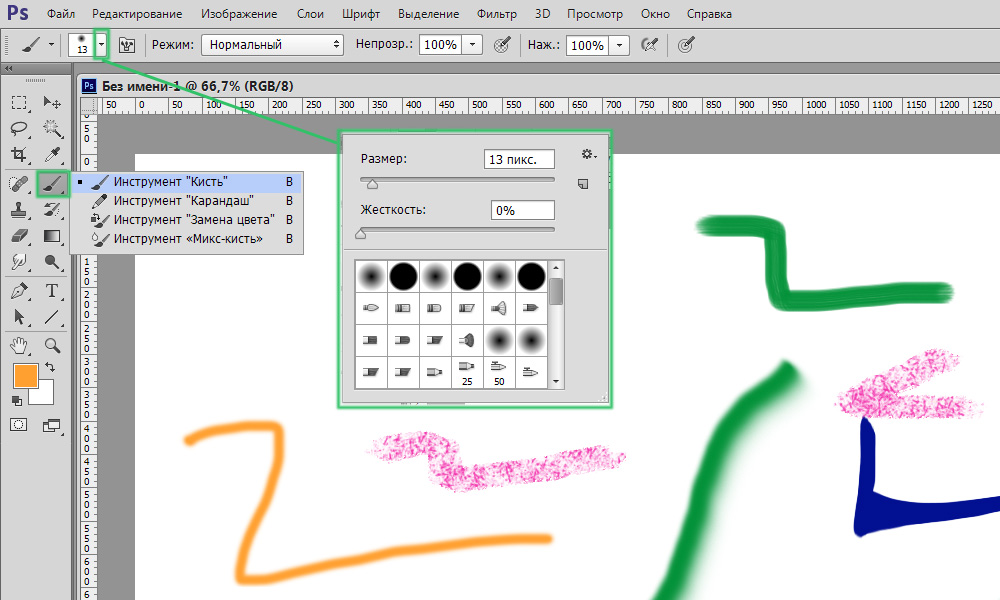
Найти «Кисть» (BrushTool) можно на панели инструментов, для этого также можно воспользоваться горячей клавишей «B». Дважды кликнув по соответствующей иконке, вы увидите ряд инструментов, относящихся к этой группе, а именно:
Начинаем с включения соответствующего инструмента
В верхней части окна вы найдёте панель параметров, на которой расположены необходимые настройки.
Кликнув по небольшой стрелке, вы попадёте в меню, в котором можно сделать следующее:
Если вам нужно изменить размер кисти, то для этого необязательно переходить в меню. Используйте клавиши квадратные скобки («[» и «]») на клавиатуре. Шаг увеличения или уменьшения составляет 5 пикселей. Чтобы изменять уровень жёсткости с шагом 25%, используйте указанные клавиши, зажав Shift.
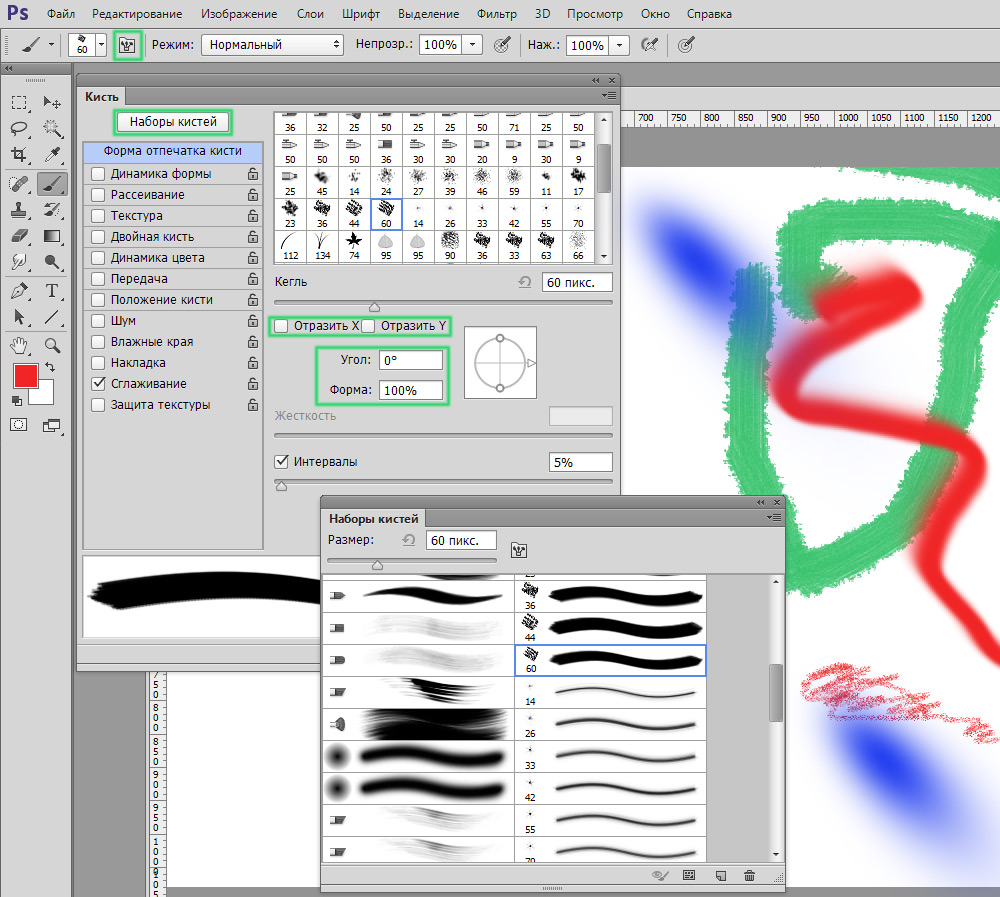
Теперь рассмотрим панель кисти. Щёлкнув по соответствующей иконке, вы попадёте в окно с множеством настроек, но не стоит пугаться. Всё не так страшно, как может показаться на первый взгляд. Кликнув по кнопке «Наборы кистей», можно просмотреть всю библиотеку инструментов этой группы. Далее идёт «Форма отпечатка…». В этом разделе задаётся диаметр. С помощью этой функции можно установить число пикселей кисти. Преимущество этого способа в том, что он не позволяет другим настройкам как-то повлиять на заданное значение. Иконка в виде закруглённой стрелки позволяет восстановить параметр по умолчанию.
Программа предоставляет широкий спектр возможностей для рисования
Как вы уже поняли, в пунктах «отразить X» и «отразитьY» отображается оттиск по одной и другой проекциям. Параметр «Угол» позволяет регулировать угол наклона инструмента, а в пункте «Форма» можно изменять форму в пределах окружности. В настройках жёсткости и интервалов регулируется сила нажатия и расстояния между оттисками соответственно.
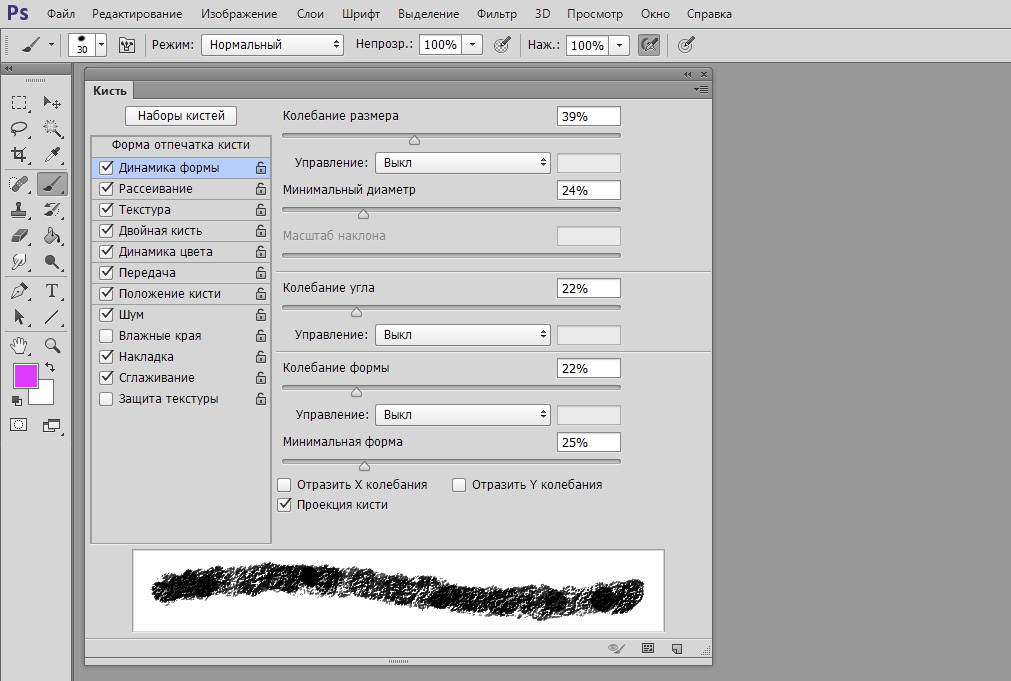
Следующий раздел — «Динамика формы». Здесь настраиваются колебания угла, формы и размера, а также минимальный диаметр и форма. Всё это соотносится с параметрами предыдущего раздела. Чем выше вы установите значение, тем более произвольными будут настройки.
Вы можете определить любые характеристики мазка
В пункте «Рассеивание» задаётся количество и расположение оттисков. Далее идёт раздел «Текстура». Там, соответственно, можно задать нужную текстуру для кисточки. Обратите внимание, что если у вас отмечен пункт «Текстурировать каждый отпечаток», то в таком случае текстура будет применяться отдельно к каждому оттиску. Для достижения обратного эффекта уберите галочку. Значение глубины оказывает влияние на контраст текстуры и кисточки.
Следующий пункт — «Двойная кисть», здесь настраивается оттиск из двух кистей. В разделе «Динамика цвета» можно установить два цвета — основной и фоновый, а программа уже самостоятельно подберёт необходимые оттенки при рисовании.
Далее расположены пункты, не имеющие настроек. Каждый из них можно включить/выключить, поставив или сняв птичку. Отметьте нужную строку в зависимости от того, что вам нужно:
Регулирование значения непрозрачности — очень часто используемый приём, позволяющий сделать штрихи более или менее заметными. Нажав кнопку «Нажим управляет непрозрачностью», можно добиться интересного эффекта, однако, это работает только для владельцев планшетов. Эта функция позволяет изменять непрозрачность в зависимости от силы нажатия на экран.
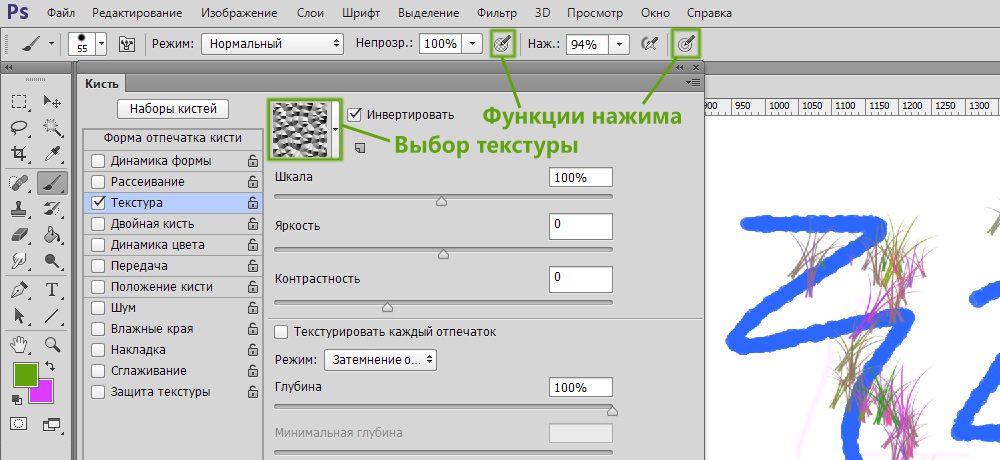
Показан доступ к выбору текстуры и кнопки функций нажима
Отрегулировав нажим, можно получить эффект карандаша. Чем больше — тем насыщеннее и жёстче, чем меньше — тем светлее и мягче.
Функция «Нажим управляет размером» также предназначена для сенсорных экранов, как и рассмотренная выше. Только в этом случае, чем сильнее вы давите на экран, тем больше будет след от кисти, и наоборот.
Некоторые пользователи сталкиваются с проблемой при работе с кистями. Если вы не знаете, почему именно не работает кисть в Фотошопе, то дело, скорее всего, в режиме наложения. Измените этот параметр — и вы снова сможете полноценно использовать этот инструмент. Также проблема может возникнуть из-за маски слоя. Белая кисть не будет рисовать на белой маске. Обязательно учитывайте все эти факторы.
Теперь вы будете знать, как пользоваться кистью в Фотошопе. Разобравшись со всеми тонкостями параметров, вы сможете эффективнее применять этот инструмент для решения самых разных задач. Пишите в комментариях, была ли полезной для вас эта статья, и делитесь с другими пользователями своим опытом применения кистей в Photoshop.
Как пользоваться инструментом кисть для рисования в фотошопе?

Приветствую вас мои дорогие читатели, точнее читатели моего блога. Сразу хотелось бы задать вам вопрос: вы умеете рисовать? Я имею ввиду действительно рисовать на уровне. Вот я лично нет, честно признаюсь. Ну не художник я. Но в детстве я очень любил каляки-маляки кисточкой на бумаге выводить и по рисованию у меня пятерки одни были.
 Так к чему я клоню? Конечно же к инструментам рисования в нашем любимом графическом редакторе. Будем с вами учиться опять орудовать кисточками, но на сей раз цифровыми. Проще говоря вы узнаете как пользоваться кистями в фотошопе и почувствуете себя художниками. И не важно какая версия программы у вас стоит. Работа остается такая-же
Поэтому давайте выключим всю ненужную информацию в наших головках и приступим.
Рисование кистью
Ну что готовы приступить к рисованию? Тогда вперед.
Зажмите левую кнопку мыши на картинке, и не отпуская ее начинайте вести. Вы увидите как у вас получается синяя полоска. Здорово. Вот и пошло-поехало обычное классическое рисованию кистью. Но всё ли это? Конечно нет.
Параметры кисти
Свойства кисти

Параметр «Нажим» говорит сам за себя. Выберете классическую форму кисти (кружок) и не забудьте вернуть непрозрачность на 100. Теперь измените нажим сначала на 60% и нарисуйте что-нибудь, затем на 30% и снова нарисуйте. Заметили разницу? Разница на лицо.

Вот в итоге какая интересная картина у нас получилась.

Примечание. Если вам не понравились ваши мазки и вы хотите отменить несколько действий, то надо несколько убрать последние действия с помощью «Истории».
Сохранение шаблона кисти
Если вы выбрали какую-либо кисть, размер и другие настройки, и вам она так понравилась, что вы захотите ее сохранить, то можно это сделать запросто.
Вверху, где свойства кисти есть стрелочка вниз. Нажмите на нее и вы увидите предустановленные шаблоны. Вам надо нажать лишь на значок создания шаблона и выбрать имя. Таким образом, если вы вдруг захотите снова воспользоваться этой кисточкой, то не надо заново искать саму кисть и выставлять размер и прозрачность. Вам нужно вызвать окно с шаблонами и выбрать то, что вы создали.

Прямое рисование кистью
Ай-ай-ай. Чуть не забыл очень важную фишку для рисования. Ведь все мы люди? И нарисовать ровную линию от руки ооочень сложно. Но в фотошопе всё упрощается. Вам просто достаточно зажать левую кнопку мыши, чтобы появился первый мазок, а затем зажать клавишу Shift. А дальше продолжайте вести линию с зажатым шифтом и не бойтесь, что рука дрогнет. Линия будет прямой.

Пример рисования (Дерево на траве)
Еще раз повторю, что я не художник-дизайнер, так что можно не хаять мой рисуночек. Хотя. почему бы и нет? Можете застебать меня, я разрешаю))).
Ну вот и подошел к концу наш сегодняшний урок. Надеюсь, что он был полезен для вас. Но если у вас остались какие-то непонятки — я всегда на связи.
Кстати не забудьте подписаться на обновления моего блога и будете в курсе самых свежих статей и новостей самыми первыми. Обещаю, спамить ене буду. Желаю вам плавать в фотошопе как рыба в воде, так что учитесь, тренеруйтесь, а мы с вами увидимся в следующих уроках. Пока-пока!
Рисование с помощью микс-кисти
Узнайте, как легко рисовать с помощью микс-кисти в Photoshop
Микс-кисть позволяет моделировать реалистические приемы живописи, такие как смешение цветов на холсте, сочетание цветов на кисти, изменение влажности краски на протяжении штриха.
Микс-кисть имеет два колодца: резервуар и коллектор. Резервуар содержит финальный цвет, накладываемый на холст, и вмещает больше краски. Колодец коллектора получает краску только с холста. Его содержимое постоянно смешивается с цветами холста.
Чтобы загрузить краску в резервуар, щелкните по холсту, удерживая клавишу «Alt» (Windows) или «Option» (Mac OS). Вы также можете выбрать основной цвет кисти.
Когда краска загружается с холста, на кончике кисти отображается цвет с любыми вариациями в области пробы. Если требуется загрузить на кончик кисти чистый цвет, выберите команду «Заполнить только чистые цвета» во всплывающем меню «Текущая заполненность кисти» на панели параметров.
Выберите кисть на панели «Наборы кистей». См. раздел Выбор подготовленной кисти.
На панели параметров задайте настройки инструмента. Сведения об общих параметрах см. в разделе Параметры инструментов рисования. Ниже перечислены параметры, уникальные для микс-кисти.
Образец текущей заполненности кисти
Всплывающее меню наборов
Применяет популярные сочетания настроек «Влажность», «Заполнение» или «Смешение».
Управляет количеством краски, собираемым кистью с холста. Чем больше значение, тем длиннее полосы краски.
Определяет количество краски, загружаемое в резервуар. При небольших значениях кисть высыхает быстрее.
Управляет коэффициентом смешения краски на холсте и в резервуаре. При значении 100 % с холста собирается вся краска; при значении 0 % вся краска поступает из резервуара. (Однако эффект смешения краски на холсте также контролируется параметром «Влажность».)
Образец всех слоев
Собирает цвет холста со всех видимых слоев.
Выполните одно или несколько следующих действий.
Рисование осуществляется перетаскиванием указателя.
Чтобы нарисовать прямую линию, щелкните на изображении ее начальную точку. Затем, удерживая клавишу «Shift», щелкните конечную точку линии.
Чтобы применить инструмент «Кисть» в качестве аэрографа, распыляйте краску, удерживая кнопку мыши, но не перемещая курсор.
Сглаживание штрихов
Photoshop выполняет интеллектуальное сглаживание штрихов кисти. Просто введите значение (0–100) для сглаживания на панели параметров при работе с одним из следующих инструментов: «Кисть», «Карандаш», «Микс-кисть» или «Ластик». Значение 0 соответствует сглаживанию в предыдущих версиях Photoshop. Чем выше указанное значение, тем сильнее интеллектуальное сглаживание применяется к вашим штрихам.
Есть несколько режимов интеллектуального сглаживания. Щелкните на значок шестерни ( ), чтобы включить один или несколько из следующих режимов:
Режим следования за строкой
Рисование осуществляется, только если струна натянута. Перемещение курсора в пределах радиуса сглаживания не оставляет следов.