Как рисовать карты местности
Учимся создавать векторное изображение карт.
Мне сказали, на пикабу читать инструкции не любят, ведь можно просто показать, куда ткнуть. Поэтому я постараюсь уложиться в минимум слов, чтобы оставить максимум места для тыкания.
Будем разбирать на примере Швейцарии из моей карты (точнее, уже подаренной):
Мы будем работать с shape-файлами.
Что такое shape-файлы
Это слои трех видов: точки, кривые, полигоны. В основном вы будете скачивать архив, в котором много файлов *.shp. Все они будут названы интуитивно понятно:
Waterways – реки, buildings – постройки и т.д.
Где найти shape-файлы
Пример: Швейцария. Нас интересует архив *.shp.zip. Но его качать не нужно, так как слои слишком детальны.
Подходит, если вы собираетесь создавать карту области (например, ЦФО) на большом формате.
Подходит, если вам нужно создать карту города, так как большую область сайт экспортировать не даст.
Подходит, если выбранная область города на сайте Openstreetmap слишком большая для экспорта, но весь ЦФО вам качать не нужно.
Подходит для одной страны, если нужна граница одной страны.
Подходит для больших областей (часть света, карта всего мира).
Подходит для карты небольшой страны, на небольшом формате (а4).
7. Просто забивайте в поисковик “Нужная область” shape.
В чем открывать скачанные shape-файлы
Скачиваем Qgis. Не забываем про разрядность системы. Устанавливаем и запускаем ярлык:

Как работать в программе Qgis
Скачиваем с сайта Gadm границу Швейцарии:
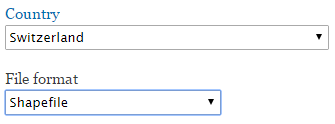
В программе Qgis добавляем слой к проекту:

Жмем ОБЗОР. Выбираем файл CHE_adm0.shp из распакованного архива. Жмем ОТКРЫТЬ. Вы должны получить примерно следующее (цвет может отличаться):
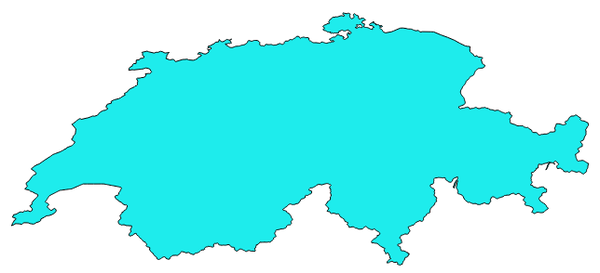
Сразу обращаем внимание, что это полигон, и что вид Швейцарии не внушает доверия. Нам нужно изменить систему координат проекта. О координатах можно говорить много, но я скажу только необходимое:
1. В нашем проекте будем использовать систему Sphere Mercator.
2. На картах, где изображен весь мир, координаты сильно искажены. Поэтому наиболее правильно использовать координаты WGS 84. Но использовать их можно только на небольших областях (город, страна, область которой умещается в одной UTM zone).
Для небольшой области UTM zone ищите в поисковике.
Пример: для Парижа правильно использовать координаты WGS 84/ UTM zone 31N.
Примечание: чтобы понять почему только на небольших областях, загрузите границы России с системой координат для Парижа.
Меняем систему координат проекта:
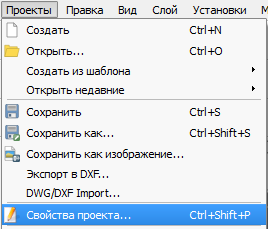
Включаем галочку сверху Enable ‘on the fly’. В поиске ищем Sphere_Mercator. Выбираем. Жмем ОК. Любуемся результатом:
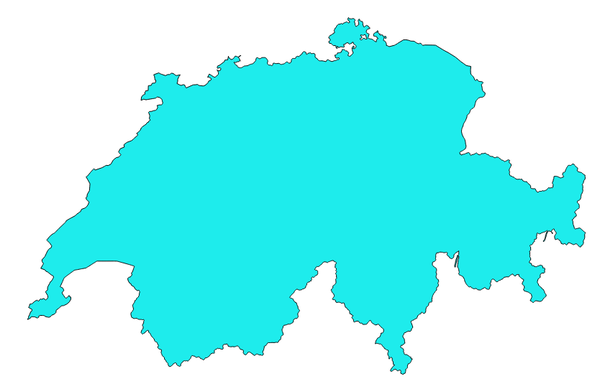
Добавим к проекту озера. Заходим на сайт Naturalearthdata. Скачиваем архив с озерами по верхней кнопке и дополнительные озера Европы по нижней. Добавляем к проекту файлы слоев с озерами (расширение *.shp).
Реки я хочу взять с сайта Mapcruzin. Одна Швейцария будет пусто смотреться, если скачать реки с Naturalearthdata. Нам нужны Switzerland Waterways. Добавляем к проекту файл слоя с реками (расширение *.shp).
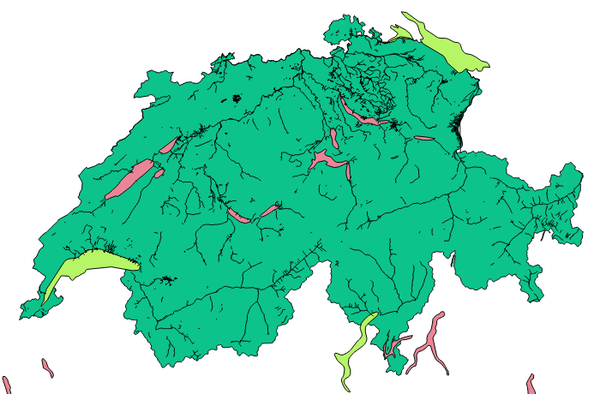
Замечаем, что озера – это тоже полигоны. А нам нужен векторный файл из одних линий. Идем в меню:
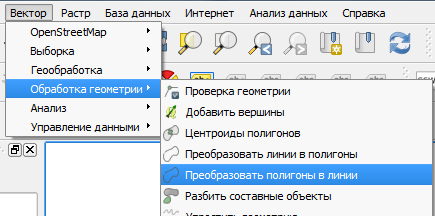
И преобразуем по очереди два слоя озер (граница нам еще пригодится в качестве полигона). После преобразования слой автоматически добавится в проект, и будет назван «Линии из полигонов».
Совет: сразу переименовывайте автоматически добавленные слои после преобразований, а старые слои можно удалять из проекта.
Управление слоями расположено слева внизу:
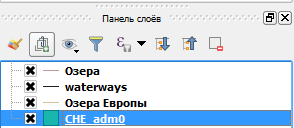
Помимо удаления и переименования, можно перейти в свойства слоя, нажав правой кнопкой мыши по нему, и, например, изменить цвет слоя.
Теперь нужно удалить всё, что выходит за границы страны. Переходим в меню:
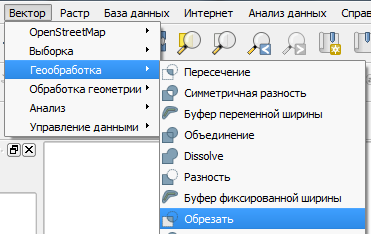
Исходный слой – слой, который нужно обрезать (например, реки). Слой обрезки – полигон, границы которого определят линию обрезки (полигон границы). По очереди обрезаем реки и озера, не забывая переименовывать слоя после автоматического добавления в проект и удалять ненужные слои, чтобы не путаться.
Осталось совсем немного! Преобразуем полигон границы в линию. Должно получиться нечто похожее:
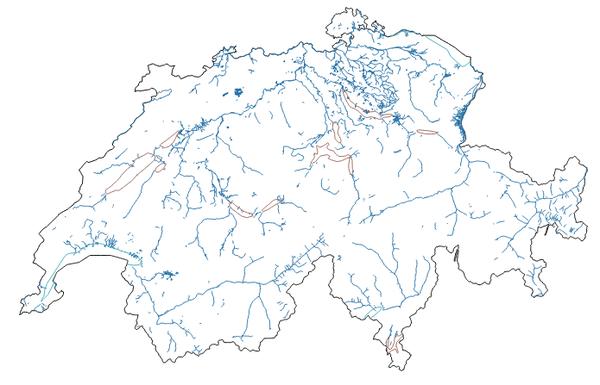
Теперь необходимо пересохранить слои, чтобы создать единый слой (почему-то без пересохранения операция объединения вызывает стабильную ошибку). Правой кнопкой по слою/сохранить как.
Формат выбираем – AutoCAD DXF.
На строке File name нажимаем обзор, и выбираем место сохранения и имя файла.
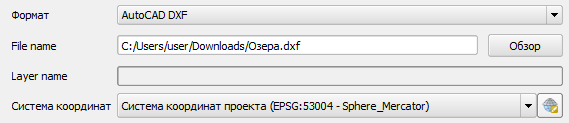
После сохранения слой автоматически добавится в проект с новым именем. Всплывающее окно будет спрашивать про систему координат. По умолчанию там стоит система, в который вы сохраните слой, поэтому просто нажимаем ОК. Проделываем данную процедуру для каждого слоя.
Осталось объединить слои. Заходим в меню:
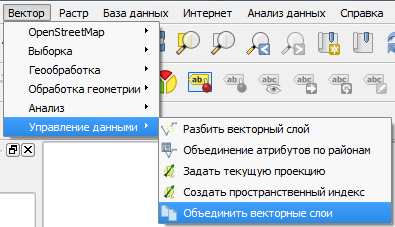
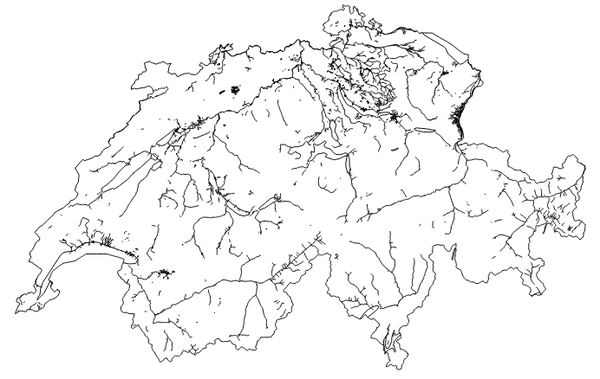
Сохраняем слой, как сохраняли предыдущие слои в формате AutoCAD DXF. Открываем в любом редакторе, который понимает данный формат (Corel Draw, Компас).
После открытия не забываем себе сказать, что вы великолепны.
Небольшой бонус до комментариев. Ответ на вопрос, который терзал мне душу около недели:
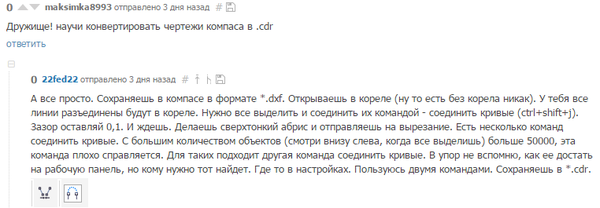
Как изготовить топографическую карту своими руками

Существует огромное количество разнообразных топографических карт, различающихся уровнем детализации и содержащейся на них информацией. Важно выбрать такую, которая будет вам полезна. Нужно учитывать то, какая именно топографическая информация вам необходима, какую территорию карта должна покрывать, общий уровень детализации и много чего ещё. Многие годы я (Бен о’Тул, автор статьи и наш коллега из Великобритании) использовал навигационные и топографические карты, а также распечатанные фотографии со спутников.
Жителям Великобритании повезло – у нас есть национальное картографическое агентство «Ordnance Survey», которое работает на совесть. Я ещё не встречал более подробных и проработанных карт чем те, которые выпускаются под эгидой OS.
Выбор топографической карты
Итак, речь сейчас пойдёт о Великобритании, так что по умолчанию будем использовать карты OS. Но какой масштаб выбрать? 1:50 даст больше покрытие, но 1:25 позволит лучше рассмотреть детали местности. Что касается меня, то я предпочитаю карты 1:25.
Вы можете купить готовые карты, но я бы не советовал вам так поступать. Во-первых, они могут банально не охватывать интересующую вас область, а носить с собой две и более карты – не слишком удобно. Во-вторых, они не являются водонепроницаемыми. Можно, конечно, носить с собой герметичный тубус, но это лишний вес и объём. А нанести пластиковое защитное покрытие на такие карты сложно, поскольку они уже заранее сложены определённым образом. Ну и третье – на них нельзя наносить временные пометки. Точнее, можно, но с трудом.
Поэтому я поступаю так. У «Ordnance Survey» есть веб-сайт, на котором можно распечатать карту с центром на нужной вам точке. Стоит это дело примерно 17 фунтов, что хоть и дороже большинства готовых карт, но ненамного. Зато вы получите то, что точно соответствует вашим потребностям.
Подготовка карты
Для начала, возьмите ножницы и обрежьте всё лишнее. На картах слишком много линей информации, которой вы всё равно не будете пользоваться. Но кое-что нужно оставить обязательно – ключ, масштаб, магнитные данные и условные обозначения. Так что обрежьте карту, а эту информацию отложите в сторону.
Теперь берите яркий маркер, только не зеленый или желтый – они будут сливаться с картой. И отметьте номера координатной сетки по краям. Это облегчит дальнейшее ориентирование и привязку к местности.
Далее возьмите все те «обрезки», полученные на первом этапе, и приклейте (чтобы просто держались) их к обратной стороне карты. Можно просто переписать всё тем же маркером, но по мне – это лишняя работа. А вот всякую дополнительную полезную информацию, например таблицы радиочастот и позывных, или названия и координаты известных маршрутов, лучше нанести самостоятельно. Впрочем, вы сами выбираете, какая именно дополнительная информация будет считаться важной.
Делаем карту водонепроницаемой
Теперь пришла пора сделать карту водостойкой. Я использую прозрачный пластик, одна сторона которого покрыта клеем. В крайнем случае – прозрачный скотч. В совсем крайнем (но я это не рекомендую) – ламинирование. Кроме водостойкости, это даёт возможность делать на карте временные пометки маркером, карандашами и ручкой.
Разложите на ровной поверхности пластик (гуглить “sticky-black plastic”), поверх него положите вашу карту. Если на пластике уже есть координатная сетка, то карту нужно разместить так, чтобы линии совпадали. Отметьте на пластике маркером точное расположение карты. Теперь кладите на ровную поверхность карту, и, отклеив защитный слой с пластика, аккуратно накрывайте им карту, постепенно, от одного угла к другому, проглаживая мягкой тканью, чтобы убрать пузырьки воздуха. Затем следует обрезать лишний пластик.
Теперь переворачивайте карту, размещайте на ней бумажные обрезки с информацией (если до этого не приклеили их) и фиксируйте всё это дело на гладкой поверхности. Не забудьте указать дату и год актуализации карты. Затем, отделив защитный слой, приклеиваете другой лист пластика, также начиная от края, и проглаживая тканью. После чего срезаете излишки.
Складываем топографическую карту
Теперь её нужно сложить. Делается это так. Сначала вся топографическая карта сгибается пополам, как следует проглаживается, разворачивается и складывается в другую сторону, посте чего так же проглаживается. В итоге должна получиться хорошо заметная складка. Затем одна из половинок точно так же сгибается, затем другая. Потом половина от половины. В общем, повторять, пока не получится «гармошка».
После этого, готовая и сложенная карта сгибается пополам, чтобы занимать меньше места. И помещается под какой-нибудь тяжелый гнёт на несколько дней, чтобы зафиксировать складки. Это нужно для того, чтобы она потом «самопроизвольно» не разворачивалась.
Альтернативный способ
Вариант тоже для жителей Великобритании. Упомянутый уже вэбсайт «Ordnance Survey» позволяет за небольшую абонентную плату – 20 фунтов в год, распечатывать на домашнем принтере столько карт, сколько захочется. Так что берите нормальный принтер, берите водостойкую бумагу, которую можно купить на каком-нибудь Алиэкспрессе – и вперёд. Я постоянно так поступаю, так что у меня есть небольшая коллекция карт тех местностей, куда мне доводилось выбираться.
От редакции
В наших странах такого крутого сервиса, к сожалению, нет. Однако можем посоветовать, например, сайты etomesto.ru и freemaps.ru — там можно найти достаточно подробные топографические карты, от Генштабовских с масштабами 1:500 000 и 1:200 000, и до современных. Ну и гуглокарты как отправную точку для создания собственных, никто не отменял, при должном умении и навыках.
Однако нам более интересен сам подход к самостоятельной подготовке карт. В любом случае, заботливо подготовленная описанным выше способом топографическая карта гораздо удобнее и функциональнее, чем купленная.
Как нарисовать карту в paint.net.
Может быть, вам иногда придётся делать карты для какого-нибудь сайта или просто захочется иметь у себя на компьютере постоянный обзор на страну. Для данного поста я решил выбрать островное государство, чтобы научить вас рисовать ещё и острова.
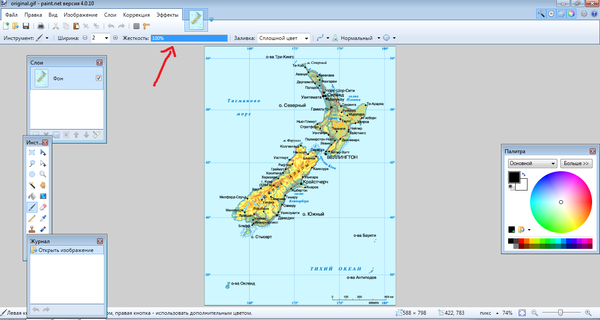
Создаём допольнительный слой. Чтобы его создать, нажимаем на панели слоёв иконку квадратика с зелёным плюсом.
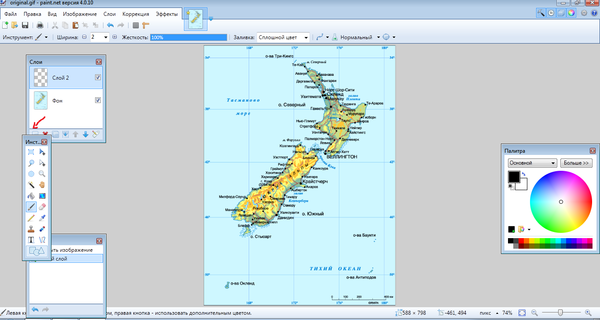
Приближаем рисунок, выбрав лупу, и начинаем обводить контуры карты.
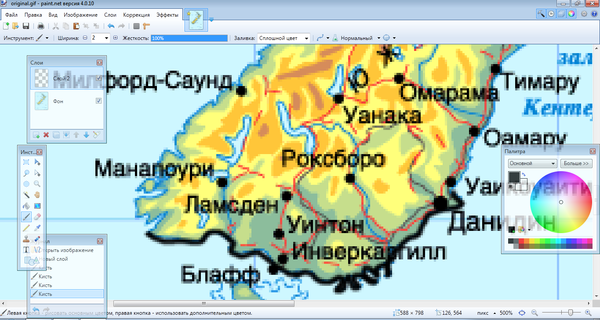
Не забываем про озёра.
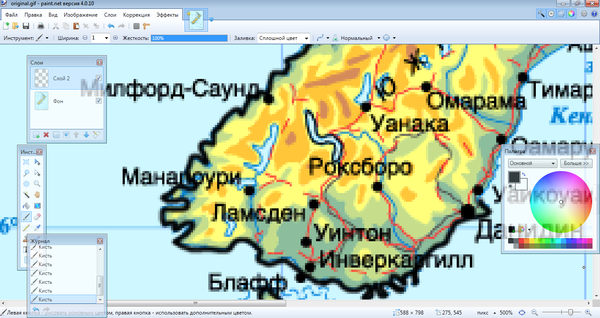
На островах и озёрах кисть уменьшаем с 2 до 1. Обводим на созданном нами слоем. По желанию можете выбрать синий цвет и обрисовать реки, просто проводя по ним кистью.
Вот я и закончил обрисовывать контуры карты. Убедитесь, что вы всё обрисовали, включая острова.
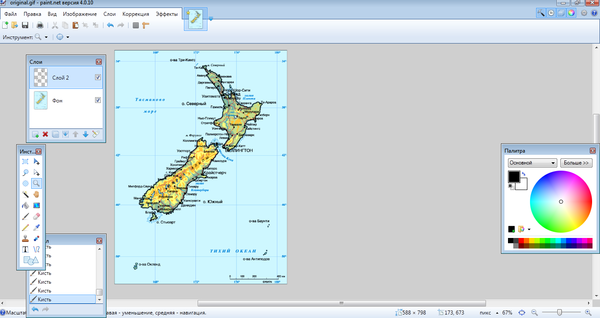
Подрисовав пару островков, я убрал галочку напротив фона и отключил его видимость. Контуры карты прекрасно видны и дорисованы.
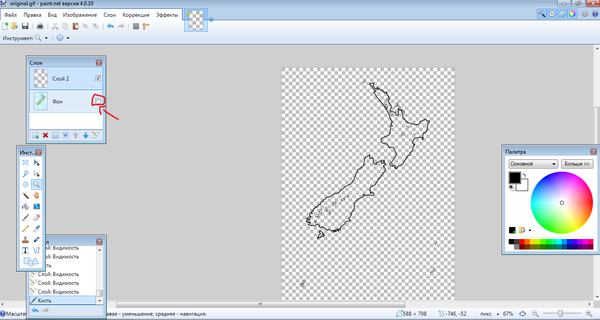
Удаляем фон и. ТАДАММ-С! Мы получили шаблон для карты.
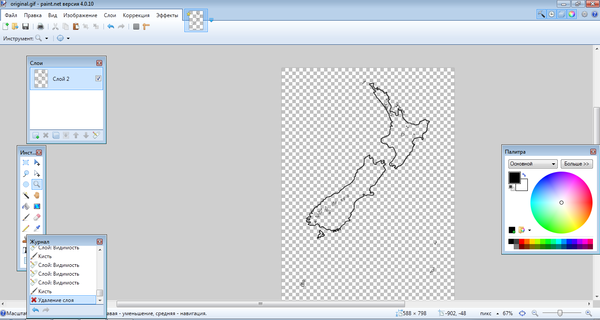
Мы получили границы и. о боже! У нас пропала основа! Не беда! Берём заливку, выбираем любой светлый цвет. Не спешите. Видите зигзаг вверху, на одной линии с ползунком чувствительности? Это сглаживание. Нажмите на него и выберите запрет сглаживания. Так по краям белые фоновые пиксели не будут так сильно рушить рисунок. Чувствительность лучше выставить процентов на 35-40. Голубым заливаем море, а любым другим цветом сушу и островки.
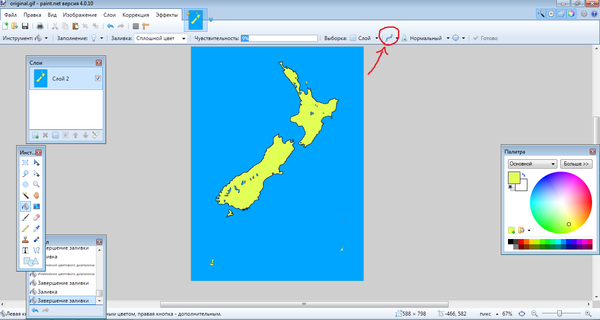
Карта готова! Но она лишена всех прелестей, которые будут в конце. Создаём новый слой. Ставим жёсткость кисти на 0% и разрешаем сглаживание.
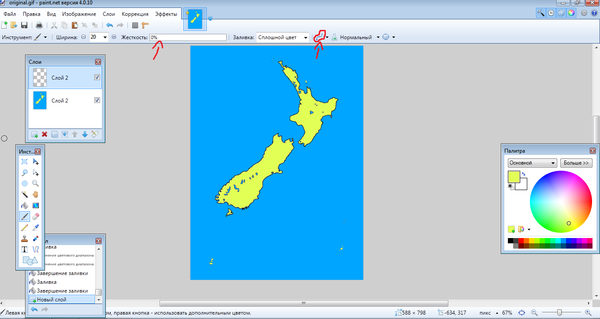
Понижаем непрозрачность нового слоя до 45-90. Начинаем обводить большой кистью границы, задевая сушу и море.
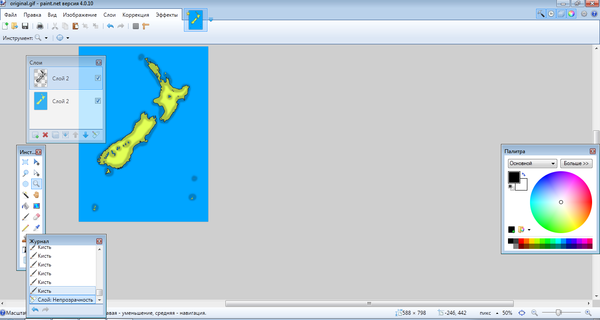
Теперь у нас есть тени, которые украшают карту. Создаём ещё один слой с такой же непрозрачностью. Ищем в интернете текстуру старой бумаги. В данном случае я нашёл потрясающую текстуру. Копируем изображение.
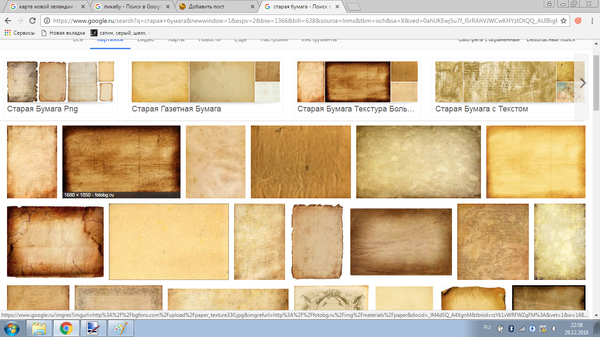
Вставляем изображение и подгоняем размер. Можно поиграться с прозрачностью, что я и сделал.
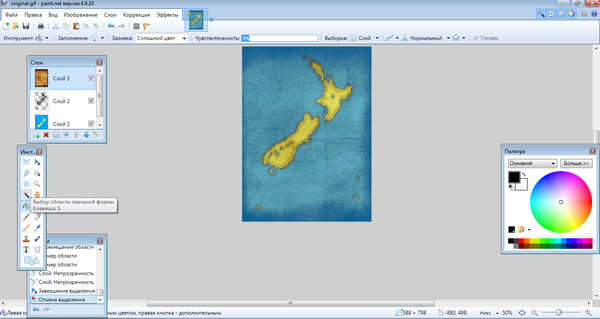
Поздравляю! Карта готова. Теперь сохраняем.
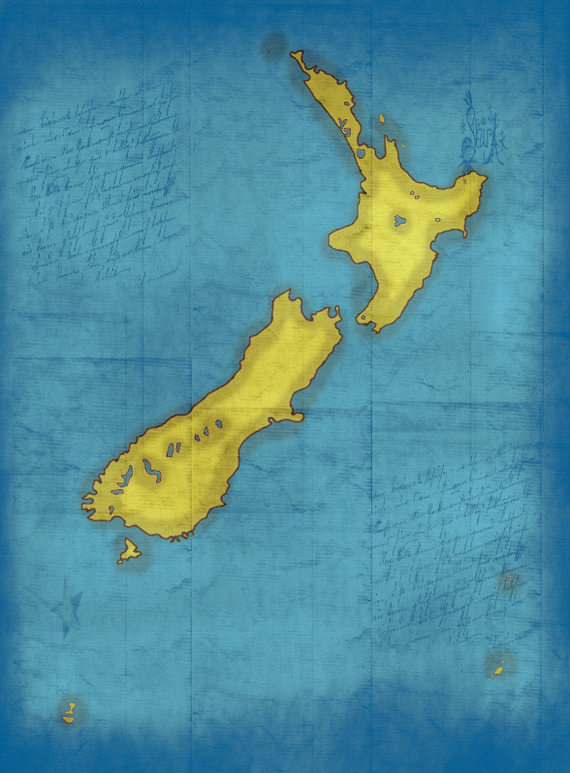
Могу сделать географическую карту, если захотите.
Но зачем рисовать карту, если можно просто вырезать любого цвета, с границами и без, с названиями и т.д. Ну это ладно. Самый важный вопрос:
Зачем пользоваться пеинтом, в принципе?
Автору будет просьба сделать урок по тому, как нарисовать детализированную карту. Хочу сделать для игр в D&D. покажи пожалуйста как сделать разные фичи прикольные и разные элементы ландшафта. Надеюсь меня поймут )
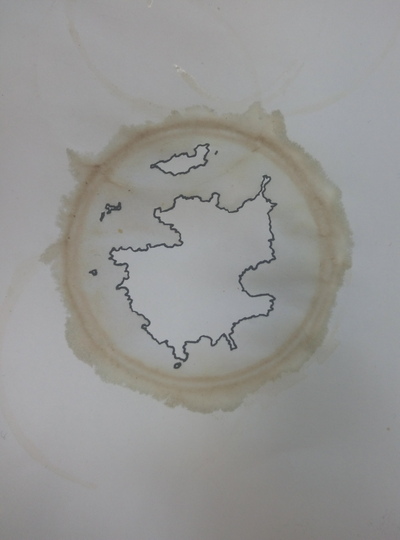
Эм, я понимаю, что каждый онанирует, как нафантазирует, но там же есть мэджик-палка с фильтром/жесткостью. Жмак и выбрал остров со всем барахлом на новый слой.
Или это был олдскульный урок?
Ps, Gimp. это всё хорошо, конечно.
Но автор сделал в paint.net, и вышло красиво.
В Пэйнте? А чем вам ФШ, или хотя бы GIMP не угодил?)
а карты мира у тебя нет?? с контурами стран и перепадами высот??
Ты, урод, помоги мне сделать карту-схему. Очень надо, а я конченый отбитый ламер. Поможешь?
Почему не CorelDraw? вектор для карты самое то.
Жмякнул бы волшеббным жезлом на море, расширил на 1 px, инвентировал бы и вуаля. Готово
Решил нарисовать «остров» Венгрия по вашей инструкции, было интересно и необычно.
Спасибо за такое руководство.
Привет. Сможешь сделать географическую карту России большого размера. Нужно просто выделить области и их столицы. Для чего нужно: юбилейные монеты лепить на города. Масштаб 1.5 м на 0.8м или как так.. Смысл в том чтобы монеты не были очень близко друг к другу.. Конечно с оплатой за труд


Набросок

Компенсация.

Журавли
Подобно лебедям и голубям, журавли моногамны, и славятся тем, что сохраняют пару на всю жизнь. Это и стало моей темой в данной работе.
Эта картина о паре, прошедшей вместе все невзгоды и лишения, сопротивления стихии, но сохранившей союз до лучших дней.
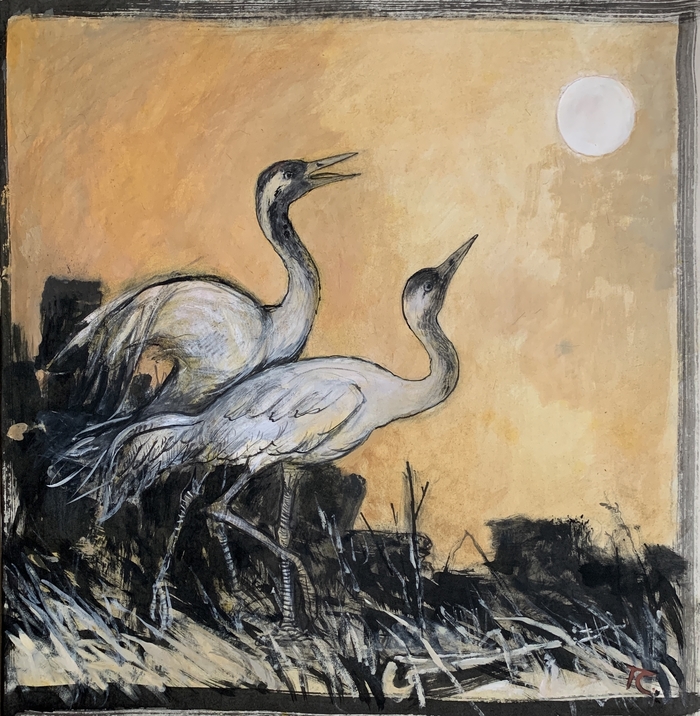
Смешанная техника (бумага, темпера, тушь), 52х53 см
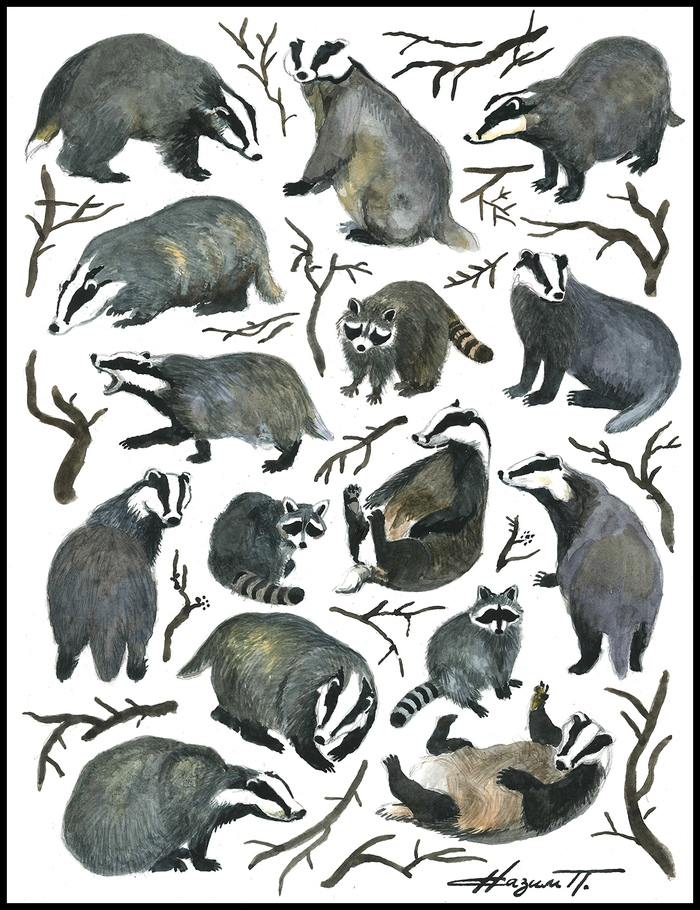
Проеноченная забарсученность.

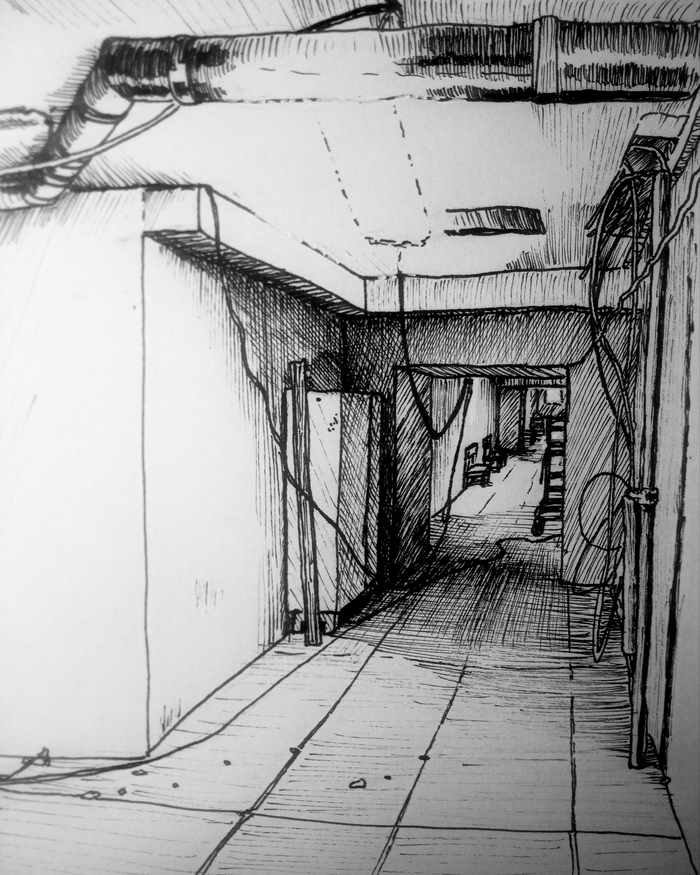
Ремонт в больнице

Зарисовки домиков ч.3
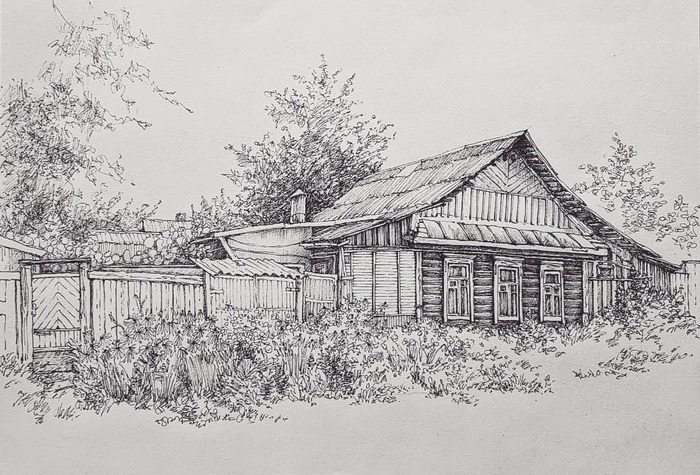
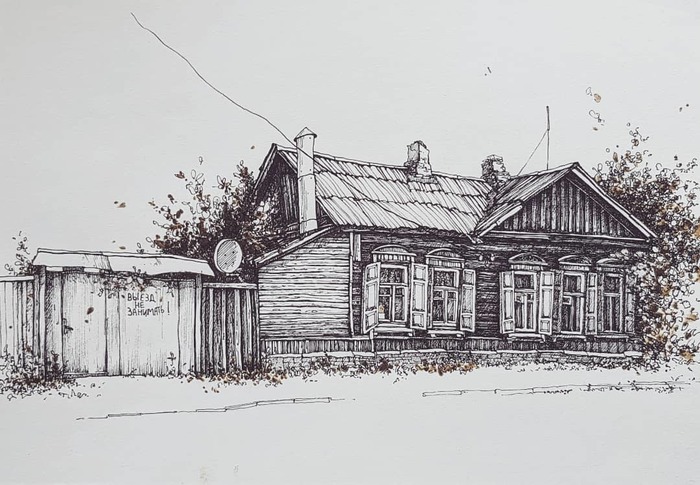
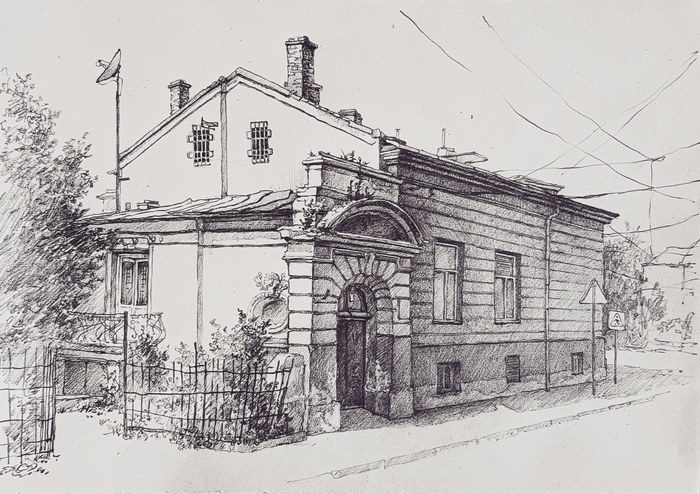
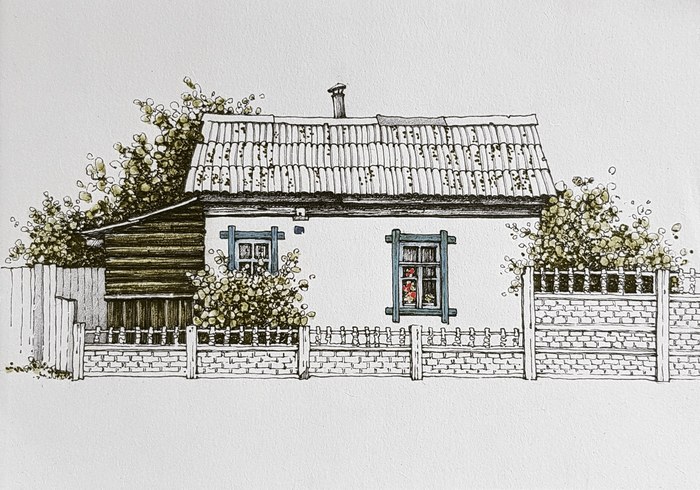
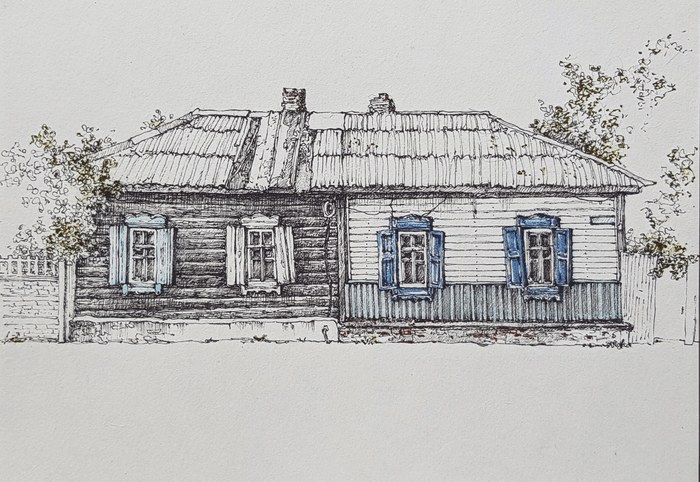
Без названия
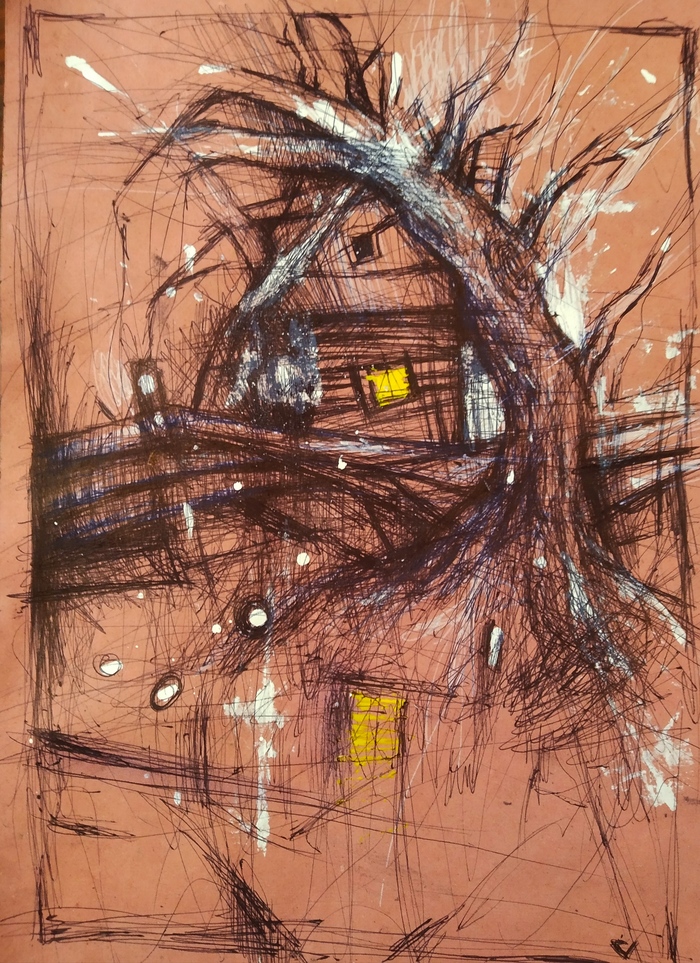
Скетч


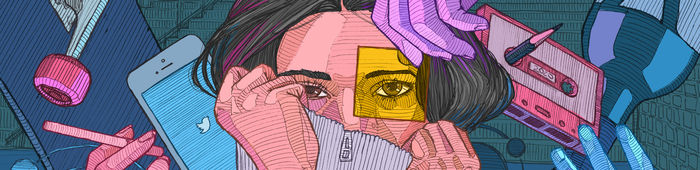
Иллюзия привычки
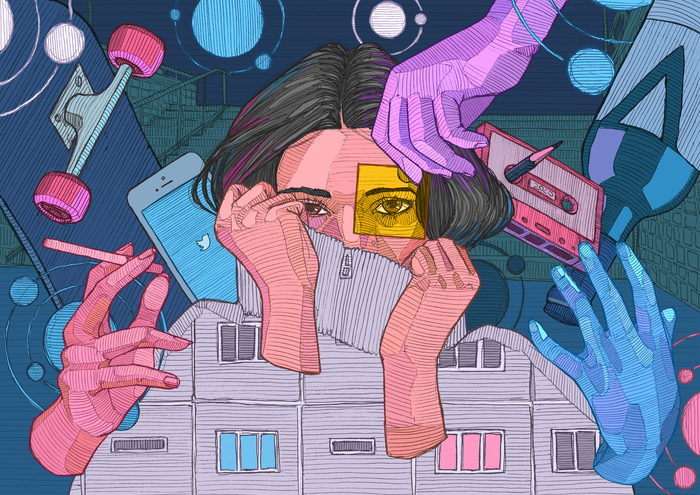
Объекты рисовал отдельно. Шариковая ручка, бумага. После сканирования, зачистки и шлифовки контура собирал по типу конструктора:
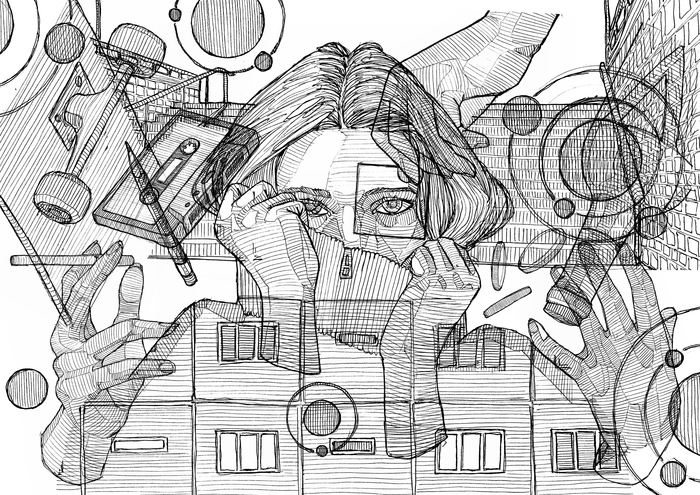
Дальше покрас на айпаде. Цветовая палитра была определена заранее, но все равно попробовал создать альтернативу. Цветопробы:
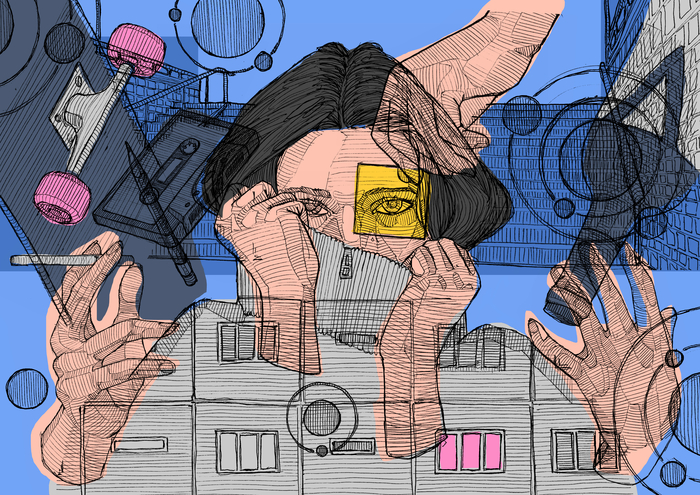
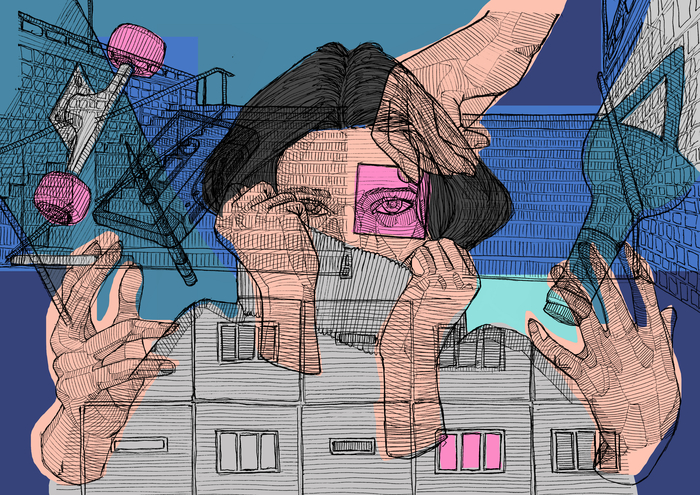
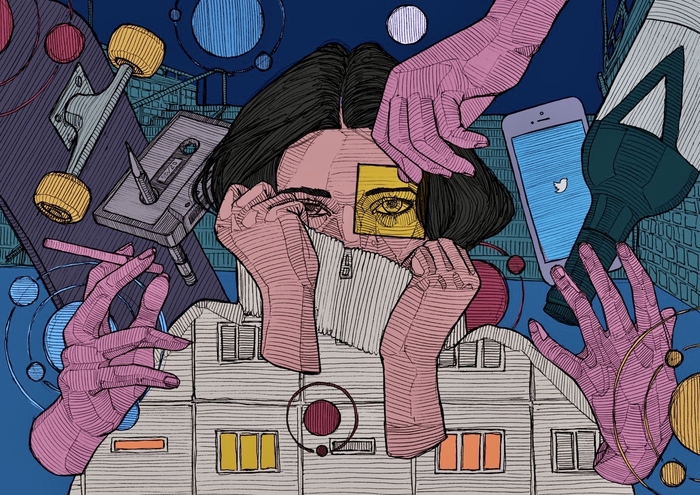
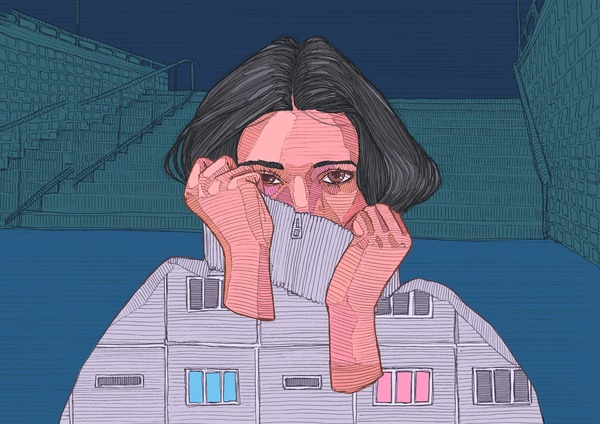

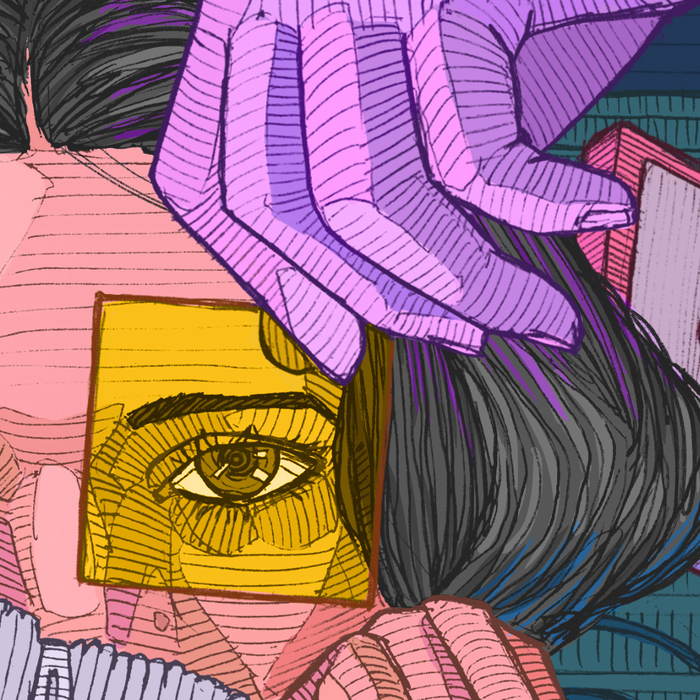


Так же сделал несколько вариантов вертикального портрета:
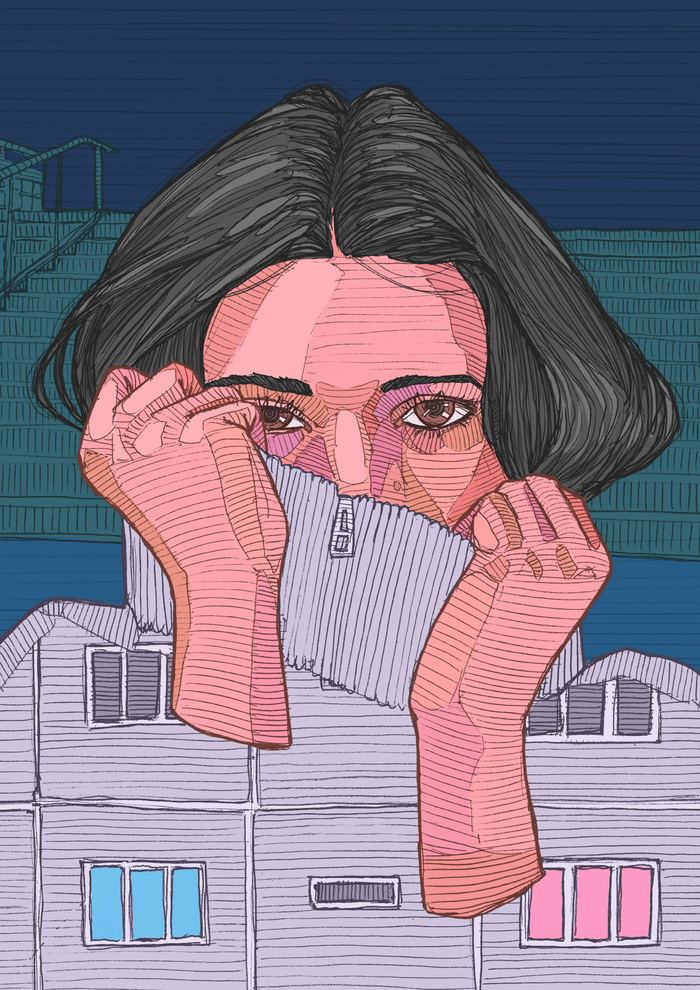
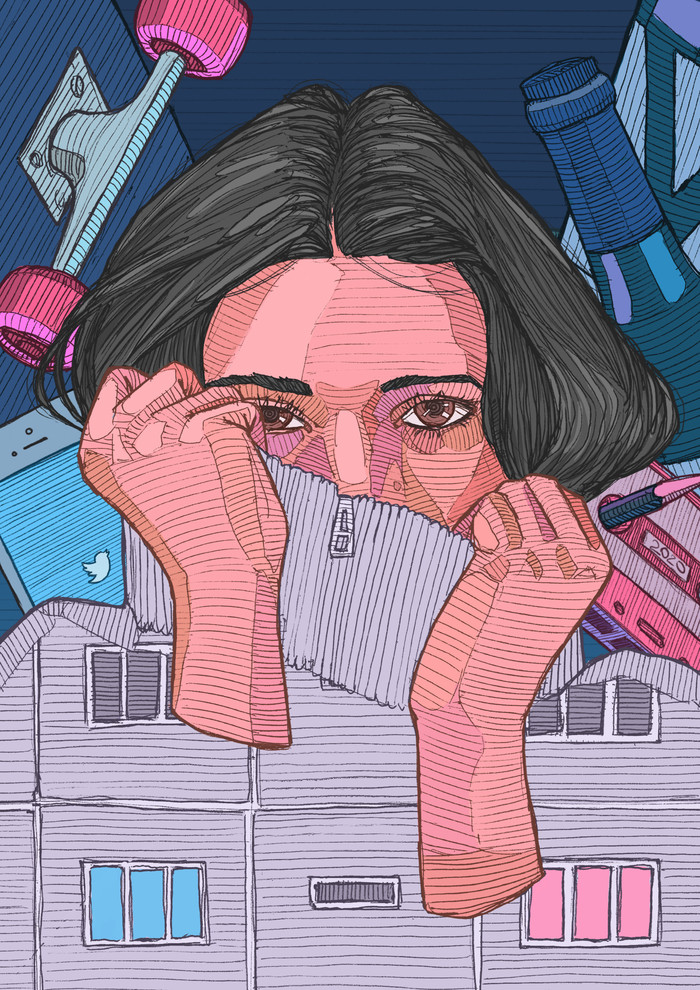

Спасибо за внимание! В инстаграм залил таймлапс и видео процесса. Заглядывай, буду рад поделиться своим творчеством:

Столица
А4, серый картон, линеры, гелевые ручки

И все-таки она… плоская? 10 самых известных карт плоской Земли
Самая веселая теория заговора рождает интересные и красивые артефакты

Одна из самых известных карт плоской Земли, нарисованная Орландо Фернёсоном в 1893 году
«Идея плоской Земли — это какое-то Средневековье!» — кричат научные умы, не понимая, что Средневековье без войны, рабства и чумы может быть довольно уютным местом. Если вы не пилот пассажирского лайнера и не проектируете спутниковые системы, то, может быть, и нет ничего плохого в том, чтобы представлять себе мир таким, каким хочется, а не таким, какой он есть на самом деле.
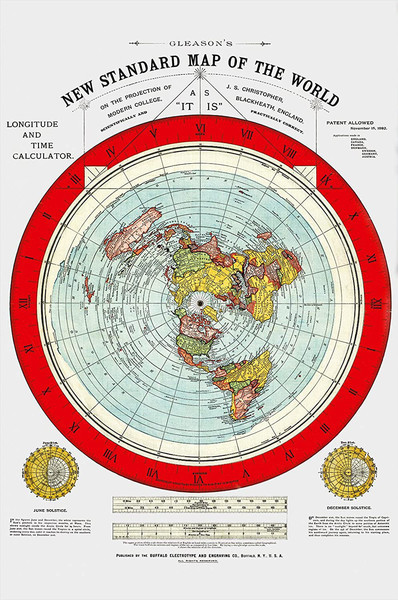
Многие изображения плоского мира были проекцией с Северным полюсом. Но не все это понимали. Gleason’s New Standard Map Of The World, 1892 год
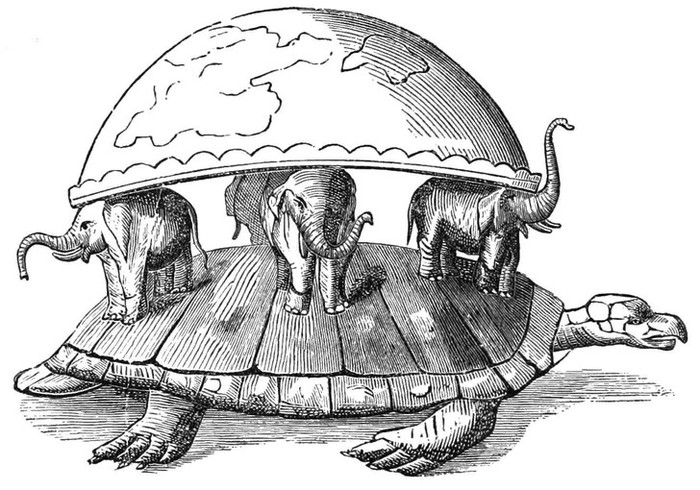
Одна из концепций о плоском мире утверждала, что он стоит на четырех слонах, а они — на черепахе. Иллюстрация 1876 года
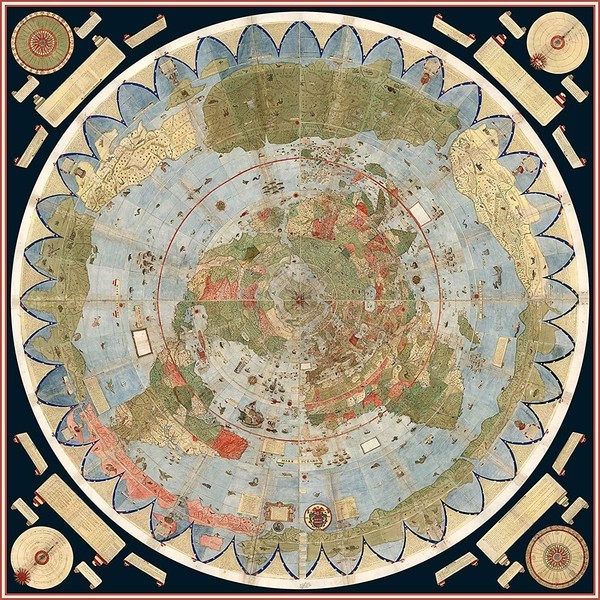
Ещё одна очень детальная проекция, которую сторонники теории понимают слишком буквально
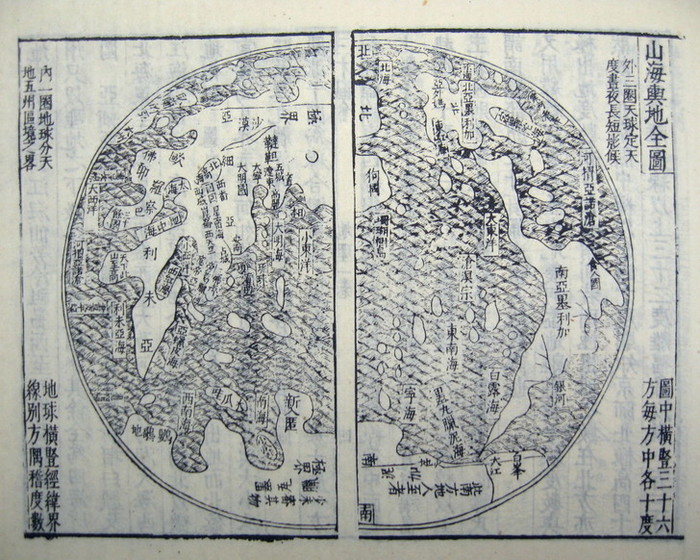
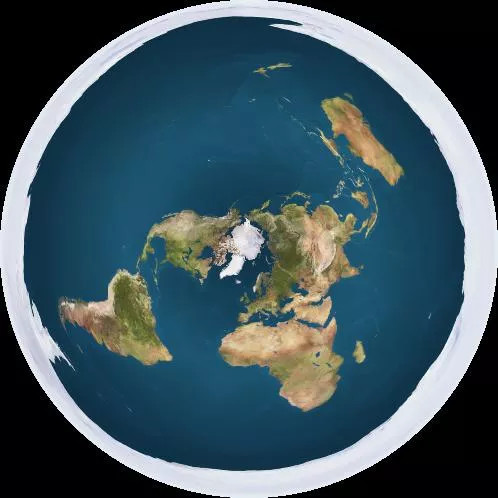
Изображение, которое чаще всего используется как официальная карта плоской Земли в презентациях и «обучающих материалах»
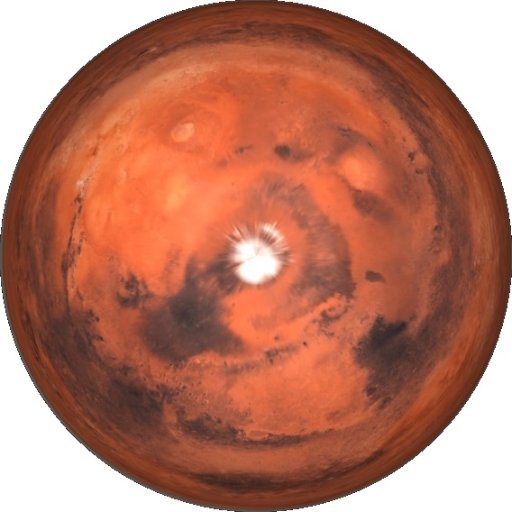
Плоский Марс. Потому что. А почему бы и нет?
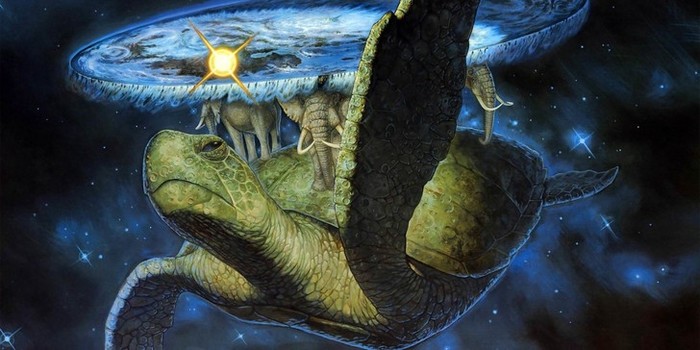
Иллюстрация к «Плоскому миру» Терри Пратчетта
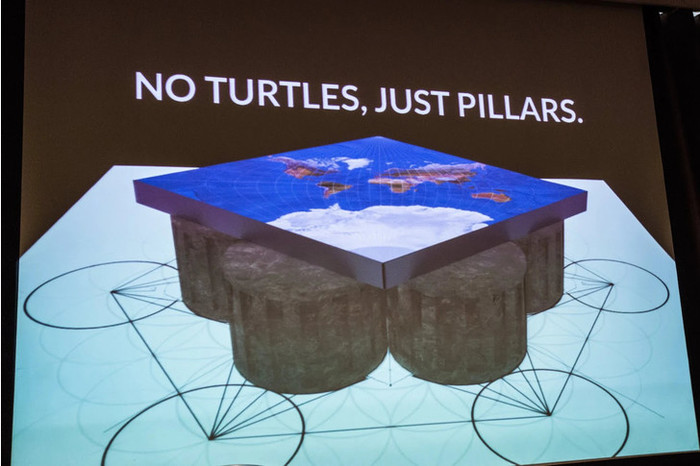
Слайд презентации с семинара о плоской Земле. Подпись гласит: «Никаких черепах, только подпорки»
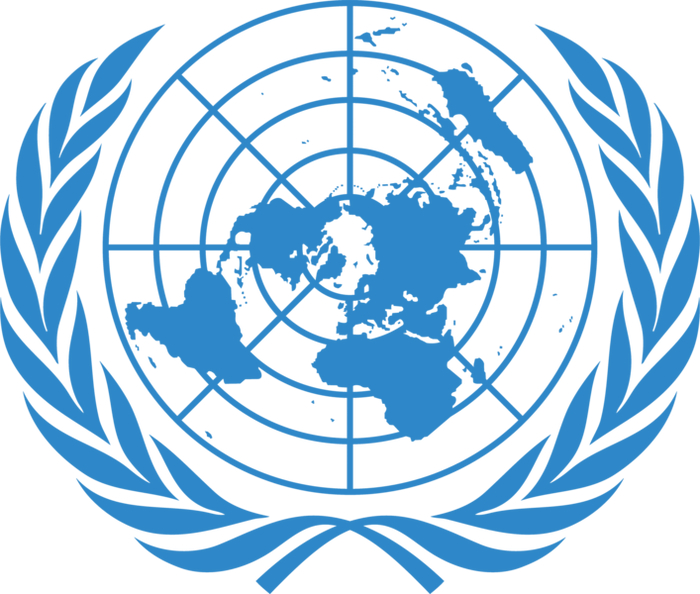
Самое известное изображение плоской Земли — логотип ООН
Использованы материалы Maximonline

Карта для детской книжки
Нарисовал такую карту для книжки «Посёлок на озере», которая повествует о жизни доисторических людей, обитавших подле Онежского озера.
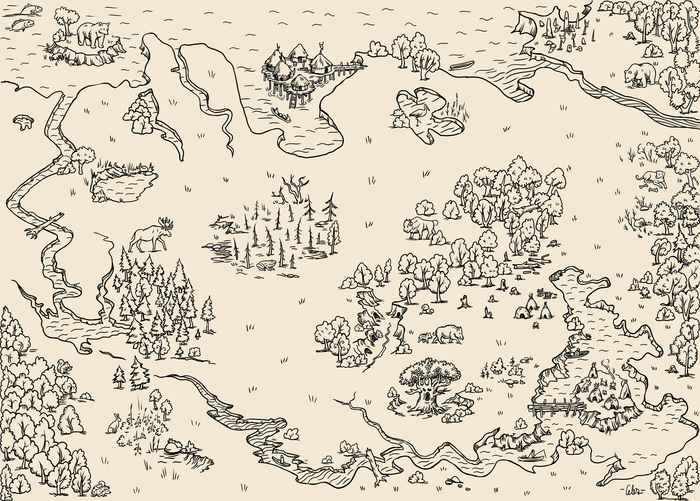
Дальнейший путь пролегал по берегу Онежского озера (большая вода вверху карты) и завершался в правом верхнем углу карты на мысе Бесов нос, где находилось капище с петроглифами.
p.s. Не смог удержаться, и нарисовал на карте свою собаку, кто найдет, тот молодец.
Сокровищница для любителей залипнуть на карты
Описание с сайта (переведено Google Translate):
Коллекция карт Дэвида Рамси была создана более 30 лет назад и содержит более 150 000 карт. В коллекции представлены редкие карты Северной и Южной Америки с XVI по XXI век, а также карты мира, Азии, Африки, Европы и Океании. Коллекция включает атласы, настенные карты, глобусы, школьную геграфию, карманные карты, книги исследований, морские карты и различные картографические материалы, включая карманные, настенные, детские и рукописные карты. Предметы датируются примерно с 1550 года по настоящее время.
Оцифровка коллекции началась в 1996 году, и сейчас в сети имеется более 110 000 предметов, и регулярно добавляются новые. Сайт бесплатный и открыт для всех. Здесь зрители имеют доступ не только к изображениям карт с высоким разрешением, которые широко каталогизированы, но и к различным инструментам, которые позволяют пользователям сравнивать, анализировать и просматривать элементы новыми и экспериментальными способами.
Чтобы скачать понравившуюся вам карту, кликните на нее, а после нажмите на кнопку «Export» справа сверху над ней.