Как рисовать иконки в фигме
Иконки в Figma
Сразу хочется отметить, что иконок как таковых в программе figma нет. Но по умолчанию есть поддержка иконочных шрифтов, одним из которых является Font Awesome.
Иконочный шрифт
Данный шрифт позволяет рисовать различные иконки. Полный список всех иконок указан на официальном сайте. Существует 3 вида данного иконичность шрифта: outline, solid, brands (контурные, залитые цветом, бренды). И если возникает такая ситуация, что некоторые иконки у вас отображаются возможно проблема состоит в том, что вы включили не ту разновидность шрифта, которая нужна.
Более подробную информацию по работе с иконочными шрифтами вы можете найти в видео «обзор программы figma». Ссылку на видео с нужным таймлайном прилагаю. (Данное видео выйдет 10 апреля).

Иконки в figma «своими руками»
Также вы можете рисовать иконки самостоятельно с помощью векторных объектов (прямоугольник, круг, перо). Если вы работали в программах Adobe Illustrator или Adobe Photoshop, то принцип работы в них один и тот же. Наберите в интернете как рисуются иконки в данных программах и те же принципы вы можете применить и в своей работе.

Иконки svg
Также фигма поддерживает вставки векторных объектов svg. Я сам использую всегда данный формат в работе, вместо png картинок, так как вы можете экспортировать данные иконки из макета во время верстки, и перенос в рабочее пространство figma никак не отразится на иконке. Это очень удобно для верстальщиков, которые берут дизайн в продакшн.

Важно! Рекомендую ознакомиться с готовыми шаблонами Figma. В них вы сможете попробовать нарисовать или вставить готовые иконки на сайт. Вы также найдете примеры использования иконок как с помощью иконочного шрифта, так и в виде фрейма. Ссылки на шаблоны: ссылка 1 и ссылка 2
Как сделать прототип в Figma: интерактивные компоненты
Создаём рабочий чекбокс, радиокнопку и всплывающее меню с умной анимацией.


Каждый элемент интерфейса по-своему даёт пользователю обратную связь: меняет цвет, форму, текст, добавляет или убирает что-либо на экране. Делать прототип без компонентов очень сложно, так как вам придётся создавать очень много копий одного и того же экрана.
С помощью функции интерактивных компонентов в Figma вы можете один раз сделать анимацию элемента и затем использовать его во всех своих макетах.
Рассказываем, как анимировать ваши компоненты для прототипа.
Это руководство по продвинутой работе с прототипами и вариантами в Figma. Если вы впервые о них слышите, советуем сначала прочитать предыдущие статьи об этих инструментах:

Редактор. Пишет про дизайн, редактирует книги, шутит шутки, смотрит аниме.
Базовые интерактивные элементы
Заранее настройте чекбокс, радиокнопку, обычную кнопку и переключатель. Благодаря этому у вас появится «библиотека», из которой вы сможете взять что угодно в любое время.
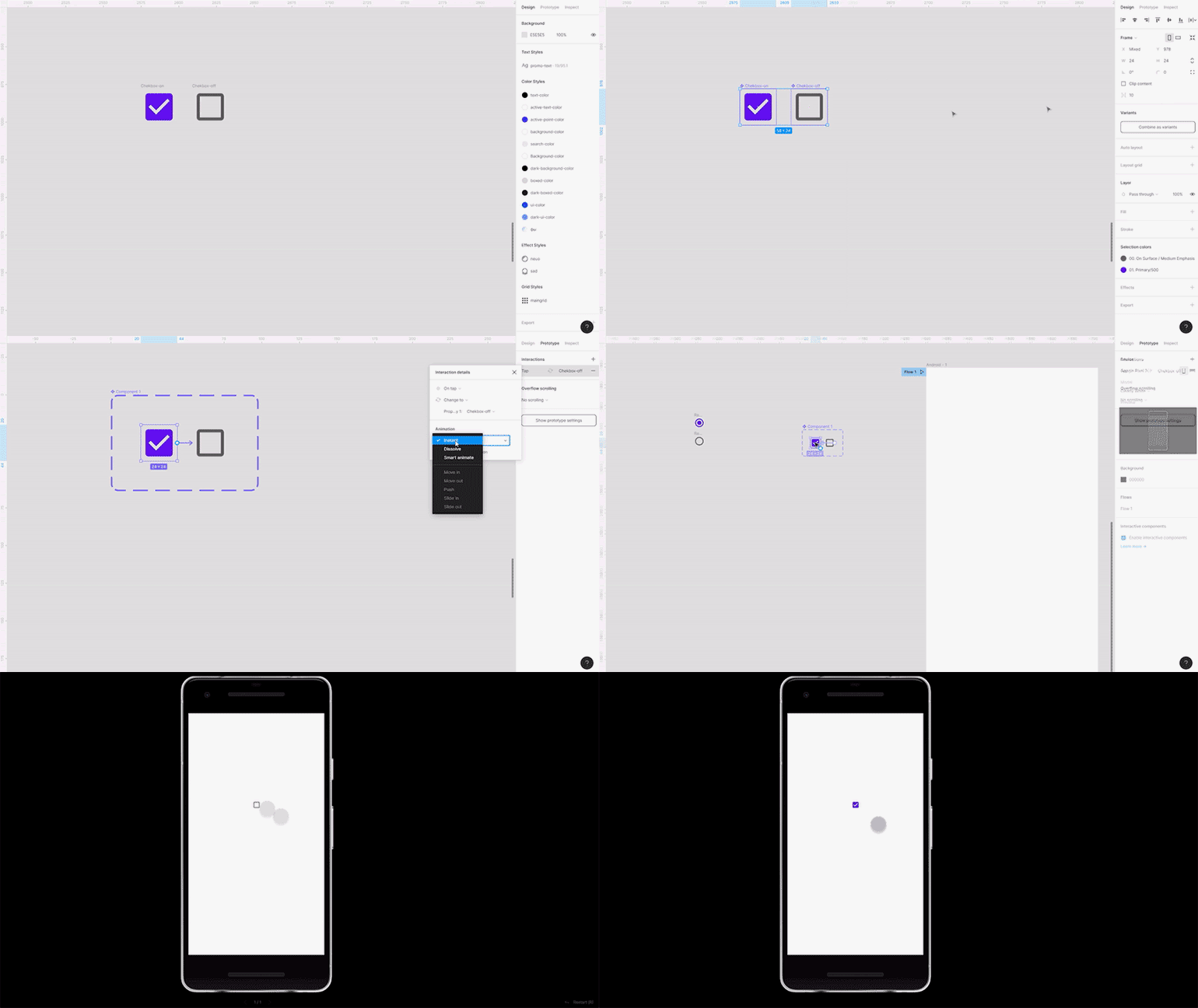
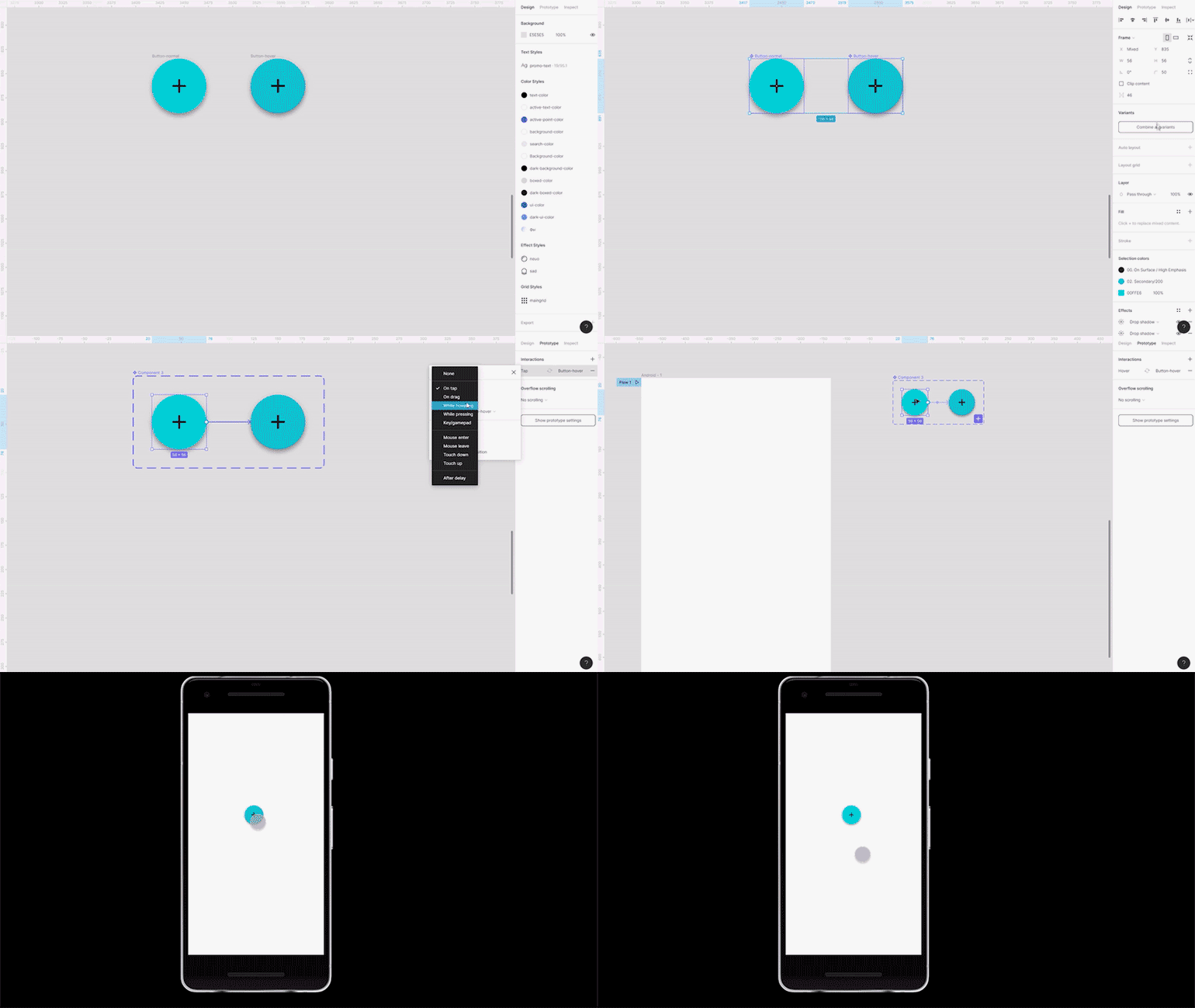
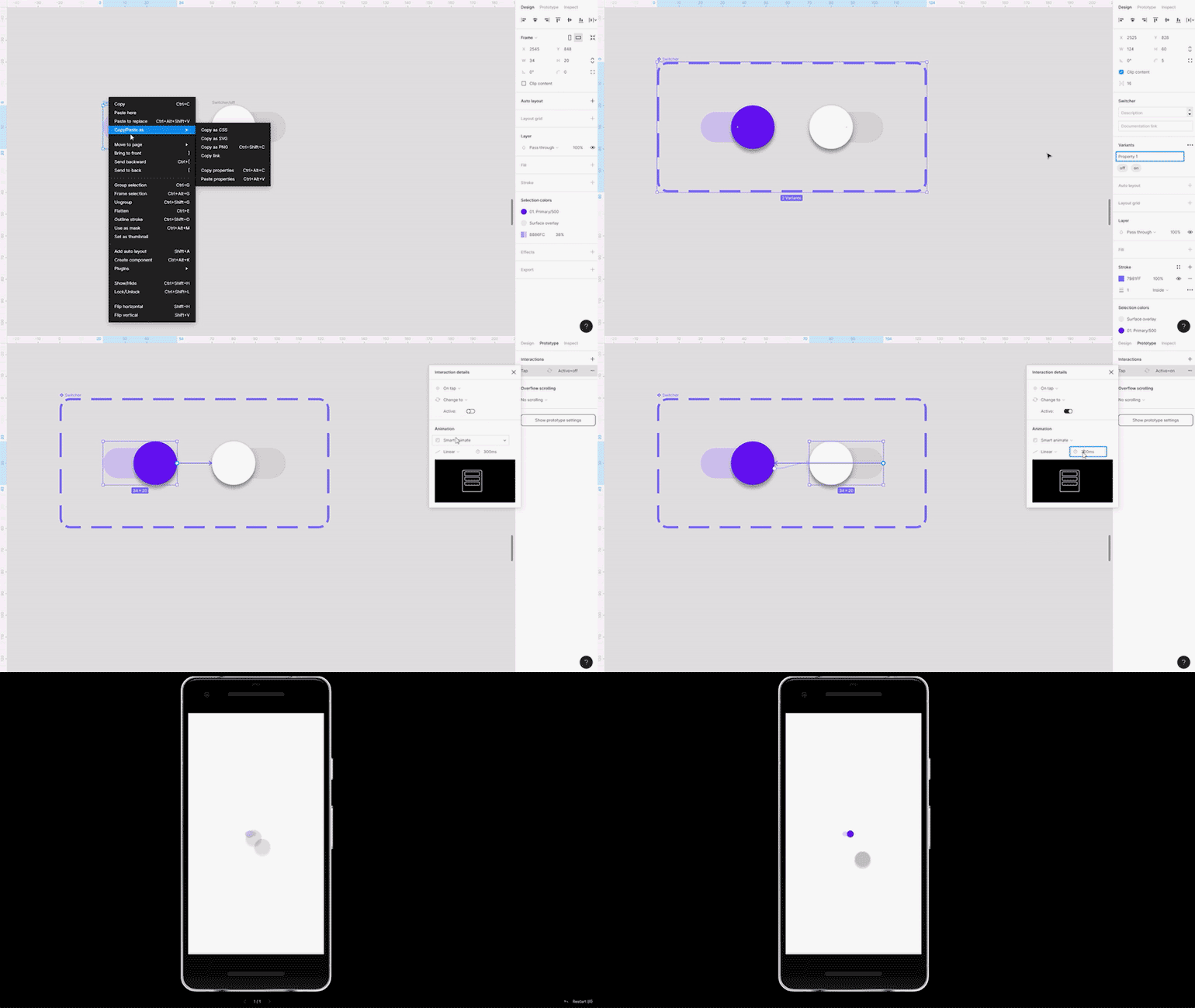
Каждый интерактивный компонент можно в любой момент изменить в комбайне, и они будут одинаково работать на всех экранах вашего прототипа:
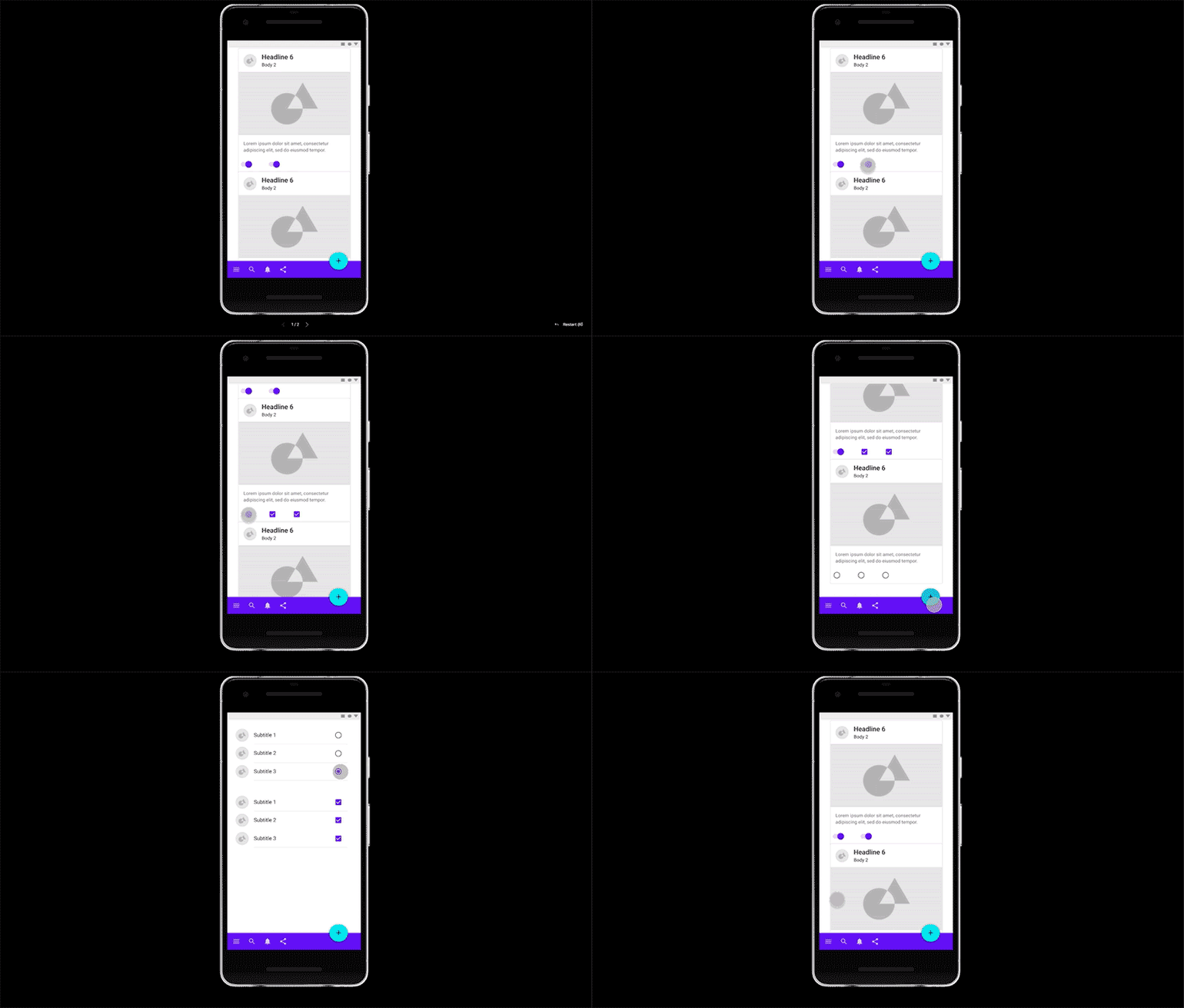
Всплывающее меню с умной анимацией
Внутри одного интерактивного компонента может быть сразу несколько. Это позволяет делать сложные элементы интерфейса и быстро их менять, если вам в них что-то не нравится. Для примера сделайте всплывающее меню, в котором все пункты меняют цвет по наведению курсора.
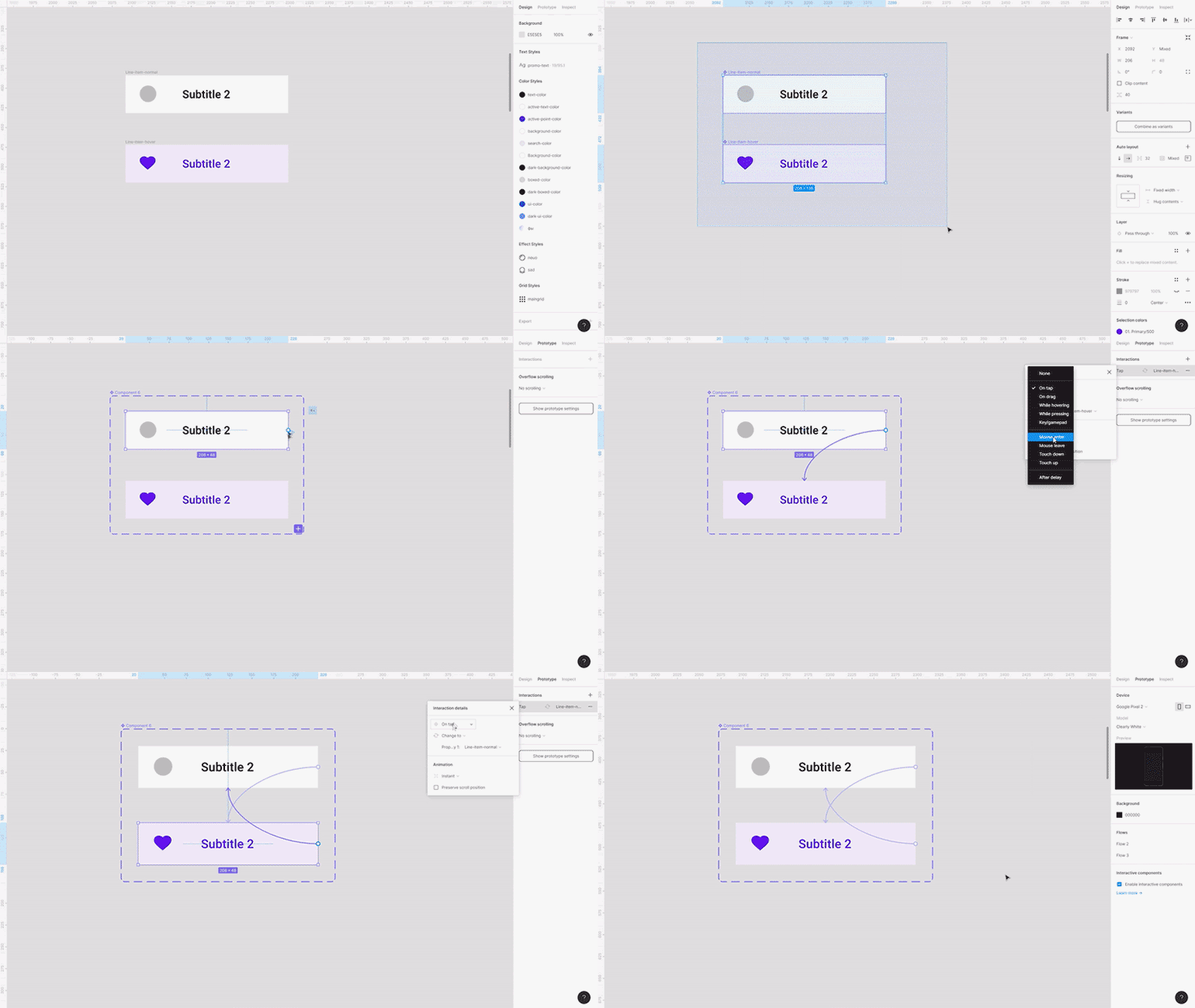
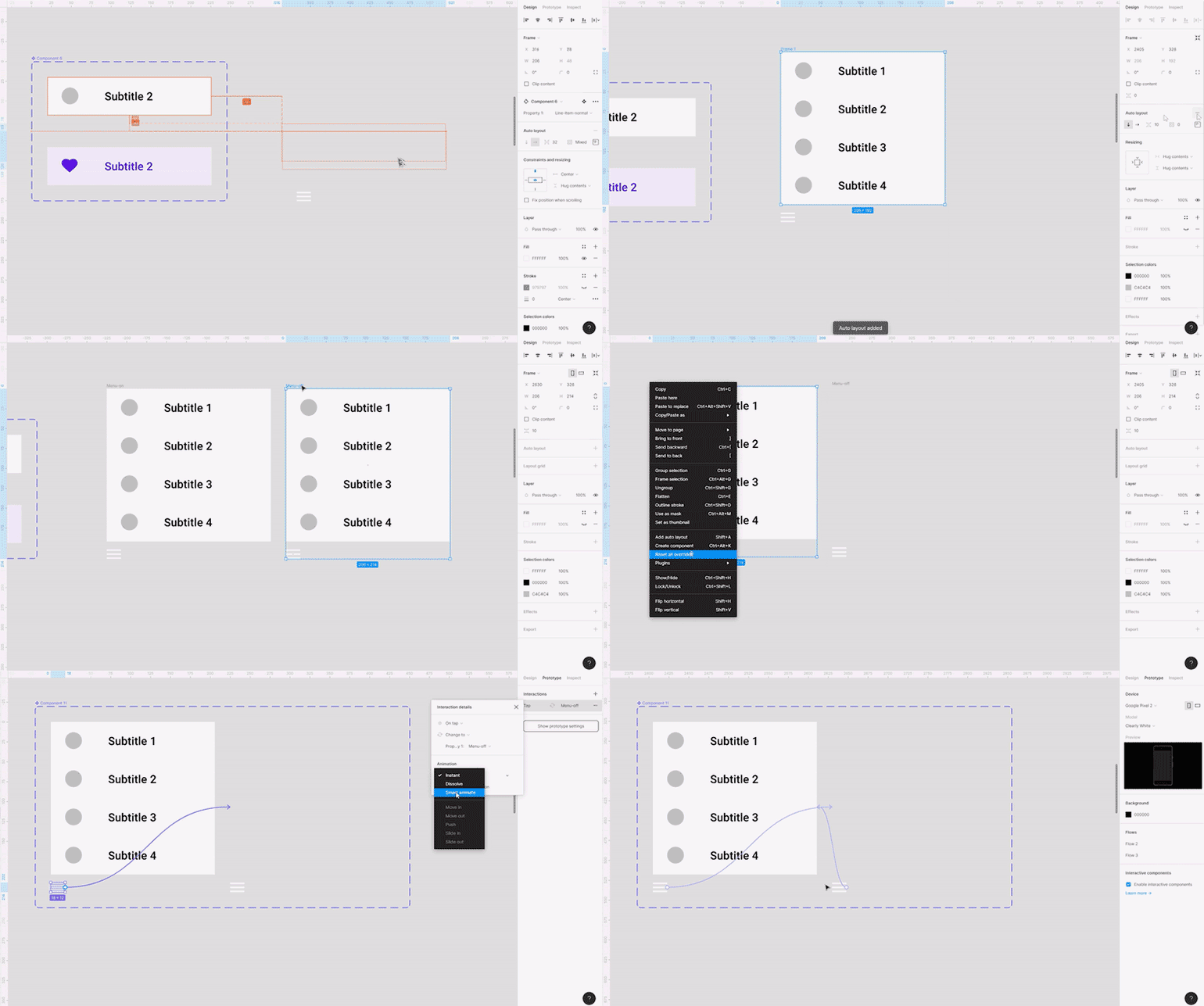
Добавьте своё меню на прототип и проверьте результат. Даже если разместить его на нескольких фреймах прототипа, работать оно везде будет одинаково:
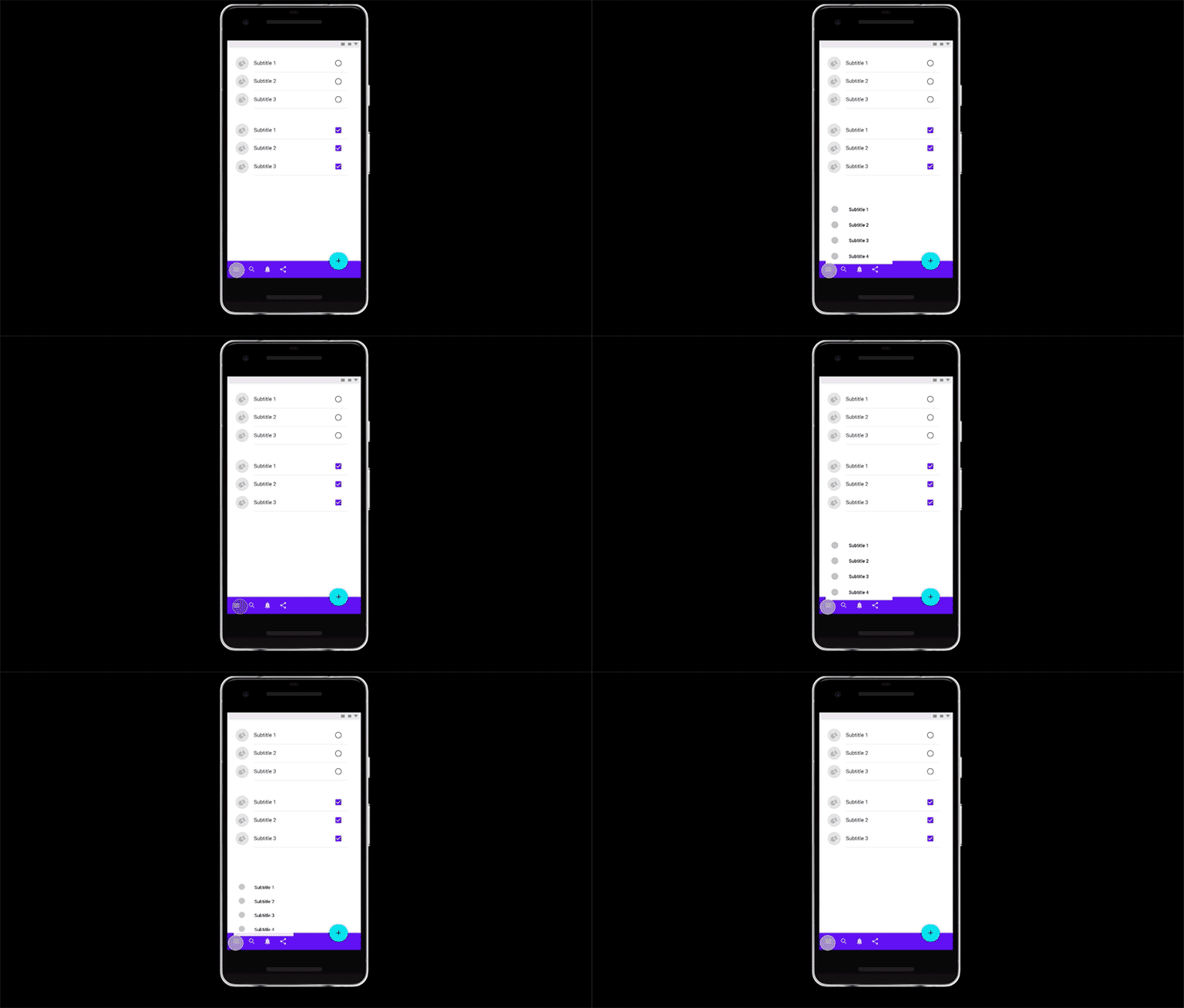
Также из вашего меню можно сделать ссылку на внешний фрейм прототипа. Для этого свяжите любой из пунктов меню прямо из комбайна с внешним фреймом:
5 лайфхаков в Figma, которые помогут работать быстрее
Рассказываем, как изменить все одинаковые объекты на макете, за секунду найти нужный плагин и вдвое быстрее рисовать симметричные иконки.
OlyaSnow для Skillbox Media
В Figma есть множество скрытых функций и горячих клавиш, которые самостоятельно найти не так просто. Но если их освоить, вы сможете ускорить работу над макетом: быстрее менять непрозрачность или добавлять линии только с одной стороны объекта.
Рассказываем о пяти простых лайфхаках, которые помогут вам быстрее работать в Figma.
Мгновенно изменить непрозрачность
Если вы не пользуетесь горячими клавишами в Figma, то, скорее всего, меняете непрозрачность слоёв примерно так: выделяете нужный объект, переводите курсор на панель настроек и в блоке Fill меняете непрозрачность. Это всё очень долго.
Чтобы не терять целую минуту на такое простое действие, пользуйтесь клавишами с цифрами от 1 до 0. Цифра 1 — 10% непрозрачности, 2 — 20% и так далее. Чтобы задать точное значение, быстро нажмите две любые цифры. Например, если нажать на 4 и 9, то непрозрачность слоя будет 49%.
Кстати, то же самое работает и в Photoshop.
Дизайн-система в Фигме: размер иконок

Feb 20, 2018 · 3 min read
Все знают, что иконки нужно упаковывать в компоненты (потому что всё надо упаковывать в компоненты). Сейчас разберёмся, как это удобнее сделать и почему.
Привет! С вами снова “Радио Фигма” и читатели уже начали присылать свои вопросы. Вот первый из них:
Какого размера делать компоненты иконок?
Компоненты иконок нужно делать такого размера, чтобы они согласовались с размерами элементов интерфейса и удобно стыковались с текстовыми полями, кнопками и пунктами меню. Высота инпута сорок? Компонент иконки делайте сорок.
А теперь подробности
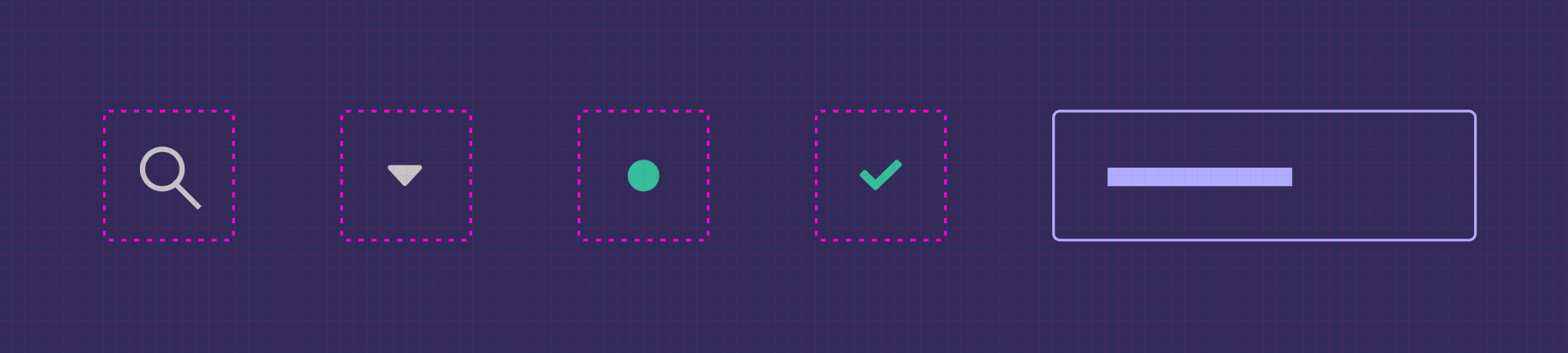
Предположим, вы угораете по четырехпиксельной сетке и всё делаете по ней. Допустим, у вас уже есть эталонное поле ввода и эталонная кнопка на 40 пикселей высотой. Знакомьтесь:

А в о т ваши иконки. Они из пятого Фонтосома. Сделаны по шестнадцатипиксельной сетке.

Конвертируйте каждую в компонент:

А дальше мы их настроим все разом.
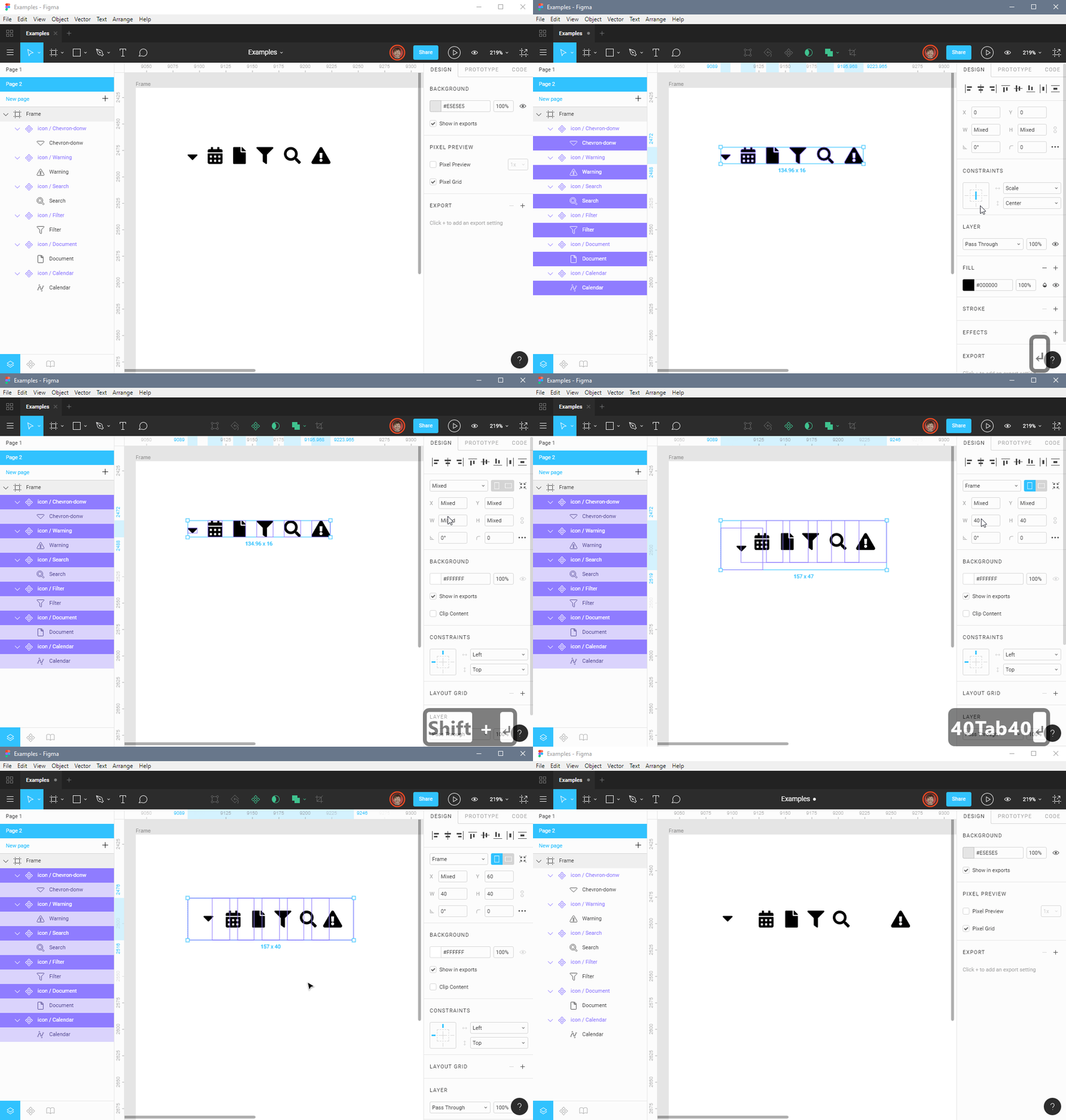
Текстовая версия этого гифа:
Зачем нужно было ставить центр-центр? Правильно! Чтобы при ресайзе компонента иконка оставалась собой.
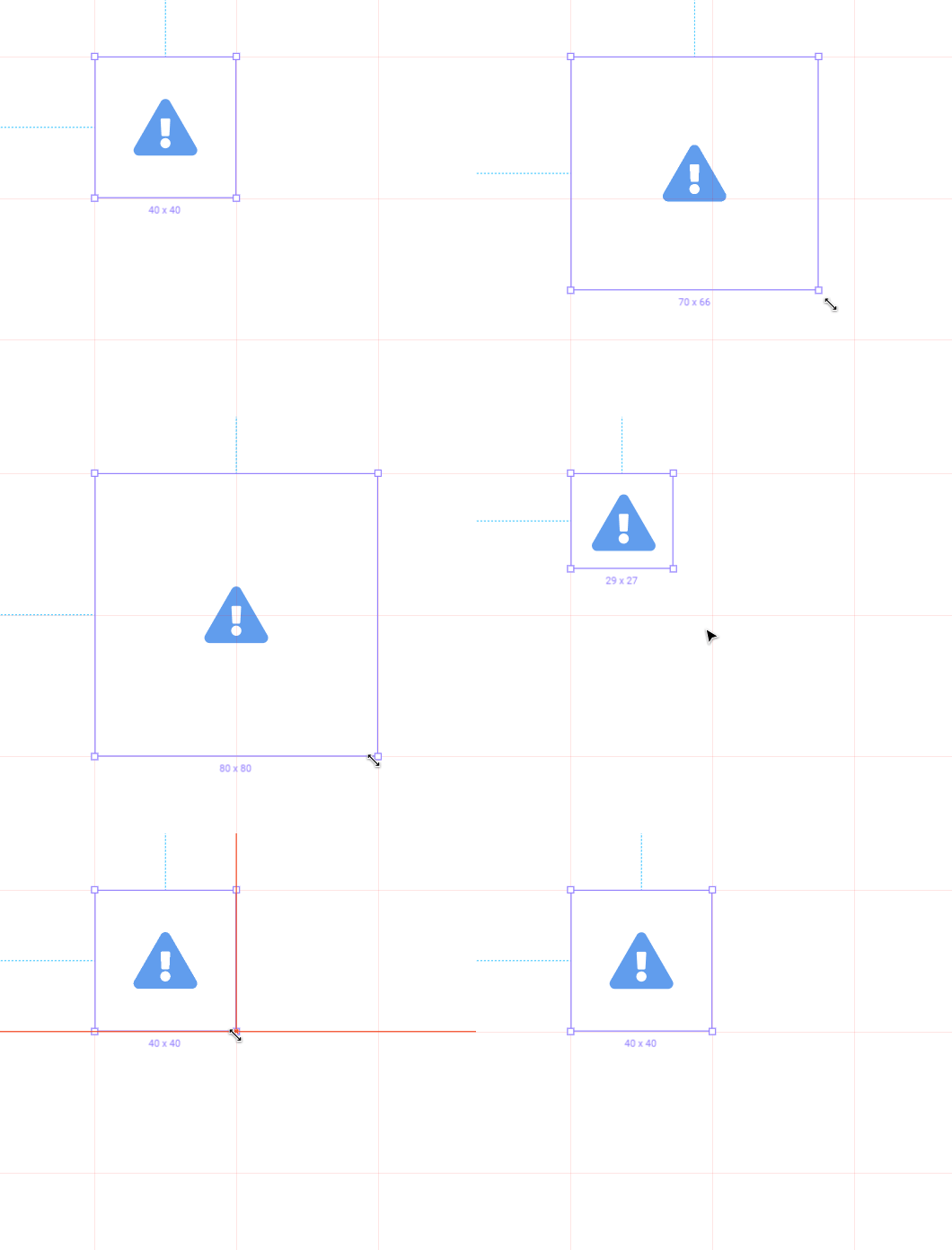
Дальше, используя сетку 40 на 40 (показать сетку Ctrl + Shift + 4) и режим аутлайна (Ctrl + Shift + 3) разложите аккуратно ваши иконки.

Теперь они прекрасно прилипают к вашим же элементам управления.

Согласовывать размеры в дизайн-системе удобно. Вам не понадобится выщитывание пикселёчков и кропотливое выравнивание, если всё ко всему подходит 👍👍👍
Как работать с изображениями в Figma
Простая инструкция: как добавить изображение на макет и отредактировать его без «Фотошопа».
Meery Mary для Skillbox
В Figma очень удобно работать с изображениями: быстро обрезать, удалить фон или скорректировать цвет. А ускорить работу над ними помогут встроенные функции и плагин.
Как добавить изображение на макет
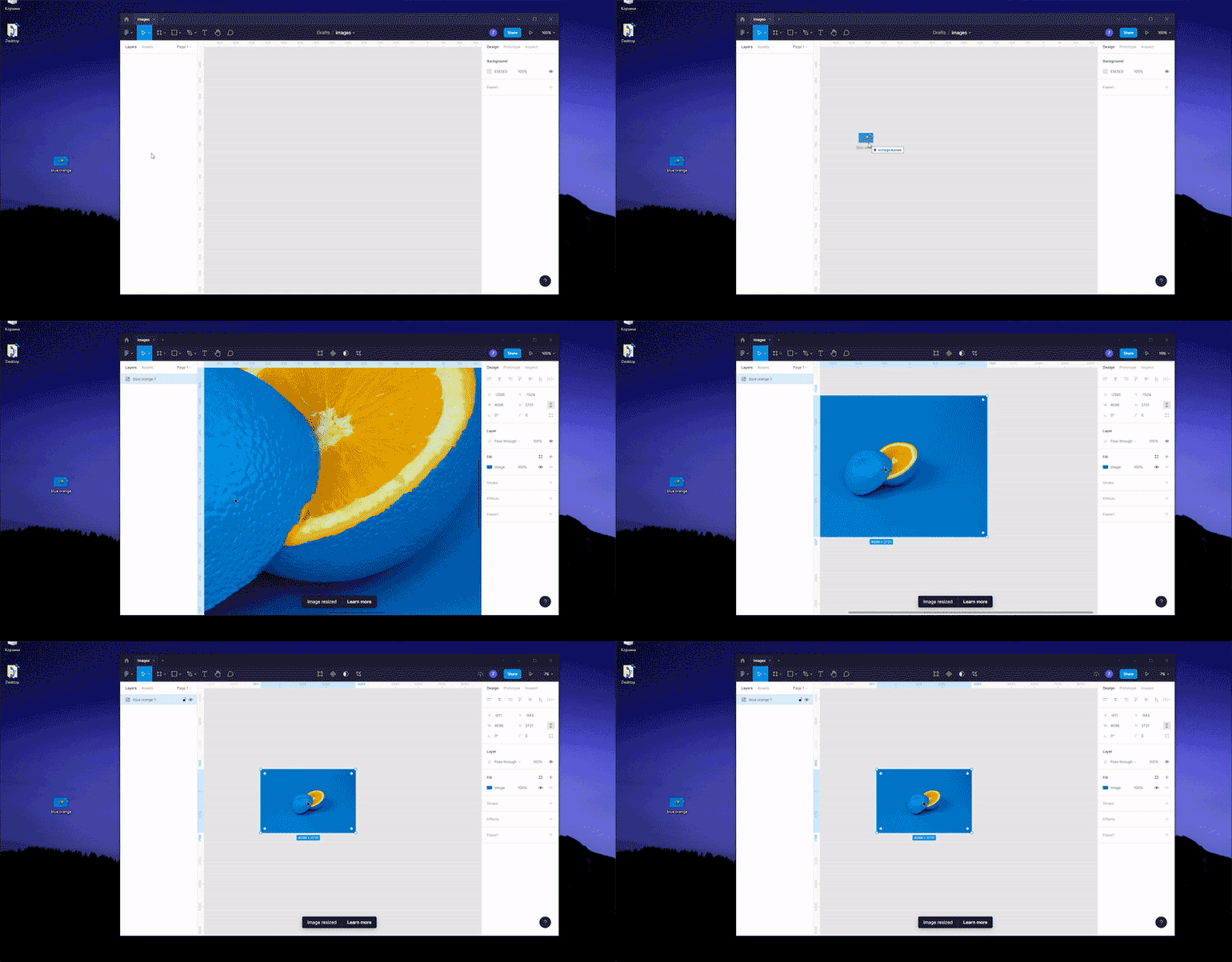
Перетащите изображение на макет с рабочего стола или из папки:
Скопируйте изображение сочетанием клавиш Ctrl (⌘) + C и вставьте его в макет, нажав Ctrl (⌘) + V:
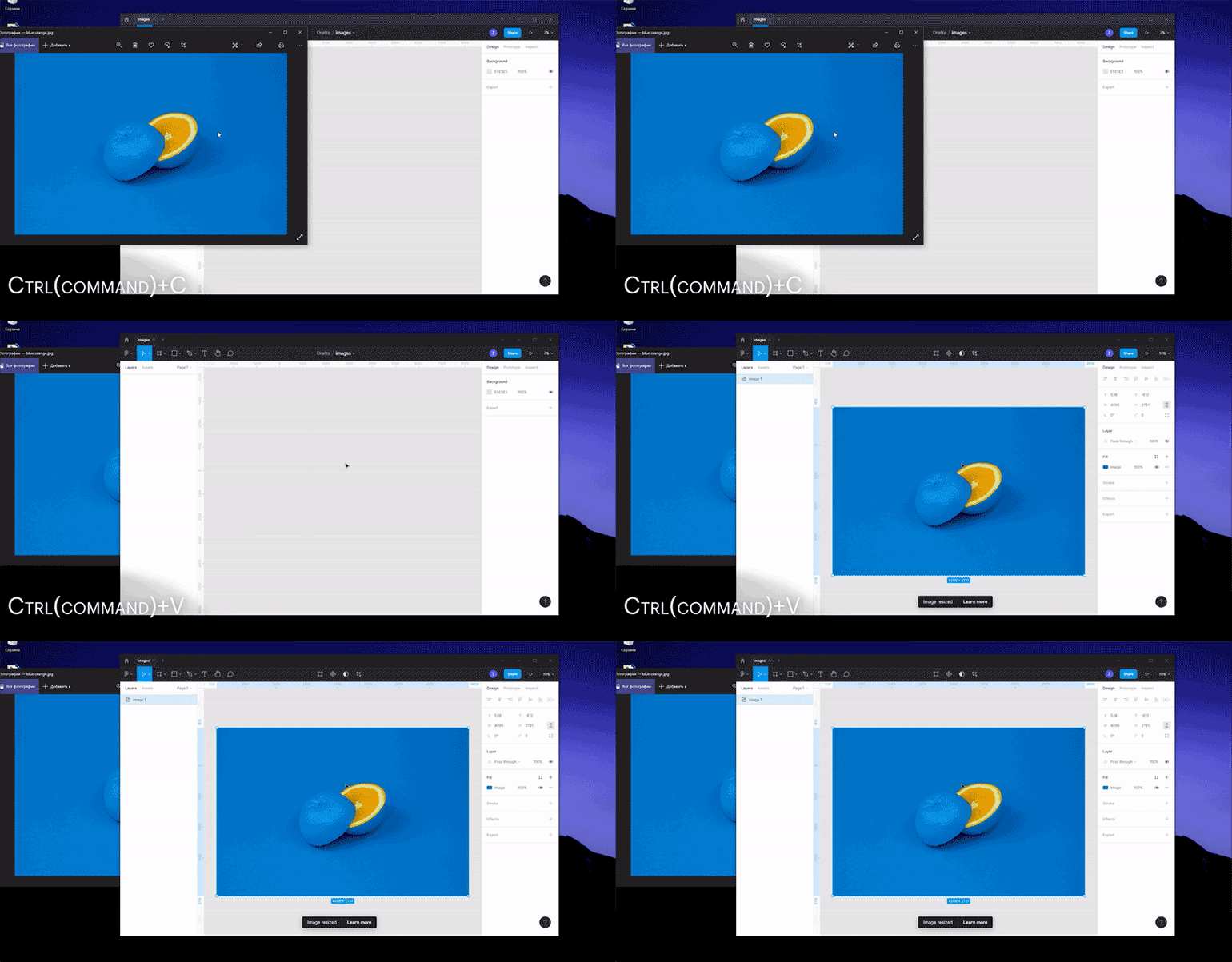
Также можно копировать изображения из интернета: нажмите правой кнопкой мыши на любую иллюстрацию в браузере, выберите «Копировать изображение», затем перейдите в Figma и нажмите Ctrl (⌘) + V:
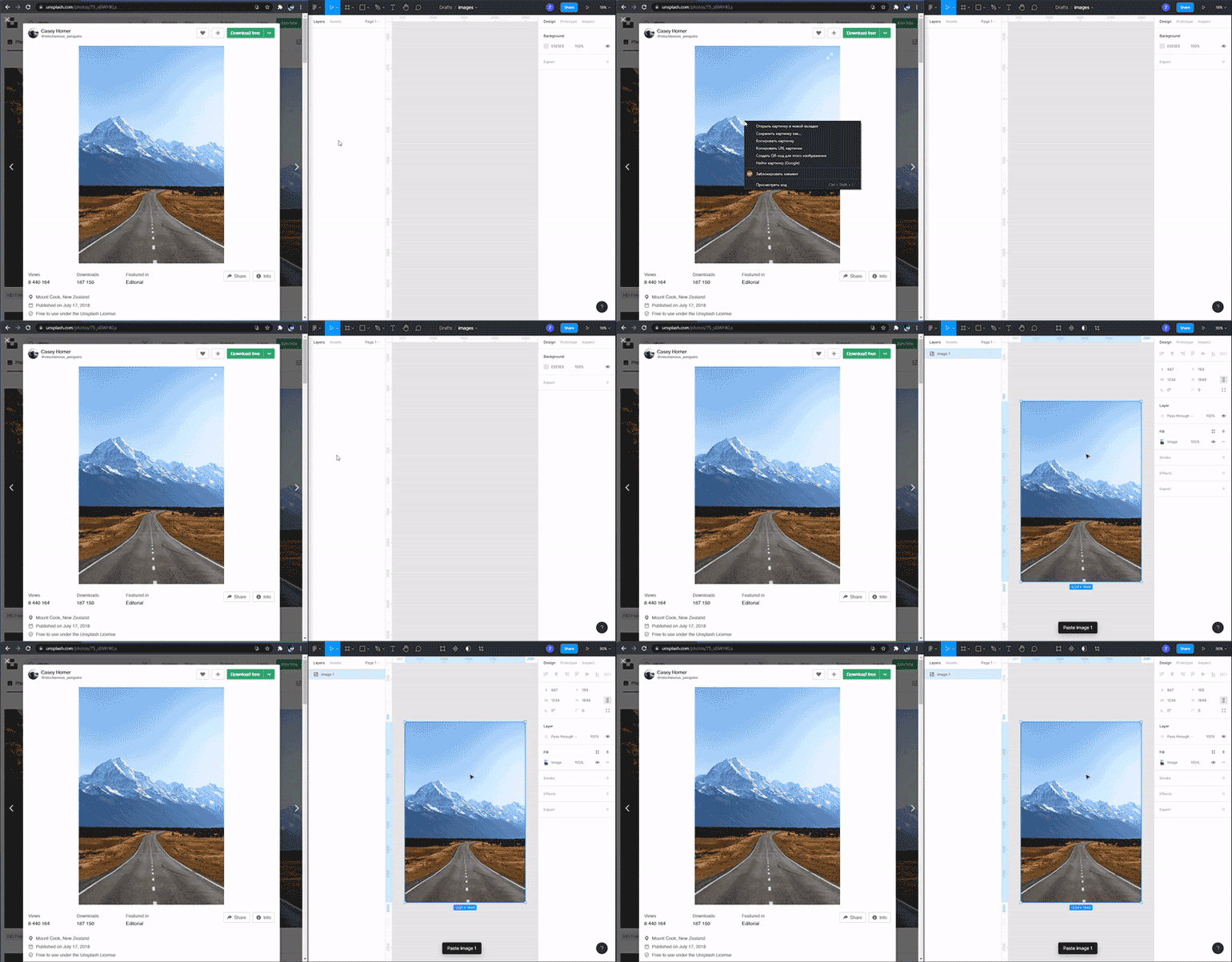
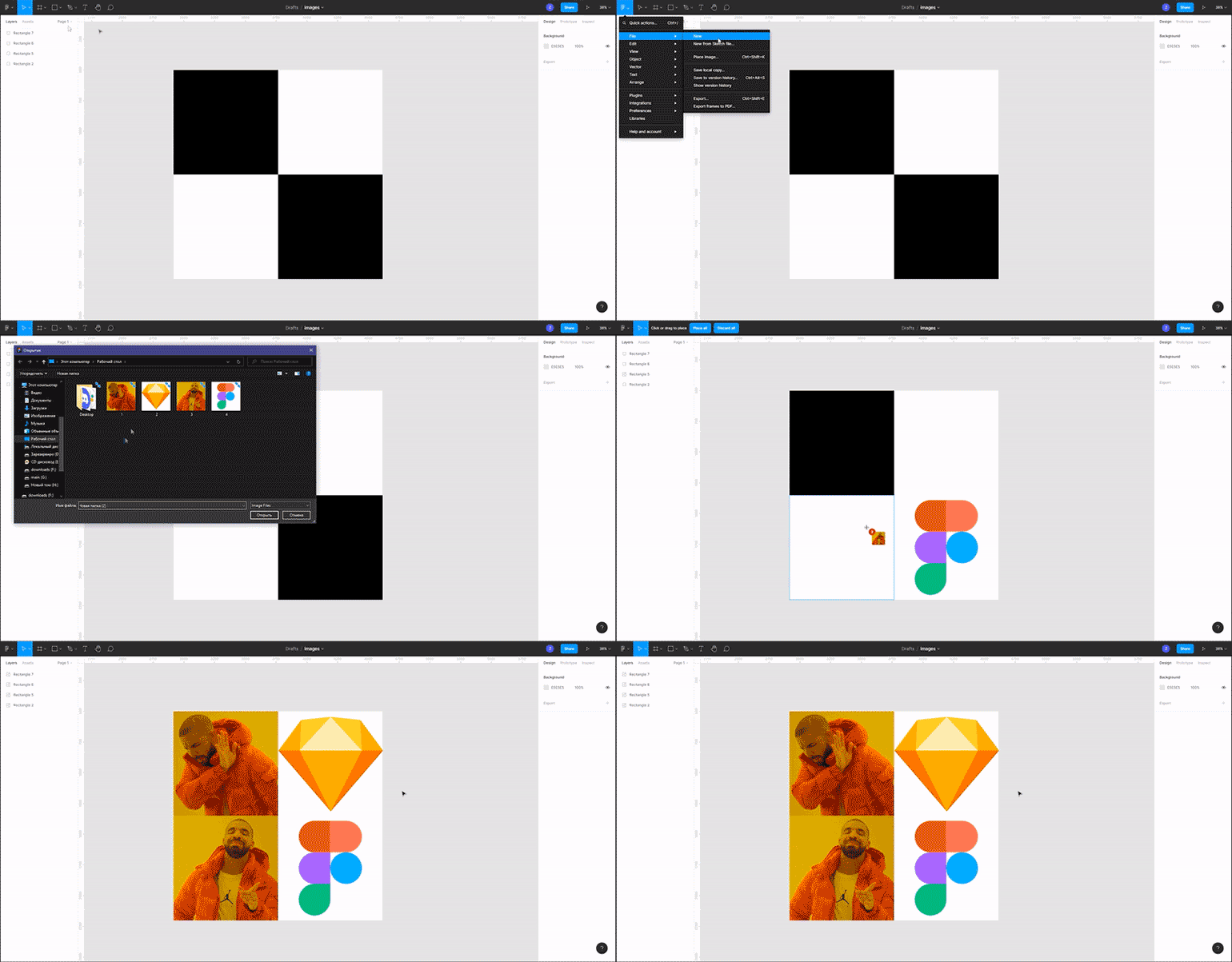
Функцией Place Image можно автоматически поставить изображение сразу туда, где оно должно находиться:
С помощью заливки можно использовать изображение в качестве фона фрейма или фигуры:
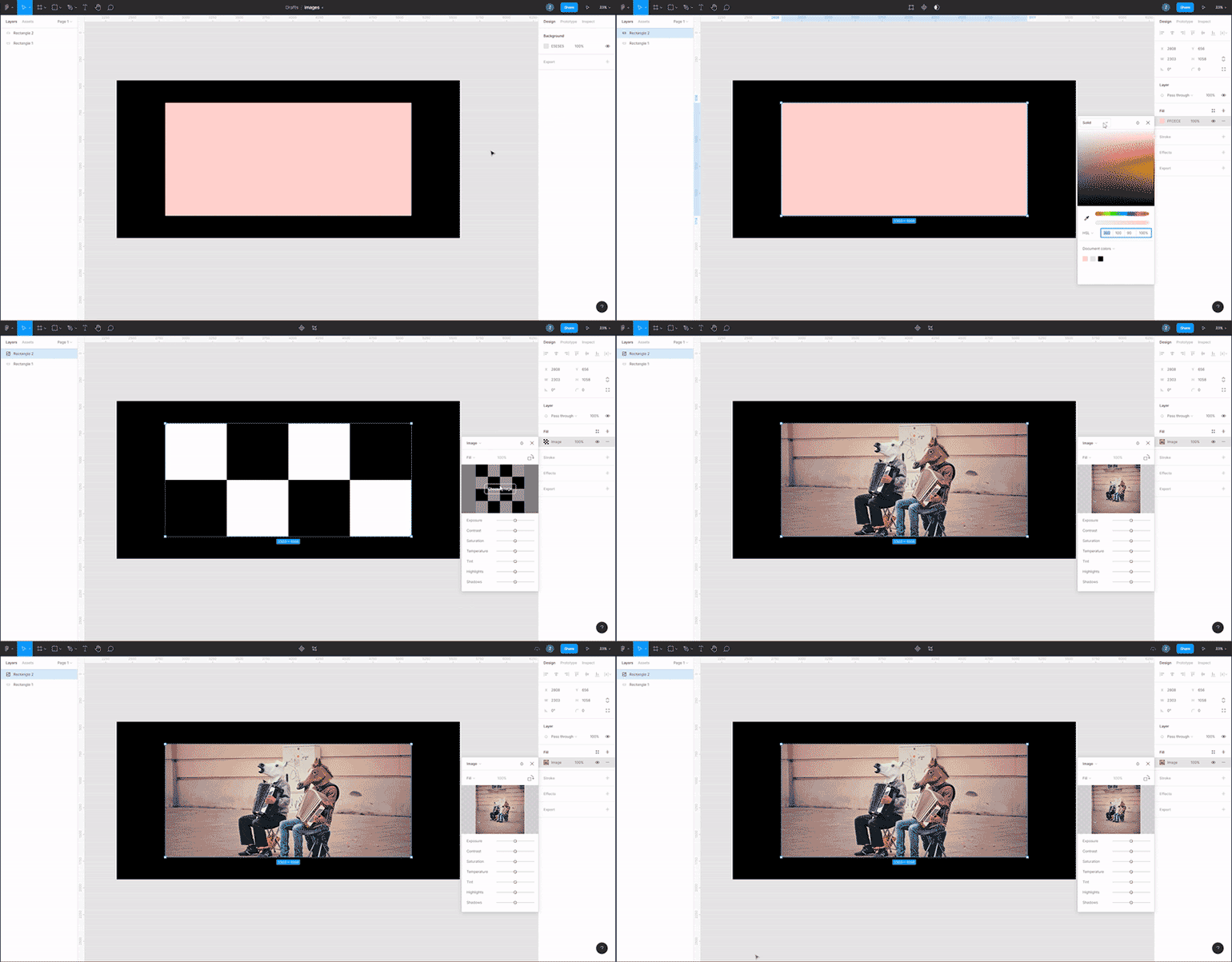
Аналогично можно использовать изображение как заливку обводки. Только вместо блока Fill нужно заходить в блок Stroke.

Редактор. Пишет про дизайн, редактирует книги, шутит шутки, смотрит аниме.
Настройки изображения
В Figma у любого изображения можно изменить свойства заливки и сделать минимальную коррекцию цвета. Чтобы открыть эти настройки, выделите любую иллюстрацию на макете, затем в блоке Fill нажмите на её миниатюру.
Fill — изображение полностью заполняет собой доступное пространство, в котором находится.
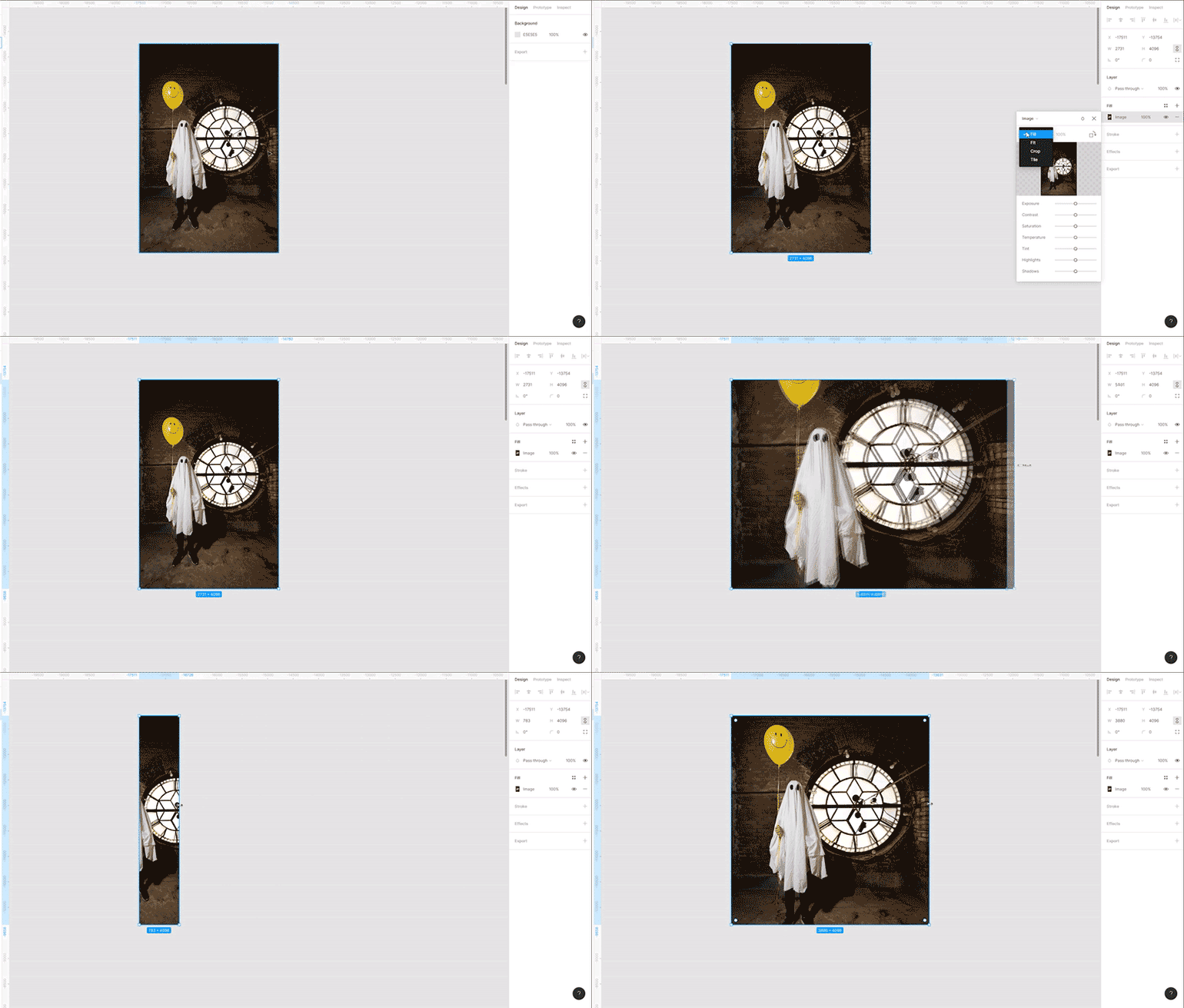
Fit — изображение заполняет пространство так, чтобы его было видно целиком.
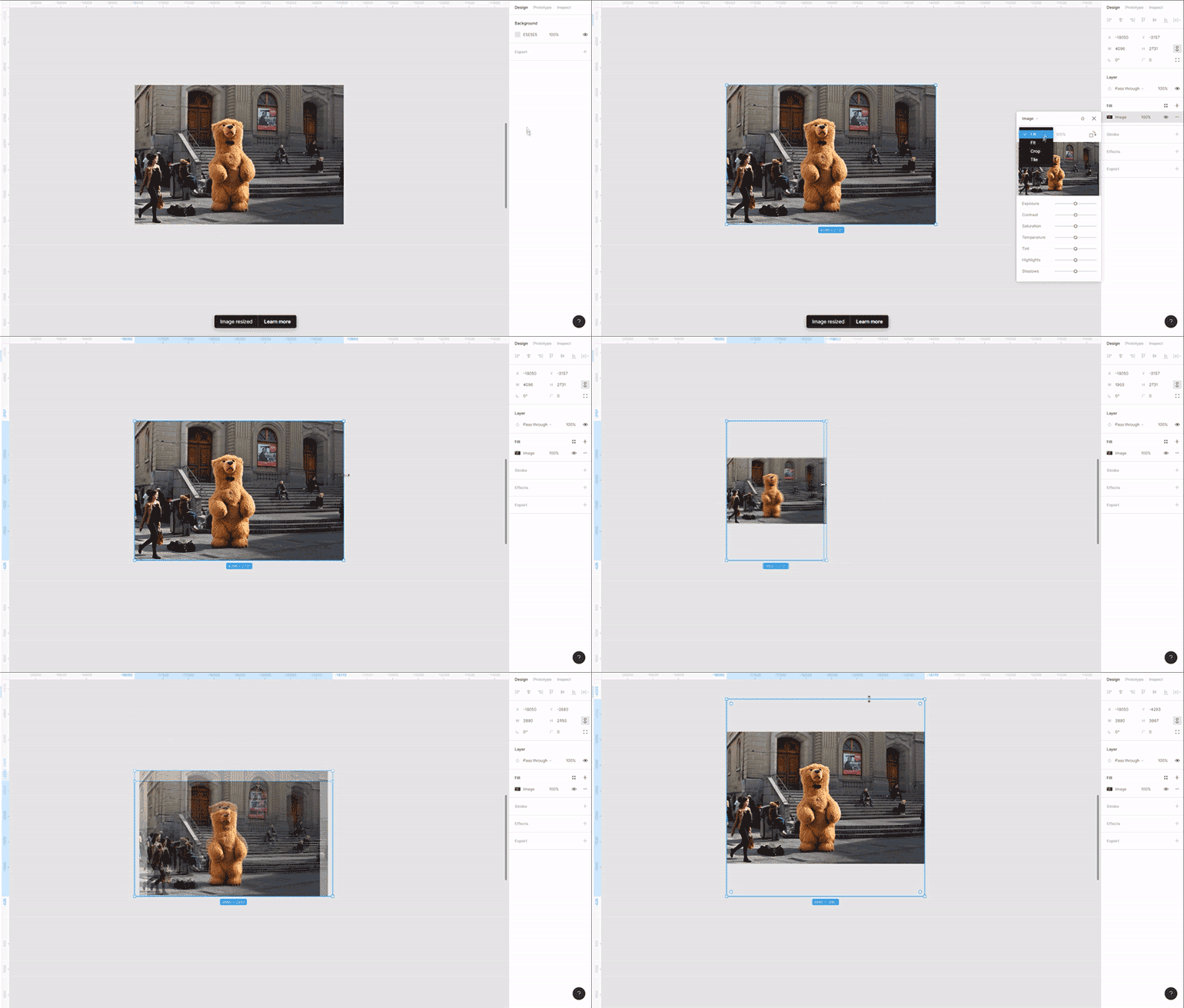
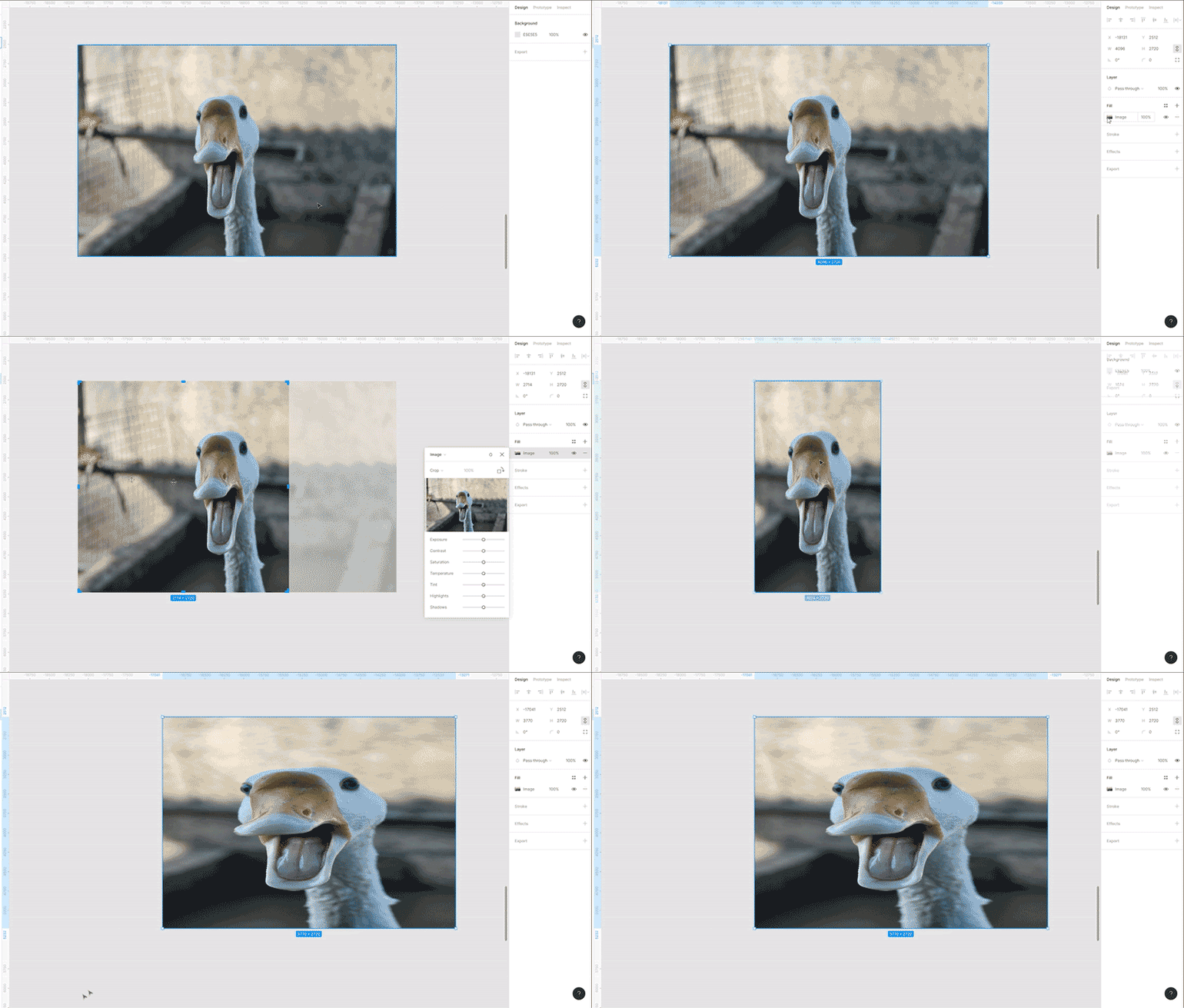
Crop — обрезает изображение и фиксирует его видимую часть. При изменении размера оно может растянуться.
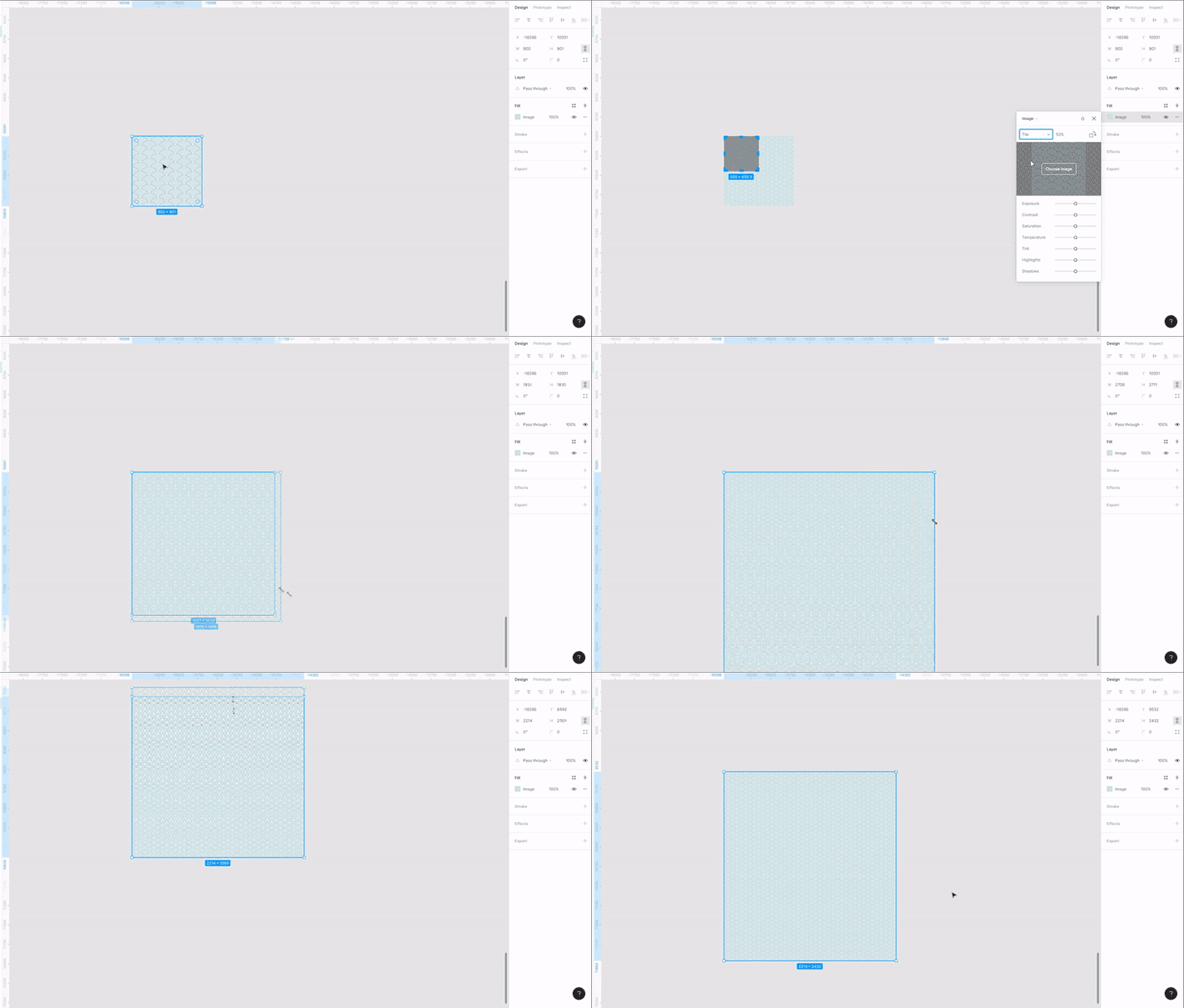
Tile — всё свободное пространство заполняется копиями изображения. Это свойство очень удобно использовать с паттернами.
Хотя в Figma можно сделать минимальную цветокоррекцию, качественно отредактировать фотографию не получится — для этого лучше идти в Photoshop.

Настройки цветокоррекции в Figma:
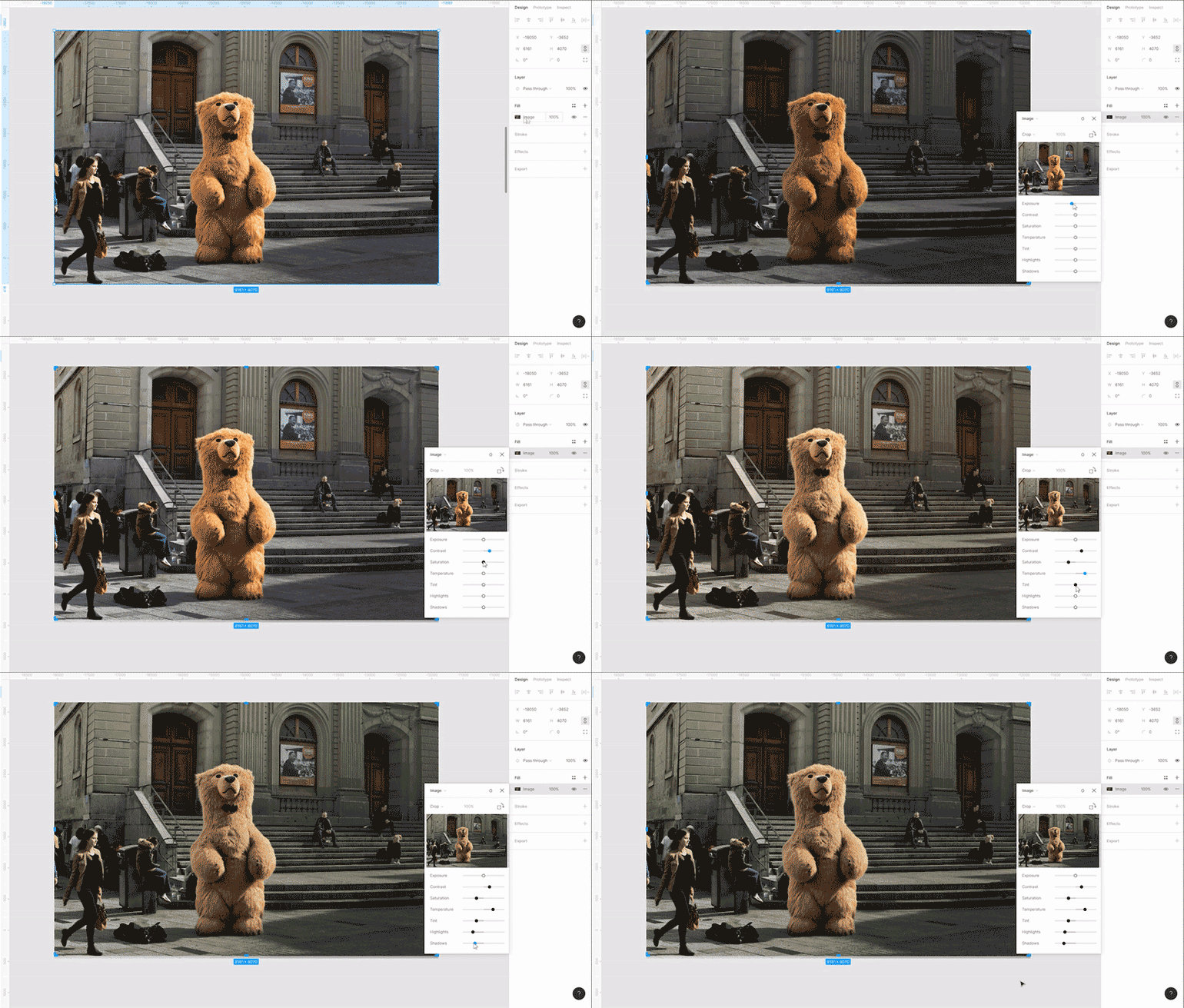
Маска слоя
С помощью маски слоя можно придать изображению нестандартную для Figma форму:
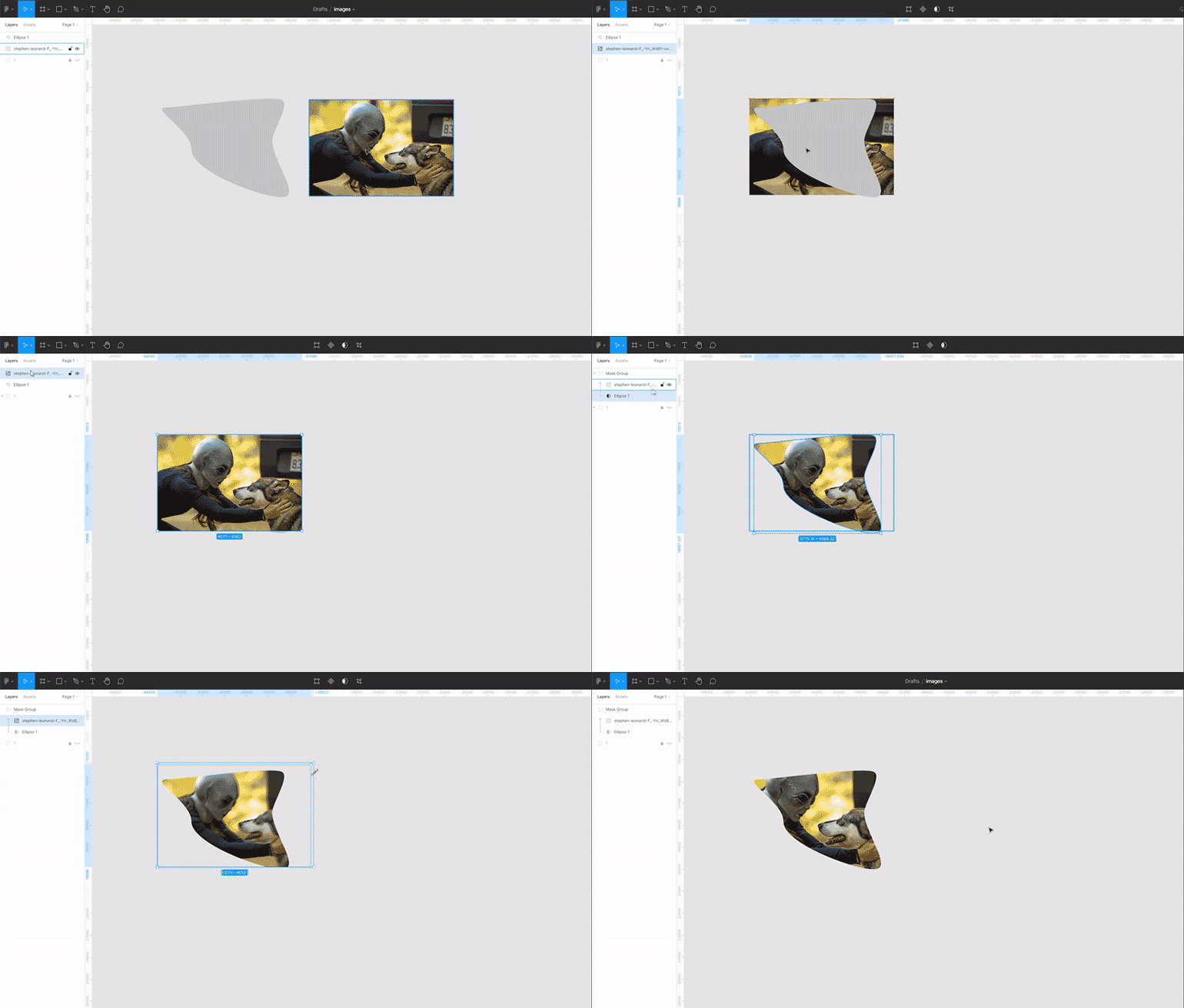
Таким же образом изображением можно заполнить что угодно: от нескольких фигур до текста.
Полезные приёмы
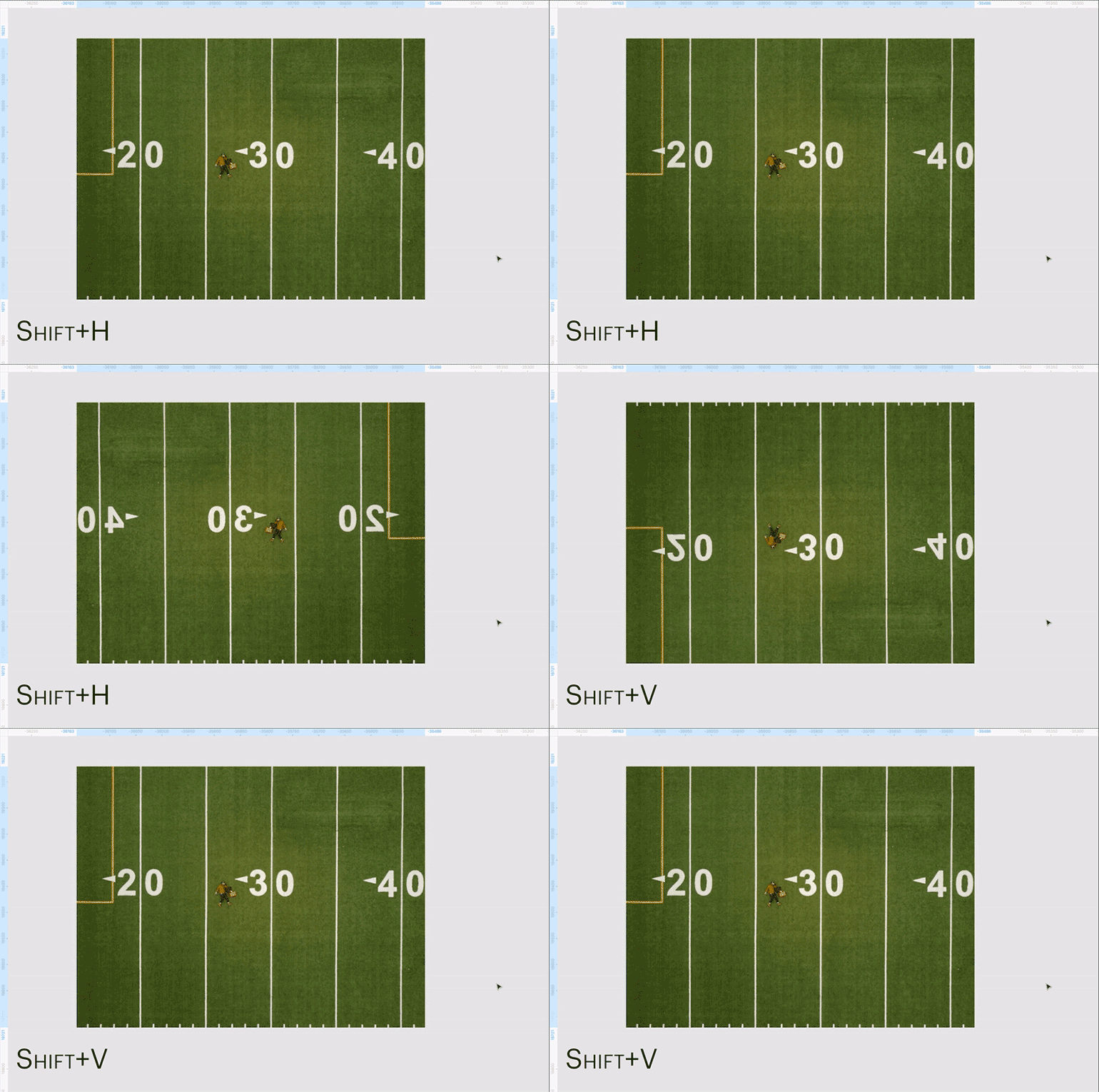
Отразить изображение по вертикали можно с помощью горячих клавиш Shift + H. По горизонтали — Shift + V.
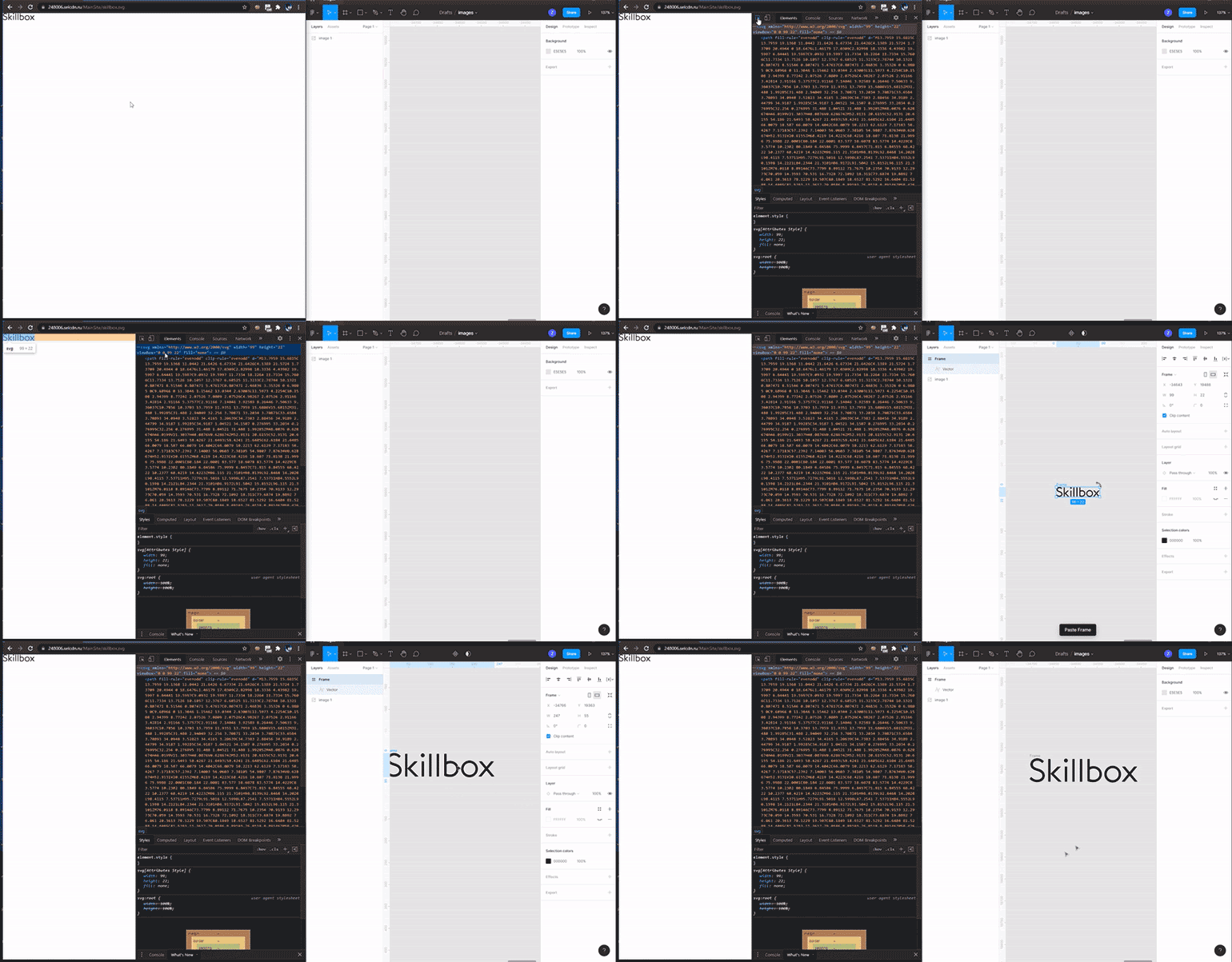
Скопировать SVG-иконку с любого сайта в Figma можно через браузер:
Быстро вырезать объект поможет плагин Remove BG, который автоматически удаляет фон.
Как установить плагин Remove BG:
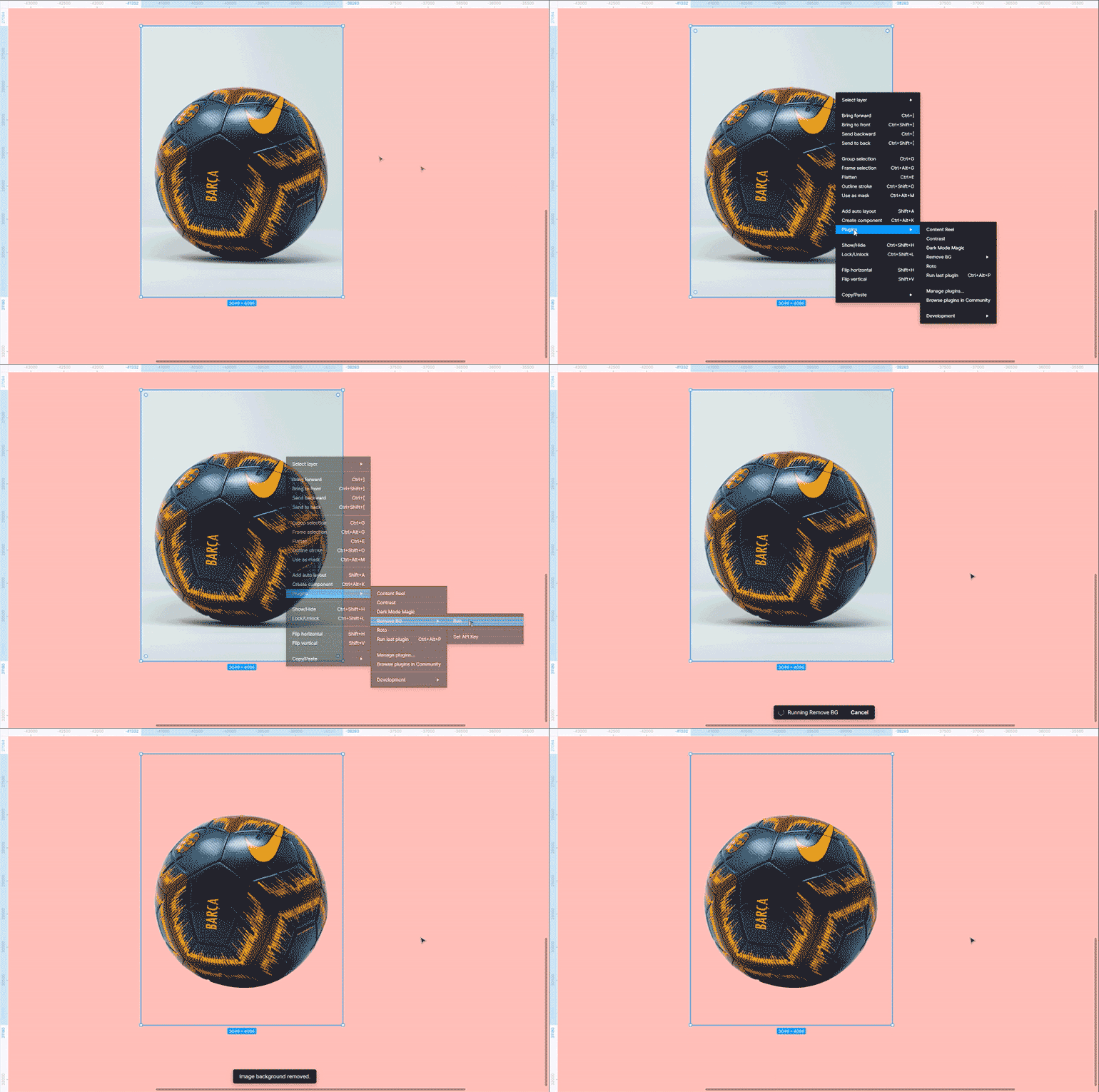
Учтите, что этот способ не подойдёт для финального удаления фона, так как плагин работает не идеально. Но если вам нужно просто показать идею, то Remove BG поможет сэкономить кучу времени.