Как рендерить в 3d max
Визуализация в 3ds Max
Часто ко мне обращаются с вопросом «Я открываю сцену, а там всё чёрное. Что не так?».
Давайте разберемся по порядку.
Визуализация (рендеринг) — это получение итогового изображения. При визуализации учитывается всё: свойства материалов, источников света, окружения и самой геометрии.
В 3ds Max 2018 есть несколько движков рендеринга, которые просчитывают и строят итоговое изображение. На схеме (рис.1) сплошными стрелками показаны движки рендеринга, которые есть в 3ds Max по умолчанию: Scanline, ART и Arnold (появился только в версии 2018). Пунктирными стрелками показаны движки рендерингов сторонних разработчиков, такие как V-Ray и Corona (они называются плагинами и их нужно устанавливать дополнительно). Новичкам не обязательно досконально изучать все рендеры, можно сначала о них узнать вкратце, а затем выбрать один, разобраться и пользоваться им в своей работе.
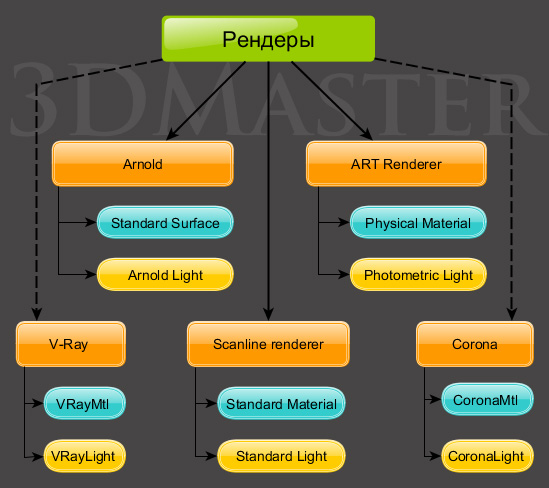
Необходимо понимать, что для каждого рендера предусмотрены соответствующие типы материалов и источников света. Например, для ART лучше всего подходит Physical Material и Photometric Light, а для V-Ray – VrayMtl и VrayLight. Если движок рендера и тип материала не соответствуют, то объекты в сцене могут быть чёрными (рис. 2).
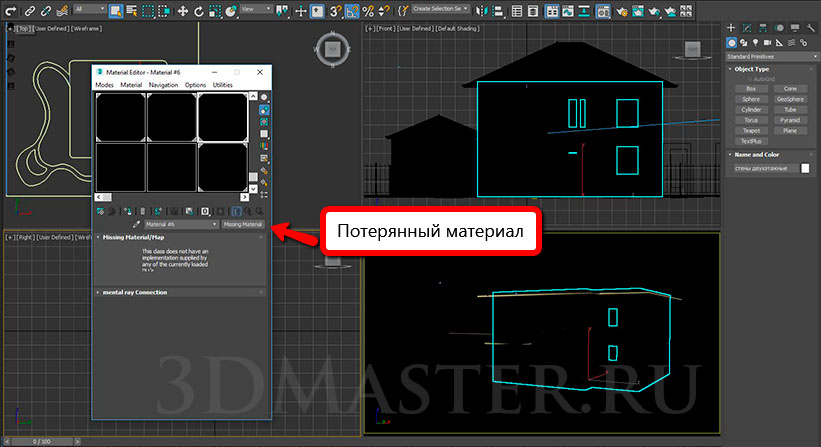
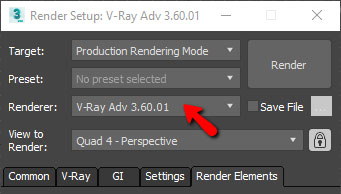
В таком случае надо вызвать команду Render Setup (горячая клавиша F10) и выбрать соответствующий рендер. Если вы не знаете, какой движок нужен для конкретной сцены, то обратите внимание на сообщения, которые выдаёт 3ds Max при открытии этого файла. Может быть, что у вас не установлен плагин (Vray или Corona), тогда его сначала нужно установить, а потом открывать сцену.
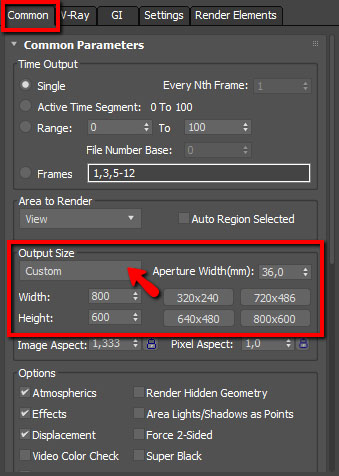
Для каждого рендера окно настроек меняет набор вкладок, но вкладка Common остаётся неизменной. На ней можно выбрать формат и размер изображения в пикселях (рис. 4).
В 3ds Max на панели инструментов есть целый набор кнопок для визуализации (рис. 5).
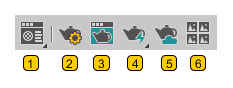
Итак, подведу итог вышесказанному: если в сцене всё чёрное, то нужно выбрать рендер, под который она была сделана.


Сертификат Autodesk выдается
по окончании авторизованных
курсов Autodesk. Подробнее…
Как рендерить в 3d max
Здавствуйте! Вас приветствует команда рендер-фермы AnimaRender!
3dsMax является чрезвычайно мощной программой, с множеством функций и возможностей, которые требуют большого количества времени для освоения. Тем не менее, если на начальном этапе, вы интуитивно поймете основы, ваши навыки моделирования выйдут на новый уровень.Чтобы помочь вам сделать 3D-визуализации гораздо лучше, мы подготовили несколько советов для создания более привлекательных и правдоподобных сцен. Некоторые из них часто забывают или пропускают начинающие, но все они необходимы и полезны.
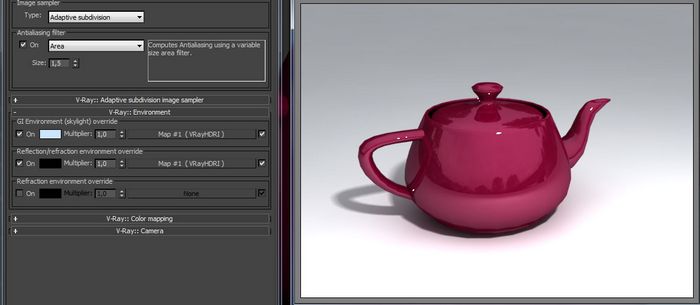
Ни для кого не секрет, что материалы в 3D-графике являются одним из самых важных критериев получения достойного результата и влияют на общее впечатление от сцены. Чтобы добиться желаемого качества используйте V-ray – самую популярную на данный момент систему рендеринга! Активировать ее можно следующим образом:

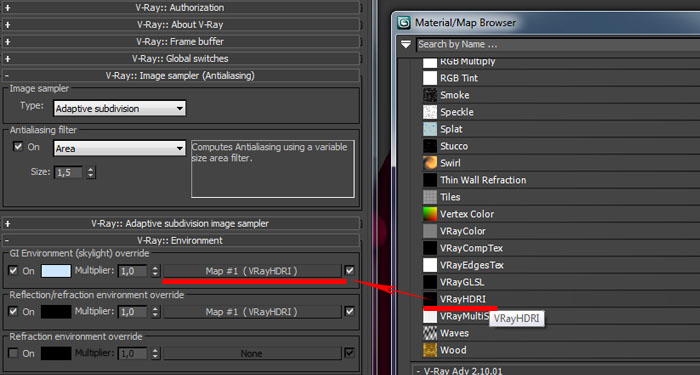
2. Освещение с помощью HDRI карты.
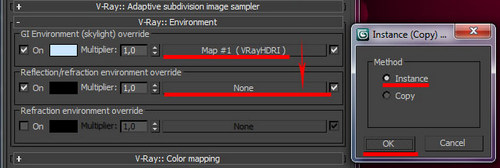
Скопируйте материал на Reflection/Refraction, при выборе метода – нажмите Instance:
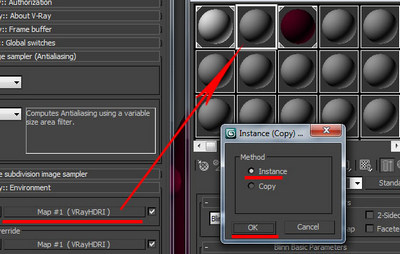
И такую же копию поместите в редактор материалов:
Посмотрите на мир вокруг нас! Подумайте о том, как различные материалы и поверхности ведут себя в различных условиях освещенности. Вы редко найдете абсолютно чистые оттенки черного или белки в естественном мире, поэтому следует избегать использования чистого черного значения RGB 0, который будет поглощать весь свет, и чистого белого RGB значение 255, в котором будет отражен весь свет.Точно так же вы редко встретите физический объект с острыми краями. Немного скосите края, что позволит предмету вести себя более реалистично под источником света.

4. Проблемы с тяжелыми сценами
Если вам пришлось столкнуться с рендером огромных сцен, таких как города или нагруженный деталями интерьер, то разделите сцену на несколько небольших кусков и сохраните каждый в отдельный файл, затем просто отрендерьте их по отдельности и сгруппируйте в один. Используйте объект перекодировки, для объединения объектов, чтобы вы могли работать в каждой области без потери производительности при работе со сценами с большим количеством геометрии.
5. Используйте реалистичное освещение
Установите свои настройки освещения, основываясь на реальном мире, и ваш материал будет выглядеть гораздо убедительнее. Сфотографируйтесь в окружении, которое походит на ваш рендер, и обратите внимание на выдержку, диафрагму и ISO, которые использует камера. Примените значения физической камеры внутри 3ds Max и настройте интенсивность вашего источника света (например, ваш HDRI или ВС) до финального рендера подобно уровням в реальной фотографии.
6. Проверьте настройкиЕсли вы используете конкретный движок рендеринга (например, V-Ray), убедитесь, что все сцены материалы оптимизированы для него. Таким образом, можно избежать коллизий и странного поведения в материалах и освещении, при получении финального изображения.
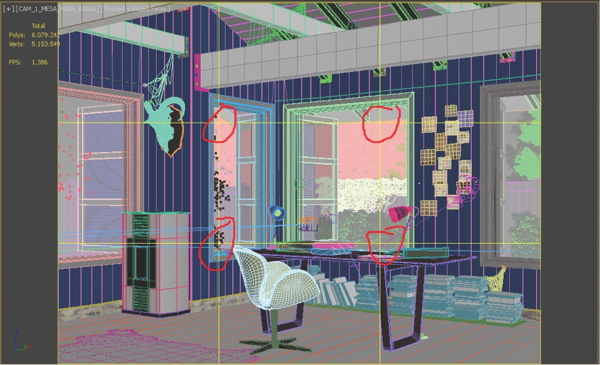
Когда вы будете заканчивать сцену, не лишним будет отрегулировать положение камеры и соблюсти некоторые правила фотографии. Одно правило – правило третей – очень просто. Оно предполагает, что изображение должно быть разделено на девять равных частей, и важные элементы композиции должны быть размещены вдоль пересечений, чтобы создать больше интереса, чем центральный объект.
8. Расправьтесь с геометрией
Всегда, когда моделируете или имеете дело с геометрией, используйте масштаб 1: 1 и давайте элементам логические имена. Будет гораздо легче определить, если вы его назовете «South Wall», нежели «Box 095». Используйте слои и функцию группировки для объединения нескольких объектов вместе. Если какая-то деталь в сцене повторяется несколько раз то, создавайте экземпляры (instance) вместо откровенных копий. Это поможет вам, лишний раз не заморачиваться при изменении групп одинаковых объектов.
Перед основным рендерингом, протестируйте сцену с легко-полигональными моделями.Детальные объекты в сцене сильно нагружают вашу видеокарту, и это сказывается на времени рендера. Также не стоит использовать сразу много источников света в вашей сцене. Используйте сначала одну лампу, а затем осторожно добавляйте по одной, добиваясь наилучшего результата.
10. линейный порядок
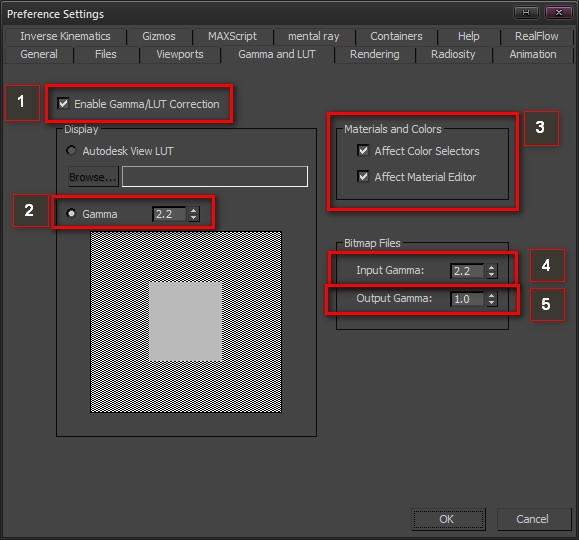
Всегда используйте линейный порядок при визуализации, и вы получите лучшее освещение и ослабление света в вашем рендере. Попробуйте поэкспериментировать с настройками, оставьте Enable Gamma / LUT Correction неотмеченной, установите отображение Vray Color для гамма-коррекции и 2.2 Гамма. И не забудьте измените InputGamma для ваших изображений на 0.454.
Надеемся этот пост поможет в Ваших начинаниях с 3D визуализацией!
С Вами была команда AnimaRender!Все полученные знания можно в дальнейшем использовать при работе с нашей рендер-фермой!
Свяжитесь с нами по любому интересующему Вас вопросу:
Инструмент Batch Render в 3ds Max – разбор и настройка
Batch Render – незаменимый инструмент в работе любого 3D–специалиста. Функционал данного инструмента позволяет поставить сразу несколько заданий на просчет в очередь рендеринга. Проще говоря, вы можете задать нужные настройки в сцене, отправить все нужные вам ракурсы в очередь данного инструмента и уйти заниматься прочими делами без надобности сохранения/запуска вручную. В итоге всё будет выполнено без вашего надзора и нужды во вмешательстве.
Стоит отметить, что все настройки и манипуляции, связанные с Batch Render в 3ds Max, совместимы с рендер–движком Corona.
Разбор функционала Batch Render
Итак, давайте разберёмся как это работает. Для начала, чтобы открыть окно с Batch Render вам нужно проделать несколько шагов:


Быстро пробежимся по кнопкам и функциям:
Selected Batch Render Parameters

Настройки и параметры Batch Render
Собственно вот и раздел с основными настройками Batch Render. Давайте рассмотрим и их:

В подразделе Gamma стоит также учитывать свои тонкости. Оставляйте выставление гаммы автоматически программой только в тех случаях, если вы уверены в её корректности и уже проверяли это тестовыми прогонами сцены. Иначе можете столкнуться с тусклым или некорректным отображением деталей на итоговом рендере.
Также, можете выбрать параметры гаммы вручную, нажав на Override и выставив нужное вам значение. Всегда знайте, что вы делаете, если боитесь что–то сломать. Но это не отменяет того факта, что вы можете экспериментировать с настройками. Учиться на своих ошибках – тоже правильно. Только предварительно сохранитесь перед этим 😉


Откроется вот такое окно, где вы сможете производить манипуляции с вашей сценой, сохраняя, удаляя и редактируя различные параметры, для последующего их использования в определенных видах в Batch Render.
Данный функционал очень полезен, если вы работаете по одному и тому же шаблону от проекта к проекту и вбивать каждый раз нужные настройки затратно по времени. Это значительно сэкономит ваше время и позволит восстанавливать все нужные ваши настройки без необходимости их ручного ввода.
Рекомендации по работе с инструментом
Выполнив и настроив все вышеперечисленные действия, запустится поэтапный процесс рендеринга вид за видом, камера за камерой. Конечно, это не значит, что можно сразу же уйти по своим делам. Лучше подождать первый пассы и приостановить рендеринг, если обнаружили какие–либо недочеты на картинке. Всегда проще выявить и исправить это на ранних стадиях, чем по истечении нескольких часов.
Данный инструмент очень полезен, если вы уверены в правильности всех выставленных настроек сцены и готовы переложить ответственность на машину. Так или иначе, будьте готовы к различным правкам, так как потраченное время уже не отмотать назад. Заранее выставите все нужные вам настройки в разделе Rendering вашего движка рендеринга и убедитесь в их корректности. Будьте максимально осторожны и лучше всего проделайте черновые рендеры, чтобы убедиться в правильности заданных вами параметрах. Никто не запрещает вам познакомиться с этим инструментом прогнав в нем ваши сцены просто для изучения. Не откладывайте этот процесс на момент, в который уже «приспичит», а времени на все тестирования просто не будет.
Одна голова хорошо, а Batch Render лучше. Пока есть возможность, изучите функционал данного инструмента скрупулезно. Это бесплатно 😀
Остались вопросы, наткнулся на статью случайно и не понимаешь что происходит, но явно что–то интересное? Заглядывай в 3D CLUB и регистрируйся на бесплатный курс по 3D–моделированию и визуализации. Познакомишься с очень перспективной профессией и наконец–то вольешься в 3D–тусовку, о которой давно мечтал!
3Ds max. Основы. Как и с чего начать?
Всем привет! Хочу поделиться с Вами своими знаниями о 3d моделировании, а конкретно о программе ЗDs max. Эта статья рассчитана на начинающих 3d-шников или на людей, которые не знают где скачать программу и что нужно знать, чтобы начать в ней работать.

С чего все началось
Вкратце расскажу о моем знакомстве с ЗDs max. Мне всегда хотелось творить, поэтому после окончания школы я поступил учиться на архитектора. На 3 курсе обучения мы стали проектировать здания и интерьеры, которые требовали красивой и красочной визуализации (чтобы будущий заказчик захотел приобрести данный проект). Я выбрал очень серьезную и сложную программу ЗDs max, которую изучаю до сих пор.
Конечно, решить поставленную задачу можно было и с помощью более доступных и простых программ, таких как:
ArchiCAD — программный пакет для архитекторов, основанный на технологии информационного моделирования (Building Information Modeling — BIM), созданный фирмой Graphisoft. Предназначен для проектирования архитектурно-строительных конструкций и решений, а также элементов ландшафта, мебели и так далее.
Проще говоря, когда вы чертите чертежи, эта программа автоматически выстраивает 3d модель и так же автоматически рассчитывает конструкции. Она пользуется большой популярностью у архитекторов и конструкторов.
Естественно, существует аналог ArchiCAD — Autodesk Revit.
SketchUP — программа для моделирования относительно простых трёхмерных объектов — строений, мебели, интерьера.
Но я посчитал, что выбор этих упрощенных программ будет несерьезным и непрофессиональным шагом (хотя изучить их все же пришлось – они входили в программу обучения).
Характеристики компьютера
Итак, я приступил к изучению 3Ds max. Первое, на что акцентировали внимание преподаватели — для быстрого рендера и стабильной работы в ней нужна серьезная машина. Конечно, первые мои проекты делались на ноутбуке с самыми минимальными требованиями на 2012 год. Но все же считаю, что любой человек, решивший встать на путь 3d-шника, должен хотя бы знать, на что нужно делать упор при покупке компьютера:
Процессор – сердце вашего компьютера. Основная нагрузка в рендере ложится именно на него. Иными словами, чем быстрее ваш процессор, тем быстрее будут рендериться сцены.
Материнская плата – необходима для объединения всех частей системного блока в единое целое. Она слабо влияет на производительность в 3d графике, однако именно от качества материнской платы зависит возможность разгона процессора, так как при этом повышается энергопотребление и нагрузка на цепи питания процессора (которые расположены как раз на материнской плате).
Оперативная память – при работе компьютера в ней хранятся данные, необходимые процессору для вычислений. При работе в 3d в ней хранятся файлы проекта – модели, текстуры, а при запуске рендера — промежуточные вычисления. Основной характеристикой памяти применительно к 3d графике является объём.
Видеокарта – необходима для вывода изображения на монитор. Все, что происходит в окнах проекций 3d программ, обрабатывает видеокарта, и от её мощности зависит комфорт работы в выбранном вами софте. Основными характеристиками, которые будут определять комфортность работы с картой (разумеется, в рамках конкретного поколения карт и одного производителя) являются количество потоковых процессоров, их частота и объём видеопамяти. Другие параметры, например, разрядность шины, в 3d графике будут иметь меньшее влияние на производительность.
Система охлаждения («кулер») – необходима для отвода тепла от процессора. Бывают жидкостные и воздушные. Воздушные системы могут быть активными и пассивными (если в системе охлаждения присутствует вентилятор, она называется активной, если вентилятор отсутствует – пассивной). Плюс пассивных систем – отсутствие шума, минус – низкая производительность. Активные системы шумят, но обеспечивают высокую производительность, эффективно охлаждая процессор даже жарким летом.
Жидкостное охлаждение бывает замкнутое и сборное. Замкнутое продаётся уже готовым к использованию и не требует (или почти не требует) обслуживания, в то время как сборное требует сборки пользователем и доливки охлаждающей жидкости.
Жесткий диск – необходим для хранения информации. В отличие от оперативной памяти способен сохранять данные и после выключения питания компьютера. Жесткие диски делятся на твердотельные и накопители на твёрдых магнитных дисках (HDD). Твердотельные накопители (они же SSD) очень быстрые, тихие, лишены таких недостатков как большое время доступа либо фрагментация, однако имеют высокую цену за 1Гб и меньшую, чем у HDD надёжность. SSD предназначены для установки на них программ (с целью повышения скорости запуска и сохранения проектных файлов) и для повышения комфортности работы (SSD не является обязательным комплектующим, на нём можно экономить при недостатке финансов на сборку ПК). HDD же предназначены для хранения больших объёмов информации. Они более медленные, чем SSD, подвержены фрагментации, однако имеют крайне низкую цену за 1Гб места и очень надёжны, так как техпроцесс их производства хорошо отлажен.
Блок питания – необходим для подачи напряжения на схемы питания компьютера. Блок питания необходимо подбирать индивидуально под каждый компьютер, учитывая количество и мощность компонентов, а также наличие разгона.
Я отлично понимаю, что у всех разные финансовые возможности, поэтому представляю лишь перечень минимальных условий, оставляя выбор за вами. Однако расстраиваться, если вы не проходите даже по минимальным требованиям, не стоит. Берите свой ноутбук или компьютер, устанавливайте ЗDs max версии 12 и ниже, пробуйте! В любом случае в первое время вы не сможете использовать все ресурсы ЗDs max…
Студенческая лицензия
Может, это станет для кого-то открытием, но всю продукцию Autodesk можно установить абсолютно бесплатно с лицензией. Как это делается на примере 3d max:
1. Пройдите по ссылке и нажмите Create Account.
2. В новом окне укажите вашу страну, обязательно образовательный статус Student, дату рождения и нажмите Next.
3. Заполните поля: Имя, Фамилия, укажите электронную почту, повторите ее в поле Confirm email и придумайте пароль. Пароль должен содержать в себе как цифры, так и буквы на латинице. Поставьте галочку как на скриншоте и нажмите Create Account.
4. Если Вы все заполнили правильно, увидите сообщение о том, что на электронную почту вам отправлено письмо и нужно активировать аккаунт.
Для этого перейдите в почту, которую указали при регистрации и нажмите «Verify Email».
5. Вас перебросит на страницу авторизации, введите ваш E-mail и нажмите «Далее».
6. В следующем окне введите ваш пароль и нажмите «Вход».
7. Вы увидите уведомление о том, что ваш аккаунт подтвержден. Нажмите «Done».
8. Далее вас спросят, в каком учебном заведении вы проходите обучение. Для этого в первой строчке нужно указать Knower, всплывет подсказка: Can’t find your school? Нажмите на нее.
9. Вас снова перебросит в предыдущее окно, где уже будет указан учебный центр. Останется выбрать во второй строчке Other и ниже — период обучения (рекомендую ставить 4 года). Нажмите Next.
Поздравляем, ваш аккаунт зарегистрирован! Можно переходить к установке программы, нажмите Continue.
Вас перенаправит на страницу, с которой мы начали (если этого не произошло, перейдите по ссылке и авторизуйтесь).
1) Далее укажите версию 3ds max, которую хотите скачать, выберите операционную систему и язык (English). Обязательно перепишите себе Serial number и Product key — они будет необходимы для активации студенческой версии на 3 года! (они также придут вам на почту).
2) После того как скачается дистрибутив программы, запустите его (это может занять время, не торопитесь), выберите путь извлечения (рекомендуем диск С) и нажмите «ОК».
3) Дождитесь, пока установщик распакуется, во всплывающем окне нажмите Install.
4) В следующем окне поставьте галочку I Accept и нажмите Next.
5) Далее поставьте галочку Stand-Alone, введите ваш серийный номер и ключ продукта, которые сохраняли ранее (их можно найти в почте) и нажмите Next.
6) Выберите папку сохранения программы (рекомендуем диск С), нажмите Install и наблюдайте за процессом установки.
7) После установки программы запустите 3ds Max, в появившемся окне нажмите I Agree.
8) Когда он запустится, посмотрите, что написано наверху. Если Student Version, все отлично! Autodesk 3ds max активирован, и вы можете пользоваться студенческой версией целых 3 года совершенно бесплатно!
9) ВАЖНО! Если после шага 18 у вас возникла ошибка 400 и при каждом запуске выскакивает окно, в котором написано, что версия программы на 30 дней, вам необходимо активировать 3ds max вручную. Как это сделать смотрите здесь. Если такой ошибки нет, полный порядок — все активировалось автоматически!
3Ds max. C чего начать?
Первое что нужно сделать, начиная работу в 3d max — создать папку проекта. Она обеспечивает простой способ хранения всех ваших файлов, организованных для конкретного проекта.
• Application Menu → Manage → Set Project Folder
• Quick Access Toolbar → (Project Folder)
Папка проекта всегда является локальной, то есть 3d max, создает свою папочку в компьютере, в которую сохраняет автобеки. Путь для этого может зависеть от используемой вами операционной системы:
Windows 7 и Windows 8:
C: / Users / / Мои документы / 3dsmax / autoback /
Вы можете использовать Set Project Folder, чтобы указать другое место. Или установить папку проекта из диалогового окна Asset Tracking → меню Paths.
При установке папки проекта 3ds max автоматически создает серию папок внутри нее, таких как archives, autoback, downloads, export, express, import, materiallibraries, previews, scenes и т.д. При сохранении или открытии файлов из браузера это местоположение (папки проекта 3ds) используется по умолчанию. Использование последовательной структуры папок проекта среди членов команды – хорошая практика для организации работы и обмена файлами.
При установке папки проекта 3ds max может отображать предупреждение — некоторые пути к файлам больше не действительны. Если сцены, с которыми вы работаете, принадлежат выбранному проекту, можно безопасно игнорировать это предупреждение.
3ds max создает файл MXP с различными путями, которые относятся к папке проекта, и сохраняет его в папку, которую вы выбрали.
Примечание: Среди файлов, установленных вместе с 3ds max — ряд материалов библиотек, а также карт, используемых этими библиотеками. Эти файлы по умолчанию размещены в папке программы, в \ materiallibraries и \ карты подпутей соответственно. Если вы хотите использовать какой-либо из материалов библиотек в проекте, рекомендуется скопировать файлы библиотеки в папку проект\ materiallibraries. А в случае необходимости можно использовать внешнюю функцию настройки Path чтобы добавить \ карты путь вместе с их подпутями (включите Add подпутей при добавлении \ карты пути).
2. Единицы измерения
При этом внутренние математические операции преобразуются в соответствии с выбранными единицами измерения.
Проверьте и при необходимости включите флажок Respect System Units in Files (автоматически переключаться в системные единицы открываемого файла).
При открытии файла с другими системными единицами 3ds max выведет диалоговое окно,
в котором должен быть выбран переключатель Adopt the File’s Unit Scale? (Адаптировать под единицы открываемого файла?).
Помните, что размеры объектов сцены должны соотноситься с единицами измерения.
Если размер реальной комнаты равен 12 метрам, то и размер моделируемой комнаты должен быть 12 метров — 12000 мм, но никак не 12 дюймов или 12 миллиметров.
Ре́ндеринг (англ. rendering — «визуализация») — термин в компьютерной графике, обозначающий процесс получения изображения модели с помощью компьютерной программы.
Часто в компьютерной графике (художественной и технической) под рендерингом (3D-рендерингом) понимают создание плоской картинки — цифрового растрового изображения — по разработанной 3D-сцене. Синонимом в данном контексте является визуализация.
Визуализация — один из наиболее важных разделов компьютерной графики, тесным образом связанный с остальными на практике. Обычно программные пакеты трёхмерного моделирования и анимации включают в себя также и функцию рендеринга.
В зависимости от цели различают пре-рендеринг (достаточно медленный процесс визуализации, применяющийся в основном при создании видео) и рендеринг в режиме реального времени (например, в компьютерных играх). Последний часто использует 3D-ускорители.
Компьютерная программа, производящая рендеринг, называется рендером (англ. render) или рендерером (англ. renderer).
Существуют отдельные программные продукты, выполняющие рендеринг. Самые распространённые — это Corona render и V-ray.
В интернете можно встретить много споров на тему: «Что же лучше — Corona или V-ray?»
Мною проверено на практике — легче. Ее не нужно настраивать до потери пульса, как V-ray, которая при любом клике на не ту галочку перестанет рендерить вообще. Можно даже рендерить с установками, которые стоят у который у Сorona по умолчанию. Также она стабильней, чем V-ray. И есть бесплатная версия на официальном сайте для всех желающих ее попробовать. V-ray же очень дорогой, и смысла его приобретать я не вижу (особенно если вы – только начинающий).
Что дальше?
Параллельно (тем, кто пока не дружит с иностранными языками) советую изучать английский. Именно на нем снимают самые классные уроки. Правда, придется научиться различать сложные диалекты и интонации (мне было сложно понять, что говорит англоязычный индус, а в итоге данный урок оказался одним из самых полезных).
Ставьте перед собой конкретные цели! Например, мой первый урок был посвящен моделированию яблока, а второй – стола и стульев. Верьте в себя, горите идеями не сомневайтесь в своих способностях, — у вас все получится!
Хочу заметить — мы с вами живем в 21 веке. В интернете имеется масса статей, уроков и отзывов о 3ds max. Данная статья – мое сугубо личное мнение, основанное на собственном опыте. Спасибо всем, кто ее прочел (надеюсь, она помогла вам разобраться, что такое 3ds max и как приступить к ее изучению). Удачи!