Как рендерить cinema 4d
Maxon Cinema 4D для начинающих
Рендерим анимацию
Сцены для этого урока не предусмотрены
Итак, предполагается, что к моменту знакомства с данным уроком мы создали собственную анимацию, все объекты в нашей трёхмерной сцене двигаются именно так, как нами задумано, и нам всего лишь осталось отрендерить сцену.
Что же, для начала необходимо задать настройки рендера. Выбираем пункт верхнего меню «Render» и в выпадающем меню нажимаем «Render Settings. ». Не путайте этот пункт с таким же пунктом двумя строками ниже, хотя оба и называются одинаково! В конце нужного нам пункта стоит троеточие, которое означает, что пункт не просто будет нами выбран, а при его нажатии откроется новое окно. Пункт же двумя строками ниже — это просто набор настроек, по молчанию названный «Render Settings», троеточия у него в конце не имеется, его можно переименовать или создать новый.
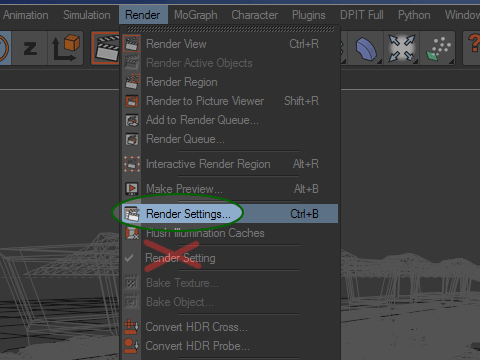
. и совершаем экскурсию по разделам настроек — разделы переключаются в левой колонке, там, где сейчас оранжевым цветом выделено слово «General».
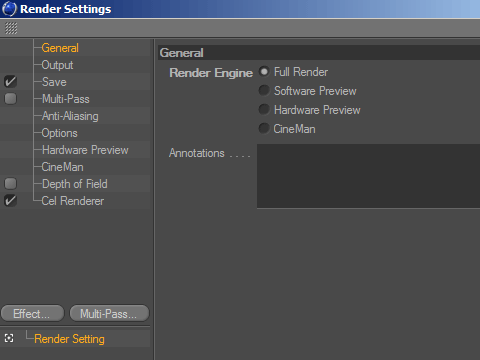
В данном разделе (он открывается первым) проверяем, отмечен ли точкой пункт «Full Render» — если не отмечен, отмечаем. Больше нам здесь делать нечего, идём дальше, в раздел «Output» («Выходные данные»). Здесь уже немного побогаче.
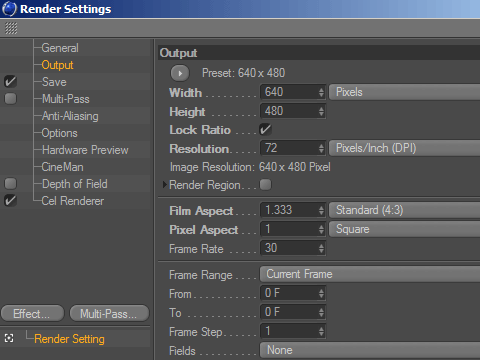
Нажатием на стрелочку в самом верху окна мы можем выбрать стандартные предустановки, но, конечно, гораздо интереснее выставить настройки самостоятельно. Из всех настроек здесь больше всего нас интересуют «Width» (ширина кадра в пикселах), «Height» (высота кадра в пикселах), «Frame Rate» (частота анимации в кадрах в секунду) и диапазон кадров «Frame Range», дополнительно детализированный ниже полями «From» и «To» («от» и «до» соответственно).
Чем меньше разрешение кадров и их частота — тем быстрее будет отрендерена анимация. Мои рекомендации по разрешению кадра: для анимаций с классическим соотношением сторон 4:3 подходит 320х240 для ролика предварительного просмотра, 480х360 для роликов среднего качества, 640х480 либо 720х540 для роликов хорошего качества. Для анимаций с соотношением сторон 16:9 — 480х270 для ролика предварительного просмотра и 640х360 для роликов среднего качества. В связи с тем, что ролики с соотношением 16:9, как правило, чаще всего презентационные и высококачественные, максимальное разрешение предоставляю вам выбрать самостоятельно.
Теперь о частоте кадров. Смена частоты кадров в настройках рендера не изменит скорость анимации (если вы рендерите анимацию сразу в финальное видео), но перемещение объектов в кадре будет более дискретным, или проще говоря, «дёрганым». В классическом кинематографе принято воспроизводить фильмы с частотой 24 кадра в секунду, в телеспектаклях и телепередачах частота увеличена до тридцати кадров в секунду, однако следует оговориться, что многие — не только начинающие, но и опытные — аниматоры намеренно используют ограничение в 24 кадра в секунду как художественный приём, так как при большей частоте излишняя плавность анимации воспринимается слишком по-«телевизионному». Соответственно, для видео предварительного просмотра достаточно 12 или даже 6 кадров в секунду — ведь вам надо всего лишь удостовериться, что динамика у вас в анимации выглядит в соответствии с вашими пожеланиями.
Переходим к разделу «Save». На этом разделе остановимся поподробнее.
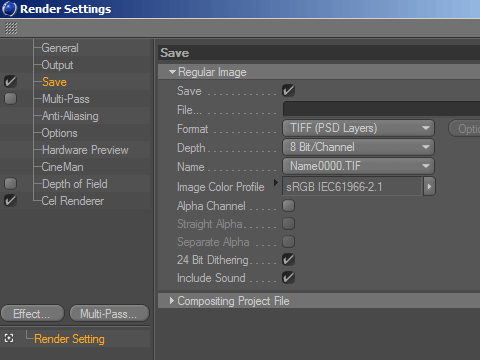
Галочка рядом со словом «Save» означает, что Cinema 4D будет сохранять отрендеренное видео или изображения на жёстком диске; при снятой галочке Cinema 4D сохранит отрендеренное содержимое только в оперативной памяти и уничтожит при закрытии. Более ранние версии программы не позволяли просматривать результаты рендера в интерфейсе, его можно было просмотреть только при помощи внешних сторонних программ. В рассматриваемой нами версии (R12) такой просмотр предусмотрен, и потому галочку можно смело снимать, если предварительный рендер, по вашим расчётам, не займёт много времени и вы хотите просто просмотреть результаты.
Ниже пресловутой галочки находится поле, в котором можно указать путь к файлу, в который будет сохраняться рендер (если «Save» отмечено галочкой), ещё ниже — формат содержимого.
Вот эти варианты форматов мы с вами и рассмотрим особо тщательно.
Большинство форматов представляют собой либо изображения, либо видео (в выпадающем списке есть также специальные форматы панорам, но мы с вами их трогать пока не будем). Действительно, Cinema 4D может прямо в процессе рендера создать готовое видео, но есть нюансы, в силу которых я категорически не рекомендую вам выбирать этот способ создания видео-анимаций. И вот почему. Дело в том, что, во-первых, если по каким-либо причинам процесс рендера прервётся (например, вырубится электричество или Cinema 4D вылетит с ошибкой) — рендерить видео придётся заново, полностью и с самого начала. Во-вторых, Cinema 4D сжимает видео в популярные видеоформаты не самым лучшим образом, да строго говоря, это и не её предназначение, её дело на основе физики отрендерить кадры вашей анимации, и в результате видео получается, мягко говоря, не лучшего качества. Поэтому для высококачественного видео я рекомендую вам выбрать формат статичных изображений — в этом случае Cinema 4D точно так же полностью отрендерит анимацию, но в отличие от предыдущего способа, сохранит её в указанной вами папке в виде набора отдельных кадров-изображений, что позволит вам не только возобновить рендер в случае каких-либо сбоев с того места, где он прервался, но и отредактировать любой из отрендеренных кадров (к примеру, добавить спецэффекты в сторонней программе), отрендерить любой из них заново отдельно, либо вообще подменить любой из кадров, а впоследствии сложить последовательность кадров в видеоролик высокого качества при помощи специально предназначенных для этого видеоредакторов.
Если вы готовы последовать моему совету и выбрать в качестве формата для сохранения рендера статичное изображение — рекомендую выбрать формат PNG, он даёт максимальные по качеству результаты и занимает не так много места, как, например, несжатый формат BMP. Формат JPG, к сожалению, даже при максимальном качестве и минимальном сжатии даёт результаты похуже и потому лучше по возможности избегать его.
Раздел «Multi-Pass» можете смело пропустить, он вам пока не понадобится. Переходим сразу к разделу «Anti-Aliasing».
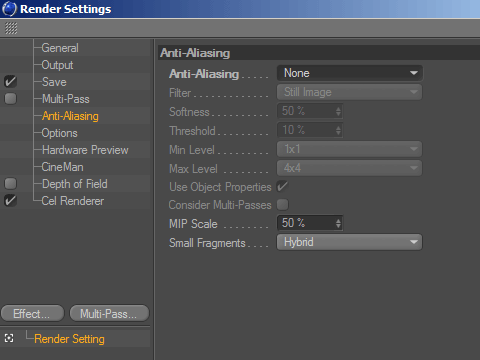
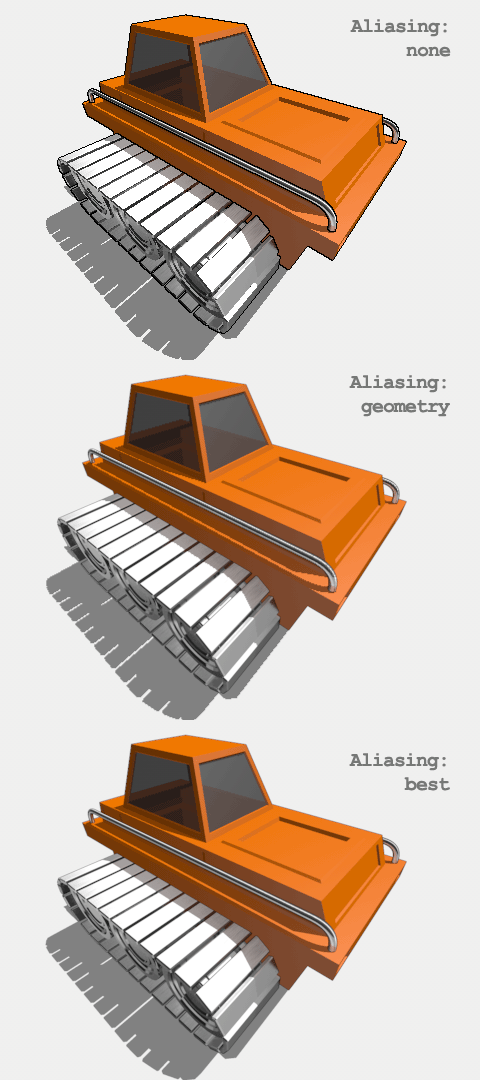
В большинстве случаев в этом разделе нам понадобится единственная — верхняя — одноимённая настройка. Разницу между отрендеренными с разными настройками изображениями можно увидеть ниже. Обратите внимание на контуры корпуса бульдозера и границы теней на нём.
Раздел «Options» вам может понадобиться только для тонкой настройки опций рендера, необходимость которой возникает далеко не в каждом проекте (нужно отдать должное разработчикам Cinema 4D, они отъюстировали набор опций по умолчанию в точности так, чтобы пользователю приходилось как можно реже посещать этот раздел).
Раздел «Depth of Field» нужен для настройки опций резкости, если вы используете эффект размытия (нечёткости) фона или переднего плана — такой эффект вам наверняка доводилось наблюдать на макроснимках насекомых или каких-либо мелких предметов.
И последний раздел — «Cel Renderer» — предназначен для создания контуров вокруг объектов в рендере (кстати, именно с использованием этого эффекта отрендерены бульдозеры на изображении выше).
Ну вот, мы с вами настроили рендер. Теперь нужно запустить сам процесс рендеринга, иначе говоря, просчёта финальных кадров вашей анимации.
Сделать это можно двумя способами. В обоих вам не обойтись без запущенной на компьютере Cinema 4D, и не забываем перед запуском рендеринга сохранить свой 3D-проект.
Итак, способ первый: нажимаем комбинацию клавиш Shift+R, и на экране открывается окно с заголовком «Picture Viewer» («Просмотрщик картинок»), в пустом рабочем поле просмотра которого немедленно начинает неутомимый бег маленький бегунок, открывая взгляду участки кадра по мере просчёта. Если в вашем проекте всё сделано правильно, то Cinema 4D начнёт рендерить кадры один за другим, а в нижней строке окна вы увидите краткие характеристики кадров, их общее количество, текущий просчитываемый кадр и тому подобные сведения. Преимущества этого способа заключаются в том, что в любой момент времени вы можете через интерфейс просмотрщика увидеть, на какой стадии находится процесс, как выглядит на данный момент просчитываемый кадр, а также просмотреть кадры, просчитанные ранее, и даже проинспектировать уже отрендеренную часть анимации в движении.
Способ второй, чуть более сложный: выбираем в верхнем меню программы пункт «Render» и ищем в выпадающем меню пункт «Render Queue. » — при нажатии на последний открывается окно планировщика рендеров: это нечто вроде панели, куда можно добавить для просчёта сразу несколько 3D-проектов — для добавления нужно нажать в верхнем меню окна пункт «File» и в выпадающем меню выбрать пункт «Open». Недостаток у этого способа заключается в том, что процесс рендеринга представлен менее наглядно, нежели в просмотрщике. Преимущества же соответственно — в значительно меньшем ресурсопотреблении (особенно оперативной памяти, что крайне актуально, если у вас «тяжёлые» проекты с высокополигональными моделями, большим количеством клонов и т. п.), а также в возможности рендеринга множества 3D-проектов подряд без вашего участия (естественно, при условии, что в проектах всё настроено правильно).
Удачных вам рендеров!
28.09.2014 14:24 Комментирует Лёха:
20.12.2014 17:18 Комментирует Александр:
у меня проблема с количеством кадров, выбираю от 0 до 100 а получаю 240 кадров. не пойму как так получается. Ответ автора сайта: если речь о выборе кадров в окне настроек рендера, то не стоит забывать о частоте кадров — в Cinema 4D она может быть совершенно разной для сцены и для рендера: в первом случае она указывается в меню «Edit» —> «Project Settings», а во втором — в меню «Render» —> «Render Settings. » Скорее всего, именно эта разница в частоте кадров и определяет превращение 100 кадров в 240.
25.03.2015 19:34 Комментирует Олег:
Попроще пожалуйста. Ответ автора сайта: поконкретнее, пожалуйста.
© Maxon Cinema 4D — справочное руководство. Запущен 13 августа 2013 г.
Разработчик, автор материалов сайта: М. Ю. Уткин.
Какой рендер выбрать для Cinema 4D?

Arnold
Arnold в настоящее время является CPU движком (однако, скоро появится и GPU версия), существует более 15 лет и использовался во многих полнометражных художественных фильмах, а также был движком для визуальных эффектов многих высококачественных фильмов.
Скорость:
По той причине, что Arnold является CPU движком, о нём иногда плохо отзываются моушн-дизайнеры, которые пришли с Octane, говоря, что он «слишком медленный». Хотя, по общему признанию, Octane быстрее, проблема связана с тем, что эти люди собрали машину с умеренными характеристиками CPU и предпочли вложиться в GPU. Я гарантирую, что если бы они инвестировали то же количество денег в их процессоры, то скорость была бы выше и оба варианта будут сопоставимы по времени. Я всегда говорю, что Arnold быстр для CPU движка. Если вы понимаете, как он работает и как оптимизировать процесс, его скорость вас удивит.
Качество изображения:
С Arnold можно получать картинку экстремально высокого качества. Если вы видели летние блокбастеры за последние 5 лет (Гравитация, или Стражи Галактики — прекрасные примеры), то вы знаете, на что он способен. Это гибридный biased / un-biased движок с очень киношной картинкой. Он также весьма предсказуем (это хорошо).
Особенности продакшена:
В этой категории рулит C4DtoA (плагин Arnold для Cinema 4D). Ни один движок из тех, что я тестировал не имеет такого количества фишек продакшена. Широкие возможности работы с пассами, LPE и множество полезностей, сокращающих время. И, наконец, стабильность делает его идеальным для производства.
Кому бы я порекомендовал Arnold?
Сильные стороны:
Крутая команда разработчиков, кастомные AOV, Light Groups, LPE, частые обновления плагина для C4D, простые настройки, поддержка X-Particles, поддержка Mac/PC, один движок для разных программ, масштабируемость, стабильность, множество шорткатов для повышения скорости работы.
Недостатки:
Дороговизна (в сравнении с конкурентами), смущающая система лицензирования, только CPU рендеринг, медлительность в сравнении с большинством GPU движков, принадлежит Autodesk (плохой послужной список приобретений), плохой выбор для рендеринга интерьеров, каустики.

Octane
Когда я впервые попробовал Octane, я был потрясён чистой скоростью IPR (быстрый предпросмотр 3D изображения с прогрессивным рендерингом). На самом деле, она все еще поражает. Со временем острые ощущения от скорости IPR утихли и я был разочарован появляющимися друг за другом проблемами при попытках использовать его при продакшене. Вся эта скорость была достигнута ценой гибкости, возможностей и неспособностью масштабироваться. Это критические проблемы для продвинутых CG художников и опытных пользователей, которые работают с крупными проектами в маленькой команде и со сжатыми сроками. Таким образом, мое использование Octane свелось к минимуму.
OTOY как компания также не понравилась моушн-дизайнерам. На выставке Siggraph в этом году многие из них высказались о разочаровании в компании. Годы игнорирования запросов и невыполнения обещаний оставили многих пользователей Octane для Cinema 4D расстроенными. Тем не менее, я продолжаю быть свидетелем того, как студии используют Octane на пределе в крупных проектах.
Скорость конвергенции:
В чём Octane силён, так это скорость (в большинстве ситуаций и, в основном, в отношении IPR). Чем больше CUDA ядер — тем он быстрее. Но этот критерий — не только о скорости, также важна и скорость конвергенции на чистом изображении. В Octane это всегда сложно. Если сцена простая и с умеренной сложностью освещения, скорость конвергенции может быть довольно высокой (при условии, что у вас больше, чем одна видеокарта). И когда вы подталкиваете Octane чуть выше этого умеренного порога — начинаются проблемы. Когда-нибудь слышали, как пользователь Octane жалуется на «светлячков» или маленькие огни в атмосфере?
Качество изображения:
Я никогда не слышал, чтобы кто-нибудь жаловался на качество финальной картинки или анимации в Octane. Он быстро и просто достигает фотореализма. Это не самый аккуратный или предсказуемый движок, но он быстро даёт красиво смотрящиеся кадры.
Возможности продакшена:
По моему мнению, возможности продакшена — ахиллесова пята Octane. В нём отсутствуют даже самые фундаментальные фишки, такие как возможность включить/исключить объект из источника света. Я обнаружил, что у него в целом менее впечатляющие возможности продакшена, но скажу, что мне нравится нодовый редактор больше, чем те, которые используют встроенный в C4D Xpresso UI. Но отличный нодовый редактор не компенсирует огромный список недостатков Octane в продакшене.
Кому бы я порекомендовал Octane?
Я думаю, Octane идеален для арт-директора, который дизайнит кадры или общий вид сцены для разработки. Его быстрый IPR и простой интерфейс упрощают дизайнеру работу, учитывая, что всё это ускорено GPU. Я видел арт-директоров, которые весьма успешно работают с Octane. Он также полезен как инструмент для «эвридеек» (ежедневных рендеров). Я часто шутил в нашем подкасте, что в Octane должна появиться кнопка «Отправить в Instagram», поскольку похоже, что он используется на этой платформе больше, чем на любой другой. Не уверен хорошо это или плохо. Думаю, решать вам. Я также должен добавить, что Octane — прекрасный выбор для тех, кто в основном занимается экстерьерными архитектурными рендерами.
Сильные стороны:
Лёгкий фотореализм, скорость IPR, фишки окна IPR, скорость рендеринга (вплоть до определённого уровня сложности), простая настройка, кастомный нодовый интерфейс материалов, Octane Scatter Utility, tri-planar маппинг.
Недостатки:
Ограничен памятью GPU, стабильность, масштабируемость, нет кастомных AOV, непоследовательные/отложенные обновления, ограниченные карты/материалы, многослойные материалы очень громоздкие, «Эффект Octane» (см. подкаст GSG)

Redshift
Redshift — новый GPU движок, который я, вероятнее всего, порекомендую художникам прямо сейчас. Я впервые узнал о нём пару лет назад, когда он вышел для Maya и был заинтригован идеей biased GPU движка с Unified Sampling, что мне нравилось в V-Ray для 3ds Max. Изображения, которые я видел, также были великолепны.
Как только альфа версия стала доступна для C4D, я присоединился. С тех пор, я тестировал и помогал обтачивать плагин с командой Redshift. Наблюдать, как плагин обретает форму — взрывная вещь. К тому же Pixel Plow заявили о его поддержке, что делает его отличным выбором для отдельного художника или студии.
Скорость:
Поскольку Redshift является biased движком и поддерживает unified sampling — это самый быстрый GPU движок из всех протестированных мной. Совмещение этих двух фишек красиво потому, что Redshift может радикально уменьшить количество сэмплов в областях, которые ему не нужны и сосредоточить все свои силы на нужных частях кадра. Или вы можете сделать фокус на определённых фишках, которые должны «выстрелить» (источники света, глянец и т.п.).
Качество изображения:
Redshift — мой любимый движок по качеству после Arnold. У него естественная картинка и присутствуют фотографические элементы управления, которые предлагают вам достаточный контроль над внешним видом. SSS красив и естественен. У него реалистичный, чистый вид, мало зерна, атмосфера выглядит превосходно и по-минимуму влияет на время рендеринга.
Возможности продакшена:
Кому бы я порекомендовал Redshift?
Я рекомендую Redshift всем, у кого GPU от Nvidia, тем, кто ищет стабильный движок для продакшена и не боится порыться в настройках, чтобы выжать всё из вашего кадра. Он хорошо обточен и универсален, способен справиться с интерьерным архивизом, сложной работой с персонажем или VFX.
Сильные стороны:
Распределяет нагрузку между CPU и GPU, очень быстр, фокус на возможностях продакшена, biased движок, unified sampling, множество типов карт и отзывчивая команда разработчиков, которая появляется на форумах и отвечает на вопросы, фишки Redshift Proxies/Instances, а также поддержка X-Particles.
Недостатки:
Рабочий процесс с AOV запутан, не так много полезных нод, как в других движках, нет поддержки сплайнов X-Particles, более крутая кривая обучения (Redshift все еще в альфа-версии и множество этих недостатков будут исправлены).

Cycles
Я узнал о Cycles только тогда, когда Insydium начали разработку своего плагина некоторое время назад. Я видел пару вещей о нём в прессе, но, честно, никогда всерьёз не рассматривал его до недавнего времени. Всё, что я знал это то, что это была часть Blender, который представляет собой бесплатный 3D редактор с открытым исходным кодом.
Скорость конвергенции:
Исходя из тестов и наблюдений, конвергенция Cycles4D на чистом изображении медленнее, чем у Octane и Redshift. У меня также были трудные времена в ранних тестах, когда частое зерно постоянно преследовало мои рендеры. Я вижу, что с тех пор он значительно улучшен, и это больше не проблема.
Качество изображения:
Чтобы ознакомиться с качеством Cycles4D, всё что вам нужно сделать — увидеть замечательные работы Mario Tran Phuc из Insydium. Он доказал, что этот движок способен создавать потрясающие изображения. Хотя, я должен признать, что за пределами X-Particles я не видел настолько же впечатляющих примеров. Не уверен, связано ли это с ограничениями рендеринга или так работает плагин для Cinema 4D. Это лучший движок для X-Particles.
Возможности продакшена:
Cycles4D не испытывает недостатка в функциях. Нодовый редактор материалов, созданный Insydium — мечта навигации, другим движкам есть чему поучиться. У Cycles есть множество карт, переключателей и возможностей, хотя и не настолько развитых, как у конкурентов (Arnold, Redshift).
Кому бы я рекомендовал Cycles4D?
Все, кто в основном работает с X-Particles, выиграют от использования Cycles4D. Его CPU/GPU гибкость и низкая цена делают его отличным выборов для тех, у кого ограниченное железо или бюджет.
Сильные стороны:
Работает и с CPU и с GPU, множество возможностей для рендера X-Particles, доступность, отличный нодовый редактор материалов, множество учебных материалов.
Недостатки:
Cycles разработан Blender Foundation, не Insydium. Открытость может отпугнуть крупные студии, ожидающие глубокой поддержки клиентов. Также он немного громоздкий для простых задач шейдинга/освещения. Немного не хватает AOV.

Physical Render
Вопреки мнению большинства, Physical — быстрый и удобный CPU движок с отличным механизмом работы внутри приложения (на Mac и PC). Правильная настройка может быть немного запутанной, отсутствие нодового редактора материалов делает его довольного ограниченным, но в целом вы можете с этим справиться и получить отличную картинку.
Скорость конвергенции:
Возможно, худший исполнитель в данной категории. Есть методы оптимизации (мы сделали несколько уроков на эту тему), но вы не сможете избежать того факта, что Physical — это просто медленный CPU движок.
Качество изображения:
Physical Render выглядит фантастически. Никто никогда не сомневался в его качестве (особенно, если вы не урезаете его в целях оптимизации). Мне нравится его общий вид и он очень похож на Arnold.
Возможности продакшена:
Ну, Physical сложно обойти в этой категории (вроде). Он встроен в ядро Cinema 4D, чёрт подери. Все стандартные карты и шумы с материалами корректно отображаются во вьюпорте, и всё очень интуитивно. Тем не менее, функции устарели. Нет нодового редактора материалов, нет настоящего tri-planar маппинга, нет кастомных AOV, и так можно продолжать долго.
Кому я бы рекомендовал Physical?
Я предлагаю вам использовать Physical, если вы связаны по рукам железом/ОС и не располагаете бюджетом для апгрейда на что-либо ещё. Он также удовлетворителен, если вам не требуется регулярно рендерить сложные фотореалистичные анимации. Он вполне адекватен на неподвижных кадрах и даже поддерживает распределённый рендеринг с TeamRender в Picture Viewer.
Сильные стороны:
Встроен в ядро Cinema 4D, множество уроков по нему, хорошее представление материалов во вьюпорте, отлично подходит для неподвижных изображений, отражения — довольно надёжные, крутые шумовые карты.
Недостатки:
Медленный, нет IPR, не хватает AOV, нужен нодовый редактор материалов, нет настоящего tri-planar маппинга, не обновляется регулярно, освещение нуждается в серьёзном апгрейде, нет купола света.
CINEMA 4D и Cineware
Текущая версия After Effects (22.0) поддерживает только Cinema 4D версии R24 (установщик предоставляется). Однако актуальная версия Cinema 4D R25 совместима с After Effects более ранних версий, чем 22.0. Если рабочий процесс требует использования функций, доступных только в Cinema 4D R25, используйте After Effects 2021 г. (версия 18.4 или выше). В будущих выпусках After Effects 2022 будет добавлена поддержка функций, доступных только в версии R25.
В этом документе пойдет речь о CINEMA 4D и Cineware
CINEMA 4D — это популярный инструмент для 3D-моделирования и анимации от Maxon (www.maxon.net).
Тесная интеграция с CINEMA 4D позволяет использовать Adobe After Effects совместно с Maxon CINEMA 4D. В After Effects можно создать файл CINEMA 4D ( C4D ) и работать со сложными 3D-элементами, сценами и анимациями.
Для обеспечения совместимости ядро рендеринга Maxon CINEMA 4D устанавливается вместе с Adobe After Effects. Это позволяет выполнять рендеринг файлов CINEMA 4D. На каждом слое можно управлять определенными аспектами рендеринга, камерой и содержимым сцены. Этот налаженный технологический процесс не требует создания промежуточных файлов или файлов наборов изображений.
After Effects включает в себя бесплатный установщик Cinema 4D Lite — части пакета ПО для 3D-моделирования компании Maxon. Чтобы его использовать, требуется создать бесплатную учетную запись MyMaxon. Maxon не будет распространять вашу информацию, но вы сможете получать по электронной почте сообщения о том, как получить максимальную отдачу от C4D Lite и расширить возможности работы с 3D. Отказаться от получения таких сообщений можно в любое время. При создании учетной записи можно использовать версию Lite или установить 14-дневную пробную полную версию Cinema 4D. После истечения срока действия пробная версия Cinema 4D превращается в версию Cinema 4D Lite без ограничений по времени. Пользователи After Effects, которые хотят перейти на платную версию C4D позднее, могут рассмотреть специальные пакеты, предлагаемые Maxon.
Maxon CINEMA 4D
Maxon CINEMA 4D R24 устанавливается вместе с After Effects в папке с названием Maxon Cinema 4D R24. Файлы CINEMA 4D можно создавать, редактировать и импортировать. Для создания экструдированного текста и сплайнов можно использовать такие инструменты, как заглавные буквы и фаска.
Приложение CINEMA 4D предоставляет возможность редактировать, создавать и использовать собственные файлы Cinema 4D. По умолчанию используется наиболее поздняя версия установленного приложения CINEMA 4D.
Чтобы научиться использовать CINEMA 4D Lite с камерами и источниками света в After Effects, см. это учебное пособие.
Установка Cinema 4D
Установите After Effects как обычно. Процесс установки приостанавливается на компоненте Maxon Cinema 4D R24, достигнув 80 %.
Удаление Cinema 4D
Вручную перетащите папку Maxon Cinema 4D R24 на значок «Корзина».
Не рекомендуется удалять одну только папку Maxon, так как это повлияет на функциональные возможности After Effect Cineware и 3D-рендеринга.
Работа с файлами CINEMA 4D
Существует несколько способов создания, импорта и редактирования файлов CINEMA 4D в After Effects.
Импорт файлов CINEMA 4D
Чтобы импортировать файлы CINEMA 4D в After Effects, выполните указанные ниже действия.
При размещении на панели проекта видеоряда в новой композиции с использованием значка новой композиции создается новая композиция, которая соответствует настройкам файла Cinema 4D. Затем создается слой CINEMA 4D, и на нем — 3D-сцена. Если перенести видеоряд в существующую композицию, он будет принят с использованием размера/пропорций композиции.
Перед импортом включите настройки Сохранить многоугольники для меланжа и Сохранить анимацию для меланжа в настройках приложения CINEMA 4D. Эти настройки оказываются особенно полезными в случае зависимости кадров CINEMA 4D от предыдущих кадров.
Редактирование файлов CINEMA 4D
В окне «Проект» можно изменить файлы CINEMA 4D, помещенные в композиции, а также исходные элементы CINEMA 4D. Файлы открываются в приложении CINEMA 4D Если имеется другая версия CINEMA 4D, то для редактирования файлов будет использоваться она. См. раздел Редактирование видеоряда в исходном приложении.
Создание файлов CINEMA 4D
Укажите имя и расположение файла.
Откроется приложение CINEMA 4D.
Создайте сцену C4D и выберите Файл > Сохранить для сохранения файла.
Подробнее см. в этом видеоролике Джеффа Сенгстака (Jeff Sengstack). Создание файлов CINEMA 4D.
Экспорт в Maxon CINEMA 4D и интегрированная обработка правок с помощью канала Live 3D
Можно экспортировать композиции с анимированным 3D-текстом и слоями-фигурами в Maxon CINEMA 4D с помощью канала After Effects Live 3D в рамках интегрированного рабочего процесса для 3D.
Слои 3D-фигур экспортируются в виде экструдированных сплайнов и включают в себя анимацию свойств слоя-фигуры.
Экспорт в Maxon CINEMA 4D
Чтобы выполнить экспорт в функции CINEMA 4D, выполните следующие действия.
Выберите Файл > Экспорт > Средство экспорта Maxon CINEMA 4D и сохраните файл C4D.
В диалоговом окне Экспорт в Maxon CINEMA 4D выберите один из следующих вариантов:
Чтобы открыть экспортированный файл Cinema 4D в After Effects и CINEMA 4D для внесения дополнительных правок, выполните следующие действия:
Выберите Файл > Импорт и укажите файл C4D, который требуется импортировать в композицию.
Внесите изменения и сохраните файл. Композиция After Effects автоматически обновляется в соответствии со всеми изменениями.
Эффект Cineware
Интеграция модуля CineRender, который основано на ядре рендеринга CINEMA 4D, позволяет выполнять рендеринг слоев на основе файлов CINEMA 4D прямо в программе After Effects. Эффект Cineware позволяет управлять настройками рендеринга и обеспечивает определенный контроль над сочетанием качества/скорости рендеринга. Можно также указать камеры, проходы или слои C4D, используемые для рендеринга. Эффект Cineware автоматически применяется при создании слоя на основе видеоряда C4D в композиции. Каждый слой CINEMA 4D имеет собственные настройки рендеринга и отображения.
Синхронизация слоя
При добавлении нескольких экземпляров слоя сцены CINEMA 4D в композицию, включая многопроходные слои, можно выбрать слои CINEMA 4D, которые требуется синхронизировать с остальными слоями в композиции.
Когда установлен флажок Синхронизировать слой AE вверху на панели «Элементы управления эффектами», настройки рендеринга и параметры камеры во всех экземплярах слоя автоматически синхронизируются, но слои CINEMA 4D можно настраивать по отдельности. Если для определенного слоя сцены CINEMA 4D этот флажок снят, то ни одна из настроек этого слоя не будет синхронизироваться с остальными слоями в композиции.
Live Link
Live Link обеспечивает синхронизацию таймлайнов CINEMA 4D и After Effects.
Для работы с Live Link нажмите кнопку «Включить» для Live Link. Текущий файл будет открыт в указанной версии CINEMA 4D. Чтобы включить Live Link в CINEMA 4D, введите команду «Редактировать» > «Установки» > «Связь» > «Live Link», затем выберите пункт «Включать Live Link при запуске». Синхронизация таймлайнов выполняется при переключении между After Effects и CINEMA 4D. Когда выбирается другой слой C4D в After Effects, нажмите кнопку Enable (Включить), чтобы синхронизировать этот слой.
Настройки рендеринга
Настройки рендеринга Cineware определяют, как следует выполнять рендеринг сцены в After Effects. Эти настройки позволяют ускорить рендеринг, позволяя при этом выполнять другие действия.
Определяет используемый модуль рендеринга. Возможны следующие варианты.
Выберите этот параметр, чтобы ускорить рендеринг, исключив из него текстуры и шейдеры.
Выберите этот параметр, чтобы ускорить рендеринг, исключив из нее предварительные расчеты для вычисления динамики движения или моделирование частиц. Не включайте этот параметр для итогового рендеринга.
Хранить текстуры в ОЗУ
Выберите этот параметр для кэширования текстур в ОЗУ, чтобы они не загружались с диска повторно и более быстро открывались. С другой стороны, кэширование больших текстур снижает объем доступной памяти.
Очистить память: стирается память сервера рендеринга. На протяжении периода времени скорость отклика сервера рендеринга может ухудшаться, так как он продолжает хранить обрабатываемые сцены. Очистка памяти, которую сервер рендеринга использует в качестве внутреннего кэша, может увеличить продолжительность предпросмотра сложных сцен в After Effects.
Настройки проекта
Эффект Cineware поддерживает следующие настройки проекта:
Выберите камеру, которая будет использоваться для рендеринга.
Выбор камеры. если сцена CINEMA 4D содержит камеры помимо камеры по умолчанию, нажмите на эту кнопку и выберите камеру.
Выбор дубля. данный параметр включен, если файл c4d содержит дубли. Можно создавать несколько дублей сцены и изменять любой параметр в дубле. Если текущий модуль рендеринга не поддерживает выбор дублей, используется основной дубль.
Включите и выберите слои CINEMA 4D для рендеринга.
Несколько проходов (линейный рабочий процесс)
Используйте параметр Несколько проходов Cinema 4D для определения проходов рендеринга. Функции с несколькими проходами доступны только для стандартного модуля рендеринга.
Несколько проходов предоставляют возможность быстро вносить точные изменения в сцену C4D путем составления различных типов проходов в After Effects, например изменения теней или отражений в сцене. Чтобы результаты соответствовали настройке проекта CINEMA 4D Линейный рабочий процесс по умолчанию, необходимо работать в проекте с наложением цветов в линейном свете (в линейном рабочем пространстве с управлением цветами или с применением набора Смешивать цвета, используя гамму 1.0 в диалоговом окне Настройки проекта ).
Установить несколько проходов
Щелкните для выбора прохода, рендеринг которого следует выбрать на этом слое. Этот параметр доступен только в том случае, если включен параметр «Несколько проходов» в CINEMA 4D.
Определенные несколько проходов
Добавить слои изображений
При добавлении слоев изображений первоначально выбранный слой будет помещен в нижнюю часть стека таймлайна, а к его названию добавится определение Изображение RGBA, обозначающее слой с несколькими проходами.