Как регистрировать библиотеки dll
Установка и регистрация библиотек DLL в Windows
Вне зависимости от того, какой программой и для чего используется dll-файл, установка и регистрация библиотеки всегда будет происходить по одному алгоритму. Все версии ОС Windows руководствуются одними правилами при подключении и регистрации динамических библиотек.
Пошаговая инструкция:
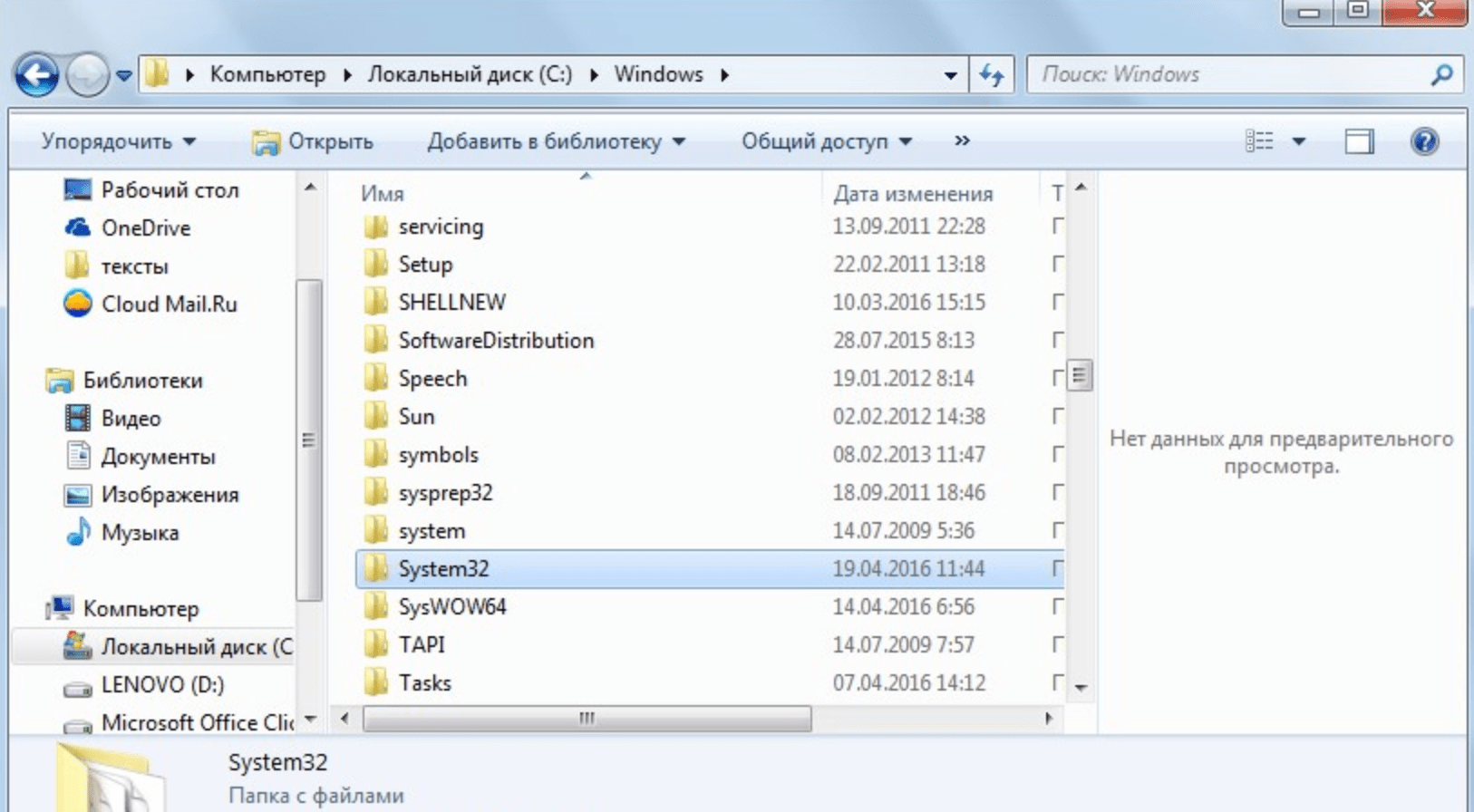
Как и куда копировать DLL файл
Ошибки с динамическими библиотеками DLL возникают по разным причинам: файл поврежден, несовместим с Windows или конкретной программой, заражен вирусами или удален. Решение всегда одно: загрузить корректную и полную версию библиотеки, после чего зарегистрировать файл в системе через командную строку. Обычно, весь процесс занимает не более 2-5 минут.
Сюда можно поместить (разархивировать и копировать) любые библиотеки dll, и установленные файлы будут работать:
Где можно загрузить нужную библиотеку:
Возможно, игра или софт несовместим с версией Windows, решением может служить запуск в режиме совместимости. Если файлы блокируются антивирусом, следует внимательнее присмотреться к безопасности приложения или добавить файлы в исключения антивируса.
Все изменения вступят в силу после регистрации библиотеки в системе и перезагрузки компьютера. До этого пытаться запустить что-либо бесполезно — система не подключится к файлу.
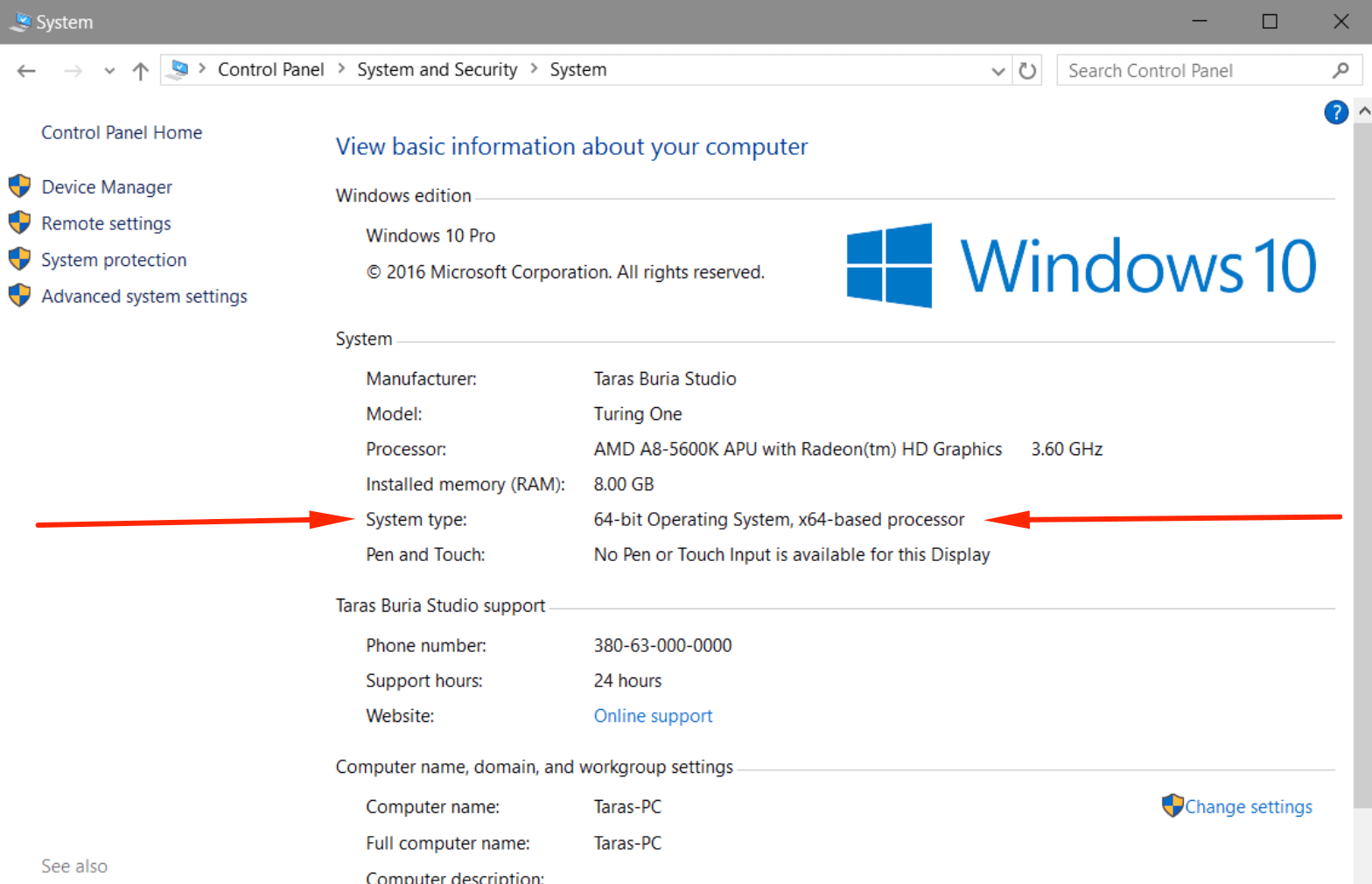
Для проверки разрядности системы нужно нажать правой кнопкой мыши на иконке «Мой компьютер» и выбрать пункт «Свойства». В открывшейся папке в разделе Система будет написано: «Тип системы: 64-разрядная операционная система, процессор x64».
Регистрация библиотеки в Windows
Для регистрации библиотеки нужно написать команду regsvr32 имяфайла.dll и нажать Enter. К примеру, regsvr32.exe msvcp110.dll.
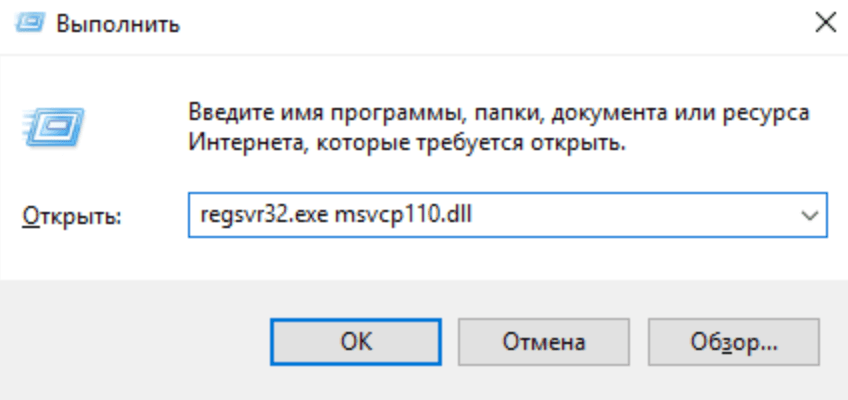
Для того, чтобы изменения вступили в силу и библиотека начала работать, необходимо перезагрузить компьютер. Если Windows не хочет находить требуемый файл, можно указать полный путь: regsvr32.exe полный_путь_к_файлу.dll, например regsvr32.exe C:/Windows/System32/msvcp110.dll.
Утилита regsvr32.exe является стандартной программой командной строки для регистрации и отмены регистрации элементов управления OLE, ActiveX и библиотек DLL в реестре Windows. В 64-разрядных версиях Windows присутствуют две версии файла regsv32.exe :
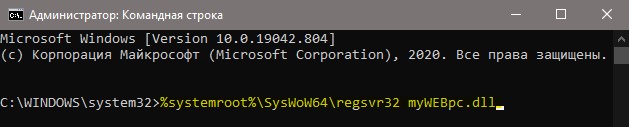
— 32-разрядная версия в каталоге %systemroot%\SysWoW64 (обычно – C:\Windows\SysWoW64)
Для работы утилиты требуются повышенные привилегии, поэтому окно командной строки должно вызываться с правами администратора ( ”Запуск от имени администратора”).
При запуске regsvr32.exe без параметров командной строки, либо при запуске с неверными параметрами, отображается подсказка:
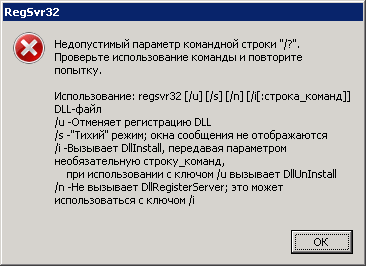
Формат командной строки REGSVR32:
Regsvr32 [/u] [/s] [/n] [/i[:строка_команд]] DLL-файл
/i — вызывает DllInstall, передавая ей в параметре необязательную строку_команд;
/n — не вызывает DllRegisterServer; может использоваться с ключом /I;
/s – «тихий» режим; окна сообщений не отображаются;
Примеры использования regsvr32.exe :
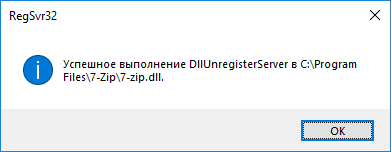
Для подавления вывода сообщения, используется параметр /s :
regsvr32 /u /s «C:\Program Files\7-Zip\7-zip.dll»
В результате выполнения данной команды, из контекстного меню Проводника Windows, вызываемого правой кнопкой мышки, исчезнет пункт архиватора 7-Zip. Для его восстановления необходимо выполнить регистрацию 7-zip.dll командой:
regsvr32 «C:\Program Files\7-Zip\7-zip.dll»
Необходимо не забывать о разрядности регистрируемых объектов в 64-разрядных версиях ОС. В случае необходимости регистрации 32-разрядного объекта, нужно явно указать путь для 32-битной редакции утилиты regsvr32 :
Или без использования переменных окружения:
— Получить в удобном виде список всех зарегистрированных в системе объектов.
— Сохранить в текстовом файле или в HTML-формате параметры всех или выделенных из списка зарегистрированных DLL.
— Выполнить регистрацию или отмену регистрации выбранных объектов.
— Создать reg-файл для выполнения отмены регистрации одной или нескольких DLL.
— Зарегистрировать или перерегистрировать указанный файл.
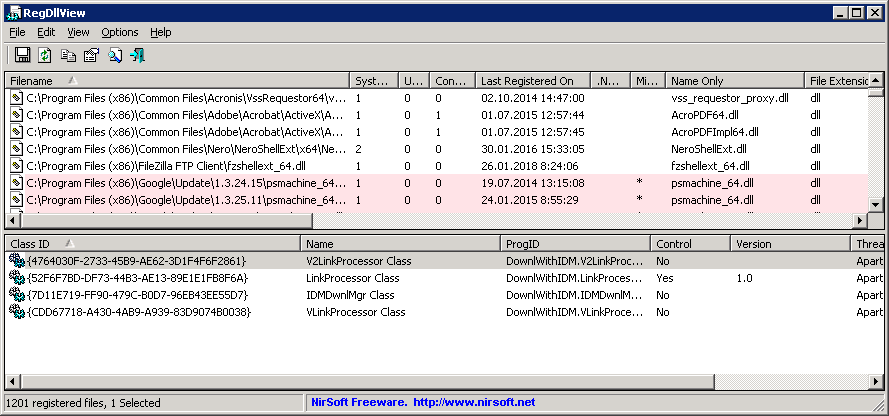
Кроме того, имеется возможность проверить цифровые подписи исполняемых файлов зарегистрированных объектов, просмотреть или изменить их свойства, а также выполнить запуск редактора реестра с отображением информации выбранного GUID через пункт контекстного меню ”Open in Regedit”, вызываемого правой кнопкой мышки.
Как зарегистрировать DLL библиотеки (x32-64 bit) в Windows 10/7
Когда пользователь запускает игры или программы, то может столкнуться с ошибкой, что не удалось запустить программу, так как на компьютере отсутствует DLL файл. В большинстве случаях, регистрация указанного DLL файла может устранить данную ошибку. Также, иногда бывают моменты, когда библиотеку нужно перезарегистрировать заново, т.е. отменить текущую регистрацию и заново зарегистрировать.
Воспользуемся инструментом Regsvr32 командной строки, который регистрирует и отменяет регистрацию DLL библиотек и ActiveX (OCX) в Windows 10/8.1/7.
Отмена и повторная регистрация DLL библиотеки
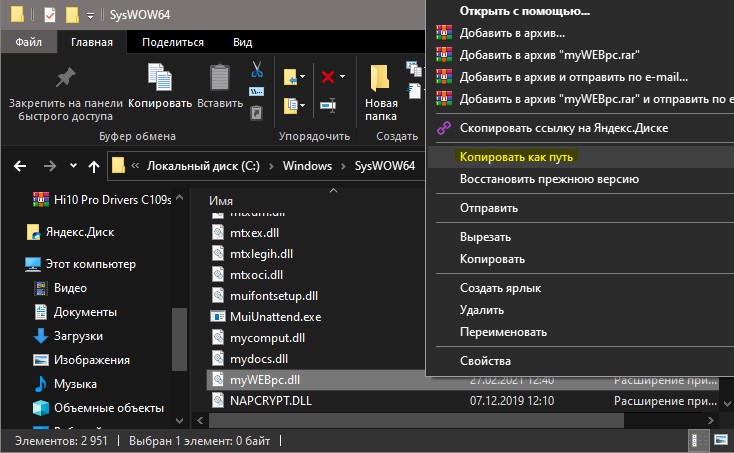
Путь к DLL библиотеке можно скопировать, чтобы не писать его вручную в командой строке. Для этого, зажмите левый Shift и нажмите правой кнопкой мыши по DLL фалу, после чего «Копировать как путь«.
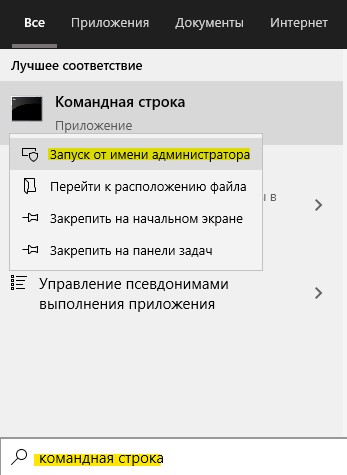
Наберите в поиске «Командная строка» и нажмите по ней правой кнопкой мыши, после чего выберите «Запустить от имени администратора» и вводите ниже команды, которые вам необходимы.
Регистрация DLL библиотеки
В командную строку введите следующую команду, чтобы зарегистрировать DLL библиотеку в системе Windows.

Отменить регистрацию файла DLL
Чтобы отменить текущую регистрацию DLL файла, введите ниже команду и нажмите Enter:

Перерегистрировать все файлы dll
Чтобы зарегистрировать все файлы dll в системе Windows, то:

Регистрация 32-битной DLL в 64-битной ОС
Если вы получаете сообщение об ошибке при регистрации 32-разрядной библиотеки DLL в 64-разрядной версии Windows, выполните следующие действия:
Что нужно учесть?
1. В 64-разрядной версии операционной системы Windows существует две версии файла Regsv32.exe:
2. В 64-разрядной версии Windows, 32-разрядные файлы DLL всегда находятся в папке Windows\SysWOW64. В то время как 64-битные библиотеки DLL находятся в папке Windows\System32. В 32-битной версии Windows, файлы DLL находятся только в папке Windows\System32. Здесь не будет папки SysWOW64.
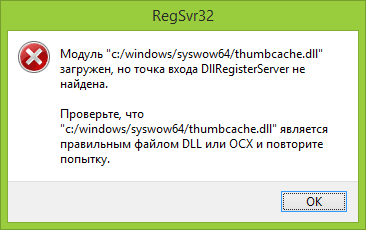
3. Если вы получаете ошибки, такие как DllRegisterServer, модуль несовместим с версией Windows или точка входа не найдена, то знайте:
Как исправить?
4. Отключите на время контроль учетных записей ( UAC ) во время регистрации DLL, так как он может мешать процессу.
Как зарегистрировать библиотеку DLL в Windows

Почему возникает ошибка при обращении к DLL
Библиотеки DLL добавляются в операционную систему при обновлении Windows и при установке приложений. Исходя из этого, можно выделить следующие основные причины, почему возникает ошибка, сообщающая об отсутствии или проблемах с DLL файлом:
Как зарегистрировать DLL в Windows
Если по некоторым причинам в Windows отсутствует библиотека DLL, необходимая для запуска игр и приложений, пользователь может самостоятельно ее зарегистрировать. Сделать это возможно двумя способами, предварительно загрузив на компьютер необходимую библиотеку DLL.
Регистрация DLL с помощью командной строки
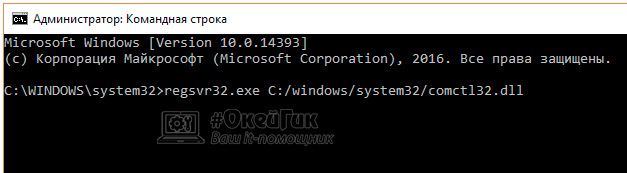
Чтобы зарегистрировать имеющуюся на компьютере библиотеку DLL через командную строку, проделайте следующие действия:
Вместо «путь_к_библиотеке_DLL» напишите полный путь до библиотеки, например: C:/windows/system32/comctl32.dll
Регистрация DLL с помощью строки «Выполнить»
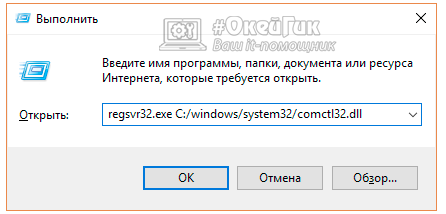
Регистрация DLL через строку «Выполнить» практически ничем не отличается от действий с командной строкой. Пользователю необходимо:
Что делать, если не удается зарегистрировать библиотеку DLL
Возможна ситуация, когда Windows выдаст ошибку на команду по регистрации библиотеки, в которой указано, что модуль загружен, но точка входа DllRegisterserver не найдена. Вероятны и другие вариации схожих ошибок, из-за которых не удается зарегистрировать библиотеку DLL. Возникают такие ошибки по следующим причинам:
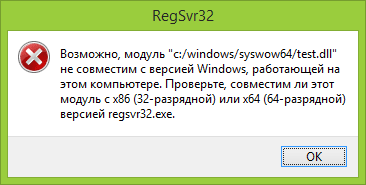
Если возникают ошибки при попытке регистрации библиотеки DLL, первым делом нужно попробовать загрузить официальный компонент от поставщика, чтобы исключить вероятность файла-«пустышки». Для этого потребуется воспользоваться поисковой системой и найти, к какому компоненту системы относится проблемный DLL.
Настройка оборудования
Блог о модемах, роутерах и gpon ont терминалах.

Как зарегистрировать библиотеку dll в Windows 10

Одним из важнейших элементов Windows 10 являются файлы динамических библиотек с расширением DLL (Dynamic Link Library). Они могут использоваться как компонентами самой системы, так и сторонними программами и играми для работы с процессором, памятью и прочими устройствами компьютера. Один и тот же модуль динамической библиотеки иложет использоваться одновременно несколькими приложениями сразу. Яркий пример — DirectX. Как правило все подобные инструменты ставятся пакетно, распаковывая в системную папку сразу все необходимые элементы и модули. Но иногда бывают случаи, когда необходимой библиотеки нет или используется неактуальная версия. Тогда необходимо скачать в Интернете нужный файл, а затем зарегистрировать библиотеку DLL в Windows, чтобы система смогла с ним работать. Как это сделать я сейчас подробно расскажу.
Куда устанавливать DLL-файлы
Итак, Вы скачали из Интернета нужный модуль, распаковали из архива и теперь возникает совершенно логичный вопрос — а куда кидать DLL в систему?! Во первых, сначала надо определить разрядность системы, так как в 32-битной для этой цели используется одна папка, а в 64-битной — другая. Делается это очень легко. Кликаем правой кнопкой на значке «Этот компьютер» на рабочем столе и в меню выбираем пункт «Свойства». В появившемся окне находим строчку «Тип системы» и смотрим что там написано:
То же самое можно посмотреть и через командную строку, введя команду systeminfo. Она выведет всю информацию о установленной ОС Виндовс, и в строке «Тип системы» будет указана её разрядность.
Ну а дальше всё просто:
Вот именно сюда и надо устанавить ДЛЛ-файл. Здесь %windir% — это переменная окружения, указывающая путь к системной директории, в которой располагаются все важные компоненты Виндовс.
Проще говоря, если операционная система установлена на диске С:\, то путь к нужным папкам будет C:\Windows\System32 для 32-разрядной и C:\Windows\SysWOW64 для 64-разрядной.
Регистрация DLL в Windows
Теперь самое интересное — как зарегистрировать библиотеку dll в Windows. Нажимаем кнопку Пуск правой кнопкой мыши и выбираем в контекстном меню пункт «Выполнить»:
Того же самого эффекта можно достигнуть нажав комбинацию клавиш WIN+R. Повявится вот такое окно «Выполнить»:
В строку «Открыть» надо ввести вот такую команду:
В качестве примера давайте зарегистрируем библиотеку runtime.dll для 32-хбитной версии Windows 10. команда будет такой:
Нажимаем на кнопку «ОК» и ждём что нам ответит система. Если всё правильно — она просто «съест» файл. Но случается и ошибки. Вот самая распространённая:
Связана она либо с ошибкой в пути или имени файла, либо с неправильно выбранной папкой, в которую была скопирована ДЛЛ-ка для регистрации. Стоит ещё раз всё тщательно проверить.
Помогло? Посоветуйте друзьям!
Как зарегистрировать библиотеку dll в Windows 10 : 11 комментариев
Ну хорошо! А почему для 64 битной не написали пример пути регистрации? Вот куда закинуть написали, а как зарегистрировать только для 32.
Так подставляйте папку в пример и всё. Проще некуда.
неплохо бы напомнить, что и resvr32.exe существует в 2-х экземплярах (разной разрядности).
и что dll-ки бывают разной разрядности! и что 64-х битную dll в 64-х битной винде надо кидать в system32, а не в syswow64
На самом деле не то чтобы пробовал — по роду деятельности приходится достаточно часто разные самописные библиотеки регистрировать. И как бы без проблем. Написал, скомпилировал, подключил.
»
Для Windows 10 x32: %windir%\system32
Для Windows 10 x64: %windir%\SysWOW64
»
Всё ровно наоборот!
Игорь, Вы путаете. Дело в том, что в 32-х разрязной Windows динамические библиотеки лежат как раз в папке system32. В 64х разрядной библиотеки 64х программ лежат в System32, а 32х разрядных приложений в sysWOW64. Потому в 90% случаев и нужно в Windows 10 x64 класть библиотеки в папку sysWOW64. Надеюсь, что понятно объяснил.
Модуль «C\Windows\SysWOW64\task_force_radio_win64.dll» загружен,но точка входа DllRegisterServer не найдена.
Проверьте, что «C:\Windows\SysWOW64\task_force_radio_win64.dll» является правильным файлом DLL или OCX и повторите попытку.
Если не хватает прав в системе, то может помочь:
rpg-club.com/files/reg_msxml_user_gui.exe
Изначально для игры сделано
Но помогает и с другими OCX( dll )
Регистрирует в пользовательский отдел реестра, в 10ке помогает, во всяком случае для l2 и msxml4 точно
А почему regsvr используете? В инструкции же написано regsvr32!