Как регистрация на пайпал
Как зарегистрироваться в PayPal
О PayPal
PayPal — это безопасные платежи в Интернете. Данные вашей карты вы указываете только на сайте самого PayPal, а при совершении покупок в интернет-магазинах просто выполняете вход в аккаунт PayPal и подтверждаете оплату. При этом PayPal не передает магазину данные вашей карты, а просто сообщает что платеж прошел успешно или что платеж был отклонен.
Вы так же можете использовать PayPal при пополнении баланса на нашем сайте.
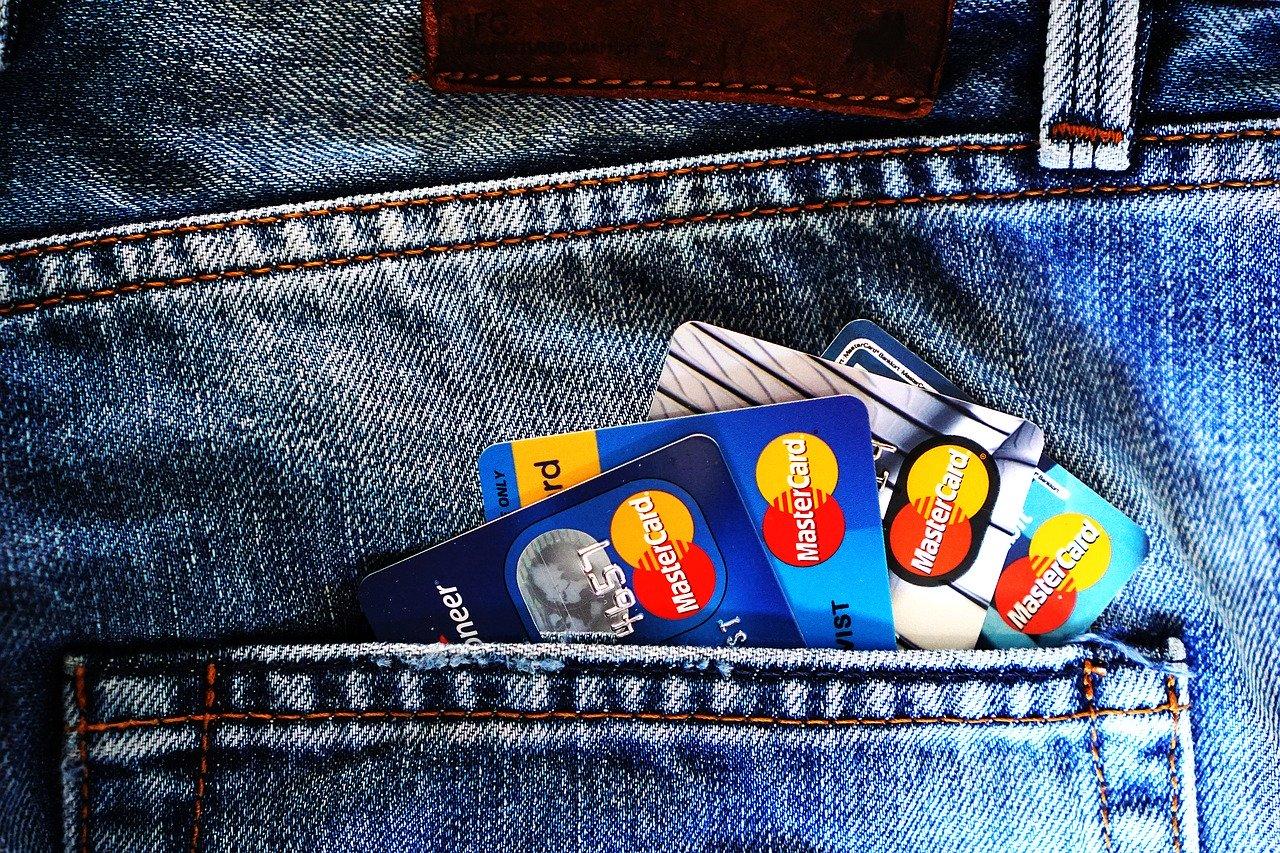
Все что вам нужно для начала работы с PayPal — это кредитная карта Visa или Mastercard.
Как зарегистрироваться в PayPal
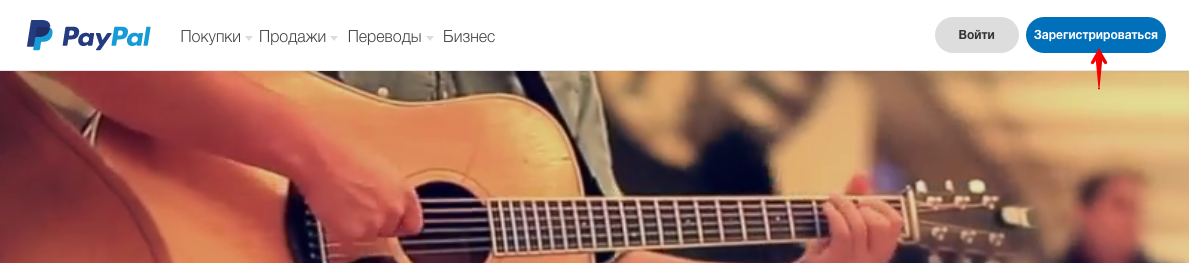
Чтобы зарегистрироваться в системе PayPal, перейдите на сайт PayPal и кликните «Зарегистрироваться» в самом верху страницы, как показано на скриншоте.
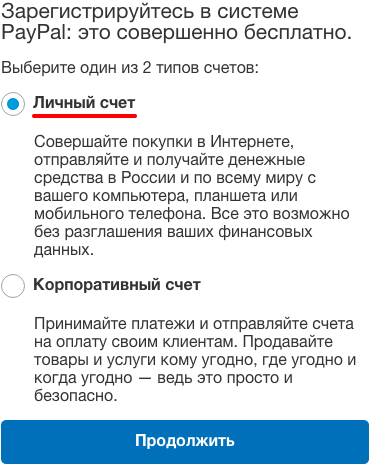
Выберите тип открываемого счета «Личный».
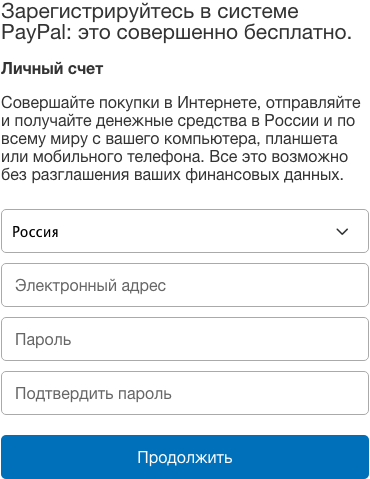
Заполните форму регистрации, указав ваши реальные данные (фамилию, имя, адрес и так далее). Если вы укажете информацию, которая не соответствует действительности, ваш счет в PayPal может быть со временем заблокирован.
Форма регистрации достаточно проста и не должна вызвать у вас каких-либо затруднений. Форму можно заполнять на русском языке или транслитом.
После регистрации вам нужно вашу платежную картку к только что открытому счету в PayPal. Нужно это для того, чтобы вам не приходилось при оплате через PayPal каждый раз вводить информацию о вашей карте.
Введите номер кредитной карты в поле «Номер кредитной карты», укажите дату окончания срока действия карты (на карте обычно указана как Expiration Date или Exp Date) и введите CSV (или CVC) код карты — последние три цифры на обратной стороне карты рядом с образцом вашей подписи.
Для проверки вашей карты PayPal спишет с нее сумму в размере $1.95. Эти деньги через пару дней вернутся к вам.
Смысл данной операции в том, чтобы вы могли подтвердить доступ к выписке по карте. Для валидации вашей карты вам нужно будет ввести код проверки, указанный в примечании к этому проверочному платежу. Выписку по карте вы можете видеть через ваш интернет-банкинг или запросив выписку по карте у сотрудника банка, в котором вам выдавали карту.
Регистрация в платёжной системе PayPal

Такая платёжная система как PayPal редко применяется в отечественных интернет-магазинах, однако она отлично подходит для покупок на зарубежных торговых площадках, таких как, например, Amazon.
В этом подробном руководстве мы покажем вам, как зарегистрироваться в платежной системе PayPal в России. А как его использовать – дело каждого. “Поехали”!
Регистрация в PayPal
Процесс регистрации довольно прост, но если вы никогда прежде не сталкивались с подобными сервисами, то могут возникнуть определённые трудности. Эта статья как раз поможет вам избежать их. Перед регистрацией убедитесь, что у вас есть почтовый ящик, желательно зарубежный — сервис Gmail от Google идеально подойдёт для этой цели. Отечественные ящики могут не подойти, т.к. до них письмо с подтверждением регистрации может банально не дойти.
Создание личного счёта


Далее вы должны будете указать свои реальные, личные данные. Указывайте только ваши реальные данные, т.к. это может потребоваться в дальнейшем для совершения операций.


Если вы хотите в полной мере воспользоваться всеми возможными функциями сервиса, то вам может потребоваться загрузить сканы ваших документов: для осуществления этого перейдите в раздел “Проверить лимиты своего счёта”, а затем нажмите на кнопку “Увеличить лимиты”. Однако, если система не просит вас предоставить документы, то можете не загружать их.
Создание корпоративного счёта
Метод создания корпоративного счёта практически ничем не отличается от предыдущего, за исключением того факта, что вы должны будете вводить не вашу личную информацию, а корпоративную.


Благодаря данной инструкции вы теперь знаете как создавать личный счёт и корпоративный счёт. Стоит отметить, что в процессе регистрации вам следует вводить свои правдивые данные — если вы введёте не свои данные, то в случае каких-либо проблем вам могут отказать в восстановлении доступа.
Если у вас что-то не получилось, напишите об этом в комментариях и мы обязательно разберемся в вашей проблеме.
Paypal – регистрация и вход в аккаунт
PayPal – это международная платежная система, позволяющая получать и осуществлять платежи по всему миру. Возникла в 2003 году и создавалась для обслуживания торгов в интернете, однако после слияния с ebay в 2002 году, через сервис стало приходить более половины всех мировых электронных расчетов. Пайпал регистрация позволит рассчитываться за товары в любой точке планеты.
Преимущества системы Paypal

Основные функции в системе paypal:
Для регистрации необходимо иметь платежную карту (действующую, на балансе которой от 3 долл.), либо счет в банке, действующий адрес электронной почты (из популярных сервисов лучше всего использовать gmail). Требования к пластиковым картам и банкам-эмитентам лучше всего посмотреть предварительно на сайте платежной системы paypal.
Чтобы завести аккаунт в системе необходимо зайти на русскоязычную версию сайта и нажать «Зарегистрироваться». Процедура создания аккаунта бесплатна, однако мошенники создают поддельные сайты за регистрацию на которых взимают с клиентов деньги.
Также злоумышленники могут использовать электронные письма с виду напоминающую уведомления сервиса. Необходимо помнить, что PayPal всегда обращается к клиентам по имени и фамилии и никогда не добавляет в уведомления ссылок на сторонние ресурсы и не требует разглашения личной конфиденциальной информации (паролей и т.д).
Далее можно выбрать личный либо корпоративный счет (для компании). Счет в сервисе может быть только один (зарегистрированный на один электронный ящик). Чаще всего создается личный, однако если в дальнейшем понадобится изменить его статус — это можно сделать в настройках. Но вернуть корпоративному аккаунту статус личного невозможно.
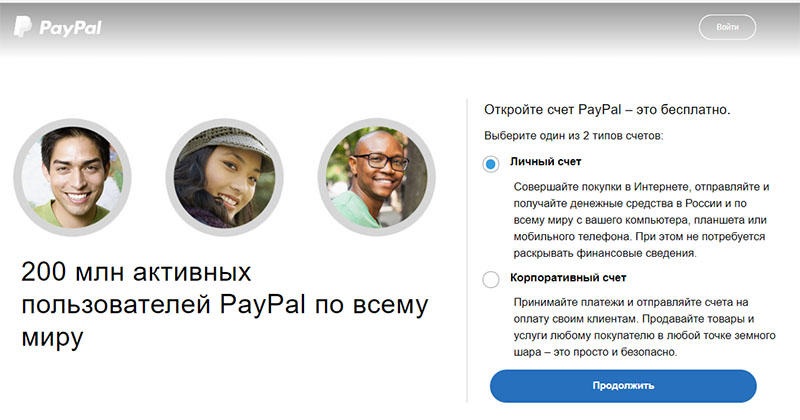
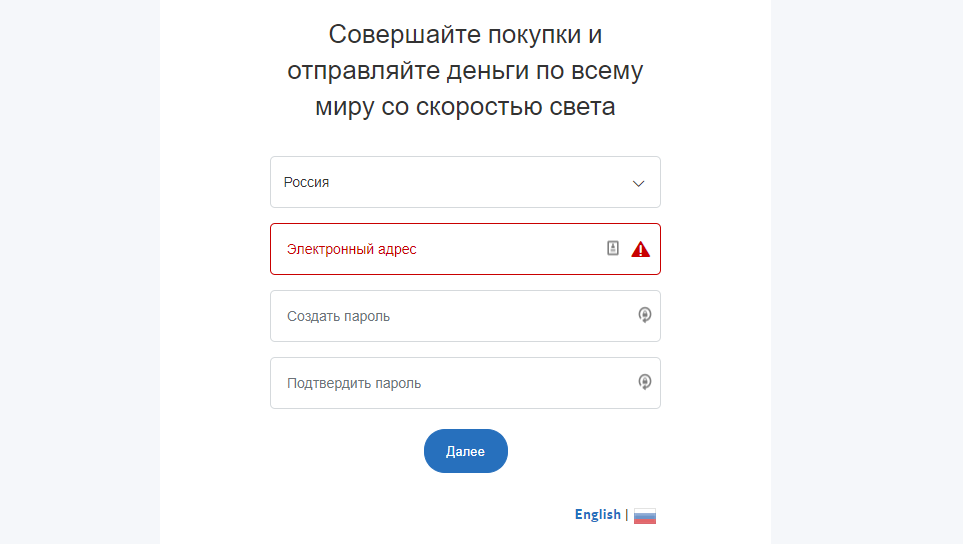
После чего нужно выбрать страну, ввести адрес электронный почты и пароль. Последние 2 пункта в последствии можно будет изменить через меню настроек.
После этого нужно будет заполнить форму регистрации Пайпал. Чтобы не сталкиваться с проблемами с Юникодом на сайтах зарубежных интернет-магазинов, лучше сразу заполнить все данные (ФИО, дату рождения, паспортные данные, адрес и телефон) латиницей. В сети есть сайты, которые помогут перевести названия улиц и т.д. в латинский алфавит, однако имя, фамилию и отчество лучше на всякий случай переписать из паспорта.
После нажатия «Я согласен открыть счет» PayPal регистрация на русском прошла успешно. Нужно только подтвердить свой почтовый адрес. Для этого возле строки с именем ящика нужно нажать кнопку «Обновить». Сервис вышлет письмо, в котором будет ссылка. По ней нужно пройти и ввести пароль от своего кабинета. Тогда галочка загорится зеленым.
Настройки PayPal
Чаще всего пользователи используют настройки для изменения языка интерфейса, а также для отмены двойной конвертации валют, поскольку если вы платите за покупку в валюте отличной от той, в которой хранятся деньги у вас на карте, комиссия сервиса превышает комиссию, которую за конвертацию денег взимает банк. Та же ситуация происходит, если кто-то переводит вам средства.
После появления нового интерфейса простая процедура со снятием галочки стала сложнее, поскольку нужно возвращать сервису старый вид и там искать нужную настройку.
Для этого надо нажать на кнопку «Счет» вверху страницы и там внизу переключиться на классический интерфейс.
Вверху страницы вы увидите шестеренку (настройки). Нажимайте на нее и в открывшемся меню нажимайте на «Мои средства» и ищите поле «Мои предварительно утвержденные платежи» и нажимайте «Обновить».
Откроется новая страница, на которой внизу будет «Задайте доступные источники финансирования», нажимаете по ней и открывается список прикрепленных карт. Напротив них будет гиперссылка «Варианты конвертирования», которую нужно открыть. Появится два положения о конвертации. Галочку нужно поставить на нижнее и деньги будут конвертироваться банков, а не PayPal.
Теперь ничего не должно препятствовать комфортному использованию платежного сервиса.
Регистрация в Paypal. Открываем счет. Подробное руководство.

Итак, вы прочитали нашу статью «Знакомимся с платежной системой PayPal» и решили стать пользователем этой самой популярной в мире платежной системы. Решение весьма логичное: для вас откроется необъятный мир зарубежного интернет-шоппинга, вы сможете самостоятельно оплачивать покупки на аукционе ebay и сотнях других онлайновых торговых площадок.
А знаете ли вы, что название PayPal состоит из двух английских слов: «pay» и «pal» и дословно переводится, как «заплати приятелю»?
Открытие и содержание аккаунта в системе PayPal совершенно бесплатны. Сюрпризов тут не будет. Компания PayPal, конечно, не благотворительная организация, за услуги берется комиссия, но касается это получателей средств, продавцов.
Для регистрации в Paypal вам понадобится:
Регистрация в любом онлайновом сервисе — дело, как вы, наверное, уже знаете, особого труда не составляющее. И PayPal чисто технически тут не исключение. Однако есть важные нюансы, о которых обязательно надо знать заранее. Данная компания очень внимательно следит за соблюдением правил и при их нарушении может попросту заблокировать не только аккаунт нарушителя, но и часто — связанные с ним другие учетные записи с пожизненным запретом регистрироваться вновь. Что же стоит знать сразу?
Инструкция по регистрации:
Вопросы относительно того, как проходит регистрация в PayPal, вы можете задать на нашем форуме.
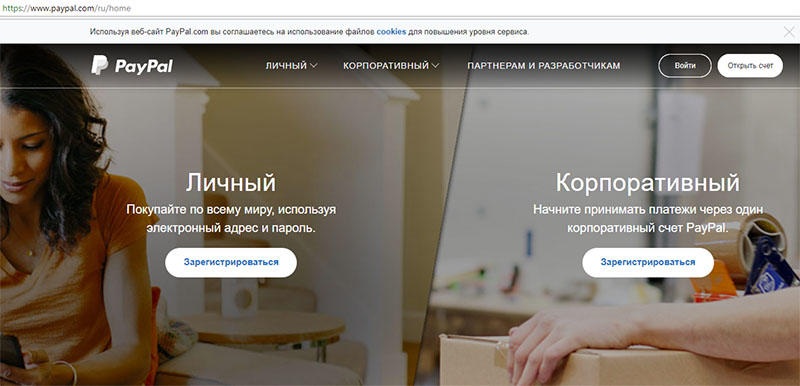
Перейдите на сайт PayPal.com. Ваша страна проживания и, соответственно, язык интерфейса должны определиться автоматически.

Скриншот с сайта PayPal.com
Определил ли PayPal страну правильно или нет, можно выяснить по значку-флагу, отображающемуся обычно в правом нижнем углу экрана. В зависимости от устройства, на котором вы открываете сайт (смартфон, планшет), местоположение флага на экране может меняться.
Русский язык автоматически устанавливается только для PayPal Россия (жителей Российской Федерации). Для Украины, Казахстана, Республики Беларусь по умолчанию устанавливается английский язык, и на нем же должна проводиться регистрация в PayPal.

Если PayPal определил страну некорректно или вы просто хотите сменить язык интерфейса, достаточно нажать на флажок, открыть список стран и выбрать соответствующую.
Выбор языка не влияет на дальнейшую регистрацию, страна проживания будет выбираться в ходе дальнейшей регистрации отдельно.

Затем на сайте PayPal.com в правом верхнем углу нажимайте кнопку «Зарегистрироваться».
На следующей странице необходимо выбрать тип создаваемого аккаунта. На выбор предлагается два типа:

Выбрав тип аккаунта и нажав «Продолжить», вы попадете на страницу, где будет предложено:
Вопрос с выбором страны регистрации очень важен, поэтому мы уделили ему столько внимания. Наш совет: если вы открываете аккаунт PayPal и ваша бизнес-модель подразумевает получение средств от клиентов, однако в вашей стране это невозможно, помните, что есть другие вполне легальные способы приема. Самый известный – это, конечно, американская компания 2CO.com, предоставляющая комплексное платежное решение, в т.ч. и прием PayPal. С ней уже много лет сотрудничают тысячи выходцев из стран бывшего Союза.
Адрес электронной почты будет идентификатором вашего Paypal-аккаунта, т.е. если кто-то попросит реквизиты счета, чтобы перечислить средства, достаточно будет предоставить email. Поэтому для удобства он должен легко читаться и, желательно, запоминаться. Признак хорошего тона : короткий, запоминающийся адрес. Впоследствии email можно будет изменить.
Личные данные владельца PayPal-аккаунта
Форма достаточно проста и с ее заполнением проблем возникнуть не должно. Вводить информацию для PayPal в России нужно на русском языке, вводя данные в точном соответствии с паспортными (паспорт гражданина РФ).
Для жителей других стран оптимальный вариант — вводить данные латиницей (на английском), по возможности ориентируясь на загранпаспорт. Единственный совет, который можно дать: если у вас уже есть аккаунт на аукционе ebay, постарайтесь, чтобы регистрационные данные на PayPal и ebay совпадали (e-mail, адрес, написание имени и фамилии и т.д.).
Вводите информацию внимательно. Обратите внимание, что все пункты обязательны для заполнения. Для примера мы ввели в анкету абстрактные данные.
Имя – Ваше Имя (Например Andrey)
Отчество – Ваше Отчество (Например Petrovich)
Фамилия – Ваша Фамилия (Например Ivanov)
Обратите внимание, что в форме сначала идет имя, затем фамилия и только в конце отчество.
Дата рождения – Выберите свою дату рождения, которая соответствует паспорту.
Национальность / Nationality – выберите свою национальность. Или же просто оставьте ранее выбранную страну.
Для россиян регистрация в PayPal в обязательном порядке предусматривает введение номера и серии гражданского паспорта. Вводите номер и серию подряд, без пробелов.
Также только россиянам при регистрации требуется ввести данные одного из трех документов на выбор.
Улица / Дом / Квартира (Street Address) — указывайте тот адрес, который сможете подтвердить. Если в PayPal возникают сомнения относительно пользователя, его просят предоставить для подтверждения адреса копии документов, на которых присутствуют имя, фамилия и адрес (например счета за коммунальные услуги). Дополнительная строка в форме дана в случае, если адрес не уместился в первой. К адресу доставки покупок данный адрес никакого отношения не имеет.
Регион, район (Province / Region) – Укажите запрашиваемые данные. Для России можно просто ввести RU, для Украины — UA, для Казахстана — KZ, для Литвы — LT и т.д.
Индекс (Postal Code) – почтовый индекс (необязательно).
Населенный пункт (City) – ваш населенный пункт (город).
Номер мобильного телефона (mobile). Внимательно вводите номер мобильного телефона, т.к. он будет использован при создании вашего счета. Номер вводится в формате: международный код страны, код города, номер телефона (код России — 7, Украины — 38). Если номер не принимается, наверняка вы поставили где-то лишний символ, попробуйте записать его без пробелов.

Пользовательское соглашение и политика конфиденциальности
Внизу примите «Условия Использования» и «Политику Конфиденциальности» PayPal. Можете ознакомиться, но это типовые юридические документы, которые не очень легки для прочтения. Просто поставьте галочку и жмите кнопку «Согласиться и создать счет» (Agree and create account).

Платежная карта
Теперь вам предложат ввести реквизиты платежной карты, которая будет использоваться при работе с PayPal. Вы можете сделать это позже и пропустить данный этап регистрации – просто закрывайте окно и заходите в свой аккаунт на PayPal.com. Все последующие действия можно выполнить там.

Номер кредитной карты – введите номер указанный на титульной стороне вашей платежной карты. Без пробелов.
Дата окончания срока действия – это т.н. «Expiration Date» – срок действия карты. Месяц и год. Указаны на титульной стороне карты.
Код безопасности – верификационный код (также его называют CVC, CVV2). Это 3 последние цифры на оборотной стороне карты (для карт American Express – 4 цифры). Если номера на карте нет, необходимо позвонить в банк, эмитировавший вашу карту, узнать его.

Если Paypal не принял вашу платежную карту, не спешите расстраиваться. Прежде всего надо разобраться, почему карта отклонена: на это может быть много причин. Вам поможет наша статья, в которой мы кратко постарались разобрать наиболее вероятные варианты.
Верификация e-mail адреса
Если карта была успешно авторизована, вы решили ввести ее позже, или даже если она была отклонена, система все равно попросит выполнить следующий шаг: подтвердить e-mail адрес, который был указан в регистрационной форме.
Проверьте входящую почту в электронном ящике, который указан при регистрации. Если там есть письмо от PayPal с темой «Добро пожаловать в PayPal / Welcome to PayPal», найдите в нем кнопку «Активировать / Activate» и нажмите ее.
Вы попадете на сайт PayPal, где для подтверждение также понадобится ввести выбранный при регистрации пароль. Сразу же вас попросят придумать два секретных вопроса, ответ на которые надо будет ввести, если когда-нибудь вы забудете пароль.
В случае, если ссылка в письме не работает, то зайдите в ваш PayPal аккаунт и во вкладке «Список Задач» выберите «Подтвердить адрес электронной почты».

Затем на следующей странице в «Шаг 2» выберите «Нажмите эту ссылку, если эта кнопка в теле электронного письма» и введите цифровой код подтверждения (confirmation number) из пришедшего вам письма.
Если никаких писем от PayPal вам не приходило, то вы можете выслать себе письмо с кодом для верификации повторно. Для этого надо нажать на этой же странице внизу на ссылку «запросить новый номер подтверждения».
Верификация карты
Теперь для полноценной работы с Пайпал вам необходимо верифицировать свою платежную карту. Это дополнительная мера безопасности, которая подтвердит, что именно вы — владелец используемой карты. Пройдя эту процедуру, вы также поднимите лимиты (ограничение оборота) своего PayPal-аккаунта.
По отзывам многих пользователей: верифицировать карту желательно сразу же после регистрации аккаунта, т.к. до верификации карты существуют достаточно жесткие лимиты суммы одномоментно отправляемого платежа. Особых затруднений верификация карты, как правило, ни у кого не вызывает.
Полезная информация
Видеоинструкция по регистрации на Paypal
Что такое Paypal и как им пользоваться
Многие слышали о Пайпал, но до сих пор не все знают, что такое Paypal и как им пользоваться. Среди многочисленных платежных систем Paypal выделяется тем, что позволяет оплачивать товары и услуги более чем из 200 стран мира и доступна на 26 языках. Хотя изначально создавался сервис для обслуживания электронных торгов на внутреннем рынке Соединенных Штатов. Однако, спустя 2 года после создания, платежная система стала обслуживать ebay и таким образом порядка половины электронных платежей, проводимых в мире приходились на PayPal.
В 2005 году платежная система стала доступна в России, однако до 2013 года функциональность ее была ограничена – нельзя было выводить деньги на карту российских банков и использовать российские рубли в качестве валюты для оплаты товаров и услуг. Для жителей Украины, Беларуси и Казахстана такие ограничения, в добавок к невозможности получать оплату на счет PayPal действуют до сих пор.
Инструкция пользователя Paypal
Вопросом, зачем нужен электронный кошелек в этой платежной системе, если есть Яндекс Деньги, Вебмани и Киви уже никто не задается, поскольку PayPal прочно зарекомендовал себя как надежная система платежей с преимуществом в виде расчетов по всему миру, большим багажом наработок и финансовыми возможностями, значительно превышающими таковые платежек рунета. Поэтому отечественные бизнесмены все чаще для ведения бизнеса выбирают именно PayPal.
Система отлично подходит и для личного пользования, поскольку, имея счет в PayPal, вы с вероятностью 98% сможете сделать покупку в любом интернет-магазине без карты. Приятный бонус заключается в том, что комиссия выплачивается продавцом, а не покупателем. В добавок, доставка товара покупателя является вопросом выгоды продавца, поскольку пока вы не подтвердите получение, деньги на его счет не поступят. Вы как покупатель имеете целых 45 дней на то, чтобы потребовать возврат денег за не надлежащее качество товара или в случае, если его так и не доставили.
Платежная система позволяет также переводить деньги родственникам и друзьям бесплатно. А вот за пополнение собственного счета с привязанной карты (не со счета!) нужно будет заплатить комиссию.
В остальном использование сервиса бесплатно, но поскольку в процессе платежа валюта часто конвертируется, чтобы избежать лишних трат, рекомендуется отключить конвертацию сервисом. Даже самый жадный банк снимет за конвертацию меньше денег.
Благодаря интуитивному дизайну и русскоязычному интерфейсу, сервисом довольно легко пользоваться. Рассмотрим, как зарегистрировать электронный кошелек Пайпал.
Регистрация в PayPal и привязка платежной карты
На главной странице сервиса в правом верхнем углу нажимаем «Зарегистрироваться».
После чего необходимо выбрать тип счета. Всего их два: личный и корпоративный. Если кошельком будете пользоваться только вы в своих личных целях, то выбирайте первый вариант (после регистрации его при необходимости можно будет «прокачать» до корпоративного), для бизнеса нужно создавать корпоративный счет. Его основное преимущество в более низкой комиссии при приеме платежей.
Далее нужно будет заполнить форму с электронным адресом, паролем и страной.
Затем система запрашивает личные данные. Их нужно вводить как в паспорте и учитывать, что, если система усомнится в истинности данных, либо заметит подозрительную активность, аккаунт будет заблокирован. Если это случится, то нужно зайти на сайт сервиса и обратиться в поддержку. Скорее всего для разблокировки понадобится выслать копию паспорта и каких-нибудь платежных чеков.
После этого, нужно будет подтвердить свой электронный адрес– на почту придет письма с ссылками, по которым нужно будет пройти для подтверждения.
Затем нужно будет привязать платежную карту, хотя это можно сделать и позже, если карты пока нет. Плюсы верификации заключаются в увеличении лимита единовременного платежа и уменьшении вероятности блокировки аккаунта, если вы, например, несколько раз попытались открыть кошелек находясь зарубежом. Верификация позволяет также получать валютные (а не только рублевые) переводы.
Если же под рукой оказалась нужная кредитка (дебетовая карта тоже подойдет), то на ней для регистрации должно быть порядка 2 долларов.