Как редактировать виджеты wordpress
Редактируем виджет Мета WordPress, убираем лишние ссылки(строки)
Вступление: Виджет “Мета” это виджет ссылок: Ссылки на вход и выход, панель администрирования, RSS-ленту, RSS-ленту комментариев и сайт WordPress. Давайте уберем из виджета “Мета” ссылку на сайт WordPress.org и RSS ленту комментариев.
Виджет Мета WordPress
Стандартный виджет Мета WordPress включает пять ссылок.
Неплохой виджет для регистрации новых подписчиков и самостоятельного входа в административную панель с любой страницы сайта. Но «мешаются» две последние ссылки списка. Редактируем виджет Мета WordPress и уберем их из него без использования лишних плагинов.
Редактируем виджет Мета WordPress по FTP
2. Теперь нужно открыть файл default-widgets.php для редактирования. Вообще говоря, все файлы WordPress нужно редактировать в текстовых редакторах типа Notepad++.
Важно: никогда не используйте текстовые редакторы типа Microsoft Word для изменения файлов WordPress!
Некоторые файлы каталога WordPress, при несложном редактировании, как в этом случае, можно исправить в стандартном блокноте Windows. Блокнот не использует сложное форматирование текста и не изменит код файлов WordPress.
Редактируем код
Сохраняем отредактированный файл и смотрим полученный результат на страницах сайта.
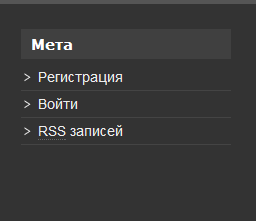 редактируем виджет Мета WordPress готово
Если не нужна ссылка RSS записей, то удалите ее таким же образом:
На этом все! Редакция виджета Мета WordPress закончена.
Примечание: Как всегда напоминаю, при обновлении системы, данные изменения пропадут.
WordPress.org
Русский
Рубрики
Виджеты WordPress
Виджеты WordPress добавляют содержимое и функции в области для виджетов. Примерами являются виджеты по умолчанию, которые поставляются с WordPress; для рубрик, облака меток, поиска и т. д. Плагины часто добавляют свои собственные виджеты.
Изначально виджеты были разработаны, чтобы обеспечить простой и лёгкий в использовании способ предоставления пользователю управления оформлением и структурой темы WordPress, который теперь доступен в правильно «виджетизированных» темах WordPress, включая верхнию часть, подвал и другие элементы дизайна и структуры WordPress.
Виджеты не требуют опыта работы с кодом или специальных знаний. Их можно добавлять, удалять и переставлять в настройках тем или в виджетах внешнего вида на экранах администрирования WordPress.
Некоторые виджеты WordPress предлагают настройку и параметры, такие как формы для заполнения, включают или исключают данные и информацию, дополнительные изображения и другие функции настройки.
Экран Внешний вид>Настройка>Виджеты объясняет, как использовать различные виджеты, поставляемые с WordPress.
Плагины, которые поставляются в комплекте с виджетами, можно найти в каталоге плагинов WordPress.
Установка виджетов # Установка виджетов
WordPress поставляется с набором виджетов. Если этого недостаточно для ваших нужд, вы можете установить новые, выполнив поиск в каталоге плагинов WordPress, который доступен из окна добавления новых плагинов WordPress.
Отображение виджетов # Отображение виджетов
Существующие виджеты в существующих областях виджетов # Существующие виджеты в существующих областях виджетов
Прежде чем вы сможете добавить виджет, вы должны убедиться, что используемая вами тема поддерживает виджеты (в частности, область виджетов). Вы можете сделать это, просто перейдя в меню «Внешний вид» и отыскав подменю под названием «Виджеты».
Если ваша тема поддерживает интерфейс настройки темы, вы можете использовать следующие шаги:
В настройках темы доступен предварительный просмотр изменений в реальном времени.
Если ваша тема не поддерживает интерфейс настройки тем, вы можете использовать следующие шаги:
Если вы хотите удалить виджет, но сохранить его настройку для возможного использования в будущем, просто перетащите его в область «Неактивные виджеты». Вы можете добавить их обратно в любое время оттуда. Это особенно полезно, когда вы переключаетесь на тему с меньшим количеством или разными областями виджетов.
При смене тем часто есть некоторые различия в количестве и настройке областей/боковых панелей виджетов, и иногда эти конфликты делают переход менее плавным. Если вы изменили тему и вам кажется, что виджеты отсутствуют, прокрутите экран вниз до области «Неактивные виджеты», где будут сохранены все ваши виджеты и их настройки.
Включение режима доступности с помощью параметров экрана позволяет использовать кнопки «Добавить» и «Изменить» вместо перетаскивания.
Области виджетов # Области виджетов
Хотя области виджетов обычно размещаются на боковых панелях веб-страницы, тема может размещать области виджетов в любом месте страницы. Например, помимо обычных расположений боковой панели, тема Twenty Seventeen имеет область виджетов в подвале каждой страницы.
Если вы хотите разместить виджет где-нибудь в своей теме, который не имеет предварительно определенной области виджетов, вам потребуются некоторые знания программирования и следует следовать инструкциям в разделе API виджетов, который можно найти здесь.
Использование текстовых виджетов # Использование текстовых виджетов
Текстовый виджет — один из наиболее часто используемых виджетов WordPress, который поставляется с каждой установкой WordPress. Он позволяет пользователям добавлять текст, видео, изображения, настраиваемые списки и многое другое на свои сайты WordPress.
Чтобы использовать текстовый виджет WordPress:
Чтобы открыть и отредактировать текстовый виджет:
Текстовый виджет может содержать различные HTML, XHTML и мультимедийные ссылки и проигрыватели, такие как встраивание видео и объектов.
Добавление кода в текстовый виджет # Добавление кода в текстовый виджет
Базовый HTML, встраивание и JavaScript легко добавляются в текстовый виджет WordPress. Большинство кодов для встраивания мультимедиа с сайтов социальных сетей будут работать в текстовом виджете WordPress. Однако активный код и языки программирования, такие как PHP, не будут работать, поскольку виджет удалит код, который не может отобразить.
Использование виджетов RSS # Использование виджетов RSS
Виджет RSS позволяет вам интегрировать внешний источник ленты для контента в область виджетов вашего сайта, такую как ваша учетная запись Twitter, сообщения Facebook, сообщения Google+ или другие блоги.
Виджет RSS отображает свежее опубликованное содержимое из любого источника с доступной RSS-лентой. Это идеальный способ интеграции внешнего содержимого на ваш сайт.
По умолчанию виджет WordPress RSS отображает заголовок сообщения или первые 100 (или около того) символов твита или длинного сообщения без названия. Они представлены либо в виде ссылки, либо со ссылкой на исходный источник в зависимости от дизайна и структуры ленты.
Вы можете добавить несколько виджетов RSS для входящих каналов на боковую панель WordPress и в другие области вашего сайта с виджетами.
Настройка и редактирование виджетов на WordPress
Дата публикации: 2016-03-15

От автора: приветствую вас, друзья. Данная статья написана в первую очередь для начинающих пользователей, которые только-только начинают знакомиться с WordPress. В статье мы рассмотрим такой вопрос, как настройка и редактирование виджетов на WordPress.
Начать статью стоит, пожалуй, с определения того, что же такое виджет вообще, и что такое виджет в WordPress. Если мы заглянем в Википедию, то найдем там примерно такое определение: виджет — это элемент интерфейса, выполняющий определенные функции, действия. Как правило, это вполне конкретная одна функция.
Если опуститься от общего определения к частности, то виджет в WordPress это, в общем-то, тот же элемент интерфейса, который выполняет конкретный функционал и располагается он чаще всего в боковой колонке сайта (сайдбаре).
Фактически виджеты помогают нам расширить функционал темы WordPress, предоставляя новый собственный функционал. Например, нам нужно вывести список категорий сайта или календарь, в котором даты будут ссылками на статьи, опубликованными в ту или иную дату. Все это можно легко и просто сделать, используя стандартные виджеты, которые идут в комплекте с WordPress.
Кстати, давайте пройдемся по списку виджетов, которые нам предлагает WordPress. В актуальной на момент написания статьи версии 4.4.2 WordPress можно найти следующие:

Бесплатный курс «Основы создания тем WordPress»
Изучите курс и узнайте, как создавать мультиязычные темы с нестандартной структурой страниц
RSS — записи из ленты RSS или Atom;
Архивы — архивы статей сайта по месяцам;
Календарь — календарь с возможностью выбора статей за выбранную дату;
Мета — список ссылок (вход/выход, лента RSS, сайт WordPress);
Облако меток — облако тегов (меток);
Поиск — форма поиска для сайта;
Произвольное меню — меню с возможностью добавления любых ссылок;
Рубрики — список категорий сайта;
Бесплатный курс «Основы создания тем WordPress»
Изучите курс и узнайте, как создавать мультиязычные темы с нестандартной структурой страниц
Свежие записи — список последних статей на сайте;
Свежие комментарии — список последних комментариев;
Страницы — список постоянных страниц сайта;
Текст — текстовое поле для вставки произвольного кода.

Ну и в качестве примера давайте используем один из виджетов, например виджет список страниц. Сделать это очень легко, просто захватите мышкой нужный виджет и перетащите его в область для виджетов справа, поместив в нужное место. В зависимости от темы у вас может быть несколько таких областей, каждая из которых выведет виджет в определенное место на вашем сайте. К слову, если у вас в меню нет пункта виджеты, а такое редко, но может быть, значит ваша тема не поддерживает работу с виджетами.
Итак, перетаскиваем в область для виджетов виджет Страницы.

Часто виджеты имеют целый ряд настроек. Выбранный нами — не исключение. Виджет Страницы предлагает три настройки: название (оно может отображаться над списком страниц), порядок сортировки списка и возможность исключить некоторые страницы из списка, перечислив их ID через запятую. Настройте виджет по своему вкусу.

Теперь взглянем на результат на сайте. Все получилось, список страниц появился в сайдбаре сайта.
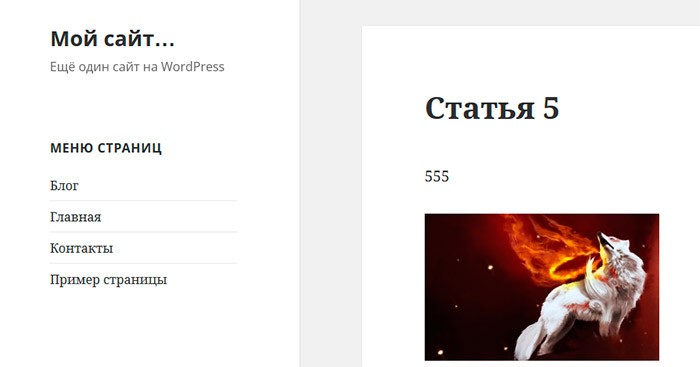
Как видим, настроить виджеты на WordPress очень легко. Ну а если вы хотите научиться создавать собственные виджеты и плагины, тогда обязательно познакомьтесь с нашим курсом по изучению API WordPress. На этом у меня все. Удачи!
Бесплатный курс «Основы создания тем WordPress»
Изучите курс и узнайте, как создавать мультиязычные темы с нестандартной структурой страниц

Основы создания тем WordPress
Научитесь создавать мультиязычные темы с нестандартной структурой страниц
Виджеты
Виджеты — это содержимое, которое можно добавить в определённые области вашего сайта, например на боковую панель или в подвал.
Ранее виджеты, которые можно было добавить на сайт, были ограничены списком в разделе Внешний вид → Настройка → Виджеты. Теперь появилась возможность добавить любой блок в области виджетов вашего сайта. Это значительно расширяет возможности настройки этих областей.
Добавление блоков не будет влиять на работу виджетов, ранее добавленных на сайт.
Добавление виджетов
Перейдите на вкладку Внешний вид → Настроить → Виджеты, чтобы увидеть доступные области виджетов в вашей теме. Стандартные области для виджетов — подвал и боковая панель, но в зависимости от используемой темы могут использоваться и другие:

Чтобы добавить виджет, щёлкните любую кнопку + инструмента вставки блоков.
Для просмотра полного списка блоков, которые можно добавить, щёлкните Посмотреть все. Для быстрого поиска блока можно воспользоваться расположенным наверху полем поиска или, прокрутив страницу вниз, просмотреть все блоки по рубрикам.
Старые виджеты, которые использовались до появления блоков, представлены в рубрике «Виджеты» и доступны для добавления.
Щёлкните любой блок, чтобы добавить его к области виджета. Для сохранения изменений, внесённых на сайте, щёлкните Сохранить изменения.

Блок опций виджетов
Щёлкните добавленный блок один раз, и вы увидите панель инструментов с опциями для данного блока. Щёлкните … (многоточие) и выберите дополнительные опции из следующего списка:
Перемещение блоков между областями виджетов
Если после добавления виджета к какой-либо области вы решили переместить его в другую область, выполните следующие действия:
Удаление виджета
Чтобы удалить добавленые в область виджетов блоки, щёлкните блок один раз и выберите на панели инструментов … (многоточие). Затем щёлкните Удалить блок:

Разнообразие тарифных планов и ценовых предложений
Бесплатно

Оптимальный вариант для студентов
Personal

Оптимальный вариант для представления своего хобби
Виджеты в WordPress
Хотите больше практики? Рекомендую тогда посмотреть мой видеоурок по виджетам.
Виджеты — это одна из многих потрясающих возможностей WordPress. Если для того, чтобы редактировать контент сайта, мы используем редактор и метабоксы, то для изменения содержимого сайдбара или футера как раз-таки и нужны виджеты.
По сути виджеты можно добавлять куда угодно на страницах сайта, но это зависит от темы WordPress, которую вы используете, точнее от количества зарегистрированных в ней сайдбаров. Есть темы, которые и вовсе не поддерживают виджеты.
Как добавить или удалить виджеты (для начинающих)
Чтобы создать виджет в WordPress, для начала у вас должен быть подключен хотя бы один сайдбар, если у вас с этим трудности, тогда вам следует прочитать подробное руководство по работе с сайдбарами (там также описано, как добавить поддержку виджетов в теме WordPress). Также виджеты можно вывести на сайте непосредственно через PHP-код при помощи функции the_widget().
Если с этим разобрались, переходим в админке на страницу Внешний вид > Виджеты. Видите список доступных виджетов? Для того, чтобы добавить виджет на сайт, нужно перетащить его в одну из областей справа (сайдбаров).
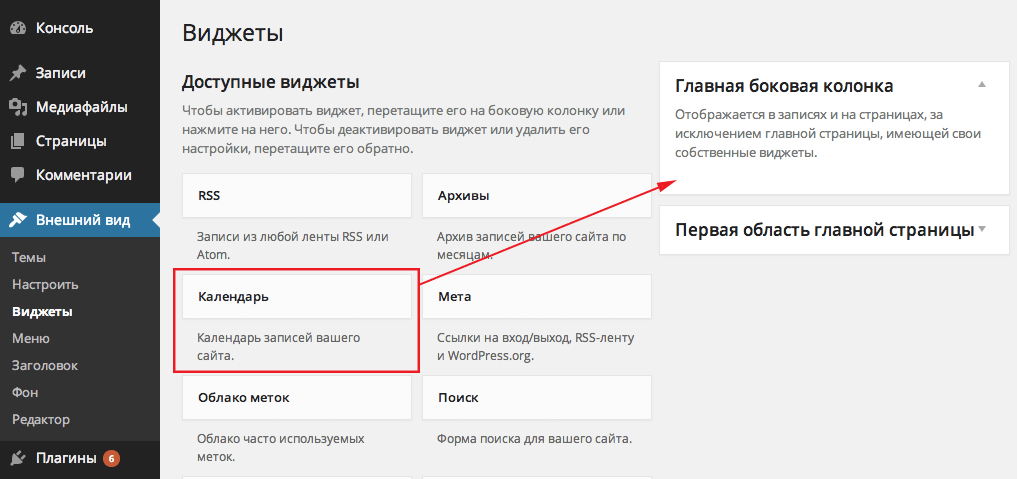
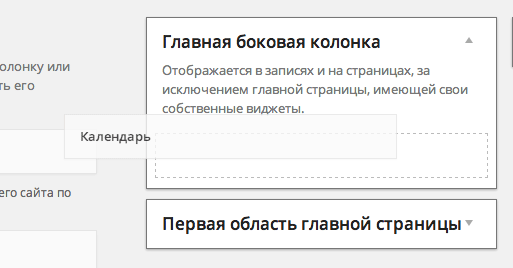
В более поздних версиях WordPress есть и другой способ добавления виджета — вам достаточно кликнуть по его заголовку и из выпадающего списка выбрать сайдбар, в который вы хотите его добавить:
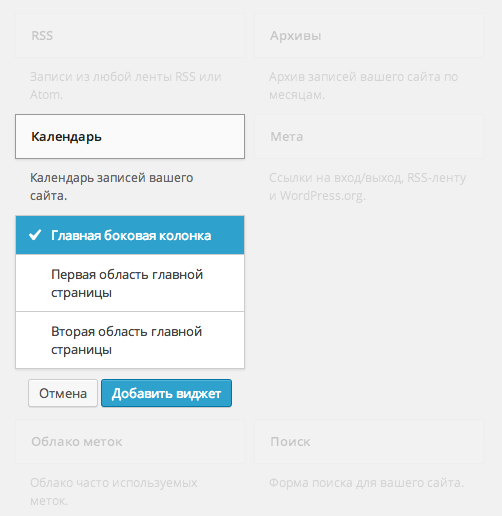
Когда виджет будет добавлен, мы увидим его настройки. В виджете «Календарь» это заголовок:
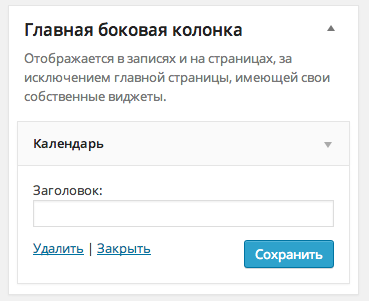
Таким образом мы можем добавлять неограниченное количество виджетов в любую из областей сайта, настраивать, редактировать их, менять порядок перетаскиванием.
Для того, чтобы удалить виджет, нажимаем ссылку «Удалить» (её видно на предыдущем скриншоте). Если же вы хотите лишь временно отключить виджет, сохранив его настройки, перетаскиваем его в блок «Неактивные виджеты», который находится под блоком «Доступные виджеты».
Отключение стандартных виджетов WordPress
Если вы не используете и не планируете использовать какой-либо из стандартных виджетов WordPress, вы можете полностью отключить его при помощи функции unregister_widget(), после чего виджет перестанет отображаться в админке на странице Внешний вид > Виджеты, также он исчезнет и со страниц сайта.
Для отключения виджетов можете воспользоваться готовым кодом ниже:
Эта функция позволяет удалять не только стандартные виджеты. В качестве параметра функции вы можете указать название класса любого виджета (например который был зарегистрирован в каком-либо плагине).
Если у вас есть какие-либо настроенные виджеты на сайте, учтите, при удалении виджета также удалятся и все его настройки, поэтому если вы вдруг потом решите, что виджет, который вы отключили, вам нужен, то его придется настраивать заново.
Создание собственного виджета
Добавить свой виджет с настройками в WordPress совсем не трудно, но конечно для этого не помешало бы хоть немного разбираться в PHP. Описывать как работает PHP-код в этом посту я не буду, просто задайте свой вопрос в комментариях, если у вас возникнут какие-либо трудности с кодом.
А сейчас мы будем создавать виджет популярных постов — выведем отсортированные по количеству комментариев записи через WP_Query.
По своей структуре наш виджет будет похож на стандартный виджет WordPress «Свежие записи», т е он будет иметь похожие параметры (заголовок и количество отображаемых постов) и похожий HTML-шаблон для вывода постов (заголовки записей со ссылками в виде
- -списка).
Вставляем этот код в functions.php :
Я перетащил этот код «как есть» (естественно удалив первую строчку ) в файл functions.php стандартной темы TwentyTwelve, в итоге в списке виджетов на странице Внешний вид > Виджеты мы видим наш виджет:
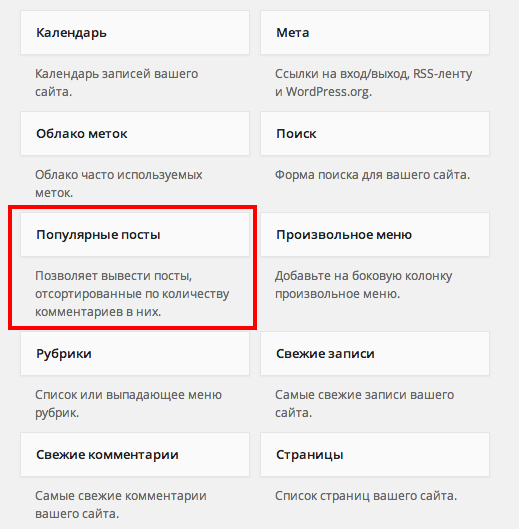
Давайте перетащим его в какой-нибудь сайдбар справа:
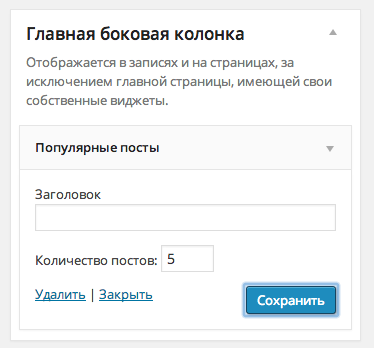
Вот и всё, указываем заголовок виджета (если нужно), количество постов, которое мы хотим вывести и нажимаем «Сохранить» — после этого виджет появится на сайте.
Список плагинов с полезными виджетами
Конечно, необязательно создавать каждый виджет самому, вы можете воспользоваться уже готовыми решениями для конкретных задач.
Для того, чтобы добавить какой-либо из этих плагинов к себе на сайт, копируете его название, переходите в админке в Плагины > Добавить новый и вставляете в форму поиска скопированное название.
Подробно описывать каждый плагин я не буду — описание почти каждого из них тянет на новый пост. Устанавливайте, смотрите, тестируйте (на момент публикации этого поста каждый из плагинов был протестирован мною лично и всё работало отлично).
Со временем список будет пополняться.
Я не стану рассматривать все остальные виджеты социальных сетей (Facebook, Вконтакте, Twitter и т.д.) — в принципе официальные виджеты вполне удобные — просто копируем код, который нам дают и вставляем его в вордпрессовский виджет «Текст».
Посты по теме:
Впервые познакомился с WordPress в 2009 году. Организатор и спикер на конференциях WordCamp. Преподаватель в школе Нетология.
Если вам нужна помощь с сайтом или разработка с нуля на WordPress / WooCommerce — пишите. Я и моя команда будем рады вам помочь!