Как редактировать в vsco
VSCO – программа для редактирования фото. Как ее использовать для того,чтобы делать красивые посты в Инстаграм
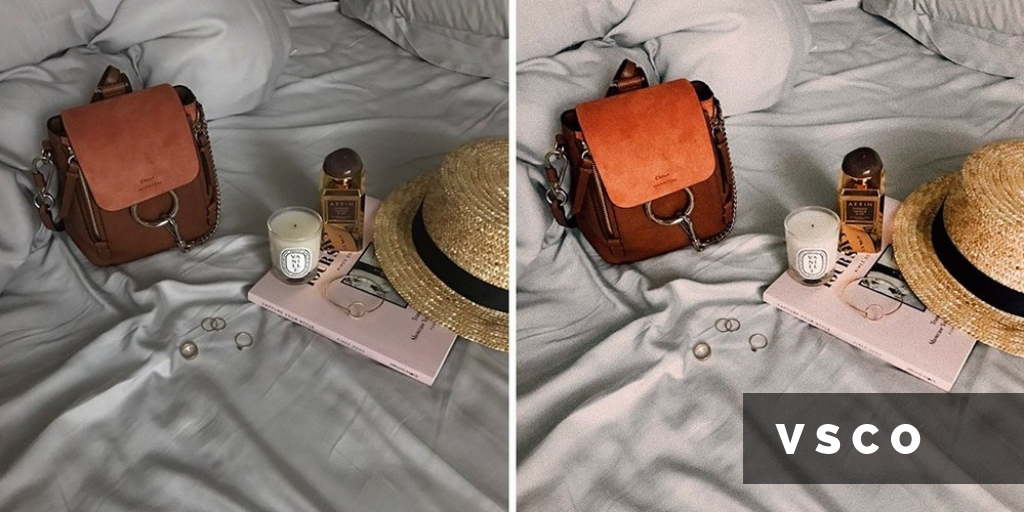
На сегодняшний день Instagram является одной из самых популярных социальных сетей в мире. Изначально она задумывалась как хранилище семейных фотографий, но сейчас это больше чем альбом всевозможных запечатленных моментов. С помощью Instagram теперь возможно общаться, покупать, продавать и предлагать товары и многое другое. Соцсеть прочно вошла в жизнь многих пользователей.
Несмотря на это, Instagram не потерял свою популярность и среди тех, кто просто хочет делиться фотографиями друг с другом. Благодаря этому сильно вырос спрос на различные приложения, с помощью которых можно существенно расширить функционал соцсети в возможностях обрабатывать фото. Одной из самых популярных программ является VSCO. И, надо сказать, успех редактора серьезно обоснован.
Данный инструмент является премиальным, однако часть функций, которые помогут обработать фотографию по вкусу, являются бесплатными. Программа заточена под то, чтобы даже любитель имел возможность редактировать фото как настоящий профессионал.
Кстати говоря, редактор пришелся по вкусу не только простым ценителям красивых фотографий. Его также по достоинству оценили и те, кто занимается продвижением своего аккаунта в Instagram, в том числе и для заработка денег. Многие, кто далек от дизайнерства и увлечения профессиональным фотографированием, могут создать действительно стильный профиль и посты.
Для того чтобы редактировать исходники и создавать отдельные красочные фото или целые коллажи, в программе VSCO используются предустановленные пресеты.
Редактирование снимков с использованием пресетов
Как вычислить и удалить неактивных подписчиков?
Инструменты VSCO
В перечень инструментов VSCO входят:
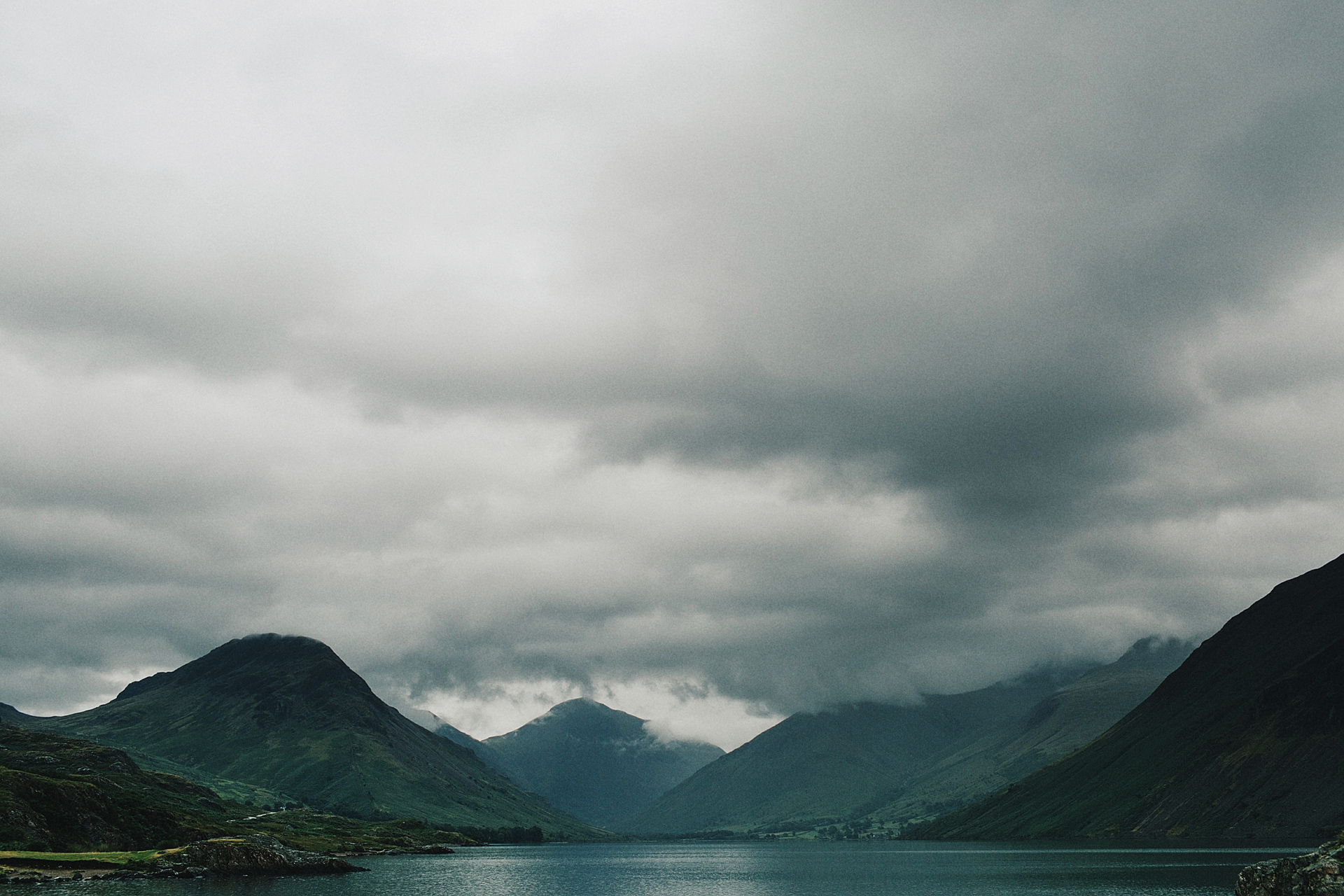
Эти инструменты вкупе с пресетами и фильтрами могут радикально изменить исходный материал. Без некоторых функций просто невозможно обойтись – например, когда требуется подчеркнуть «холодность» зимней погоды или высоких современных сооружений. Также можно восстановить засвеченную фотографию, усилить глубину изображения или сконцентрировать внимание окружающих на важных деталях.
После всех настроек нужно нажать кнопку «Сохранить». Теперь можно оценить результат.
Как видно, ничего сложного в работе с приложением нет, и любой пользователь с легкостью может создать красивый снимок, даже если раньше не был силен в дизайне и фотографировании.
Ниже представлены фото, которые были получены при помощи этого редактора. У вас может получиться даже лучше! Пробуйте и экспериментируйте!
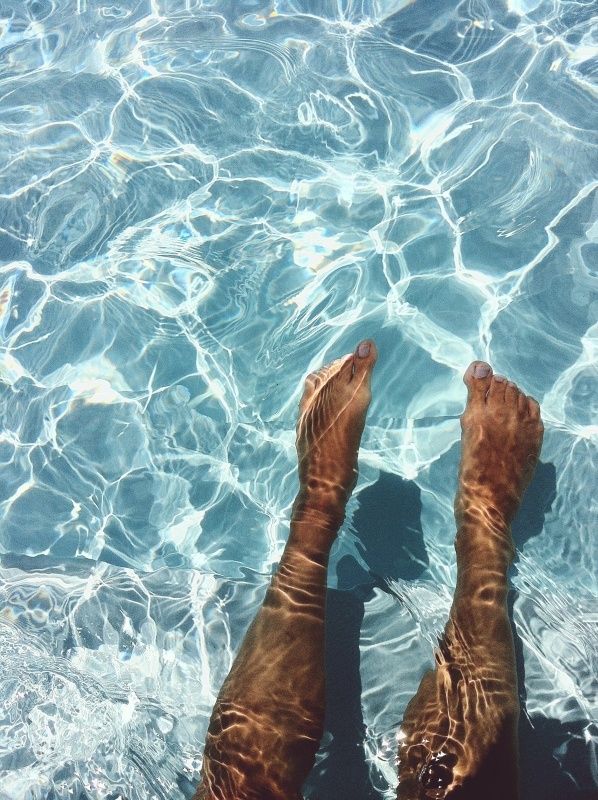
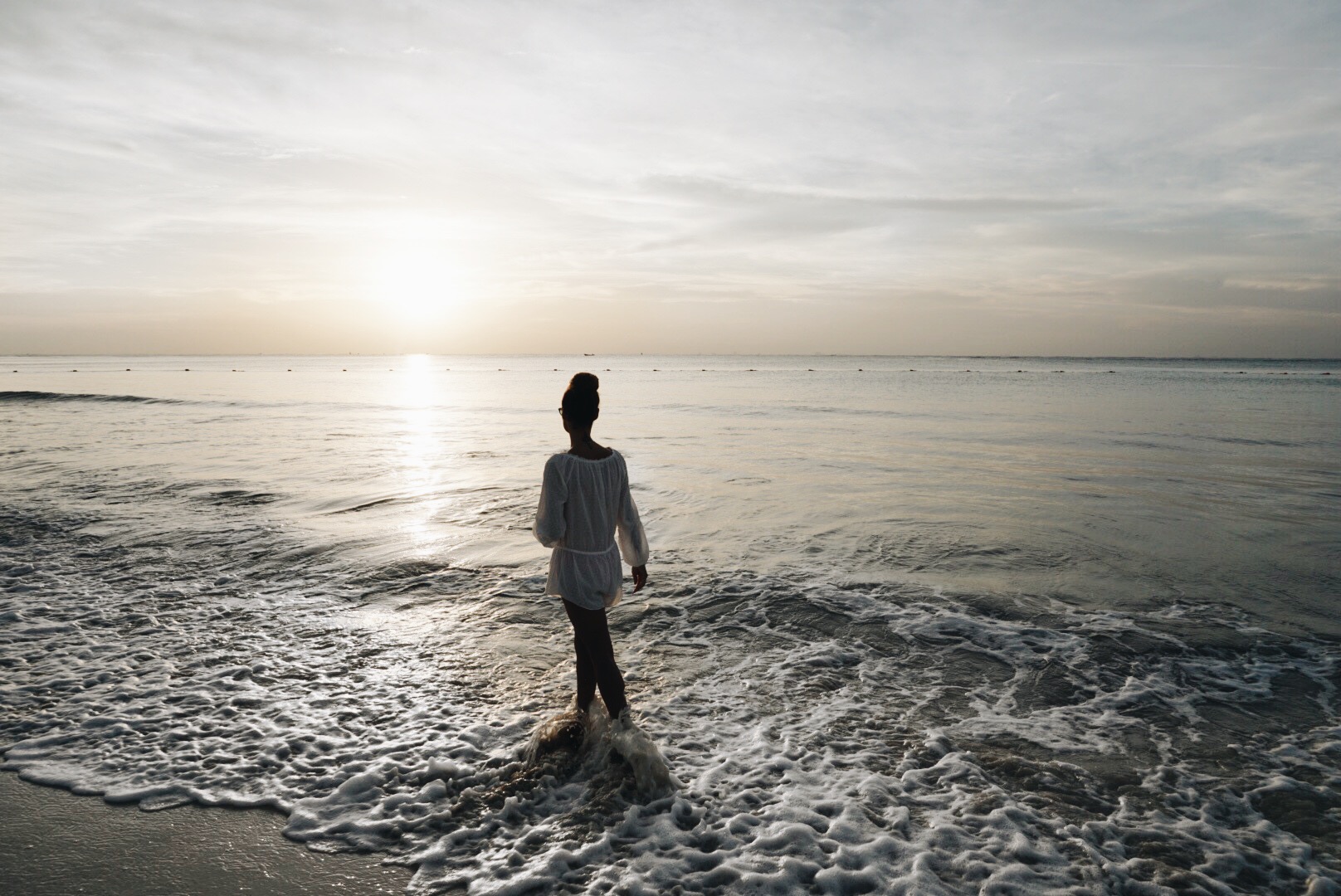
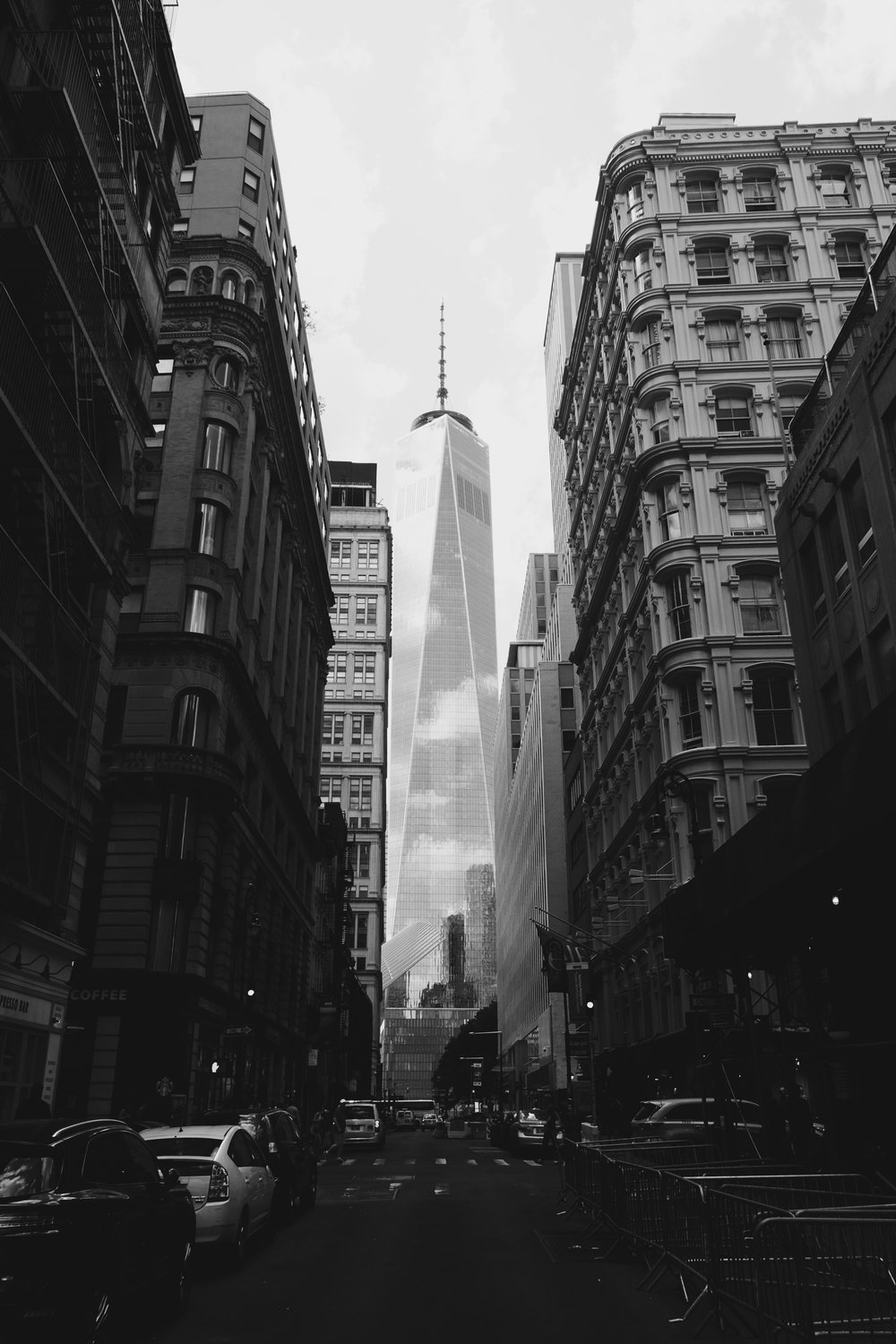
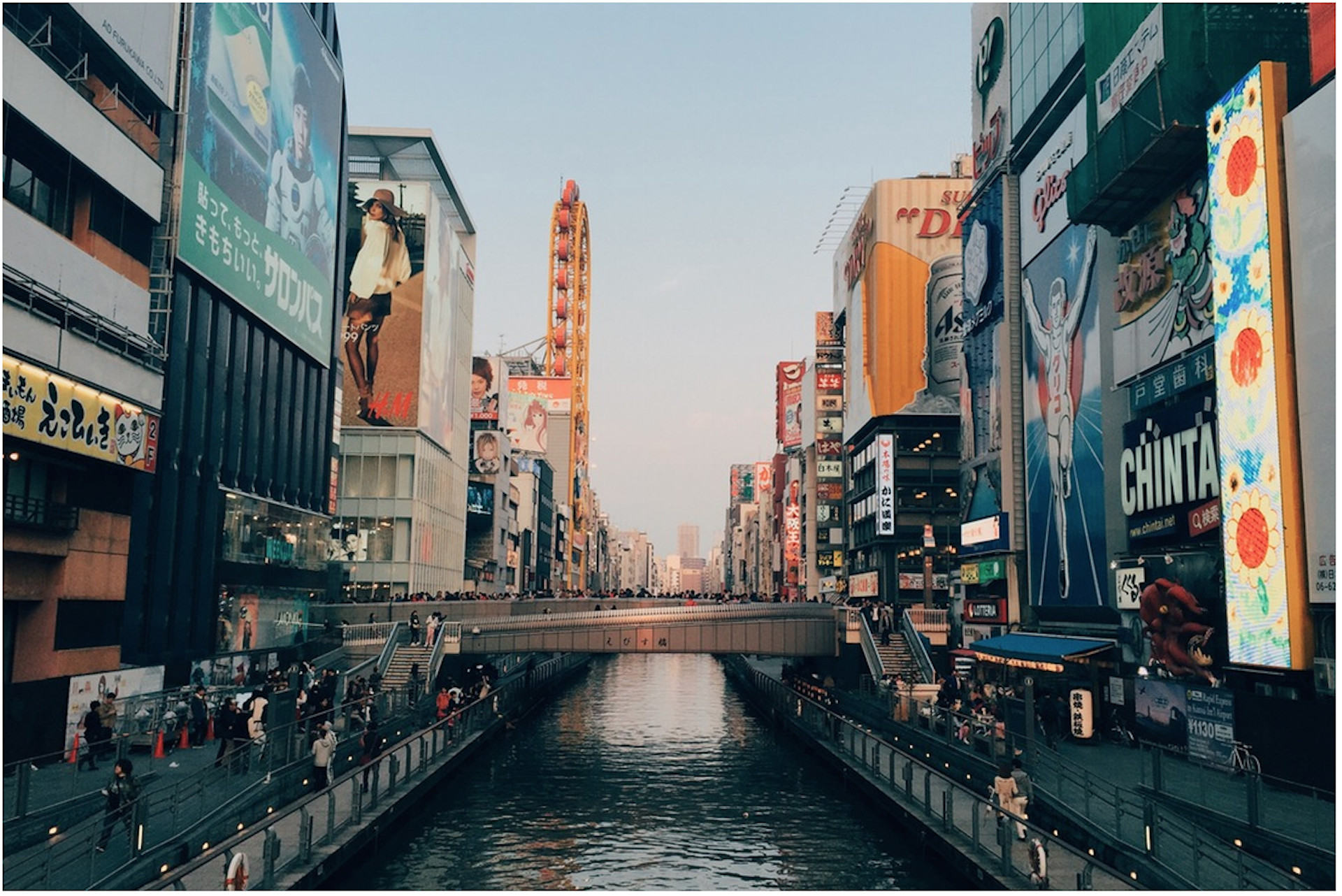
В приложении можно также создать «рецепт», последовательность настроек и фильтров для обработки снимков в едином стиле. Это делают, например, при создании аккуратного профиля с подчеркиванием каких-то особенных деталей. Для этого нужно выбрать третью вкладку в меню редактирования фото.
Все фильтры VSCO — обработка на любой вкус
VSCO – это мобильное приложение для обработки фото с широкими возможностями. Многим людям настройки кажутся слишком сложными, поэтому они используют уже готовые фильтры для создания красивых снимков.

Фильтры
В мобильном приложении VSCO имеются как бесплатные, так и платные фильтры, которые открывают после покупки подписки. Их можно бесплатно протестировать в течение пробного периода — 7 дней.
Бесплатные
В приложении более 10-ти бесплатных фильтров, самые популярные из которых:

Также есть еще парочка монохромных фильтров. Небольшого количества бесплатных вариантов должно хватить для начальных экспериментов и знакомства с приложением.
Платные ( VSCO X)
Платная подписка (VSCO X) открывает полную коллекцию фильтров (более 200 штук) и инструменты для расширенного редактирования, позволяет принимать участие в еженедельных конкурсах по обработке, а также предоставляет доступ к обучающим материалам.
Стоимость на устройствах под управлением iOS составляет 399 рублей в месяц либо 1590 рублей в год. На смартфонах под управлением Android годовая подписка стоит 1890 рублей.
Вы можете опробовать возможности VSCO X в течение 7 дней, после чего будет списана стоимость годовой подписки. Отменить ее можно за 24 часа до конца пробного периода.

Лучшие
С помощью фильтров VSCO можно улучшать фотографии и делать их более красивыми, создавая любую атмосферу: от мрачной до праздничной. Ниже мы приведем несколько примеров лучших фильтров для той или иной обработки.
Новогодние — оптимальный вариант, для тех, кто не хочет заморачиваться с настройками — А4. Уберет лишнюю желтизну от естественных источников освещения (гирлянды, светильников). Также можно посоветовать фильтры А6, J5, E4, M4, M5.
Винтажные — для создания эффекта «под старину» оптимально подходят фильтры Т1, Т2 и Т3. Чтобы сделать старинную фотографию в стиле Polaroid можно использовать фильтры из серии P.
Для еды — сделать акцент на блюде помогут фильтры F2, K1, N1 и S3. Обратите внимание на цвета, чтобы не исказить цветовую гамму.
Теплые — добавить фотографиям солнечных оттенков помогут фильтры KK1, KK2, KP3, L7, M4 и M5. Могут пригодиться пленочные FP, FR и FS.
Яркие — сделать цвета более яркими помогут фильтры C1, F1, K2 и S3. Следует быть аккуратными при обработке портретных снимков — кожа может принять неестественный оттенок.
Темная атмосфера — используйте фильтры с синим оттенком и подчеркиванием теней. Рекомендуем HB2, J1, M2 и T2.
Как у блогеров — многие блогеры любят использовать серию фильтров AL1-AL6, которая появилась относительно недавно, в марте 2018 года. Среди «любимчиков» значатся А6, М5, Е4 и М4.
Черно-белый вариант — в VSCO большой выбор фильтров для создания монохромных снимков, от высокого контраста до сепии. Можно экспериментировать — серии фильтров B и X вам в помощь.
Рецепты эффектов
VSCO позволяет создавать собственные фильтры, работая над настройками. Чтобы сохранить созданный фильтр, нажмите на символ круговой стрелки (он находится внизу экрана, рядом со значком ползунков). После нажатия отобразятся все примененные к снимку настройки. Нажав на плюсик, вы сохраните свой фильтр (в VSCO его именуют «рецепт»).
Ниже мы подробнее остановимся на каждой из настроек и предложим несколько «рецептов».
Работа с настройками и инструментами
Инструменты редактирования позволяют контролировать цвета, яркость, насыщенность и другие параметры.
| Название | Описание эффекта |
|---|---|
| Экспозиция | Изменяет яркость снимка. Перемещая ползунок влево, снимок становится темнее, а вправо — ярче и светлее. |
| Контраст | Регулирует контраст между яркими и темными оттенками. Увеличение затемняет темные места и осветляет яркие, а уменьшение убирает границы между темными и светлыми областями. |
| Резкость | Делает детали более четкими. |
| Прозрачность | Увеличивает «шумность». |
| Насыщенность | Увеличение данного параметра делает цвета более яркими, а уменьшение — приглушенными. |
| Тон | Включает две настройки — «Тени» и «Выделение». Первая нужна для осветления темных участков, а вторая для затемнения ярких. |
| Баланс белого | Состоит из двух настроек — «Температура» и «Оттенок». Первая делает цвета холодными или теплыми, а вторая добавляет цветной оттенок к снимку (от фиолетового до зеленого). |
| Телесный цвет | Усиливает цвет кожи на портретах. Перемещайте ползунок от розоватого оттенка до коричневого, загорелого. |
| Виньетка | Затемняет края снимка. |
| Зернистость | Добавляет зерно, что выигрышно смотрится на черно-белых или старинных снимках. |
| Обесцвеченность | Приглушает цвета |
| Раздельное тонирование | Позволяет окрашивать в различные цвета по отдельности светлые и темные области. |
| Границы | Позволяет добавлять цветную рамку к изображению. |
| HSL | Мощный инструмент, позволяющий управлять оттенком, насыщенностью и яркостью. |
Варианты обработки
На просторах интернета можно найти много вариантов обработки снимков, с помощью которых можно добиться любых эффектов. Здесь мы перечислим самые распространенные из них.

Для придания снимкам особой праздничной магии и обработки новогодних снимков можно посоветовать следующий беспроигрышный «рецепт»:
Любители темной обработки могут воспользоваться следующим вариантом (Black and Gold):
На волне популярности кей-попа и дорам приведем пример обработки в корейском стиле:
Обработка в винтажном стиле:
Обработка селфи (один из самых простых вариантов, позволяющих избавиться от неприятных желтоватых оттенков, выровнять тон кожи, добавить в снимок прохлады):
Наконец, натуральная обработка фотографий в VSCO, которая добавит снимку сочности и яркости, не исказив изначальные цвета:
Экспериментируйте с настройками, бесплатными и платными фильтрами — возможно, вам удастся создать неповторимый стиль обработки, по которому ваши снимки будут выделяться на фоне остальных!
Пошаговый процесс
Расскажем о том, как редактировать снимки в VSCO:
Все очень просто! Необязательно быть дизайнером или фотографом, чтобы обрабатывать свои фотографии как профи.
Заключение
С многочисленными фильтрами и настройками VSCO можно сделать крутой эффект и кардинально преобразить скучный и унылый снимок. С любыми настройками можно играть, меняя интенсивность с помощью ползунка.
Но не забывайте, что здесь главное не переборщить. Как в макияже — не нужно использовать сразу всю косметику, так и в обработке не нужно выкручивать все параметры на 100%.
Пробуйте, экспериментируйте, тем более, приложение бесплатное.
Как Редактировать Фотографии в VSCO
Russian (Pусский) translation by Andrey Rybin (you can also view the original English article)
Если вы интересуетесь тем, как делать качественные фотоснимки с помощью смартфона, то возможно вы уже слышали о программе VSCO. В мобильном приложении VSCO есть все, что нужно: отличная камера, необходимые фильтры и опции для редактирования, а так же функции социальных сетей, что позволяет вам публиковать снимки онлайн.
В нашем последнем уроке по VSCO, Как делать снимки с приложением VSCO, мы подробно разобрали возможности камеры в VSCO, и почему это приложение лучше стандартного. Теперь давайте посмотрим фильтры и возможности редактирования в VSCO. Вы узнаете как добавить фильтр, сделать обрезку, настроить тон и изменить резкость вашего снимка.
Визуальная Обработка
VSCO начали, как производители отличных «пленочных» прессетов для Adobe Lightroom, и в одночасье стали очень популярными: очень многие фотографы используют их прессеты, чтобы придать винтажность фотографии, в наш цифровой век.


 Это изображение, было стилизованно, с помощью прессета VSCO Velvia film, это отличный пример объясняющий популярность прессетов VSCO для Lightroom.
Поэтому не удивительно, когда VSCO запустили бесплатное мобильное приложение под iOS и Android, фотографы ринулись, делать свои мобильные фотографии пленочными. VSCO очень простая и легкая в использовании программа, и в этом уроке мы расскажем вам, как извлечь из нее максимум, чтобы создать стильные и красивые фотографии.
В мобильном приложении, VSCO есть все для этого: отличная камера, хорошие фильтры, функции редактирования, функции для социальной сети, которые позволят вам публиковать ваши снимки онлайн. Не удивительно, что эта программа часто занимает превые места в топах Фото разделов мобильных приложений. Давайте посмотрим, как ее использовать.
Для Новых Пользователей VSCO
VSCO для смартфонов может многое, от сервиса по просмотру фотографий, съемки и редактирования, до собственного социального портала, на котором можно выкладывать фотографии. В это уроке, мы уделим внимание элементу studio, иконка для которого находится в центре навигационной панели, и который используется для съемки и редактирования.
Примечание: Скриншоты для этого урока были созданы для VSCO под iOS. Для версии под Android все будет примерно тоже самое.
Съемка в VSCO
Для того чтобы сделать снимок в VSCO, нажмите на иконку Studio, в нижней части приложения. Затем коснитесь пальцем и потяните вниз, чтобы открыть модуль камеры.


 В режиме Studio, потяните вниз, чтобы открыть модуль камеры VSCO.
Ранее, я говорил о пяти ключевых настройках в режиме камеры:
Импорт Изображений в VSCO
Если вы используете VSCO в качестве камеры и редактора, фотографии, которые вы делаете будут передаваться в банк изображений VSCO.
Если для съемки вы используете другое приложение, то вы можете позже импортировать в VSCO своим снимки. При импорте, создается их копия. Чтобы импортировать снимок в VSCO, убедитесь что вы работаете в режиме Студии и нажмите на кнопку + в верхнем правом углу.


 В режиме Studio, нажмите кнопку + и выберите изображение для импорта в VSCO.
VSCO не будет удалять ваши приложения с камеры. После их импорта, будет создана копия, которая будет хранится в приложении. Вам нужно будет эскпортировать их, чтобы изменения вступили в силу.
Теперь давайте перейдем к самой сильной части этой программы: креативная стилизация снимков.
Использование Прессетов в VSCO
Чтобы применить фильтр к изображению, дважды щелкните по нему, чтобы его открыть. В нижней части приложения, вы увидите миниатюрные образцы. Чтобы попробовать прессет, просто нажмите на него, чтобы применить его к снимку.


 В режиме Студио дважды щелкните по снимку, чтобы открыть его. Затем потяните за иконку слайдера (середина икрана, вторая иконка слева), чтобы открыть опцию редактирования.
Вы можете пролистнуть вправо, чтобы воспользоваться другими прессетами. Когда вы найдете то, что вам понравилось, нажмите на маленькую стрелку в нижней части приложения и нажмите на галочку, чтобы применить прессет.


 Тут показаны примеры различных VSCO прессетов и как они воздействуют на снимок.
Если вам надоели встроенные прессеты, в VSCO есть возможность использования дополнительных, которые вы можете купить в магазине VSCO прямо в приложении. Пролистните на право и нажмите на Shop, чтоы посмотреть другие платные варианты.
Снижение эффекта Прессета
В VSCO, есть отличные прессеты, но возможно вы захотите уменьшить их эффект, чтобы сделать его более легким.
Чтобы уменьшит эффект от прессета, щелкните по иконке прессета. Потяните слайдер влеов, чтобы приглушить прессет. А потом нажимте на галочку, чтобы сохранить изменения.


Так же попробуйте применить несколько прессетов к изображению. Уменьшите эффект от прессета, сохраните результат, а потом используйте другой прессет.
Коррекция
Кроме прессетов, VSCO предлагает стандартный набор корректирующих инструментов, таких как экспокоррекция, контраст, резкость. Эти инструменты предназначены для редакции стилизованных изображений.
Чтобы запустить инструменты коррекции, выберите изображение в режиме Студии. Потяните за иконку слайдера, как вы делали при выборе прессета. Затем нажмите на маленькую стрелочку в нижней части экрана, и нажмите на иконку слайдеров в меню.


 При выбранном изображении, в режиме Студии, потяните за иконку слайдера, затем за маленькую стрелочку в нижней части экрана, и наконец на иконку слайдеров в меню.
VSCO предлагает длинный перечень инструментов для коррекции и стилизации ваших изображений. Эти элементы управления отображаются ниже снимка. Коснитесь значка инструмента, чтобы открыть его ползунок и применить его к изображению, или прокрутите вправо, чтобы другие инструменты.
Вот ключ к пониманию инструментов VSCO:
Многие из этих функции, подобны тем, чтоб используются в других фото редакторах. Давайте взглянем на три моих любимых инструмента для создания «пленочного» стиля.
Блеклость
Блеклость на изображении, придает снимку «возраст». Регулировка блеклости подобна регулировке тоновых кривых в Adobe Lightroom. Слайдер позволяет регулировать величину блеклости, которую можно применить к изображению в диапазоне от 0 до 12. В общем говоря, блеклость работает за счет осветления в тенях и легкого притушения в светлых областях, в результате чего получается менее контрастный вид. Это может скрыть некоторые пробелы в характеристиках смарфтонных камер.


Оттенки в Светлом и Тенях
Пленка многим нравится за свои уникальные цвета. Каждая пленка имеет своий уникальный цветовой стиль.
Два моих самых любимых инструмента в VSCO, это shadows tint (оттенки в тенях) и highlight tint (оттенки светлого). Выберите эти режимы и настройте оттенки светлых или темных областей вашего снимка.
Дополнительно: щелкните второй раз на цвете, чтобы можно было отрегулировать величину оттенка.


Зернистость
В наши дни, камеры способны значительно снижать зернистость на изображениях при высоком ISO. Но все же цифровая зернистость, сильно отличается от зернистости, которую мы знаем из времен пленочной фотографии.
В VSCO есть отличная возможность сделать зерно более рандомным и похожим на пленочное. Потяните слайдер вверх, до тех пор, пока вы не повысите «грубость» ваших снимков в достаточной мере.


Публикация ваших VSCO Снимков
После того, как вы закончите редактирование ваших снимков, вам нужно будет экспоритровать их из VSCO. Редактирование неразрушающее, и его можно делать снова и снова, пока вы работаете в VSCO.
После того, как я завершаю процесс редактирования, я сохраняю результат обработки в галерею, и удаляю его из VSCO, чтобы сэкономить место на моем iPhone. Выбрав одно изображение, нажмите кнопку «. « меню. Есть несколько вариантов экспорта изображений; вы можете Выложить снимок в соц. медиа или сохранить его на устройство.


 Выбрав снимок, нажмите на значок «. «, чтобы экспортировать результат обработки.
Вы также можете экспортировать из VSCO несколько снимков. В режиме Студии, выберите несколько изображений и нажмите на ту же иконку меню «. «.
Подводим итоги и продолжаем обучение
Если вам нравится то, какой вид придает вашим фотографиям приложение VSCO, советую вам посмотреть наши следующие уроки:
Используете ли вы VSCO, или вы предпочитаете другой редактор? Расскажите об этом в комментариях.
И не забывайте, что вы всегда можете заказать профессиональную обработку ваших фотографий, воспользовавшись услугами фоторедакторов на Envato Studio.