Как редактировать трек gpx
Беспечный беглец
Трейлраннинг начинается со 100 миль.

5 бесплатных онлайн редакторов GPX файлов.
Для обработки файлов с расширением GPX достаточно иметь под рукой обычный текстовый редактор. Однако удобнее это делать с помощью специализированных программ, которых на данный момент есть огромное количество, с разным функционалом, как платных, так и бесплатных. А как быть, если ваш компьютер/ноутбук остался дома, а вам позарез необходимо создать, отредактировать, изменить направление или объединить/разрезать, выставить путевую точку … вобщем поработать с gpx. В этом случае подойдёт один из пяти онлайн редакторов, представленных далее по тексту. Список не является рейтингом и функционал редакторов в целом схож, так что каждый пользователь может выбрать тот интерфейс, что придётся ему по душе, в зависимости от личных убеждений и понятий о юзерфрендли и юзабилити :).

Немного теории
GPX (GPS eXchange Format) — это текстовый формат хранения и обмена данными GPS, основанный на XML. GPX является свободным форматом и может быть использован без каких-либо лицензионных отчислений. Формат позволяет хранить информацию об Ориентирах, Маршрутах и Треках. Для каждой точки хранятся её долгота, широта и высота над уровнем моря (если имеется информация о высоте). Для точек трека хранится также время прохождения точки. XML-схема предусматривает также хранение произвольной пользовательской информации по каждой точке, обязательными являются только долгота и широта. Примером пользовательской информации может быть высота местности, скорость, частота пульса, число шагов, темп вращения педалей, температура и т. п.
Ориентиры (Waypoints)
Маршруты (Routes)
обозначаются тегом — упорядоченный список путевых точек, представляющих ряд точек поворота, ведущих к месту назначения. Кроме собственно точек поворота могут включать имя, описание, комментарий, ссылки и свои собственные элементы из другой схемы.
Треки (Tracks)
1. GPXEV
Очень своеобразный интерфейс. Для истинных самураев.
Возможности
Сайт
Инструкция в том числе на русском языке.
2. MyGPSFiles
Просто, удобно, лаконично.
Возможности
3. gpx.studio
Возможности
Сайт
Инструкция в том числе на русском языке
4. WTrack
Возможности
5. nakarte.me
Возможности
Больше историй, обзоров и новостей на Telegram канале Беспечный трейлраннинг
Работа с треками GPS. Часть 3 — после похода. Обработка
Необработанные треки не отображают ваш реально пройденный путь – на привалах GPS “прыгает”, накручивая километраж. За день похода по ровной местности на стоянках вы можете накрутить около километра. Потом вы можете пойти с навигатором в туалет, за дровами, на разведку дороги – всё это не нужно тому, кто захочет использовать ваш трек в своем походе. Да и вам интересно, сколько прошла вся группа “чистого” пути.
К тому же, ваши треки могут послужить во благо. Например добавлены на сайтwikiloc.com или к техническому отчету о походе на tlib.ru.
Если вы писали треки навигатором Garmin, то для начала надо сохранить их на компьютер.
Подсоединяем Garmin к компьютеру, как написано в первой статье. Или к телефону, как описано во второй статье.
Для обработки треков надо вырезать лишнее, иногда что-то склеить. Самый простой способ сделать это за экраном монитора – открыть треки на сайте nakarte.me. Инструкцию по редактированию треков там можно увидеть в видео.
Если вы писали трек приложением в LocusMap на Android, то проще там сразу и отредактировать. Трек ПВД вы сможете обработать в электричке на обратном пути. Для обработки нескольких треков с большого похода у меня уходит несколько поездок на метро. Пкажу, как это делать в Locus Map.
Добавляем трек в Locus. Меню-Импорт данных
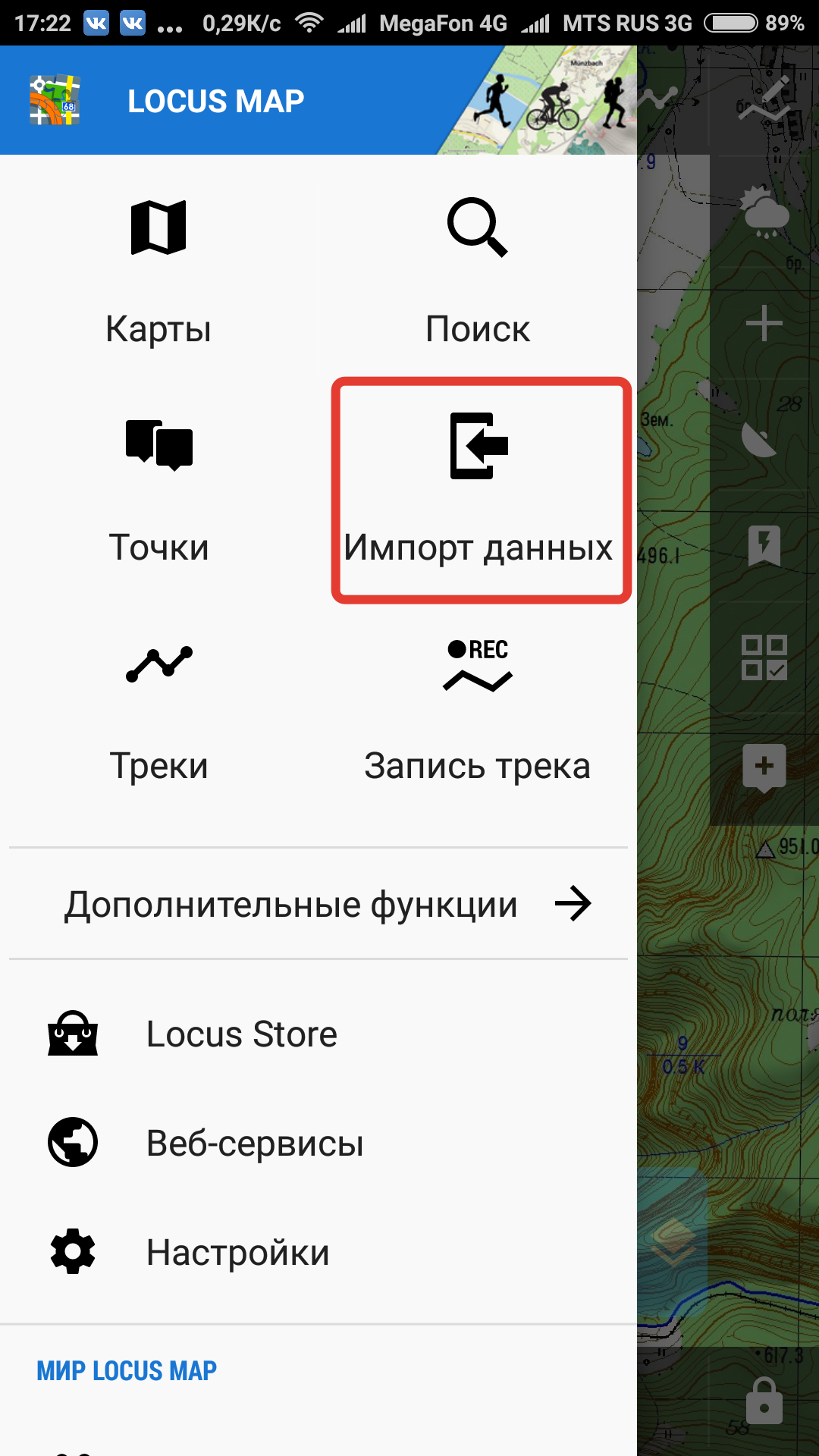
Программа предложит вам импортировать треки с GoogleDrive, Dropbox (залогиниться в эти облачные хранилища надо прямо в Locus) или ввести URL адрес трека в интернете, или уж просто выбрав файл на телефоне. Выбрав файлы программа спросит куда положить внутри неё эти треки и точки, предложит создать для них папочки (их можно будет назвать как хотите).
Добавив трек в Locus, идем опять в меню и жмем – Треки
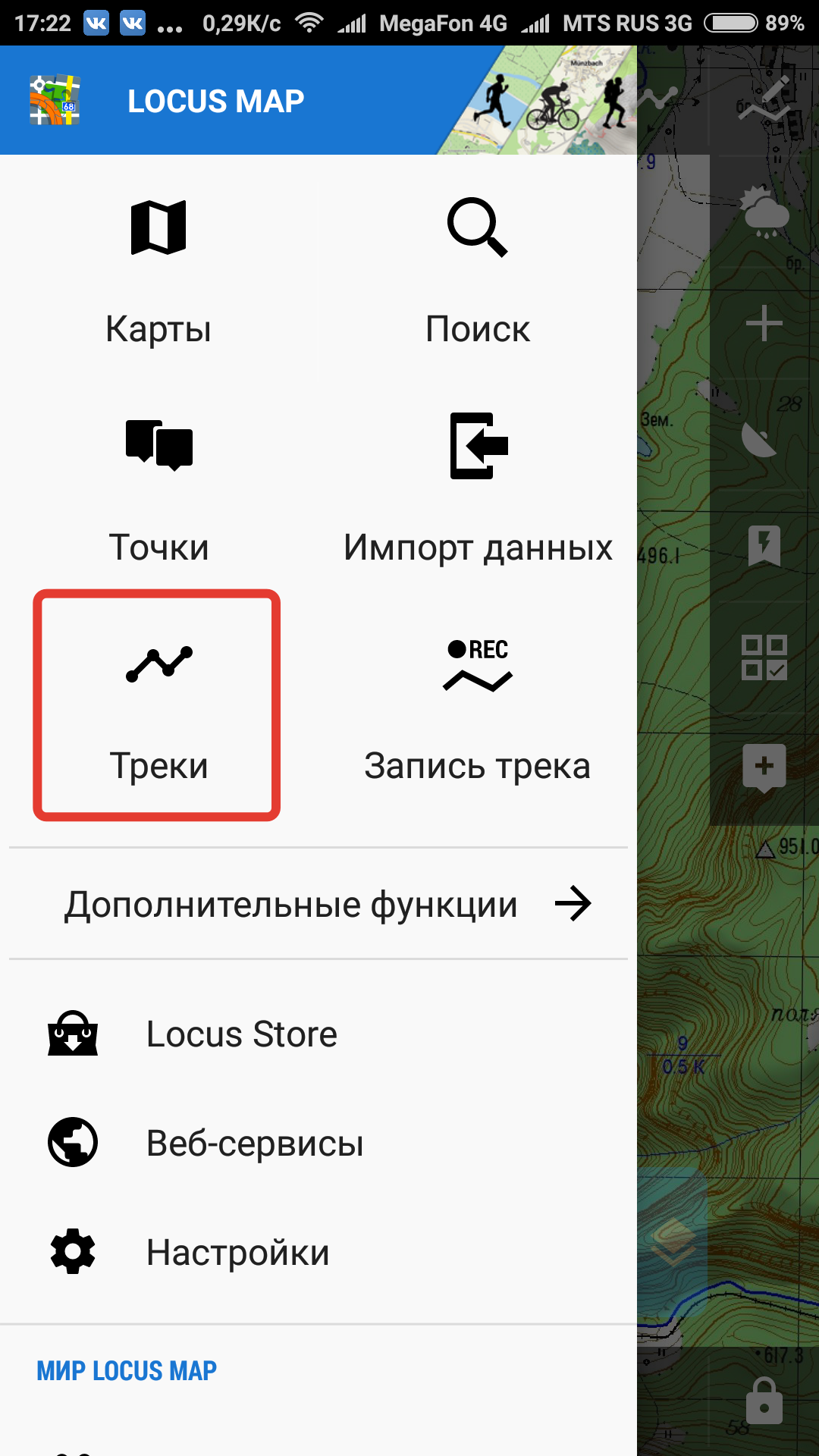
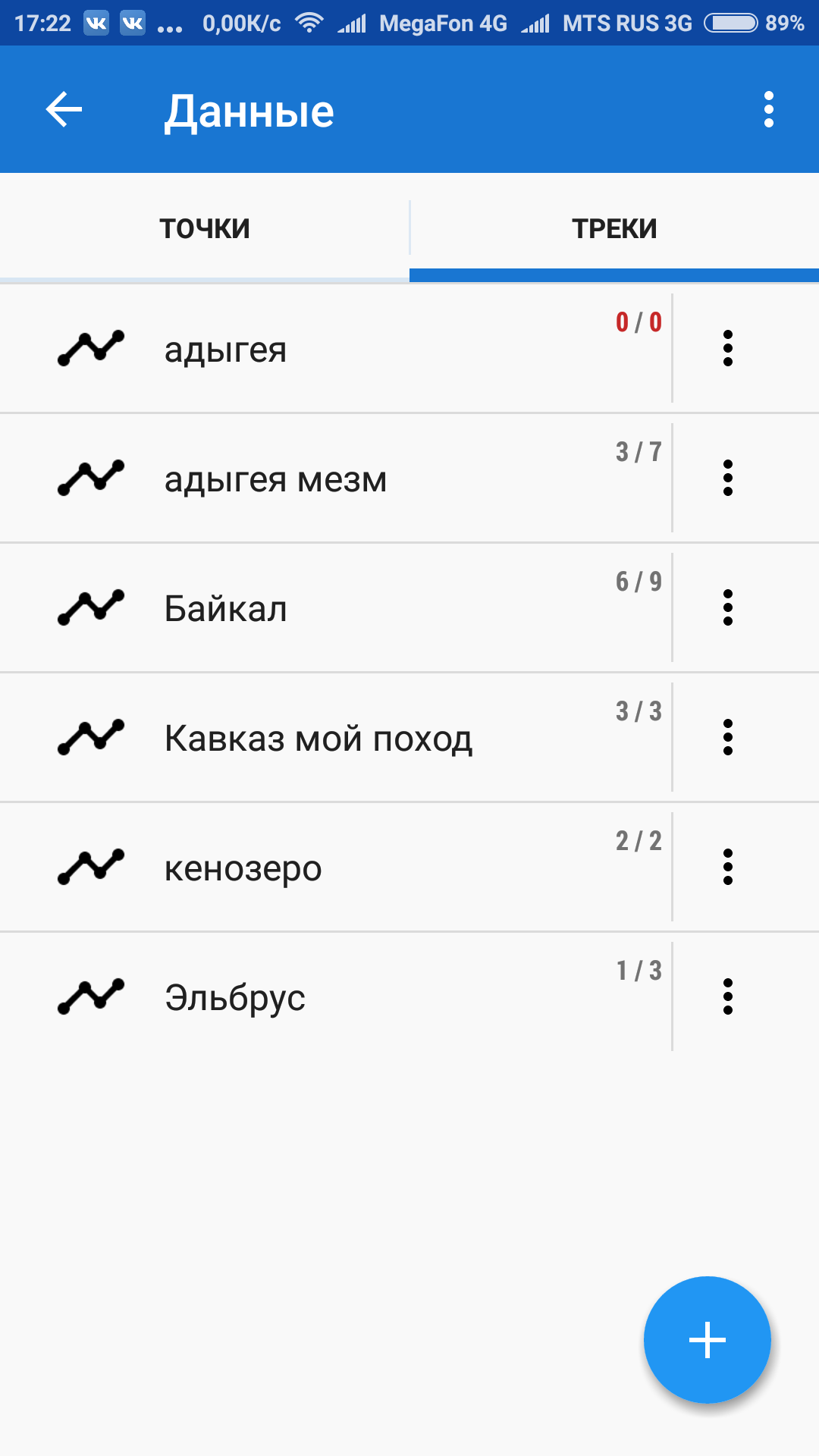
Видим наши папочки с треками. Вот мои.
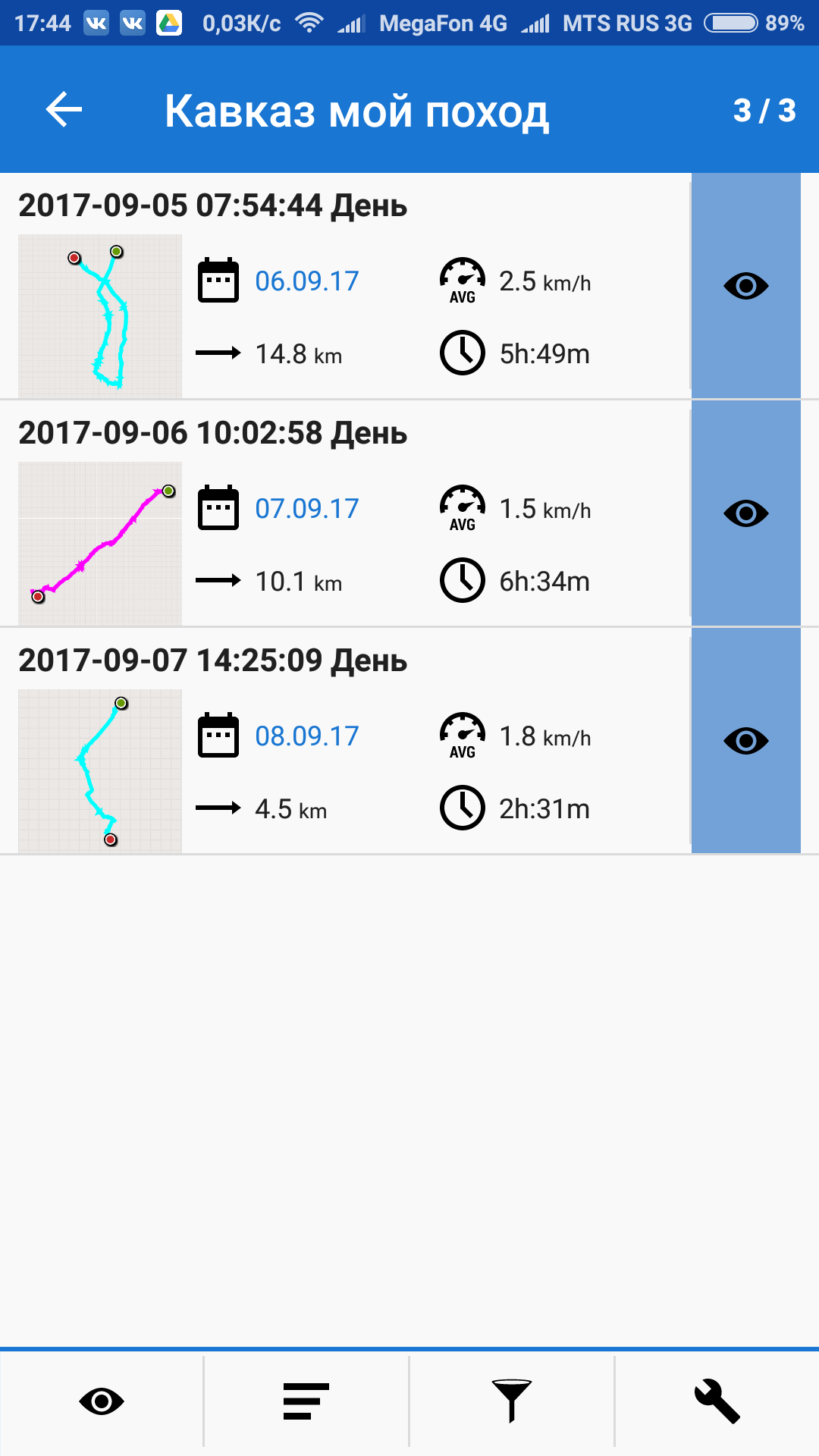
Жмем на нужную папку и видим список треков. Жмем на глазки тех треков, которые мы хотим увидеть на карте.
На карте находим кракозябры.
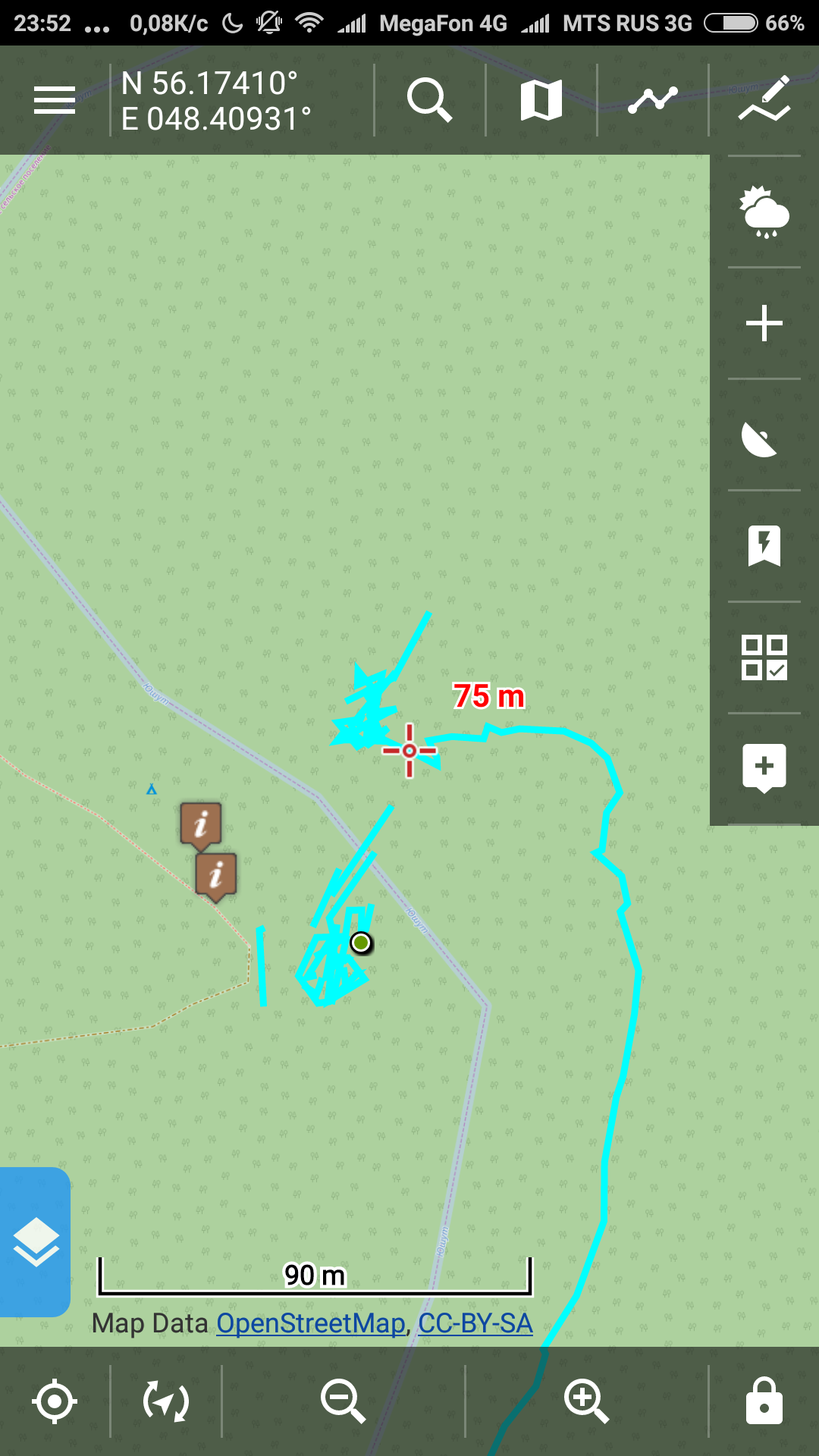 Вот кракозябра начала трека. Руководитель включил навигатор, а группа тупила и не была готова выдвинутся! Бардак:)
Тыкаем на том месте, где считаем,что группа двинулась вперед. Появляется меню, жмем на стрелочку на нем.
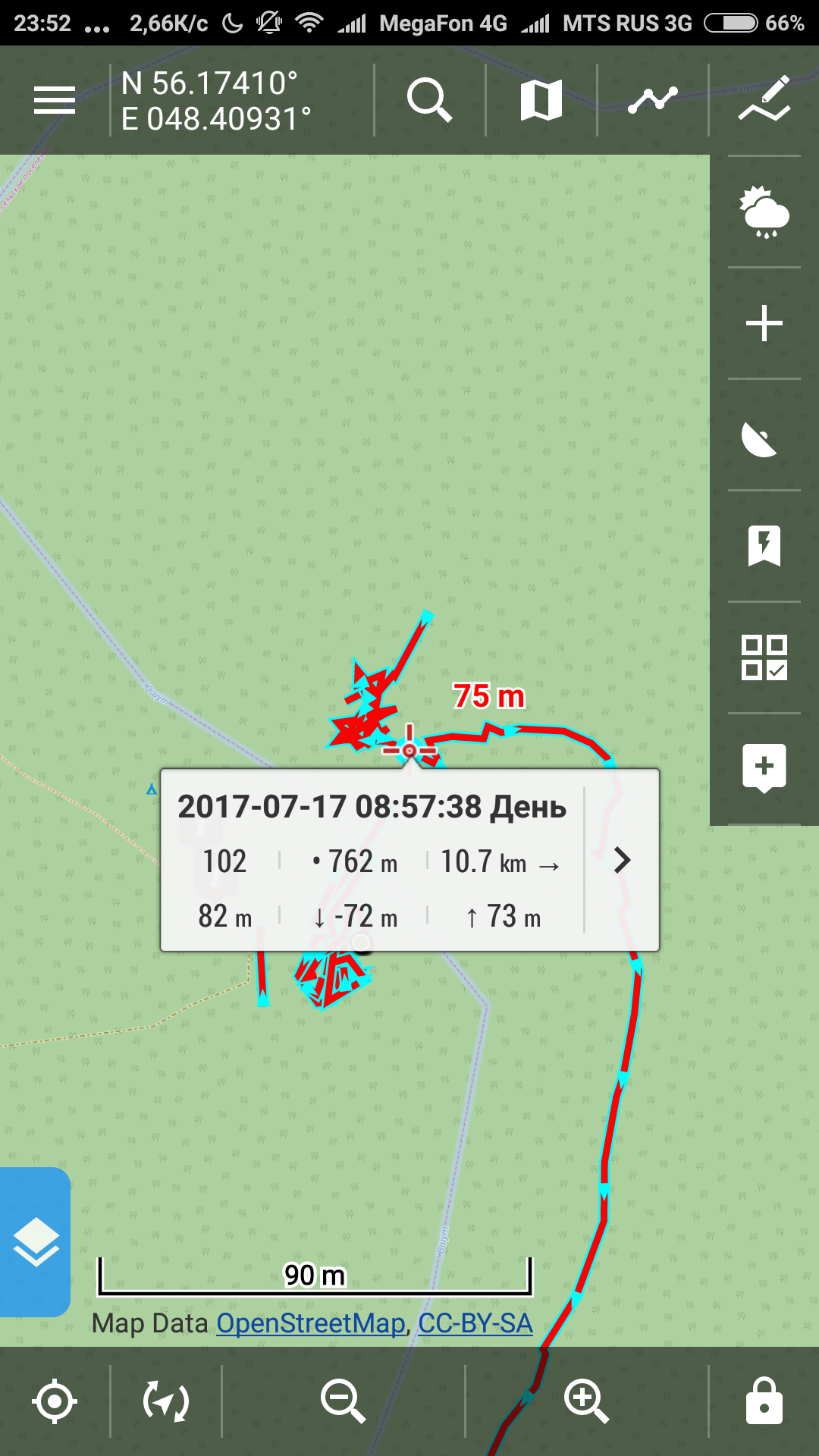
Появляется меню. Жмем “Редактировать на карте”.
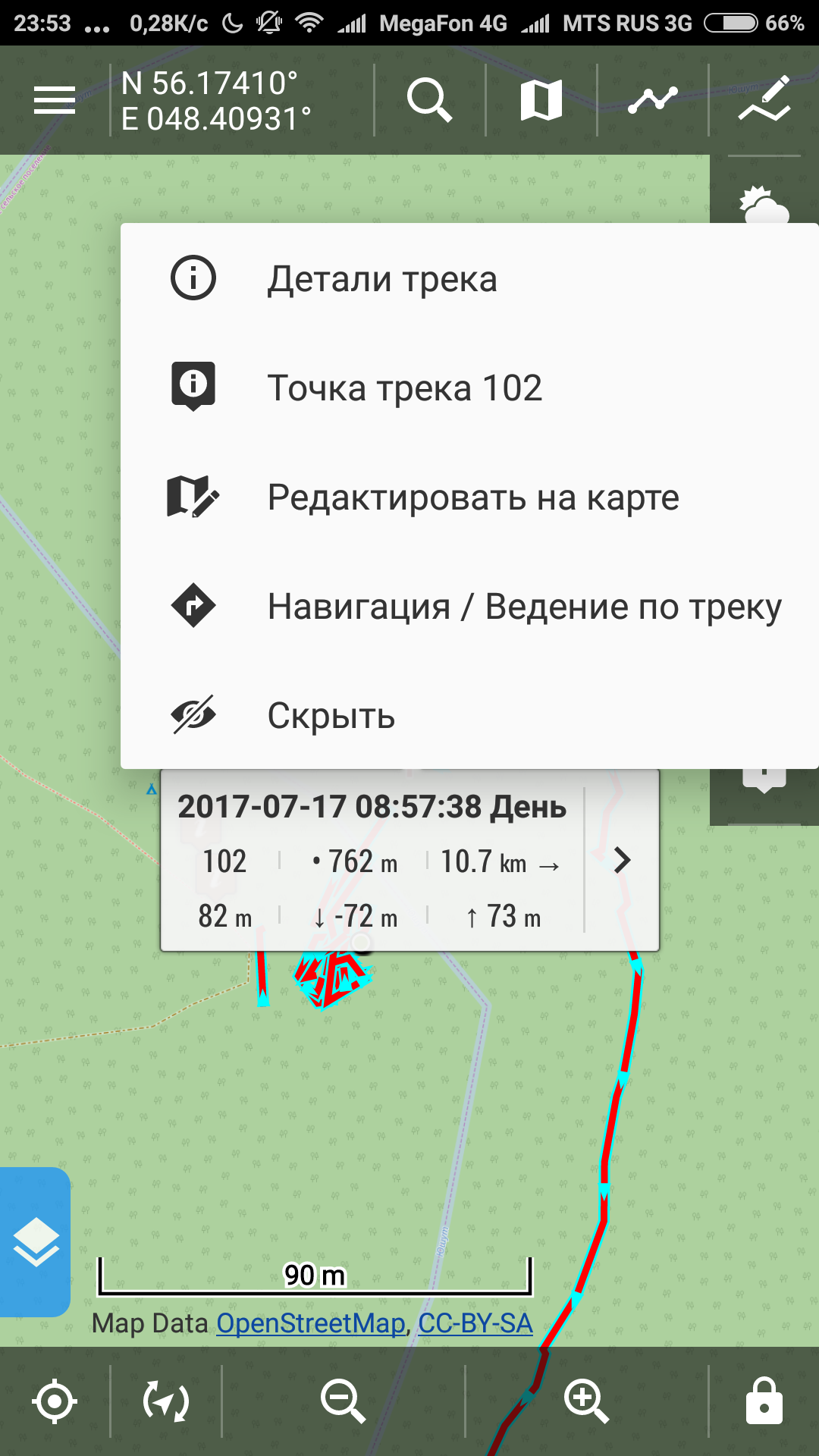
Появляется меню внизу. Стрелочками можно подвинуть точку разделения трека. Там жмем на гаечный ключ. Это начало нашего трека. Поэтому нам нужен пункт “Удалить всё до”.
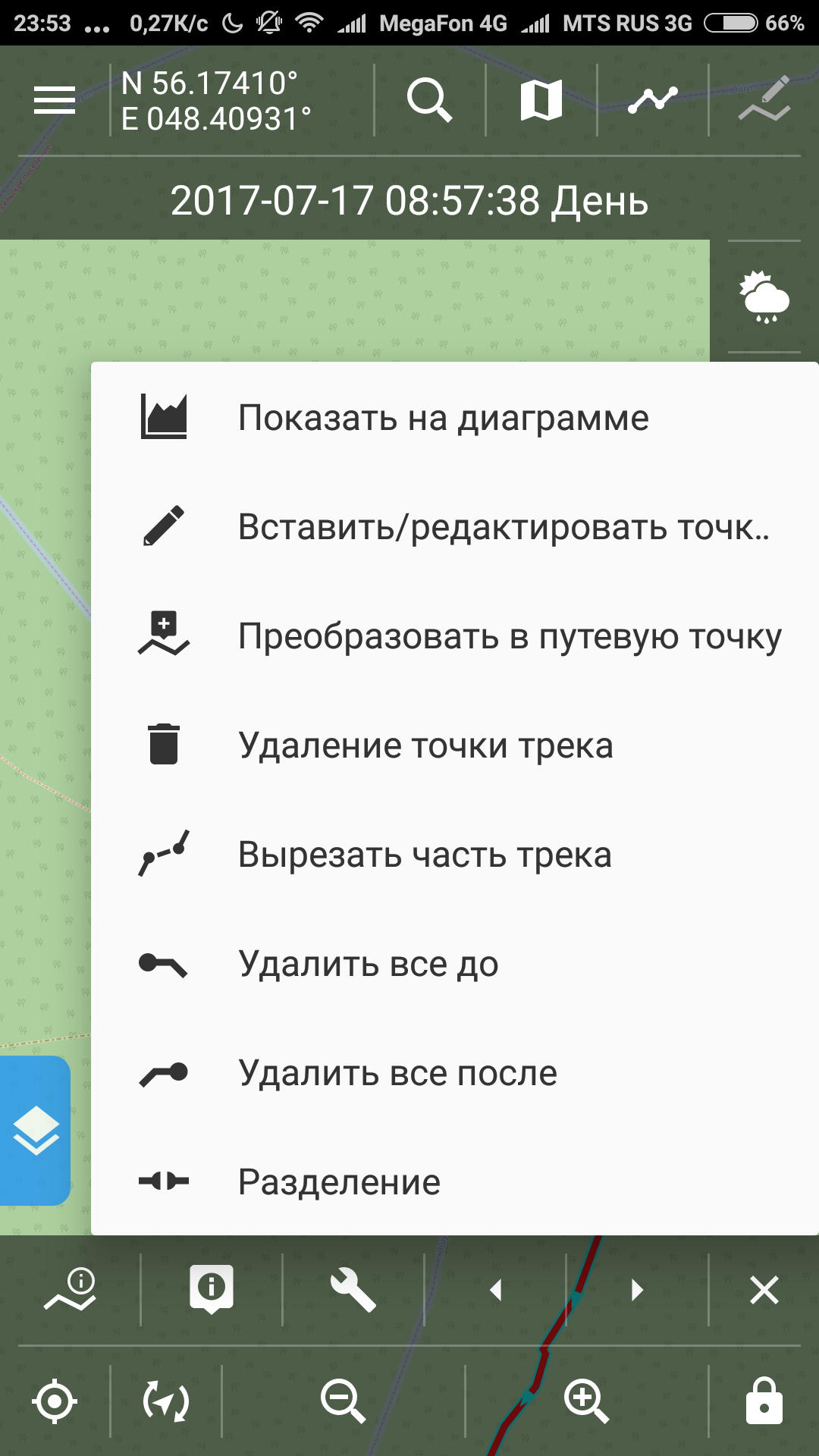
Программа выделила синим то, что сейчас будет удалено. Осталось лишь нажать кнопку вверху справа “Вырезать”.
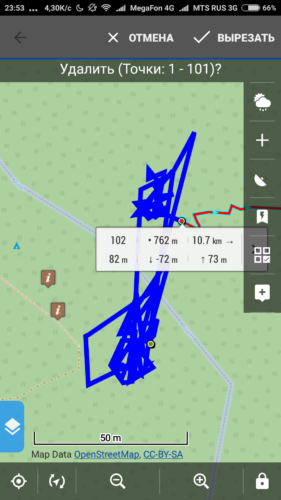
А вот пример для середины трека:
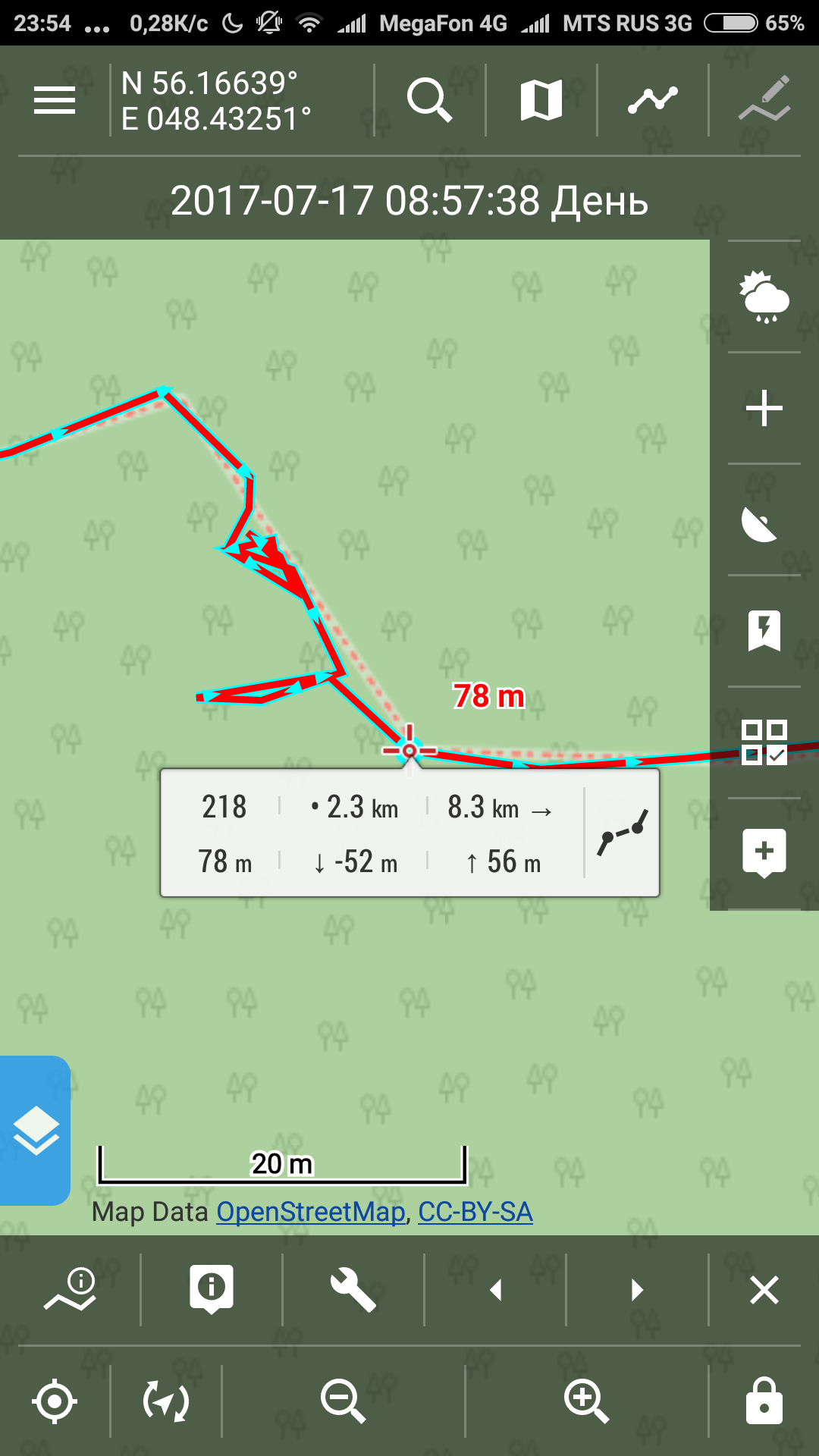 “Проблемный” участок. Стояли на привале видимо.
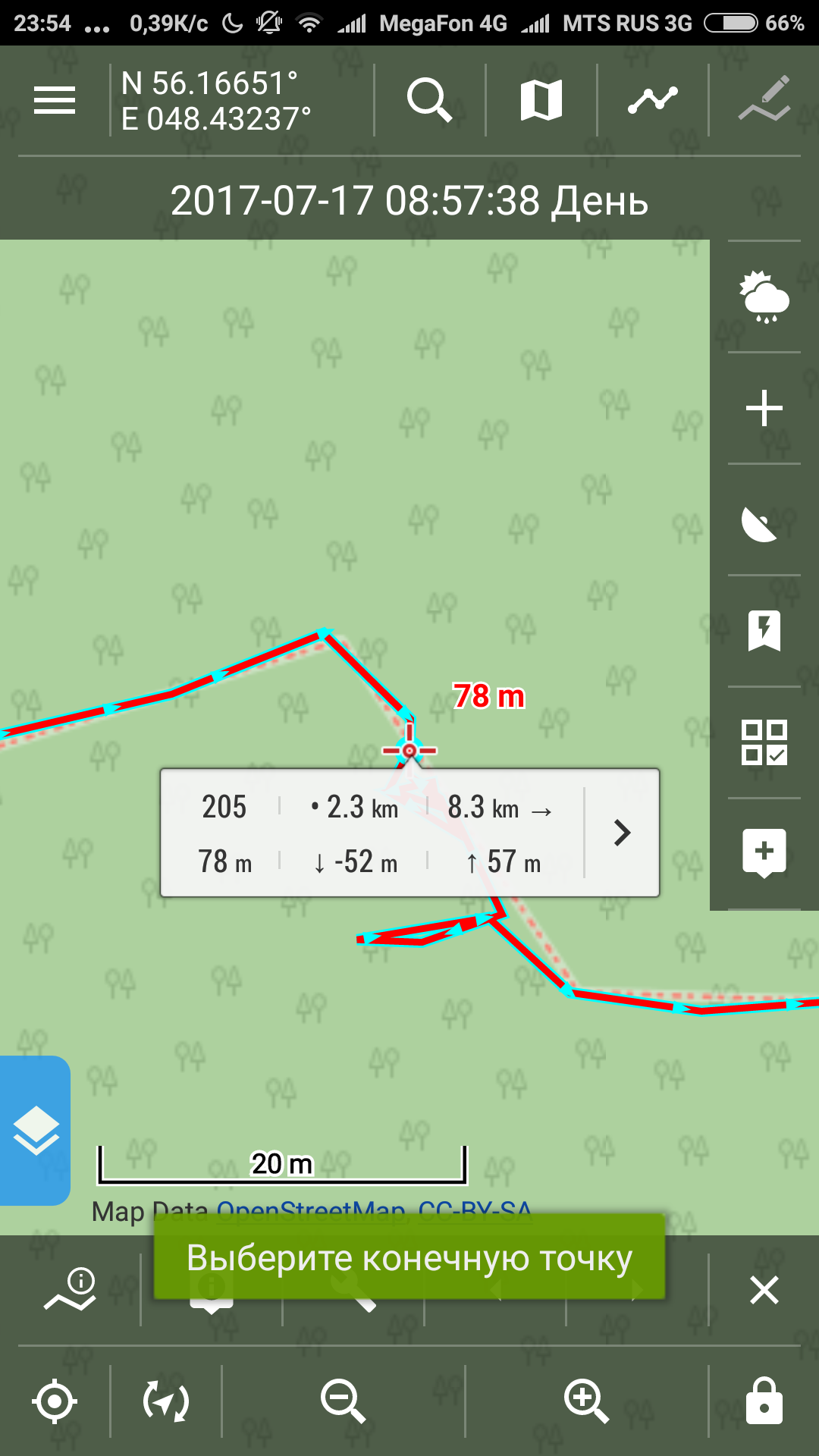
Проводим те же самые операции, что описаны вверху, только, поскольку это середина трека, программа попросит нас выбрать конечную точку отрезаемого куска (зеленые буквы внизу).
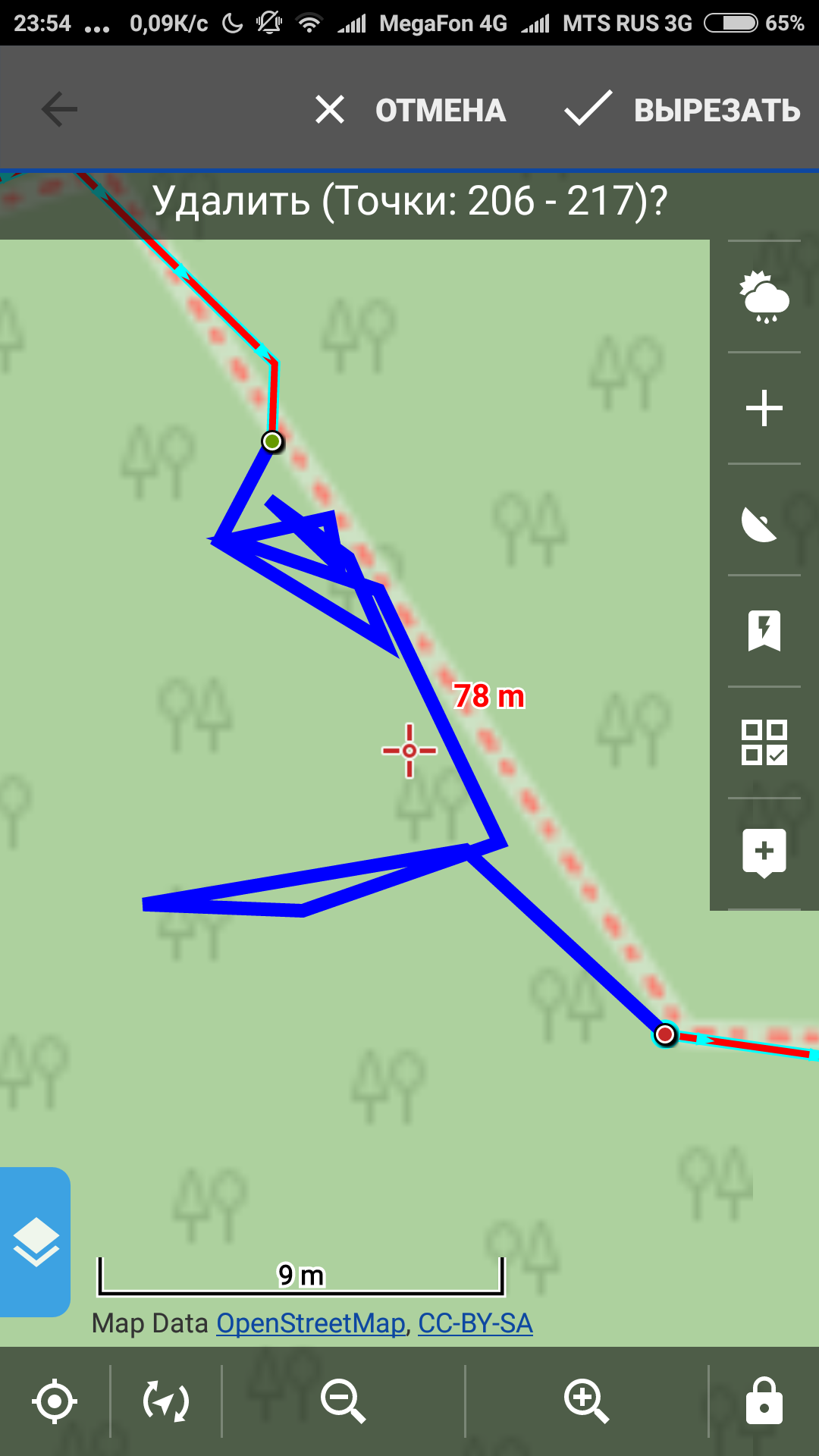
Подтверждаем, что именно этот кусок мы и хотели вырезать
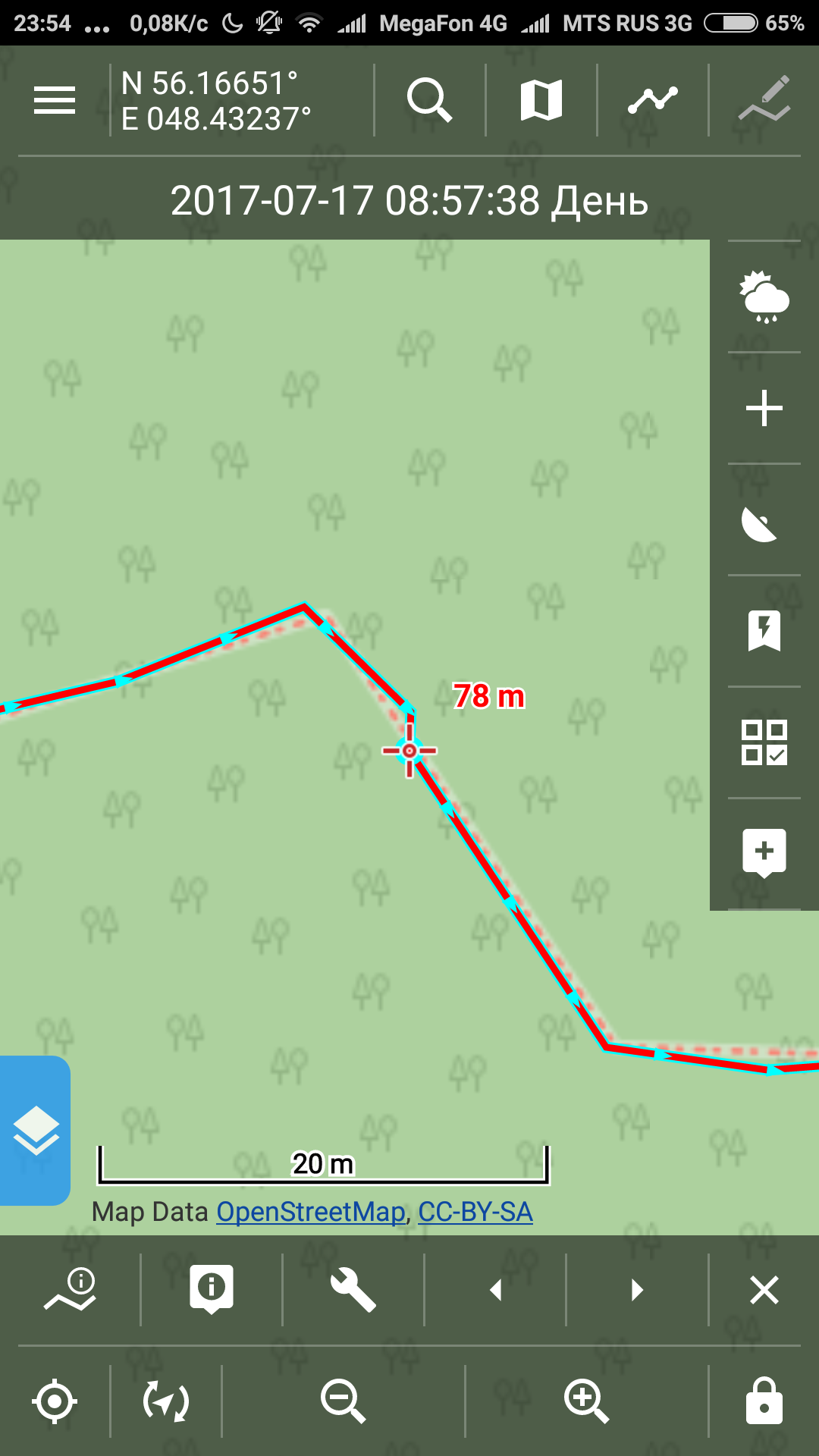
Готово. Программа склеила сама трек, соединив точки, между которыми была кракозябра.
Чтобы склеить несколько треков в один надо пойти в хранилище треков на Locus. Выбираем те треки, которые хотим объединить (ставим напротив названий галочки).
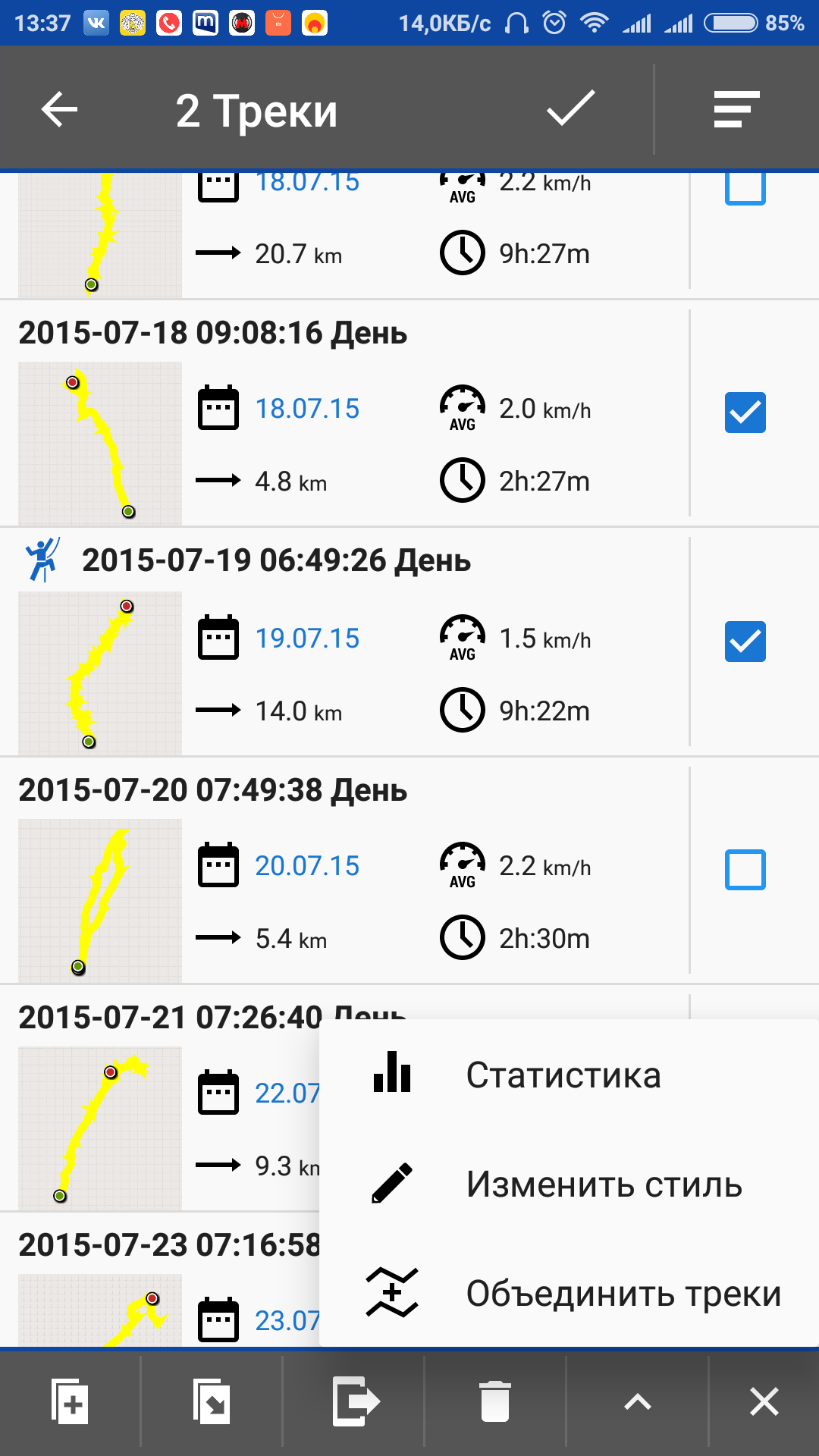
Потом жмем на кнопочку в виде перевернутой галки внизу, появляется такое меню внизу справа
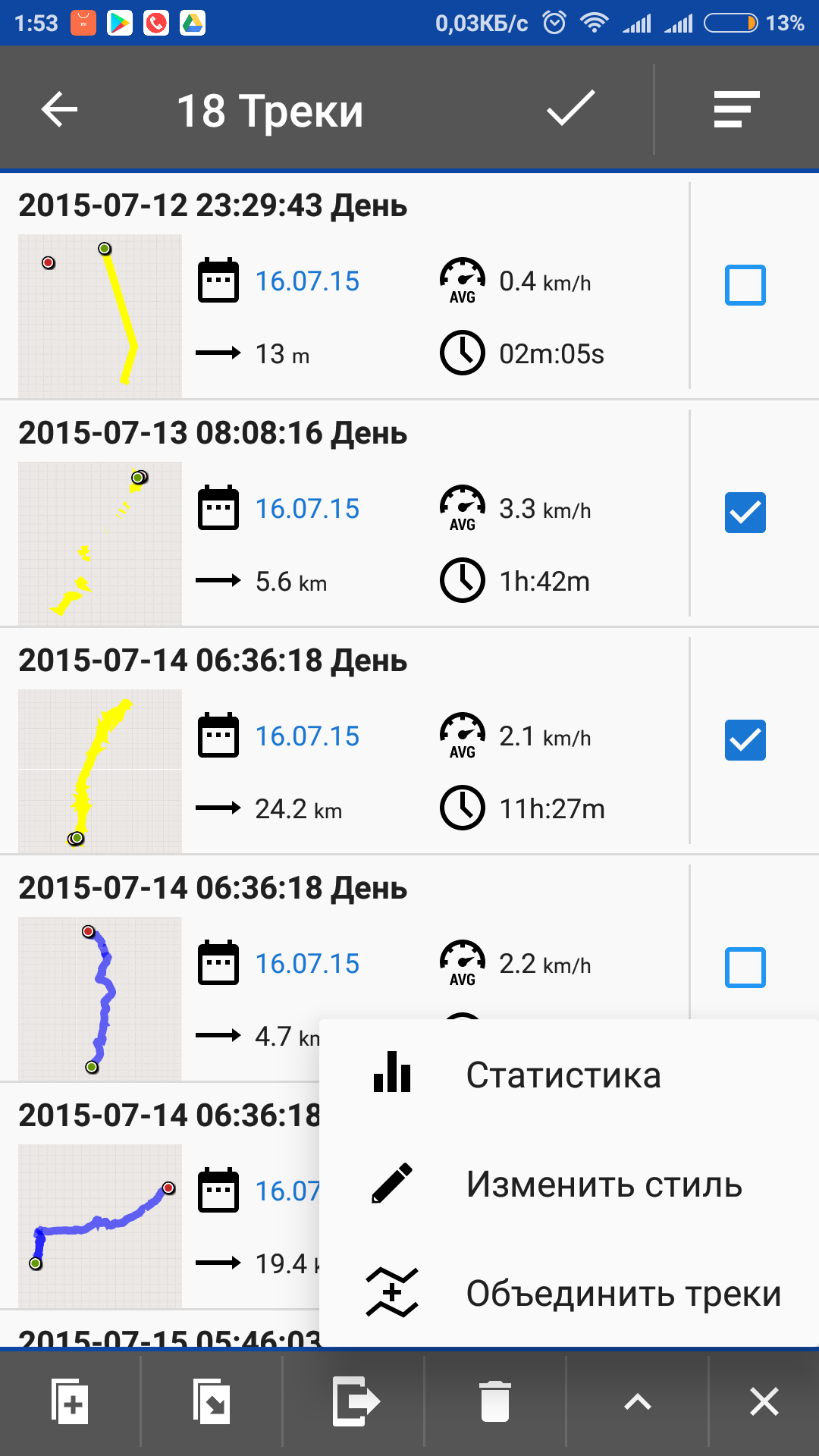
Жмем “Объединить треки”. Появится окошечко.
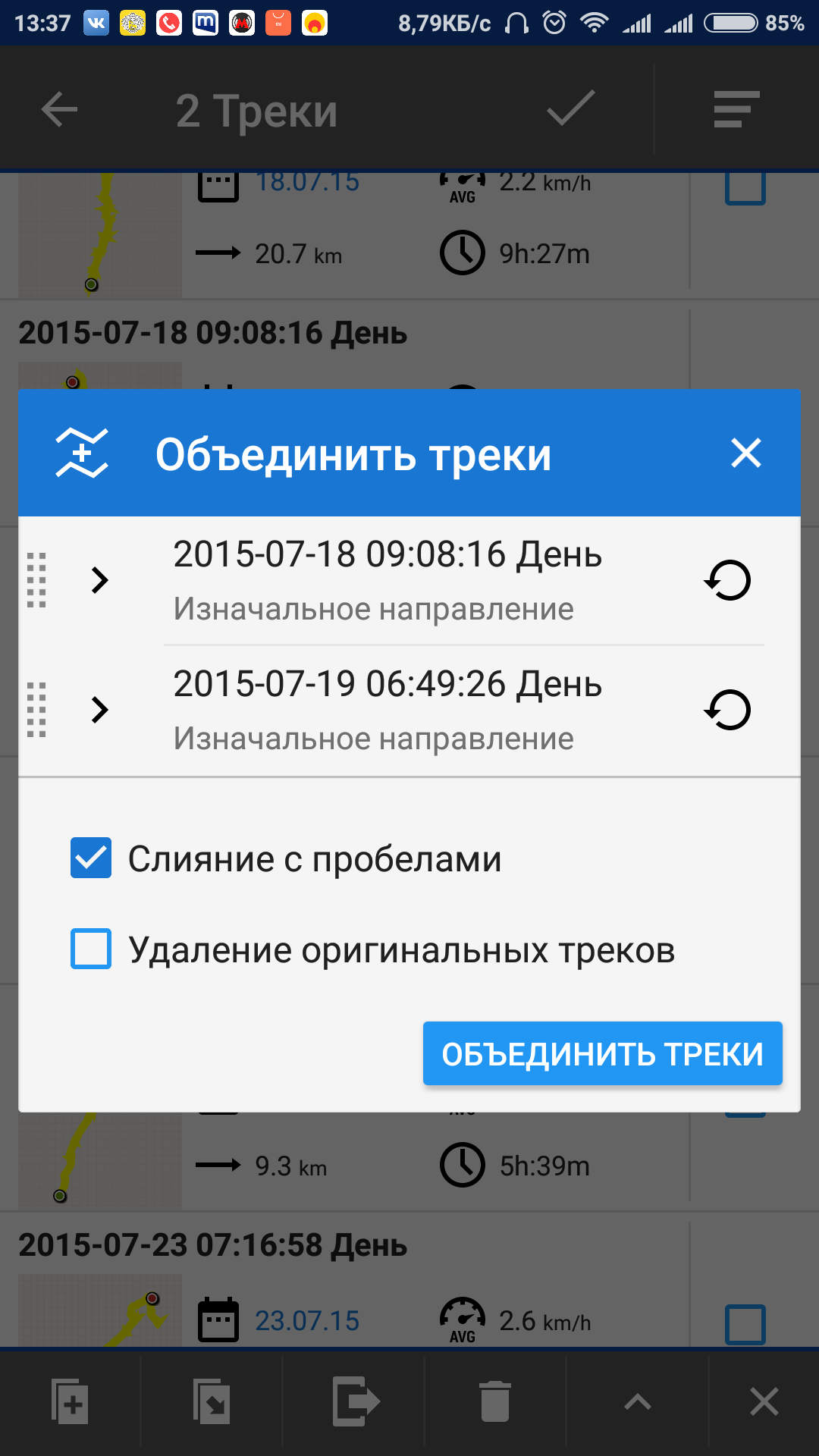
Еще раз жмем “Объединить треки”. Объединенный трек появится в той же папке.
Когда наш трек готов, снова заходим в хранилище треков на Locus. Выбираем нужную папку, жмем на три точки напротив и жмем “Экспорт”
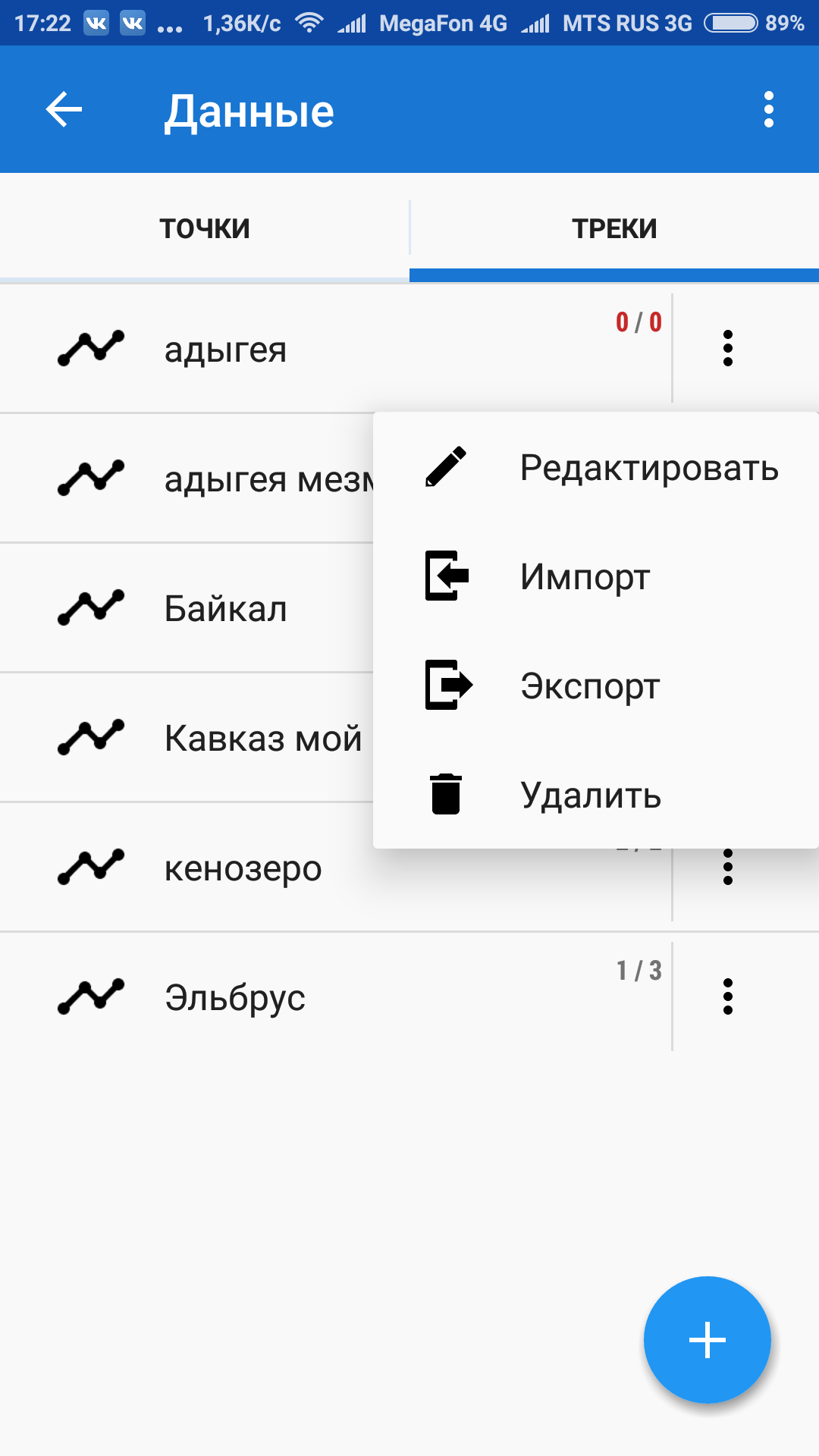
Можно отправить хоть кому во Вконтактик, в Телеграмм, в Dropbox или куда угодно.
Если хотите экспортировать не всю папку, а отдельный трек, длительное нажатие на треке вызовет меню внизу, где есть кнопка экспорта.
Обработанные треки в формате GPX сохраняйте у себ на жестком диске в отдельной папке. Затем их можно будет прикрепить к отчету или послать друзьям.
О том как работать с треками во время похода читайте в прошлой статье.
Как закачивать и создавать треки, читайте тут: /gps_tracks-part1/
О том, как залить нормальные карты в Гармин тут: /osm_contourlines_to_garmin/
Все мои статьи по теме Картография и навигация доступны в соответствующем разделе на сайте.
GPS Track Editor
GPS Track Editor: бесплатное приложение для Windows, чтобы сделать GPS треки лучше.
GPS Track Editor: бесплатное приложение для Windows, чтобы сделать GPS треки лучше.
Ссылки на официальные сайты
Категории


Альтернативы для GPS Track Editor
QLandkarte GT
Открытый исходный код Бесплатно Linux Windows Mac
Pytrainer
Открытый исходный код Бесплатно Linux
GpsPrune
GpsPrune может загружать данные из произвольных текстовых форматов (например, любого файла, разделенного табуляцией или запятой) или Xml, или напрямую из приемника GPS. Он может отображать данные (в виде карты с использованием изображений openstreet…
Открытый исходный код Бесплатно OpenJDK Linux Windows Mac
QMapShack
Открытый исходный код Бесплатно Bitbucket Linux Windows Mac
RouteConverter
RouteConverter отображает, изменяет, обогащает и преобразует данные GPS между более чем 75 форматами. Он работает без установки под Linux, Mac OS X и Windows, автоматически определяет формат файла, поддерживает перетаскивание, отмену и повтор, предл…
Открытый исходный код Бесплатно Linux Windows Mac
GPX Editor
Загрузите, измените и сохраните файлы GPX 1.1. Добавляйте и удаляйте путевые точки, редактируйте треки и маршруты, упрощайте треки (уменьшая размер файла), очищайте записанные данные, добавляйте и редактируйте метаданные GPX, редактируйте путевые то…
Открытый исходный код Бесплатно Windows
GPXEdit
GPX Binder
Что в данном списке?
Альтернативные программы для GPS Track Editor для Web, Android, iPhone, Windows, iPad и т.п. Фильтруйте по типу лицензии, чтобы получить список бесплатных программ или с открытым исходным кодом. Список содержит 8 приложений схожих с GPS Track Editor.
Как редактировать трек gpx
You are not logged in.
#1 2013-02-03 19:18:57
#2 2013-02-03 19:22:25
#3 2013-02-03 19:30:17
Ну, точнее, время точек трека. Ведь трек состоит из точек, правильно? нужно изменить дату на всех его точках.
#4 2013-02-03 19:34:38
а вы в любом текстовом редакторе откройте и сделайте замену одной даты на другую
#5 2013-02-03 19:37:16
Любой текстовый редактор подойдёт.
UPD: CupIvan опередил.
Last edited by fndoder (2013-02-03 19:38:22)
#6 2013-02-03 19:50:48
«Не умею» не значит «невозможно», «не видел» не значит «не бывает». «Нет проблемы», вероятнее всего, значит, что «нет мозгов».
#7 2013-02-03 19:53:47
Спасибо большое за ответ. но ведь точка то не одна, и не 10, а гораздо больше. альтернатив нет?
#8 2013-02-03 20:01:27
«Не умею» не значит «невозможно», «не видел» не значит «не бывает». «Нет проблемы», вероятнее всего, значит, что «нет мозгов».
#9 2013-02-03 20:06:39
С датой разобрался, теперь нужно поменять и время. Проблема в том, что трек нарисован на компьютере в OziExplorer, а нужно сделать так, как будто бы трек сделан в навигаторе. Это по работе нужно, поэтому такие заморочки 
#10 2013-02-03 20:13:27
Вам третий раз повторить что по ссылке, которая мной приведена, рассматривается, как этот вопрос решается?
«Не умею» не значит «невозможно», «не видел» не значит «не бывает». «Нет проблемы», вероятнее всего, значит, что «нет мозгов».
#11 2013-02-03 20:16:47
Ладно, спасибо и на этом.
#12 2013-02-03 20:22:06
«Не умею» не значит «невозможно», «не видел» не значит «не бывает». «Нет проблемы», вероятнее всего, значит, что «нет мозгов».
#13 2013-02-04 10:06:01
Не забудь, что в местах стоянок (с включенным GPS) трек должен гулять-петлять небольшими скачками из стороны в сторону случайным образом. Кроме того, если GPS собран на основе SirfStarIII, то в после включения, обнаружения спутников и радостного крика «Спутники найдены!» навигатор ещё в течении 3-5 минут привирает метров на 50-70, постепенно приходя в норму.
#14 2013-02-04 10:10:46
dimonster
Топикстартеру теория побоку, ему нужно подделать данные.
#15 2021-08-02 12:55:22
#16 2021-08-02 13:58:57
Вопрос, как редактировать готовый трек, где все остается кроме уточнения широты и долготы?
Мне нужен такой скрипт, макрос например для какойнибудь программы, который сможет сдвигать геопозиции точек трека если они не соответствуют центру дороги, тропинки и т.д. Сдвигать надо по перпендикуляру от сегмента дороги, проходящему через точку которую надо уточнить.
#17 2021-08-02 14:29:33
На схеме данные подогнаны так, что на развилке дорог расписанный в посте алгоритм сразу делает map matching на нужную дорогу. В реальности будет не так, при таком алгоритме будет неоднократный перескок трека с одной дороги на другую, пока они достаточно друг от друга не отдалятся.
То есть в реальном алгоритме при привязке точки к дороге нужно ещё анализировать предудыщие и последующие точки.
И я бы добавил ещё настаиваемое отдаление от дороги. К примеру, если ближайшая дорога находится лишь в пяти километрах от точки, то нужно об этом сообщить пользователю, а не выдавать заведомо неверный и бесполезный результат.
Руководство пользователя
1. Запустить приложение
Пожалуйста, нажмите на следующую ссылку.
Ссылки на старые версии будут удалены без предварительного уведомления.
2. Меню
Панель инструментов дает пользователям мгновенный доступ к наиболее часто используемым функциям.
✱ Этот значок появляется в меню при изменении настроек в диалоговом окне Configuration.
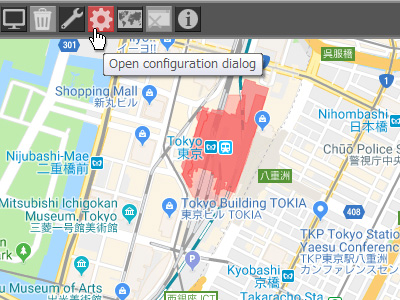
Всплывающие подсказки появляются автоматически при наведении курсора мыши на кнопку меню.
3. маркер
3-1. Точка
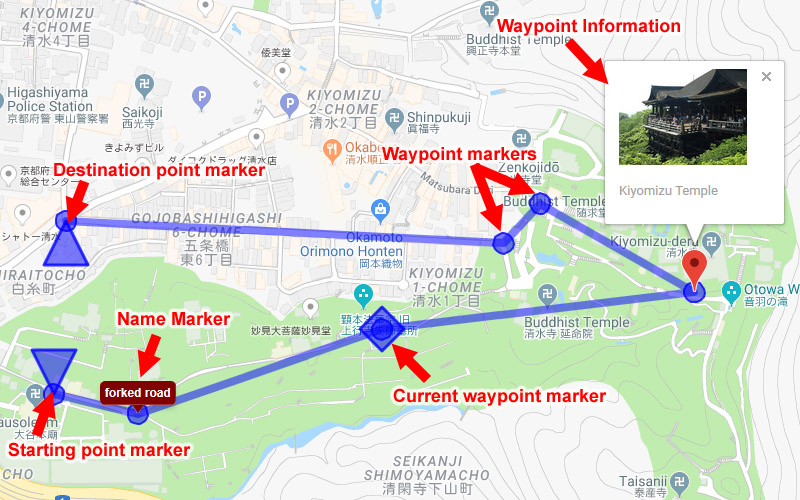
GPXEV отображает 4 типа маркеров и 2 типа воздушных шаров на Google Maps.
3-2. Маркер путевой точки

20 Маркеры путевой точки отображаются до и после текущей путевой точки.

3-3. Информация о путевой точке
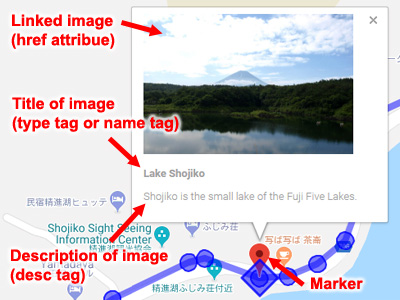
3-4. Имя Маркер
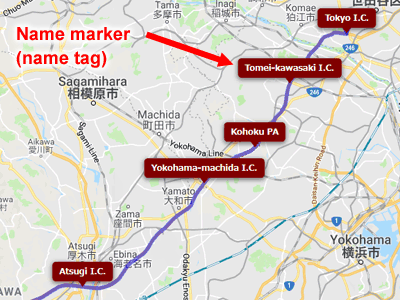
3-5. Маркер WptType
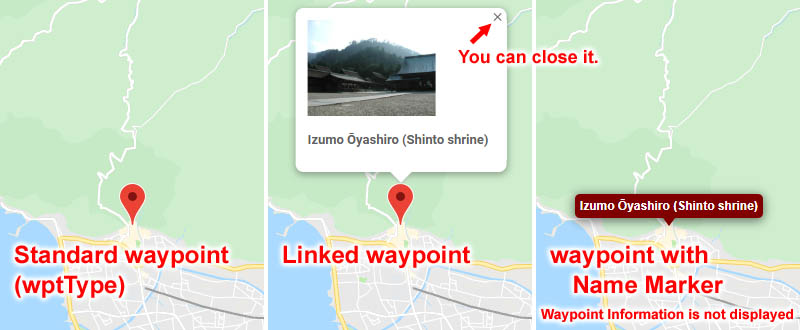
Маркер wptType отличается от маркера trkType и rteType и отображается со следующими характеристиками.
Эта спецификация объясняется тем, что у путевой точки wptType нет информации о пути.
4. Загрузить файл GPX
Существует четыре способа загрузки файла GPX.
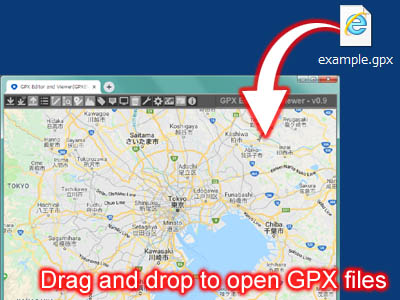
Вы также можете загрузить файл GPX, перетащив его в браузер.
5. Route List Dialog(Диалог списка маршрутов)
5-1. Основные характеристики
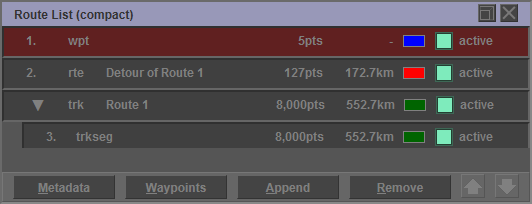
«Root List Dialog» показывает загруженный маршрут. Вы можете выбрать маршрут, изменить цвет, изменить видимость или открыть другой диалог.
В GPX есть 3 типа данных.
5-2. Добавить маршрут
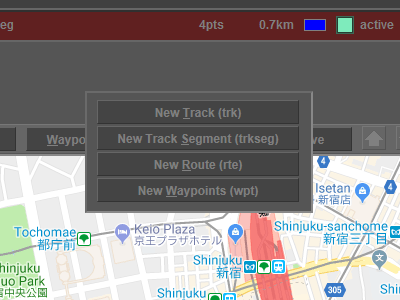
5-3. Свернуть маршрут trkType (trk)
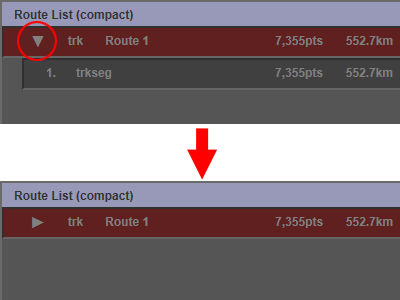
Чтобы свернуть все trkseg, нажмите значок треугольника.
5-4. Изменить порядок маршрута
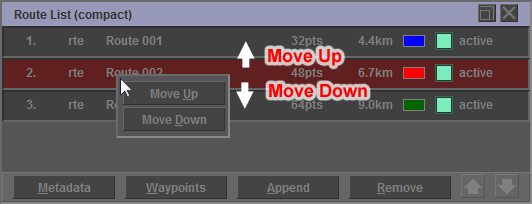
Если вы щелкнете правой кнопкой мыши по выбранному маршруту, появится меню для изменения порядка маршрутов.
trkseg не может быть перемещен за пределы trk. Если trk перемещен, trkseg, включенный в trk, также перемещен. Данные маршрута выводятся в файл GPX в порядке wpt, rte и trk в соответствии со схемой GPX. Поэтому маршруты могут не выводиться в порядке, отображаемом в диалоговом окне «Route List».
5-5. Конкатенация маршрута
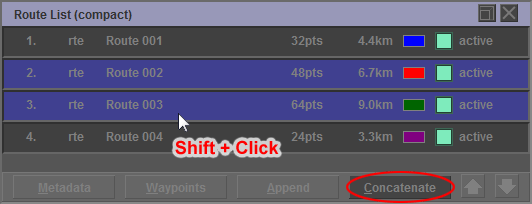
Вы можете выбрать несколько маршрутов, удерживая клавишу «Shift» и нажимая на маршруты. Если вы выбрали несколько маршрутов, вместо кнопки «Remove» будет отображаться кнопка «Concatenate». Если вы нажмете кнопку «Concatenate», вы сможете объединить выбранные маршруты.
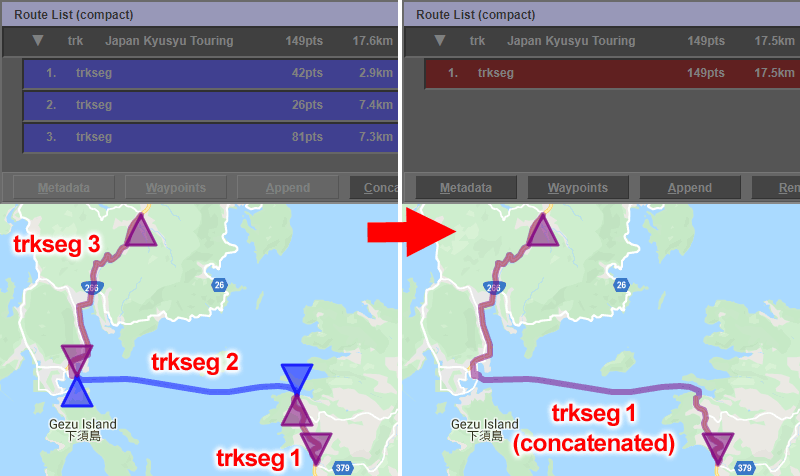
Этот процесс объединяет другие маршруты после верхнего маршрута. Другими словами, порядок, в котором вы нажимаете маршруты, не связан с порядком, в котором вы объединяете маршруты. Кроме того, различные типы маршрутов не могут быть объединены. Например, маршрут trkType и маршрут rteType не могут быть объединены.
6. Waypoint List Dialog(Диалог списка путевых точек)
6-1. Основные характеристики
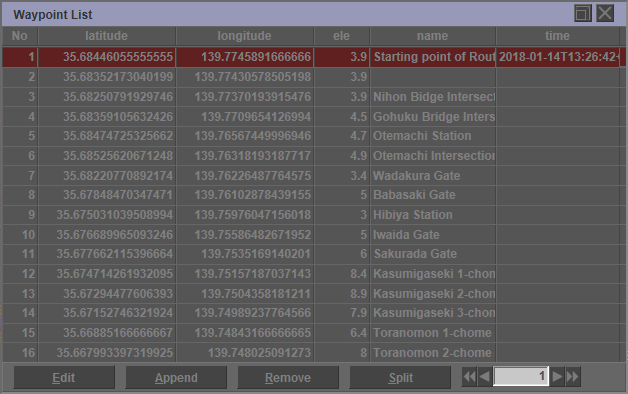
Вы можете увидеть список путевых точек.
6-2. Сплит маршрут
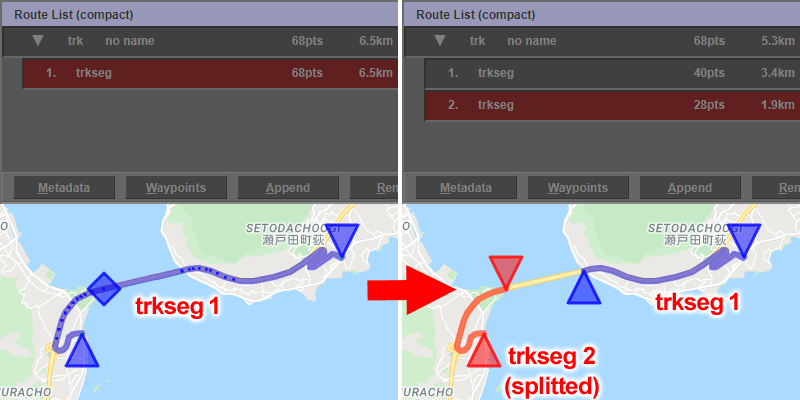
Если вы нажмете кнопку «Split», вы сможете разделить маршрут на две части. Выбранная точка маршрута будет отправной точкой маршрута после разделения. Путевая точка на границе между двумя маршрутами не дублируется. Следовательно, точка назначения первого маршрута после разделения и начальная точка второго маршрута различны.
7. Waypoint Dialog(Диалог путевых точек)
7-1. Имущество
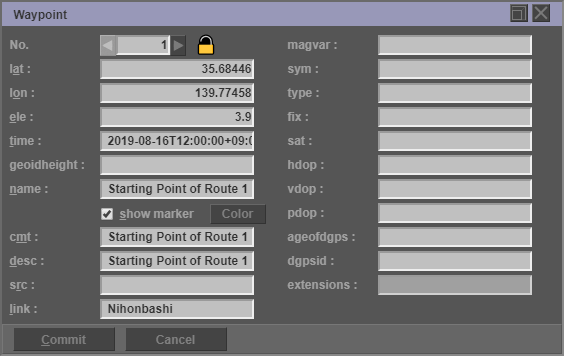
Вы можете редактировать свойства путевой точки. Есть 20 видов свойств путевых точек.
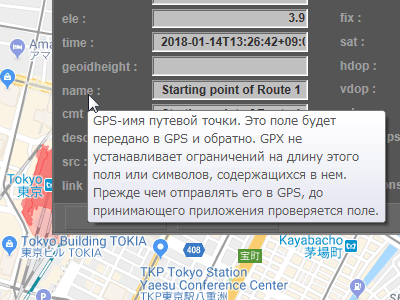
Всплывающие подсказки появляются автоматически, когда вы останавливаете указатель мыши на элементе путевой точки.
7-2. Проверка ошибок
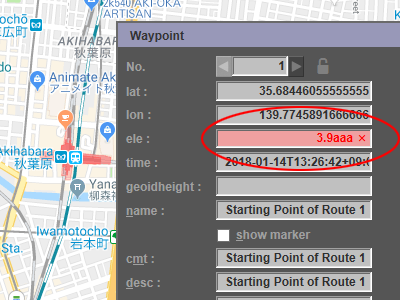
Вы можете проверить ошибки в любое время на входе. Если во входном значении есть ошибка, текстовое поле будет отображаться красным.
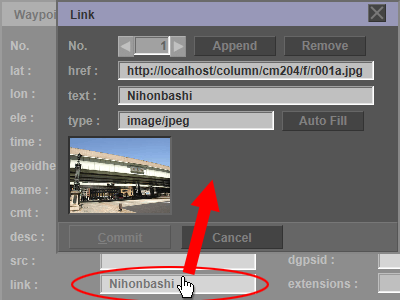
7-3. Ссылка на сайт
7-4. Имя Маркер
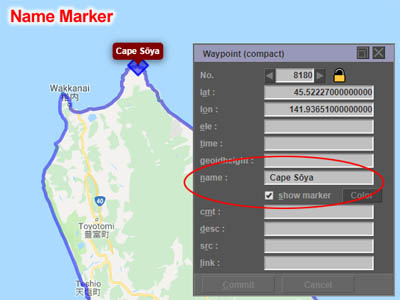
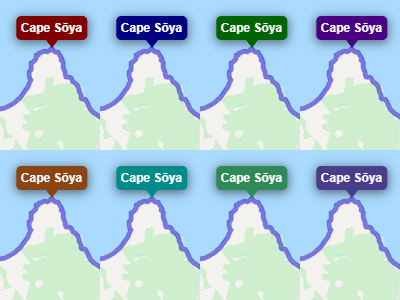
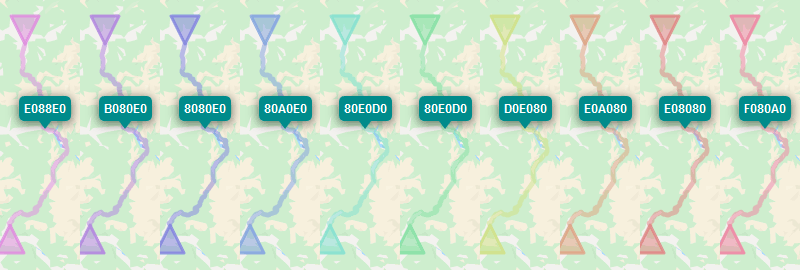
Если вы нажмете кнопку «Color», вы сможете изменить цвет «Name Marker». Вы можете выбрать один из восьми цветов для «Name Marker».
7-5. Заблокированная путевая точка
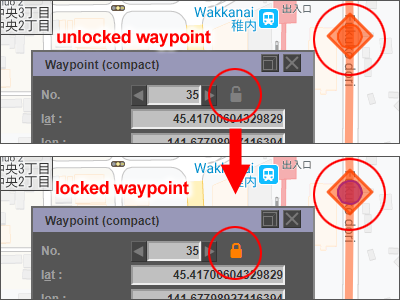
Вы можете заблокировать путевую точку, щелкнув значок замка, отображаемый справа от номера путевой точки. Заблокированные путевые точки отображаются другим цветом и не будут перезаписаны в along the road mode. Кроме того, заблокированные путевые точки не подлежат сокращению.
7-6. Изменение масштаба
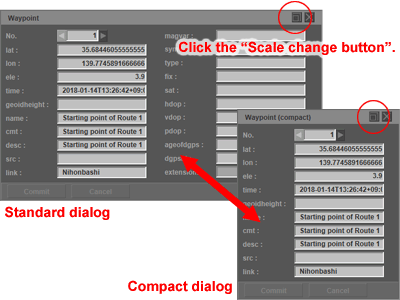
Нажмите кнопку изменения масштаба, чтобы изменить размер диалога.
Все элементы отображаются в стандартном диалоге. В компактном диалоге отображаются только часто используемые элементы.
7-7. Автоматически разделить широту и долготу
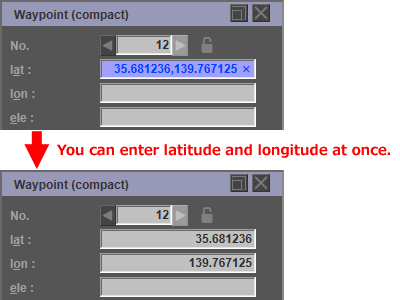
Вы можете ввести широту и долготу путевой точки вместе. Если вы вводите координаты через запятую в текстовом поле широты, текст отображается синим цветом. Если вы нажмете клавишу Enter, широта и долгота будут автоматически разделены и введены.
8. Маршрут Править
8-1. Переместить путевую точку
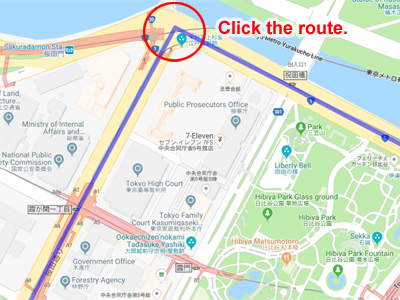
Вы можете перемещать путевую точку даже в обычном режиме. Нажмите на маршрут рядом с путевой точкой, которую вы хотите переместить.
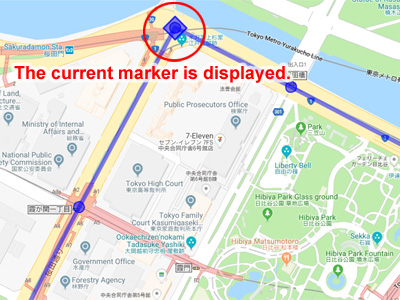
Текущий маркер отображается на Google Maps.
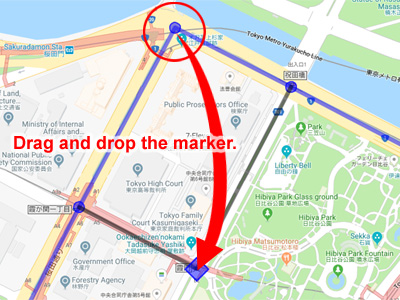
Нажмите и перетащите маркер. Перетащите маркер в другое место.
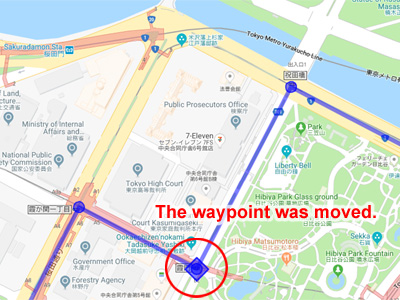
8-2. Добавить или удалить путевую точку
Существует три способа редактирования маршрута.
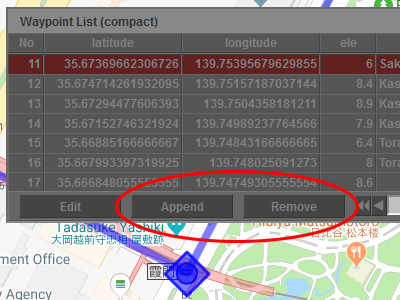
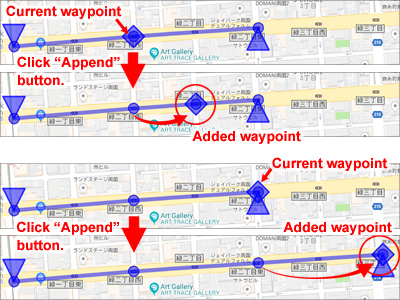
Если вы выбрали путевую точку в середине маршрута, в середине следующей путевой точки будет добавлена новая путевая точка.
Если вы выбрали последнюю путевую точку, за ней будет добавлена новая путевая точка.
8-3. Режим редактирования маршрута
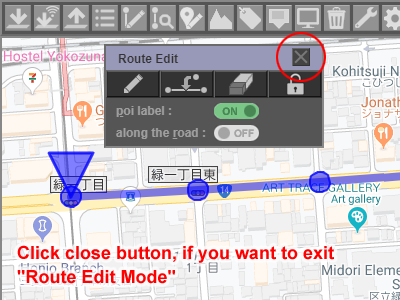
В «Route Edit Mode» другие операции, кроме редактирования маршрута, не могут быть выполнены.
Нажмите кнопку закрытия, если вы хотите выйти из «Route Edit Mode»
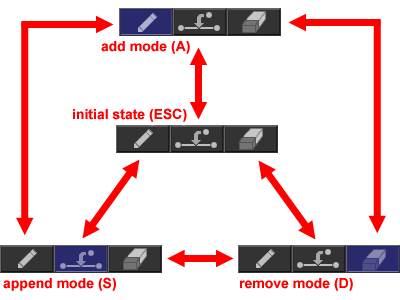
Есть 3 кнопки переключения. Вы можете изменить режим, нажимая эти кнопки. Вы также можете переключиться на каждый режим, нажав клавиши A, S, D, ESC на клавиатуре.
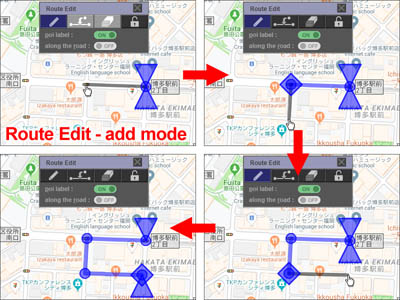
В режиме добавления нажмите на карту Google, чтобы добавить путевую точку в конец маршрута. Вы можете создать маршрут, нажимая непрерывно.
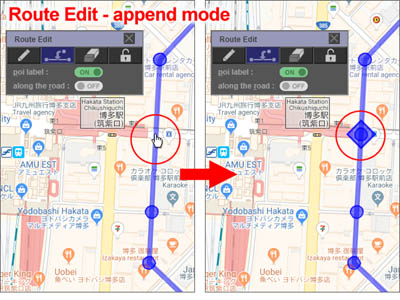
В режиме добавления нажатие на линию маршрута добавит новую путевую точку в выбранное место.
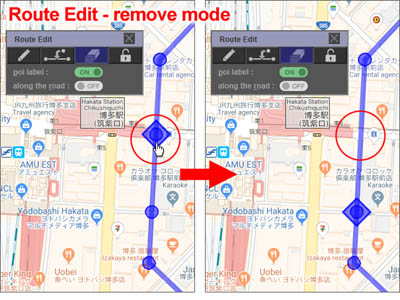
В режиме удаления путевая точка на выбранном маршруте удаляется.
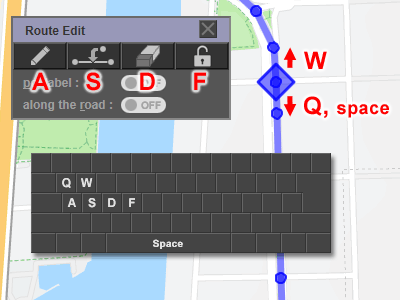
Сочетание клавиш, используемое в режиме редактирования маршрута, назначается верхней левой клавише клавиатуры.
8-4. вдоль дорожного режима
8-4-1. Технические характеристики
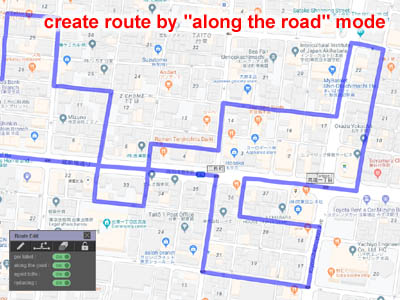
Вы можете нарисовать маршрут вдоль дороги, используя API Google Cloud Platform Directions.
Характеристики режима вдоль дороги следующие.
Путевые точки, которые не заблокированы между двумя путевыми точками, удаляются.
8-4-2. Заблокированная путевая точка
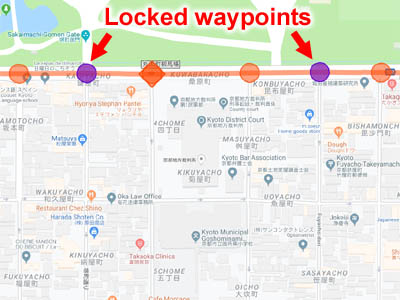
Заблокируйте путевые точки, которые вы не хотите перемещать. Заблокированные путевые точки меняют цвет.
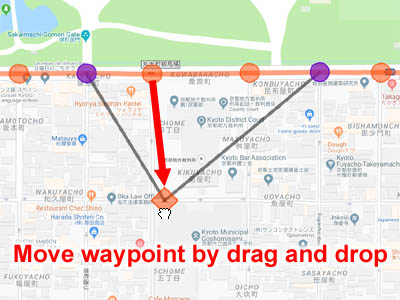
Перетащите путевую точку на маршрут, который вы хотите изменить.
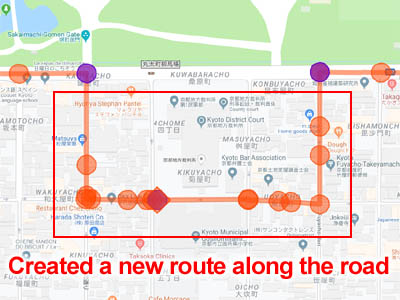
Новый маршрут, найденный Google Cloud Platform, отображается на карте Google. В это время перемещенная путевая точка автоматически блокируется.
Если новый маршрут отличается от предполагаемого маршрута, вы можете искать другой маршрут, снова перемещая путевую точку. Рекомендуется максимально сократить расстояние между двумя заблокированными путевыми точками.
8-4-3. Предел использования
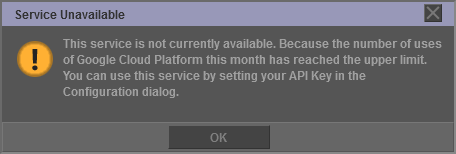
В режиме «along the road» используется платный сервис Google Cloud Platform. Если общая плата за использование для всех пользователей превышает уровень бесплатного пользования Google Cloud Platform (200 долларов в месяц), вы не сможете использовать режим «along the road» до следующего месяца. Приведенный выше диалог отображается во время ограничений использования. См. Ограничения использования для получения дополнительной информации.
8-5. Контекстное меню
8-5-1. Щелкните правой кнопкой мыши на путевой точке
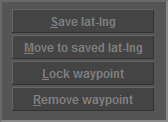
Если вы щелкните правой кнопкой мыши на путевой точке, появится контекстное меню.
Все контекстные меню доступны только в том случае, если щелкнуть правой кнопкой мыши Маркер текущей путевой точки.
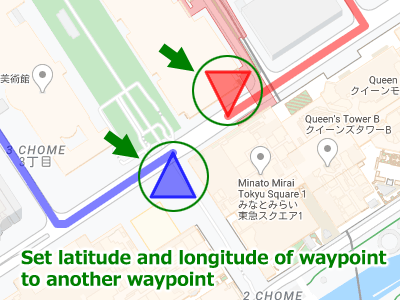
Используя это контекстное меню, вы можете перемещать две путевые точки, расположенные в разных местах, к одинаковым координатам. Например, вы можете перекрывать начало маршрута и конец другого маршрута.
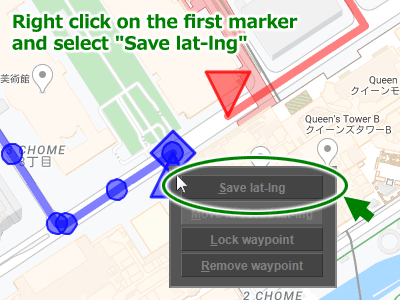
Сначала щелкните правой кнопкой мыши первую путевую точку и выберите «Save lat-lng». Это сохраняет координаты первой путевой точки.
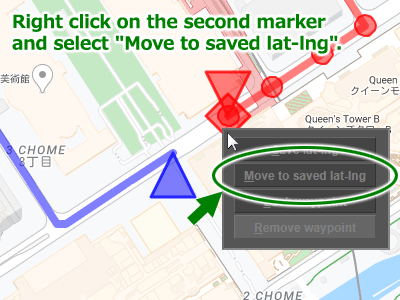
Затем щелкните правой кнопкой мыши по второй путевой точке и выберите «Move to saved lat-lng».
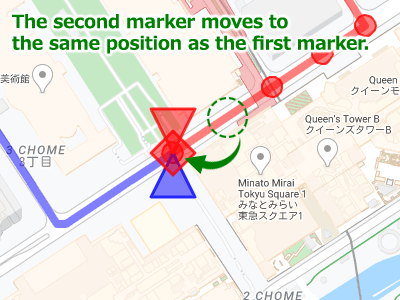
Вторая путевая точка перемещается в ту же позицию, что и первая путевая точка.
8-5-2. Щелкните правой кнопкой мыши на линии маршрута
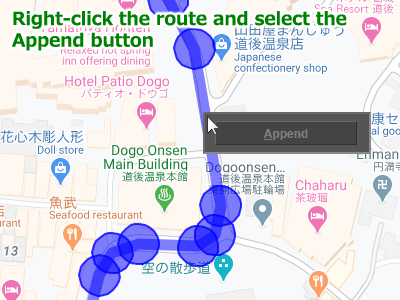
Если щелкнуть правой кнопкой мыши маршрут, отображаемый в Картах Google, появится контекстное меню. Если вы нажмете кнопку «Append» в контекстном меню, вы можете добавить путевую точку. Это меню также доступно в режиме редактирования маршрута.
9. Работа с клавиатурой
9-1. Меню
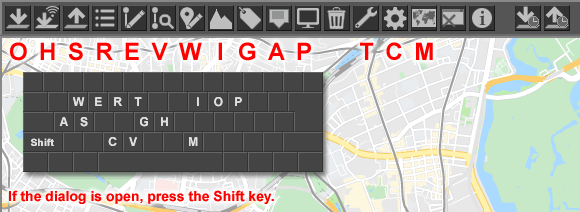
Меню также поддерживает сочетания клавиш. В отличие от обычных сочетаний клавиш, клавиша Ctrl не используется. Если диалоговое окно открыто, введите клавишу быстрого доступа, удерживая нажатой клавишу Shift.
9-2. диалог
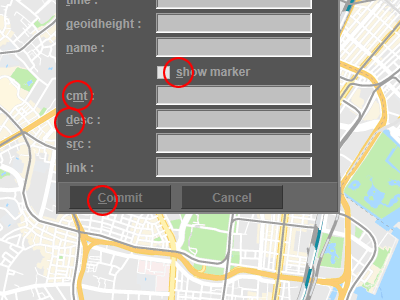
9-3. Карты Гугл
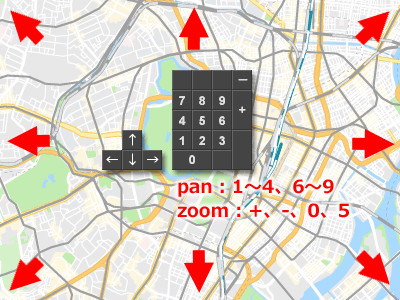
10. Route View Dialog(Диалог просмотра маршрута)
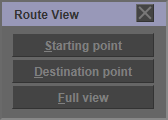
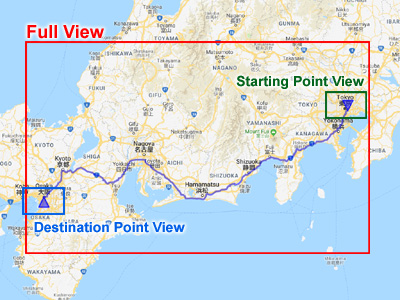
11. GPX Metadata Dialog(Диалог метаданных GPX)
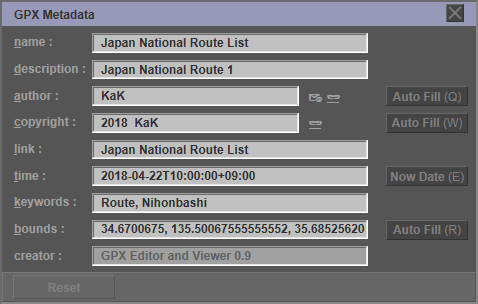
«GPX Metadata dialog» имеет 4 типа кнопок.
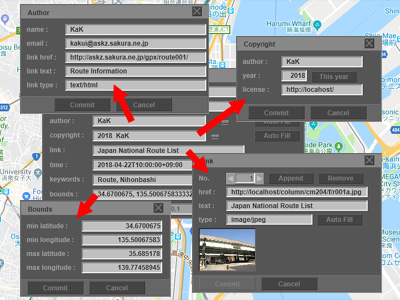
Отредактируйте автора, авторское право, ссылку и границы во всплывающем диалоге.
12. Track Metadata Dialog(Отслеживание метаданных)
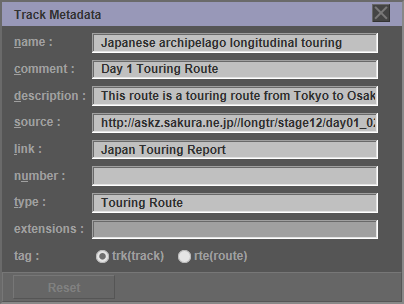
13. Elevation Dialog(Диалог возвышения)
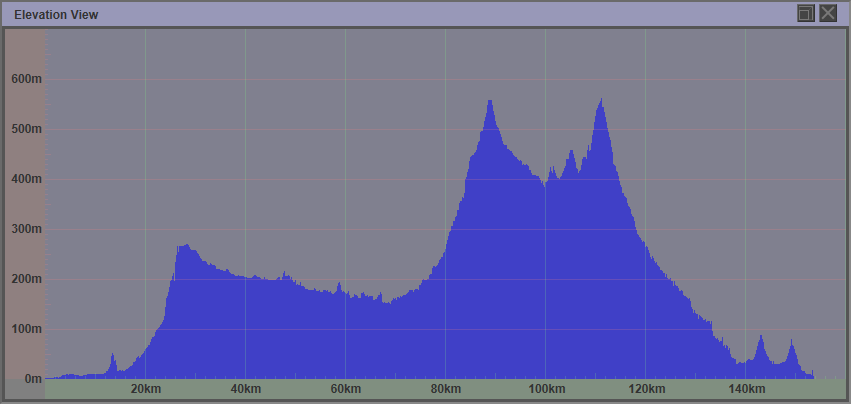
«Elevation Dialog» отображает данные высоты.
Если ваш файл GPX не содержит данных о высоте, вы можете получить данные о высоте с серверов Google. Смотрите Tool Dialog для деталей.
14. Tool Dialog(Диалог инструментов)
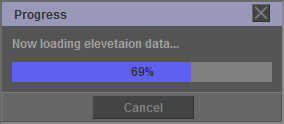
14-1. Сервисы Google (Повышение карт)

Если ваш файл GPX не содержит данных о высоте, вы можете получить данные о высоте с серверов Google.
14-2. Уменьшение объема данных
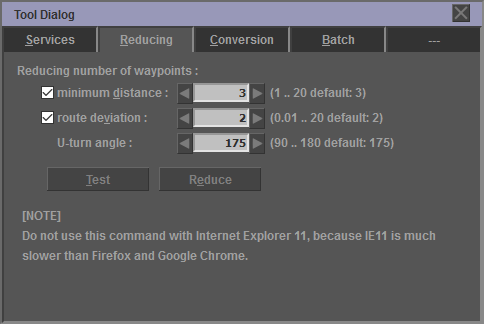
Вы можете уменьшить количество путевых точек, нажав кнопку «Reduce». Заблокированные путевые точки не подлежат сокращению. Если вы нажмете кнопку «Test», вы сможете проверить, насколько количество путевых точек будет уменьшено.
Для получения дополнительной информации об этой функции см. Страницу Спецификация для сокращения путевых точек.
14-3. Конверсия данных
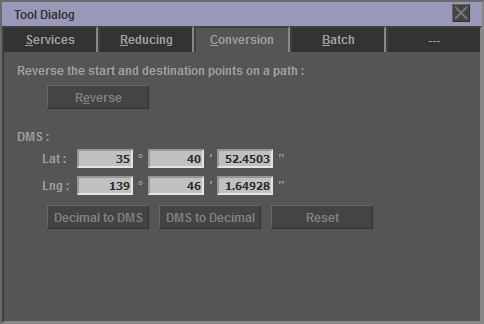
Если вы нажмете кнопку «Reverse», вы сможете изменить начальную и конечную точки выбранного маршрута.
Если вы нажмете кнопку «Decimal to DMS», вы сможете преобразовать широту и долготу текущей выбранной путевой точки из десятичного в формат DMS (градусы, минуты и секунды).
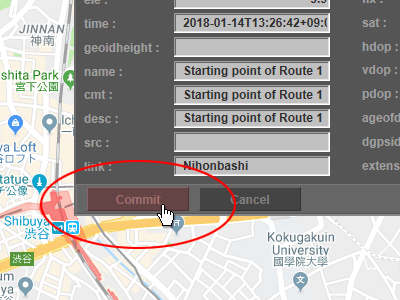
Если вы нажмете кнопку «DMS to Decimal», введенное значение формата DMS (градусы, минуты, секунды) будет преобразовано в десятичную и настроено на широту и долготу текущей выбранной путевой точки. Однако вы должны нажать кнопку «Commit» в диалоговом окне «Waypoint», чтобы подтвердить введенное значение.
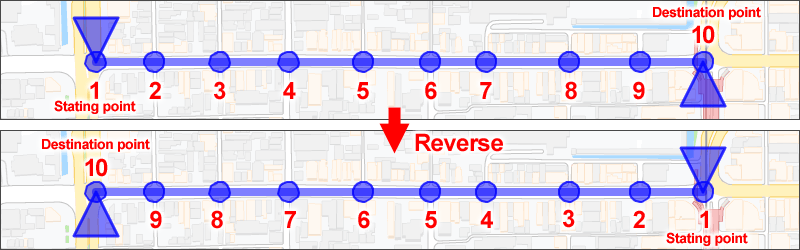
Если вы нажмете кнопку «Reverse», вы сможете изменить начальную и конечную точки выбранного маршрута. На экране Google Maps положение отображения маркера начальной точки и маркера пункта назначения меняется на противоположное.
14-4. Пакетная обработка
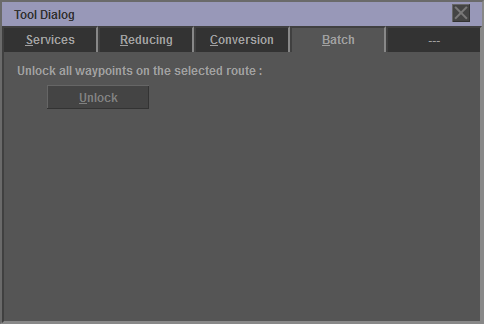
Если вы нажмете кнопку «Unlock», все путевые точки выбранного маршрута будут разблокированы.
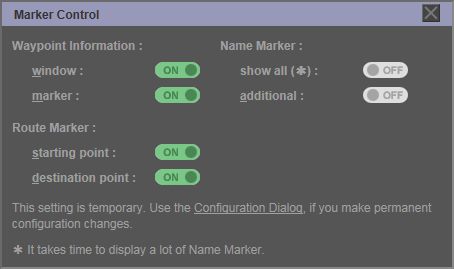
15. Marker Control Dialog(Диалог управления маркером)
16. Map Control Dialog(Диалог управления картой)
16-1. Место нахождения
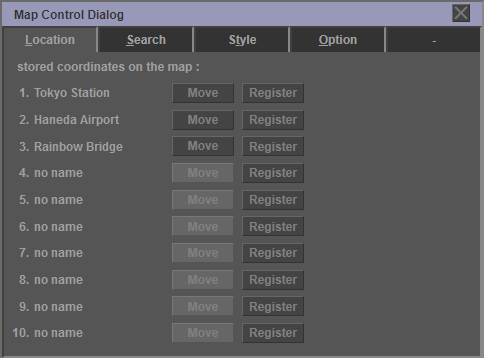
Вы можете сохранить ваши любимые места на карте. Есть 10 мест для хранения. Вы можете назвать зарегистрированное местоположение.
16-2. Поиск места
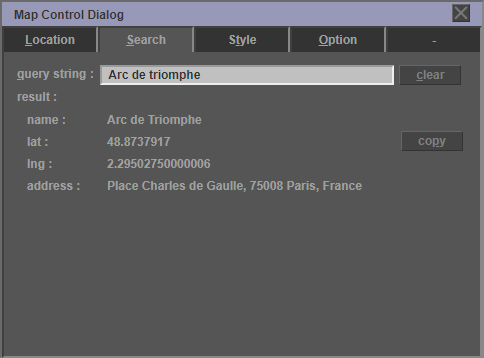
Нажмите на вкладку «Search», чтобы найти места на Картах Google. Если вы введете название места для поиска, центр карты Google переместится к координатам результатов поиска. Если вы нажмете кнопку «Copy», координаты результата поиска будут скопированы в буфер обмена.
16-3. Стиль
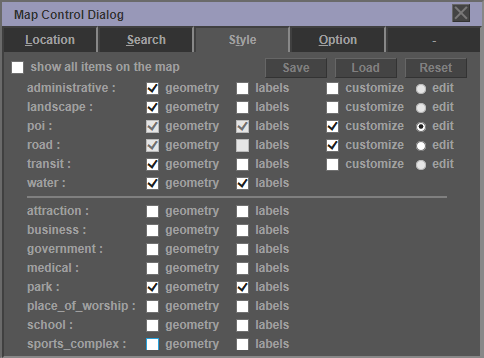
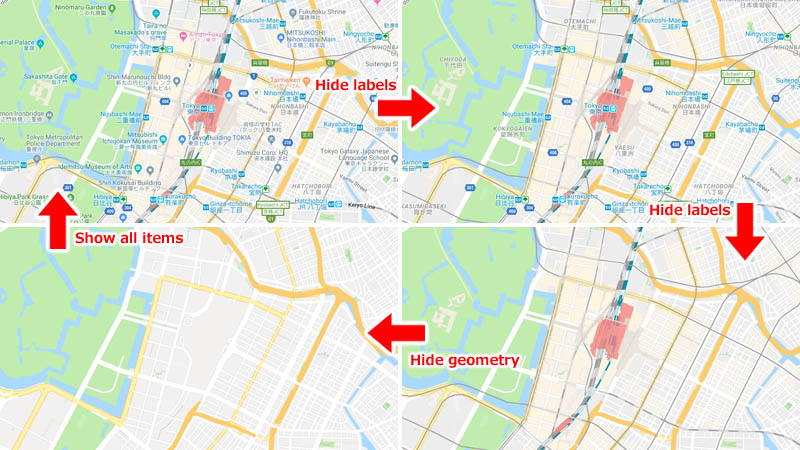
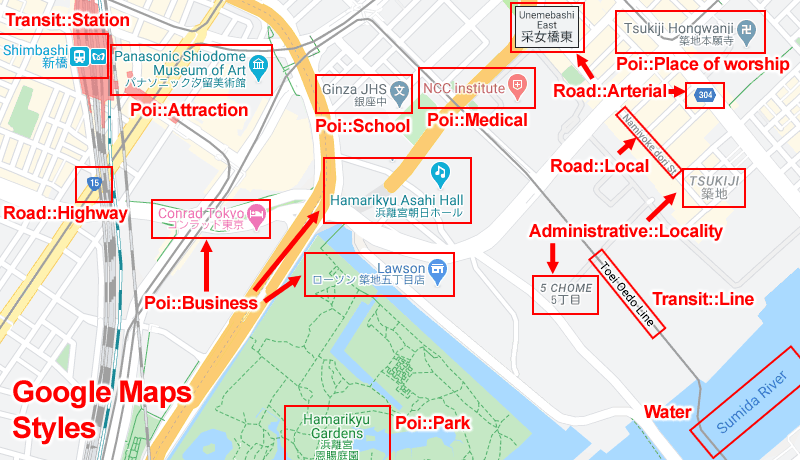
16-4. вариант
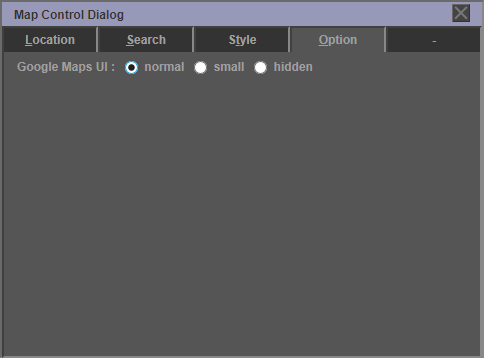
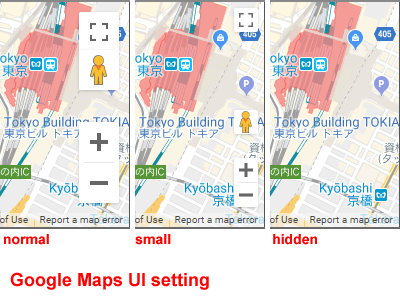
17. CGI Parameter Dialog(Диалог параметров CGI)
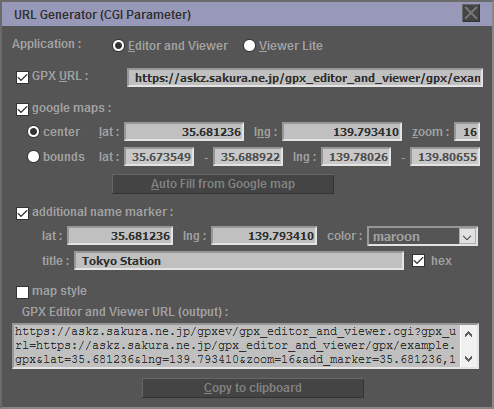
В дополнение к вышесказанному, следующие параметры могут быть указаны вручную.
18. Save Dialog(Сохранить диалог)
18-1. Сохранить файл GPX
Вы можете сохранить файл GPX в локальной файловой системе.
НЕ ЗАПИСЫВАЙТЕ ОРИГИНАЛЬНЫЕ ФАЙЛЫ GPX.
18-2. Диалог сохранения параметров
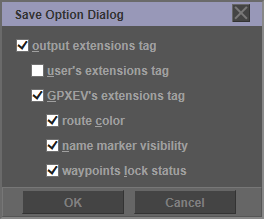
19. Временное хранение данных редактирования
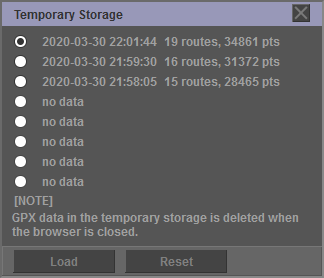
Если вы измените настройки в диалоговом окне Configuration, вы можете использовать эту функцию для временного сохранения данных, редактируемых в памяти. Можно сохранить до 8 данных GPX. Самые старые данные автоматически удаляются, когда вы сохраняете их в девятый раз. Данные временного хранения записывают не только данные GPX, но также координаты центра и скорость масштабирования отображаемой в данный момент карты Google.
Если щелкнуть этот значок, редактируемые данные GPX временно сохраняются в памяти.
Если щелкнуть этот значок, откроется диалоговое окно «Temporary Storage». В этом диалоговом окне вы можете загрузить данные GPX, которые были временно сохранены.
В будущем мы планируем реализовать функцию временного сохранения данных на стороне сервера.
20. Configuration Dialog(Диалог конфигурации)
20-1. Дорожка
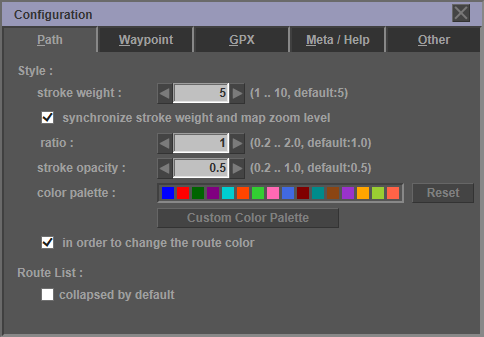
Вы можете изменить настройки для GPXEV. Информация о настройках сохраняется в файле cookie.
20-2. Точка
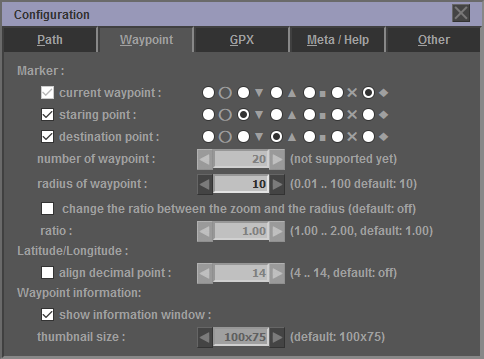
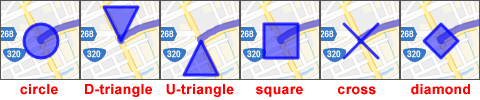
Информация о путевой точке:
размер маркера путевой точки (радиус)
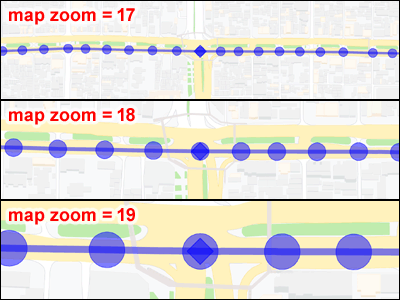
Размер (радиус) маркера путевой точки изменяется динамически пропорционально значению масштабирования Google Maps. Соотношение 1:1.
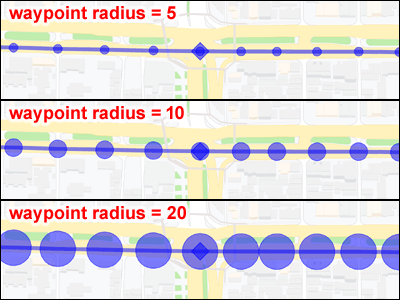
Если вы измените значение радиуса путевой точки, размер (радиус) маркера путевой точки изменится. Начальное значение 10.
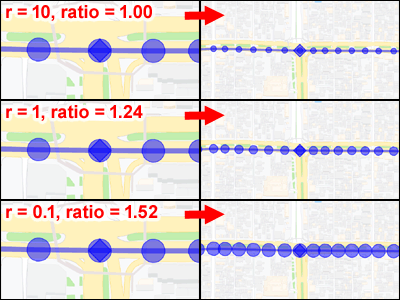
Вы можете изменить указанное выше соотношение, установив флажок «change the ratio between the zoom and the radius». Если вы увеличите значение «ratio», размер (радиус) маркера путевой точки увеличится при уменьшении масштаба в Картах Google.
20-3. GPX
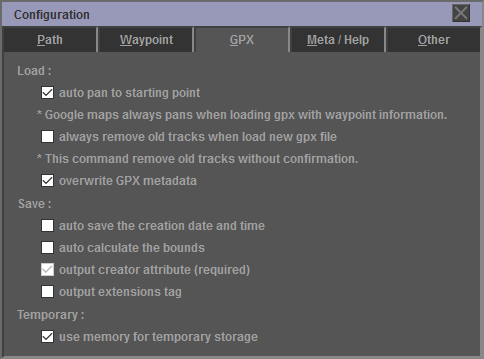
20-4. Метаданные / Помощь
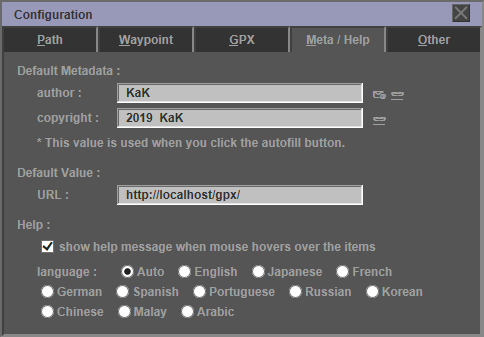
Метаданные по умолчанию:
Значение по умолчанию :
20-5. Другой
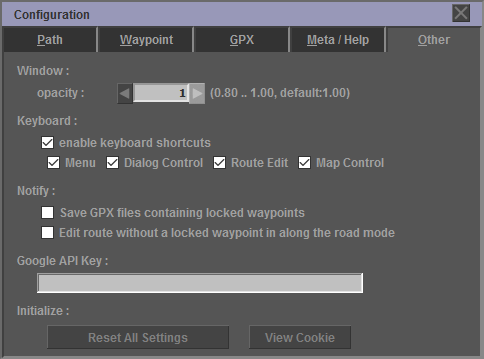
Укажите условия для отображения диалогового окна Уведомление.
Укажите API-ключ Google Cloud Platform. Если ключ API не указан, используйте ключ API GPXEV. Однако некоторые функции могут быть недоступны, если превышена бесплатная квота на текущий месяц. Пожалуйста, обратитесь к следующей странице, чтобы узнать, как получить ключ API.
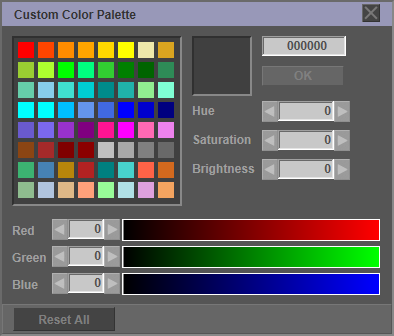
21. Custom Color Palette Dialog(Диалог Пользовательской Цветовой Палитры)
22. Тег расширений
Характеристики GPXEV следующие.
Пример вывода тега «extensions» описан ниже.
23. Поиск проблемы
23-1. Диалог ошибок
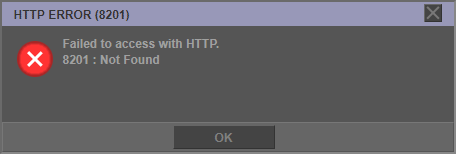
Коды ошибок, которые могут быть восстановлены пользователем, следующие.
Типы ошибок, которые могут возникнуть из-за проблем на стороне Google Cloud Platform, следующие.
23-2. Диалог исключений
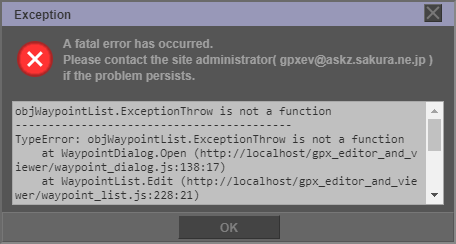
23-3. Ошибка API Карт Google
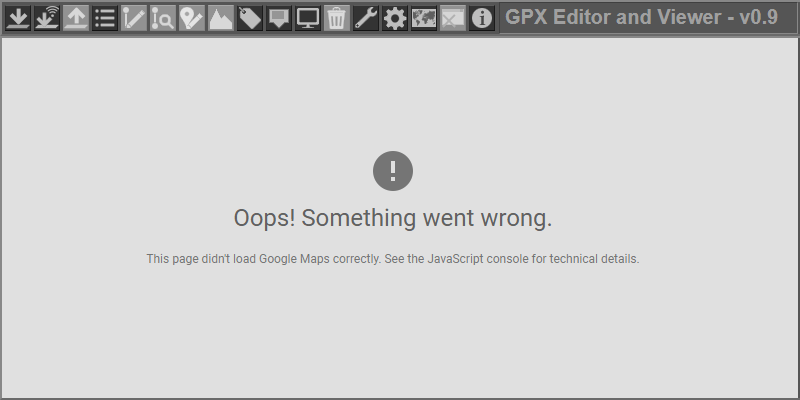
Если вышеуказанное сообщение отображается на экране, произошла ошибка API Карт Google. Возможны следующие причины.
23-4. инициализировать
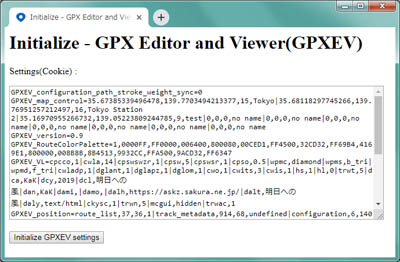
Если GPXEV не запускается нормально даже после перезапуска браузера, сохраненный файл cookie (настройка) может быть поврежден. Пожалуйста, удалите куки вашего браузера. Вы также можете инициализировать cookie, перейдя по следующему URL.